Integraciones y gestión de API
Sincronizar facturas de clientes y pagos con Xero
Aprenda a sincronizar facturas de clientes y pagos con Xero o su sistema de contabilidad en FieldMagic.
Instrucciones paso a paso
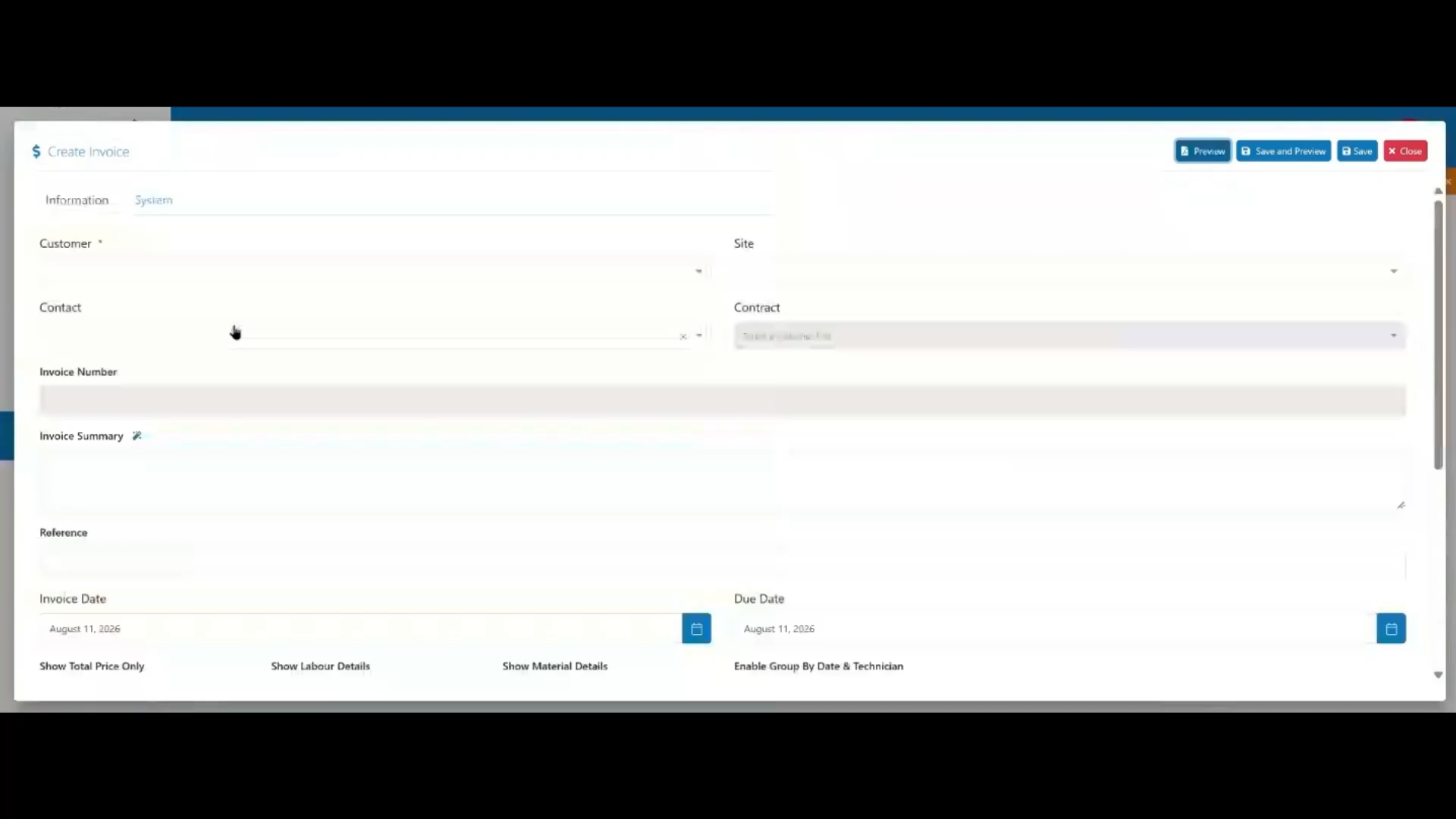 Paso 1
Abra el módulo Contabilidad y haga clic en +Añadir para crear una nueva factura de cliente.
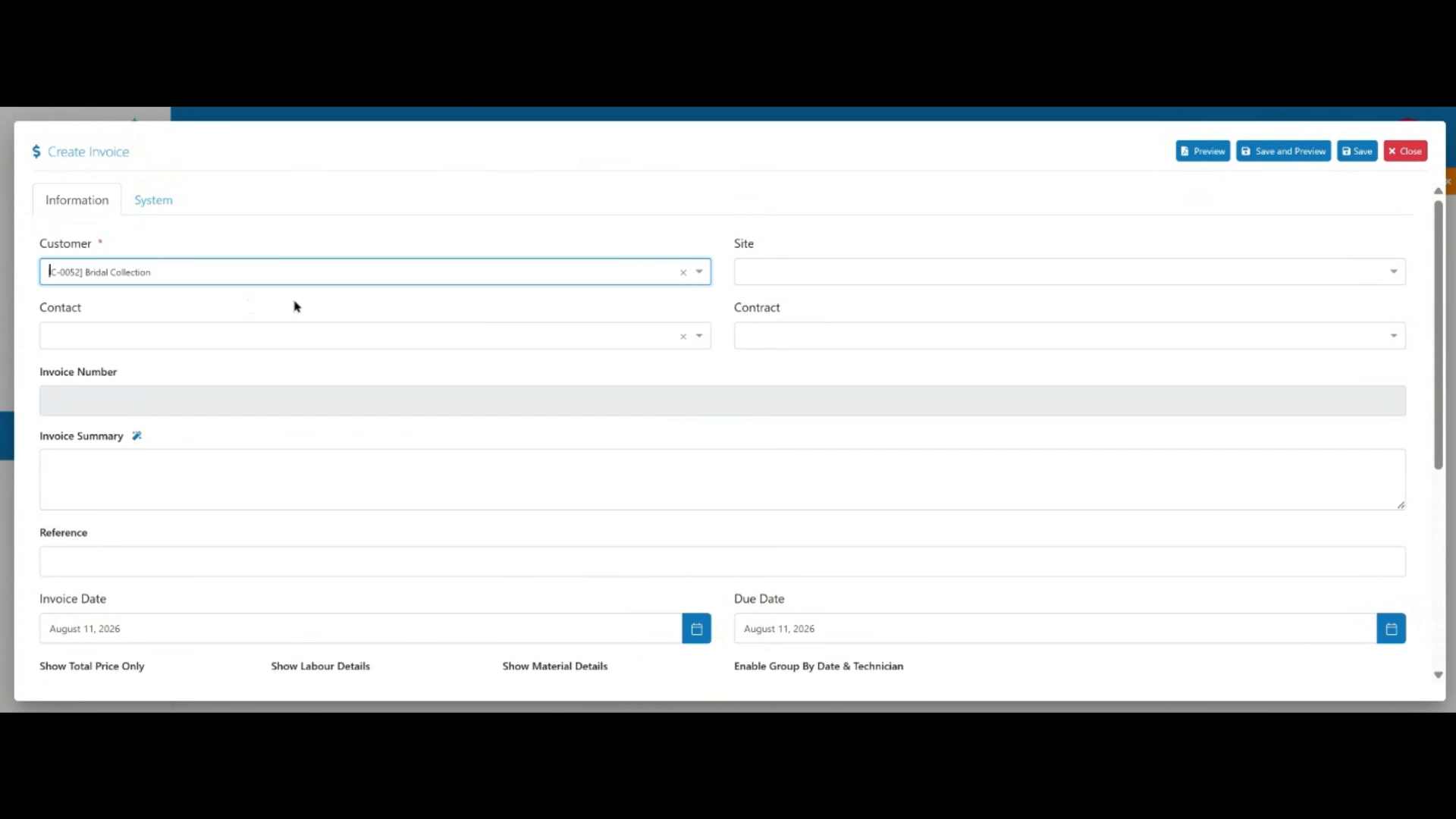 Paso 2
Seleccione el cliente, lo cual completará automáticamente el sitio.
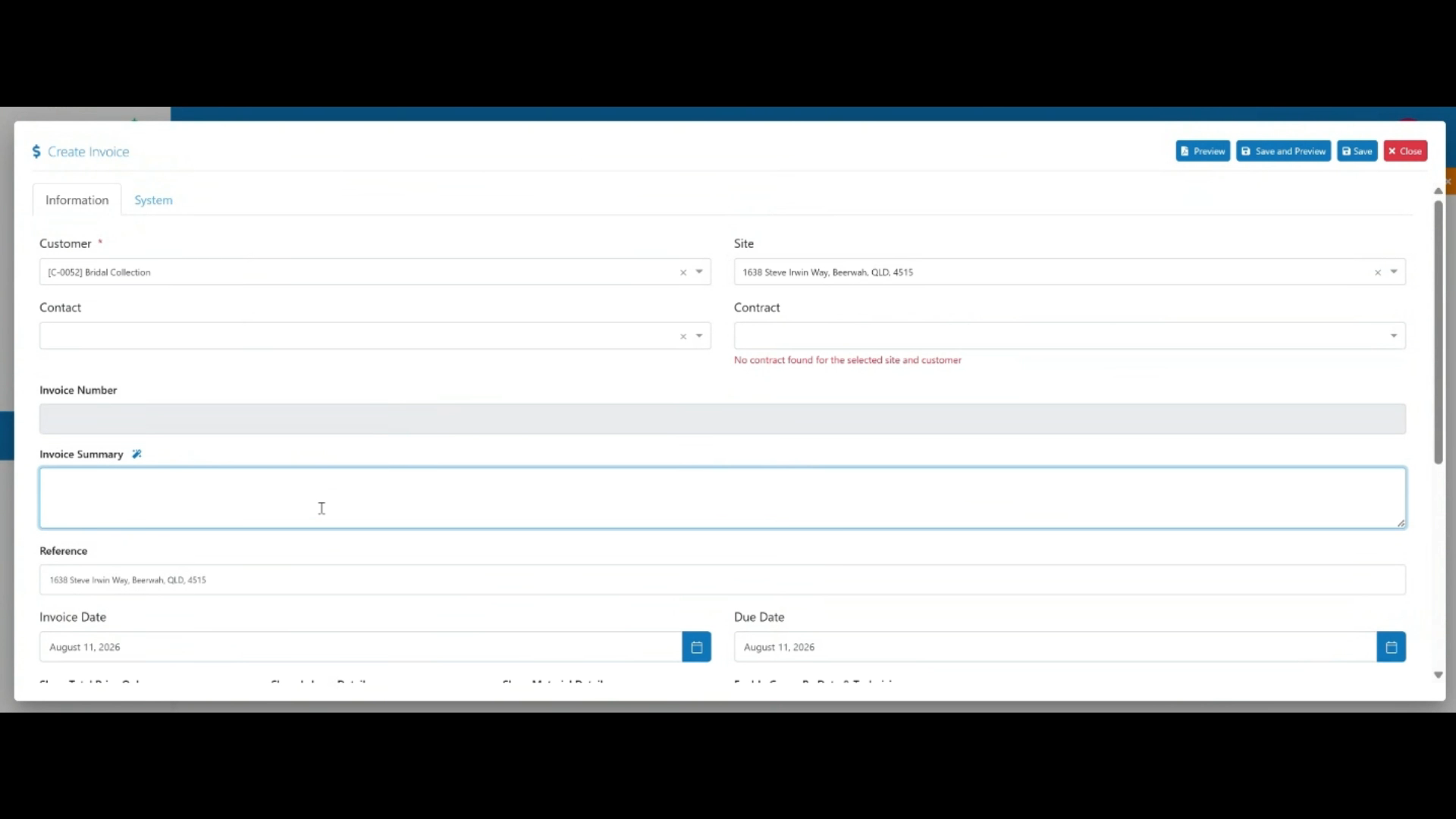 Paso 3
Introduzca el resumen de la factura.
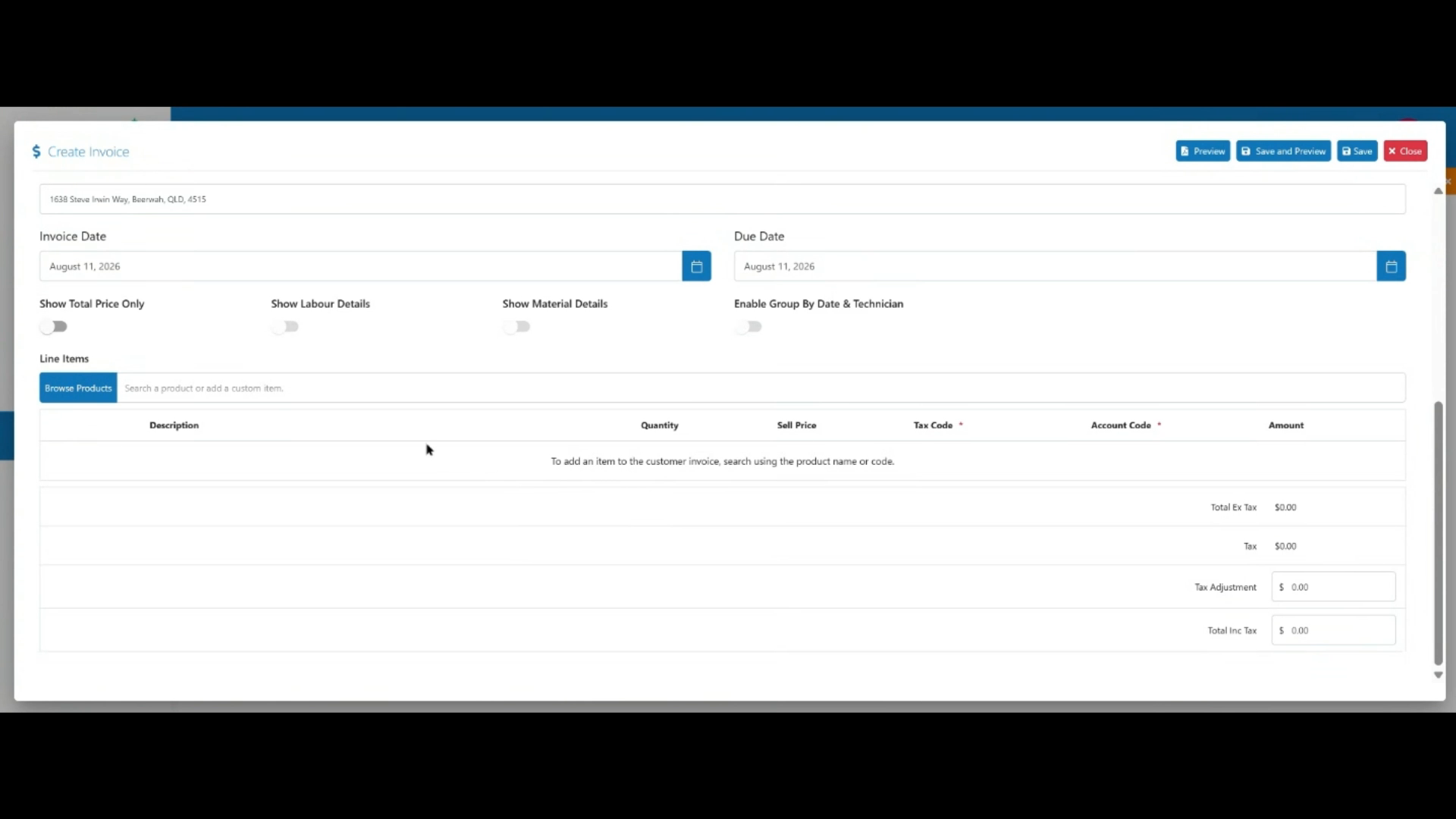 Paso 4
Añada las partidas, incluidos los productos o servicios y sus importes correspondientes.
 Paso 5
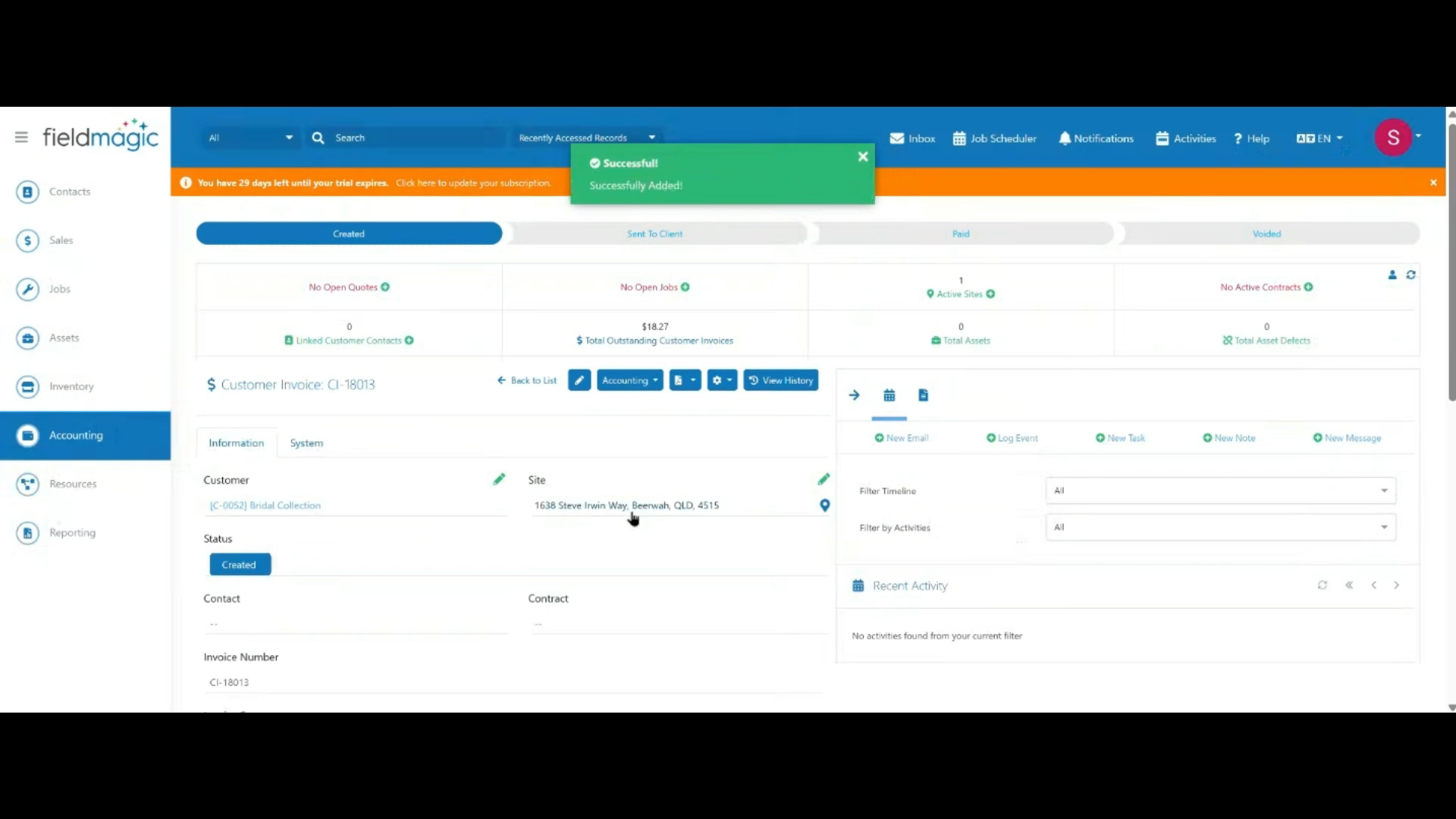
Revise los detalles de la factura y haga clic en Guardar.
 Paso 6
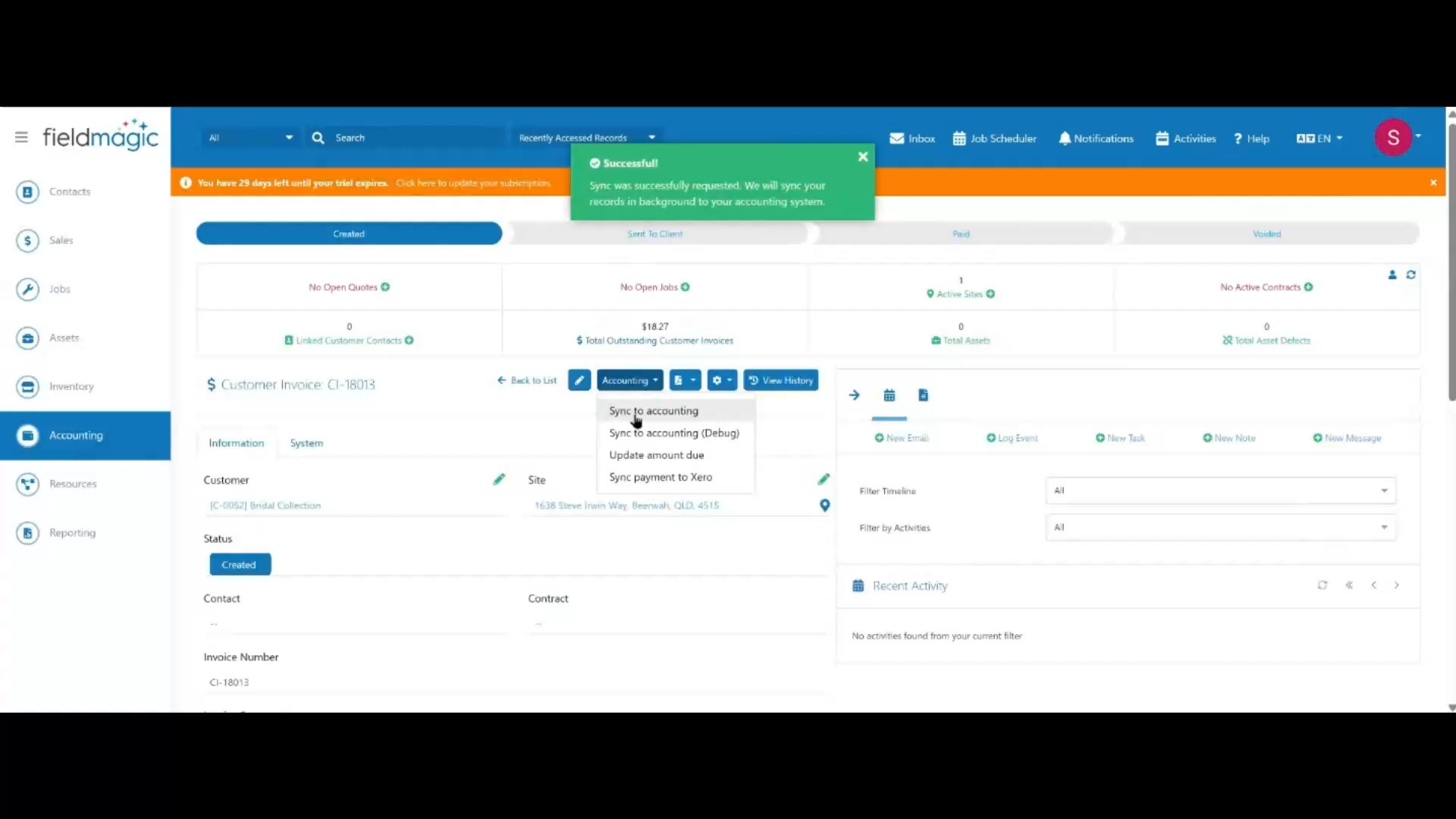
En la factura guardada, haga clic en Contabilidad y seleccione Sincronizar con contabilidad para enviar la factura a su sistema de contabilidad.
 Paso 7
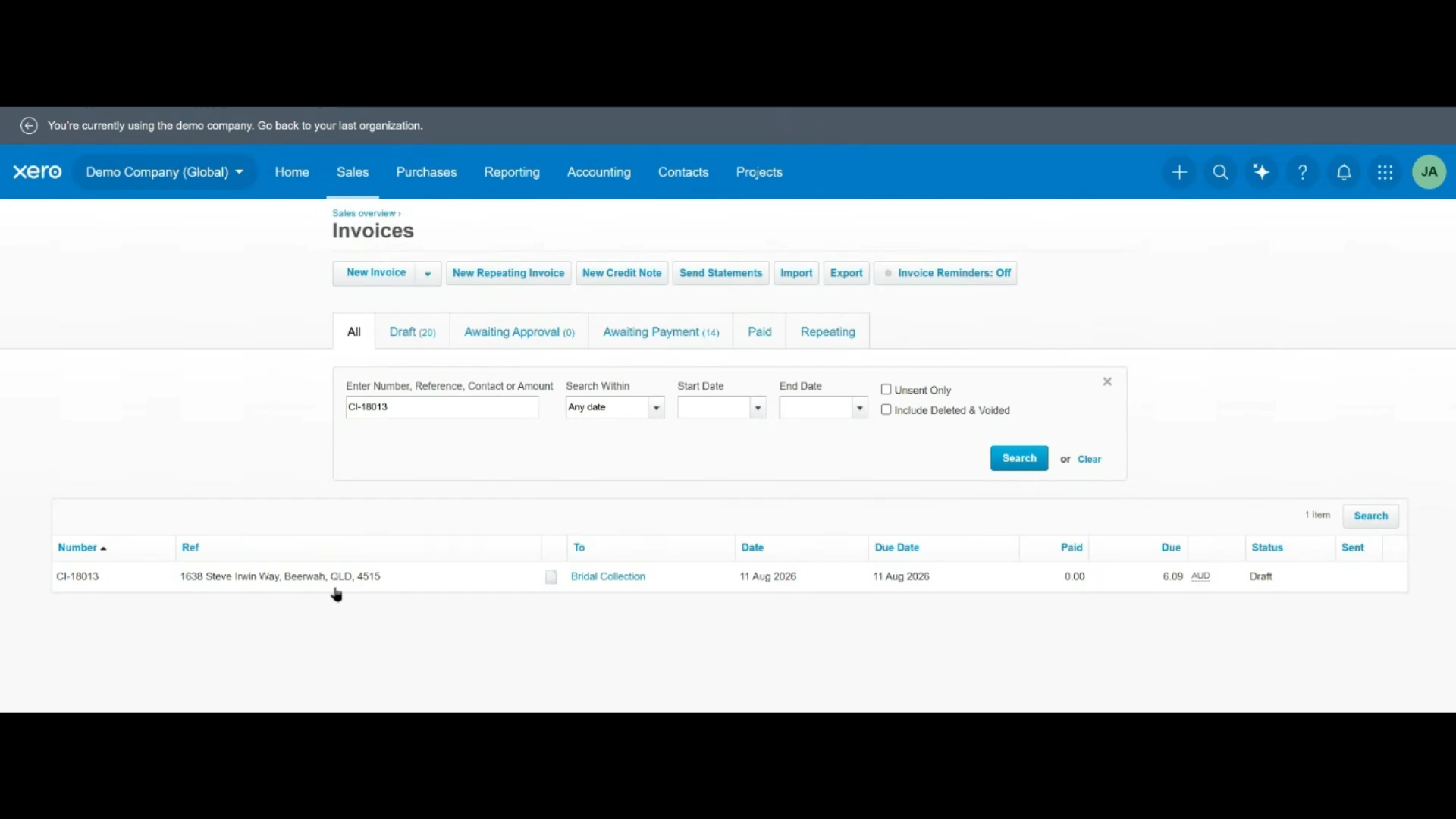
Para confirmar que la factura se sincronizó correctamente, búsquela por número de factura o nombre de cliente directamente en Xero.
 Paso 8
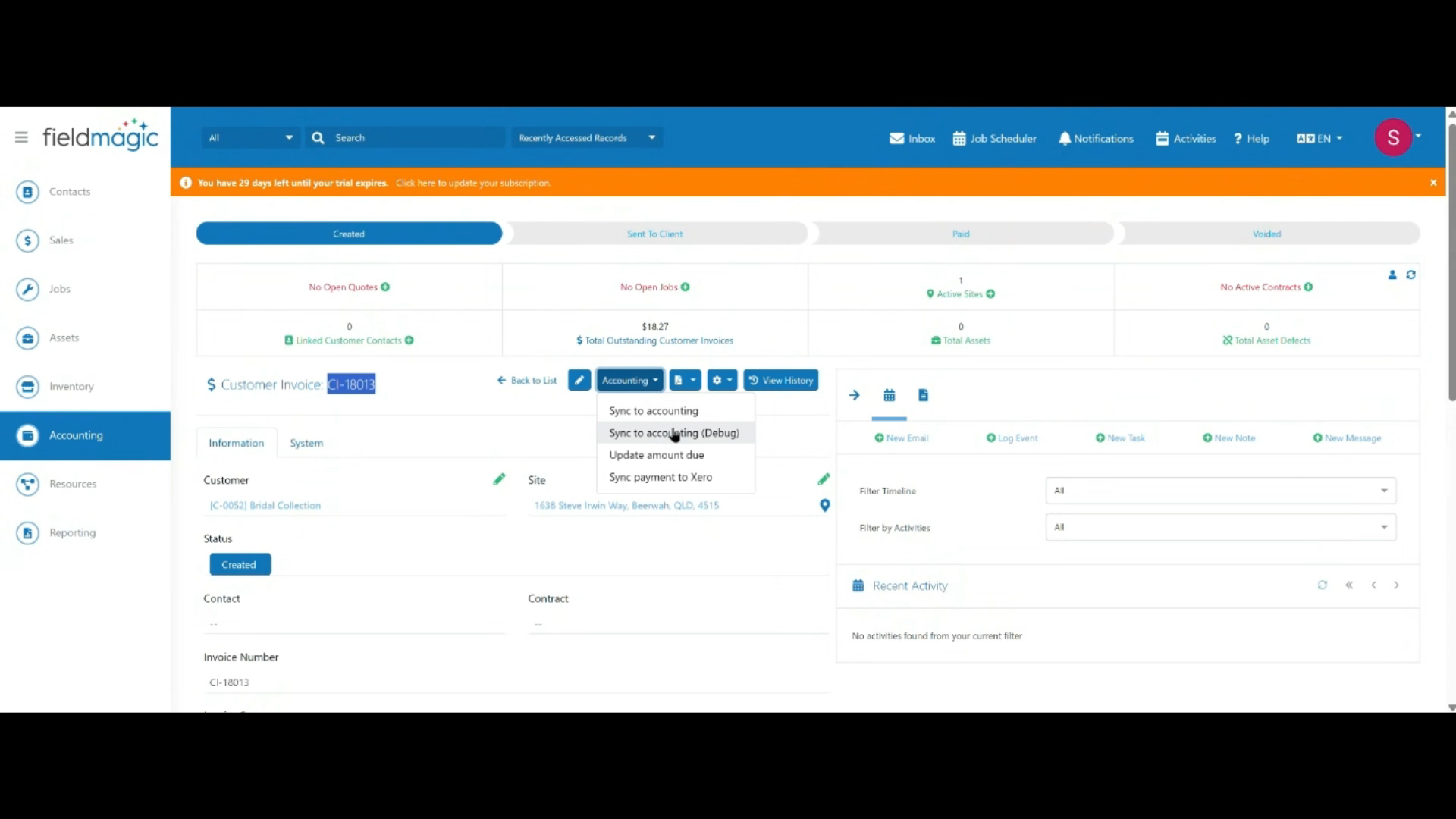
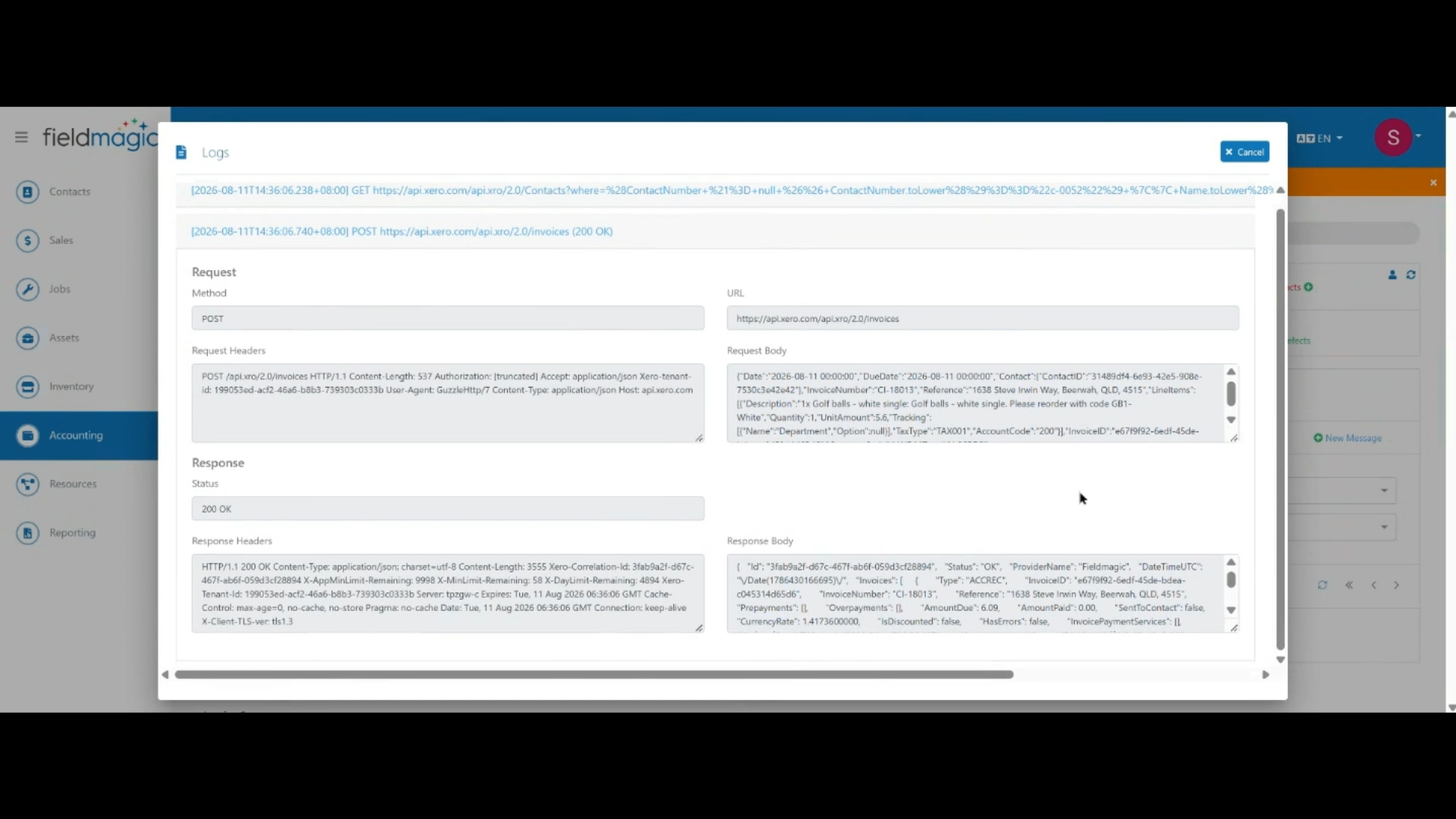
Si una factura no se sincroniza, haga clic en Contabilidad y luego en Sincronizar con contabilidad (Depurar) para abrir el registro de sincronización.
 Paso 9
Haga clic en una entrada del registro para expandirla y revise los detalles de la solicitud y respuesta para diagnosticar cualquier problema de sincronización.
 Paso 10
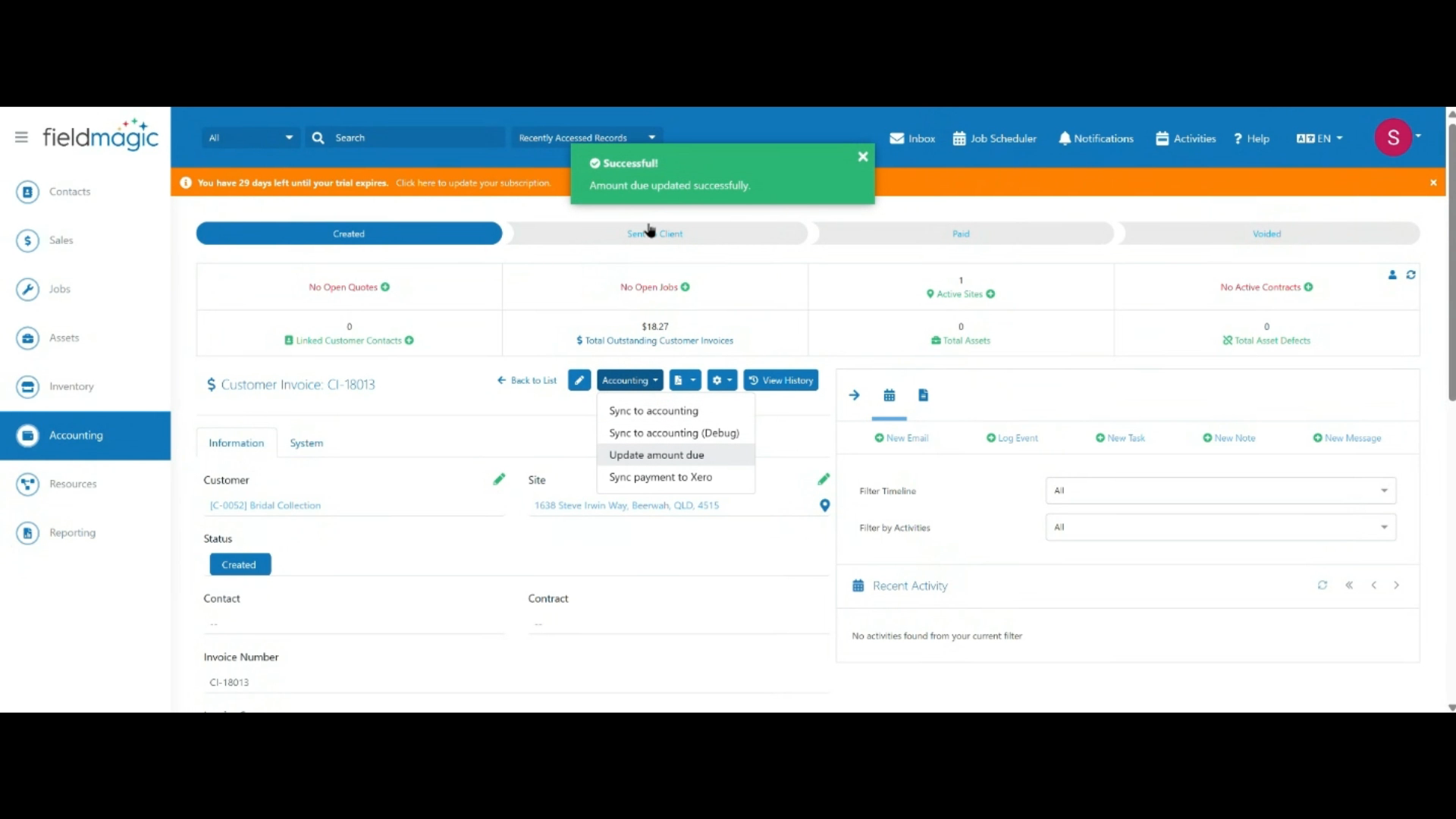
Para transferir los cambios desde su sistema de contabilidad, haga clic en Contabilidad y luego en Actualizar importe pendiente.
 Paso 11
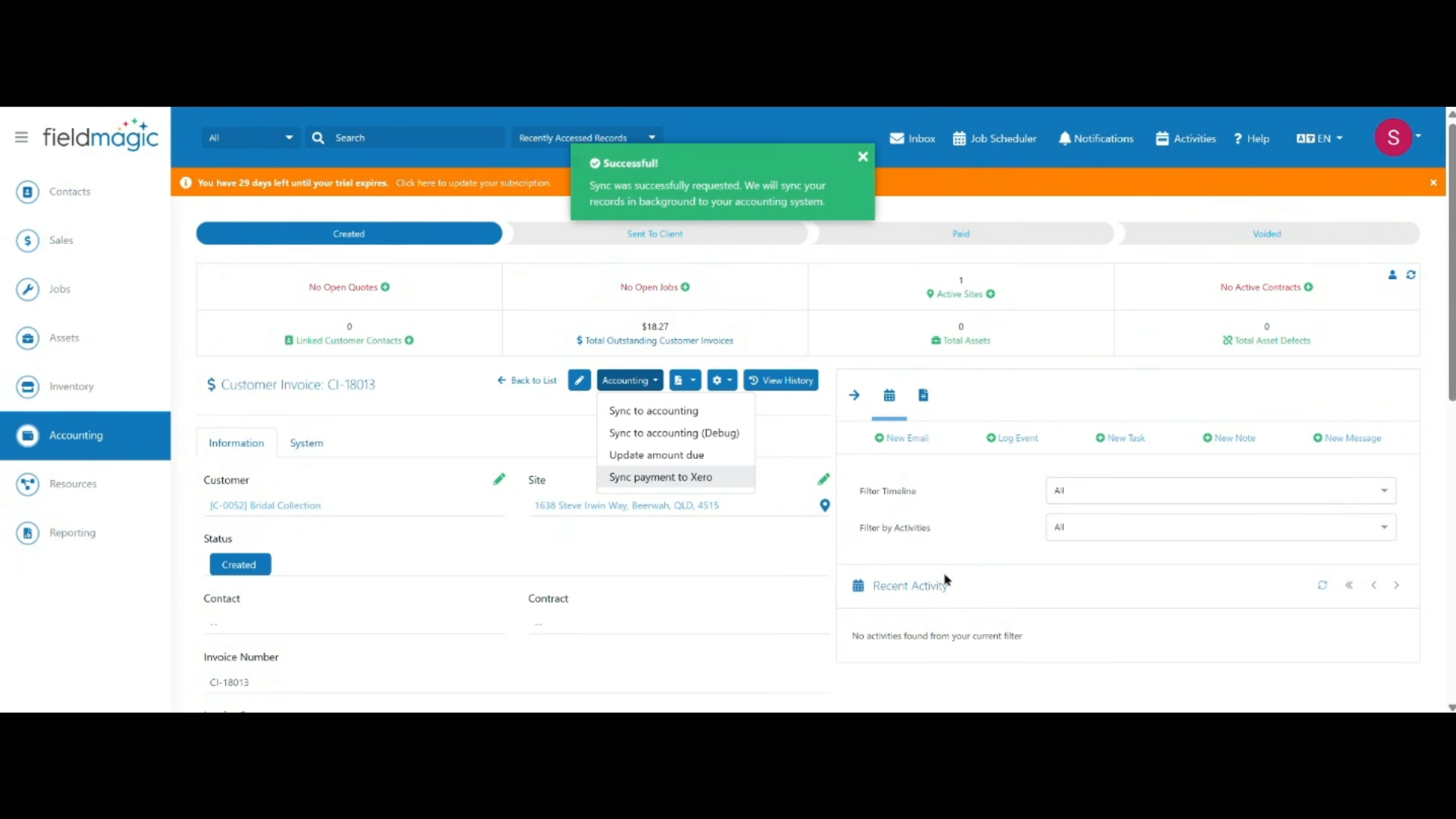
Una vez que la factura del cliente haya sido pagada, haga clic en Contabilidad y luego en Sincronizar pago con Xero para transferir el pago.