Gestión de Correo Electrónico en Grupo
Utilizar la función Crear y Vincular Registro a Correos Electrónicos
Navegue a la Bandeja de Entrada para crear y vincular registros a correos electrónicos que actualmente no tienen registros vinculados. Localice la columna Registro Vinculado para acceder a las opciones para crear o vincular registros.
Instrucciones paso a paso
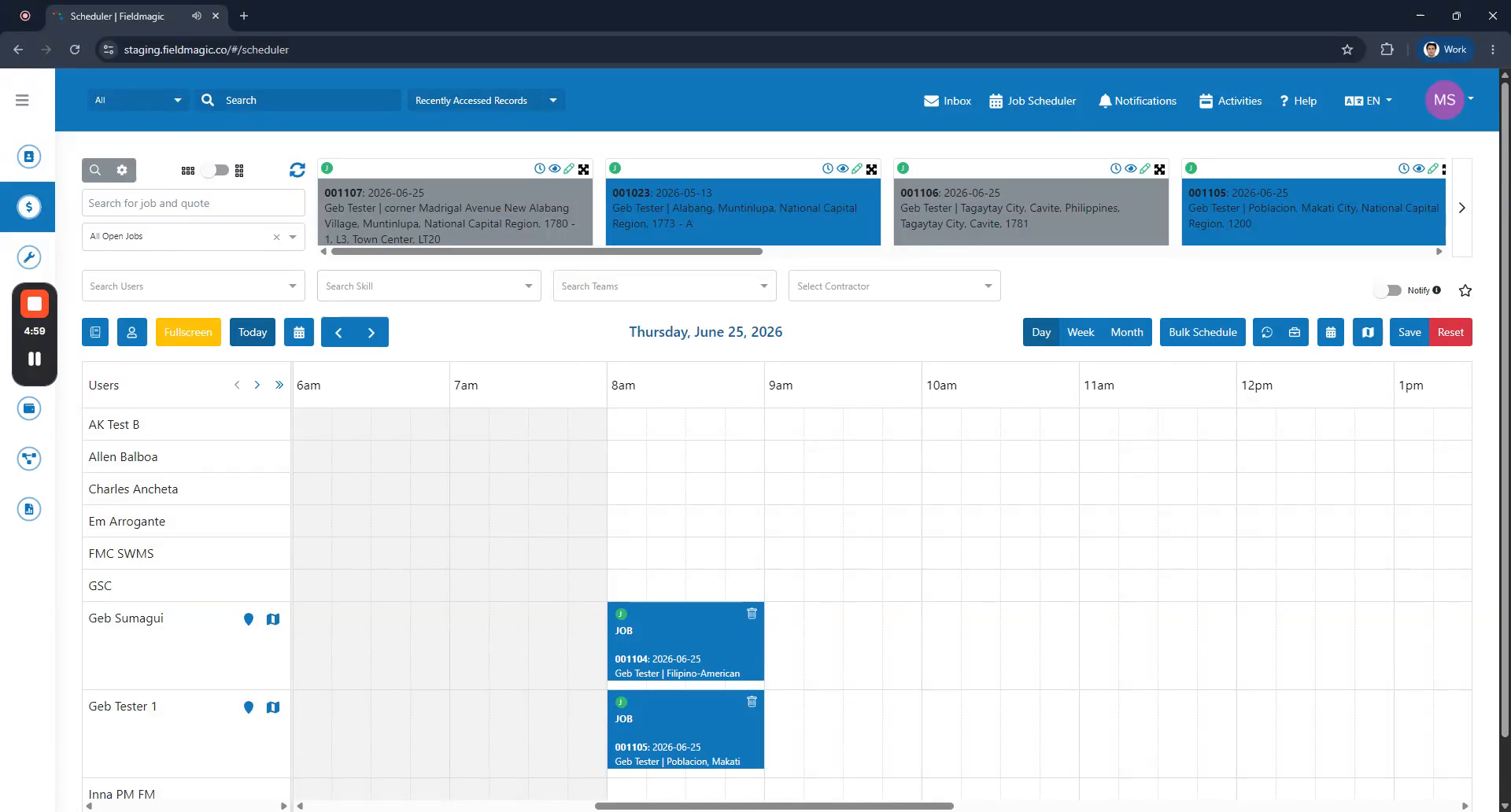 Paso 1
Navegue a la Bandeja de Entrada para crear y vincular registros a correos electrónicos que actualmente no tienen registros vinculados. Localice la columna Registro Vinculado para acceder a las opciones para crear o vincular registros.
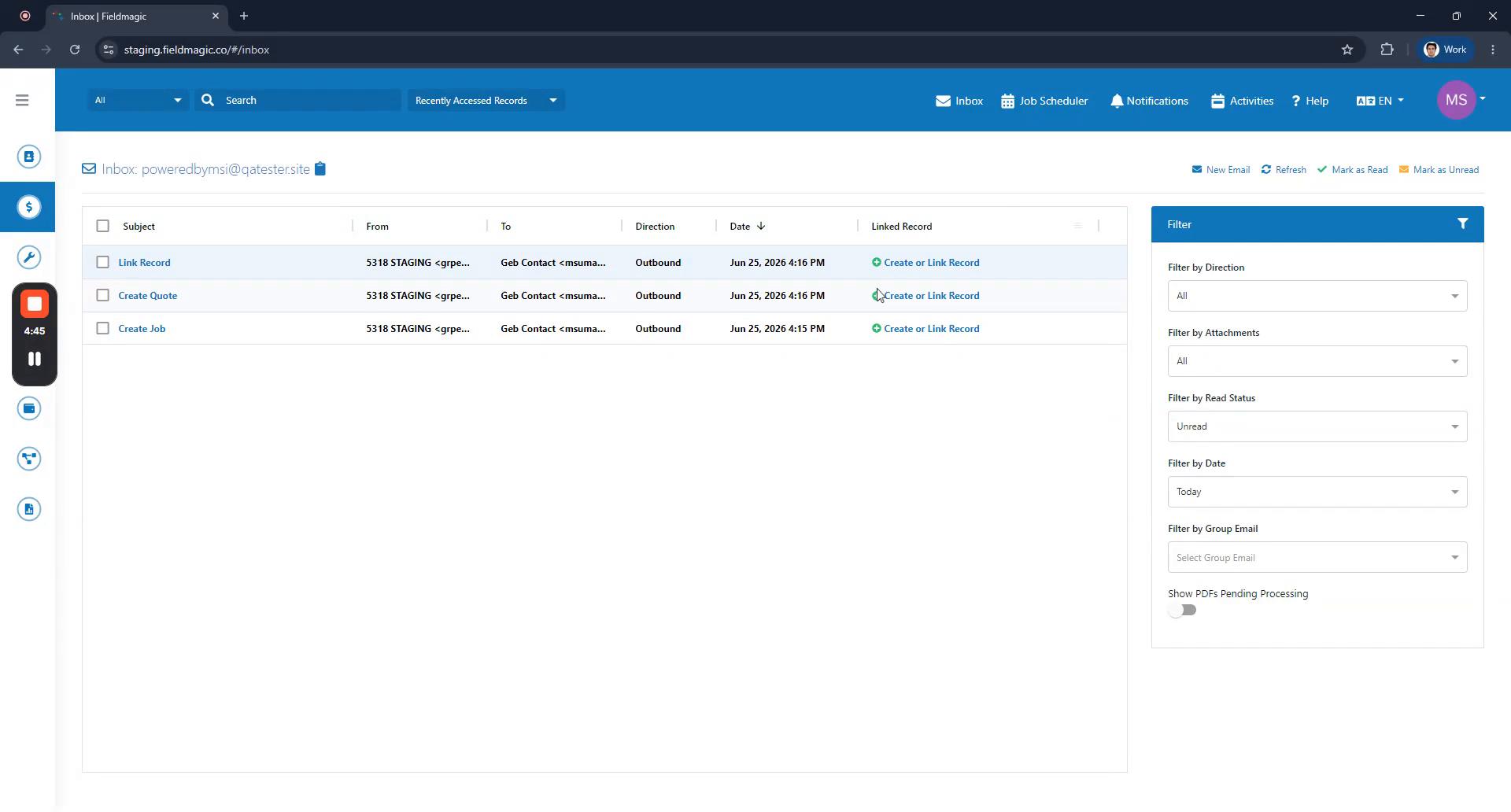 Paso 2
Haga clic en el botón en la columna Registro Vinculado para crear un trabajo, crear una cotización o vincular un registro existente. Seleccione la opción para crear un trabajo.
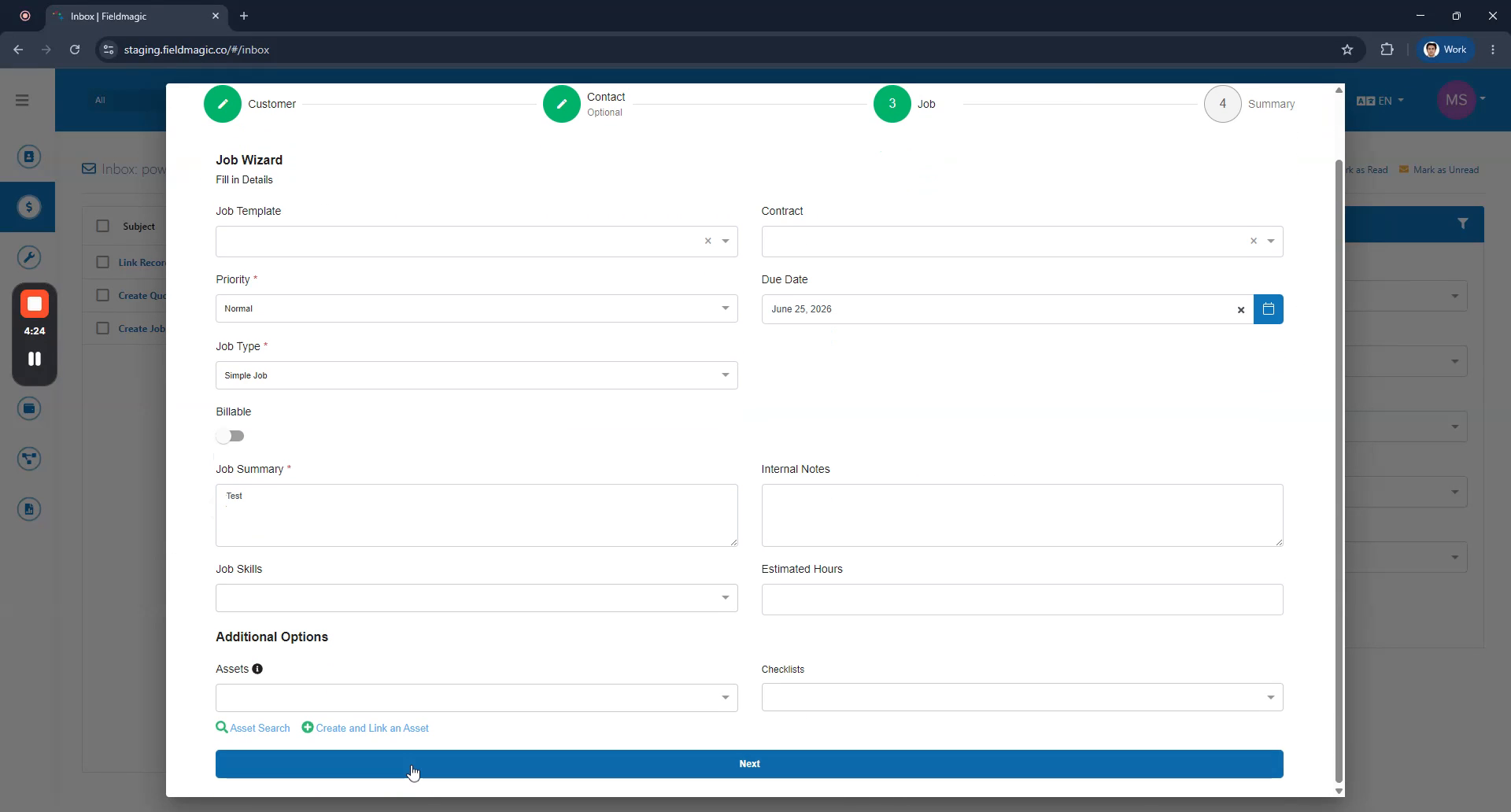 Paso 3
Una vez que se crea el trabajo, se vincula automáticamente al correo electrónico específico. Verifique que el trabajo creado aparezca en la columna Registro Vinculado.
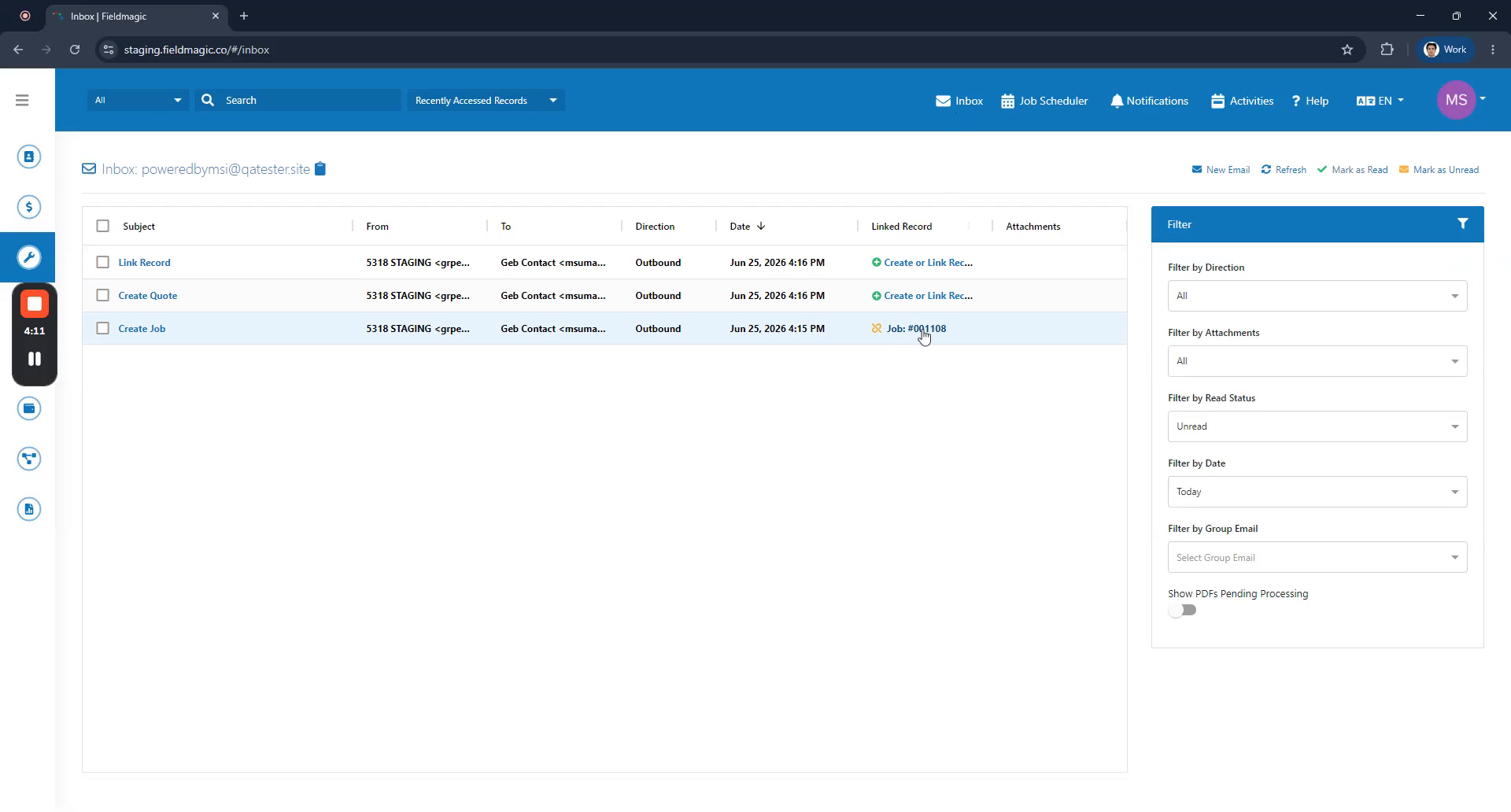 Paso 4
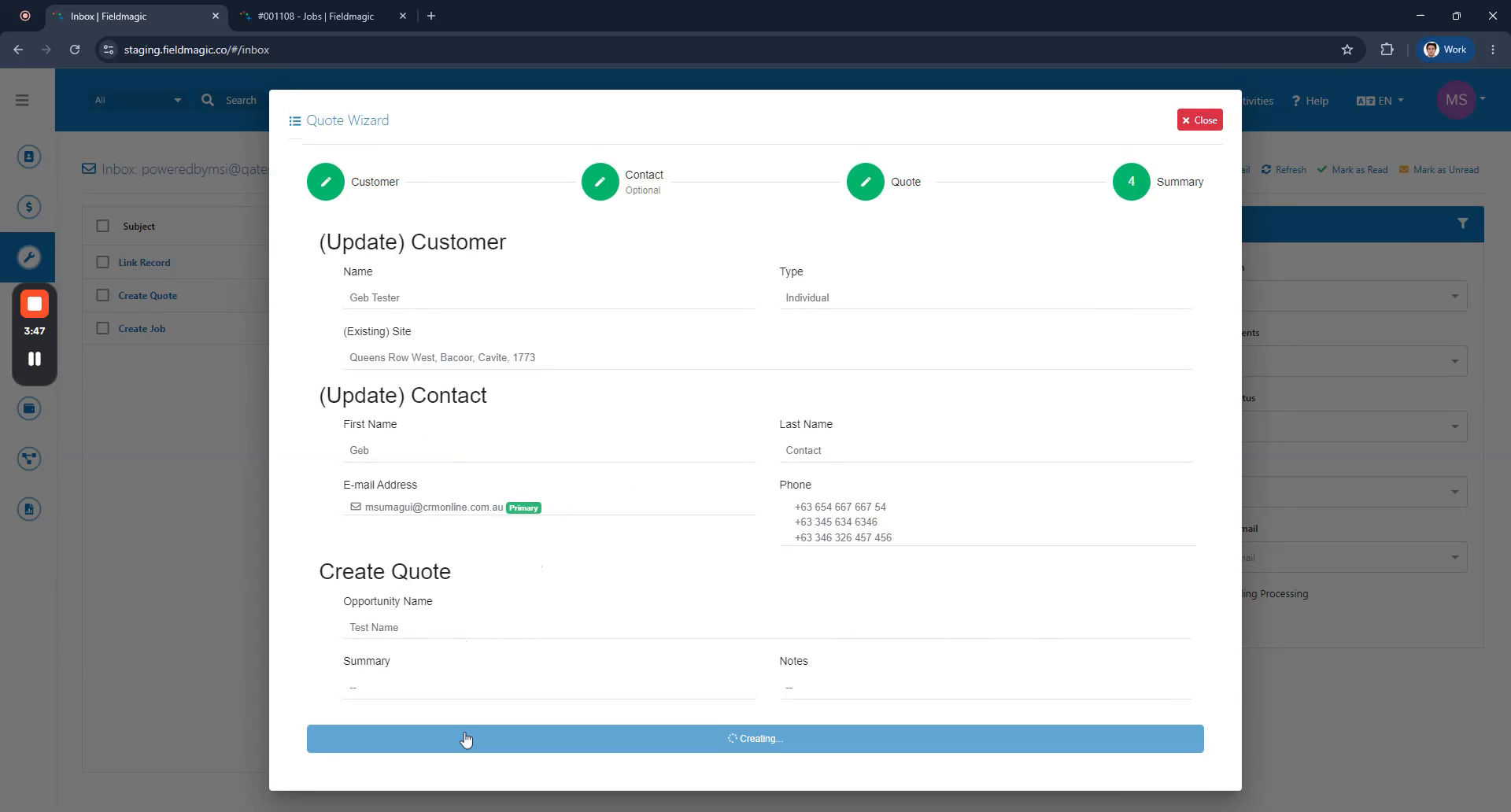
Haga clic en el trabajo vinculado para redirigir al registro del trabajo. Utilice este mismo proceso para crear y vincular una cotización.
 Paso 5
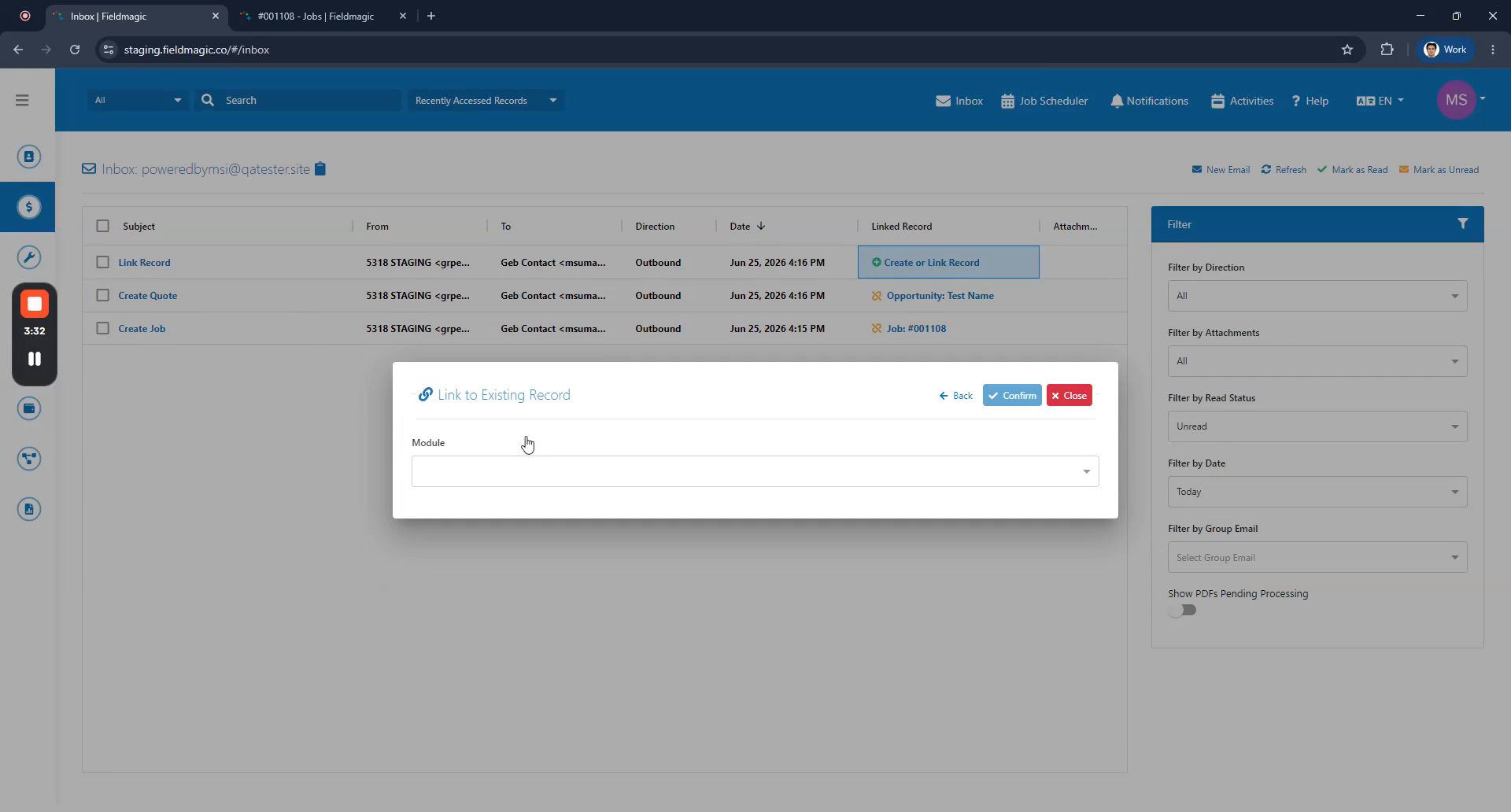
Cualquier registro recién creado se vincula automáticamente al correo electrónico específico. A continuación, use la columna Registro Vinculado para vincular un registro existente al correo electrónico.
 Paso 6
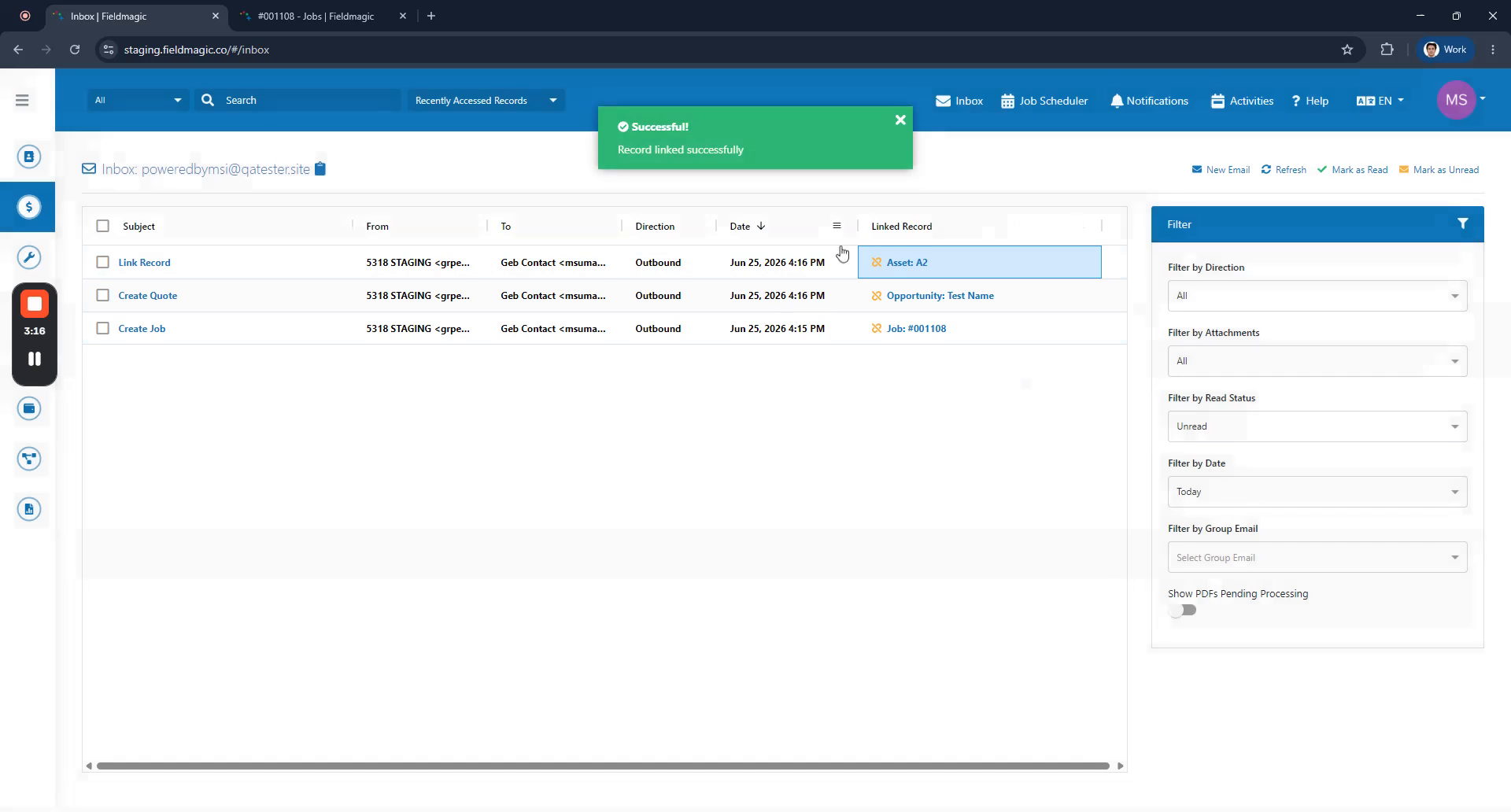
Seleccione el módulo deseado, como Activo, y luego elija el registro específico que desea vincular.
 Paso 7
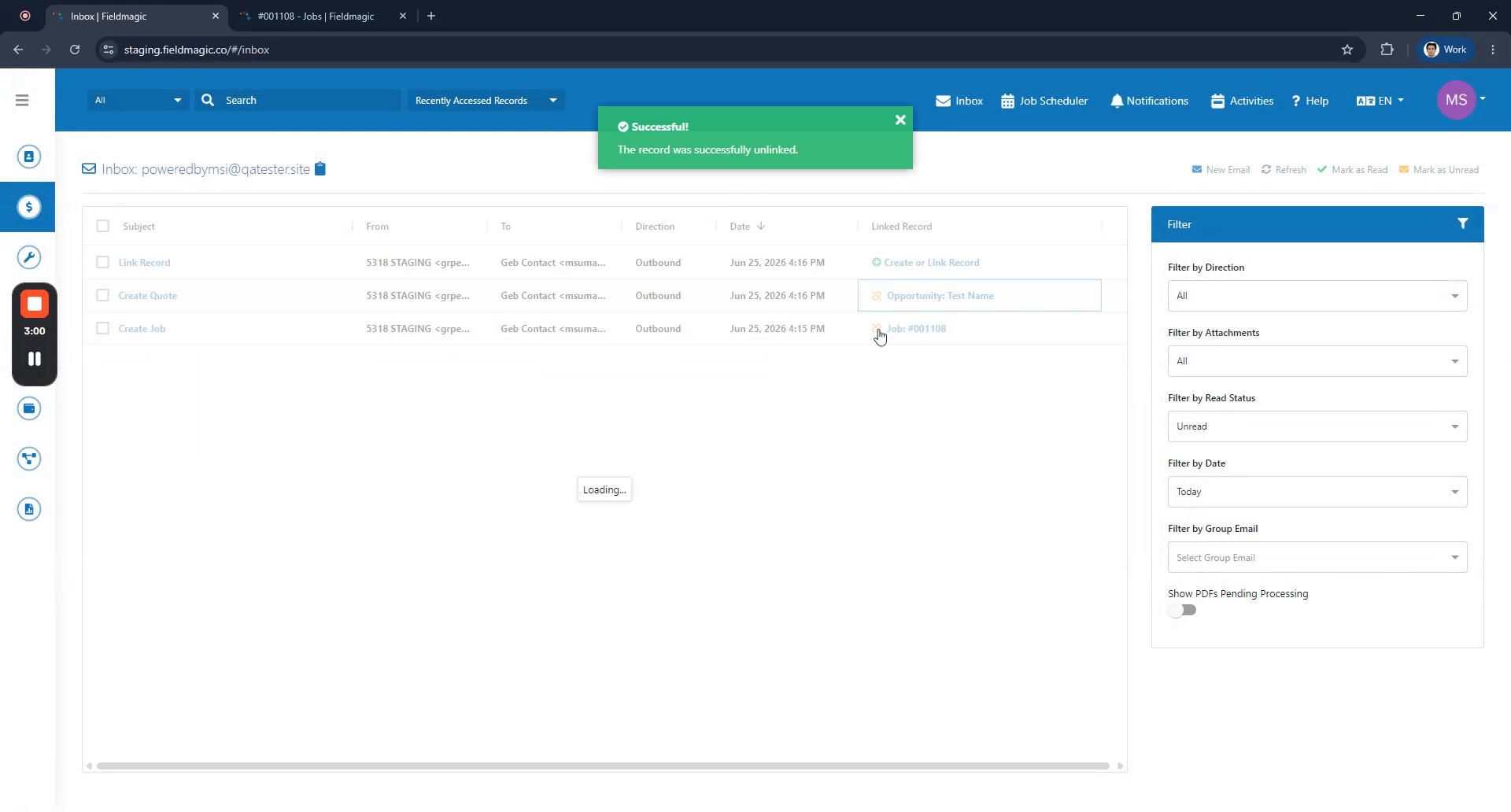
El activo seleccionado ahora está vinculado al correo electrónico. Para eliminar esta conexión, haga clic en el botón Desvincular para desvincular el registro del correo electrónico.
 Paso 8
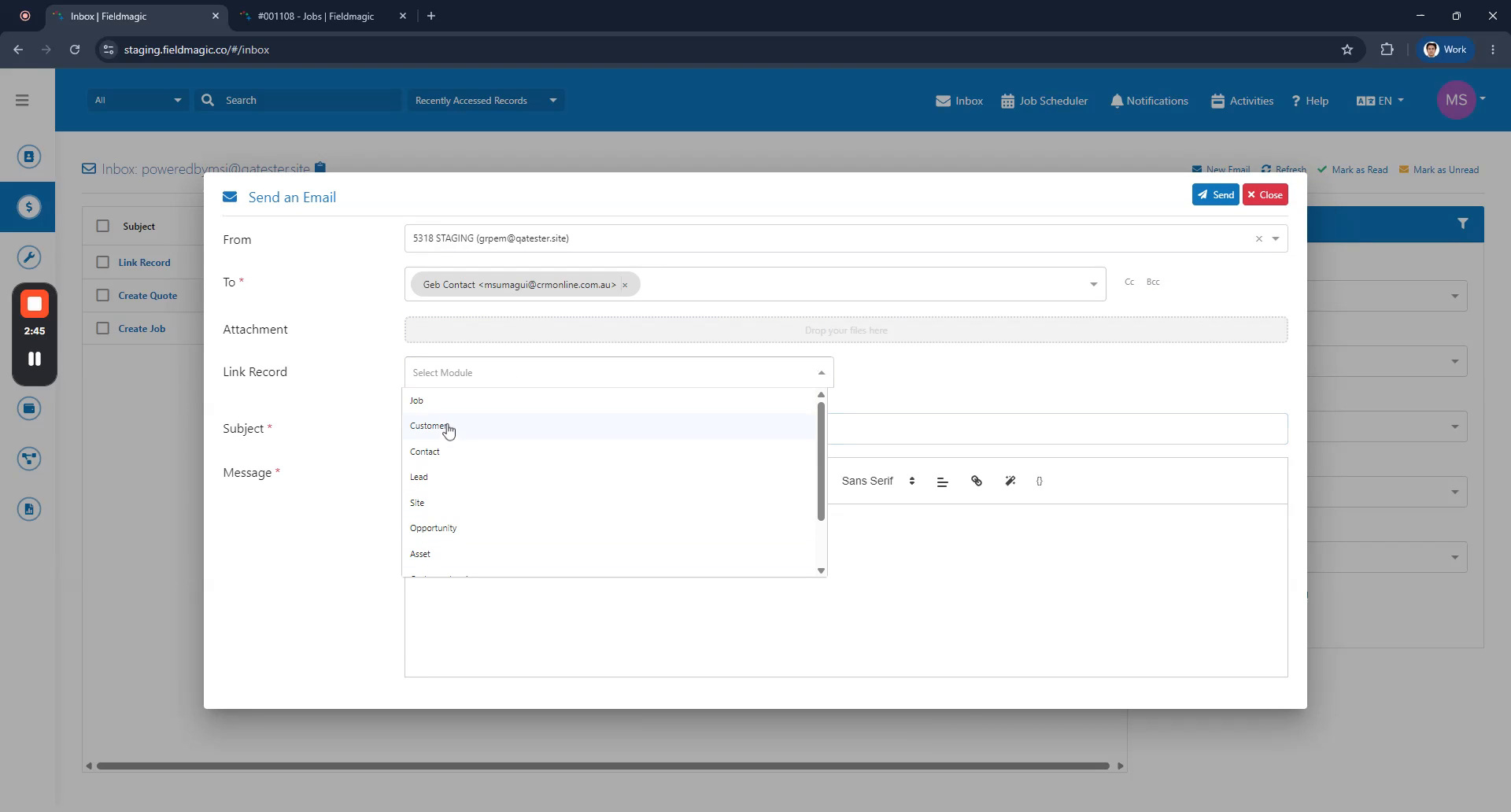
Haga clic en el botón Nuevo Correo Electrónico para redactar un nuevo mensaje. Vincule los registros deseados a este correo electrónico antes de enviarlo.
 Paso 9
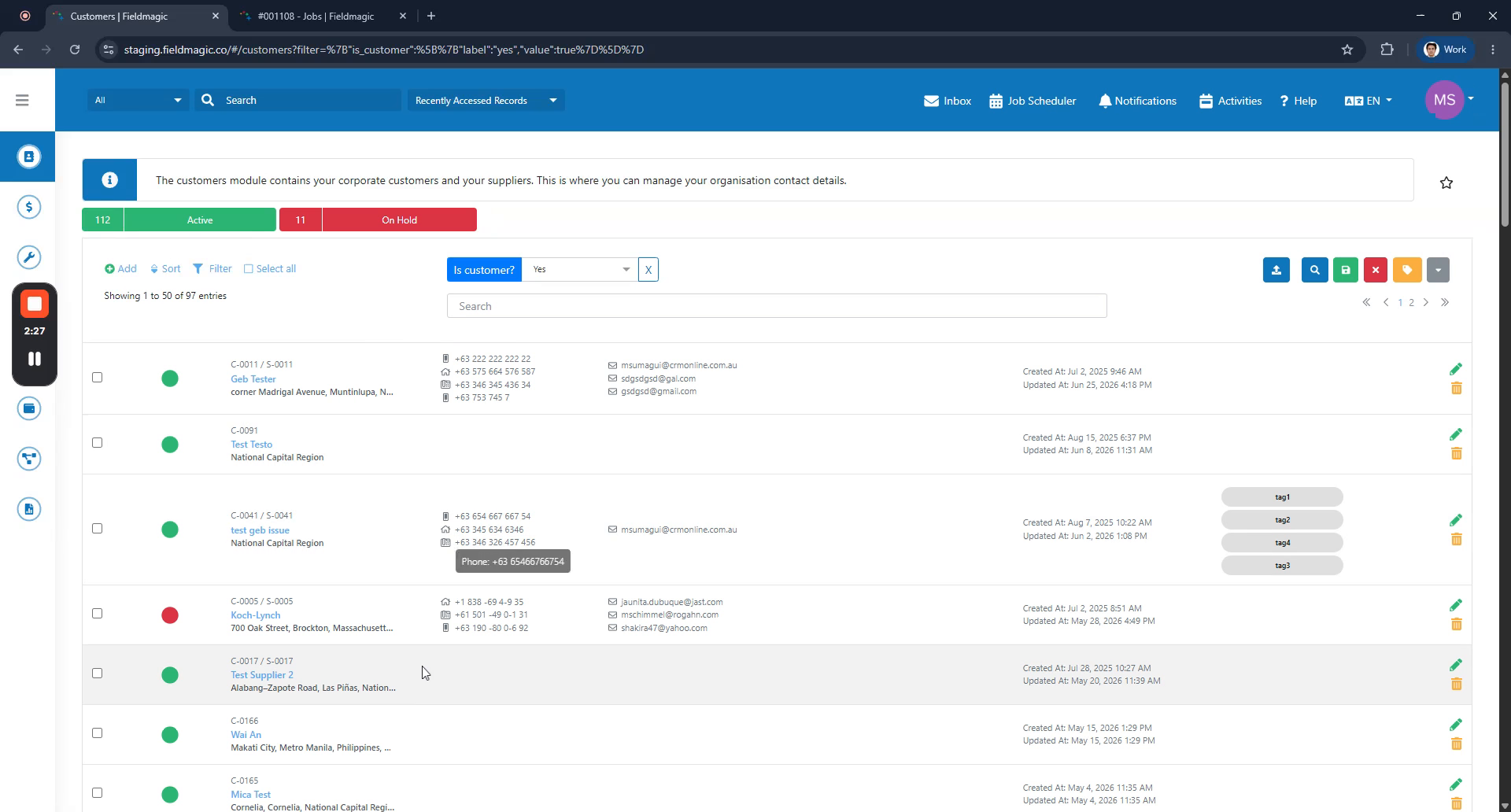
Seleccione el módulo y el registro específico para vincular al correo electrónico. Una vez que se envía el correo electrónico, aparecerá en su Bandeja de Entrada con el registro vinculado adjunto.
 Paso 10
Alternativamente, navegue a un registro de cliente específico y haga clic en el widget de Correo Electrónico para redactar un mensaje. Agregue una línea de asunto y envíe el correo electrónico, que se vinculará automáticamente al cliente en su Bandeja de Entrada, completando el flujo de trabajo.