Gestion des tâches
Ajouter une liste de contrôle de validation client
Commencez par planifier l'ajout d'un formulaire de validation client en tant que liste de contrôle dans votre système Fieldmagic.
Instructions pas à pas
 Étape 1
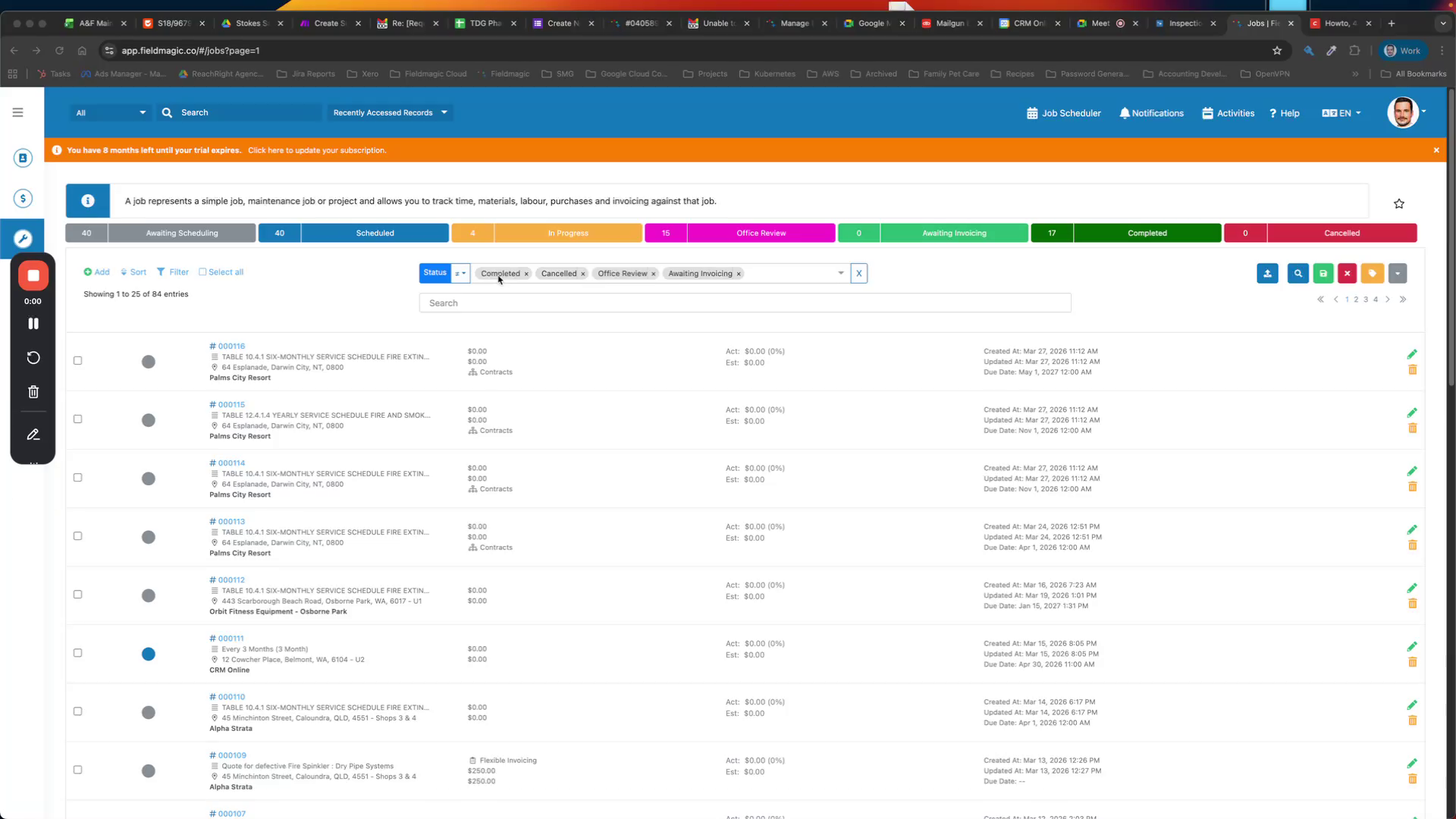
Commencez par planifier l'ajout d'un formulaire de validation client en tant que liste de contrôle dans votre système Fieldmagic.
 Étape 2
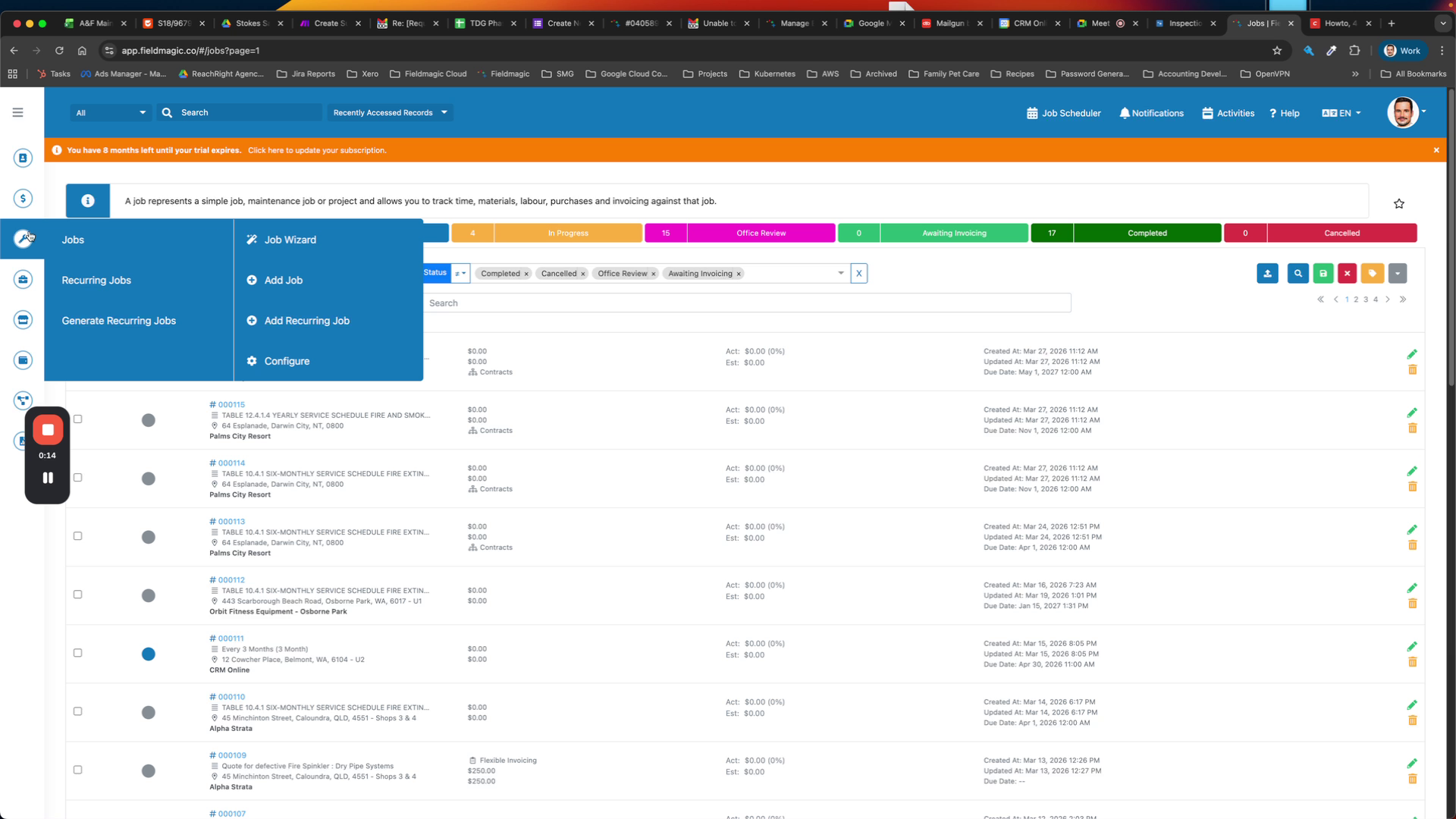
Naviguez vers le menu Tâches, sélectionnez Configurer, et choisissez d'ajouter une nouvelle liste de contrôle de tâche.
 Étape 3
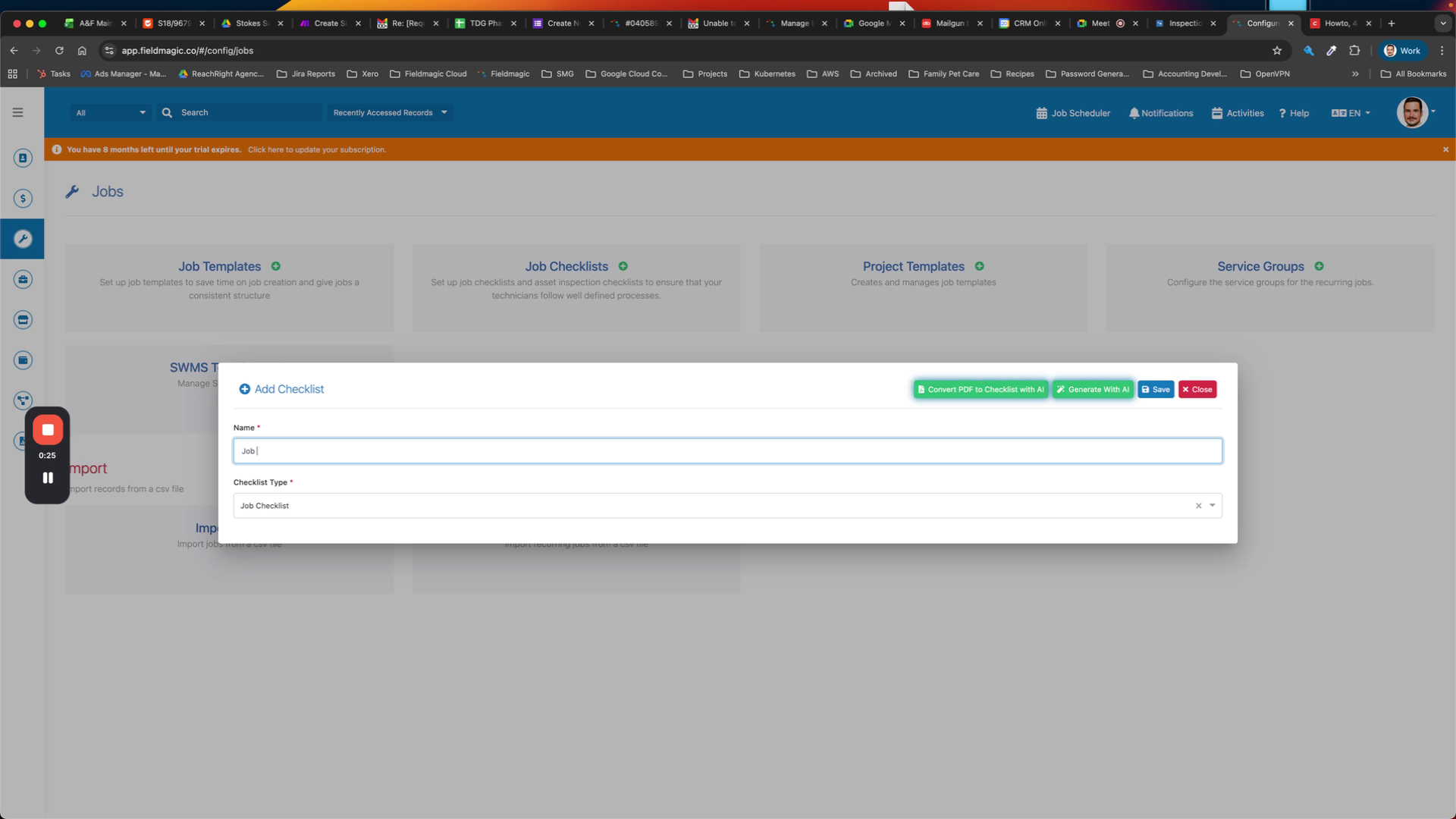
Nommez la nouvelle liste de contrôle 'Formulaire de Validation de Tâche' et enregistrez-la.
 Étape 4
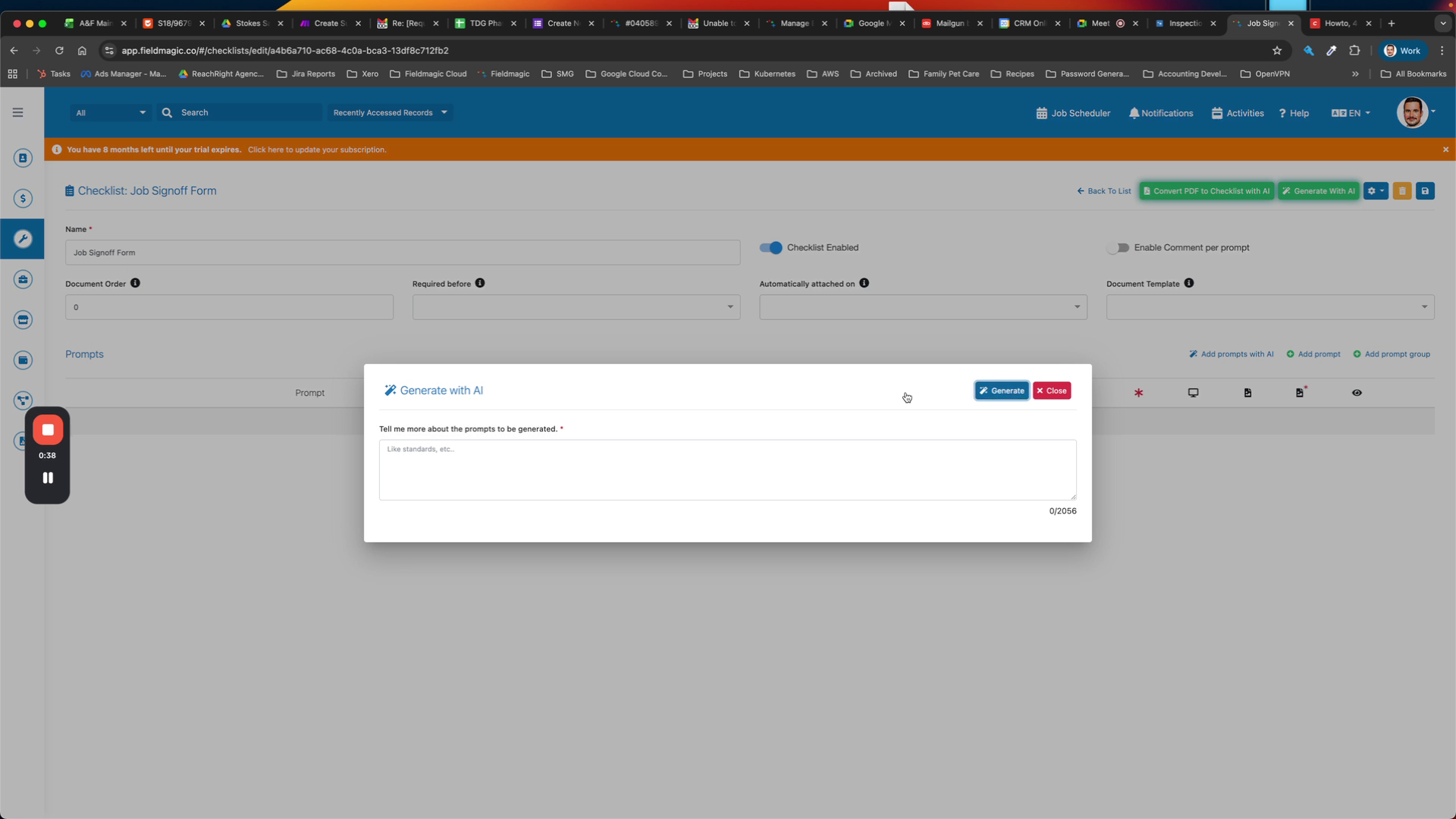
Utilisez la fonctionnalité IA pour générer le formulaire de validation client dans la liste de contrôle.
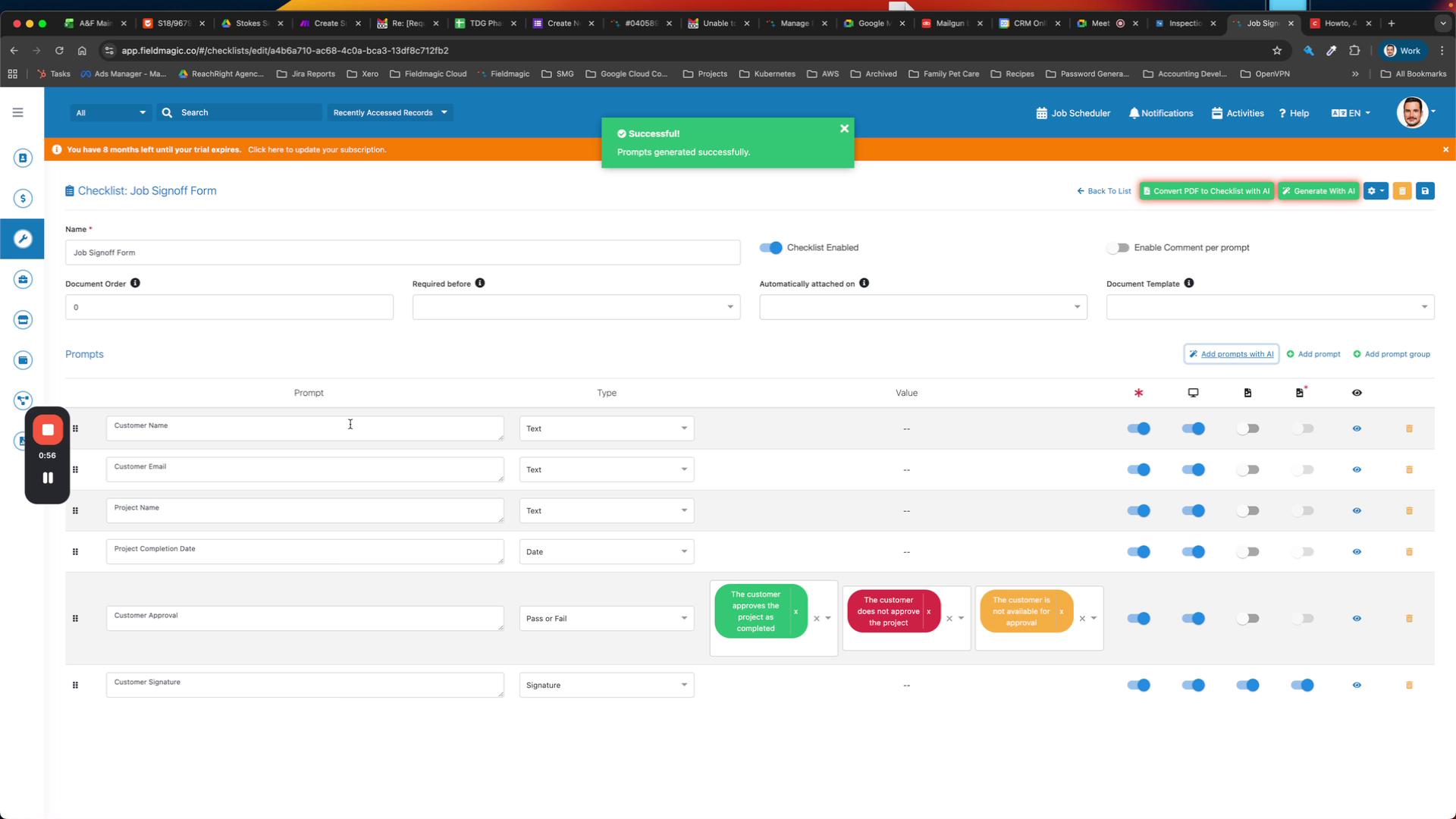 Étape 5
Passez en revue le formulaire généré et supprimez les champs inutiles tels que le nom du client et l'e-mail.
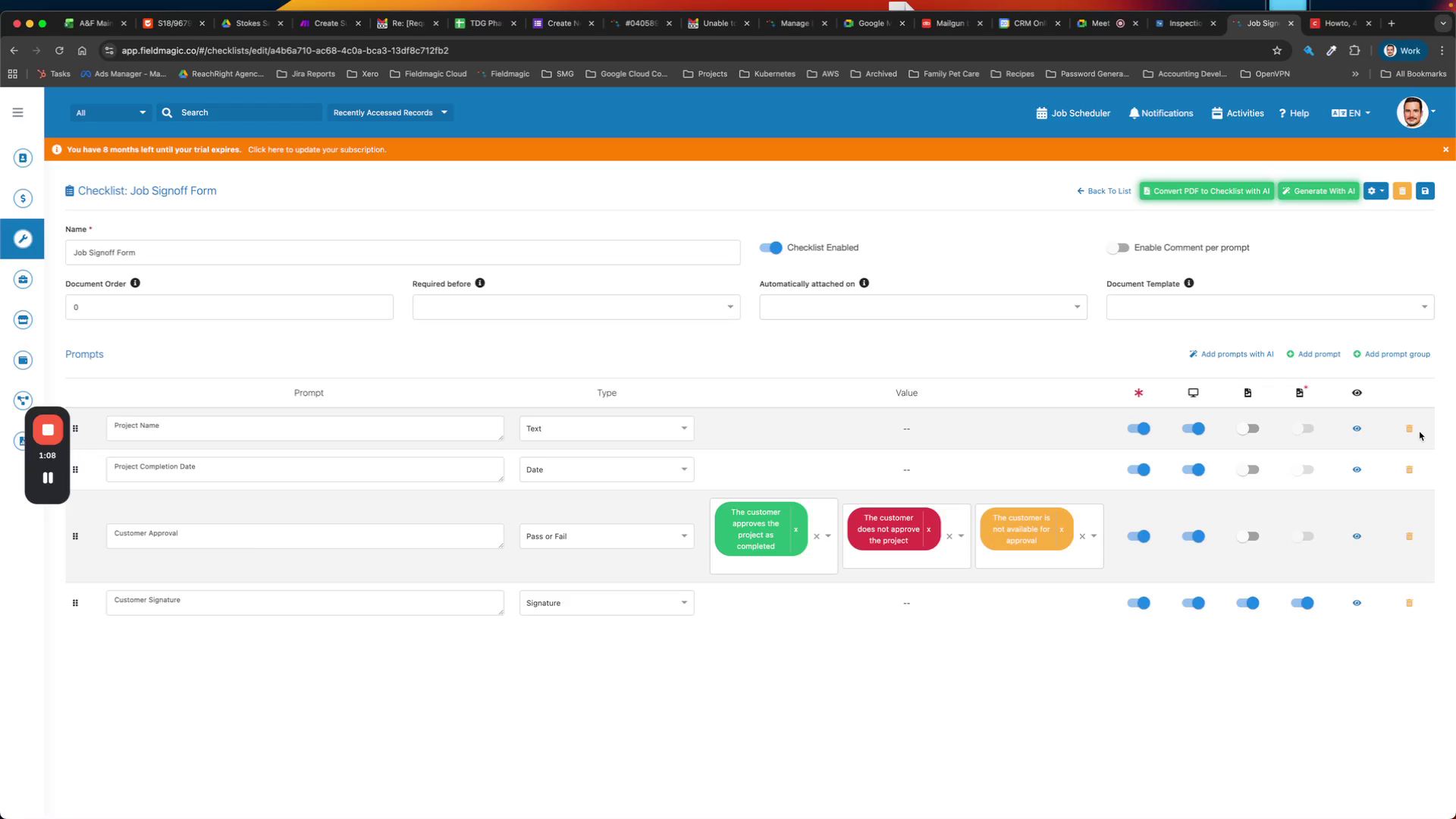 Étape 6
Renommez 'Date d'Achèvement du Projet' en 'Date d'Achèvement de la Tâche' et assurez-vous que le champ de validation client est inclus.
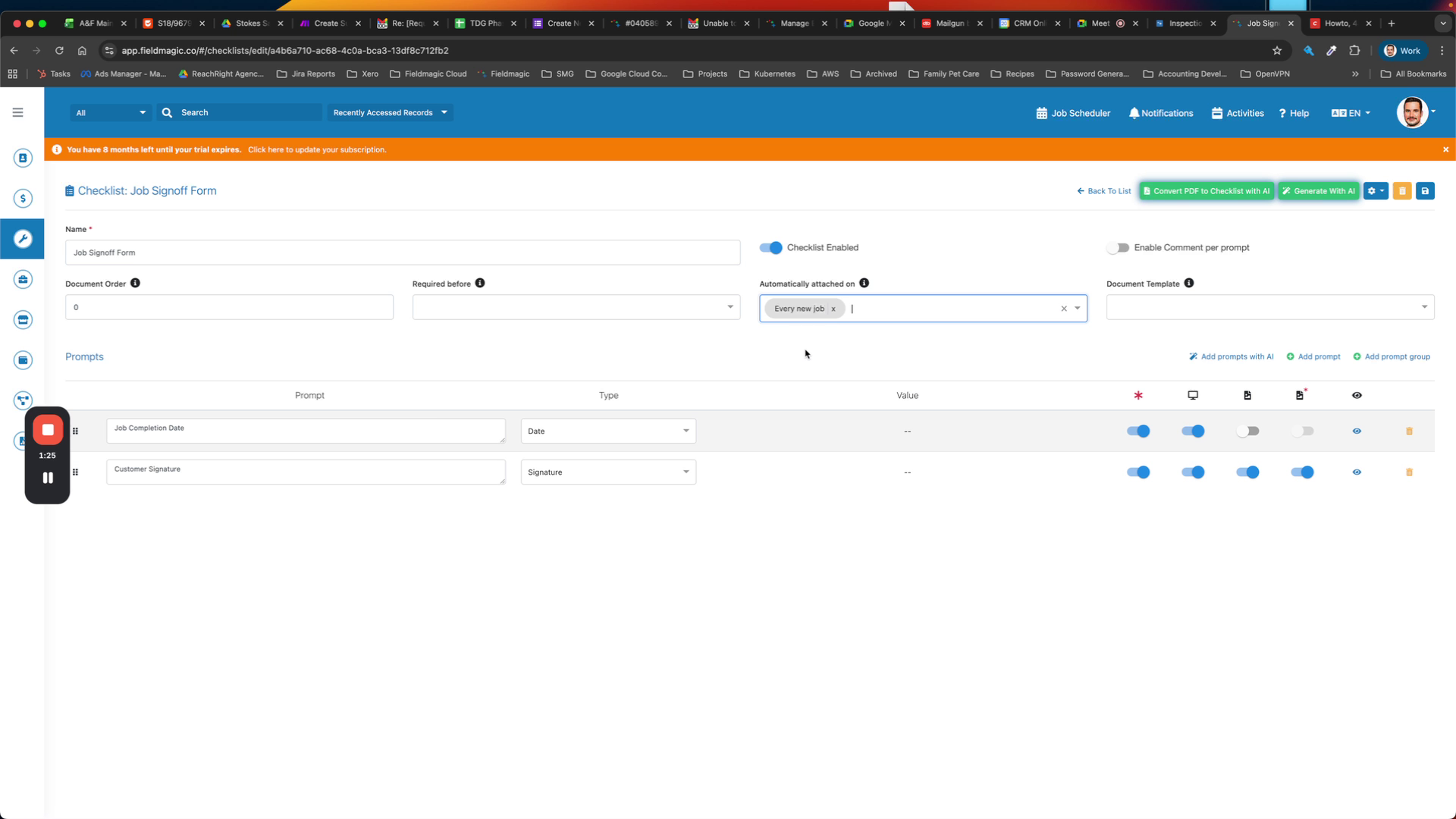 Étape 7
Définissez la liste de contrôle comme obligatoire pour chaque nouvelle tâche et indispensable avant l'achèvement de la tâche.
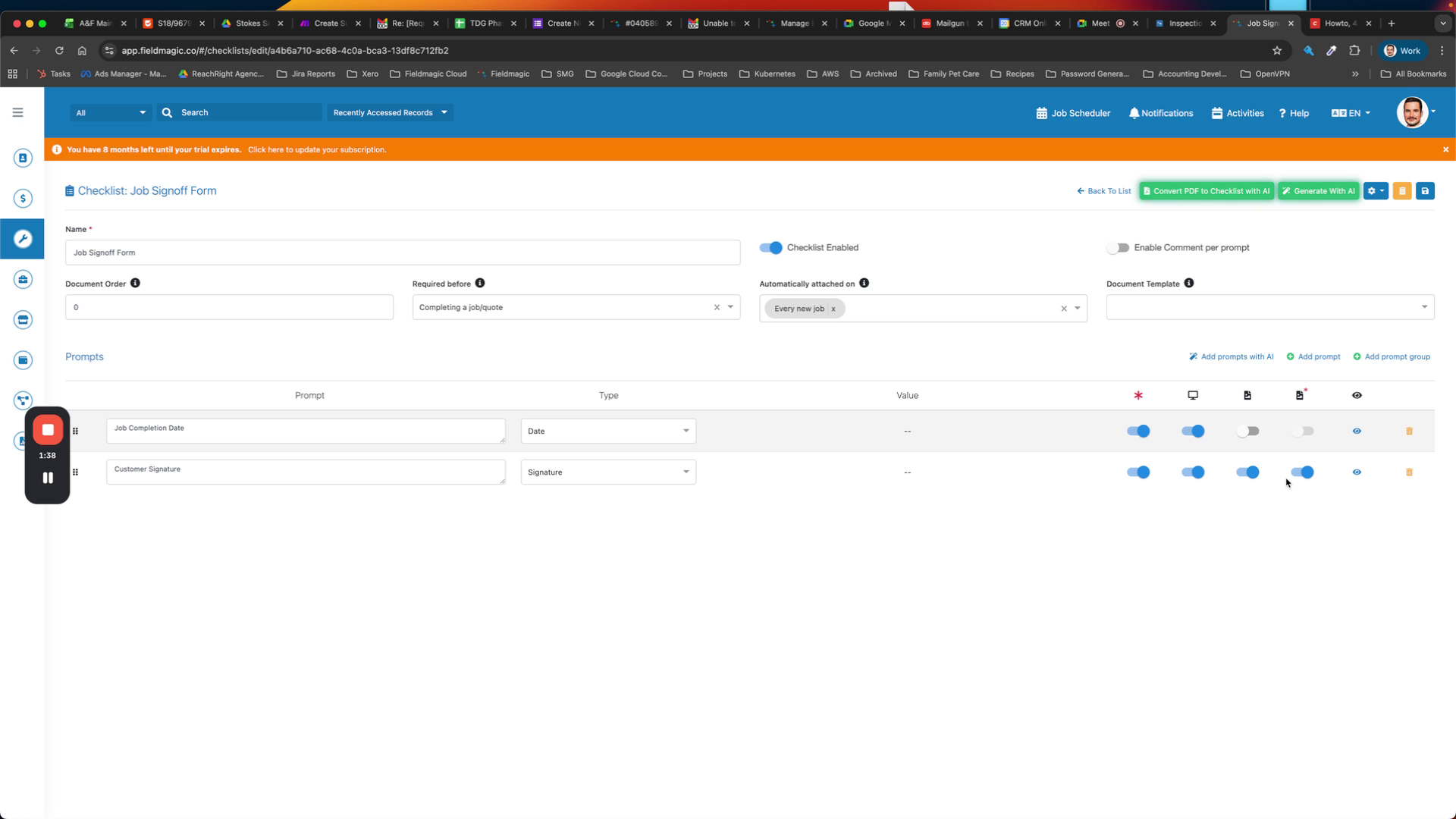 Étape 8
Ajustez les exigences de signature et, en option, ajoutez une photo de tâche obligatoire, puis enregistrez la liste de contrôle pour finaliser.