Gestion des actifs
Ajouter un nouvel actif
Découvrez comment ajouter un nouvel actif dans FieldMagic.
Instructions pas à pas
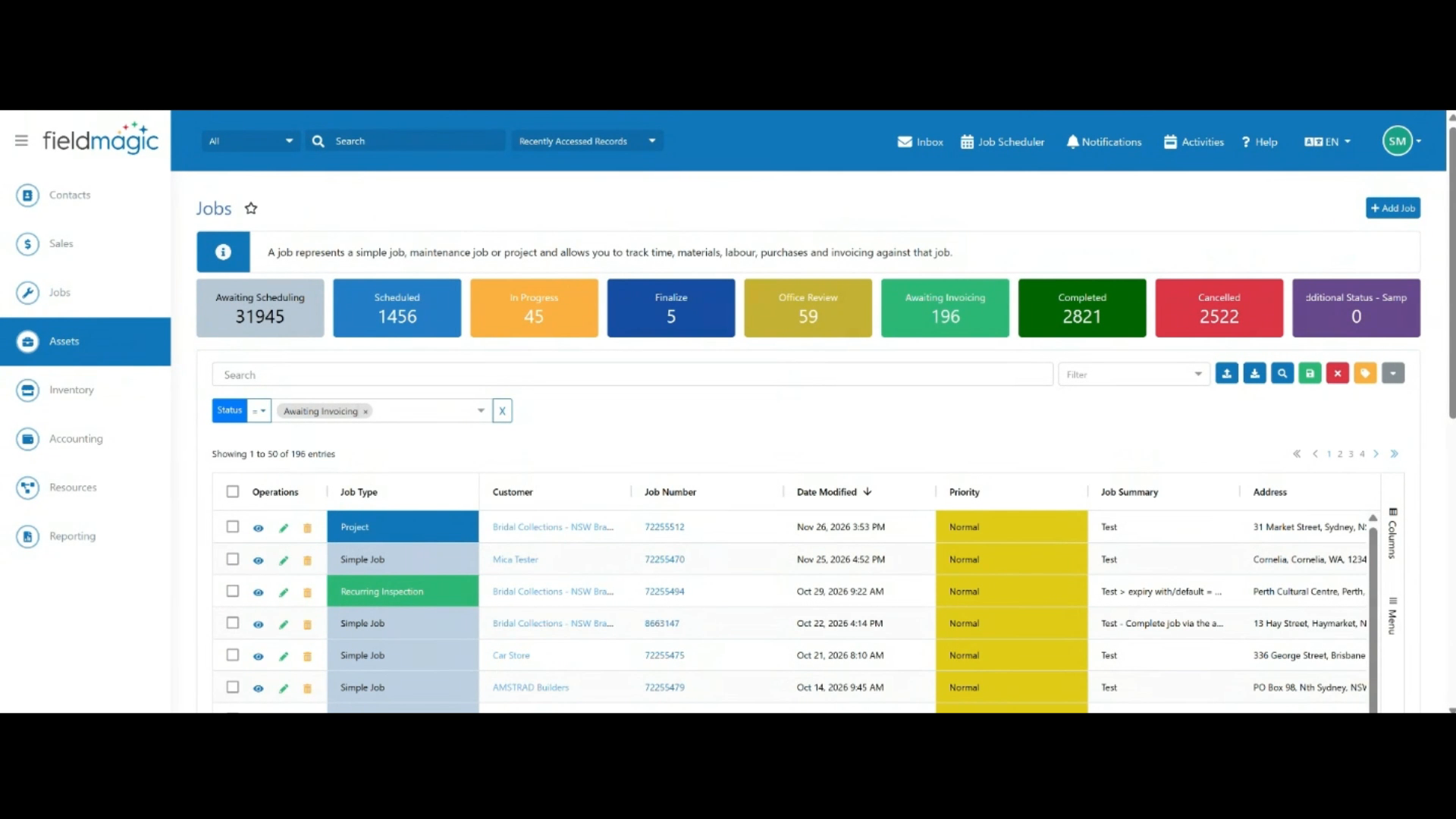 Étape 1
Ouvrez le module Actifs pour commencer à créer une nouvelle fiche d'actif.
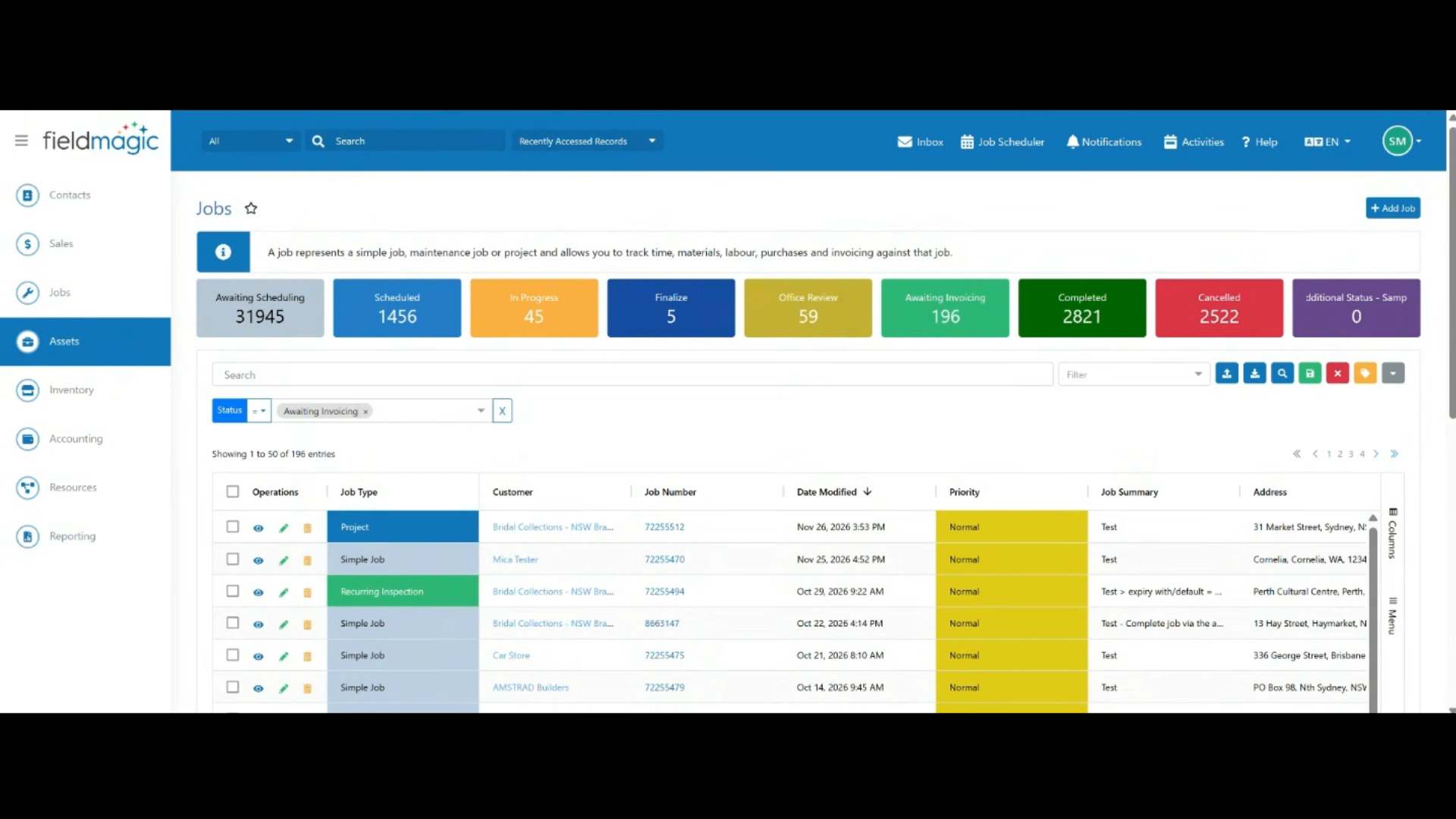 Étape 2
Accédez au module Actifs et cliquez sur Ajouter un actif pour ouvrir le formulaire de nouvel actif.
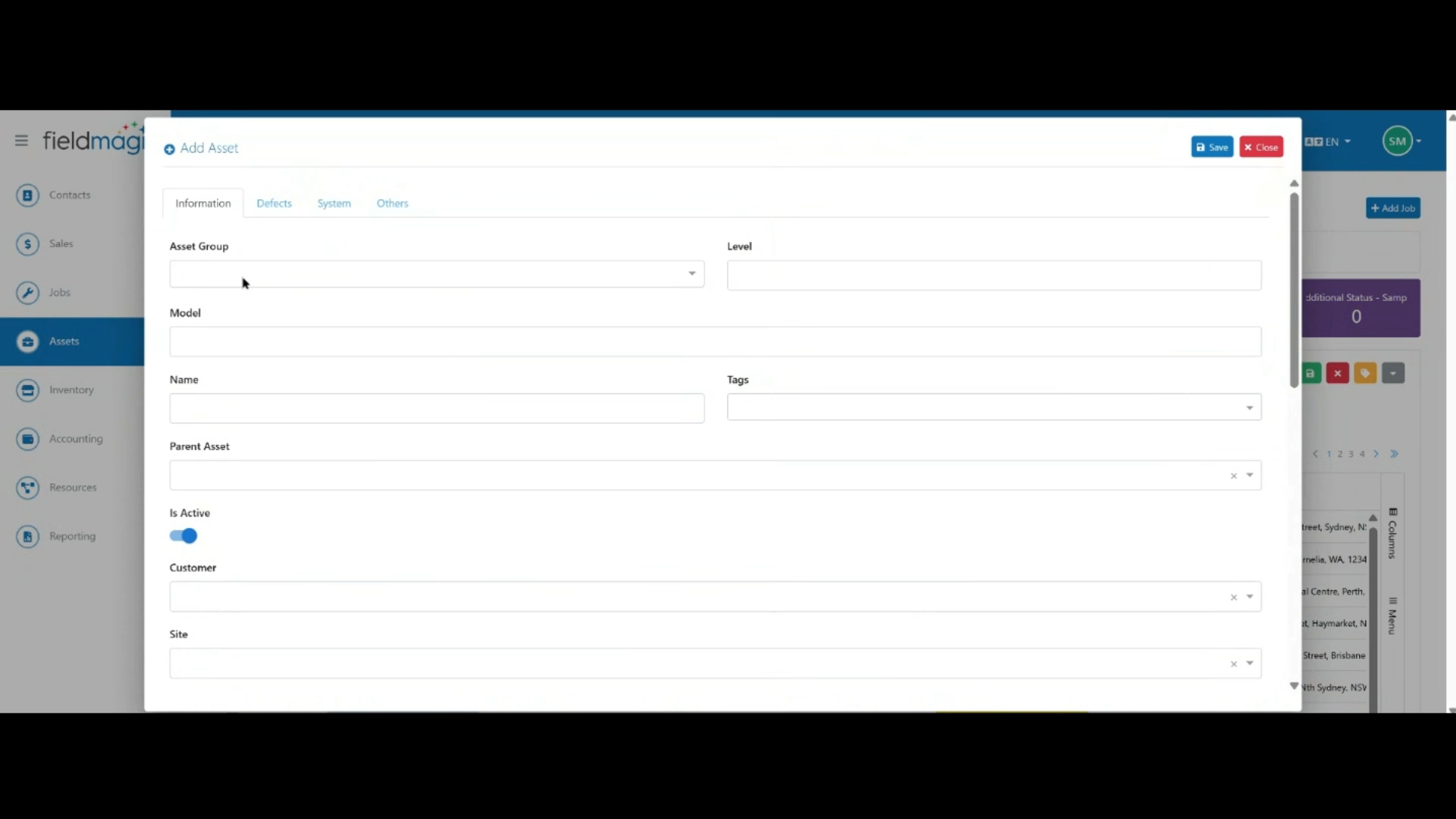 Étape 3
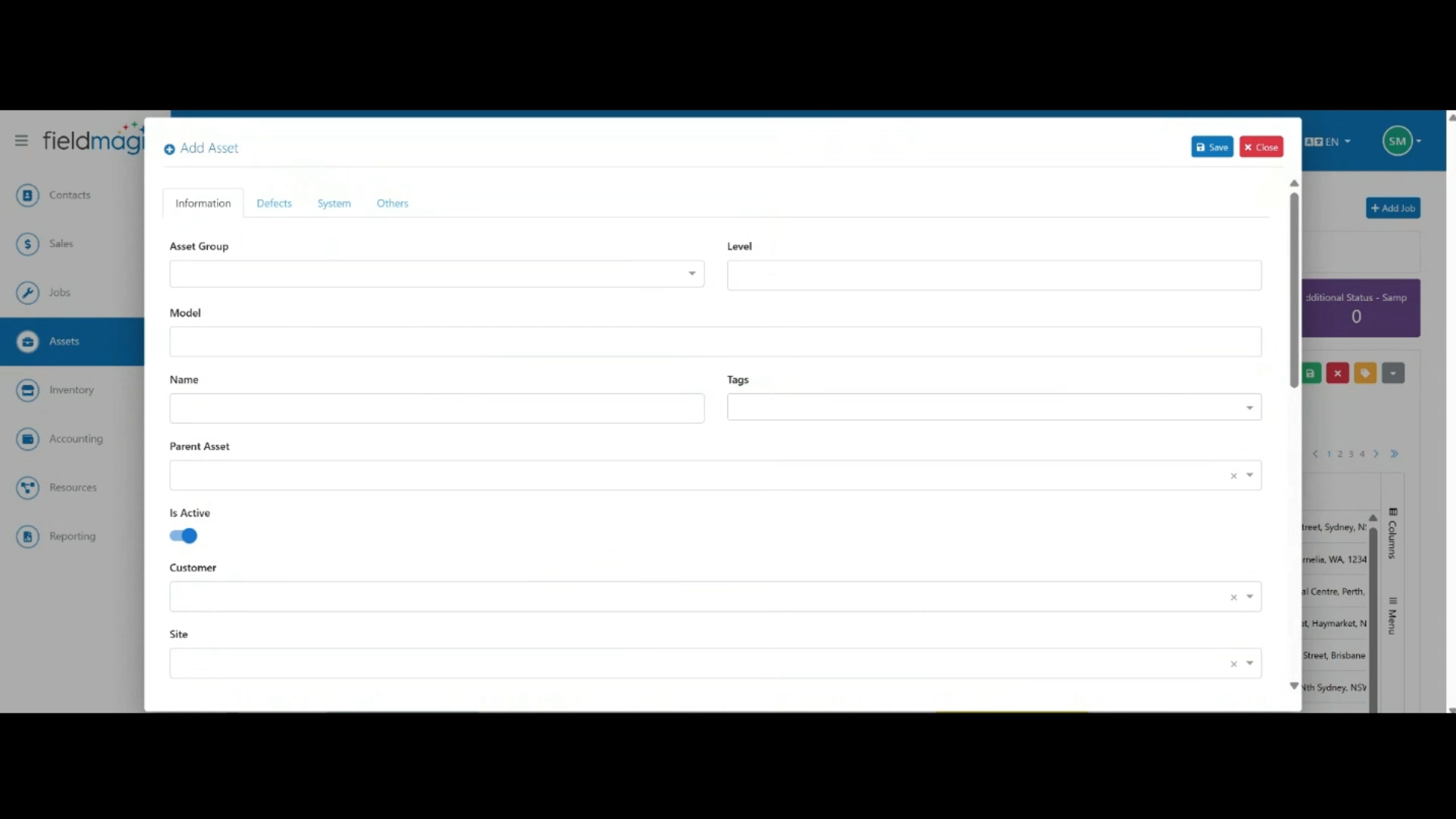
Sélectionnez un groupe d'actifs le cas échéant. Ce champ est facultatif et peut être laissé vide.
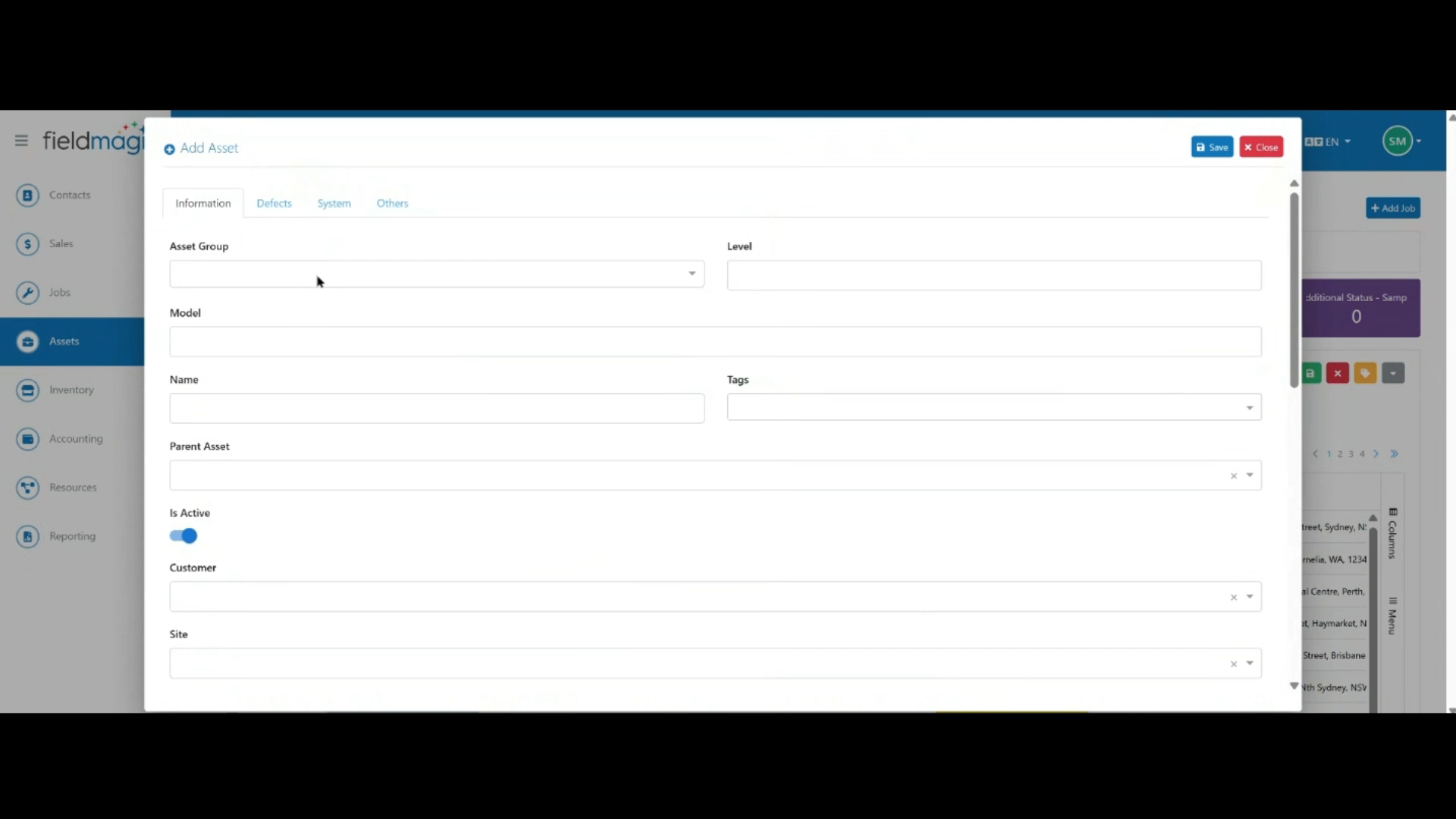 Étape 4
Saisissez le niveau et le modèle de l'actif si ces informations sont disponibles.
 Étape 5
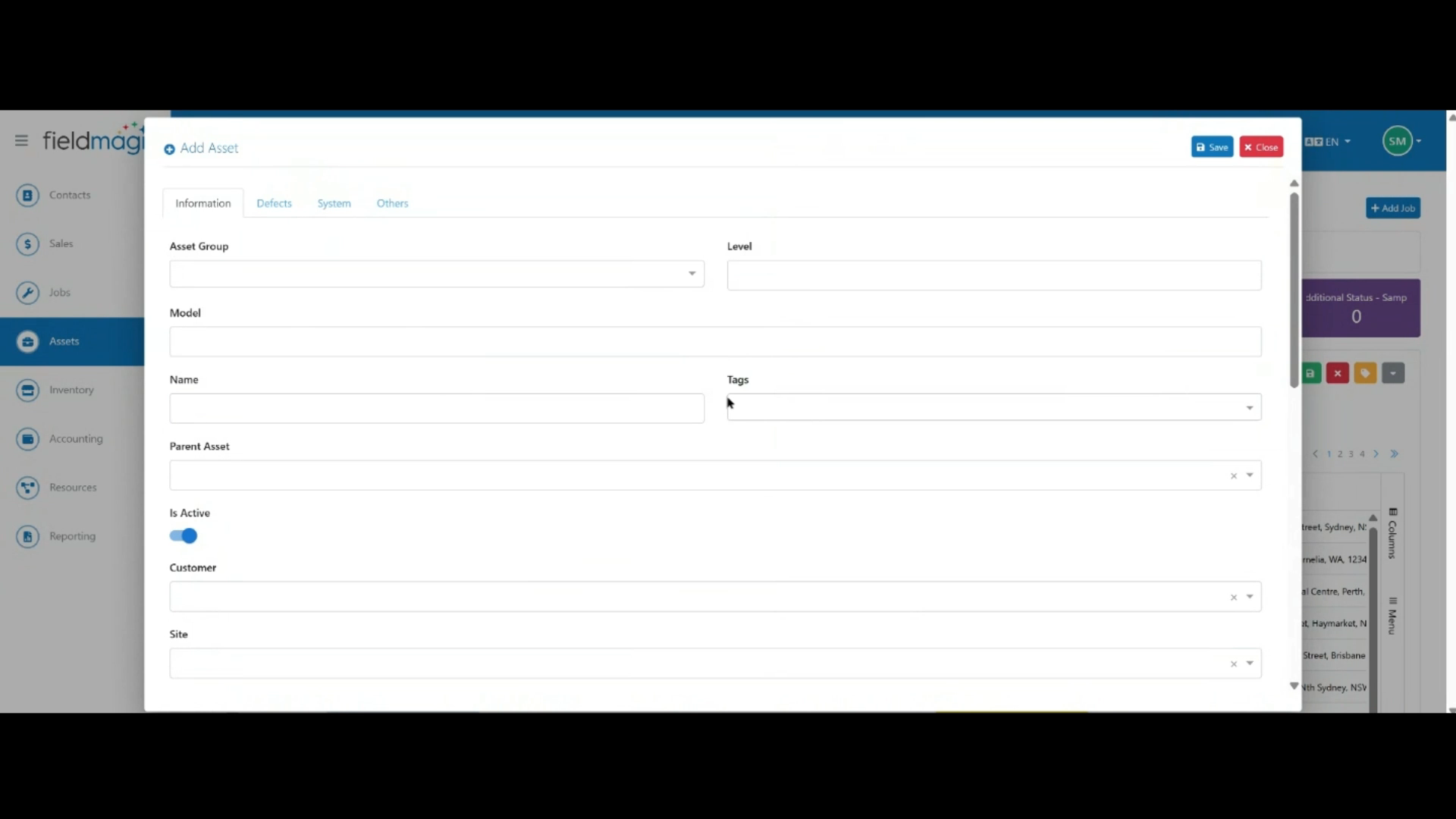
Saisissez un nom pour l'actif et ajoutez les tags pertinents.
 Étape 6
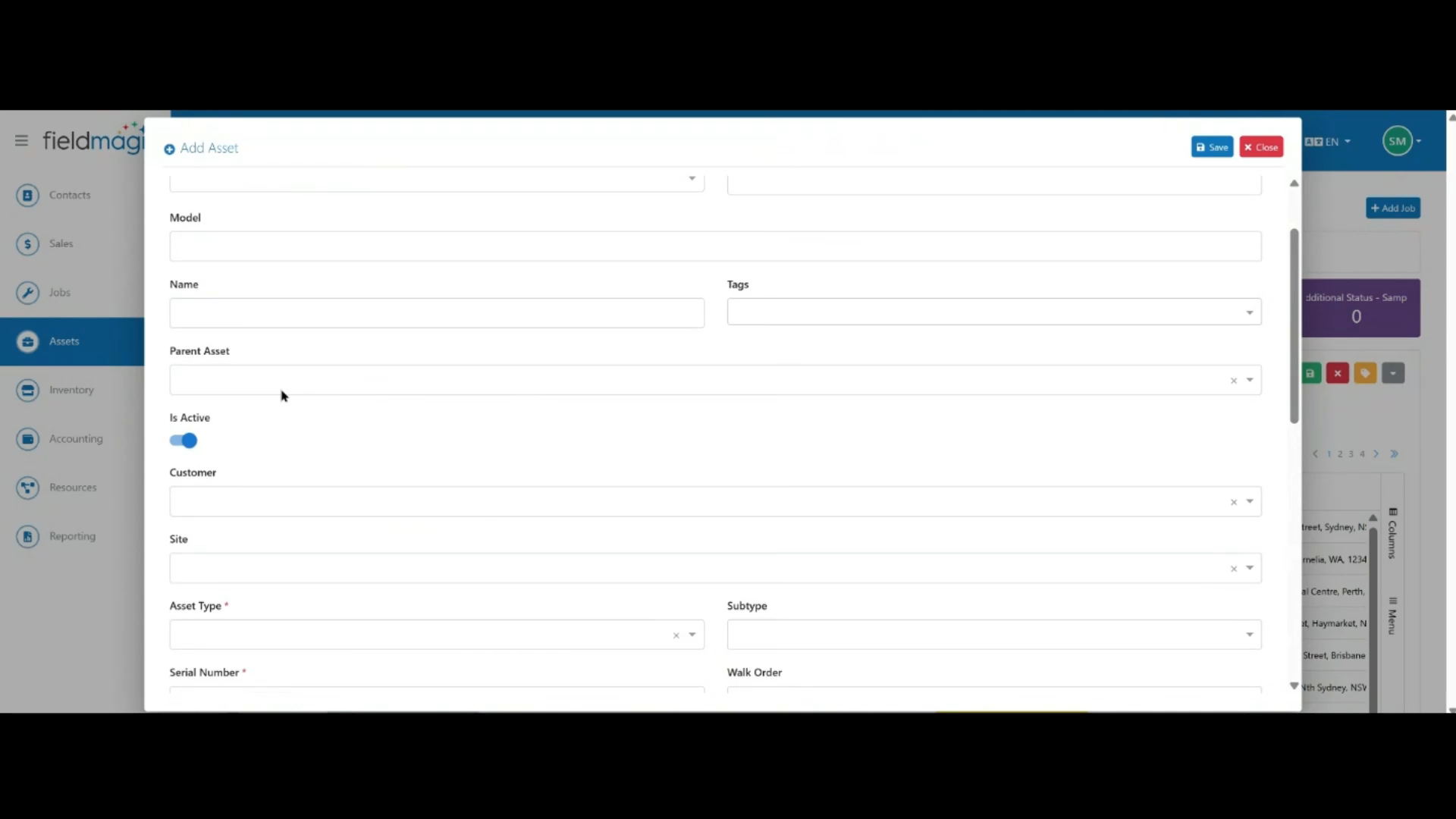
Sélectionnez un actif parent pour lier cet actif à un actif existant, et assurez-vous que l'option Est actif est activée.
 Étape 7
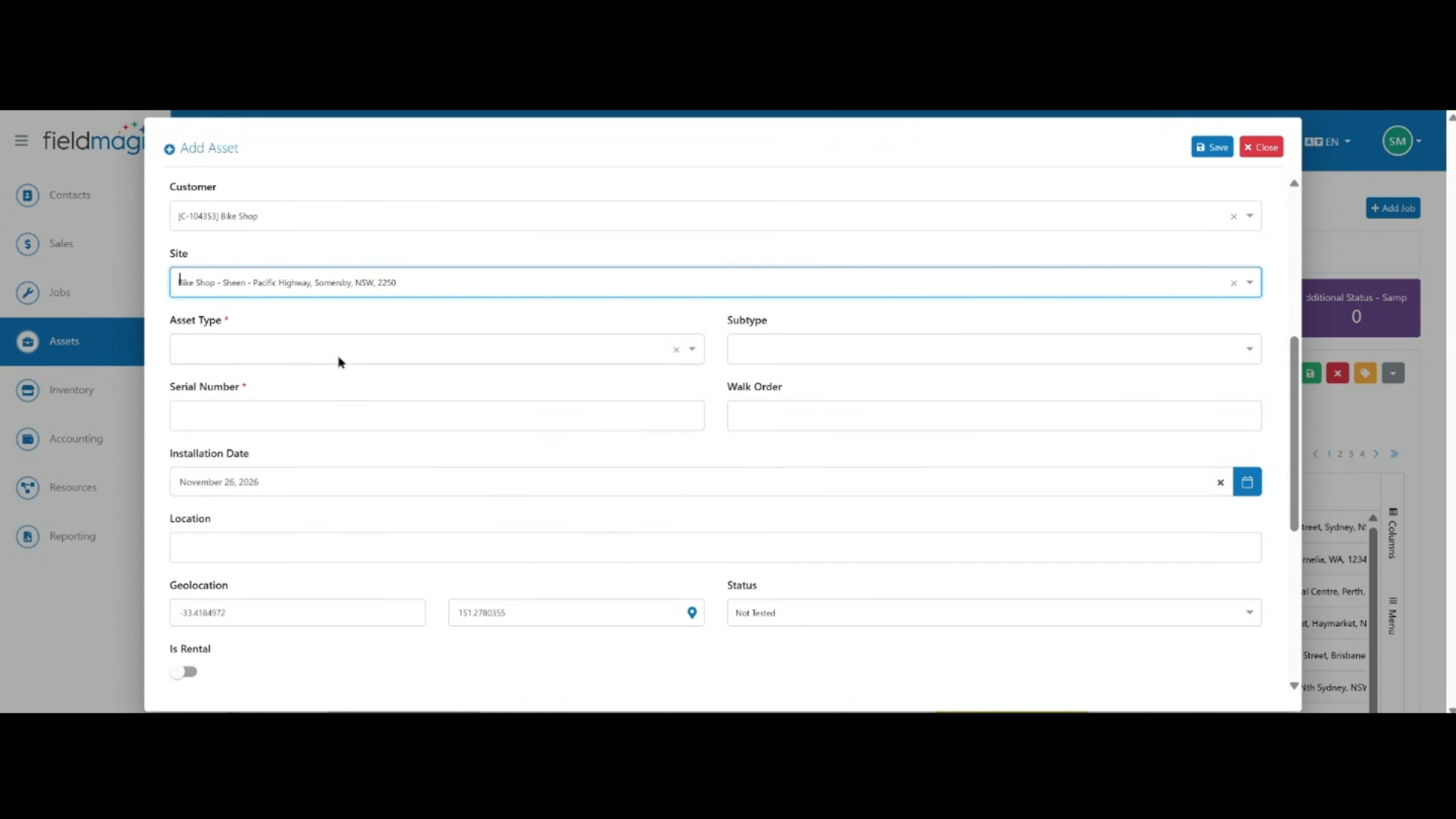
Sélectionnez le client et le site auxquels affecter l'actif, puis choisissez le type d'actif.
 Étape 8
Choisissez le type d'actif — dans cet exemple, Tablette — et sélectionnez un sous-type le cas échéant.
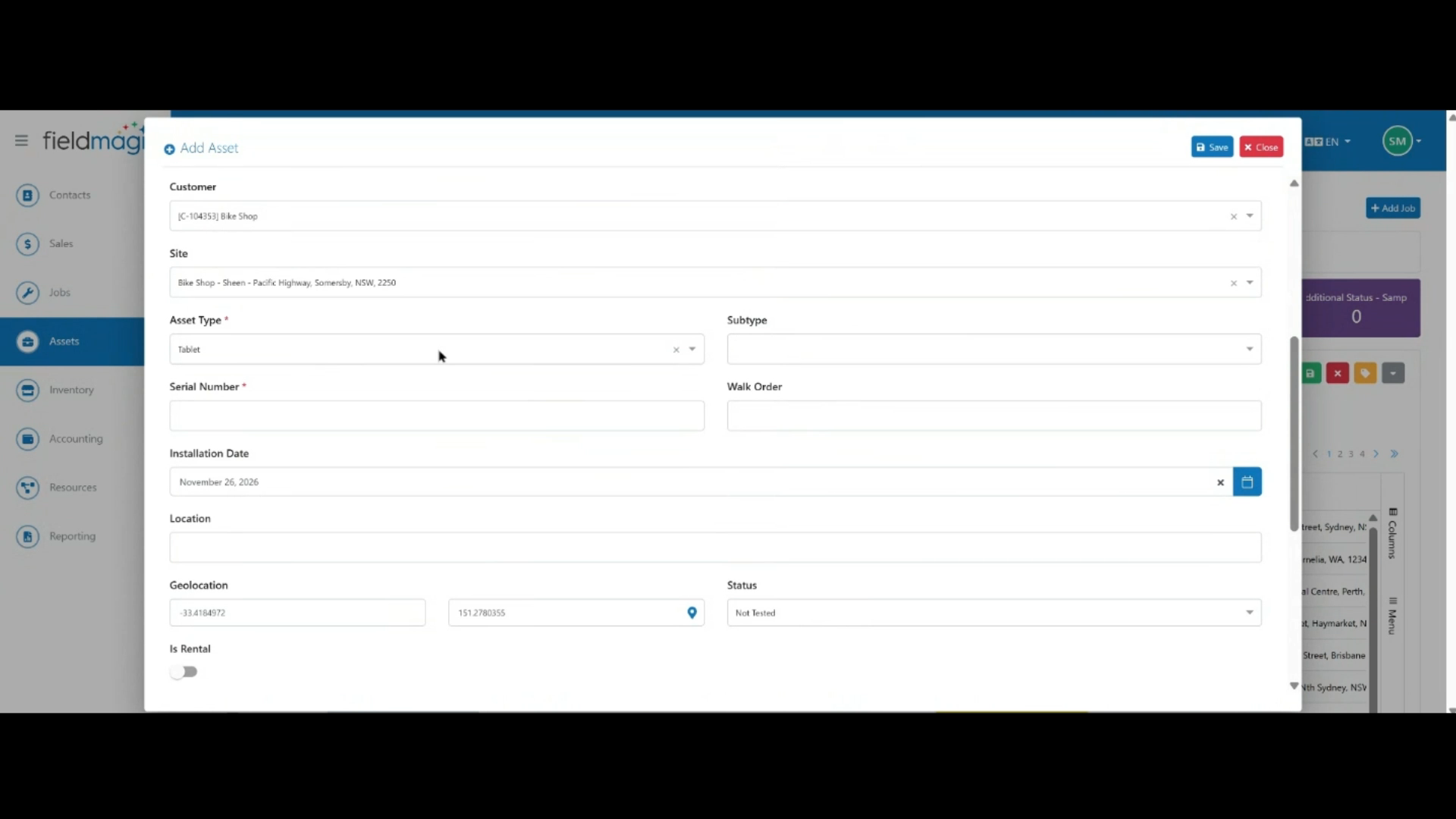 Étape 9
Saisissez le numéro de série de l'actif et, si vous le souhaitez, ajoutez un ordre de travail et une date d'installation.
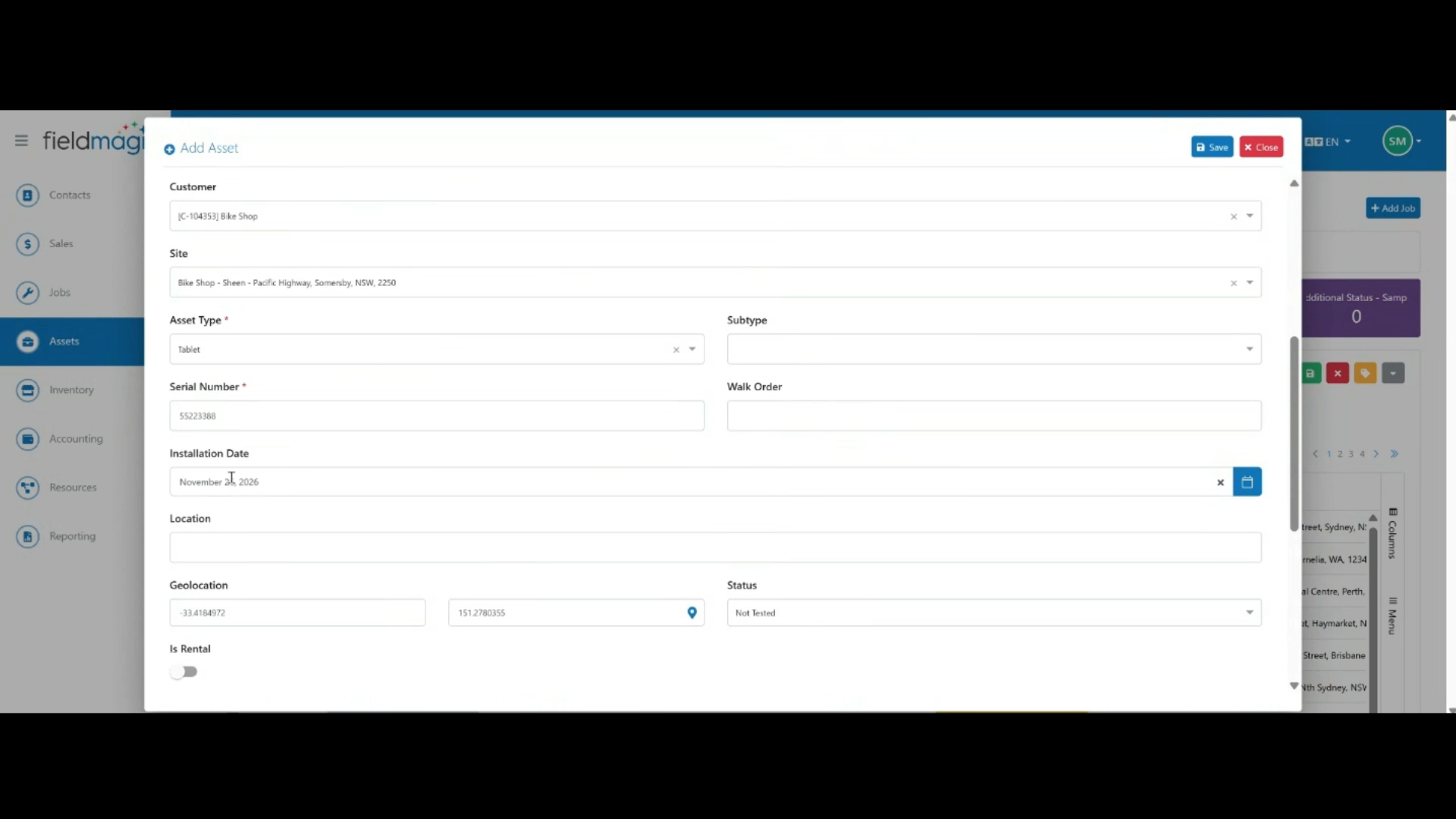 Étape 10
Si vous le souhaitez, définissez l'emplacement de l'actif et téléversez une image. Ajoutez les éventuels défauts sous l'onglet Défauts, puis cliquez sur Enregistrer pour créer l'actif.