Listes de contrôle et sécurité
Ajouter une liste de contrôle de validation client aux interventions
Ajoutez un formulaire de validation client sous forme de liste de contrôle pour exiger des techniciens qu'ils le remplissent à chaque fois qu'ils terminent une intervention.
Instructions pas à pas
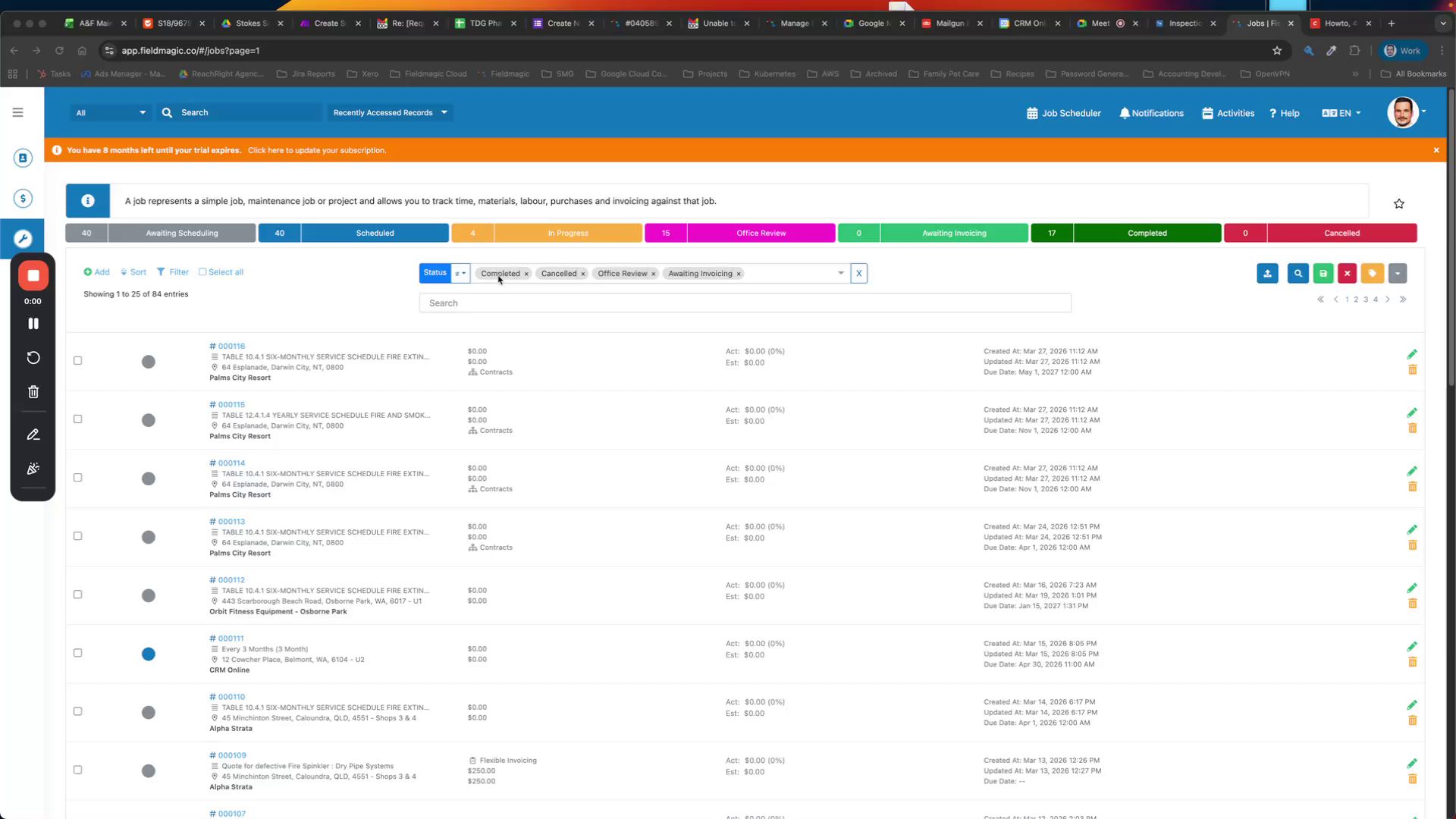 Étape 1
Ajoutez un formulaire de validation client sous forme de liste de contrôle pour exiger des techniciens qu'ils le remplissent à chaque fois qu'ils terminent une intervention.
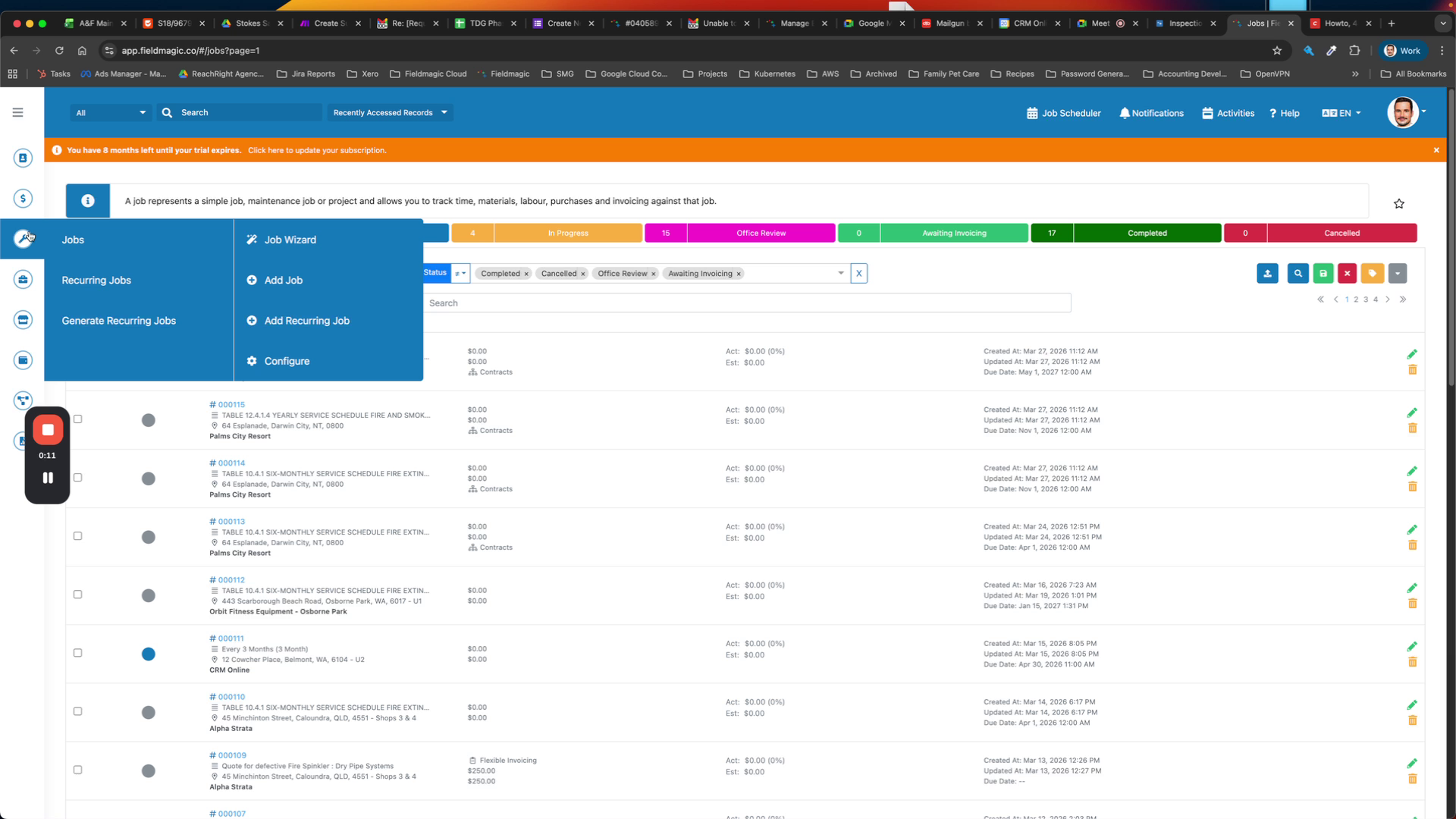 Étape 2
Configurez la liste de contrôle de sorte qu'une signature client soit requise pour la complétion de l'intervention.
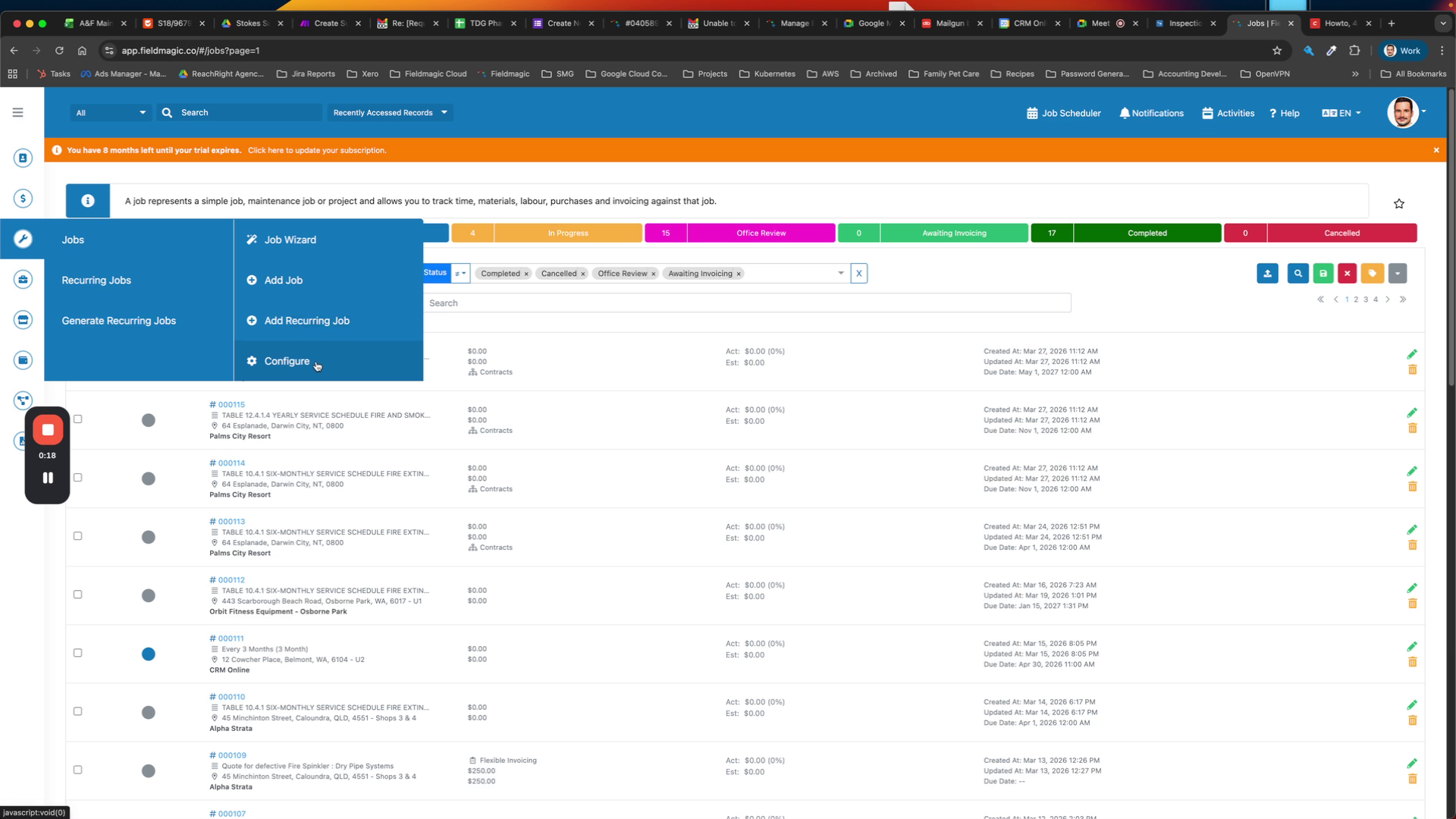 Étape 3
Allez dans le menu Interventions, naviguez jusqu'à Configurer, et ajoutez une nouvelle liste de contrôle d'intervention. Nommez-la 'Formulaire de validation d'intervention'.
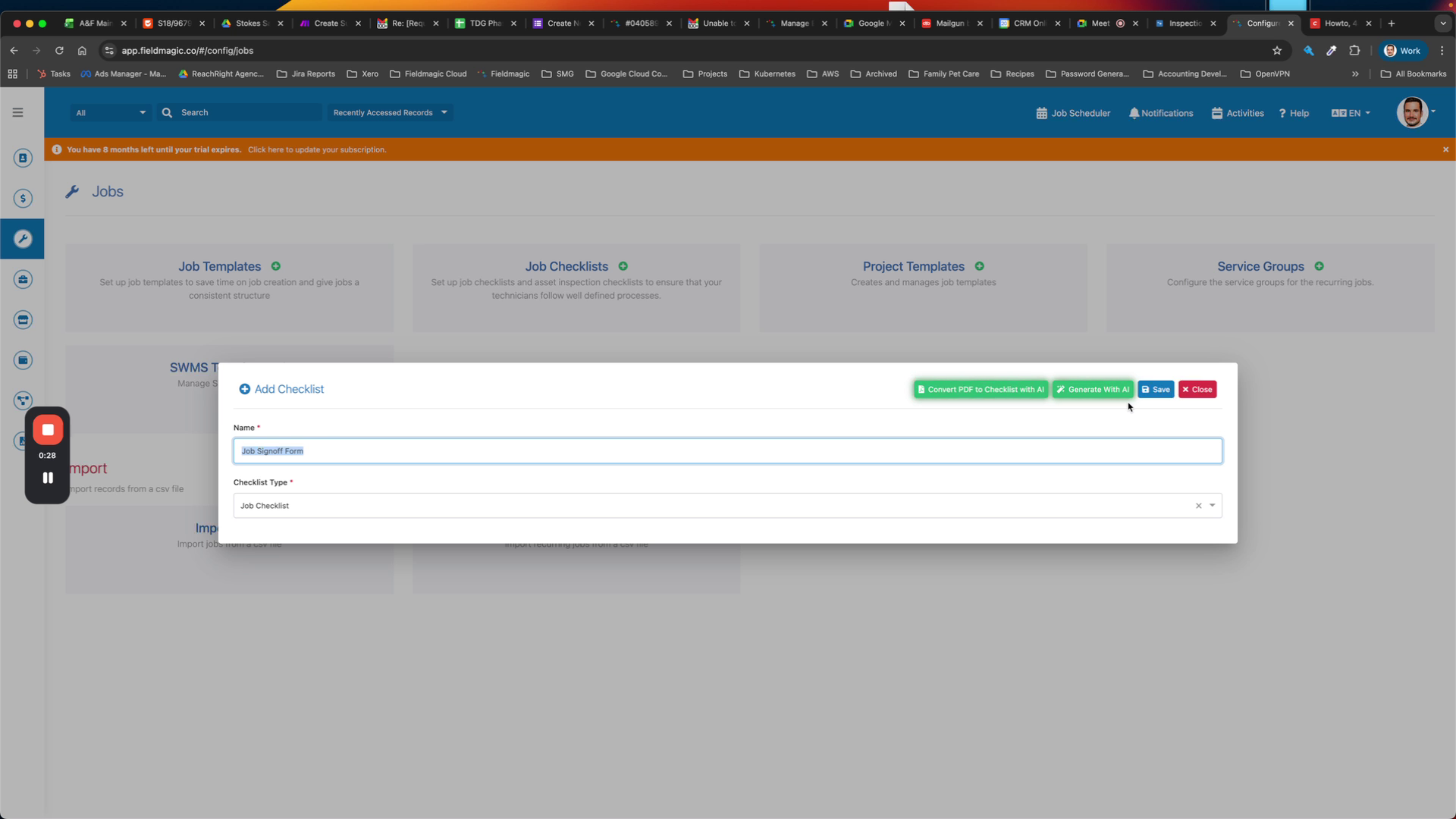 Étape 4
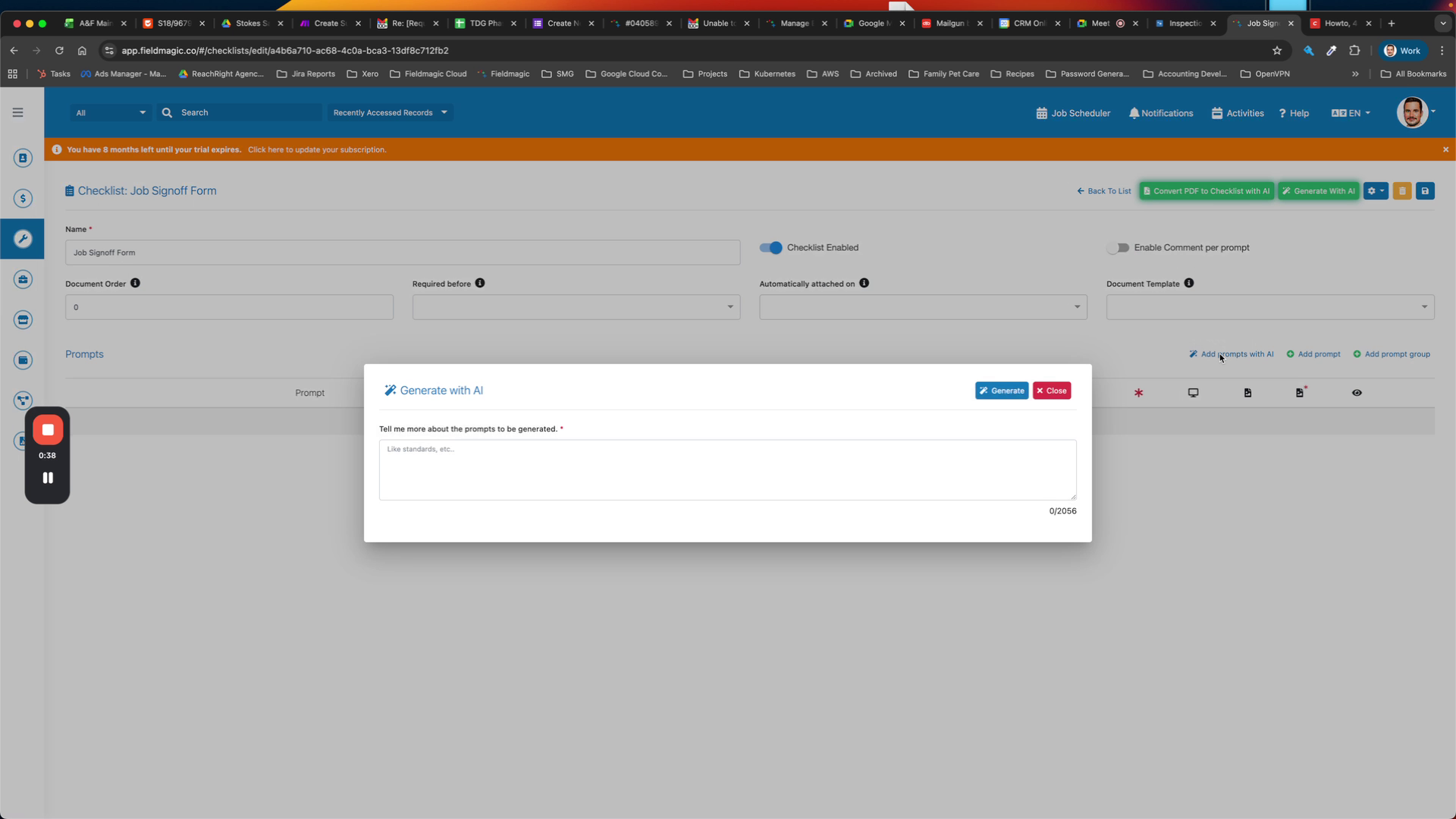
Enregistrez la liste de contrôle, puis utilisez la fonction IA pour la générer.
 Étape 5
Créez un formulaire de validation client à l'aide du générateur IA.
 Étape 6
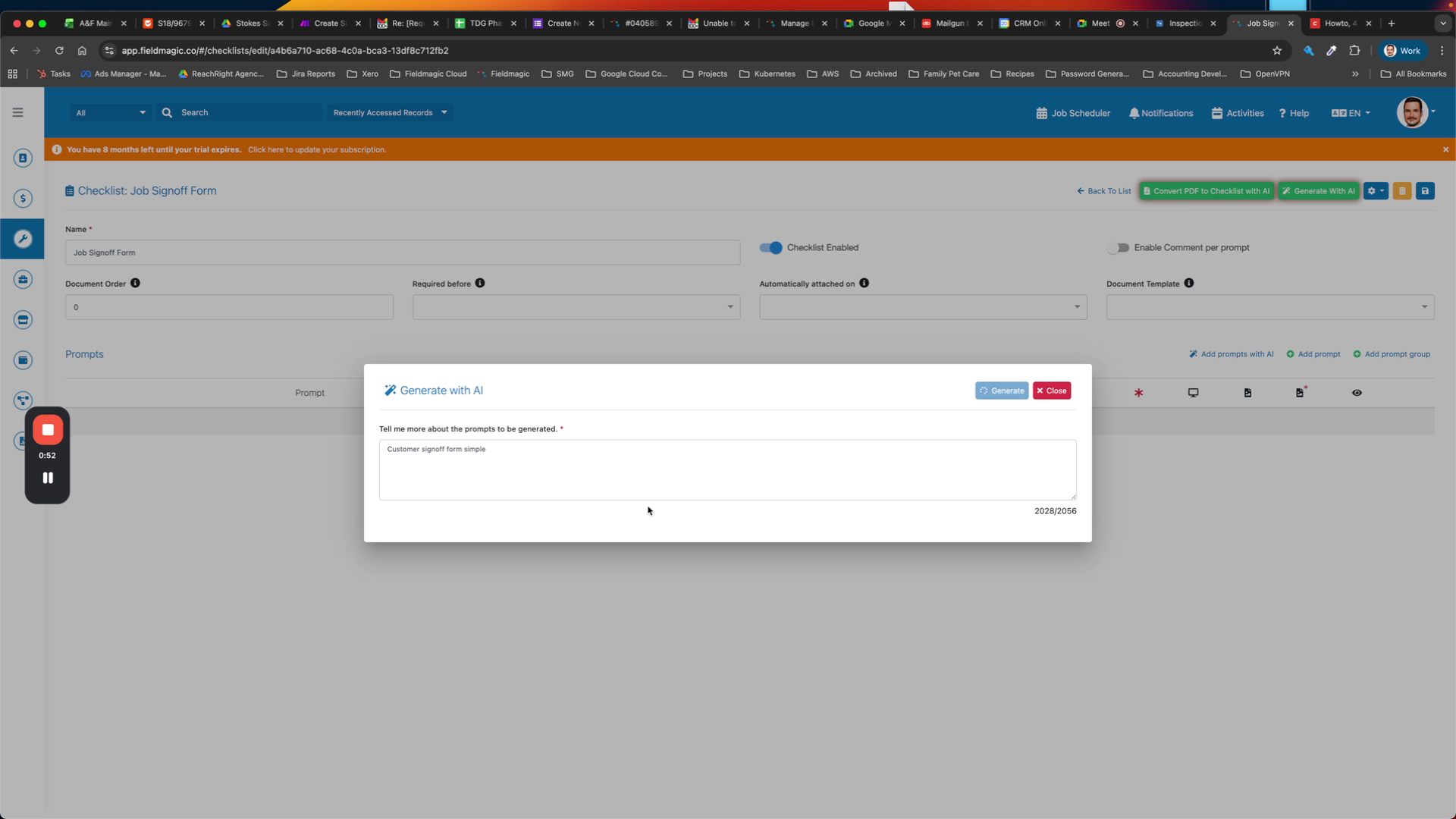
Passez en revue les champs générés, qui incluent le nom du client, l'e-mail du client, le nom du projet et la date d'achèvement du projet.
 Étape 7
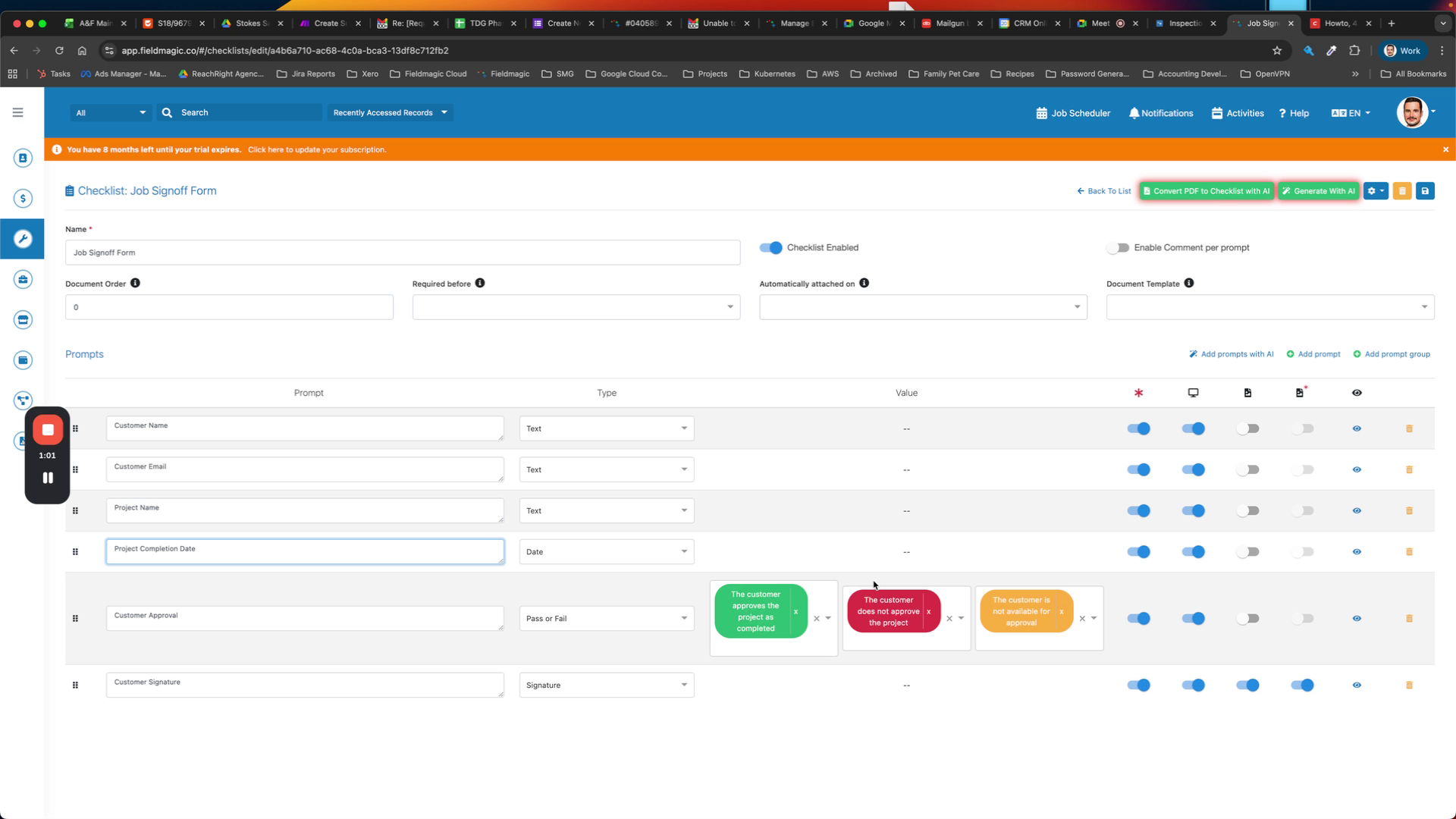
Supprimez les champs nom du client, e-mail du client et nom du projet, car ces informations existent déjà dans l'intervention.
 Étape 8
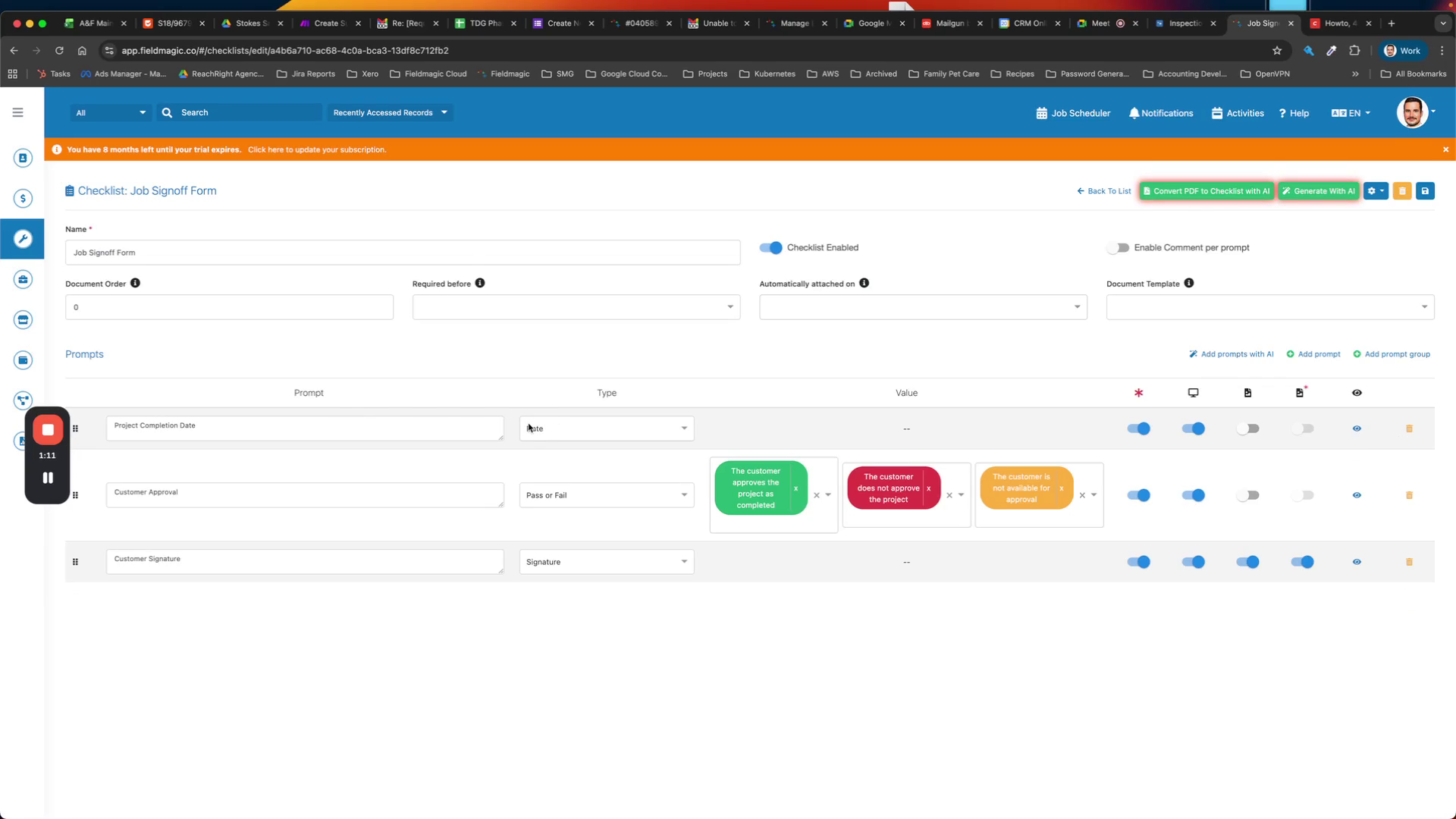
Renommez 'date d'achèvement du projet' en 'date d'achèvement de l'intervention', puis ajoutez le champ de validation client.
 Étape 9
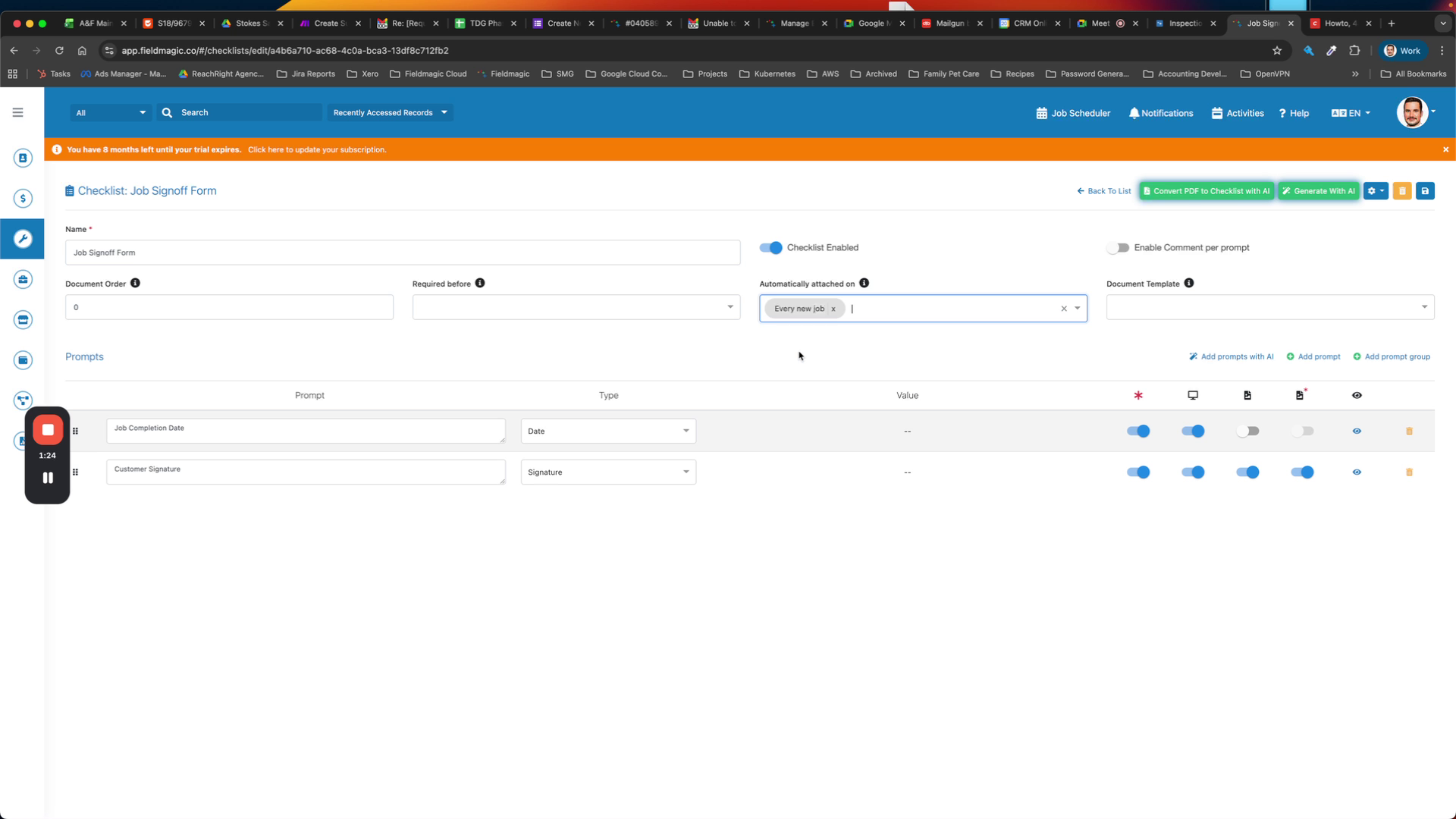
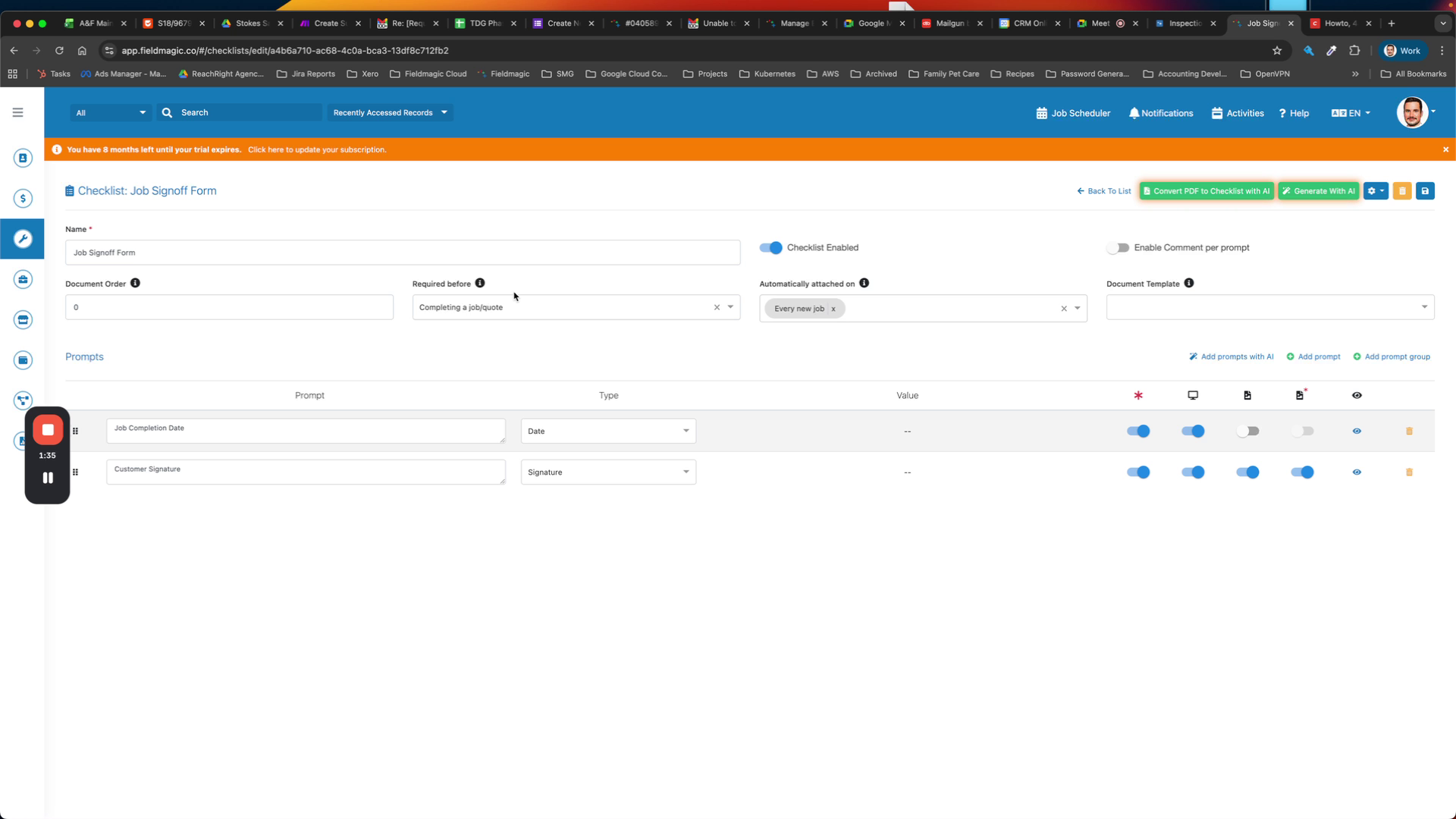
Définissez la liste de contrôle pour qu'elle apparaisse sur chaque nouvelle intervention et marquez-la comme obligatoire avant que l'intervention ne puisse être complétée.
 Étape 10
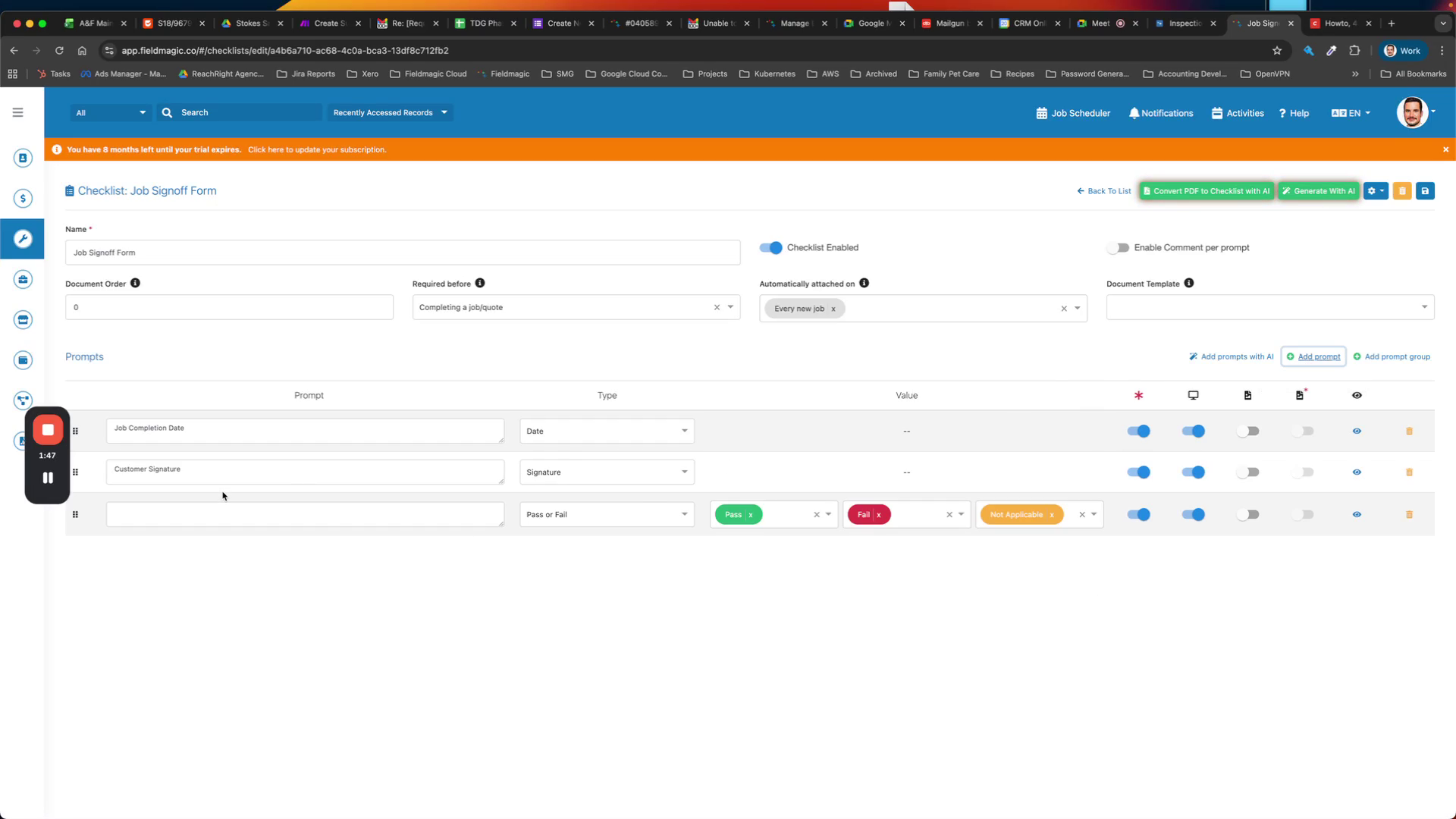
Supprimez le paramètre d'image requise sur le champ de signature, puis ajoutez un champ de photo d'intervention.
 Étape 11
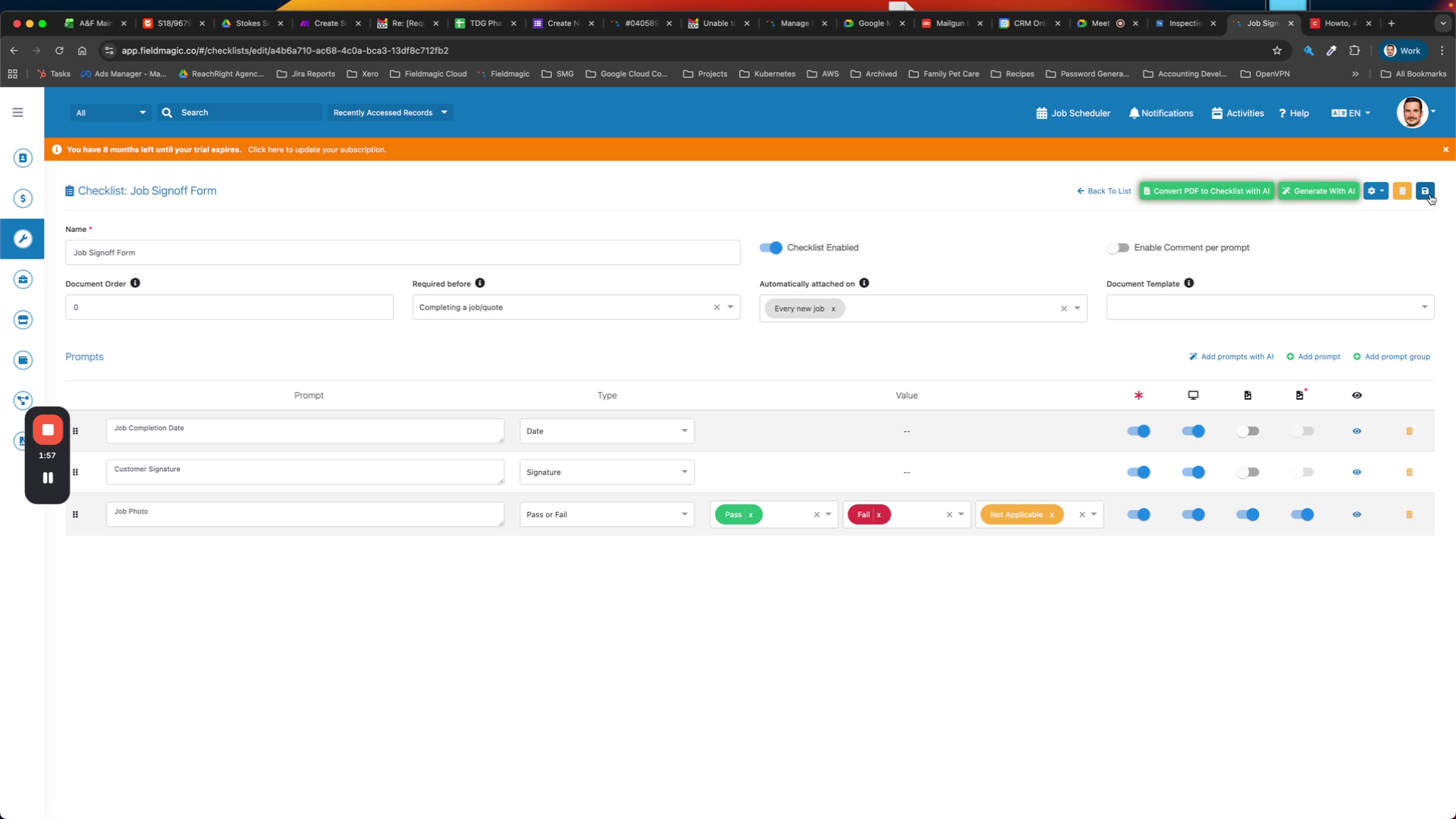
Assurez-vous que le champ photo d'intervention est inclus dans la liste de contrôle.
 Étape 12
Enregistrez la liste de contrôle afin qu'elle soit automatiquement attachée à toutes les nouvelles interventions et qu'elle soit requise pour leur achèvement.