Administration
Créer et personnaliser un modèle de document
Apprenez à créer et personnaliser un modèle de document à l'aide du Constructeur de Modèles de Document dans FieldMagic.
Instructions pas à pas
 Étape 1
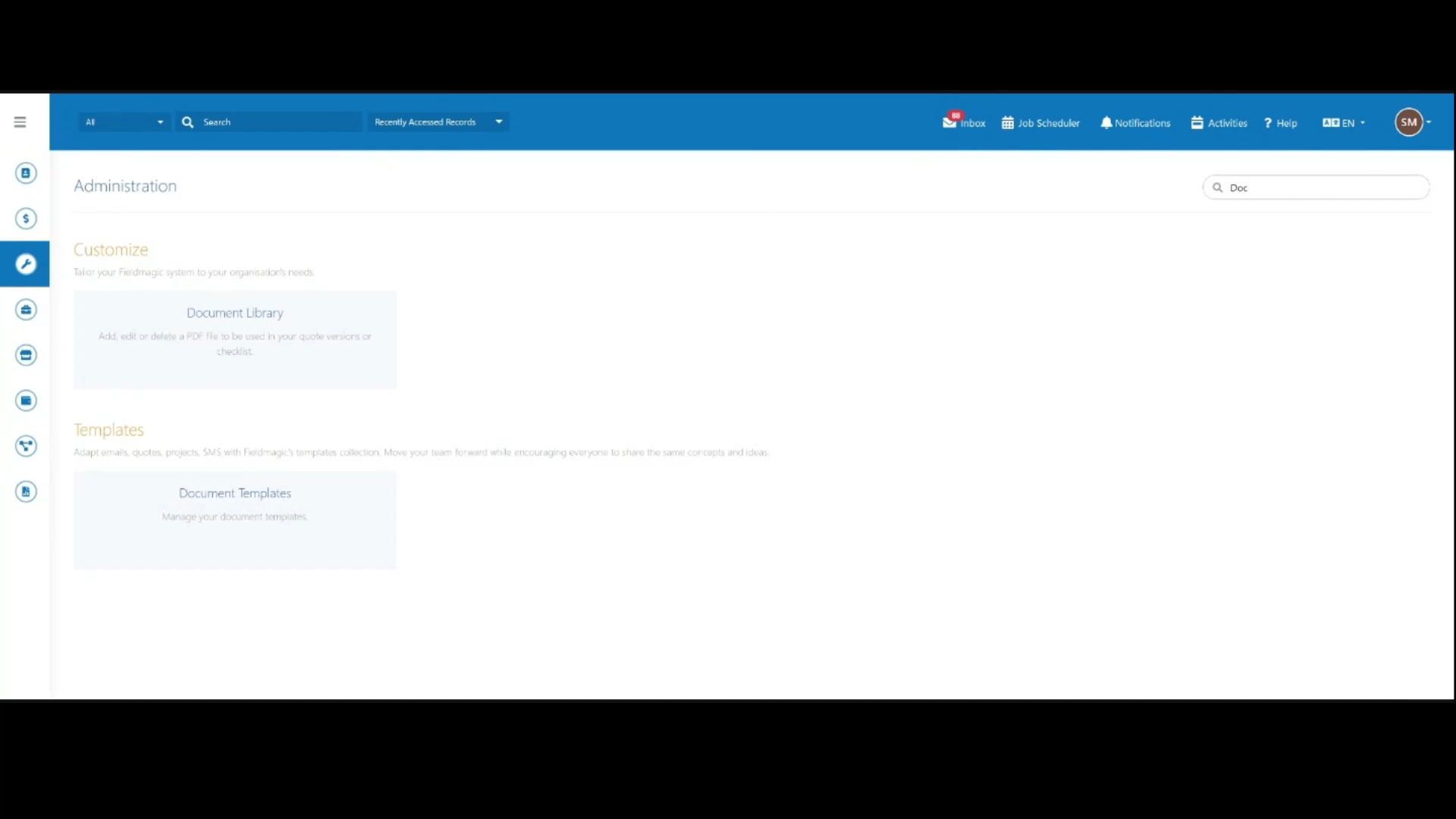
Depuis les Paramètres, recherchez et ouvrez les Modèles de Document.
 Étape 2
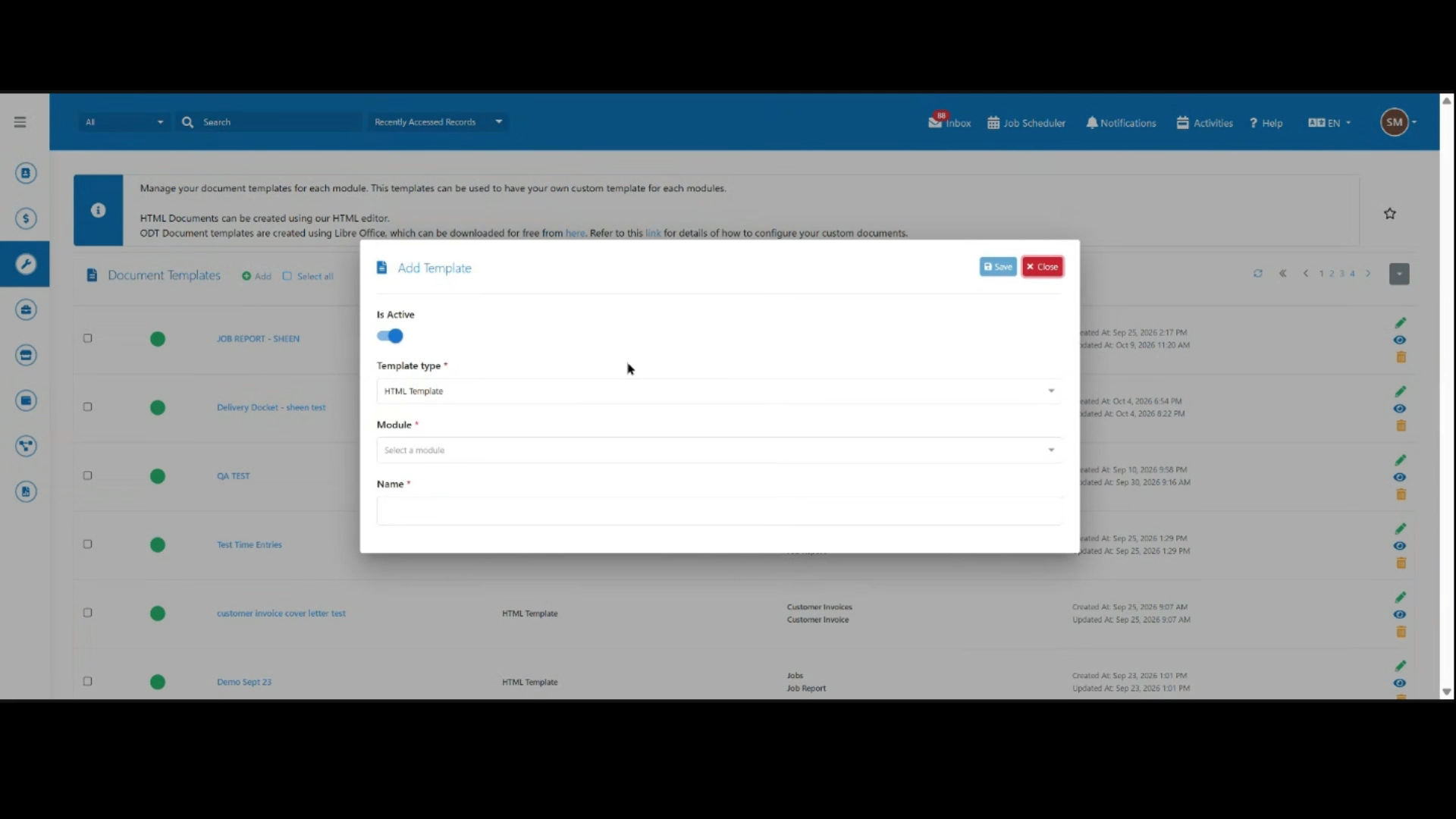
Cliquez sur Ajouter pour ouvrir le formulaire de création de modèle. Dans cet exemple, nous allons créer un modèle pour les rapports de travail.
 Étape 3
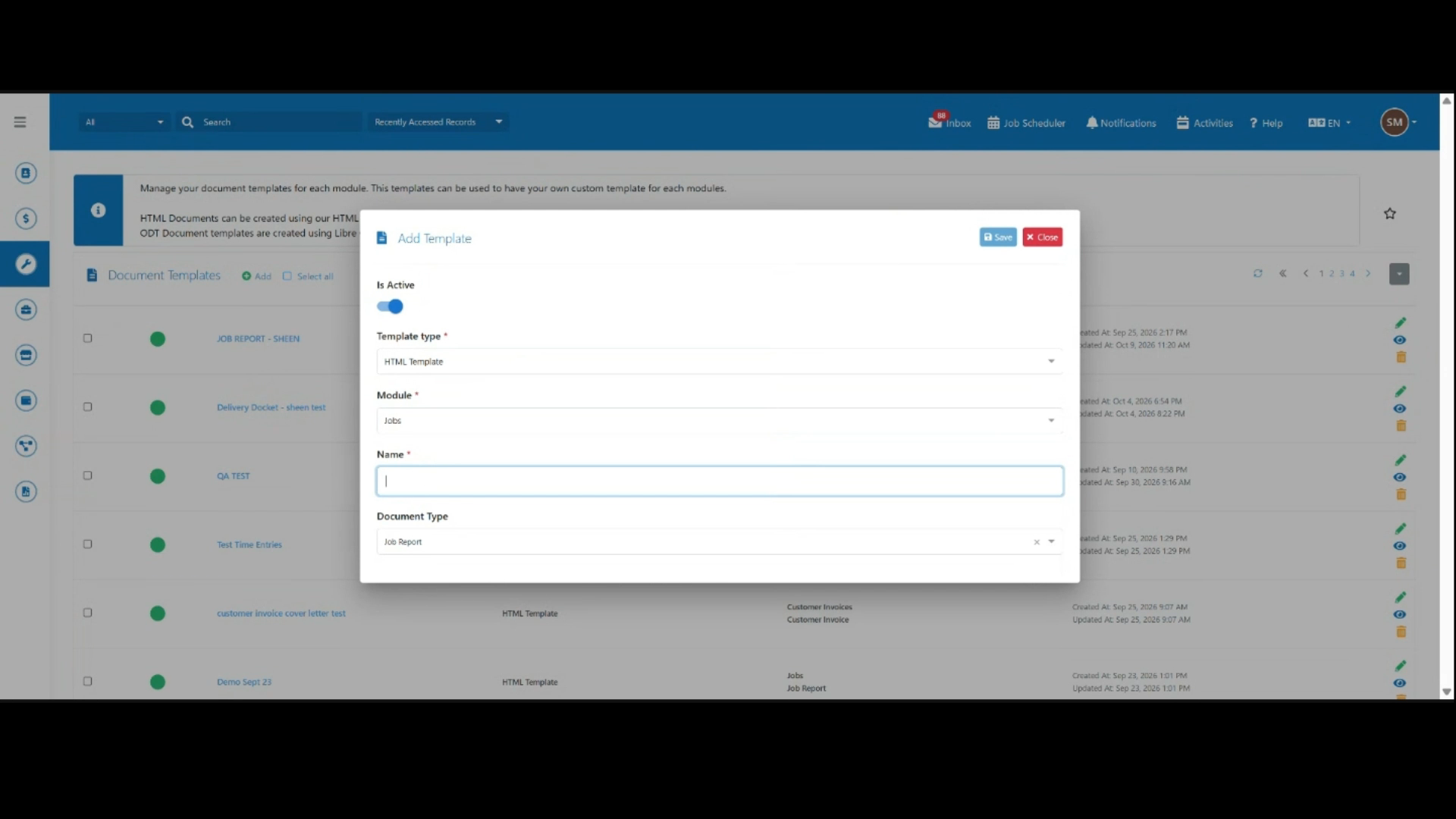
Définissez le Type de Modèle sur Modèle HTML, puis choisissez Tâches comme Module.
 Étape 4
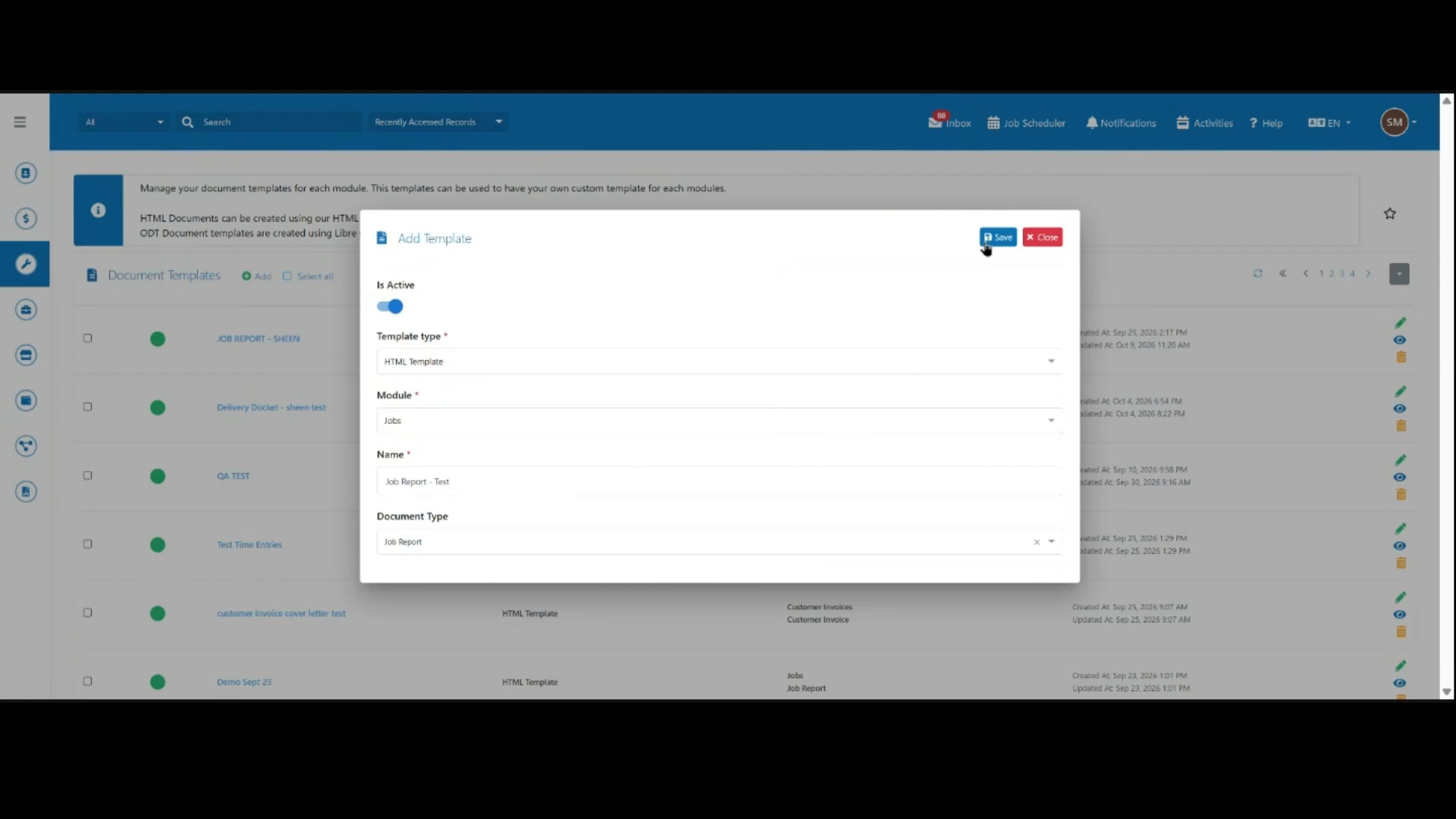
Saisissez un nom pour le modèle, sélectionnez Rapport de Travail comme Type de Document, puis cliquez sur Enregistrer pour le créer.
 Étape 5
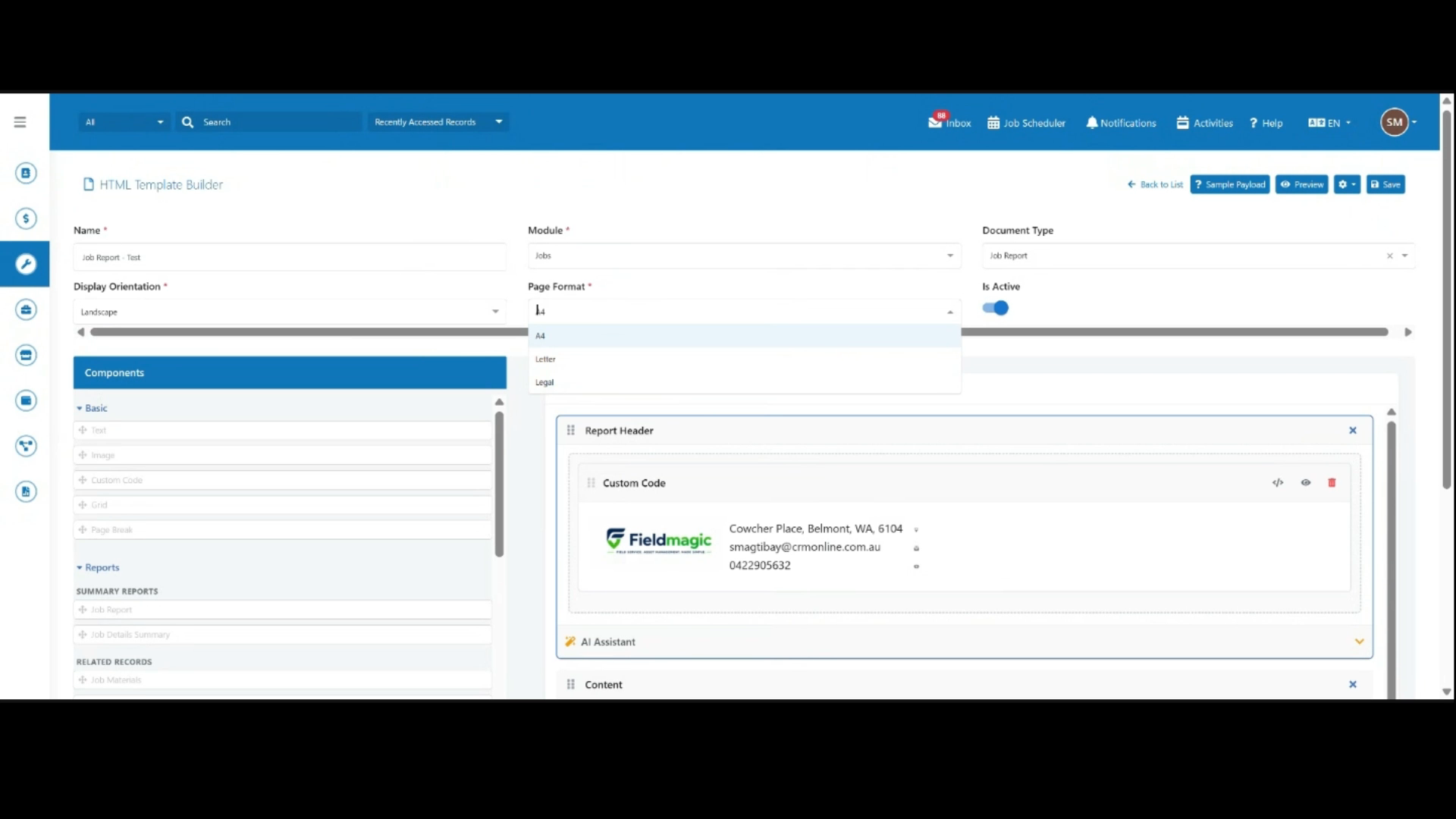
Choisissez une orientation de page, puis sélectionnez parmi les formats de page disponibles pour répondre à vos exigences.
 Étape 6
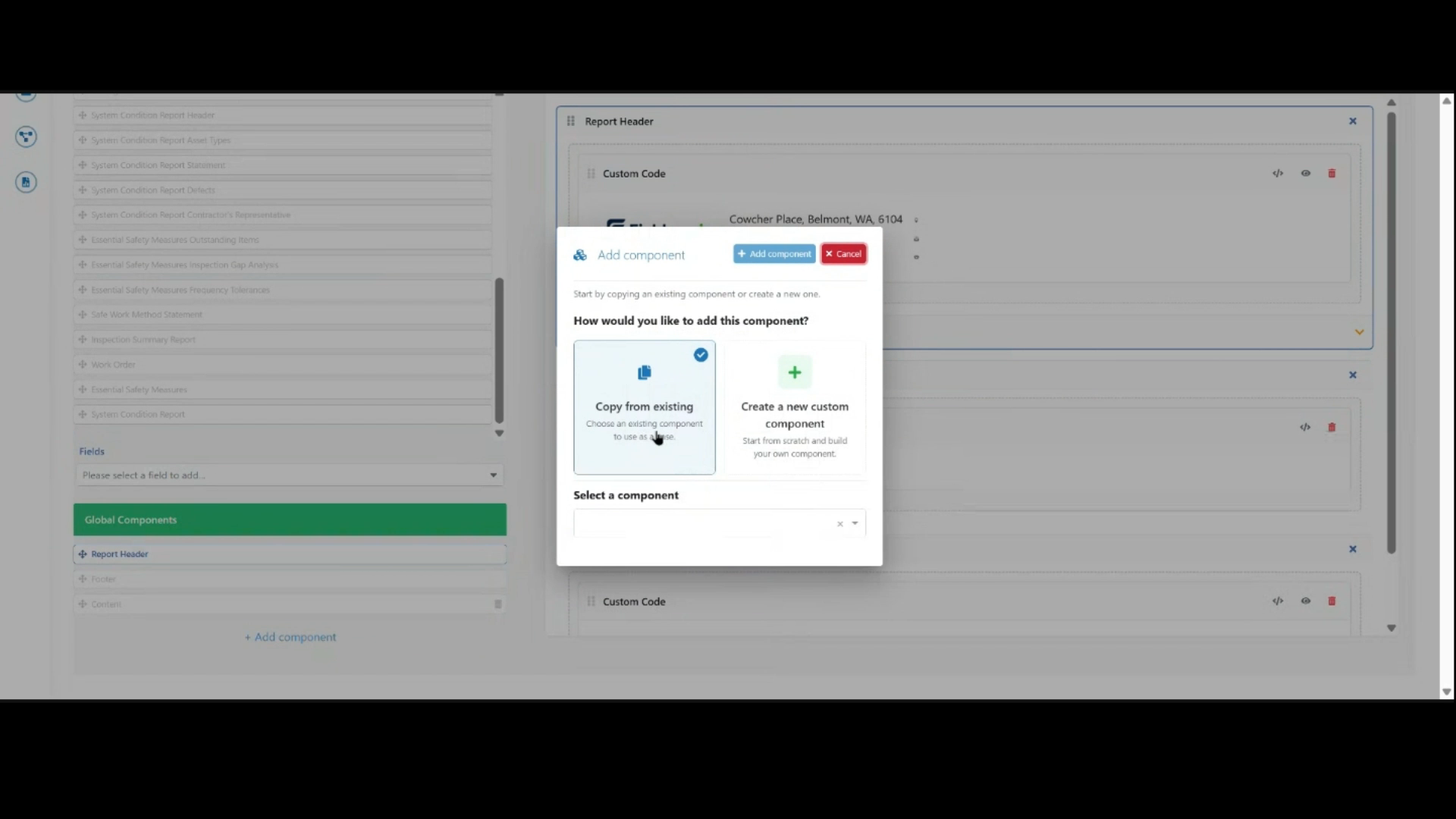
Cliquez sur Ajouter un composant pour ajouter une nouvelle section, puis choisissez de copier un composant existant ou d'en créer un personnalisé.
 Étape 7
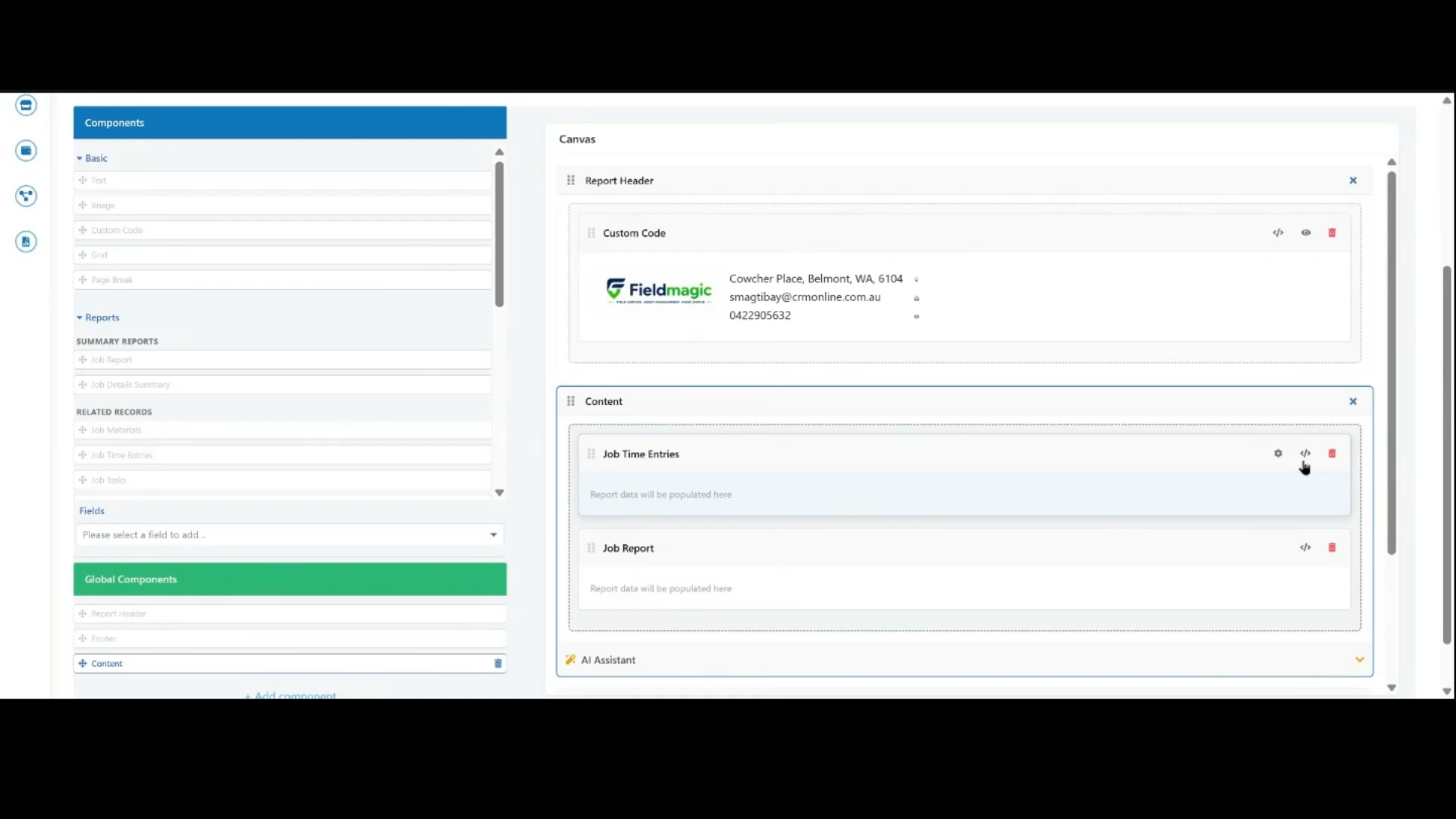
Parcourez ou recherchez les champs disponibles sur la gauche, puis faites glisser ceux dont vous avez besoin, tels que les Entrées de temps de tâche, vers le canevas.
 Étape 8
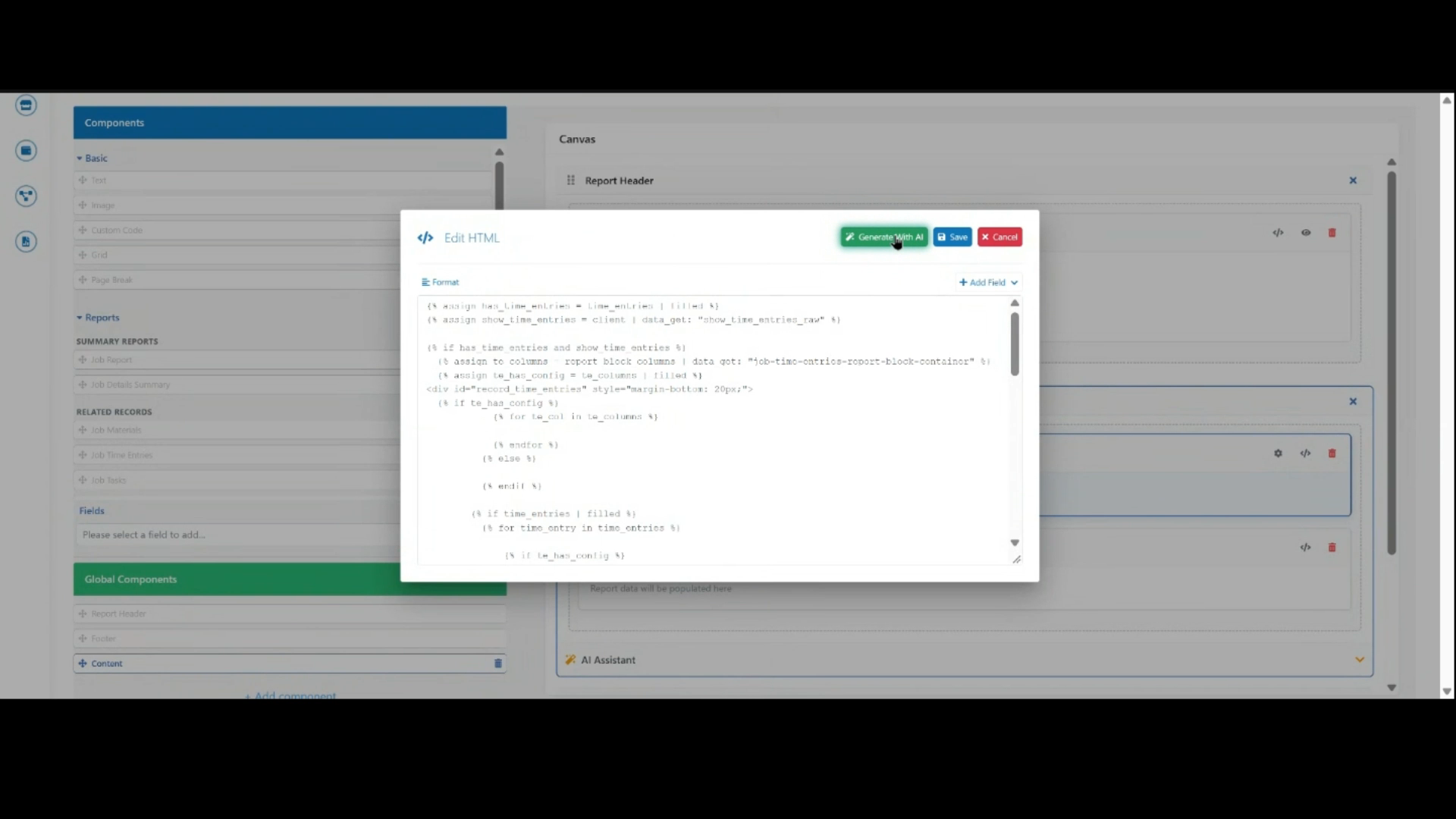
Cliquez sur l'icône d'édition sur un champ pour ouvrir l'éditeur HTML, où vous pouvez ajuster le code ou utiliser Générer avec l'IA pour obtenir de l'aide.
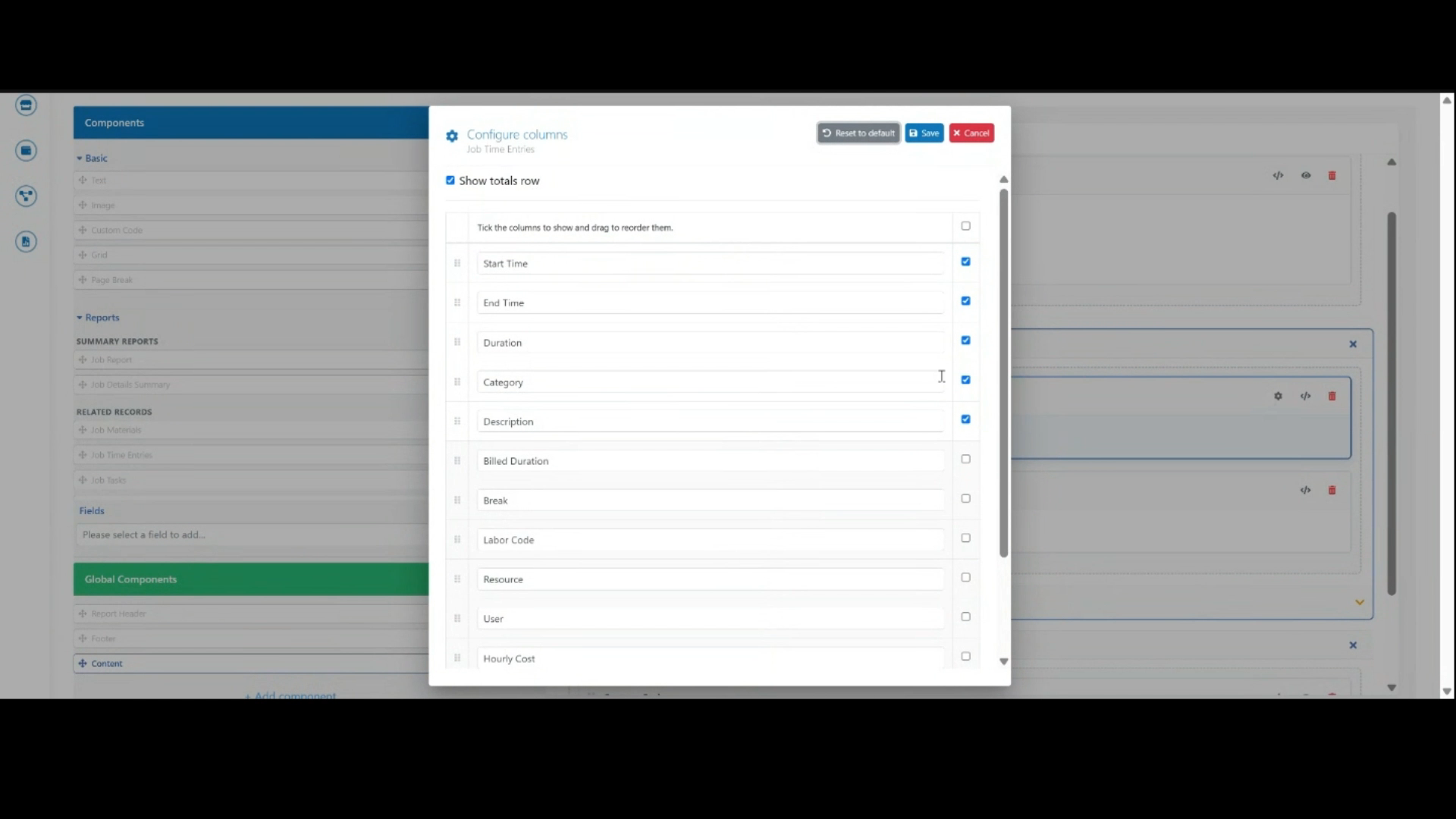 Étape 9
Cochez les colonnes que vous souhaitez afficher, puis cliquez sur Enregistrer pour appliquer votre sélection.
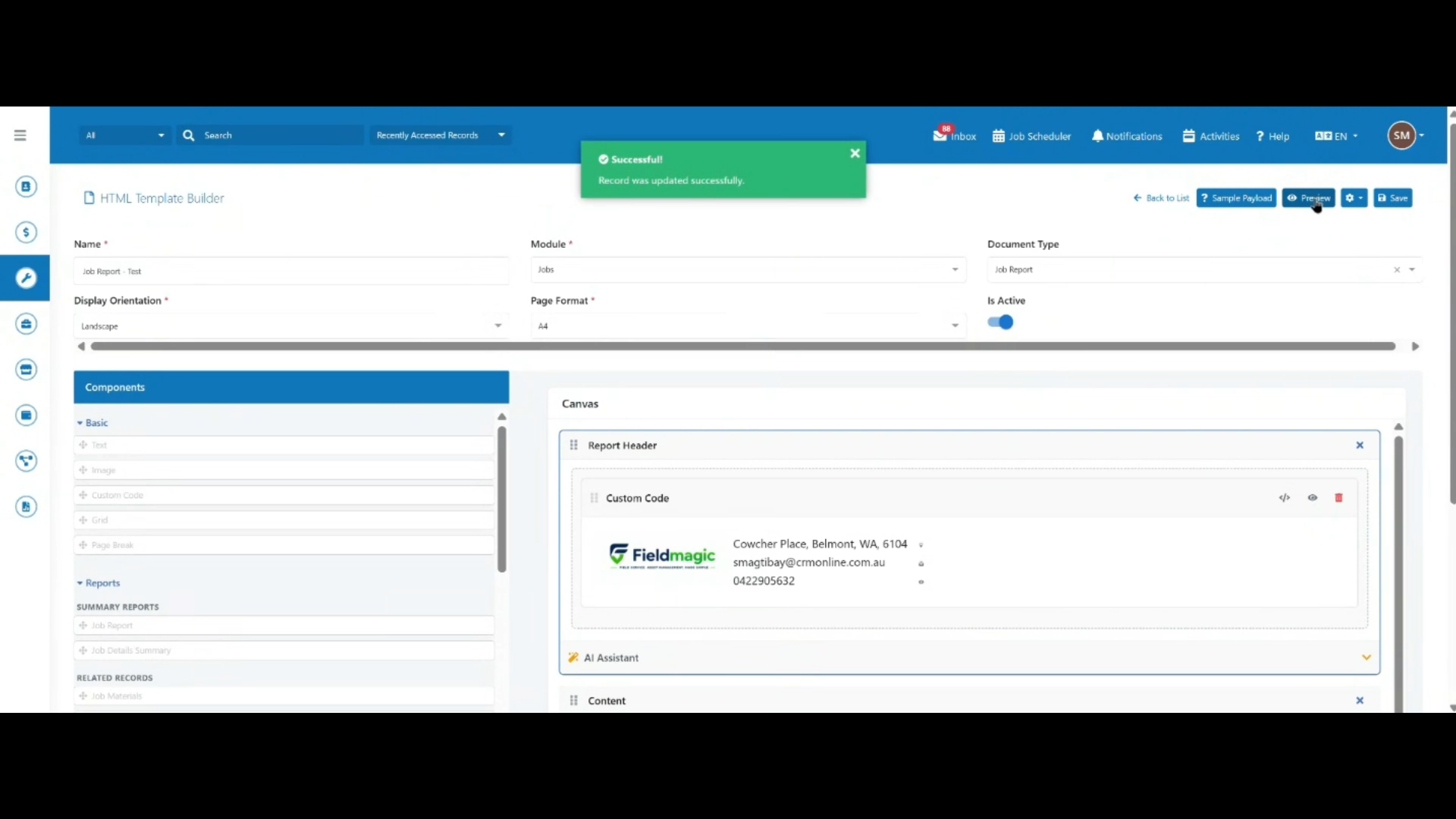 Étape 10
Une fois votre modèle configuré, cliquez sur Enregistrer pour sauvegarder vos modifications.
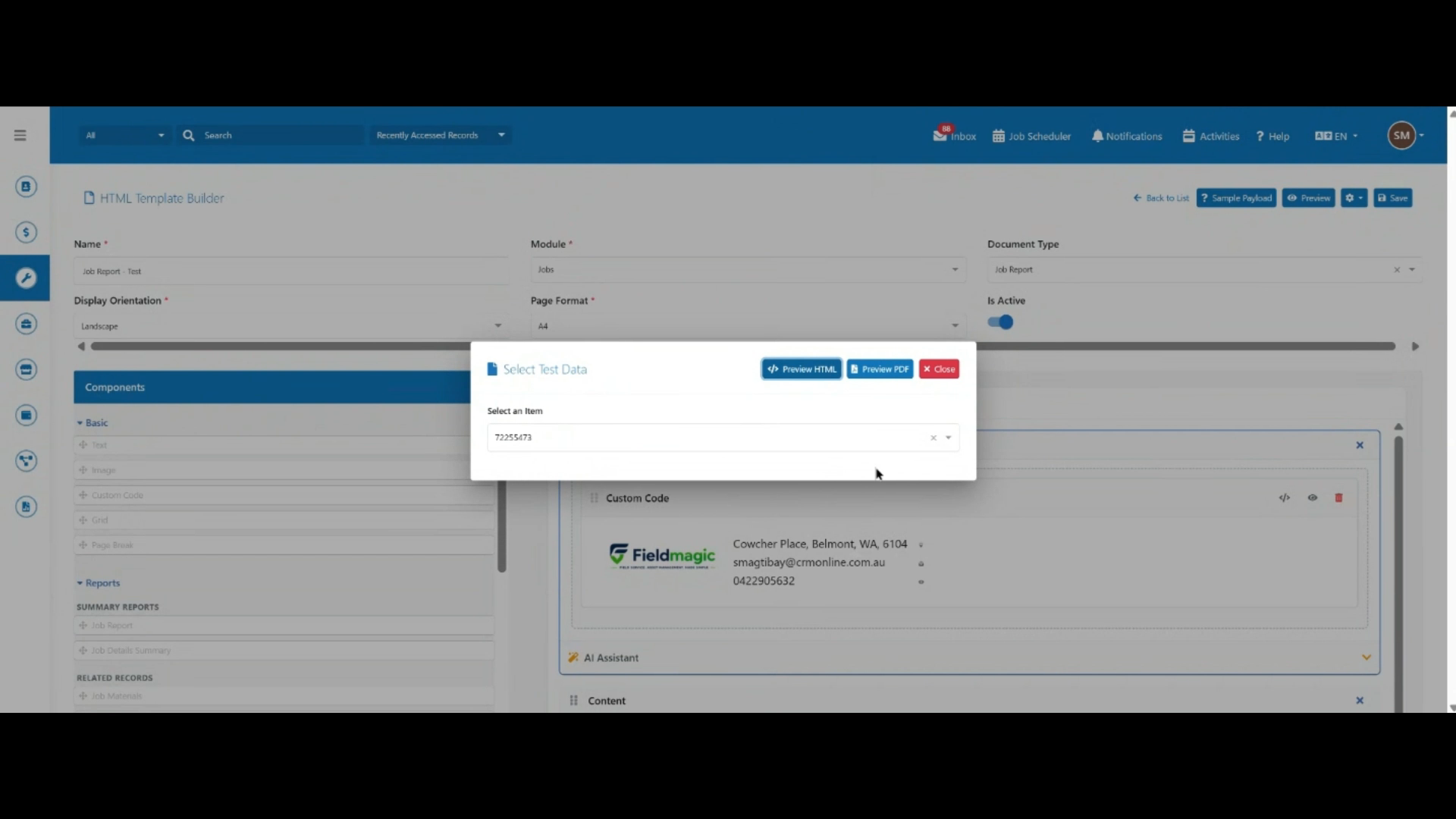 Étape 11
Cliquez sur Aperçu, sélectionnez un exemple de tâche avec des entrées de temps, puis générez un aperçu PDF pour vérifier la mise en page finale.