Entrepôt de Données
Connecter Fieldmagic à Google BigQuery
Découvrez comment connecter Fieldmagic à Google BigQuery pour interroger vos données directement à partir d'outils de BI tels que Microsoft Power BI et Google Looker Studio.
Instructions pas à pas
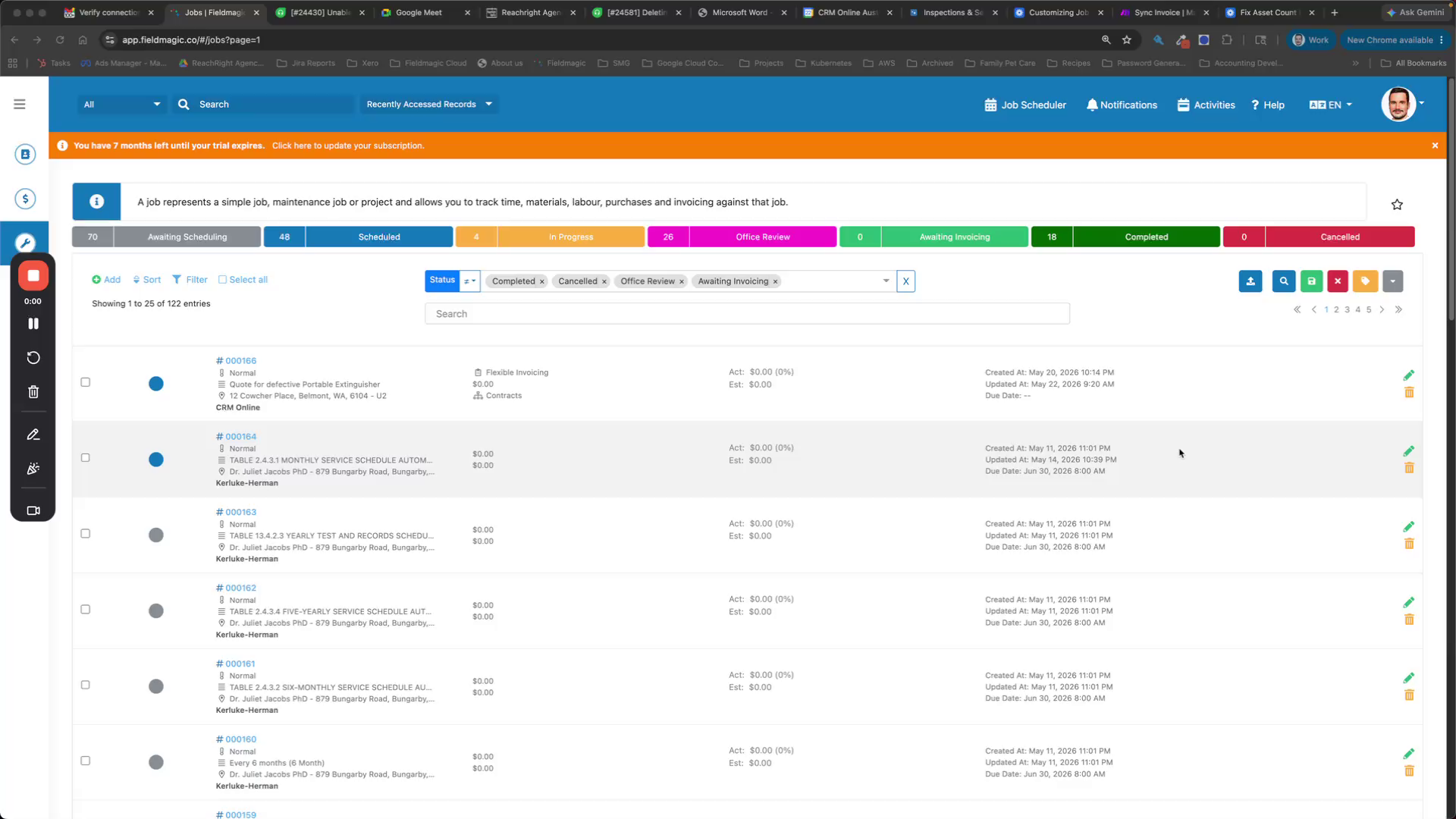 Étape 1
Découvrez comment connecter Fieldmagic à Google BigQuery pour interroger vos données directement à partir d'outils de BI tels que Microsoft Power BI et Google Looker Studio.
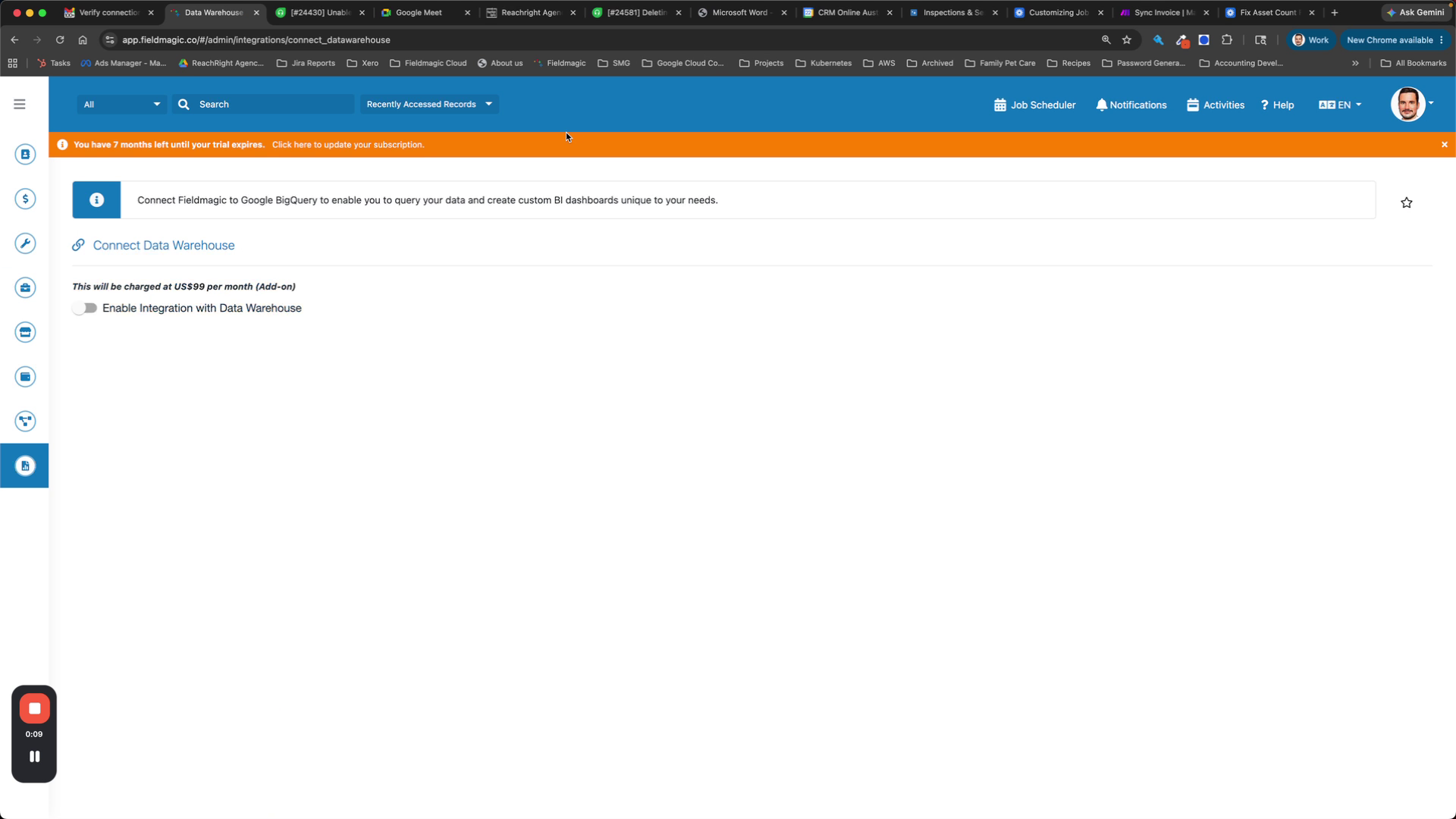 Étape 2
Accédez aux paramètres d'intégration de données dans Fieldmagic et activez la connexion Google BigQuery.
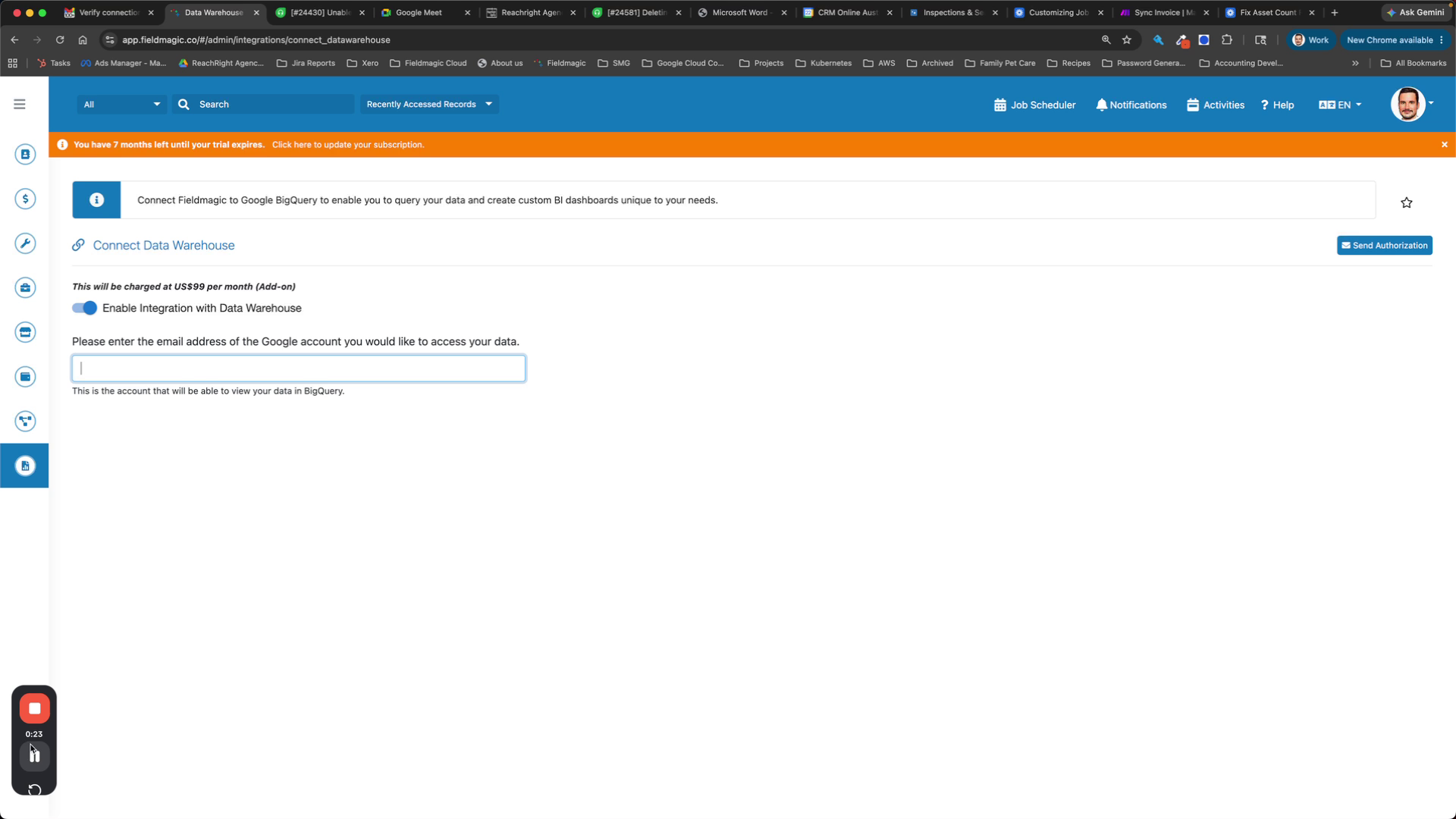 Étape 3
Saisissez une adresse e-mail Google dans le champ de configuration. Utilisez une adresse Gmail ou Google Workspace, ou créez une adresse Gmail gratuite si vous n'avez pas de compte Google Workspace.
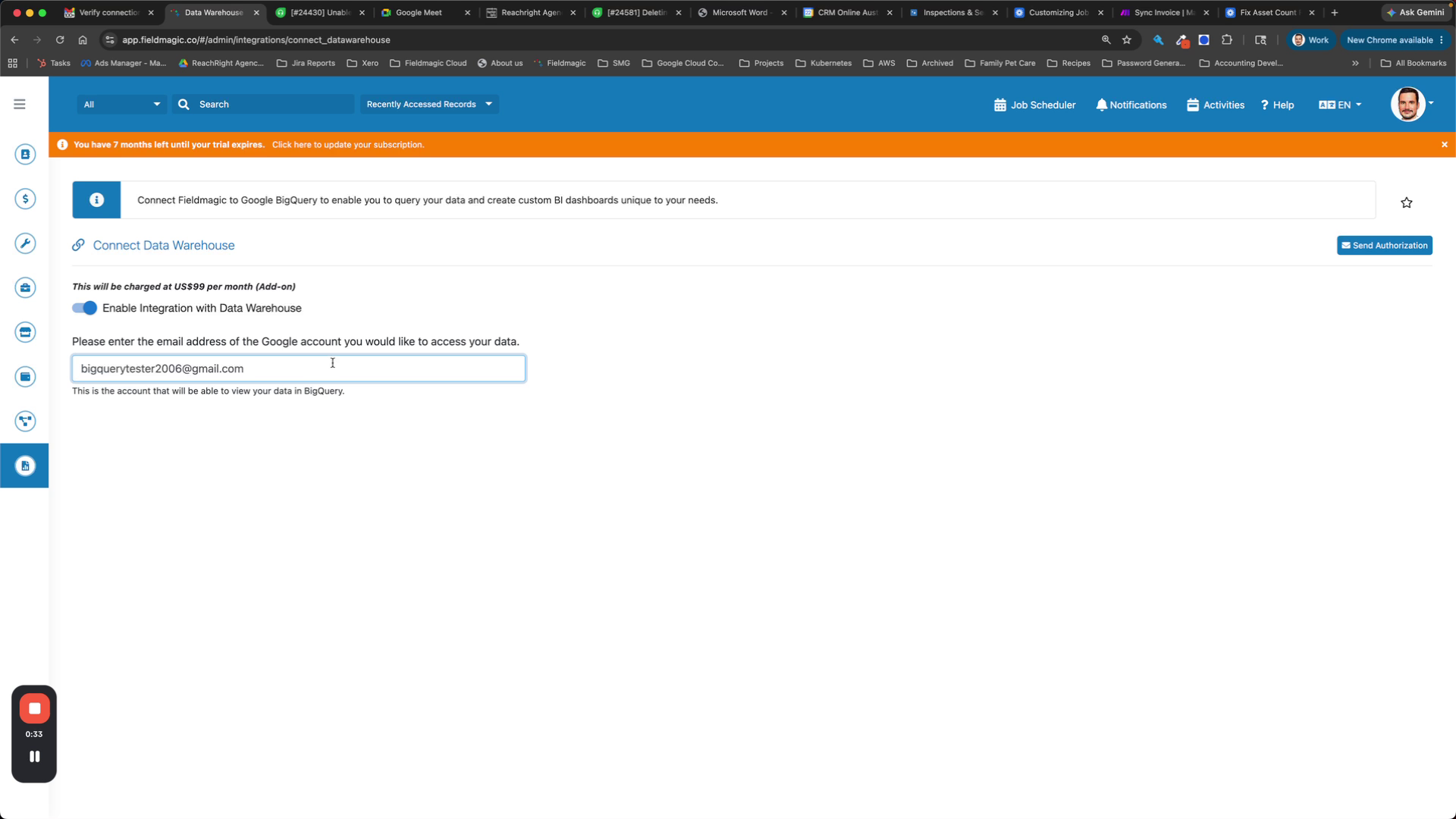 Étape 4
Envoyez l'e-mail d'autorisation à l'adresse e-mail Google saisie.
 Étape 5
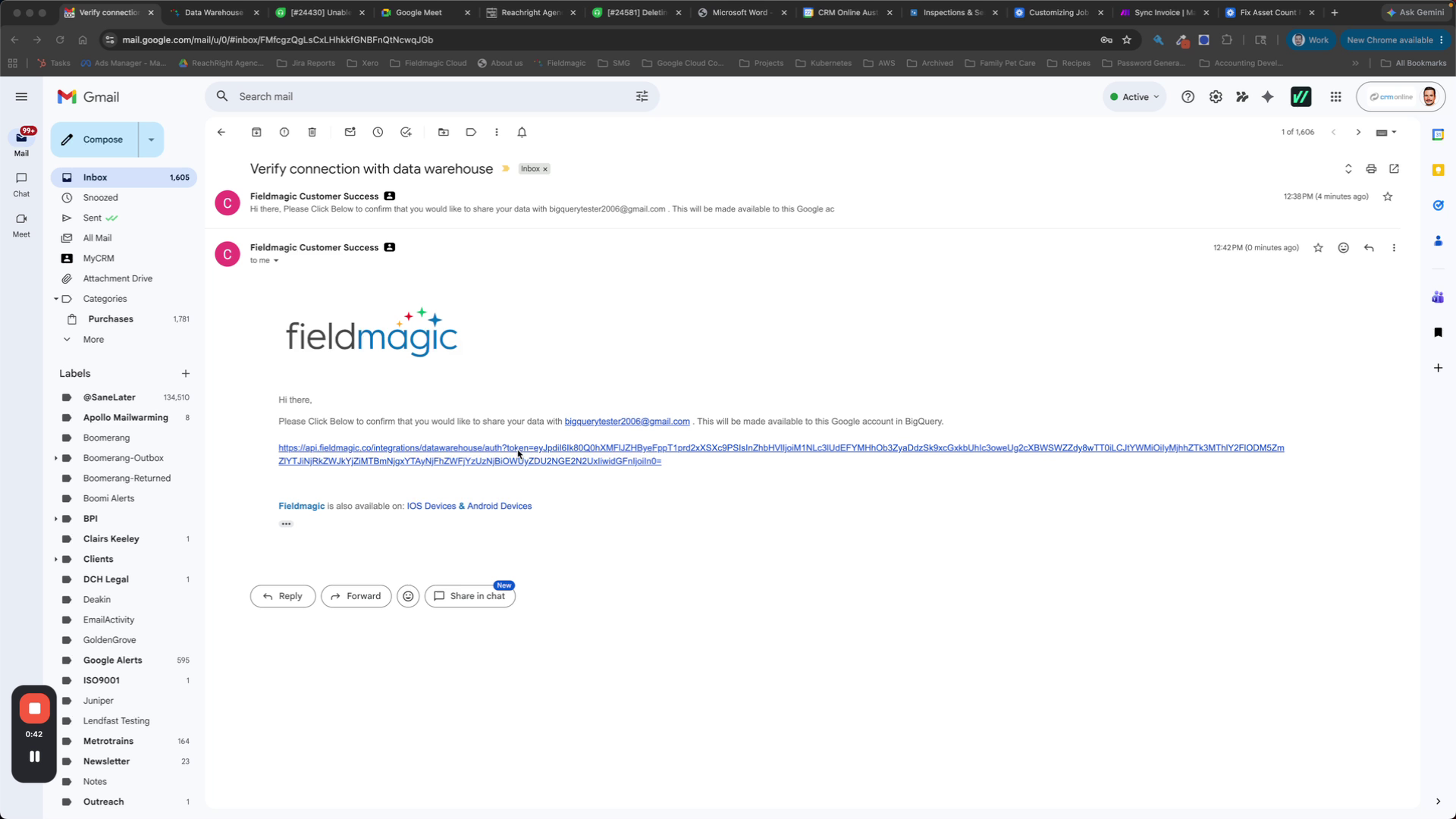
Ouvrez l'e-mail d'autorisation et cliquez sur le bouton d'approbation. La demande d'approbation est envoyée à tous les administrateurs de votre organisation Fieldmagic.
 Étape 6
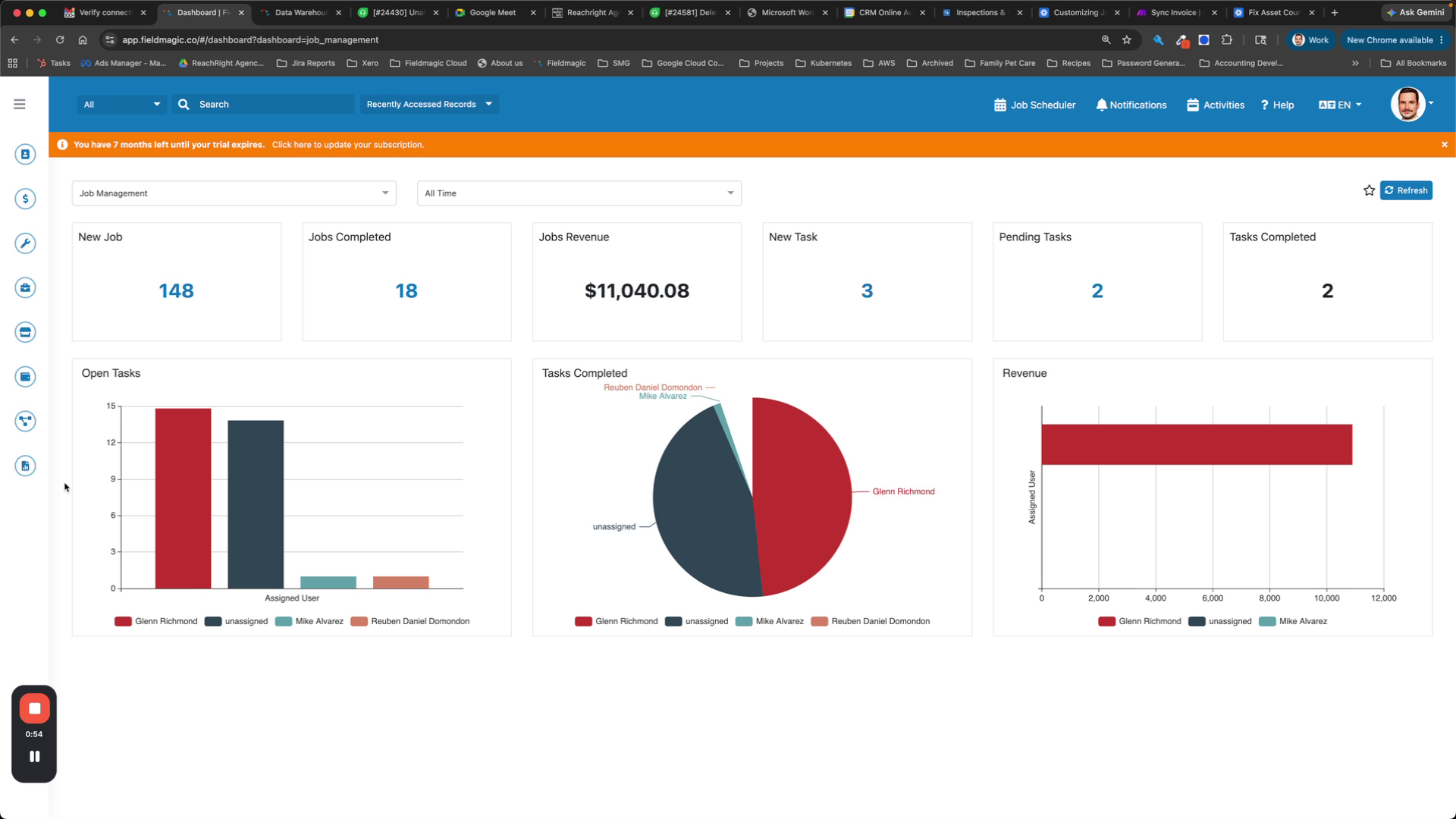
Accédez à votre entrepôt de données et confirmez que la connexion Google BigQuery est maintenant active. Connectez-vous à Chrome avec l'adresse e-mail autorisée pour accéder aux données connectées.