Gestion des interventions
Créer une facture client
Découvrez comment créer une facture client dans FieldMagic.
Instructions pas à pas
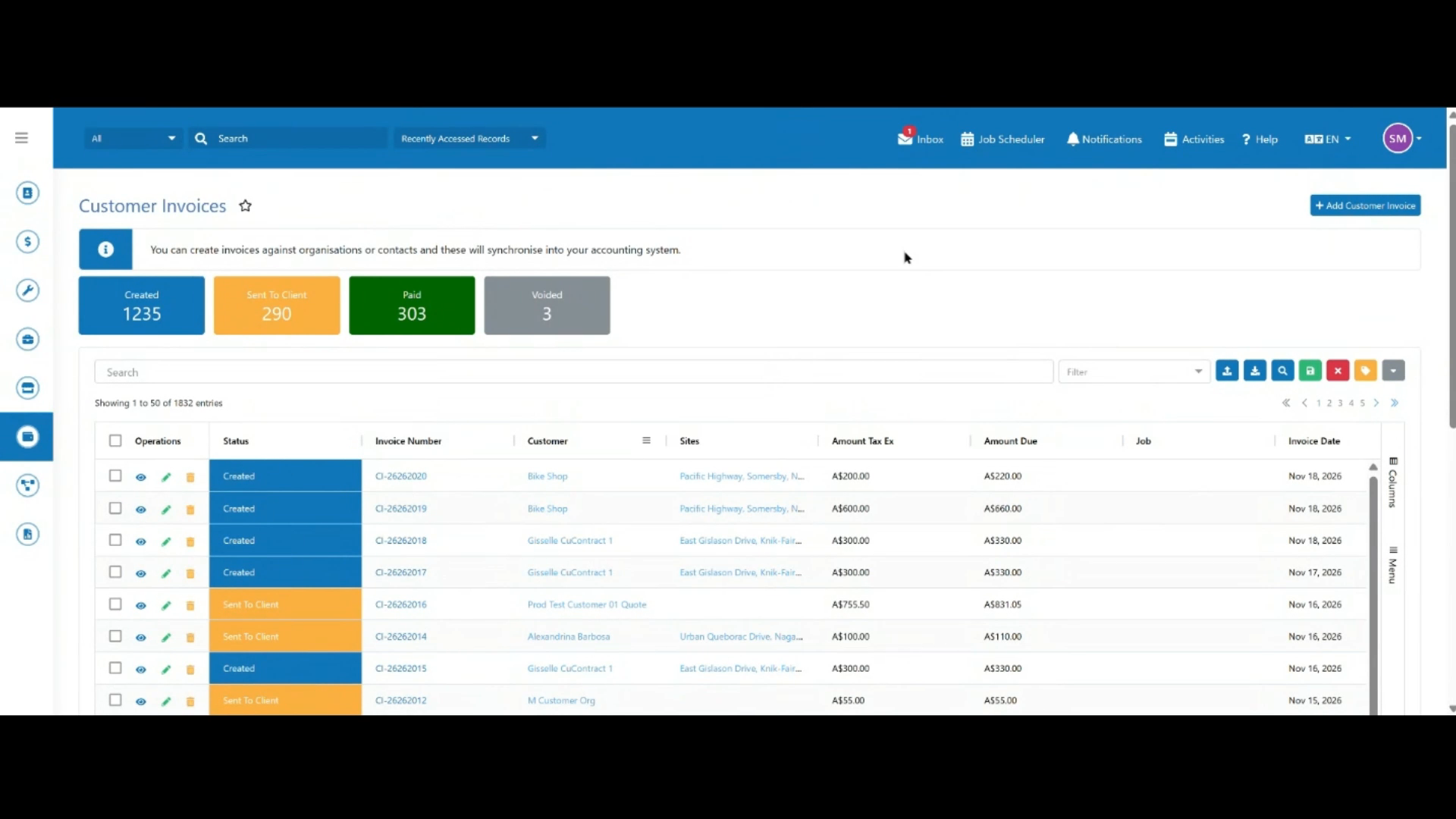 Étape 1
Accédez au module Factures clients.
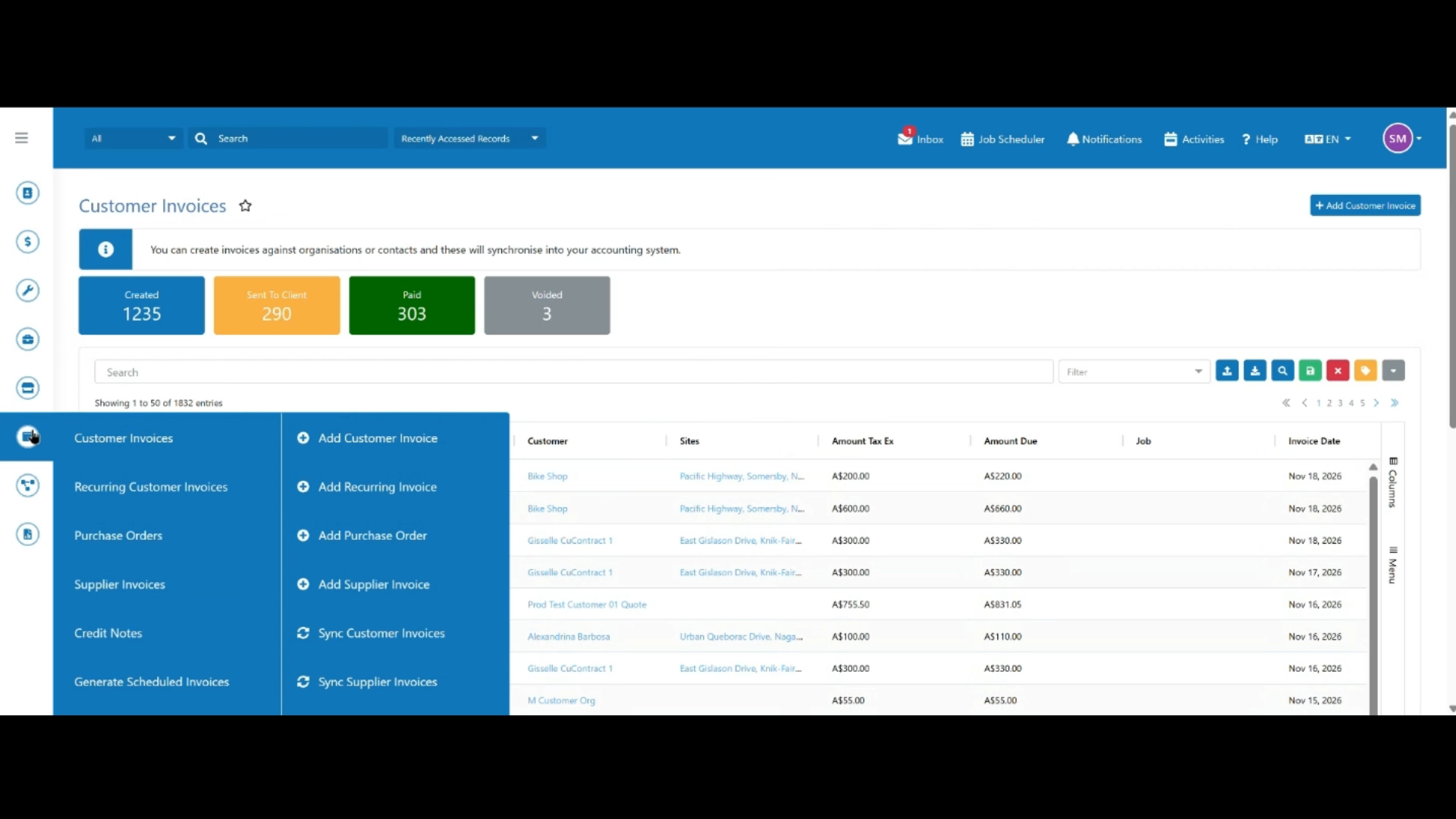 Étape 2
Cliquez sur Ajouter une facture client, puis sélectionnez le client auquel la facture est destinée.
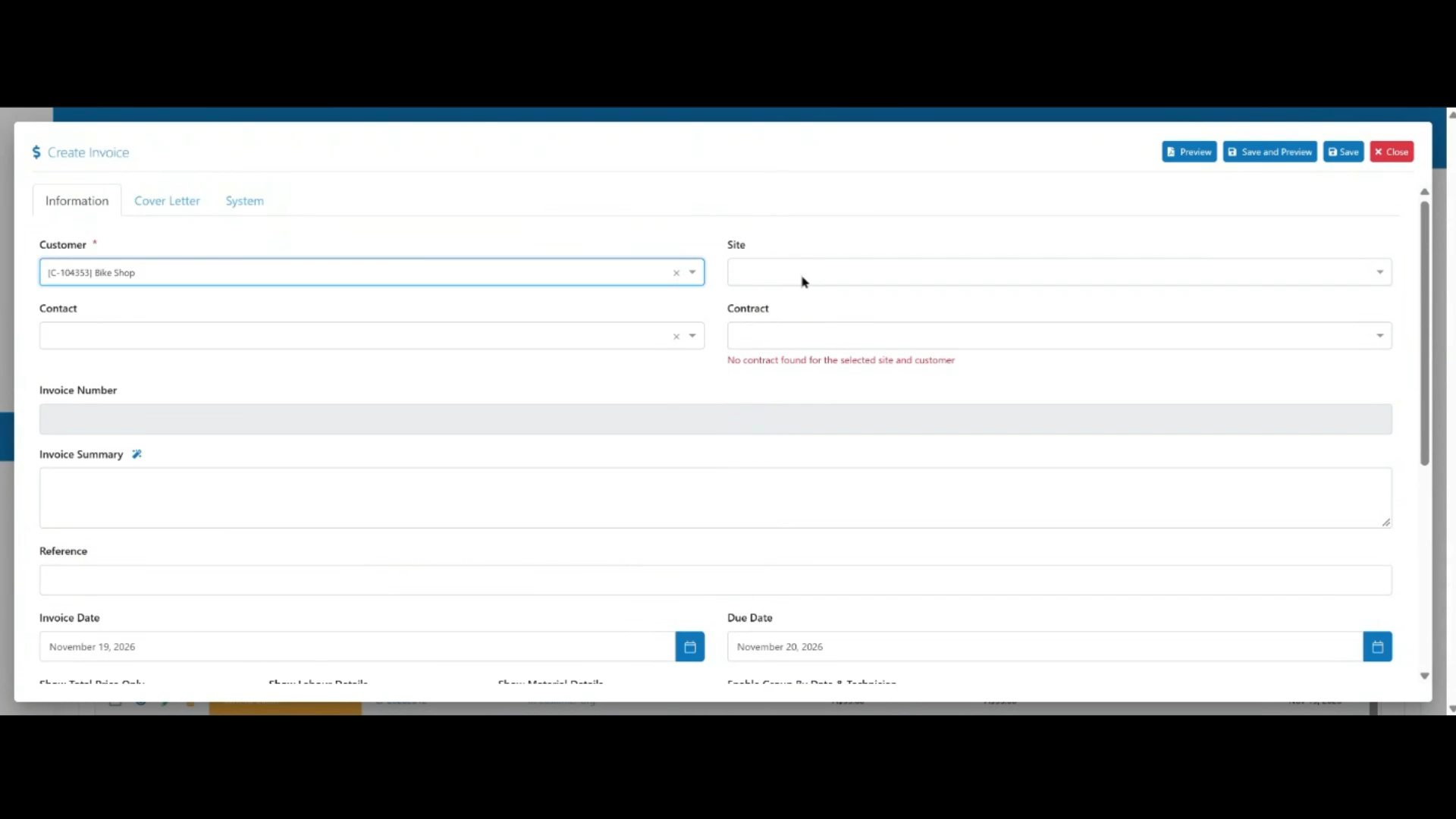 Étape 3
Sélectionnez le site et le contact pour la facture.
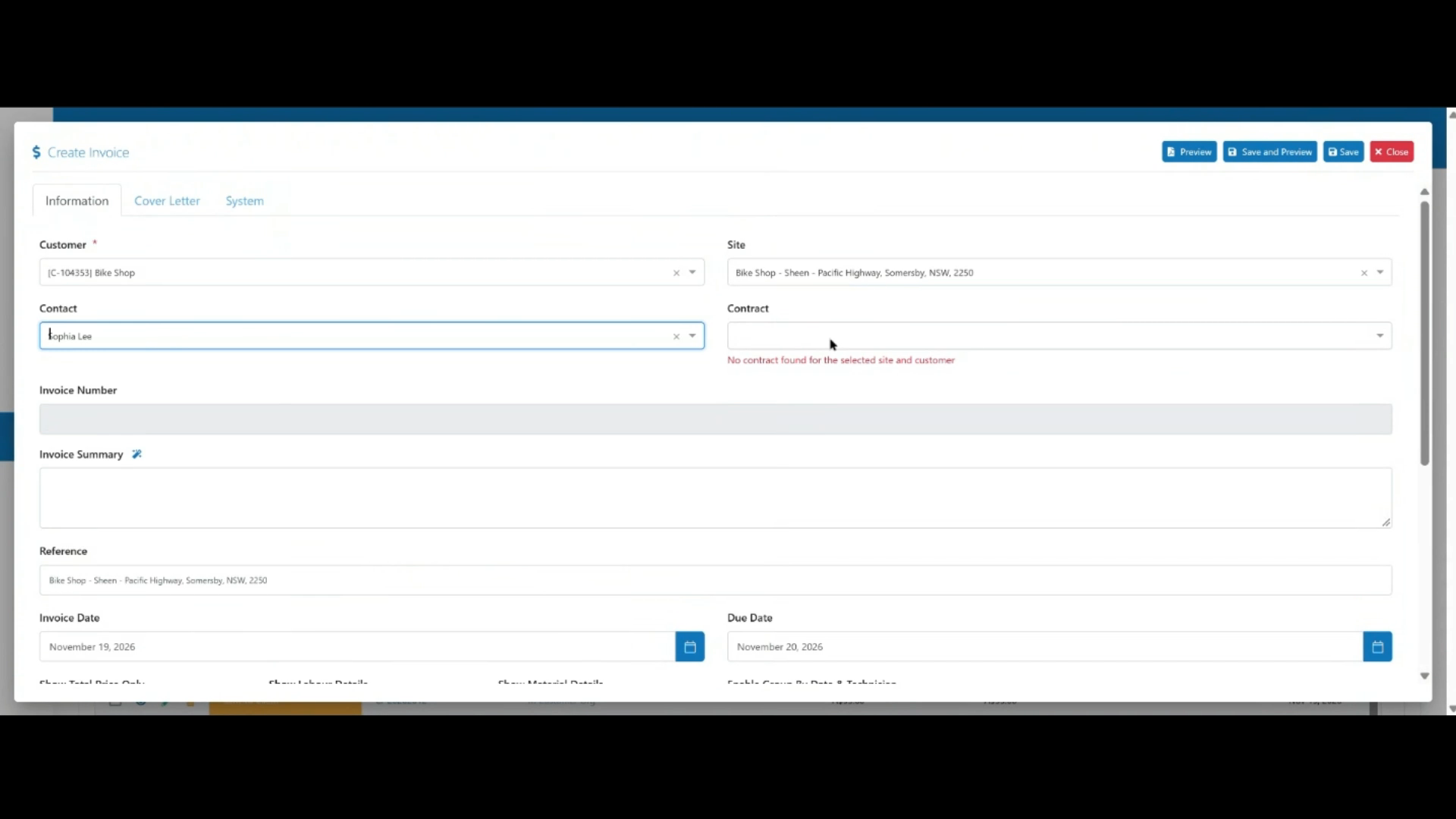 Étape 4
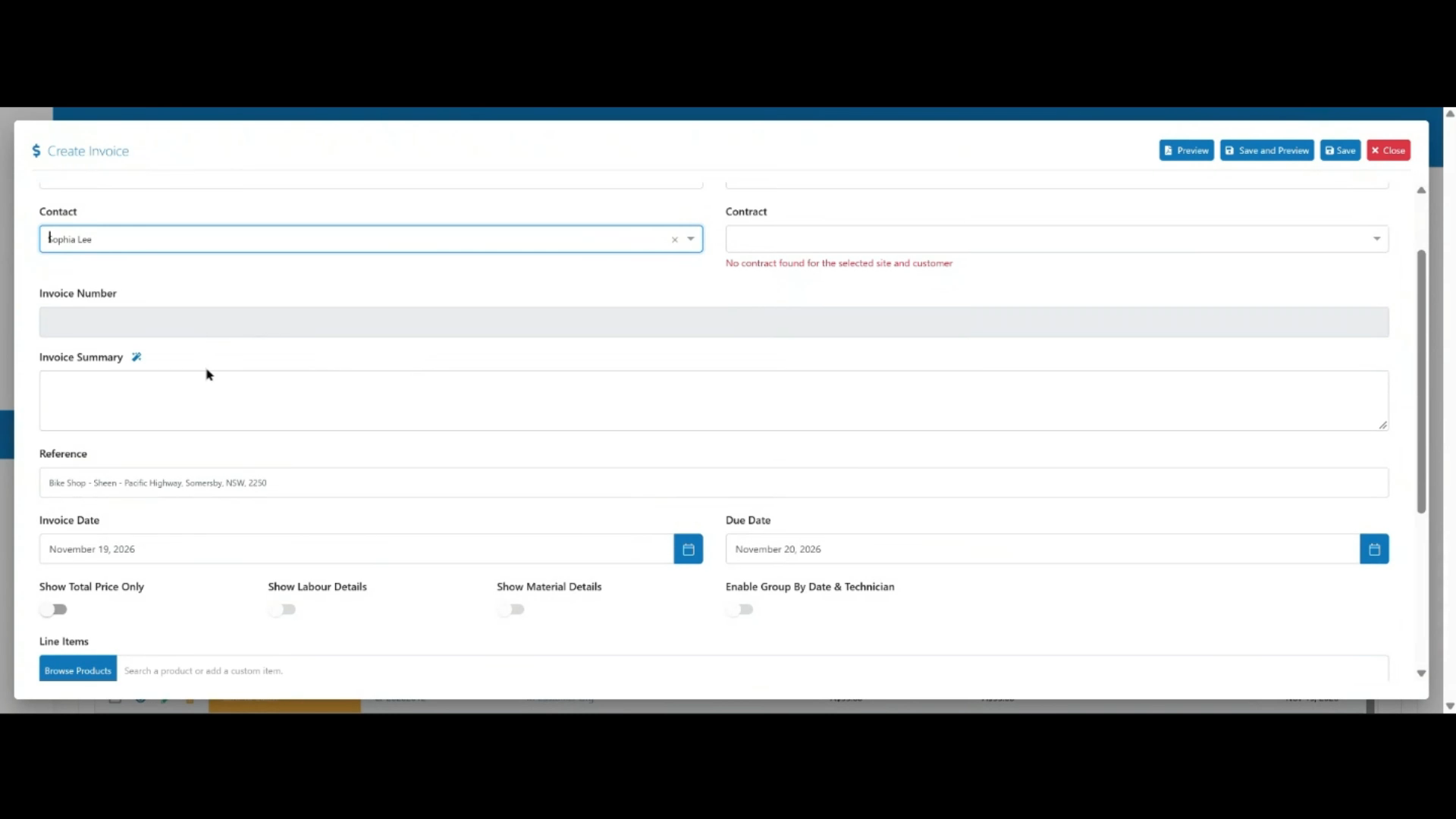
Sélectionnez éventuellement un contrat. Le numéro de facture est généré automatiquement dès la création de la facture.
 Étape 5
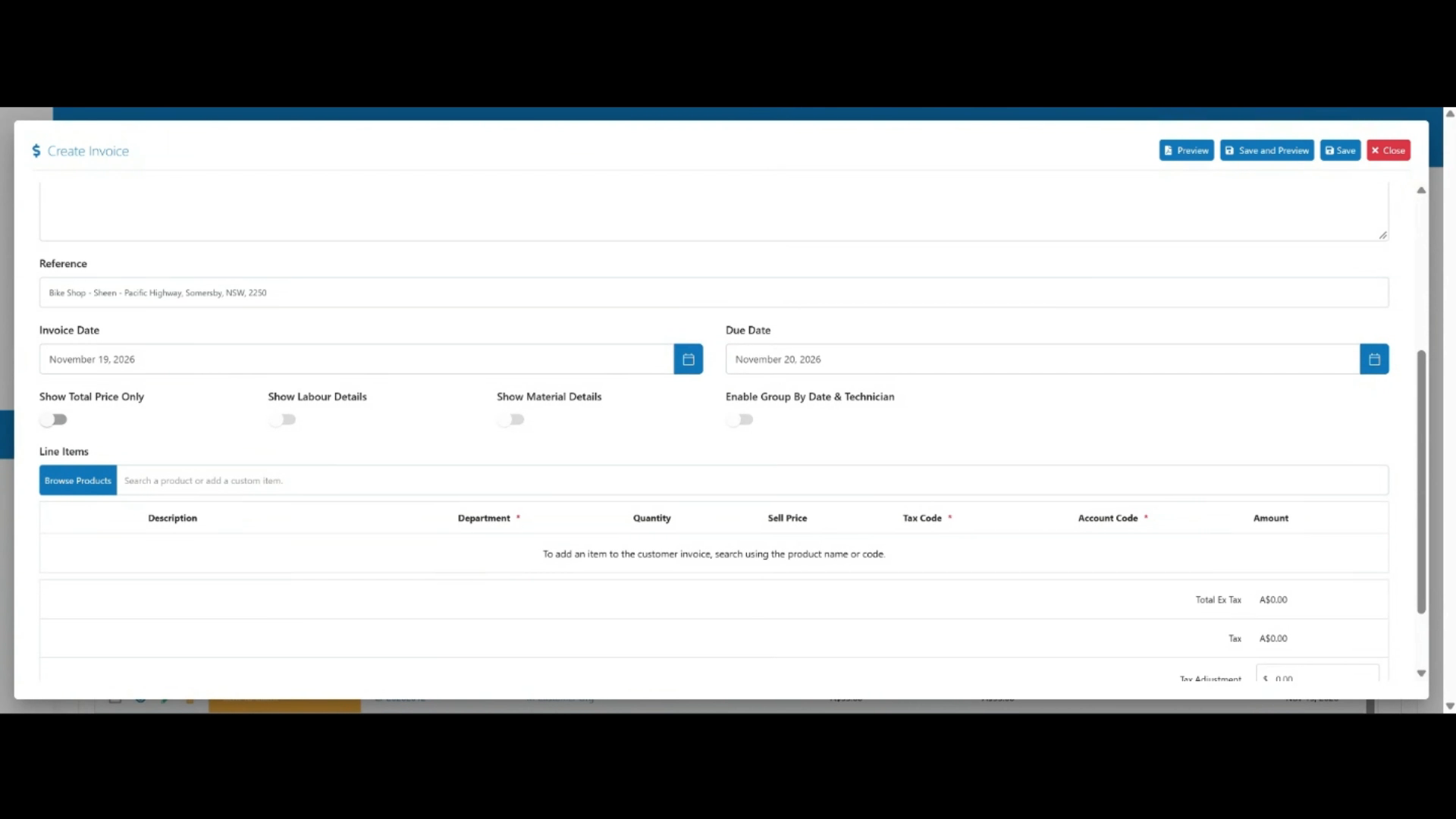
Ajoutez un récapitulatif de facture, ou utilisez Affiner avec l'IA pour en générer un. Le champ Référence est renseigné automatiquement.
 Étape 6
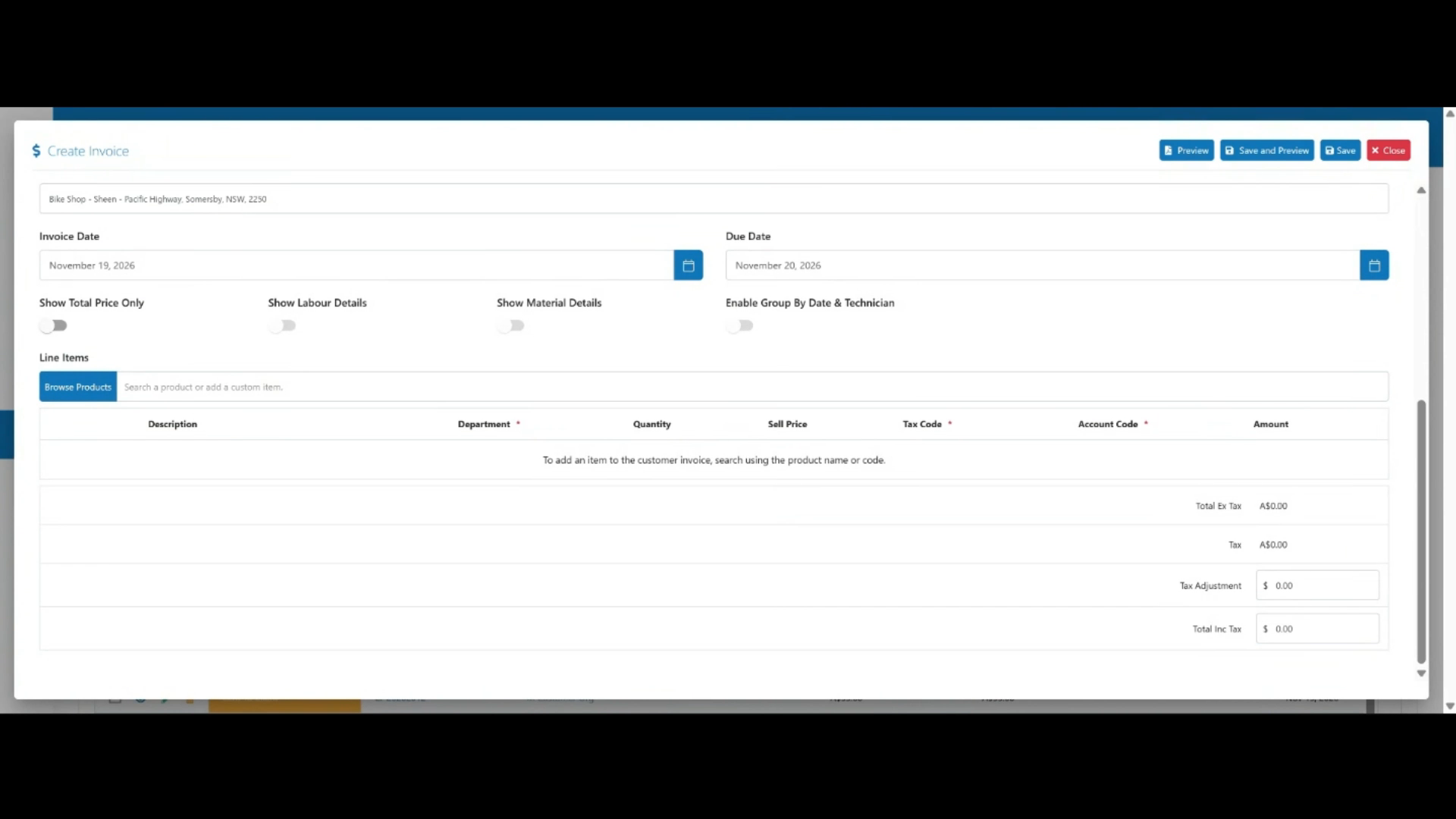
Sélectionnez la date de la facture et la date d'échéance.
 Étape 7
Utilisez les options d'affichage pour définir les informations à faire figurer sur la facture : prix total uniquement, détail de la main-d'œuvre et du matériel, ou lignes d'articles regroupées par date et par technicien.
 Étape 8
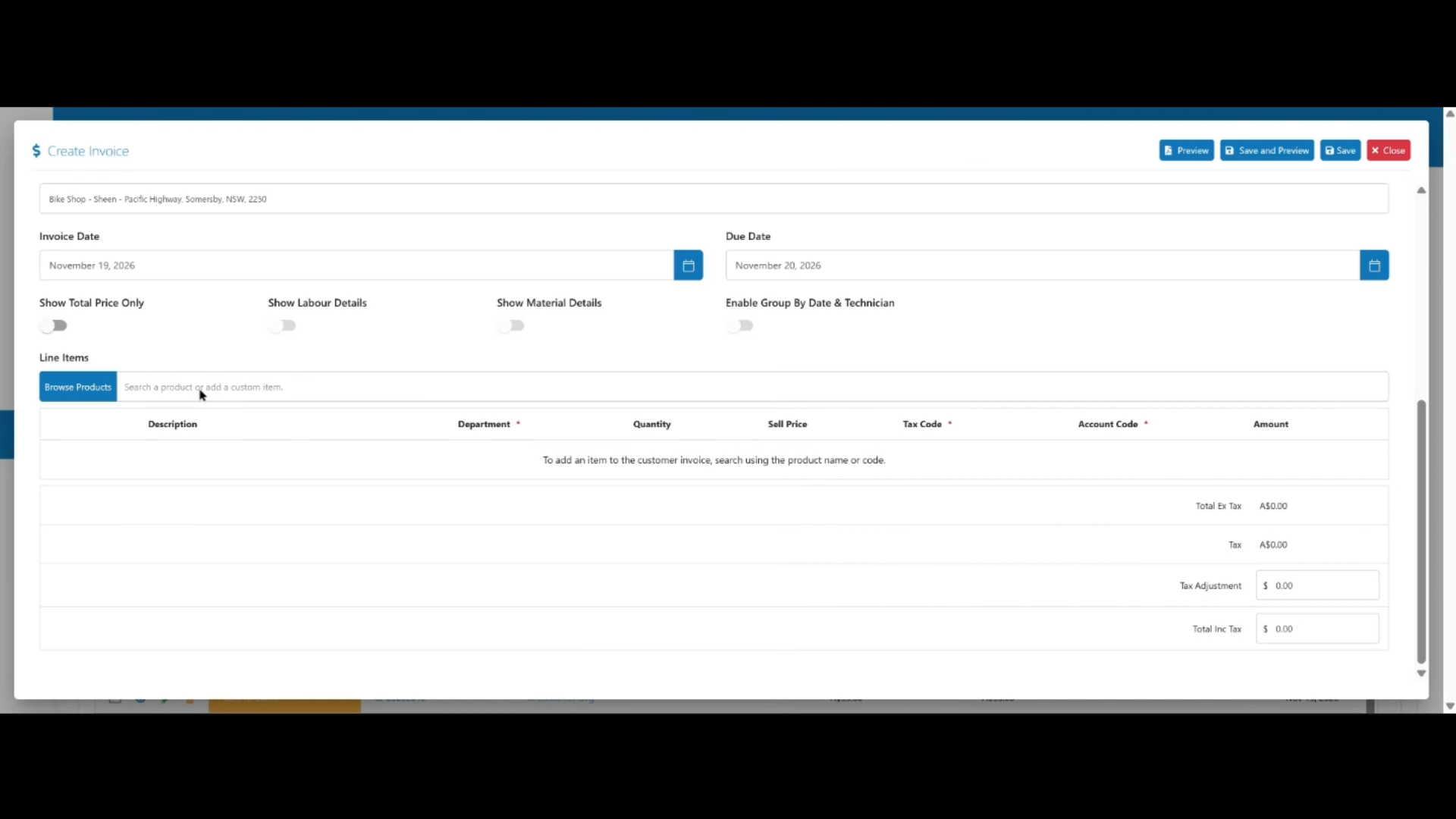
Ajoutez des produits, des matériaux et des coûts de main-d'œuvre sous Lignes d'articles, et ajoutez des remarques éventuelles dans la section Lettre d'accompagnement.
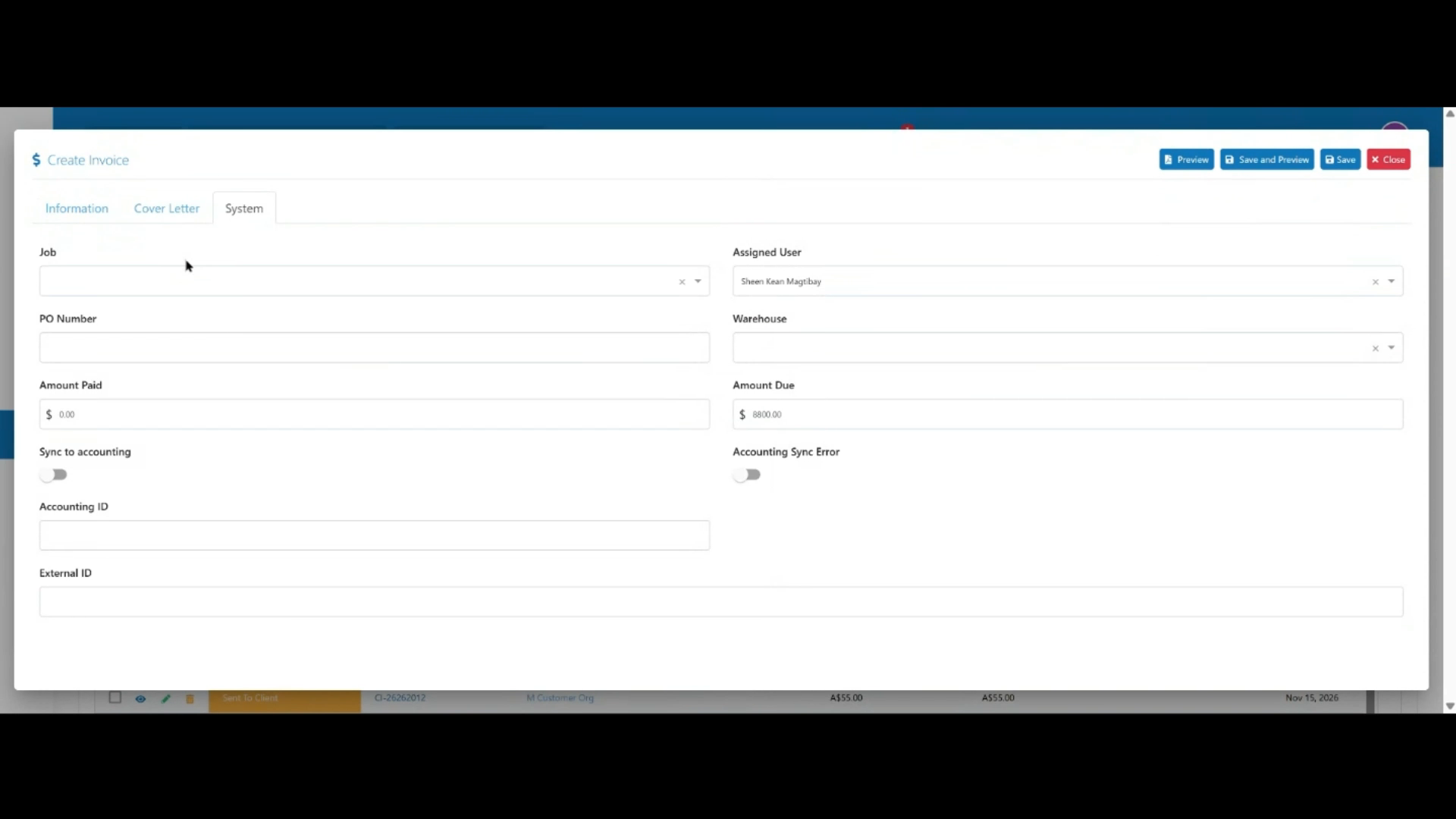 Étape 9
Associez une intervention existante, assignez un utilisateur, ajoutez un numéro de bon de commande et sélectionnez un entrepôt.
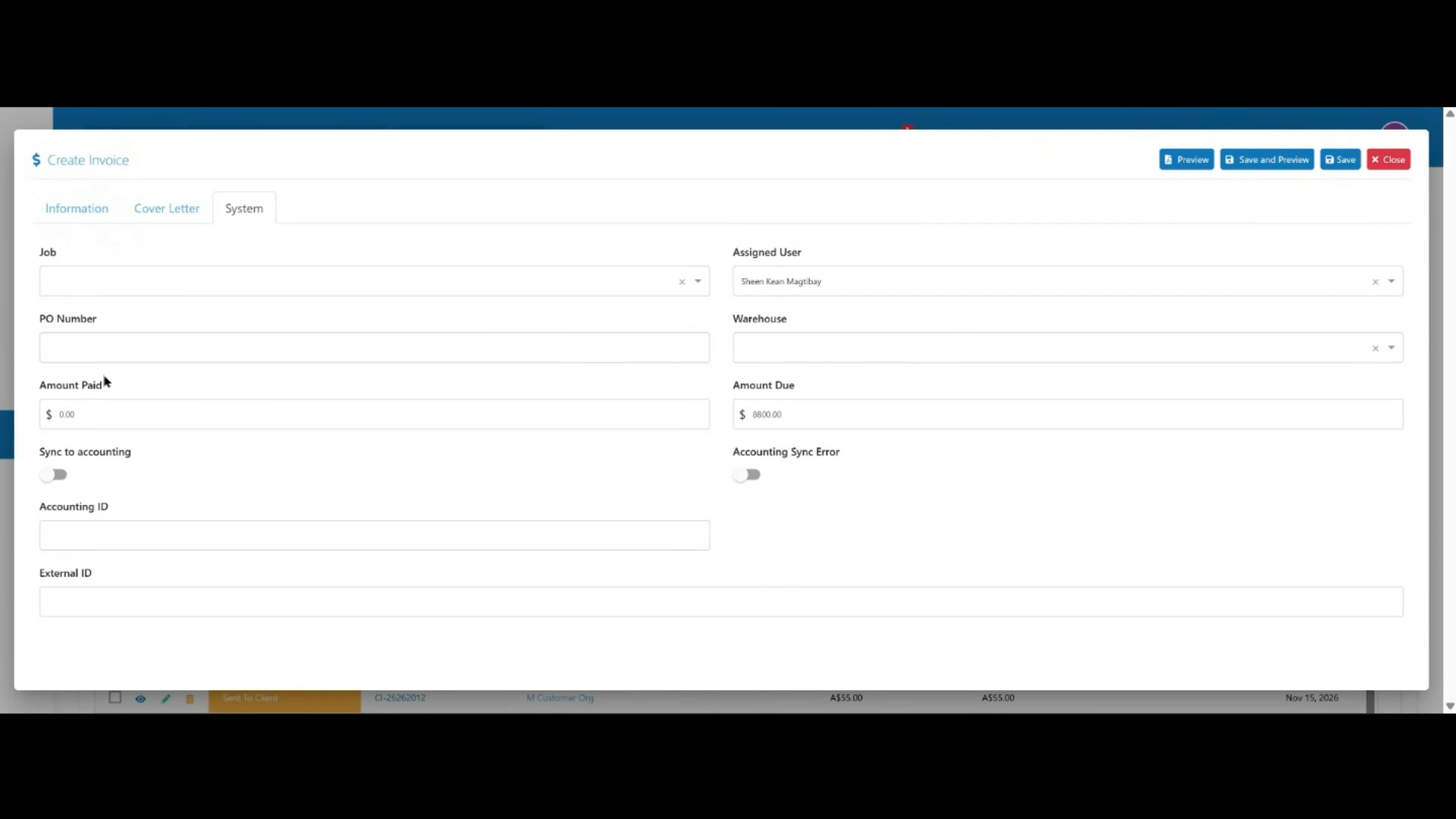 Étape 10
Suivez le Montant payé et le Montant dû, et activez Synchroniser avec la comptabilité pour synchroniser la facture avec votre système comptable.
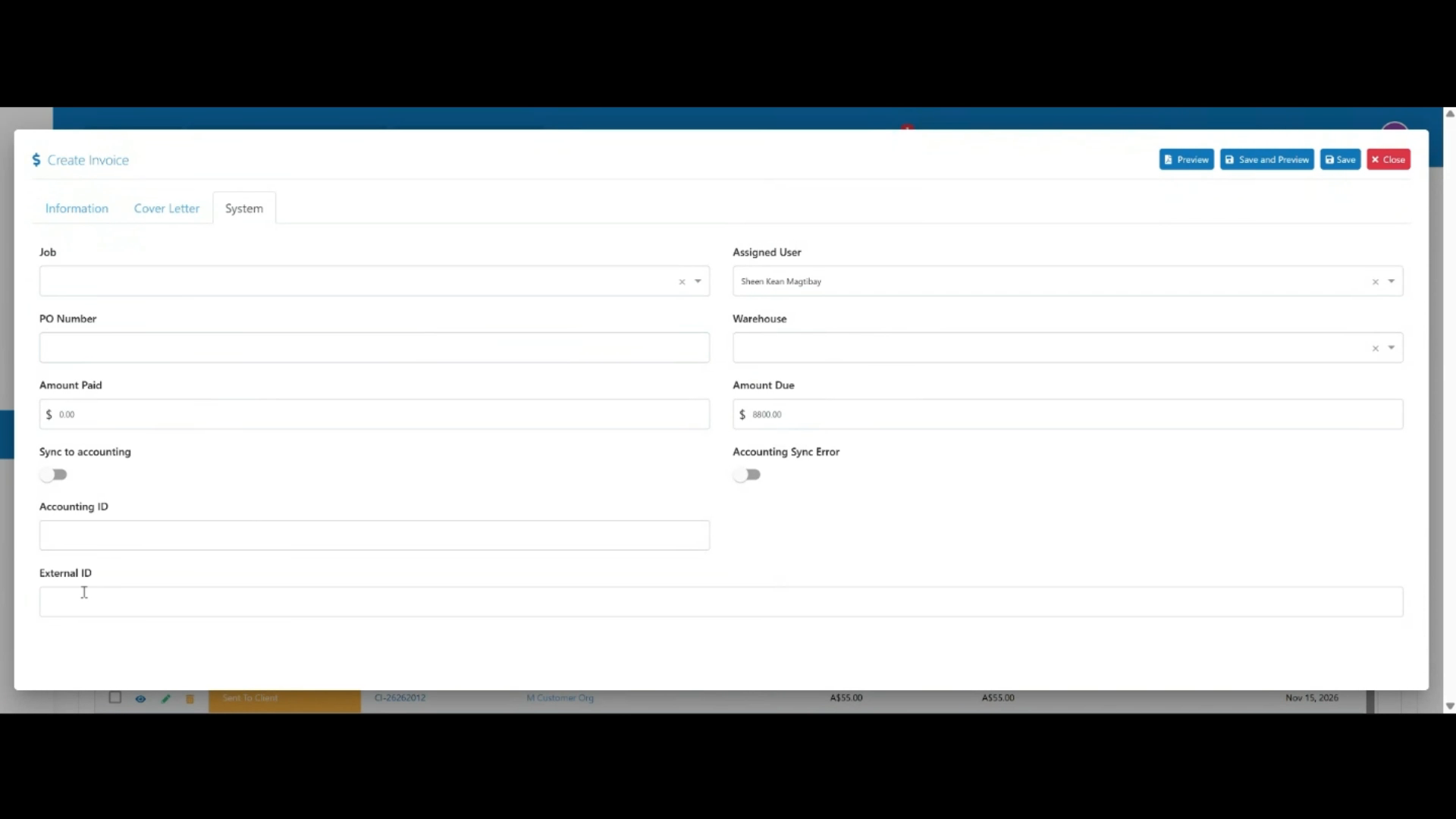 Étape 11
Utilisez le champ ID externe pour enregistrer un identifiant de référence issu d'un système tiers.
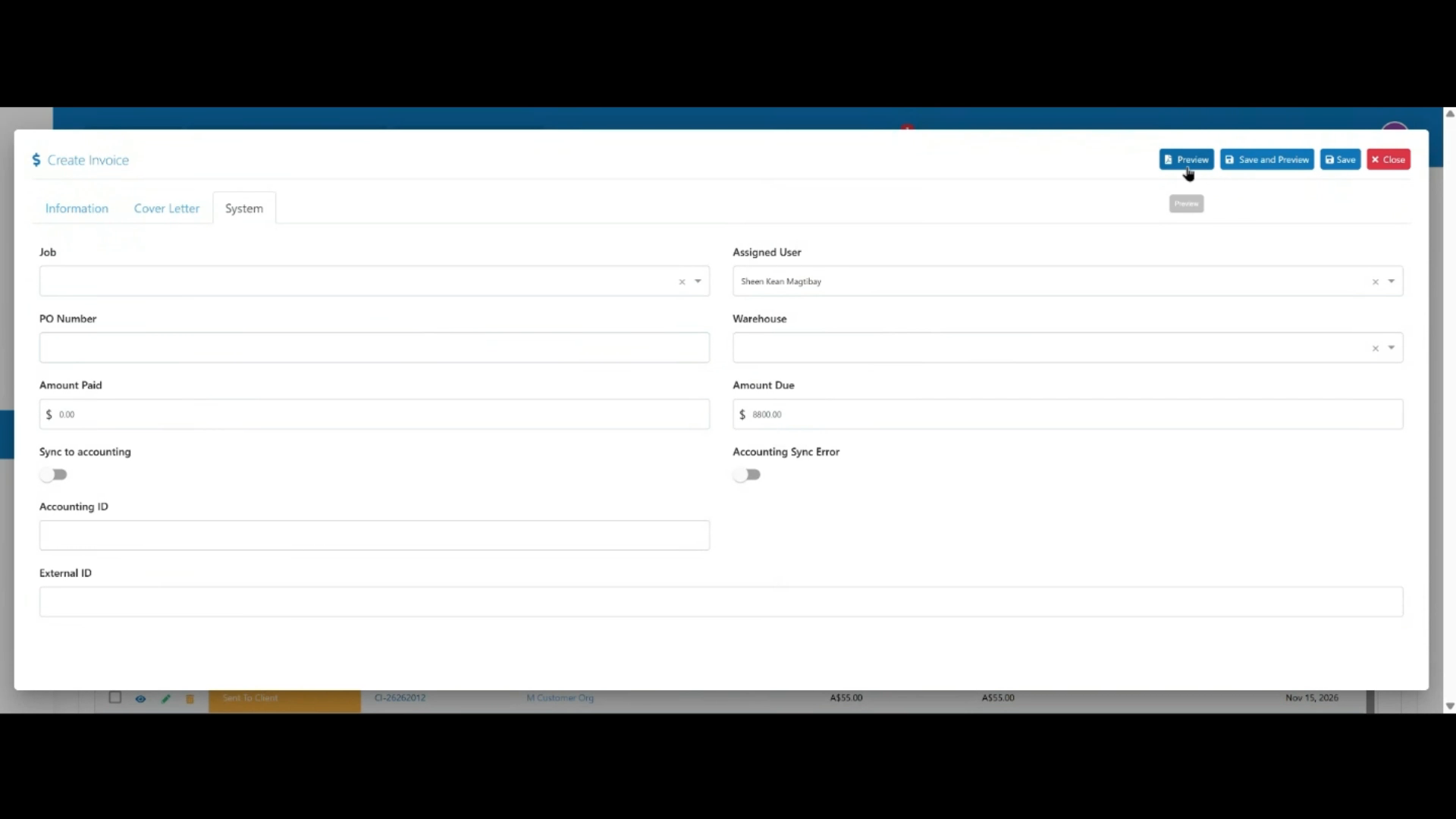 Étape 12
Cliquez sur Aperçu pour vérifier le rendu de la facture, puis cliquez sur Enregistrer et prévisualiser pour terminer.