Gestion des travaux
Créer un travail dans Fieldmagic
Découvrez comment créer un travail dans Fieldmagic, de la sélection d'un client et d'un site à la configuration des détails de facturation et des options du système.
Instructions pas à pas
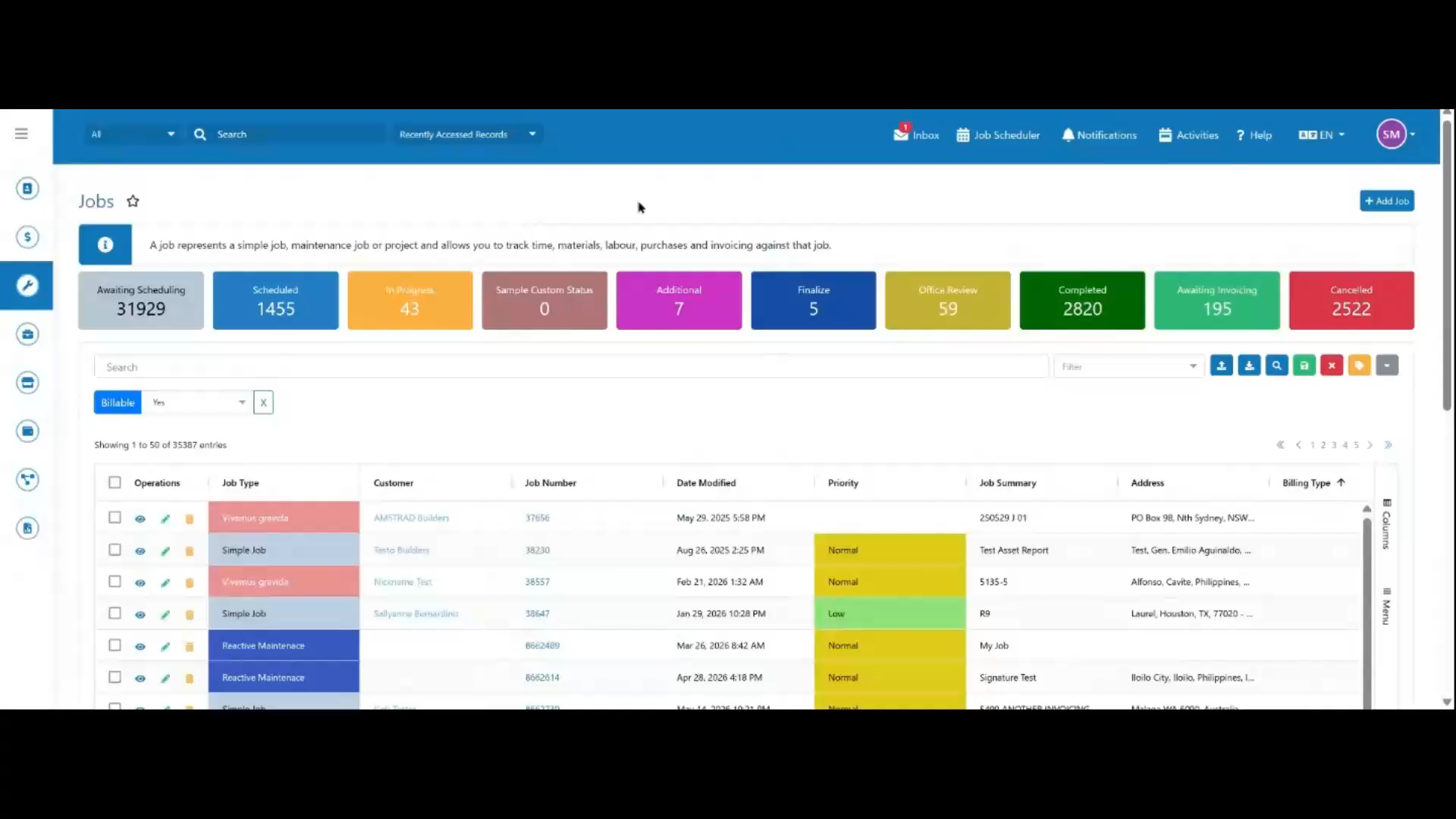 Étape 1
Ouvrez le module Travaux depuis le menu de navigation principal pour afficher votre liste de travaux.
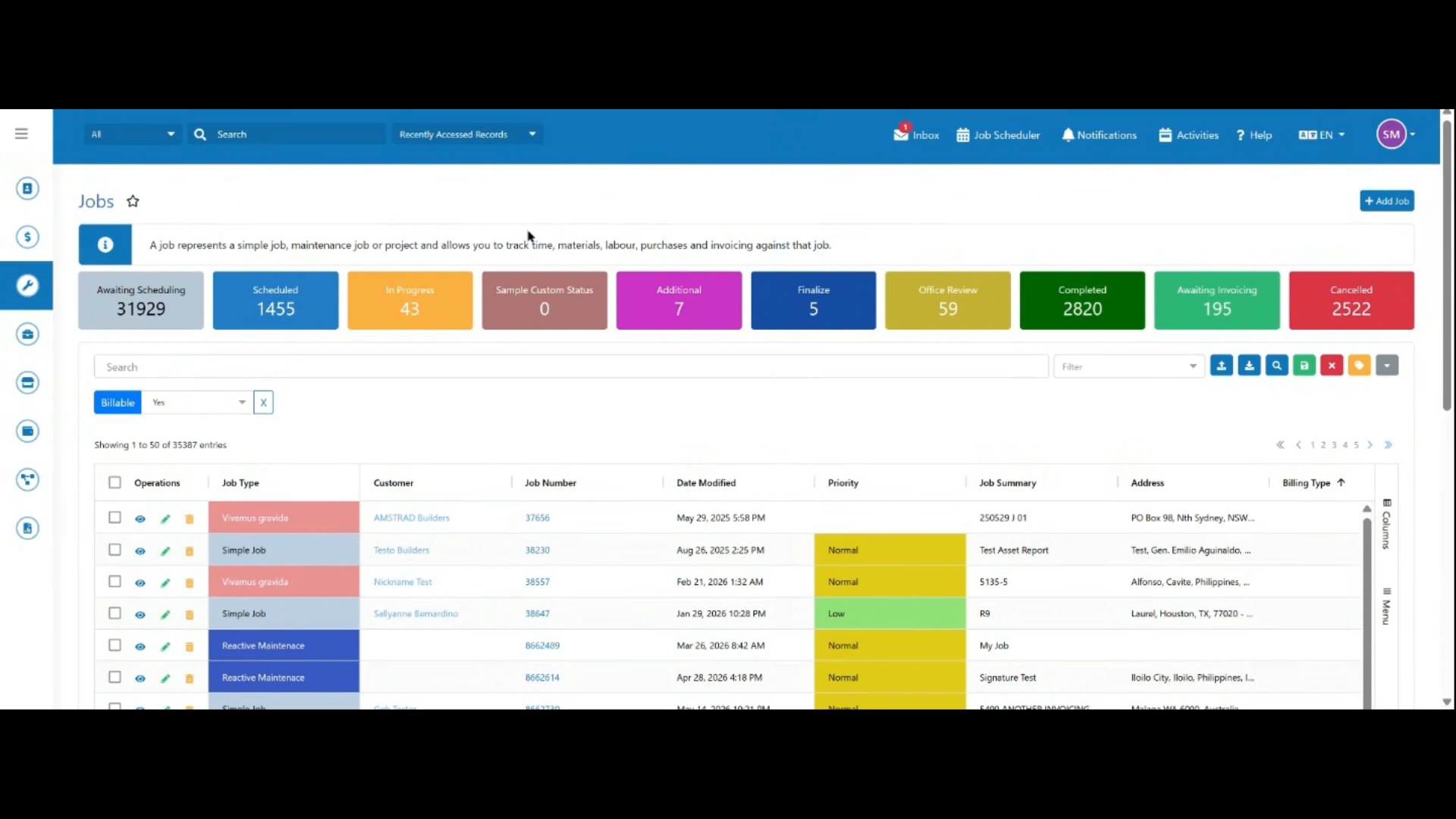 Étape 2
Cliquez sur Ajouter un travail pour ouvrir le formulaire de nouveau travail.
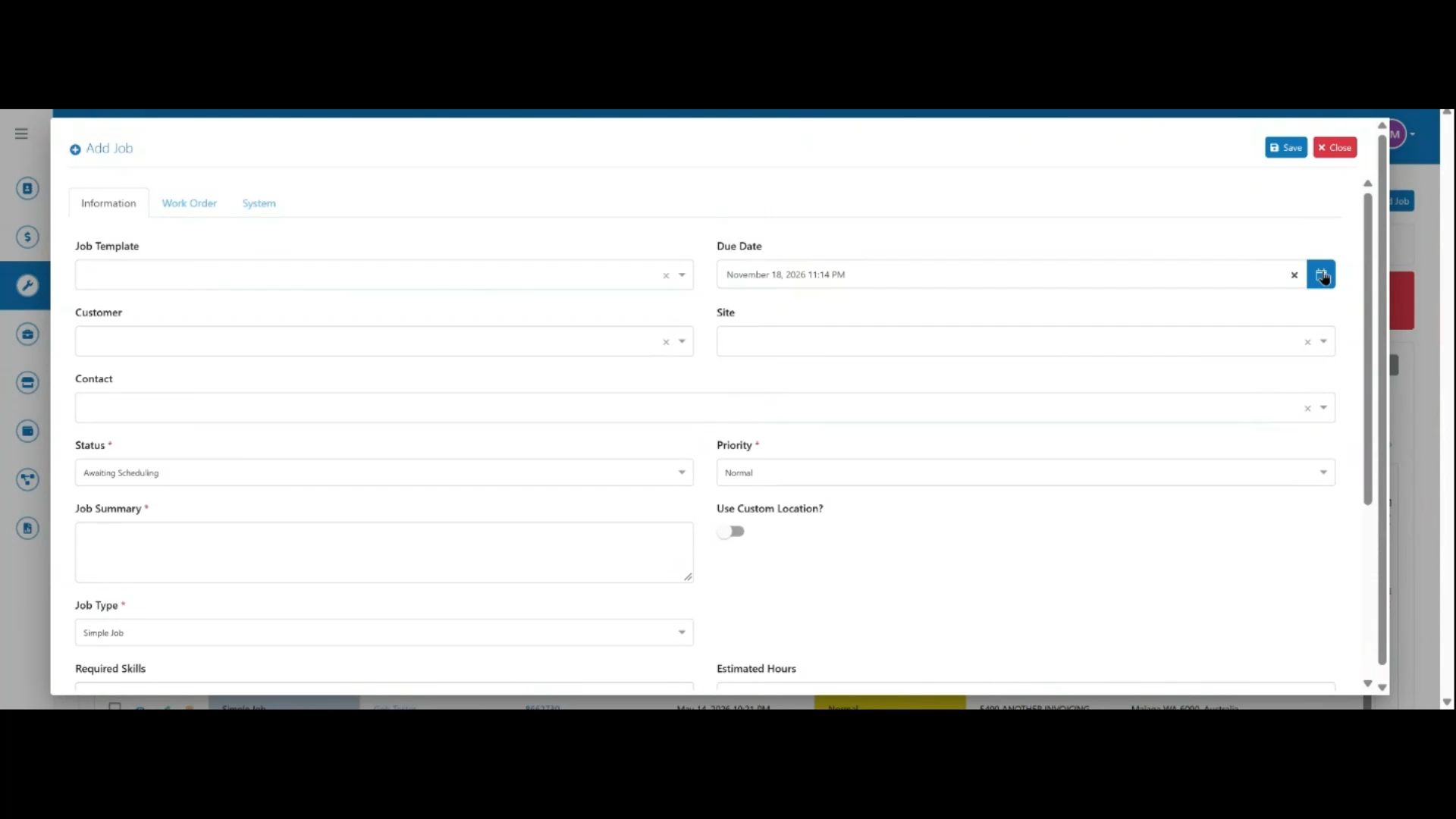 Étape 3
Sélectionnez un modèle de travail s'il en existe un, puis choisissez une date d'échéance pour le travail.
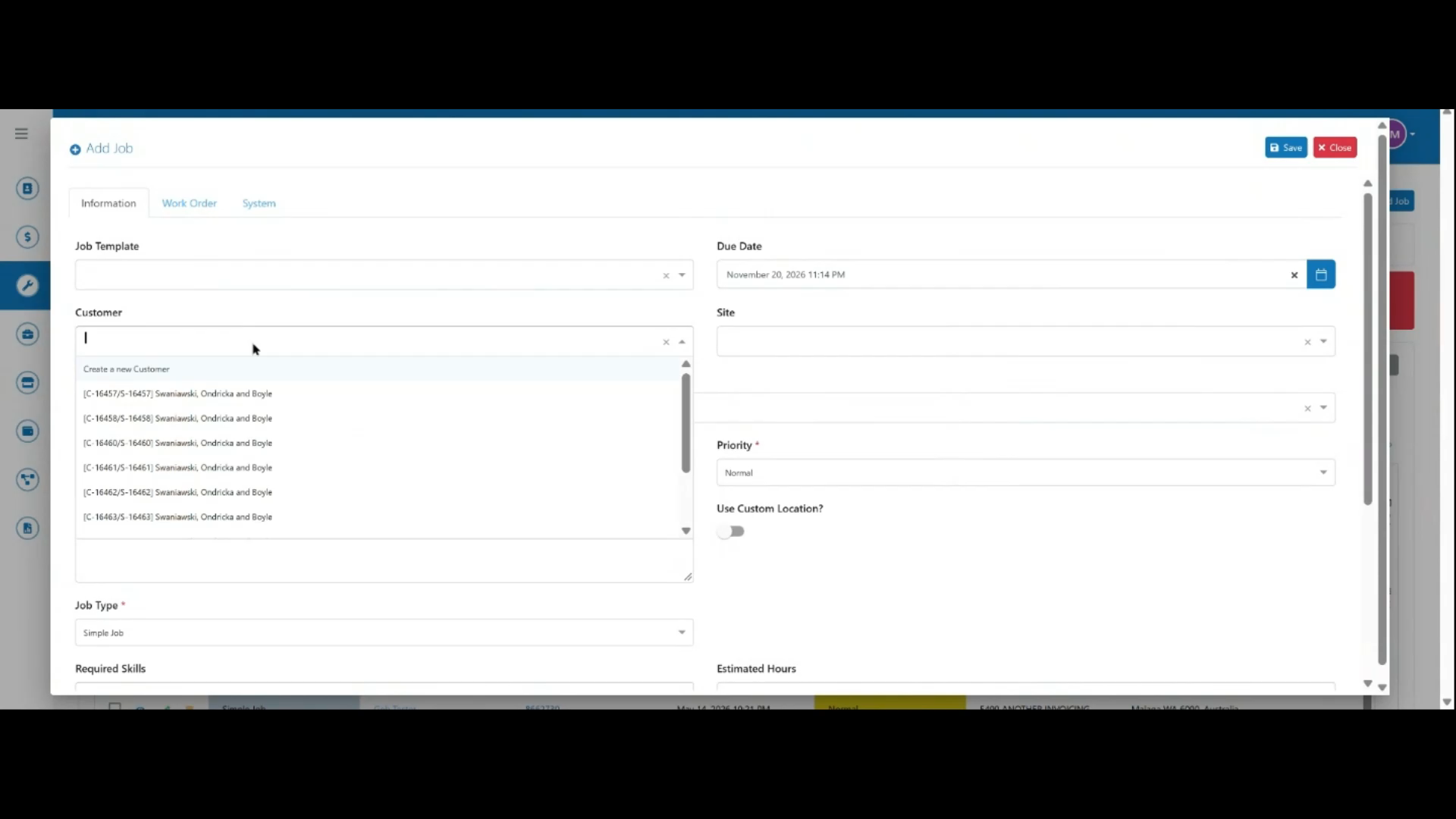 Étape 4
Recherchez et sélectionnez le client pour lequel ce travail est destiné.
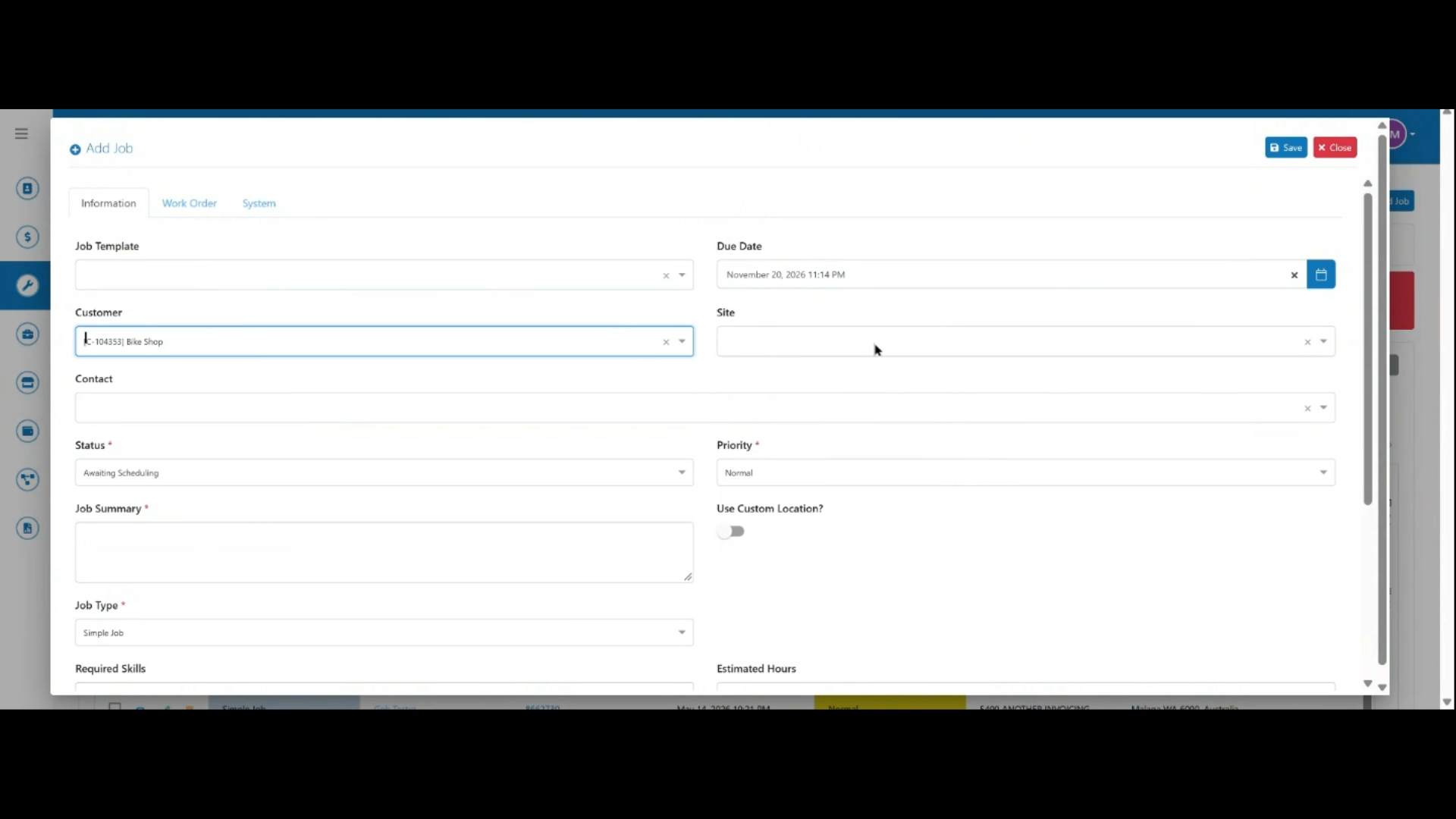 Étape 5
Confirmez le site, qui est automatiquement renseigné à partir du client sélectionné.
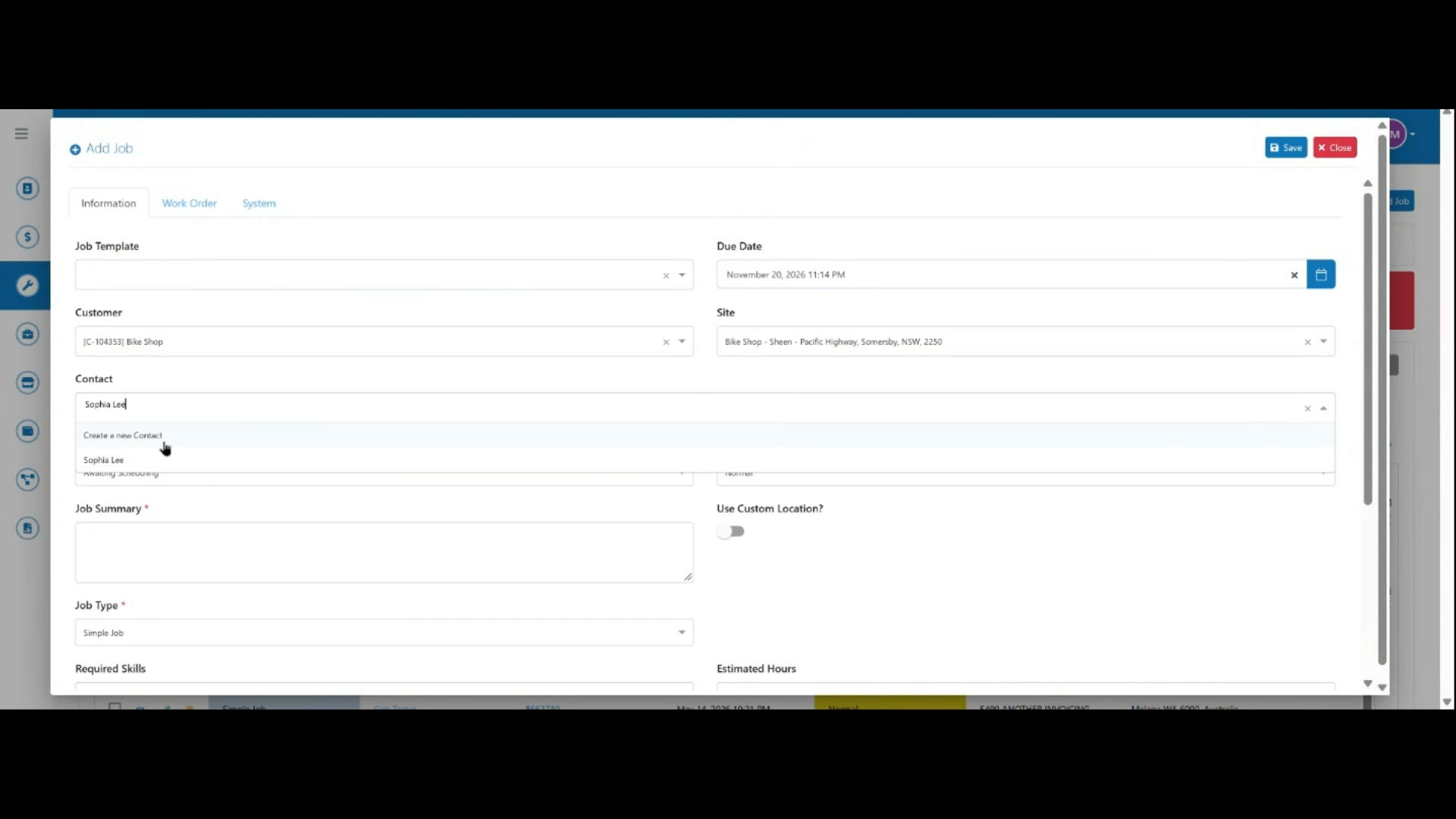 Étape 6
Sélectionnez un contact existant ou créez-en un nouveau pour le travail.
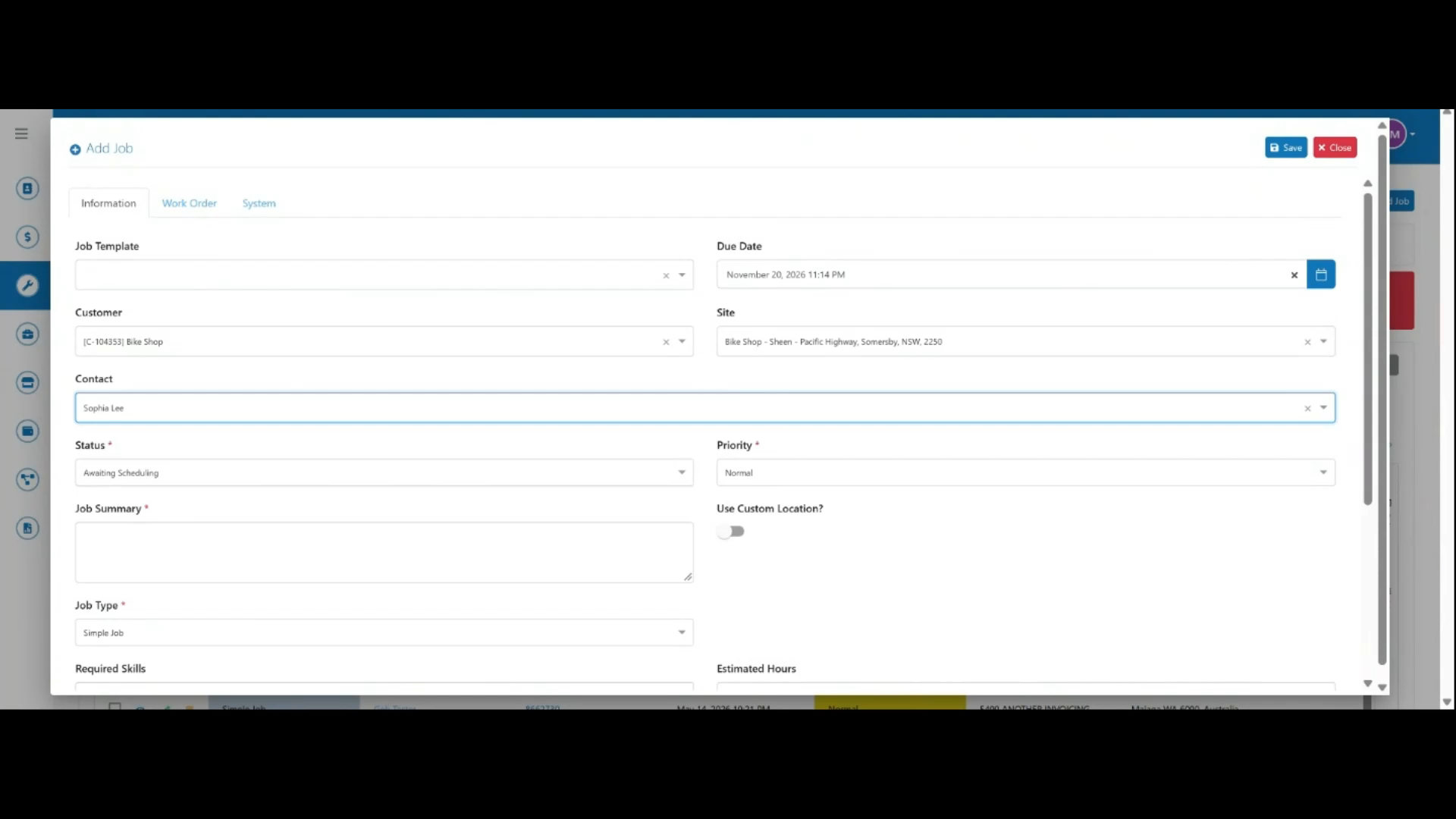 Étape 7
Vérifiez le statut par défaut et définissez un niveau de priorité pour le travail.
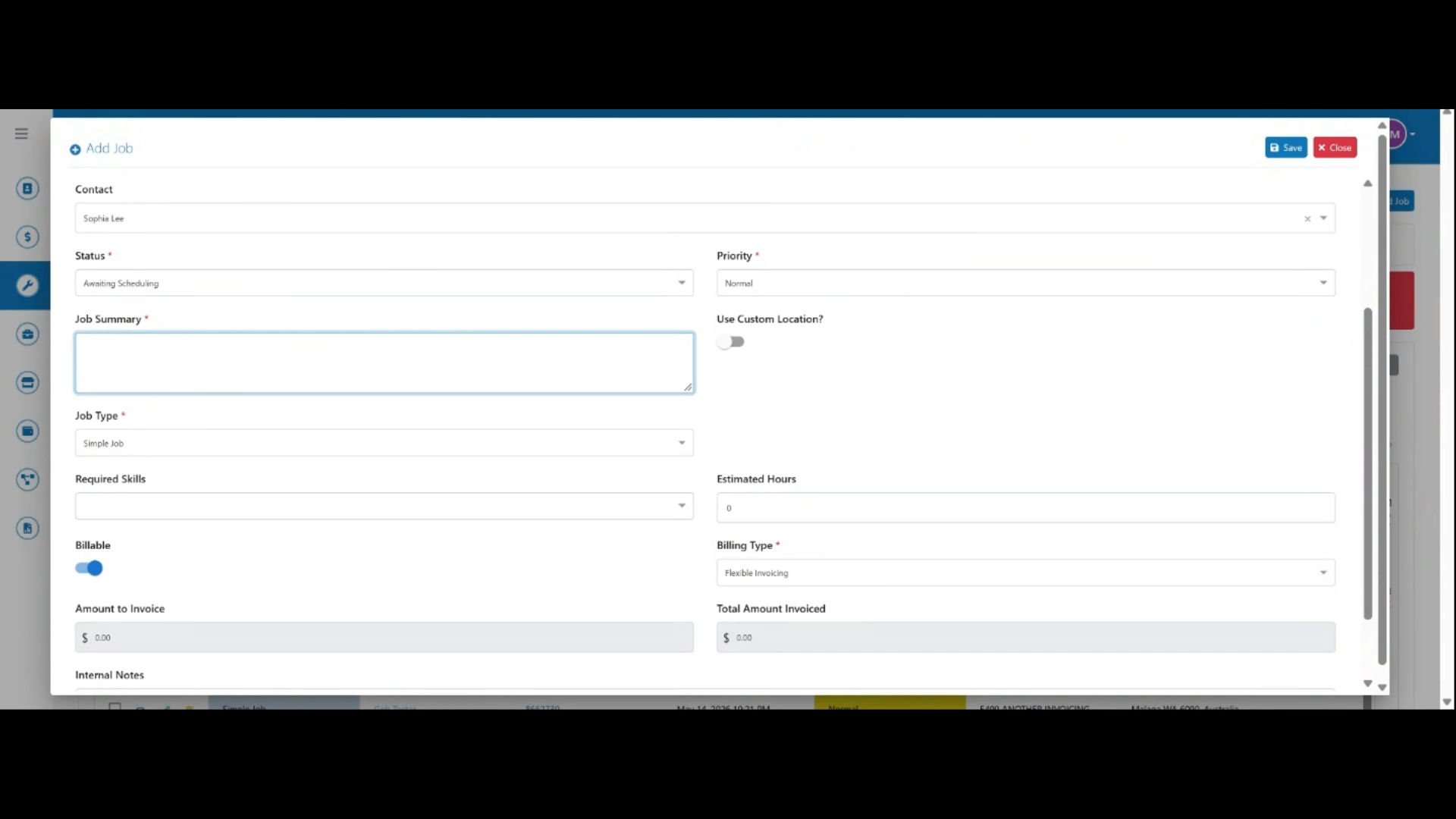 Étape 8
Saisissez un résumé du travail décrivant les tâches à effectuer.
 Étape 9
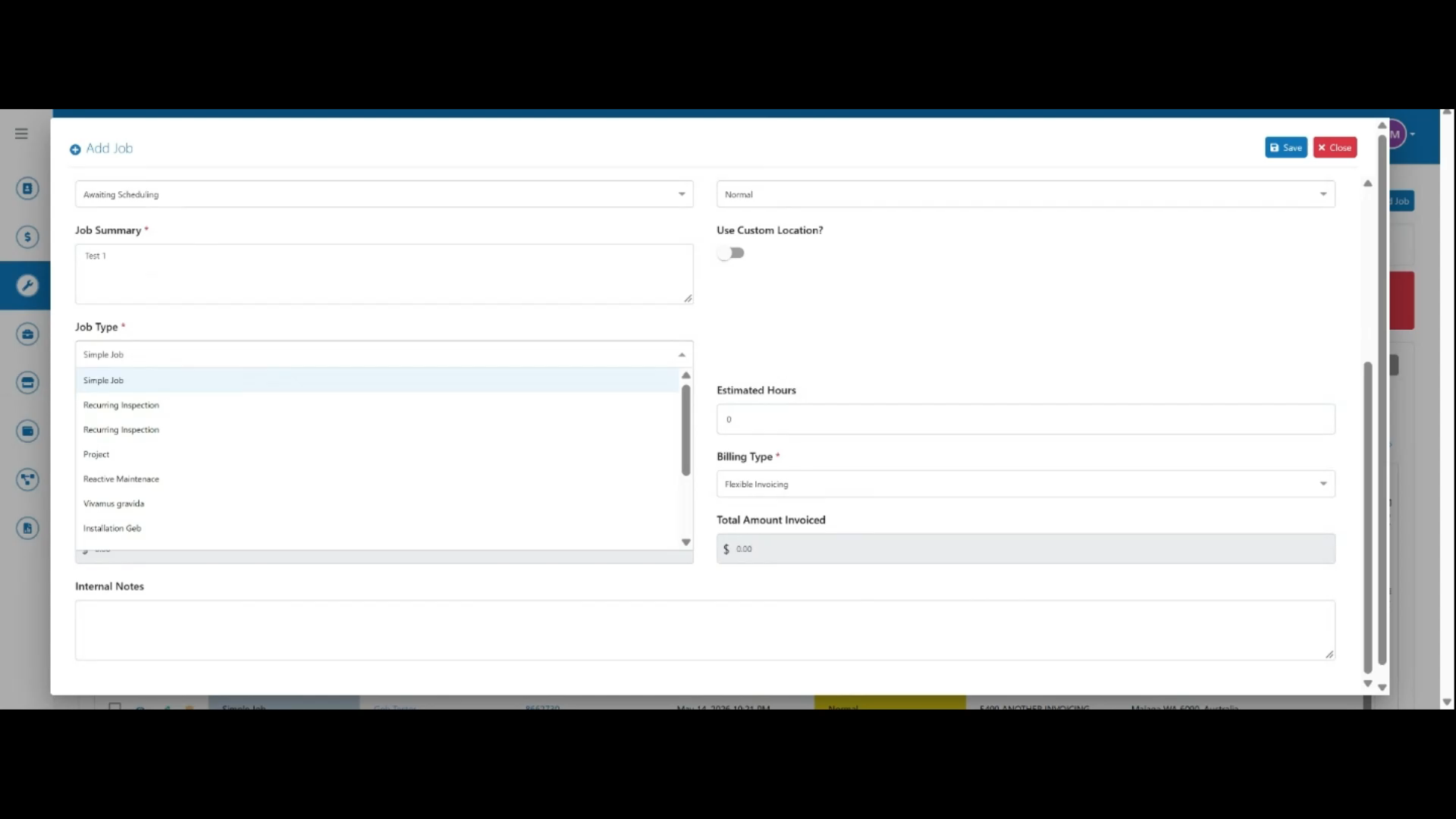
Définissez le type de travail et spécifiez les compétences requises.
 Étape 10
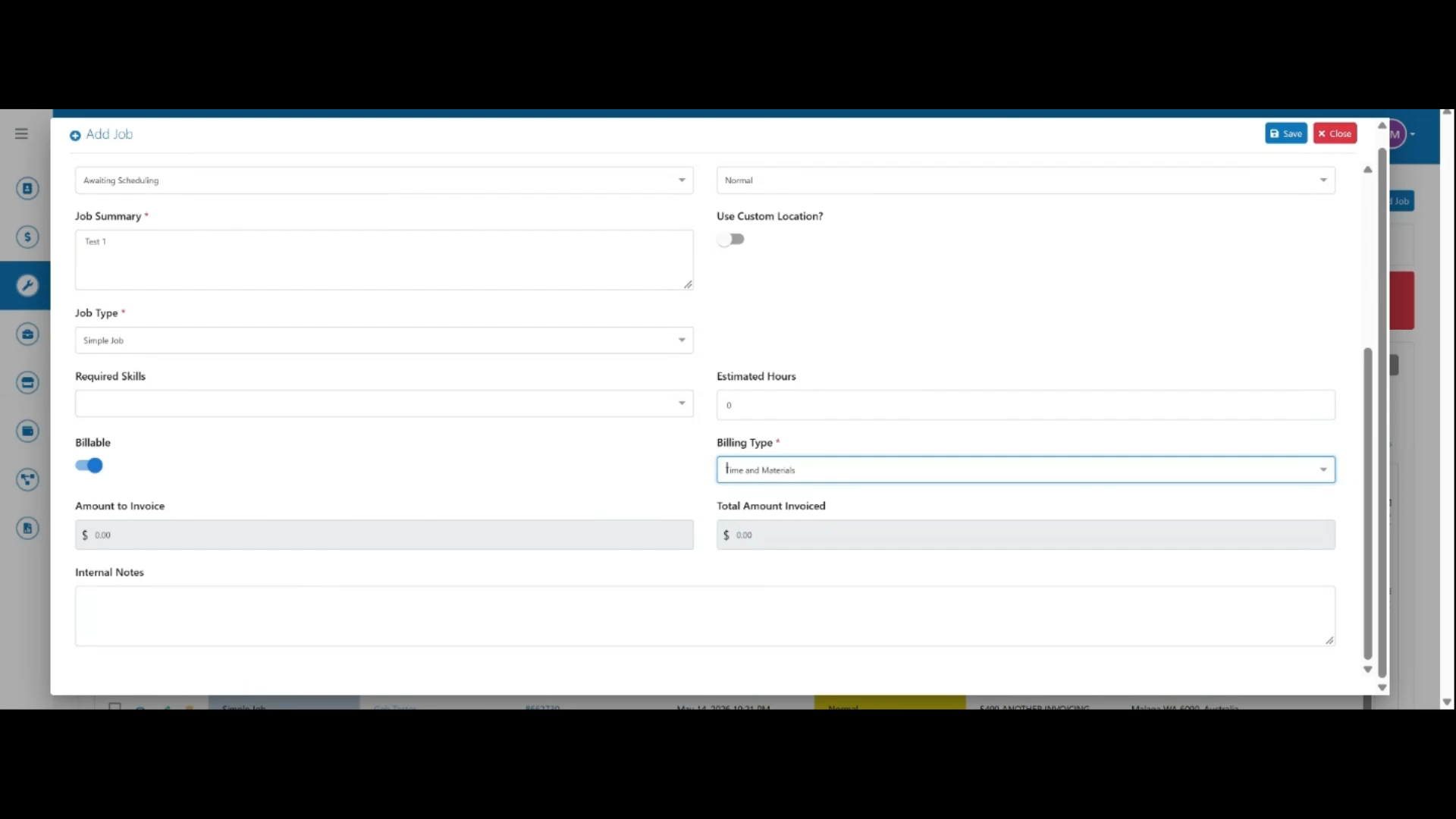
Indiquez le nombre d'heures estimé, marquez le travail comme facturable le cas échéant et choisissez un type de facturation.
 Étape 11
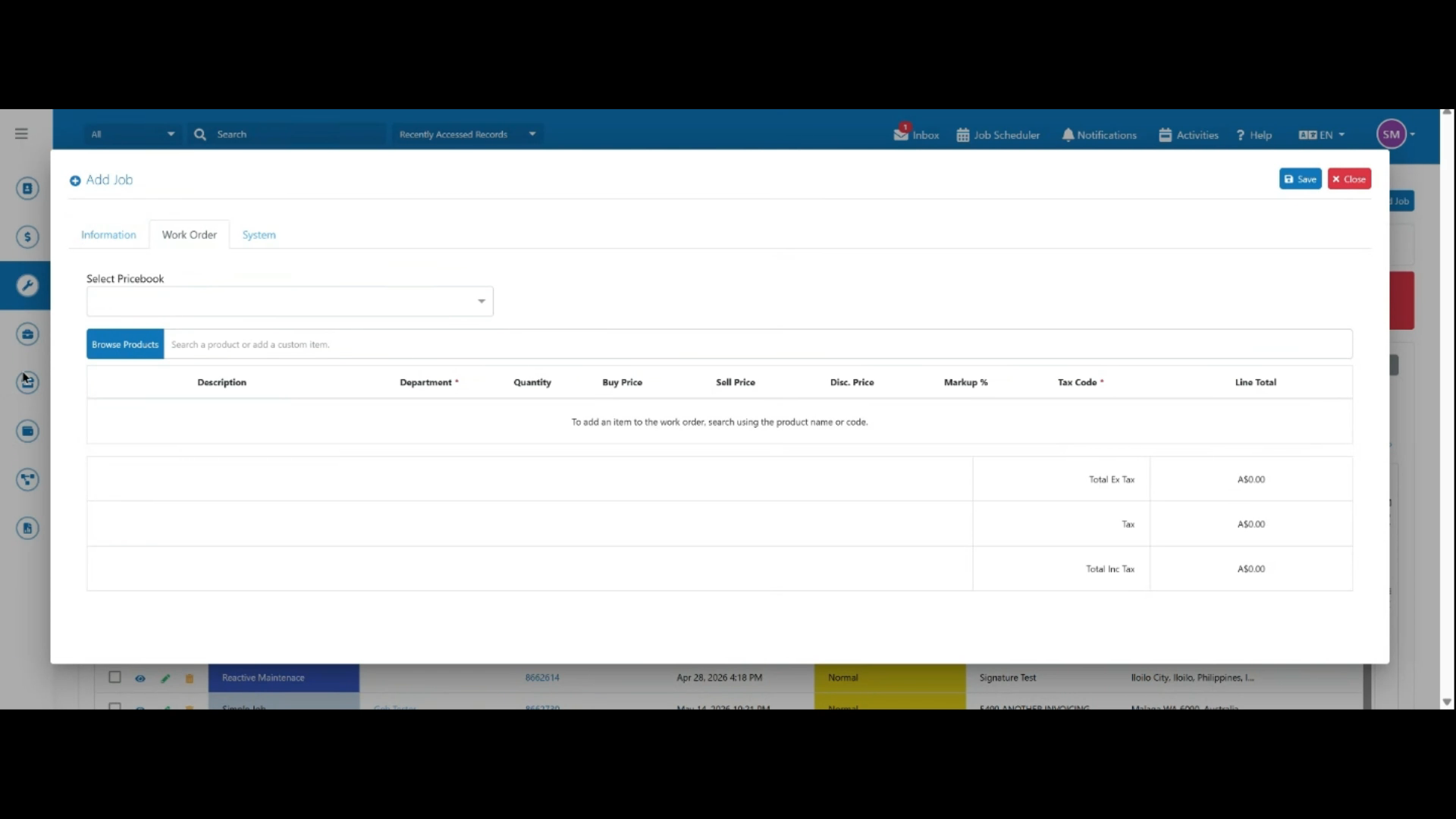
Ajoutez des notes internes et, si nécessaire, des produits ou des articles sous l'onglet Ordre de travail.
 Étape 12
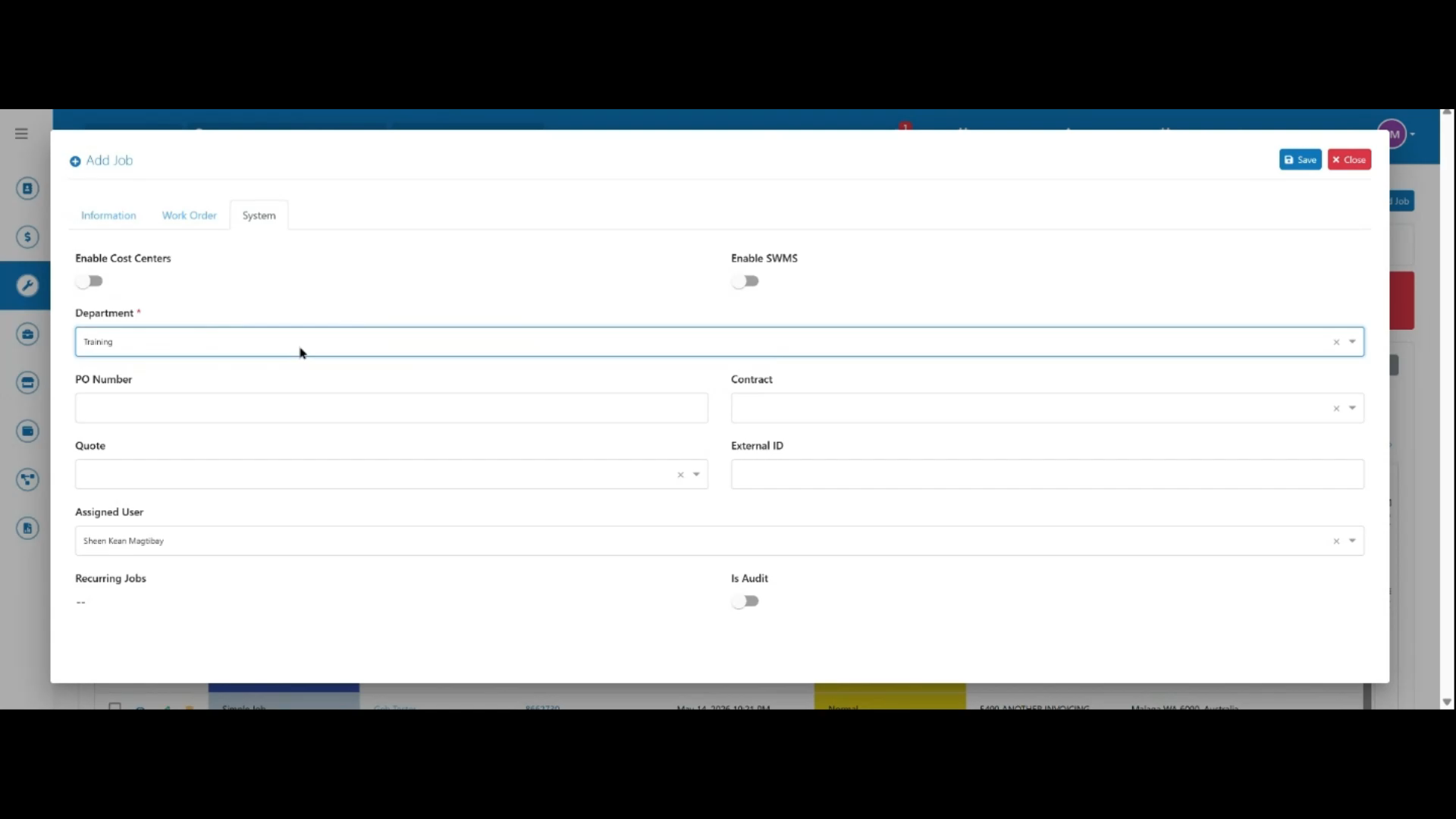
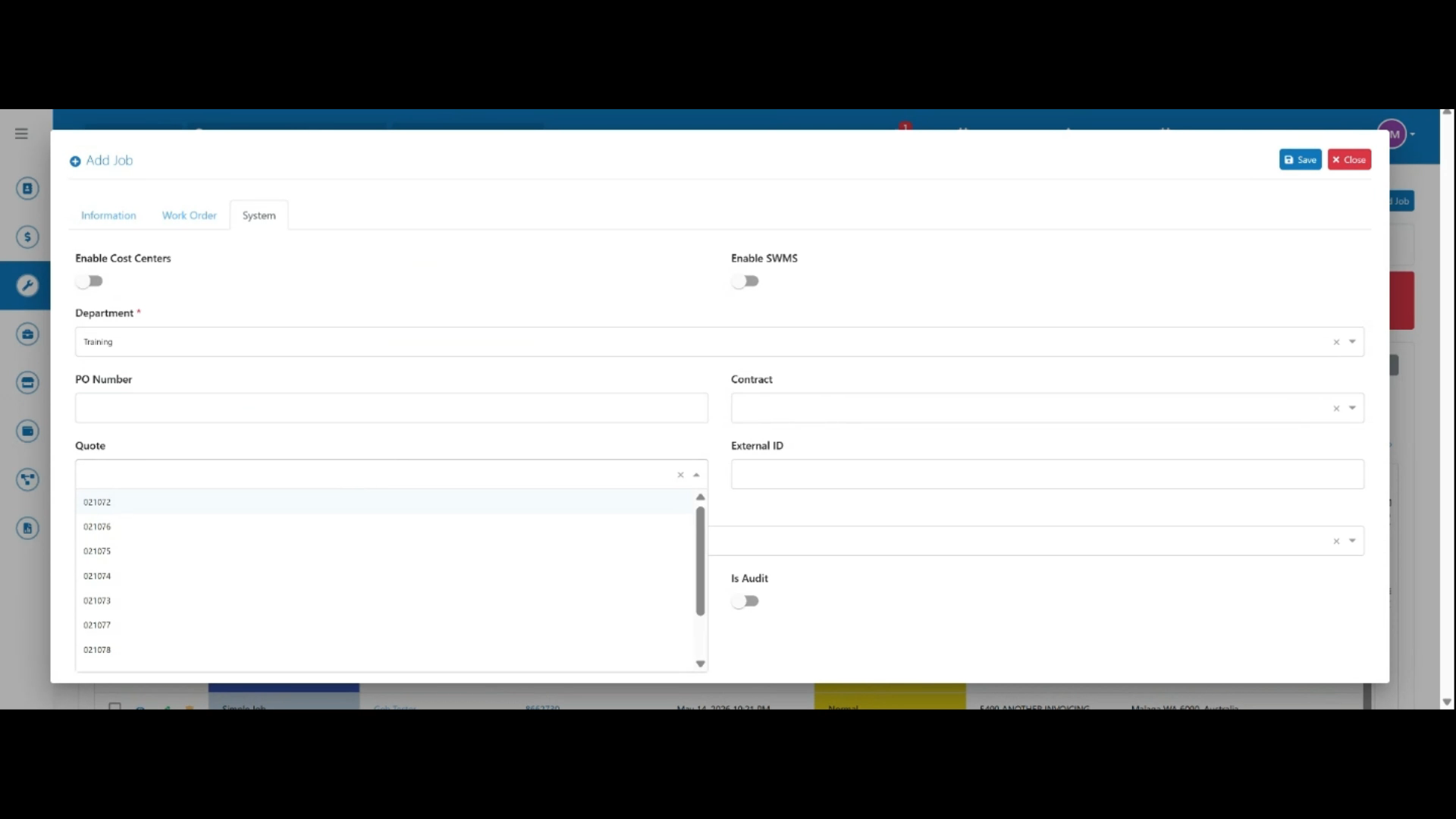
Dans l'onglet Système, configurez les centres de coûts, le SWMS et assignez un département.
 Étape 13
Associez un numéro de bon de commande (PO), un contrat ou un devis au travail, le cas échéant.
 Étape 14
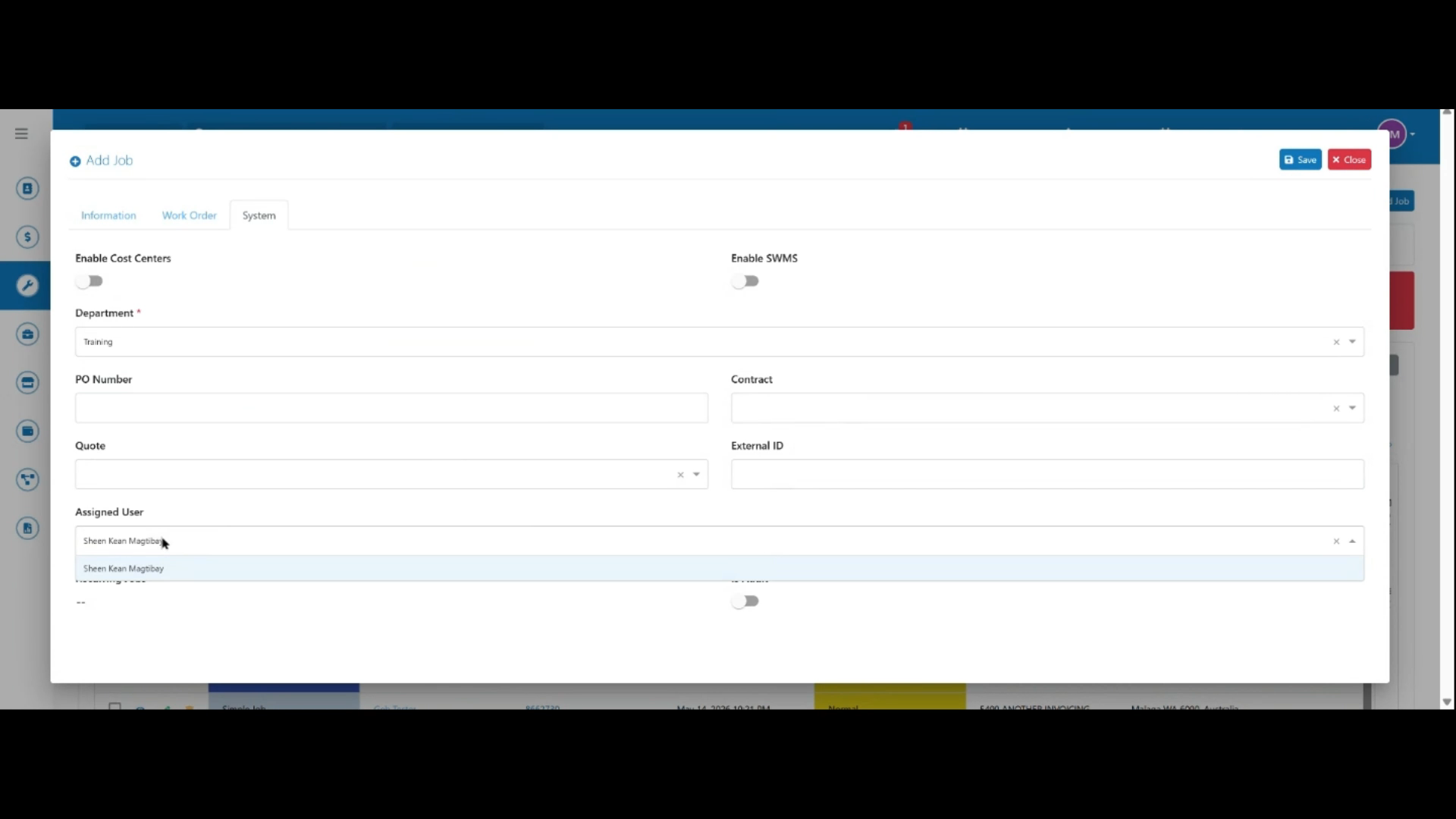
Assignez un utilisateur au travail, puis cliquez sur Enregistrer.
 Étape 15
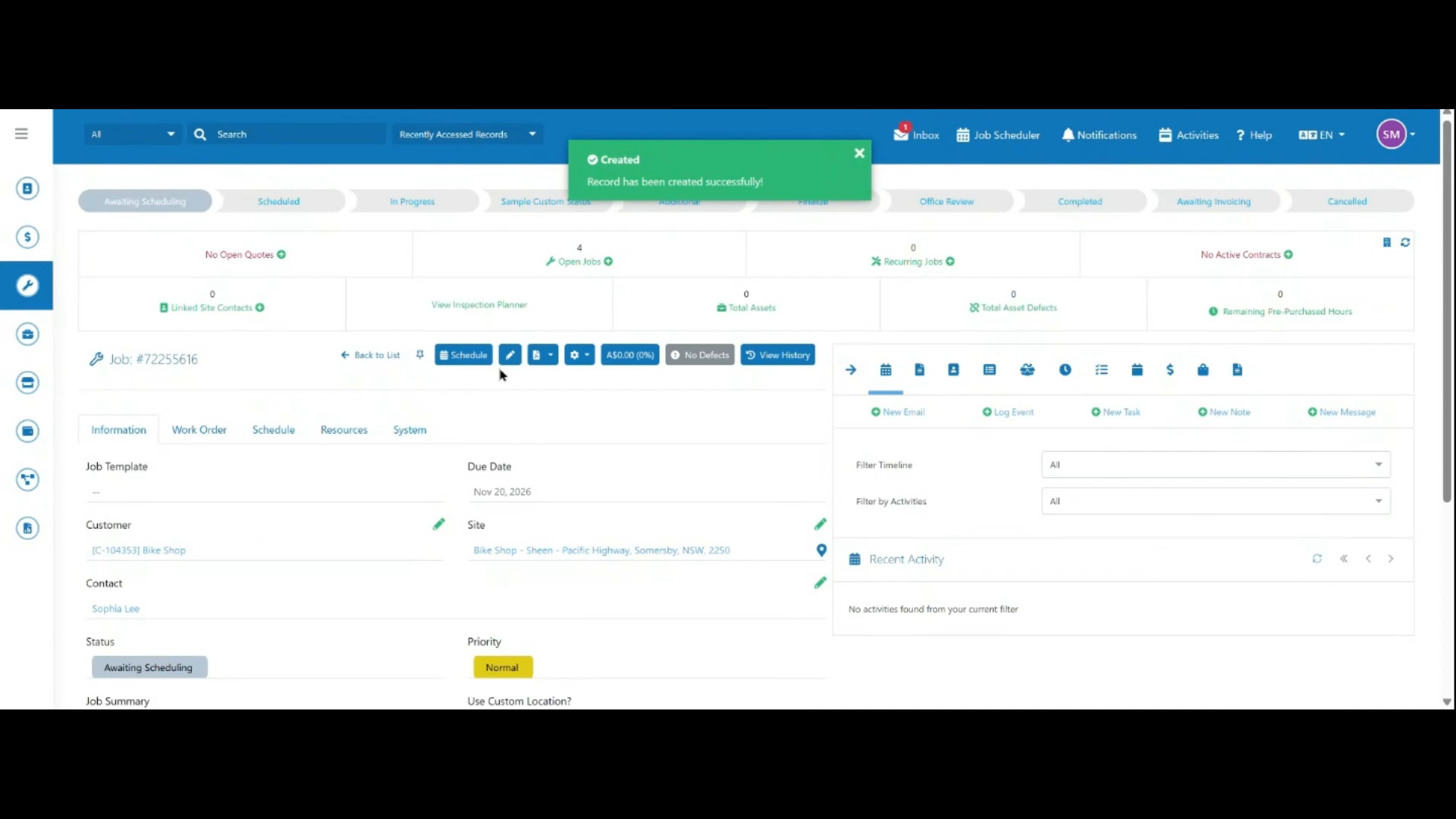
Le travail a été créé avec succès et est prêt à être planifié.