Gestion des actifs
Créer une checklist d'actifs
Apprenez à créer une checklist d'actifs dans FieldMagic.
Instructions pas à pas
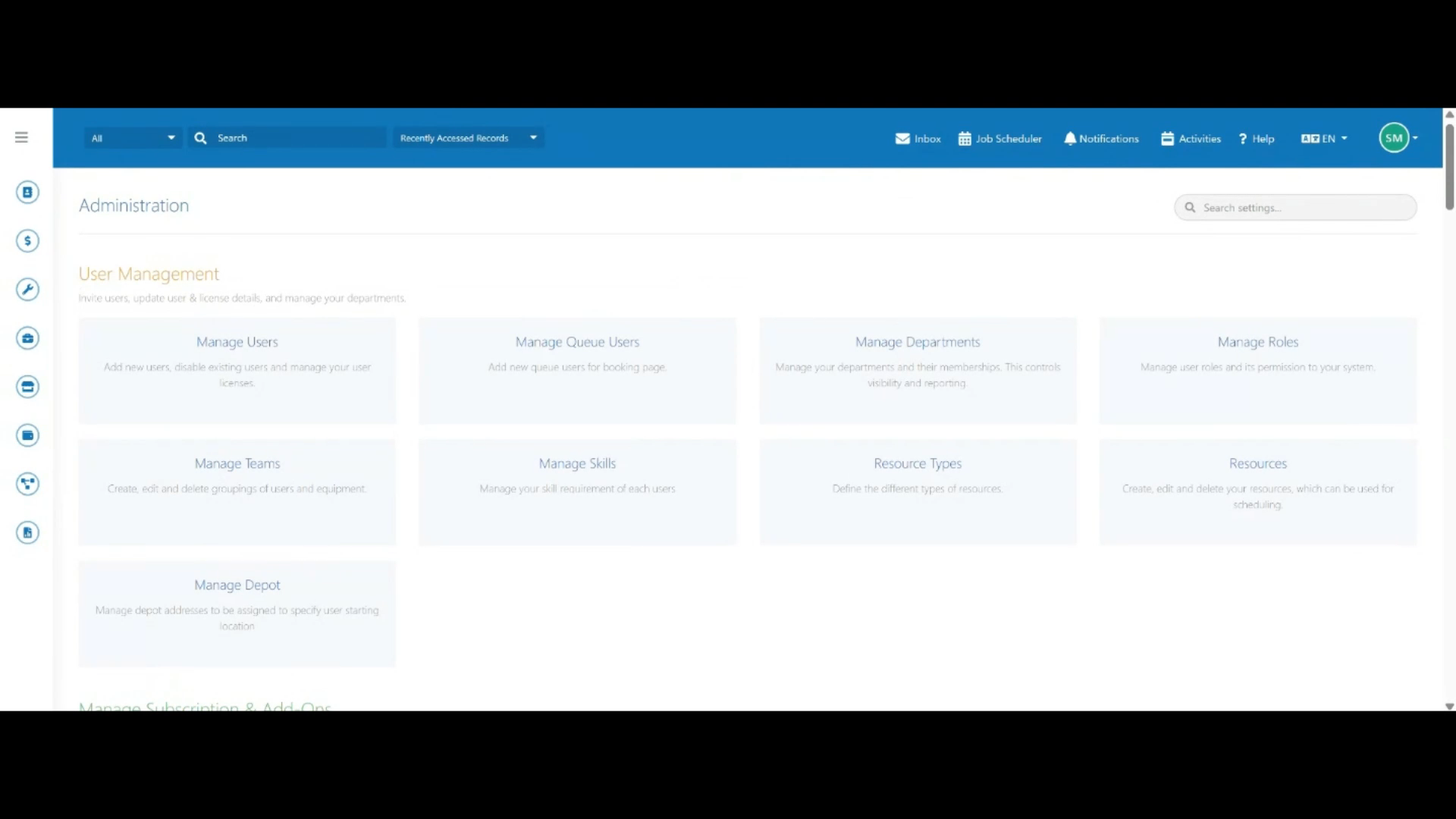 Étape 1
Ouvrez les Paramètres et accédez à la section Administration pour commencer à configurer une nouvelle checklist d'actifs.
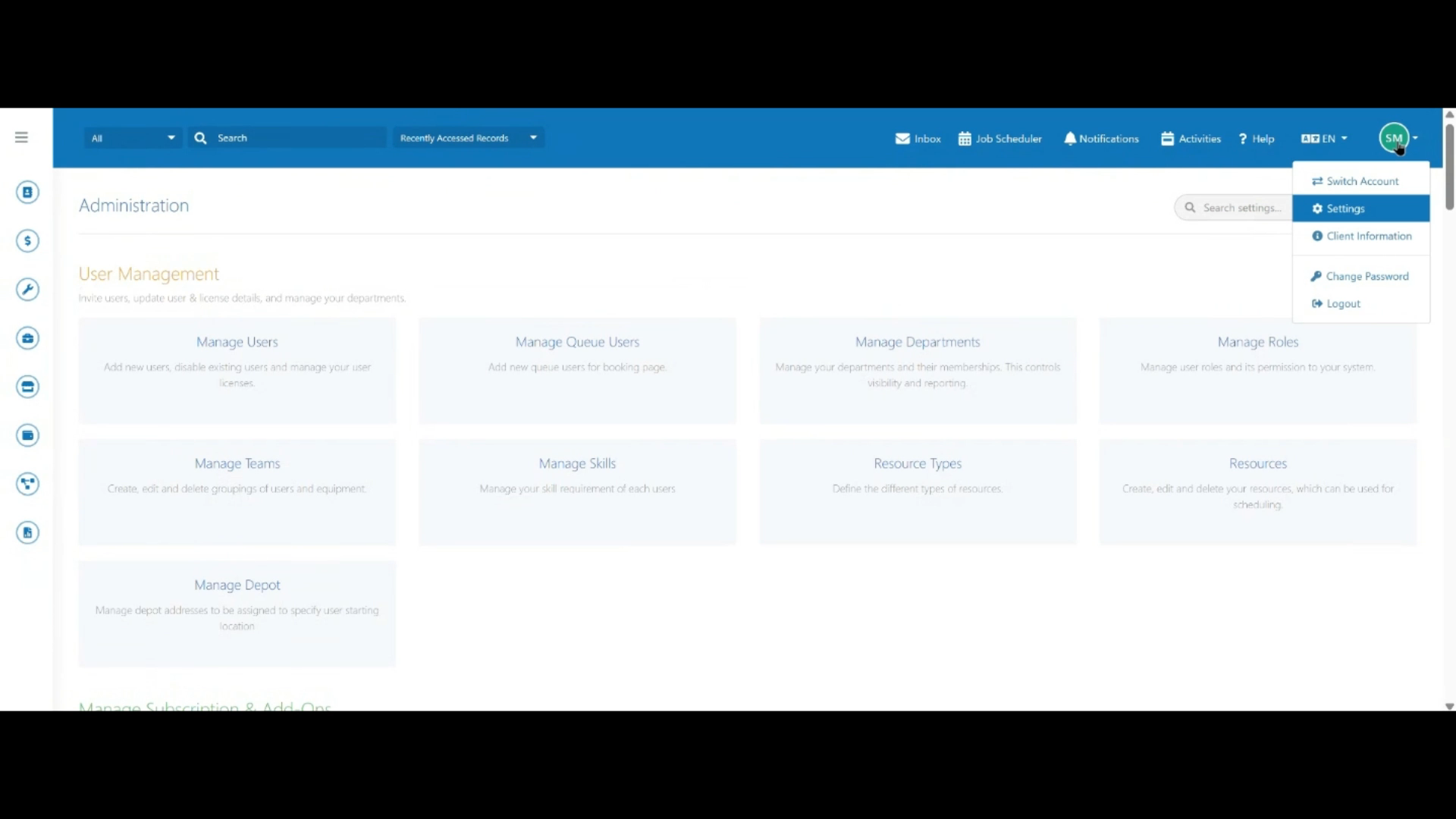 Étape 2
Accédez aux Paramètres, recherchez Checklists, puis cliquez sur Ajouter une checklist et saisissez un nom pour votre checklist.
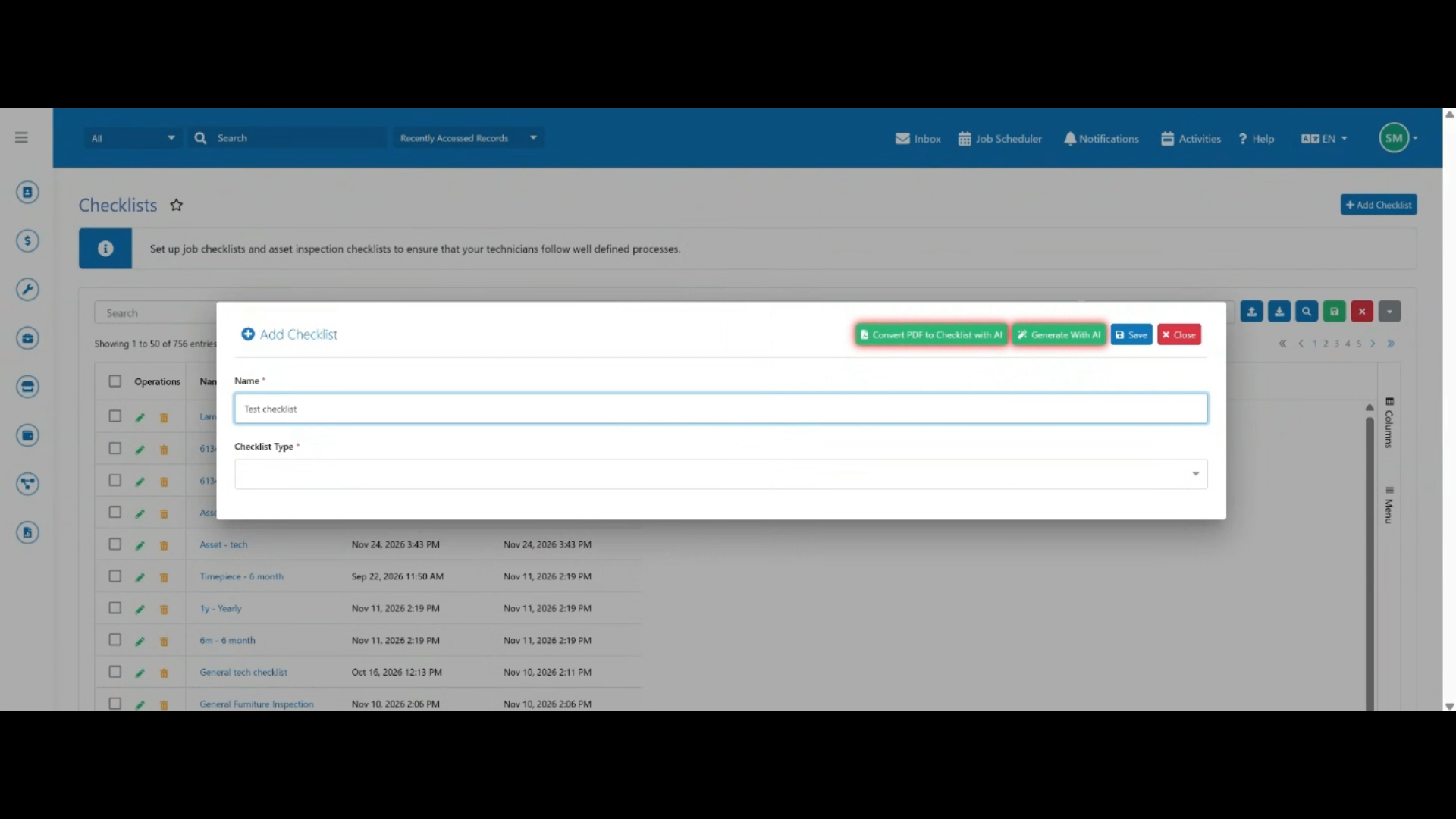 Étape 3
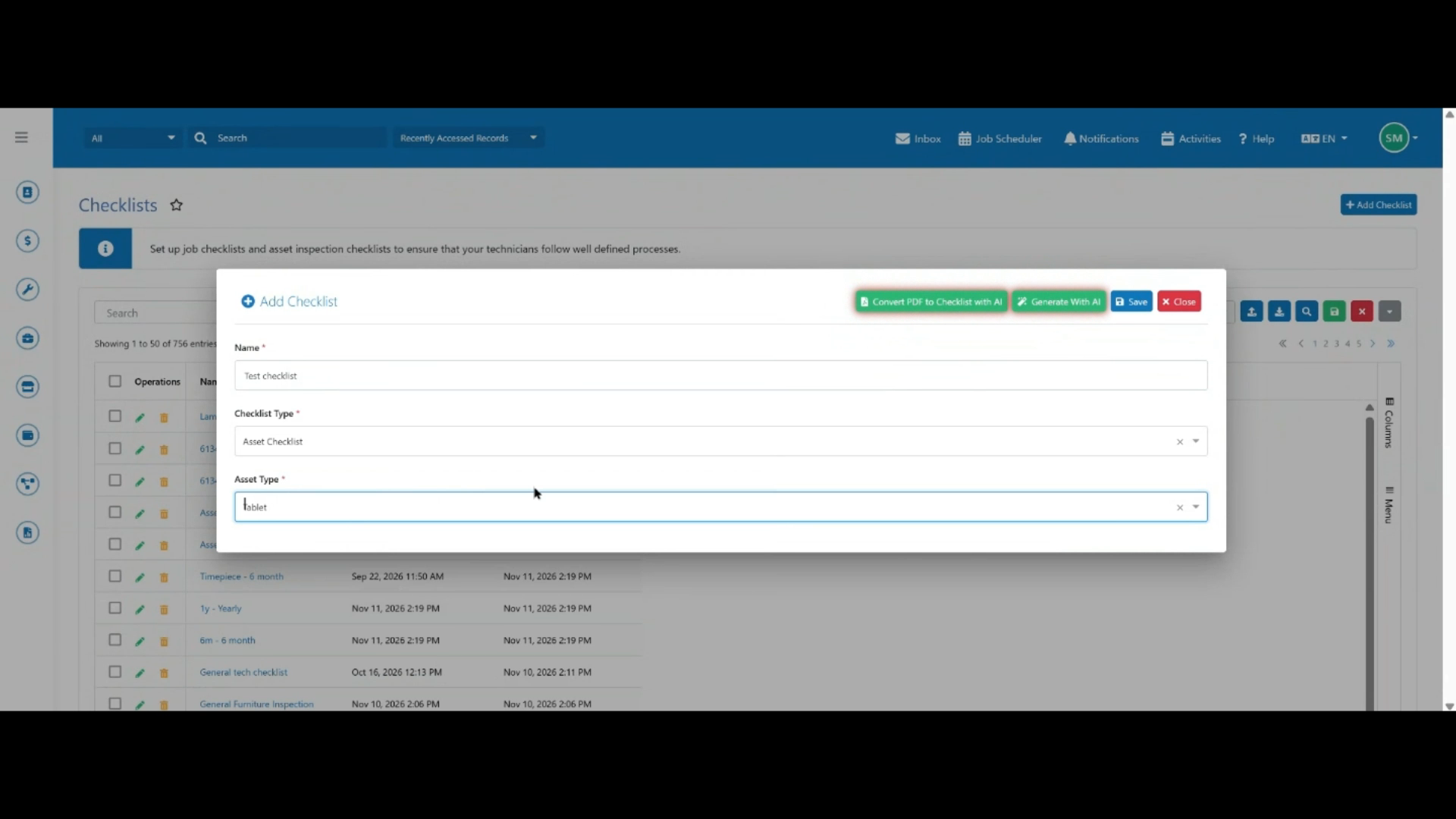
Sélectionnez un Type de checklist. Pour cet exemple, choisissez Checklist d'actifs.
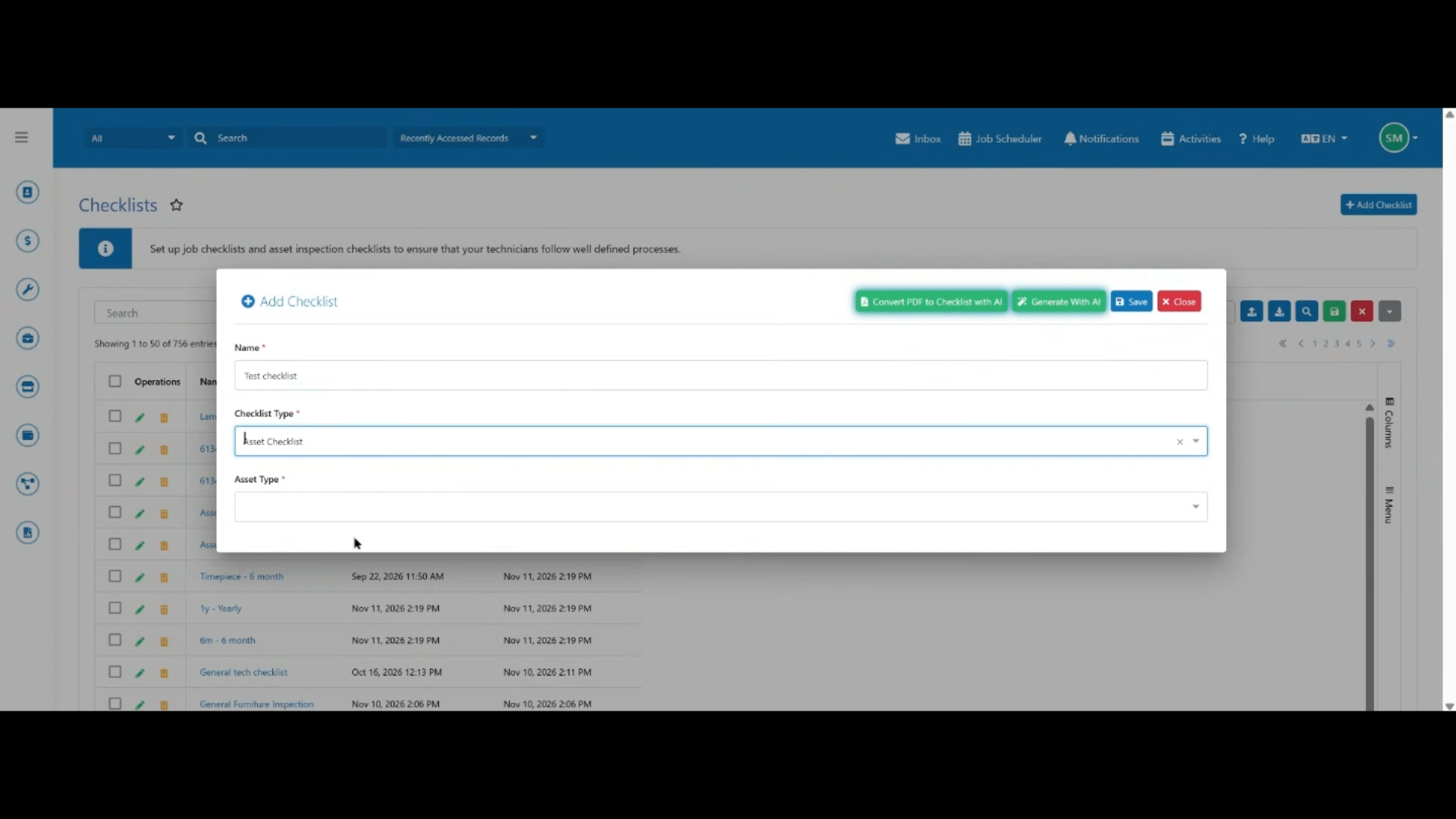 Étape 4
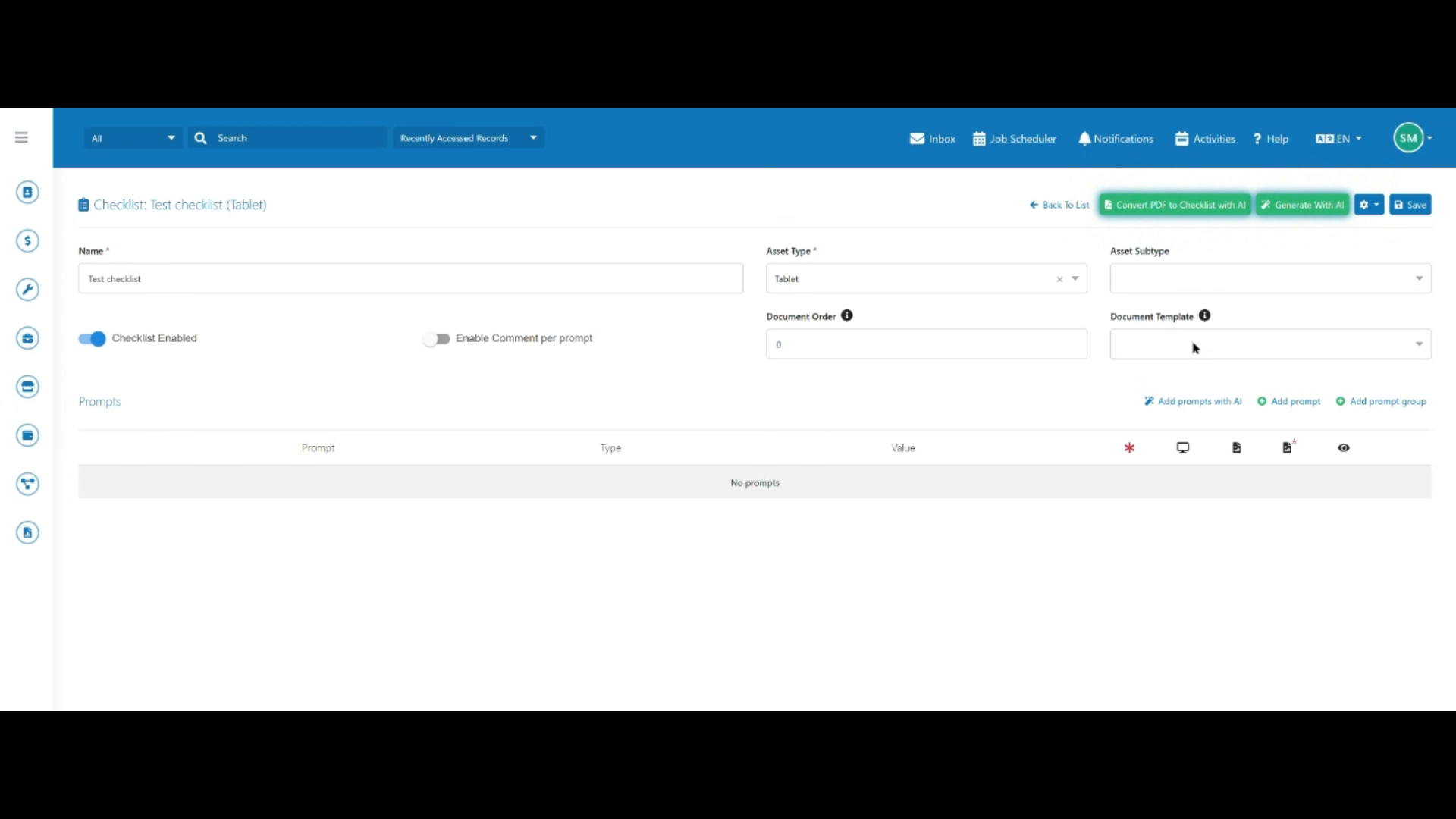
Sélectionnez le Type d'actif auquel vous souhaitez associer la checklist. Pour cet exemple, choisissez Tablette.
 Étape 5
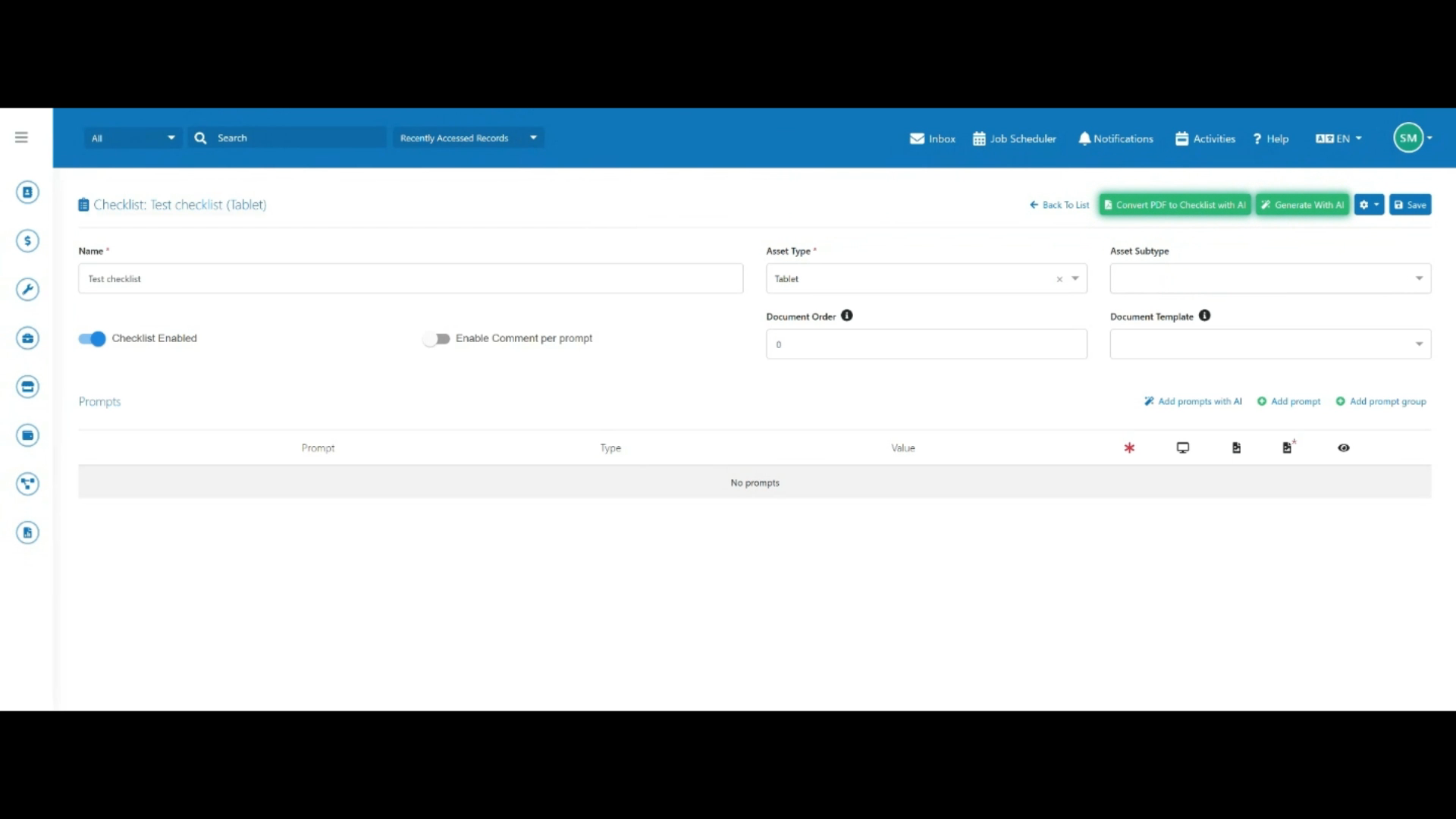
Si vous le souhaitez, utilisez l'IA pour accélérer la configuration en convertissant un PDF en checklist ou en générant automatiquement des invites avec Générer avec l'IA, puis cliquez sur Enregistrer.
 Étape 6
Sélectionnez un Sous-type d'actif si cela s'applique à votre type d'actif ; sinon, laissez le champ vide.
 Étape 7
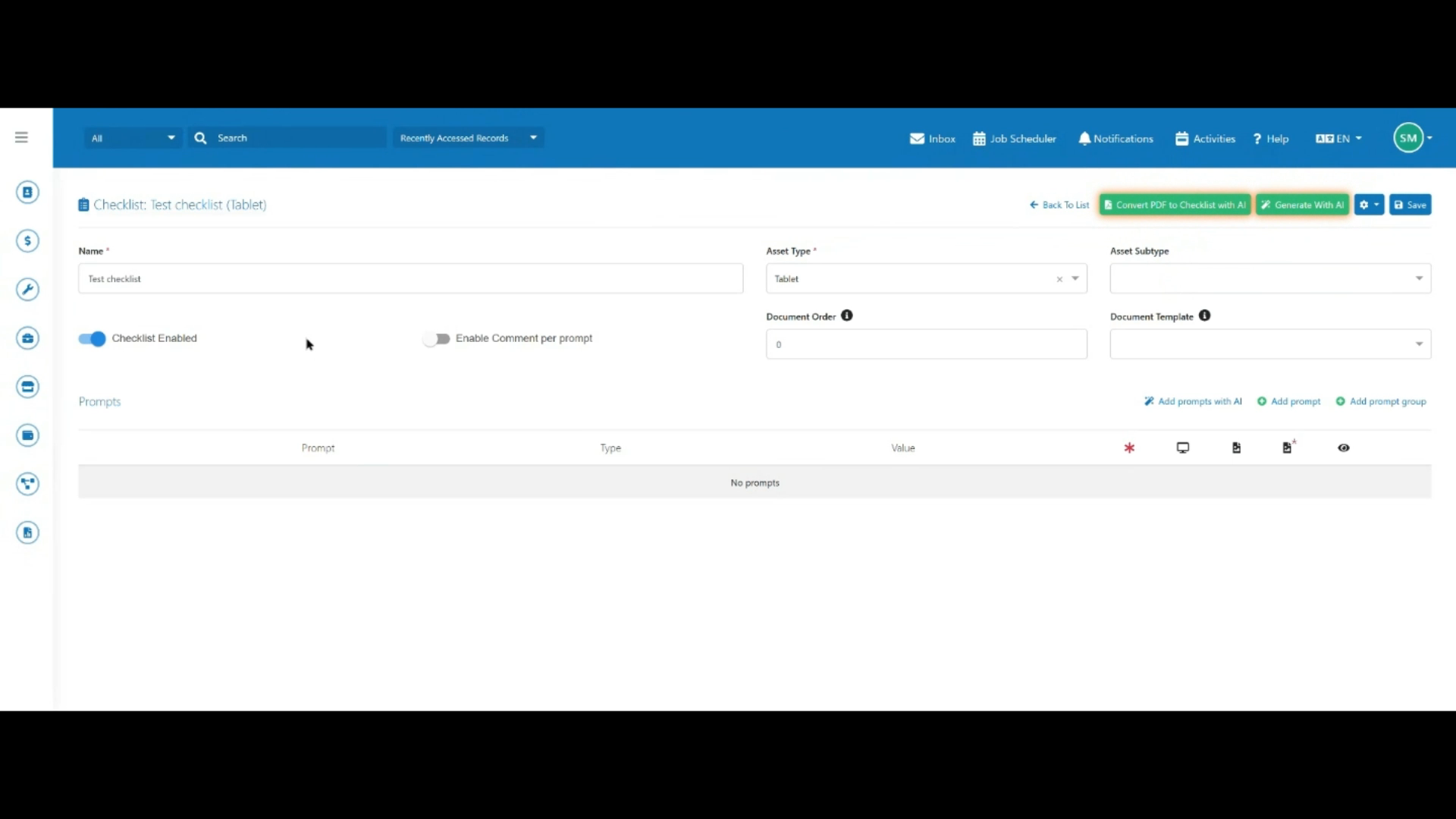
Assurez-vous que Checklist activée est activé, et activez Commentaire par invite si vous souhaitez que les techniciens puissent ajouter des commentaires à chaque invite.
 Étape 8
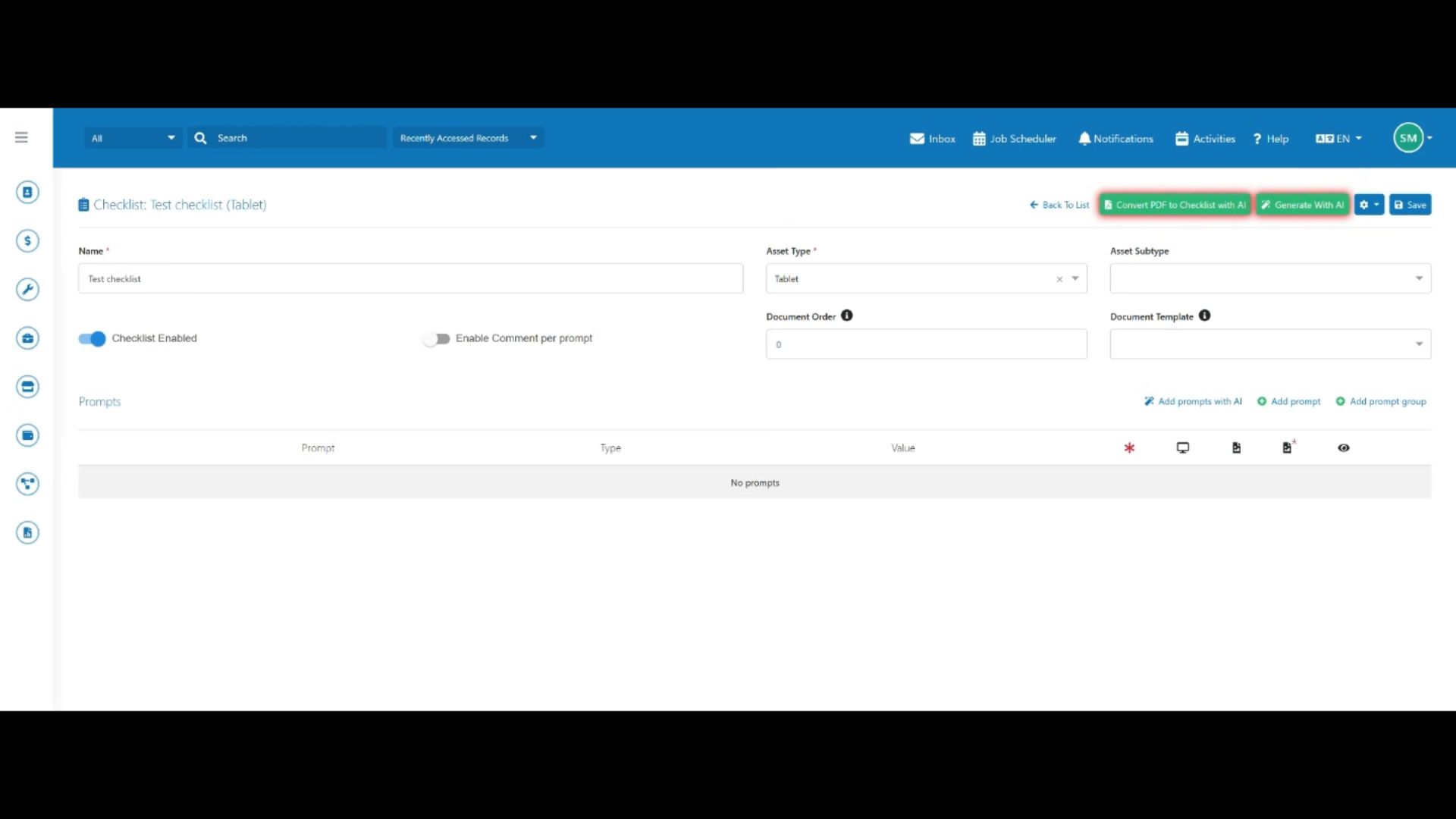
Si nécessaire, définissez l'Ordre des documents et sélectionnez un Modèle de document pour la checklist.
 Étape 9
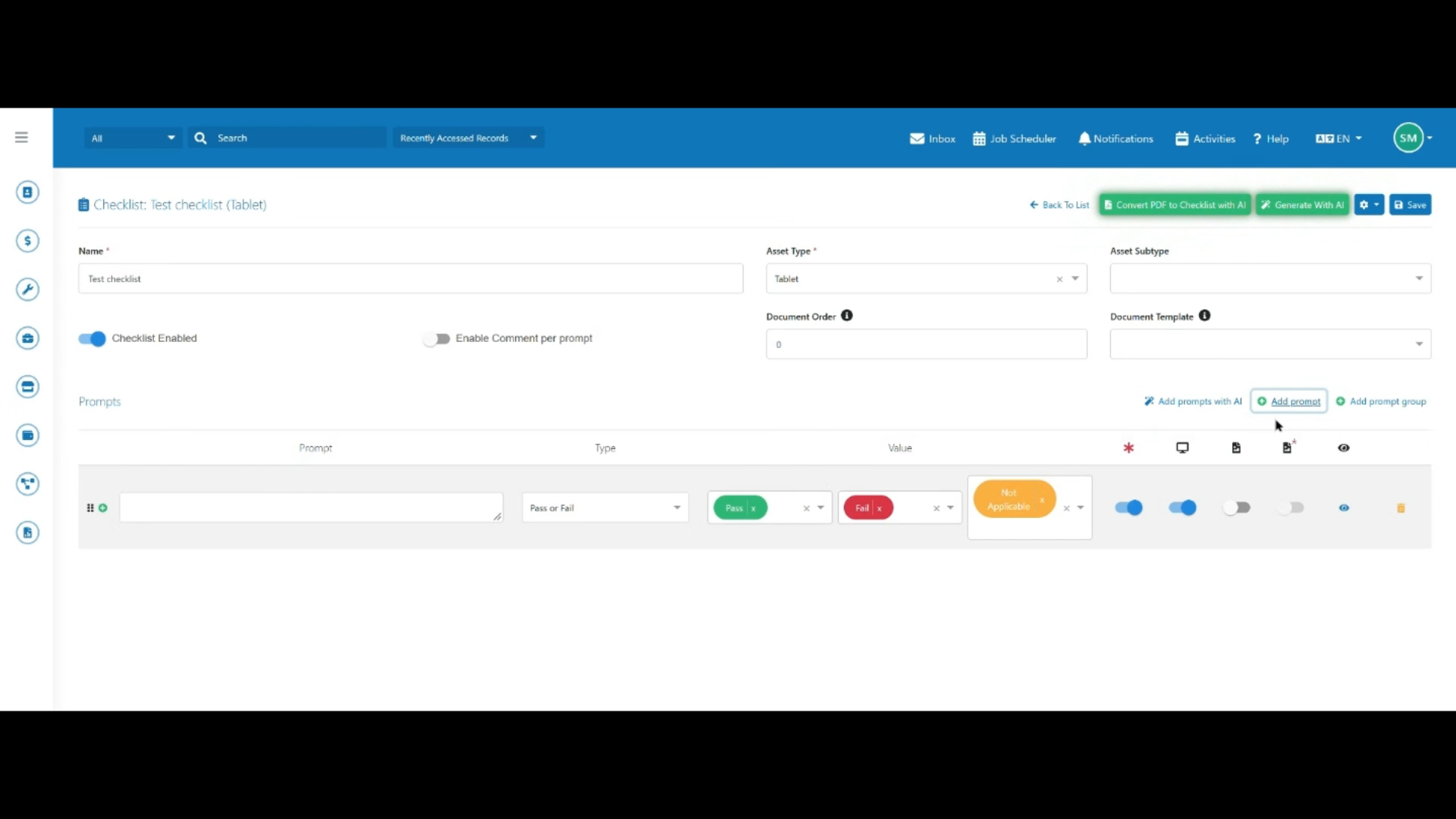
Cliquez sur Ajouter des invites et saisissez une description pour votre première invite de checklist.
 Étape 10
Choisissez un type d'invite, configurez les options de l'invite telles que les champs obligatoires, la visibilité dans les rapports et l'ajout d'images, puis cliquez sur Enregistrer pour finaliser la checklist. Vous pouvez également ajouter des invites avec l'IA ou regrouper des invites.