Gestion des actifs
Créer une période d'inspection
Découvrez comment créer une période d'inspection dans Fieldmagic.
Instructions pas à pas
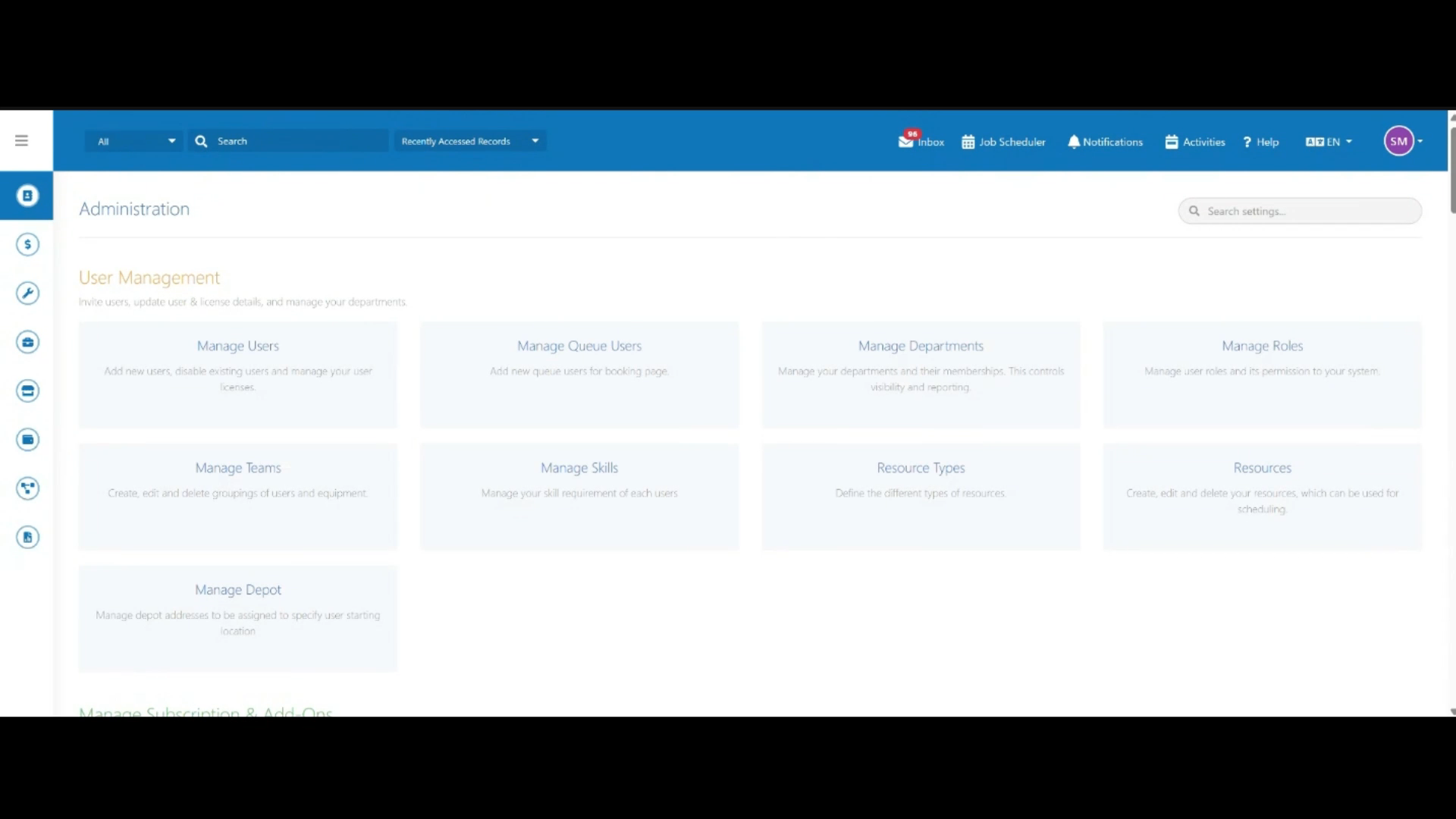 Étape 1
Ouvrez Administration depuis le menu principal.
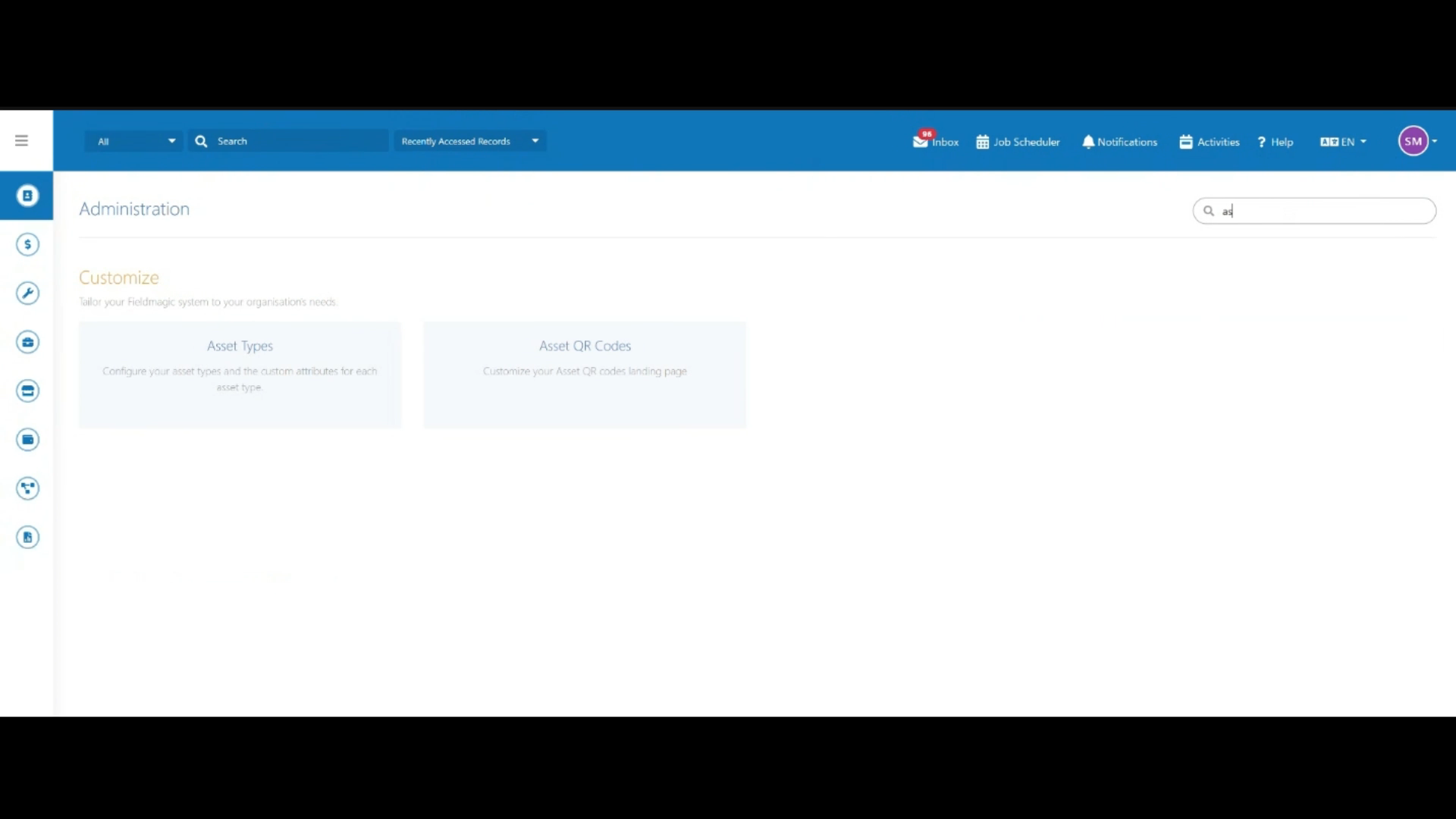 Étape 2
Recherchez « Types d'actifs » à l'aide du champ de recherche des paramètres.
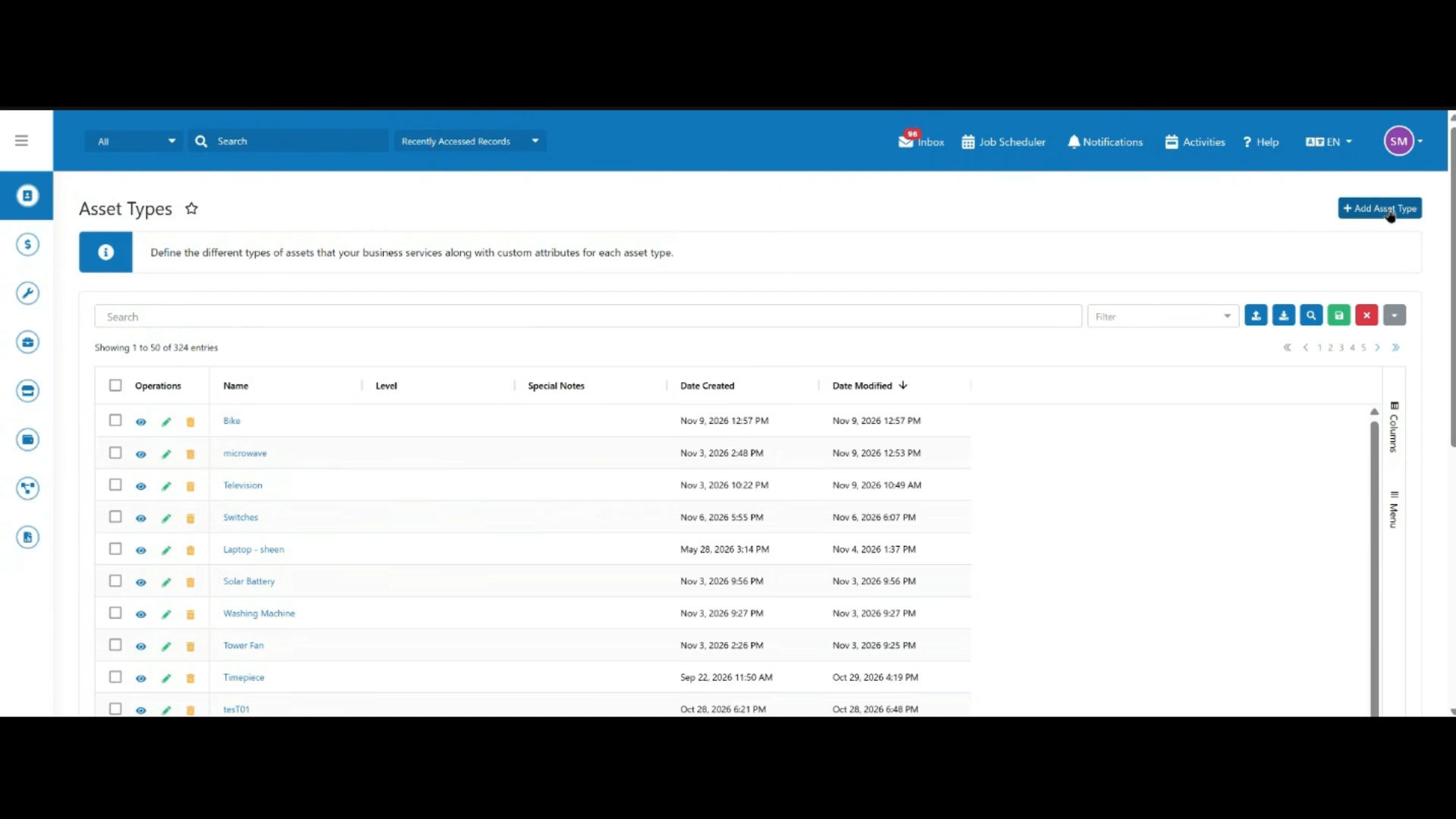 Étape 3
Ouvrez Types d'actifs, puis cliquez sur « Ajouter un type d'actif ».
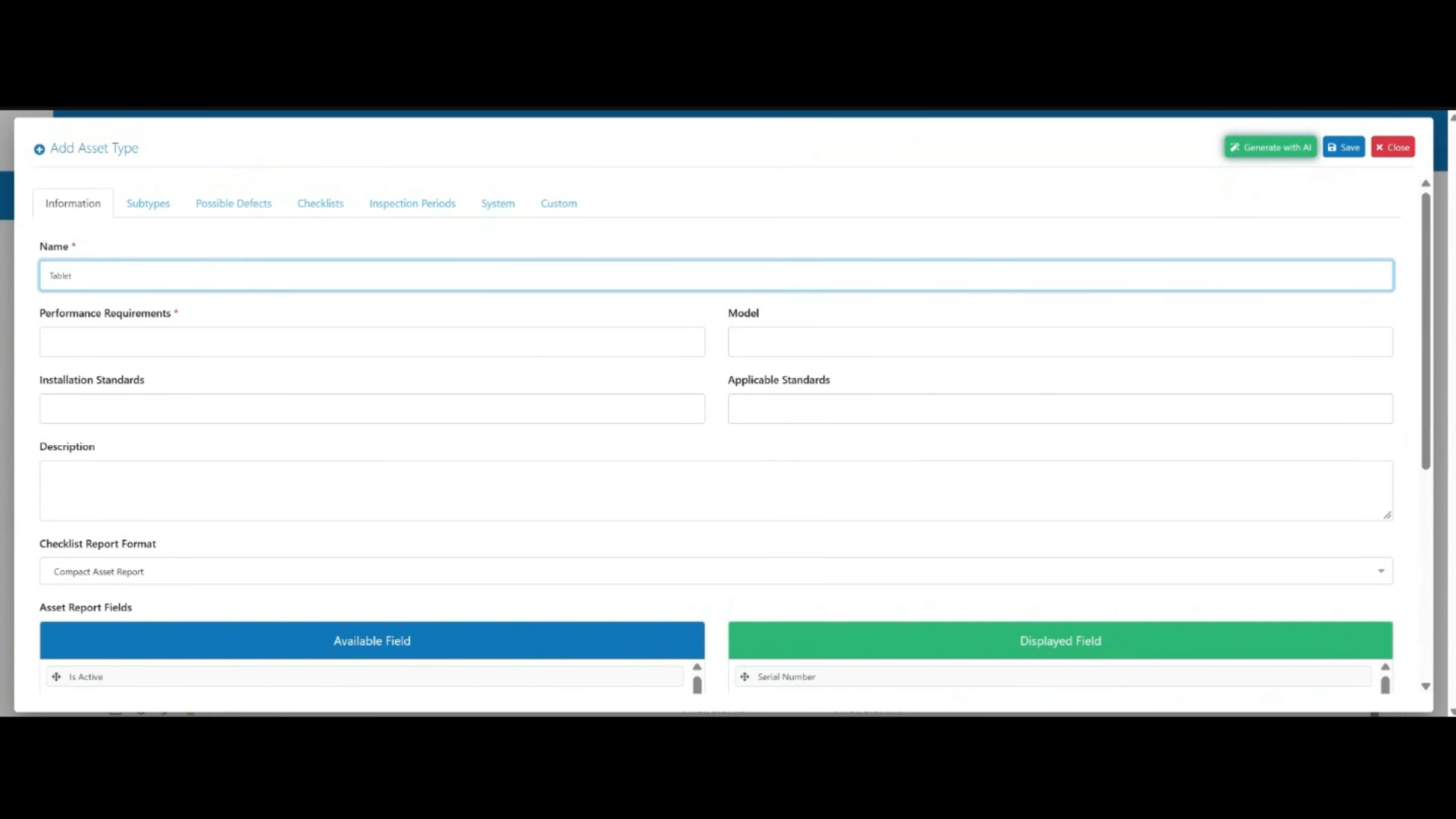 Étape 4
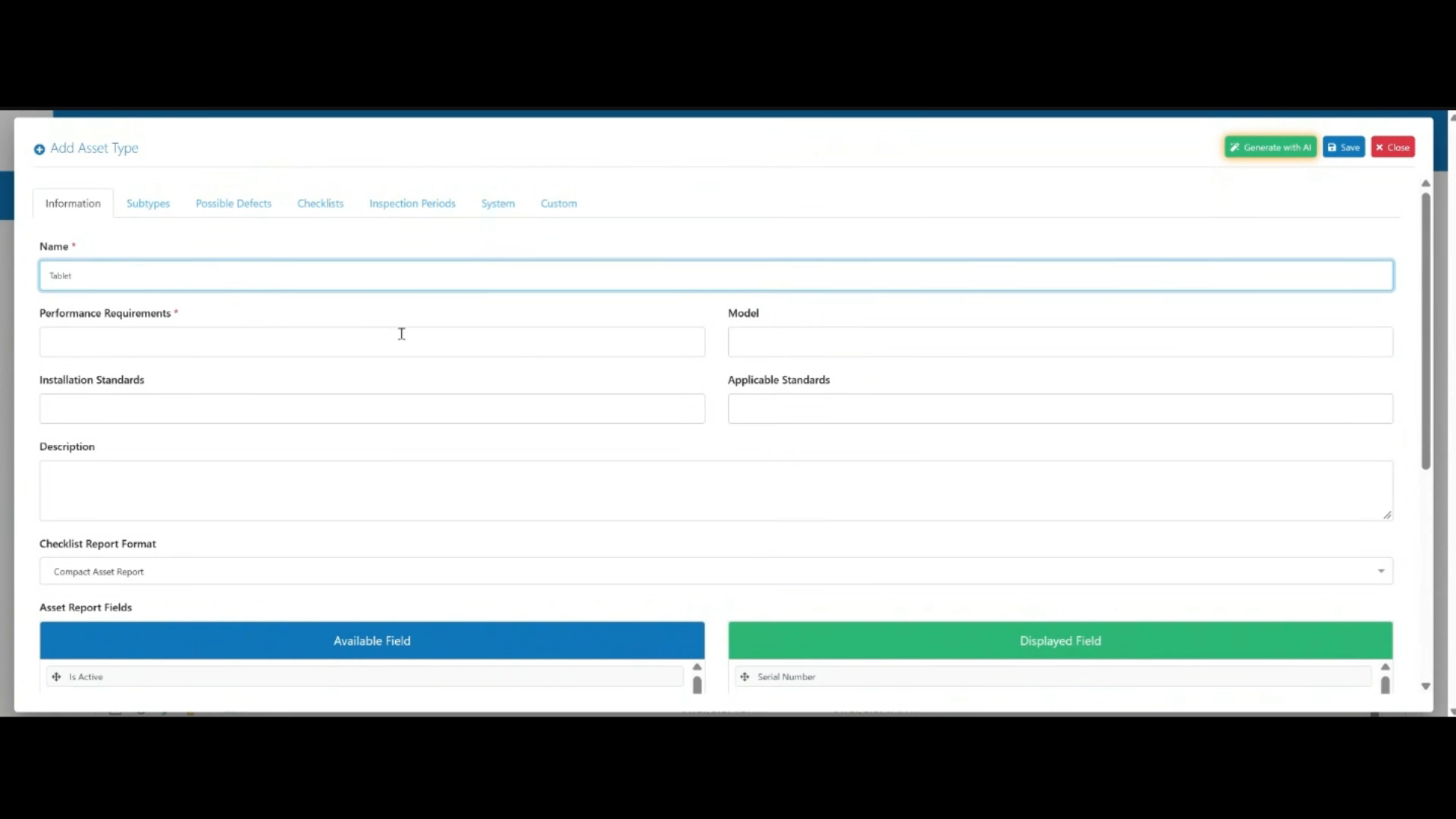
Saisissez un nom pour le type d'actif, par exemple « Tablette ».
 Étape 5
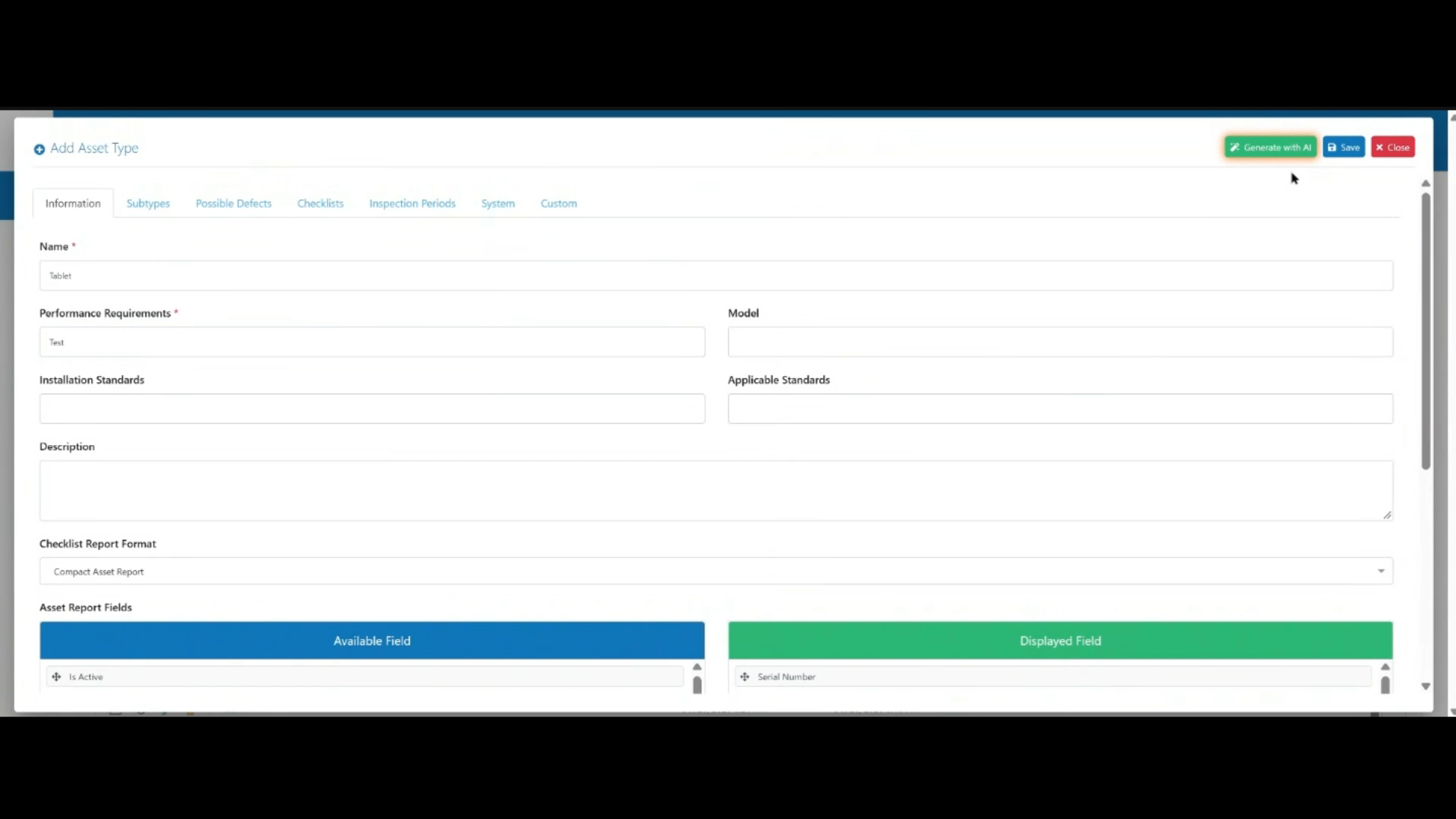
Saisissez les exigences de performance, par exemple « Test ».
 Étape 6
Cliquez sur Enregistrer pour créer le type d'actif.
 Étape 7
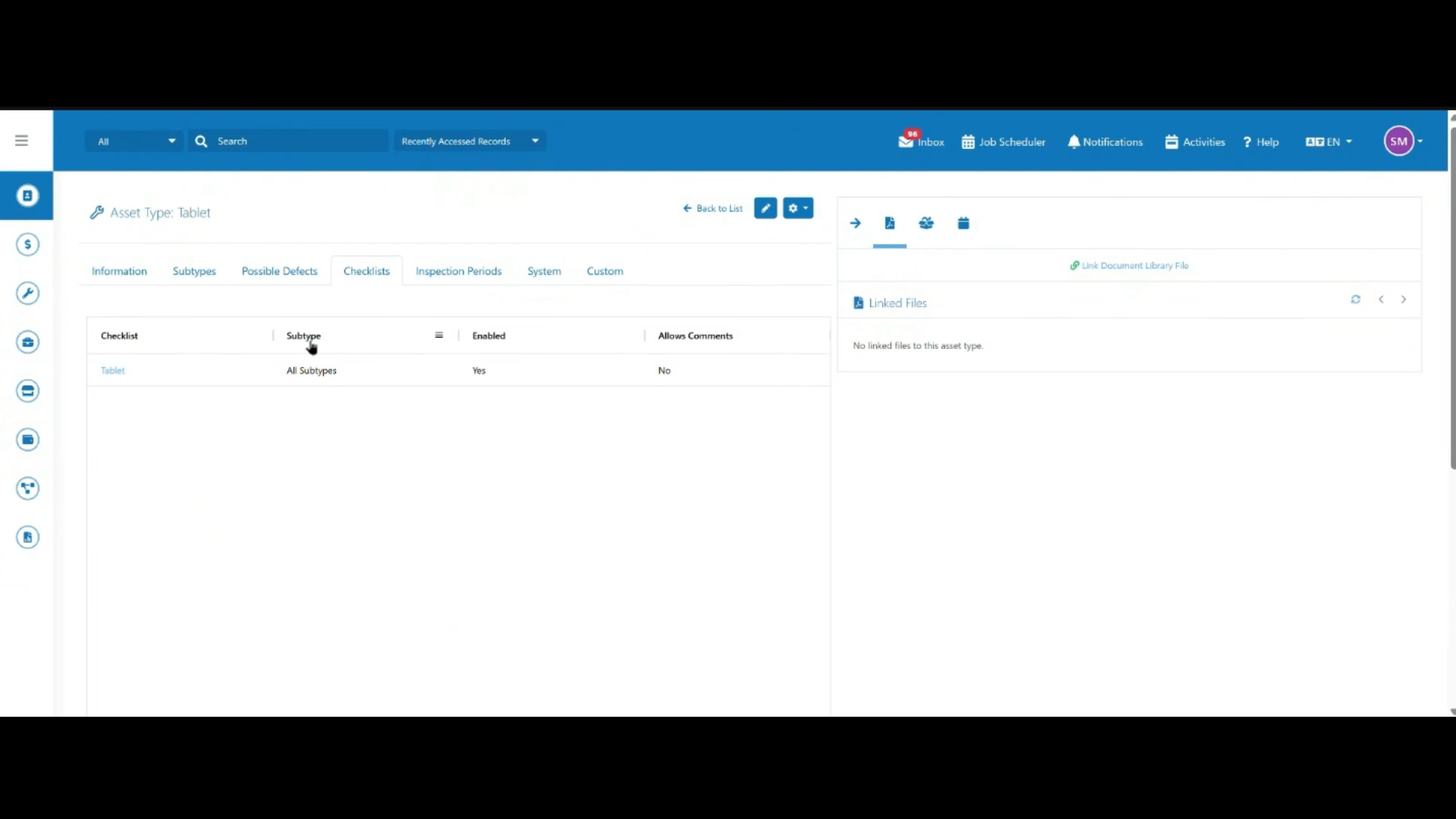
Une liste de contrôle par défaut est automatiquement créée et associée au nouveau type d'actif.
 Étape 8
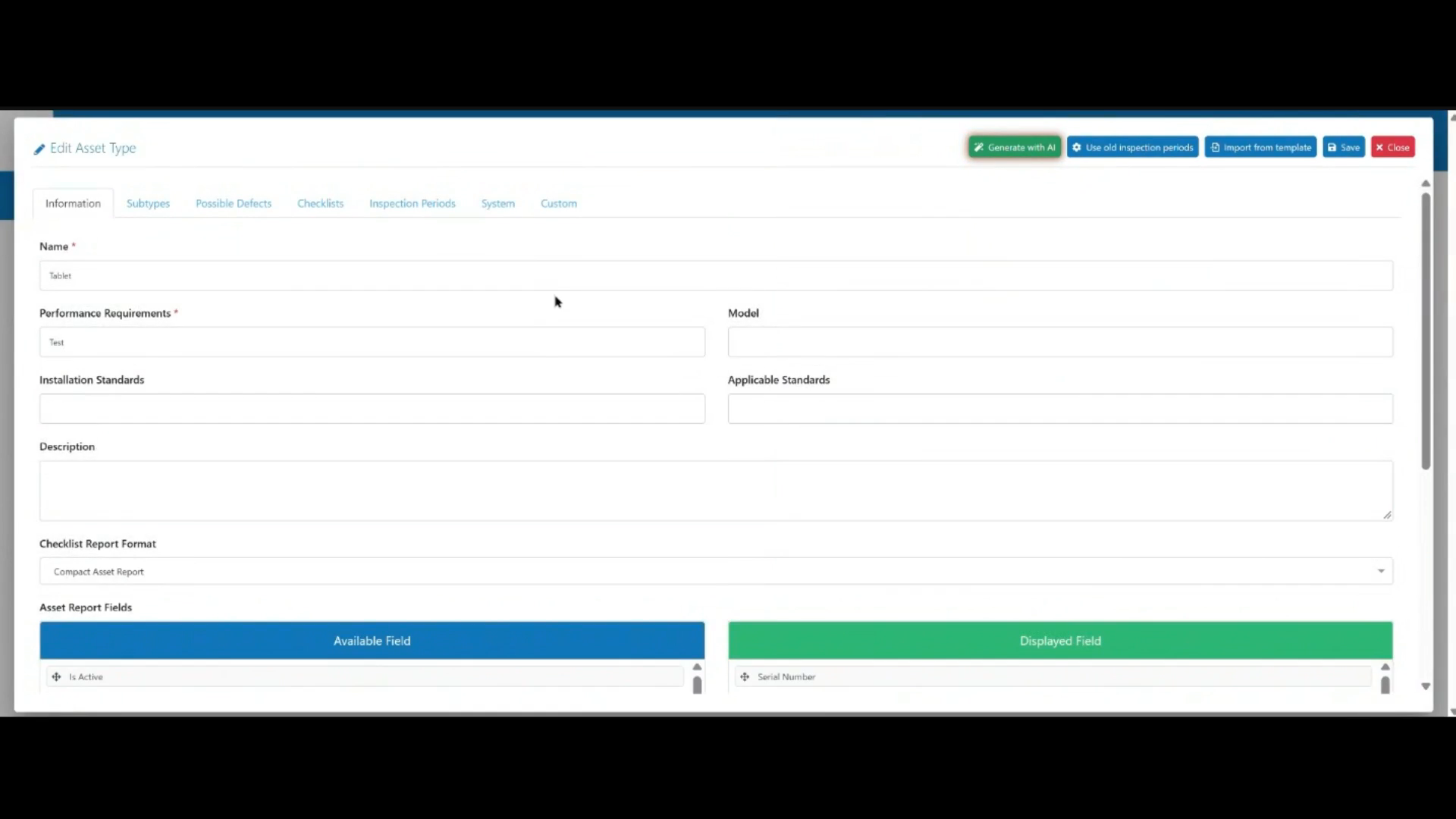
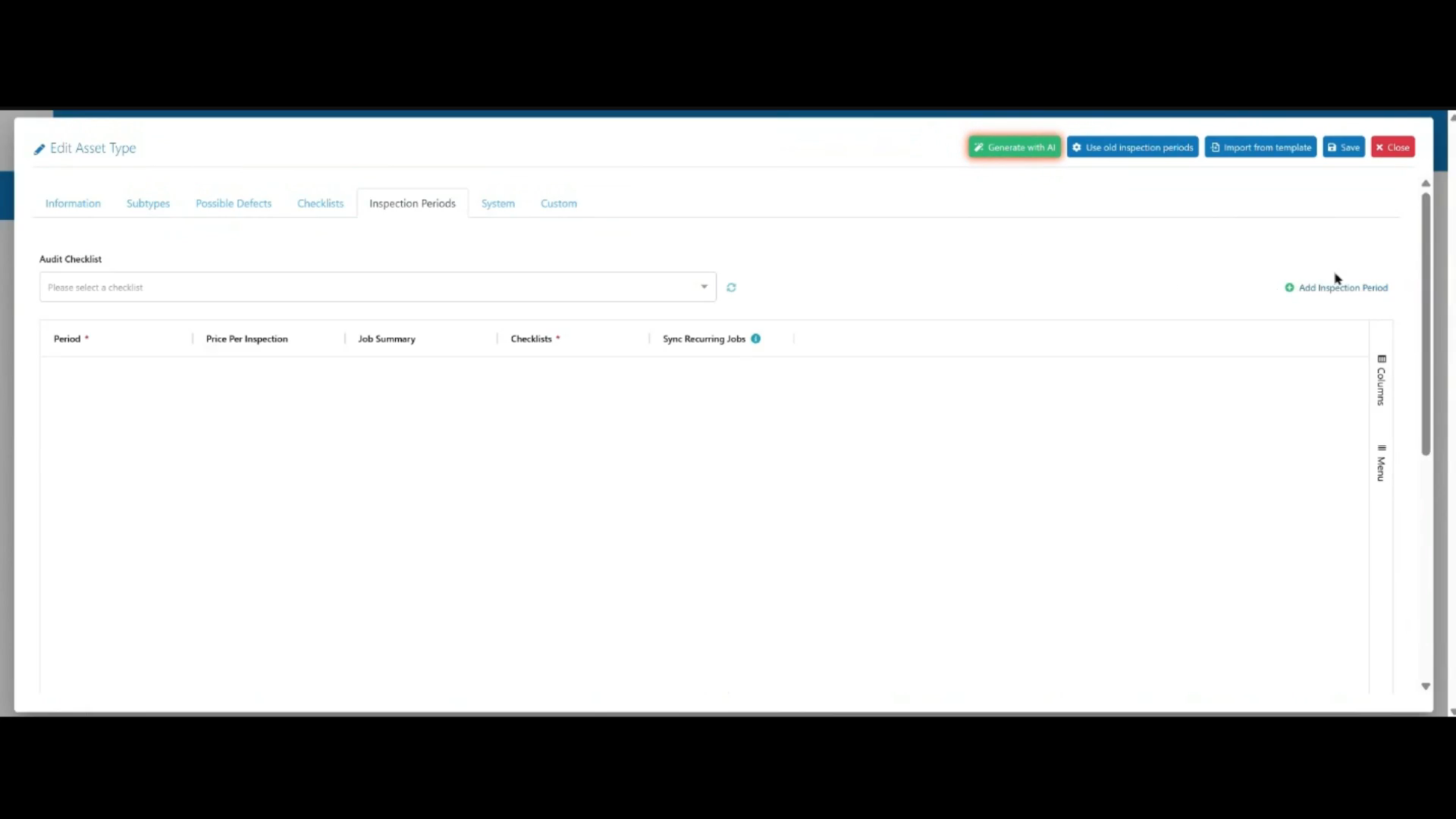
Cliquez sur Modifier sur le type d'actif nouvellement créé, puis accédez à l'onglet Périodes d'inspection.
 Étape 9
Cliquez sur « Ajouter une période d'inspection ».
 Étape 10
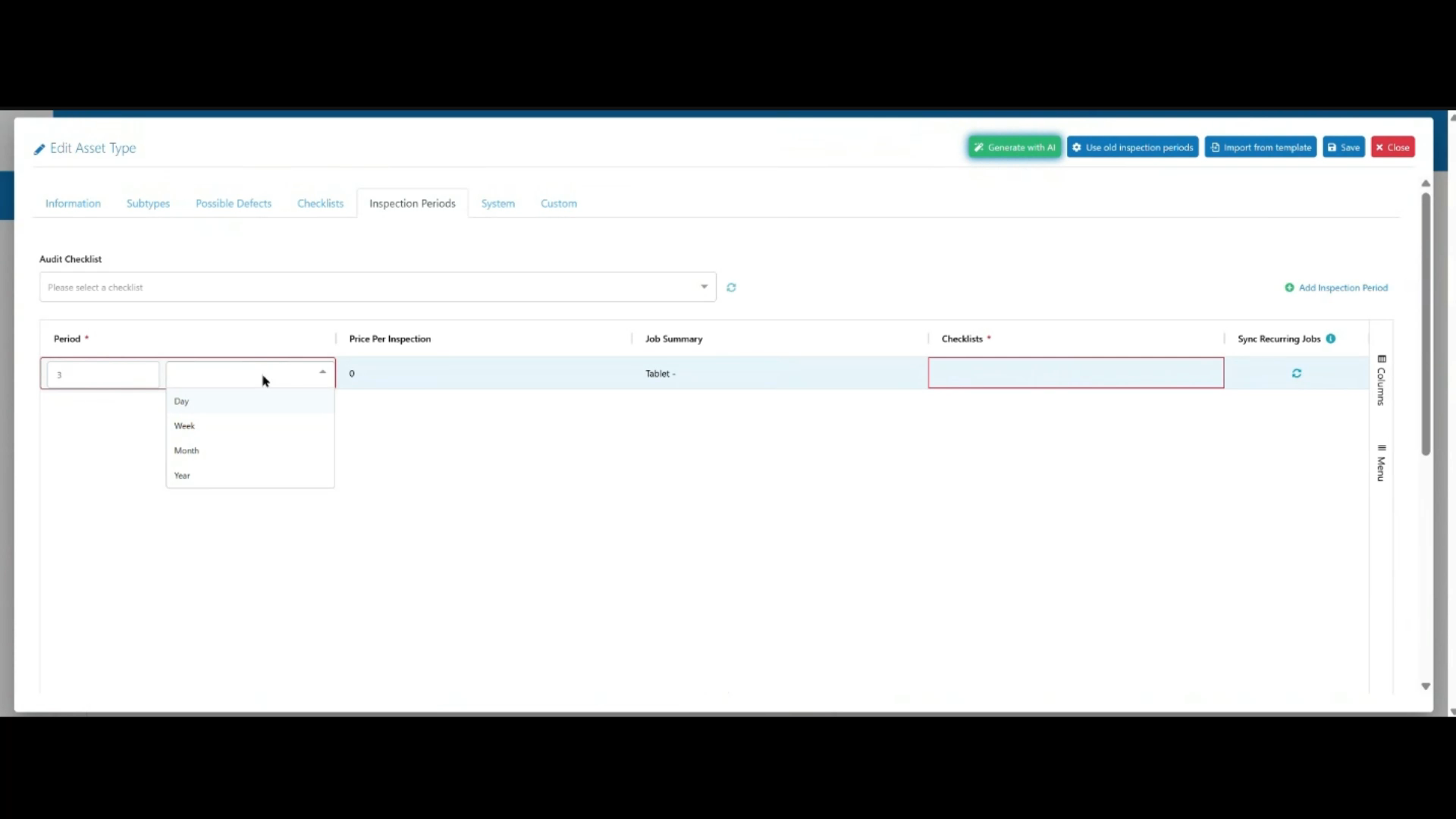
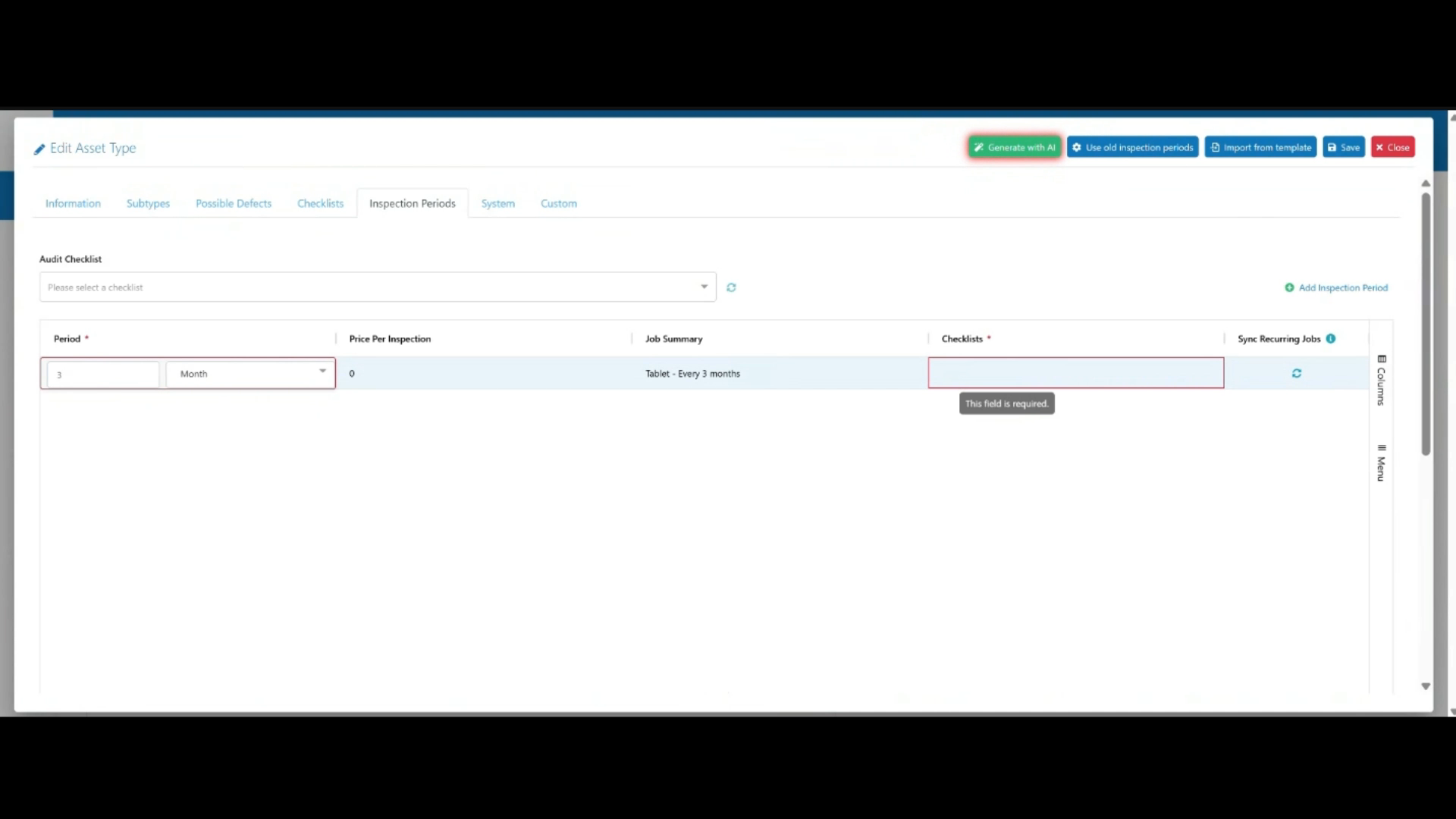
Sélectionnez la fréquence d'inspection souhaitée, telle que jour, semaine, mois ou année.
 Étape 11
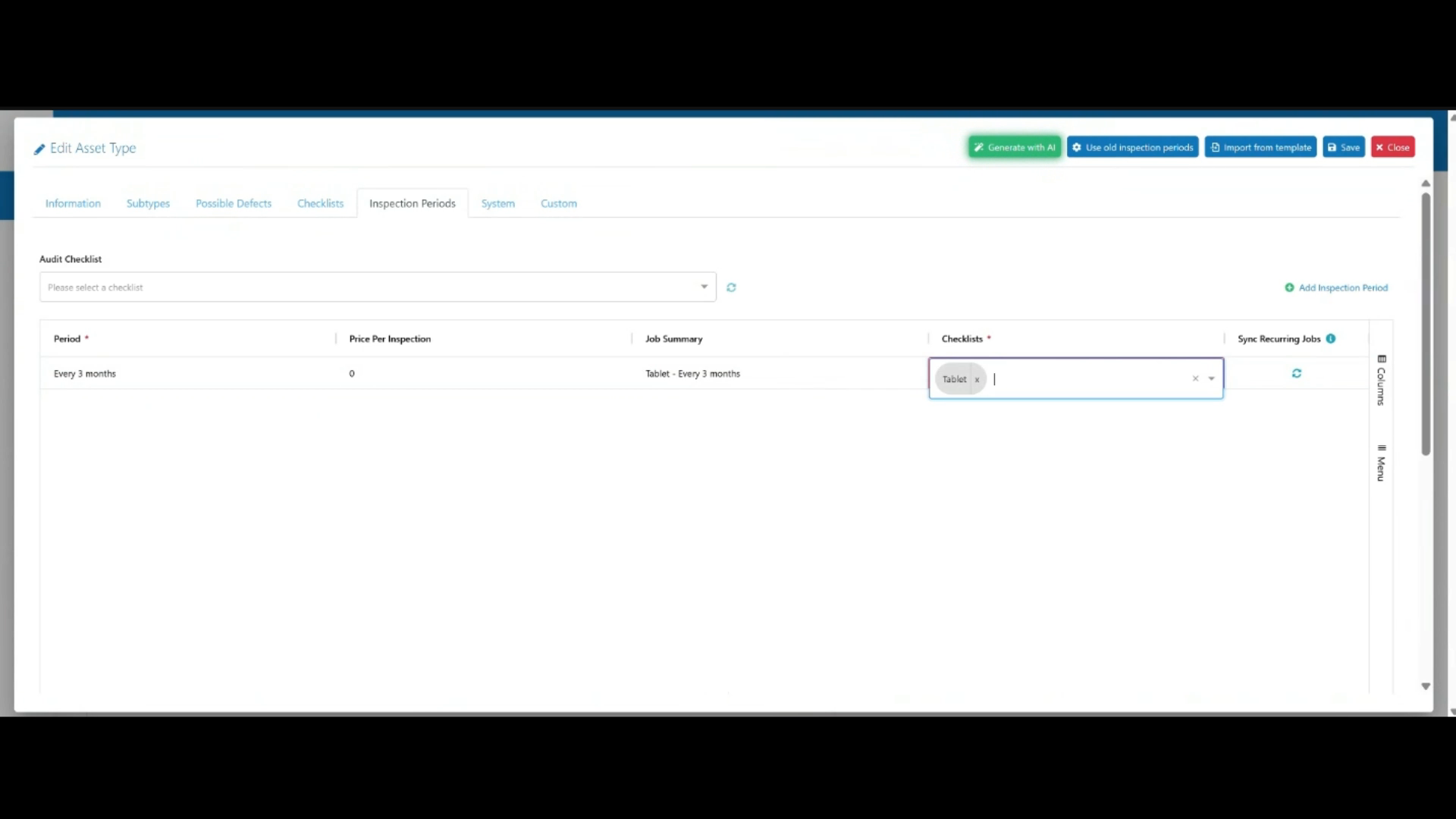
Sélectionnez la liste de contrôle à associer à la période d'inspection.
 Étape 12
Cliquez sur Enregistrer pour appliquer vos modifications.