Gestion des Tâches
Créer et Planifier Efficacement des Tâches dans Fieldmagic
Découvrez comment créer et planifier une tâche dans Fieldmagic.
Instructions pas à pas
- Étape 1
Découvrez comment créer et planifier une tâche dans Fieldmagic.
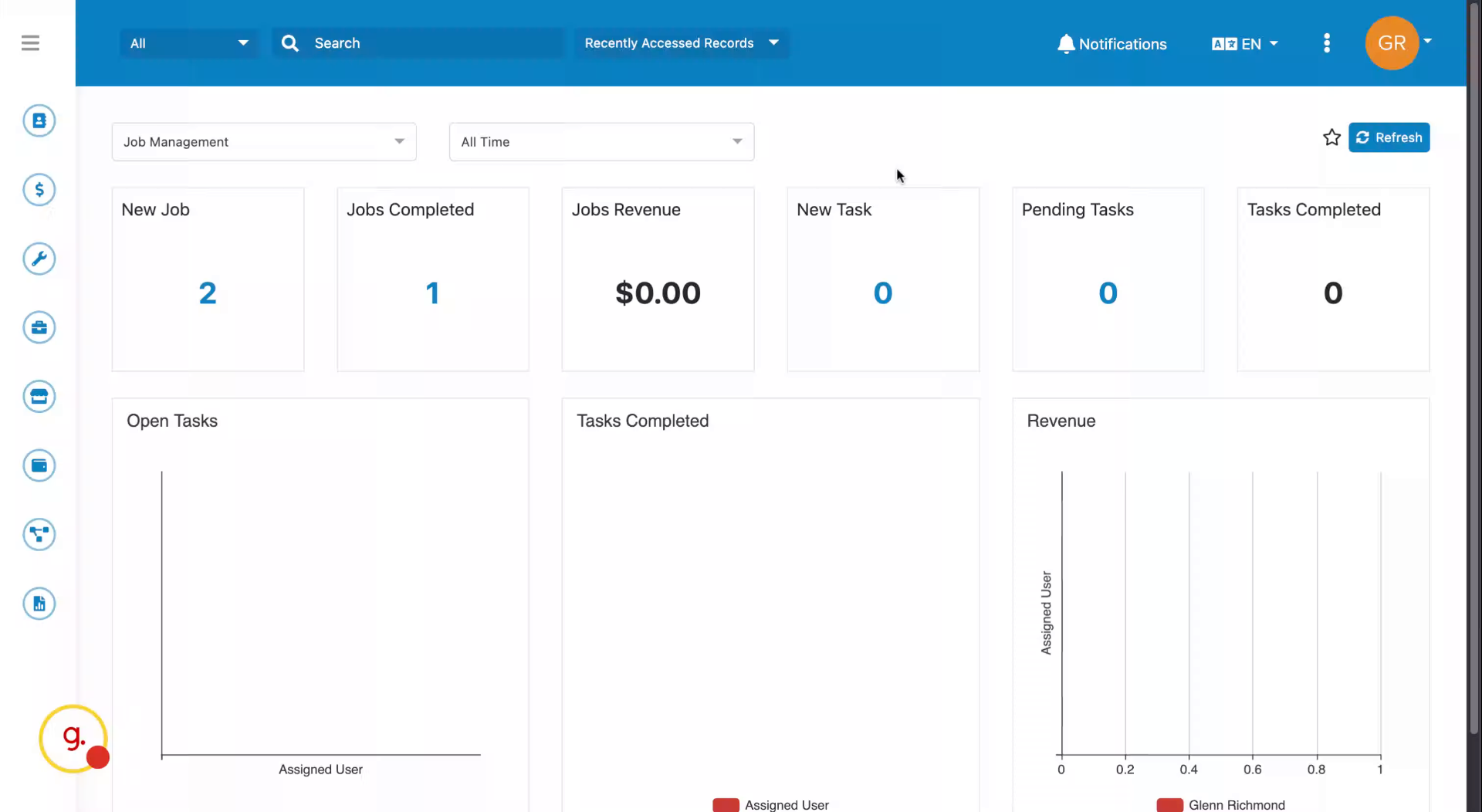 Étape 2
Rendez-vous dans le panneau de navigation de gauche et sélectionnez l'Assistant Tâche.
 Étape 3
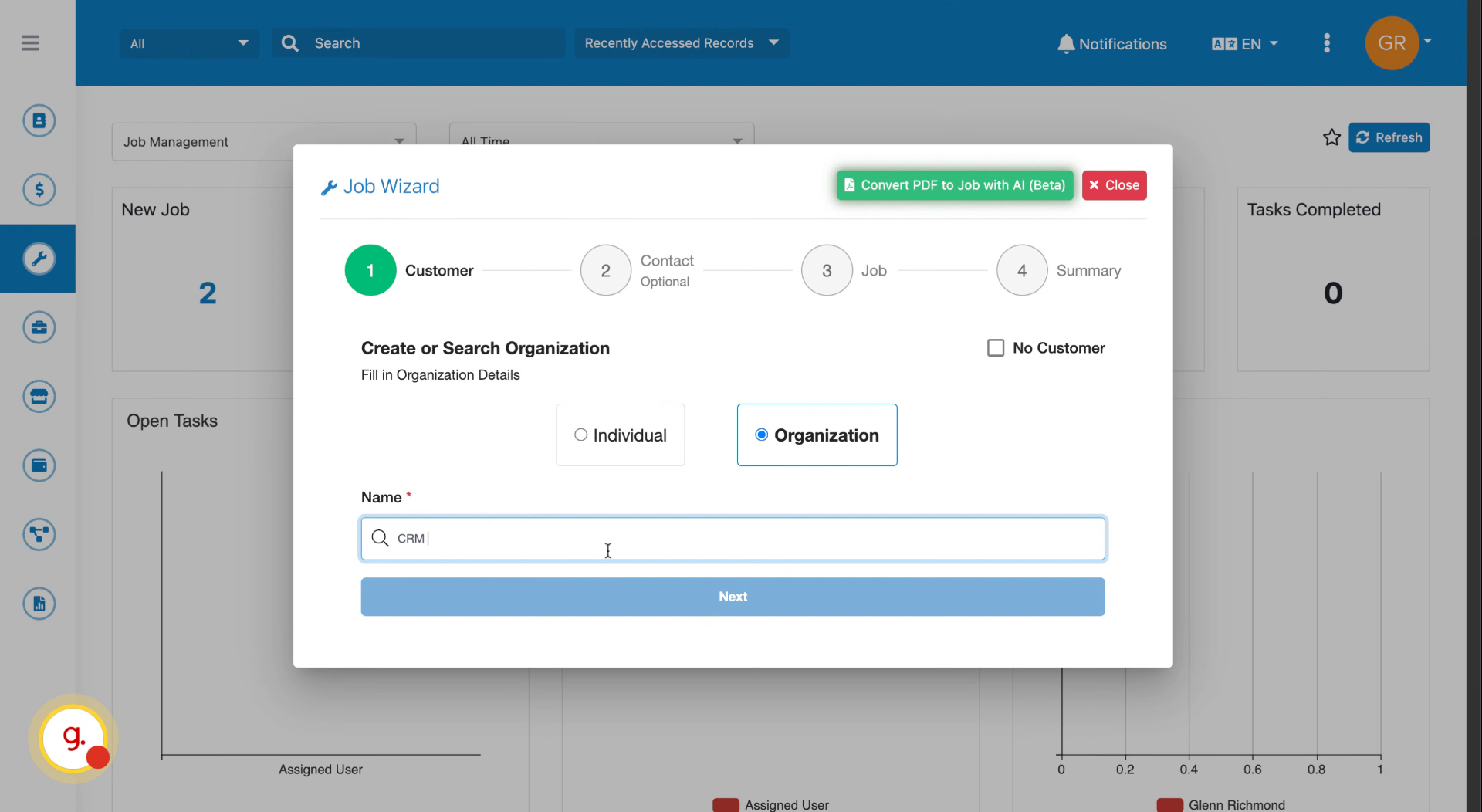
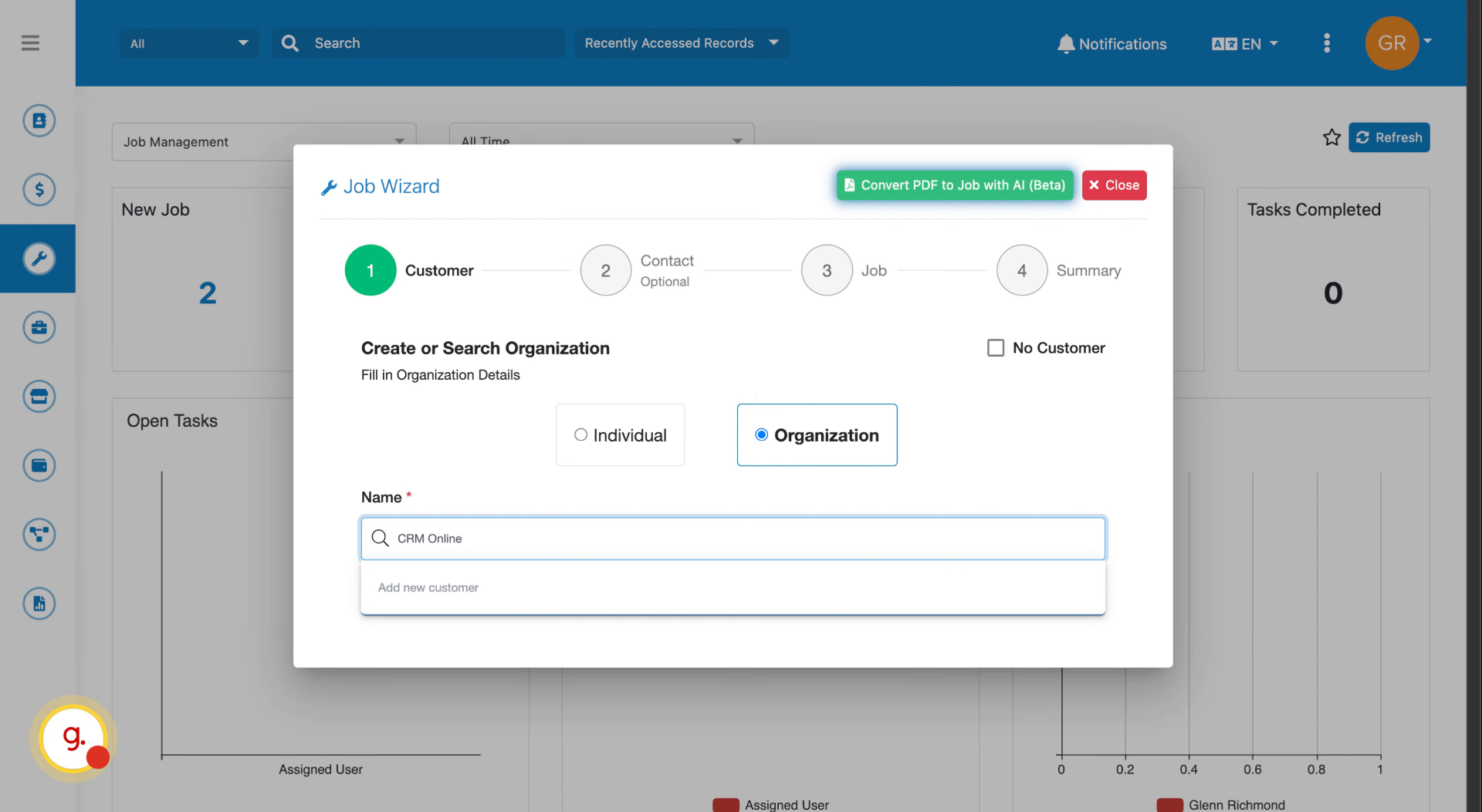
Saisissez le nom de votre client. Fieldmagic recherchera les clients existants au fur et à mesure que vous tapez.
 Étape 4
Sélectionnez un client correspondant parmi les suggestions, ou ajoutez-en un nouveau. L'adresse sera automatiquement récupérée.
 Étape 5
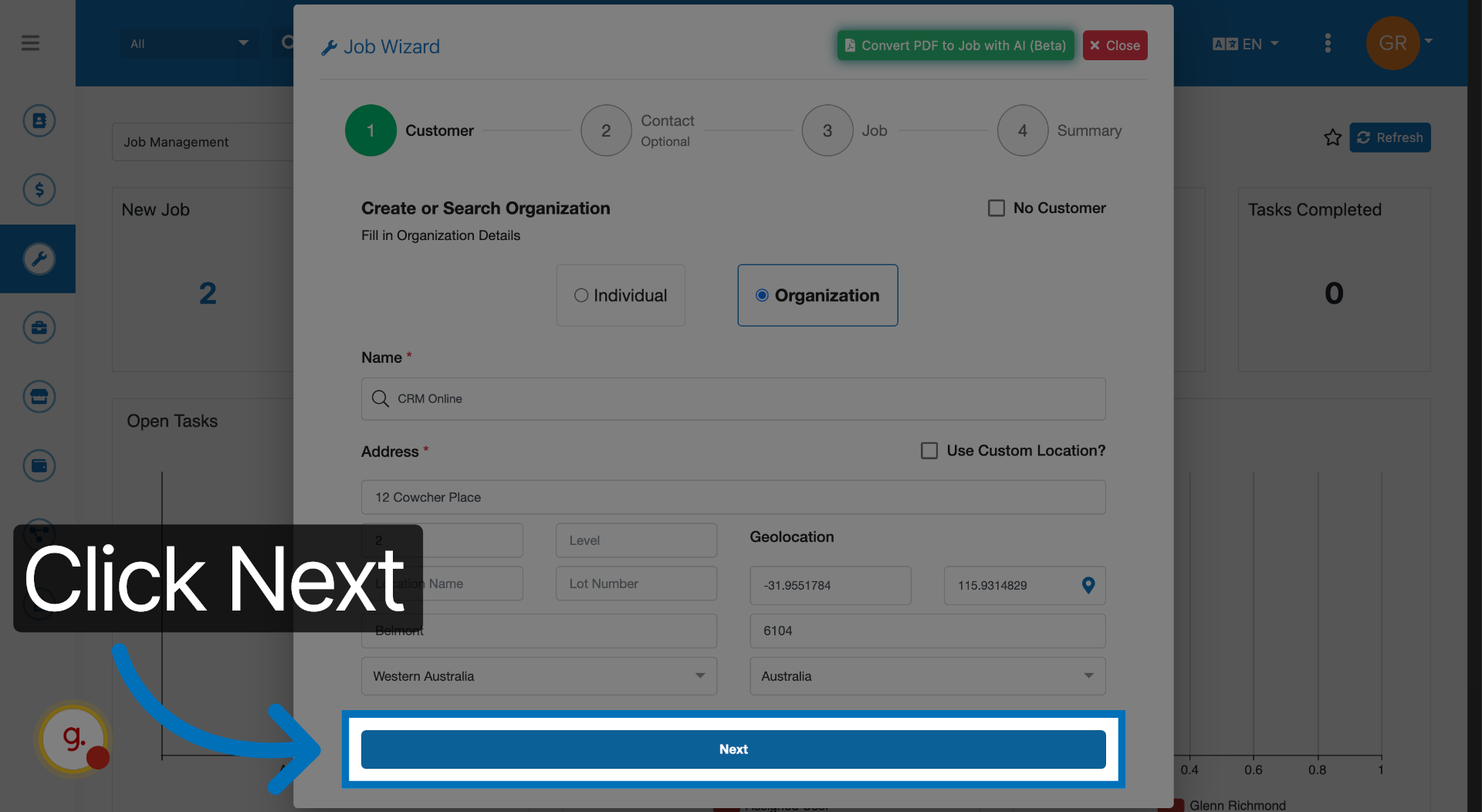
Cliquez sur Suivant pour passer à l'étape suivante.
 Étape 6
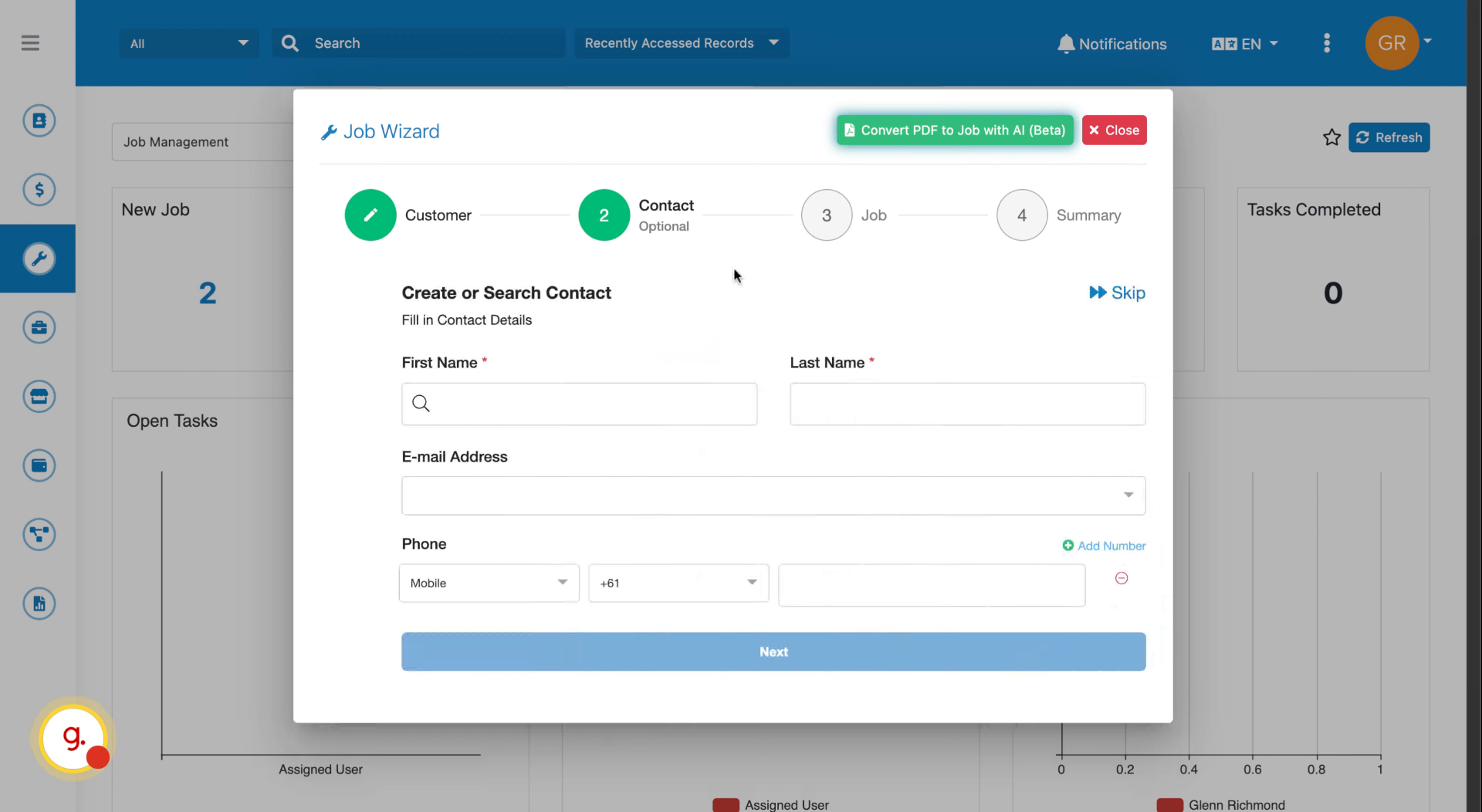
Ajoutez les coordonnées ou ignorez cette étape si ce n'est pas nécessaire.
 Étape 7
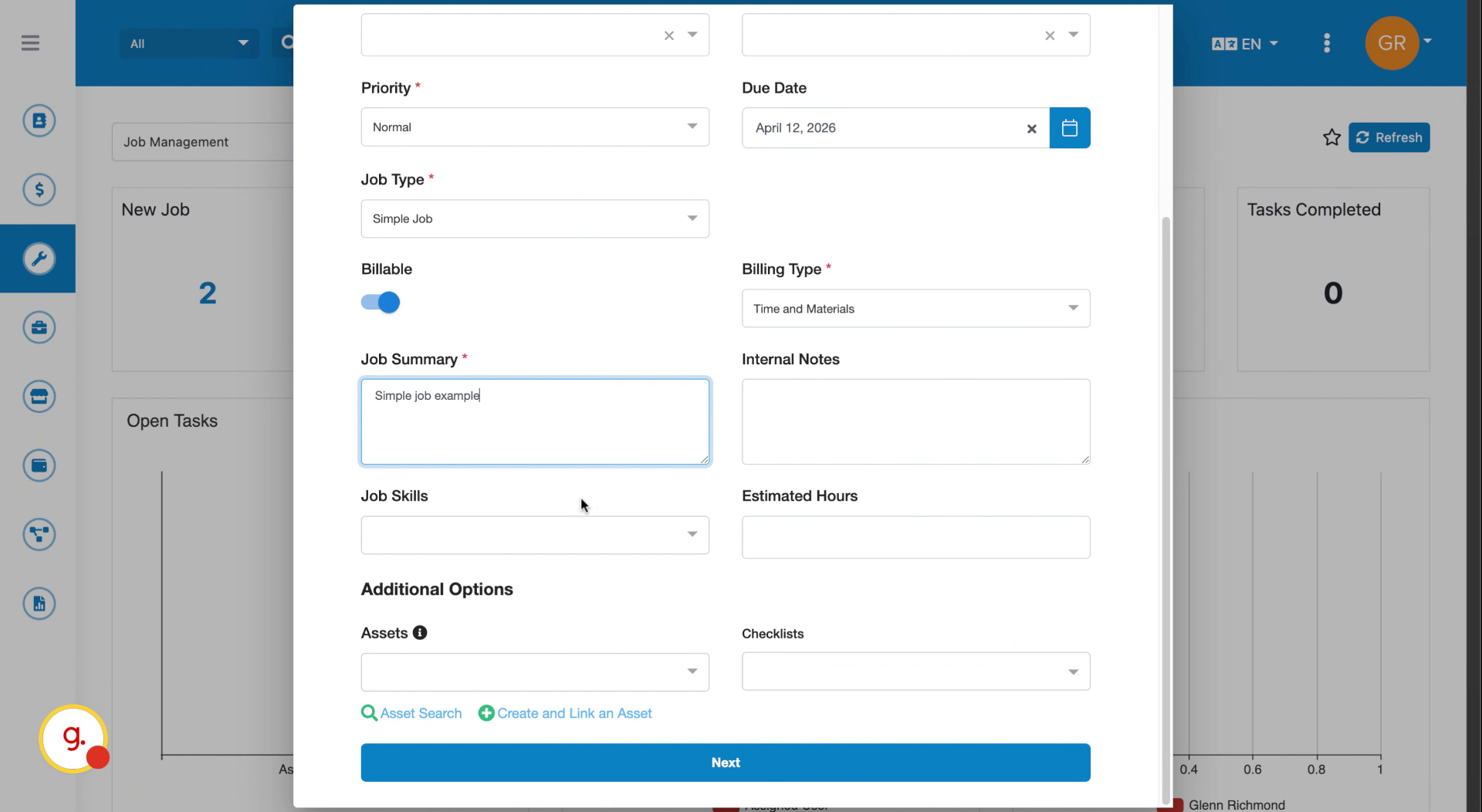
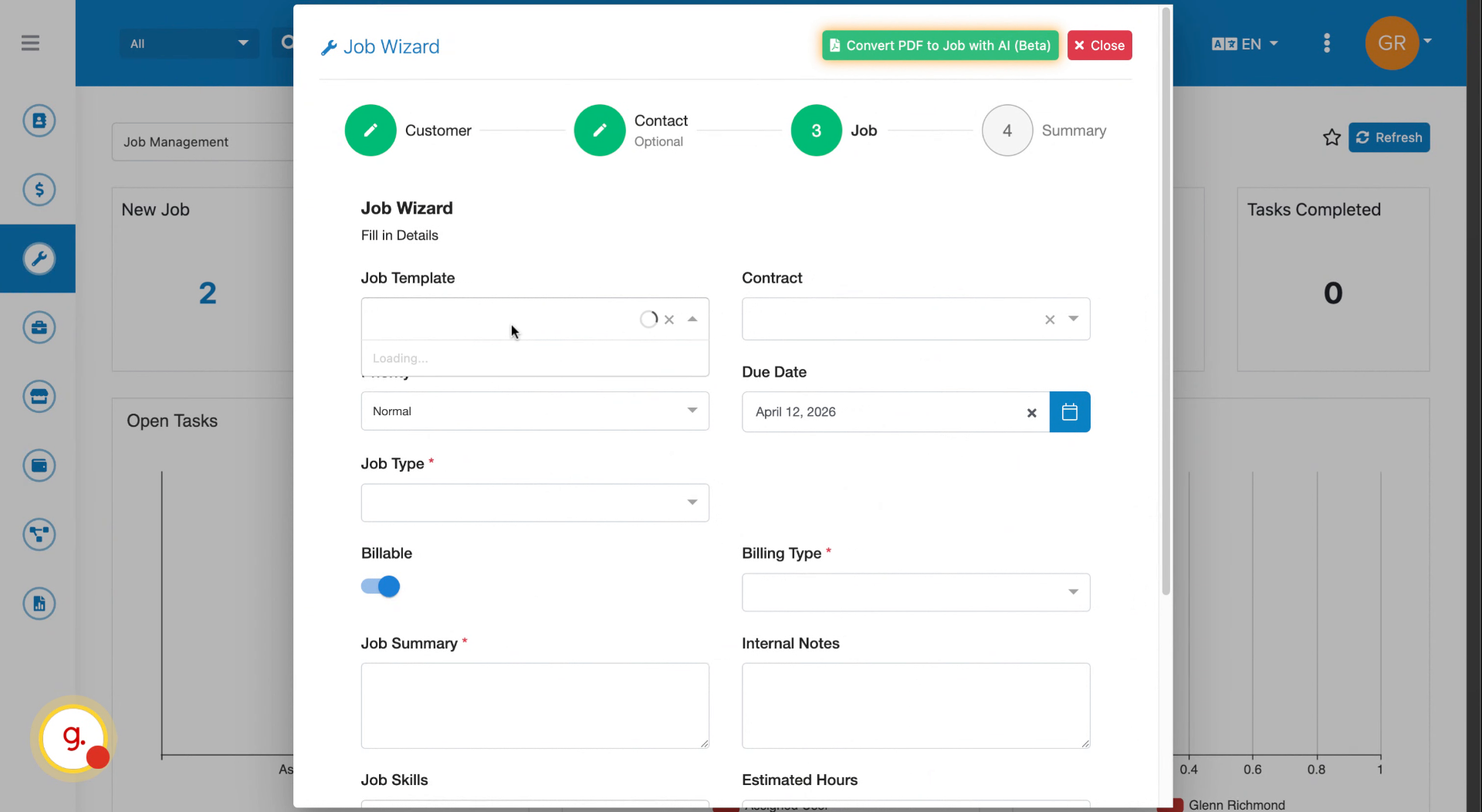
Choisissez parmi vos modèles de tâches et définissez le type de tâche, le type de facturation et le résumé.
 Étape 8
Définissez les compétences requises pour la planification, les heures estimées, ainsi que les actifs ou listes de contrôle.
 Étape 9
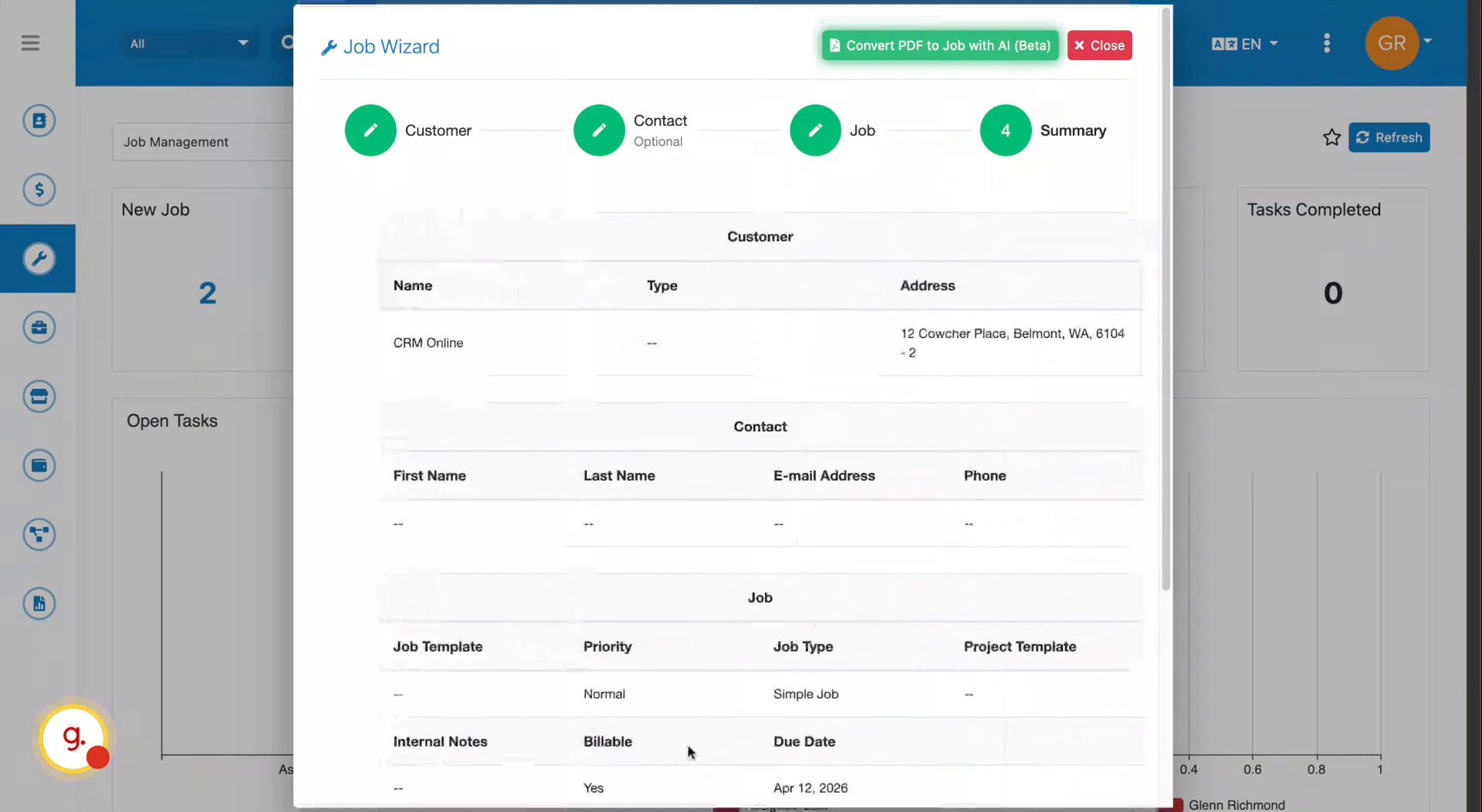
Cliquez sur Suivant, puis créez la tâche, planifiez-la immédiatement ou ouvrez le bon de travail pour les articles à prix fixe.
 Étape 10
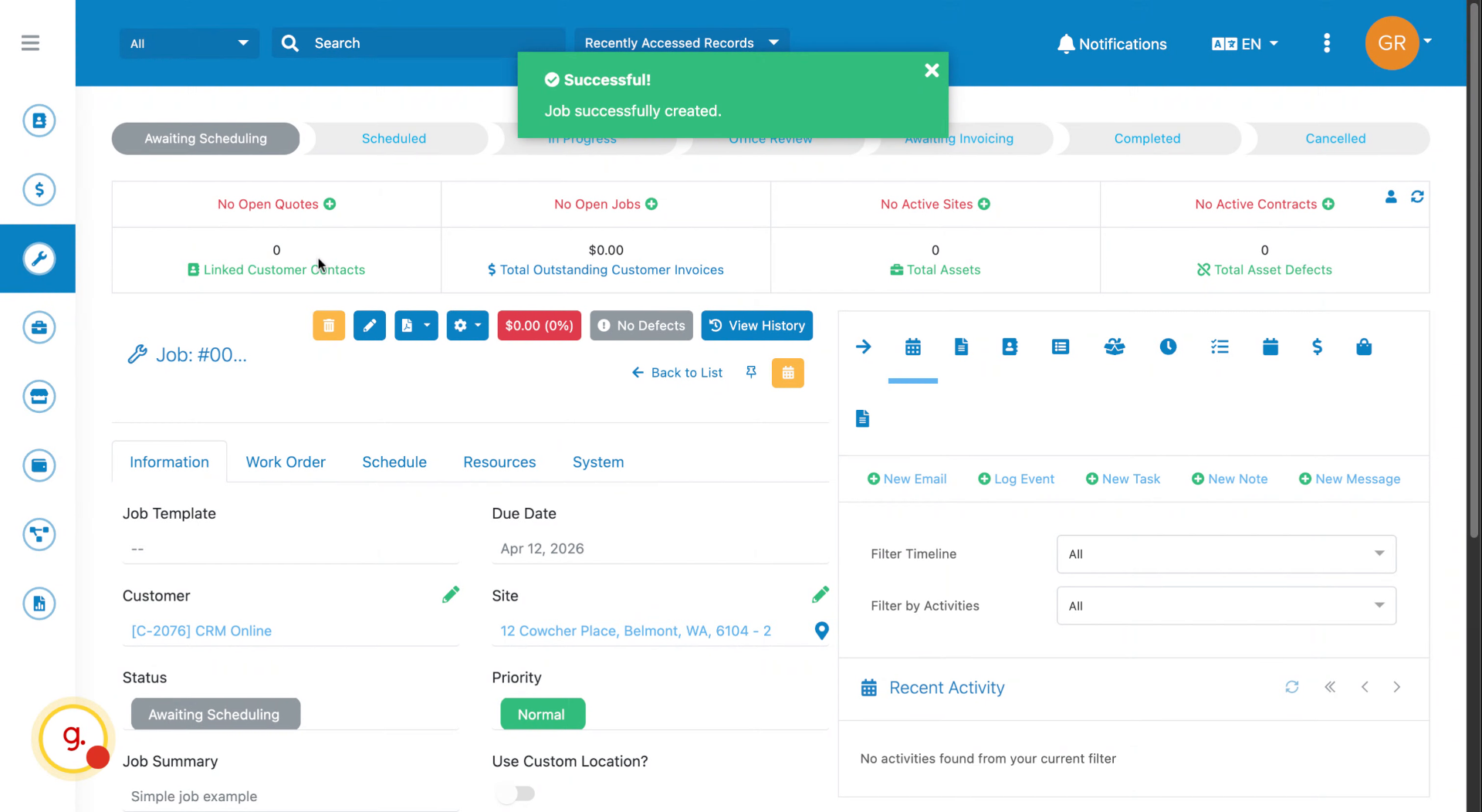
Votre tâche est créée et prête à être exécutée.