Administration
Créer et configurer un contrat
Découvrez comment créer et configurer un contrat dans Fieldmagic, y compris les interventions récurrentes, la tarification contractuelle et les factures récurrentes.
Instructions pas à pas
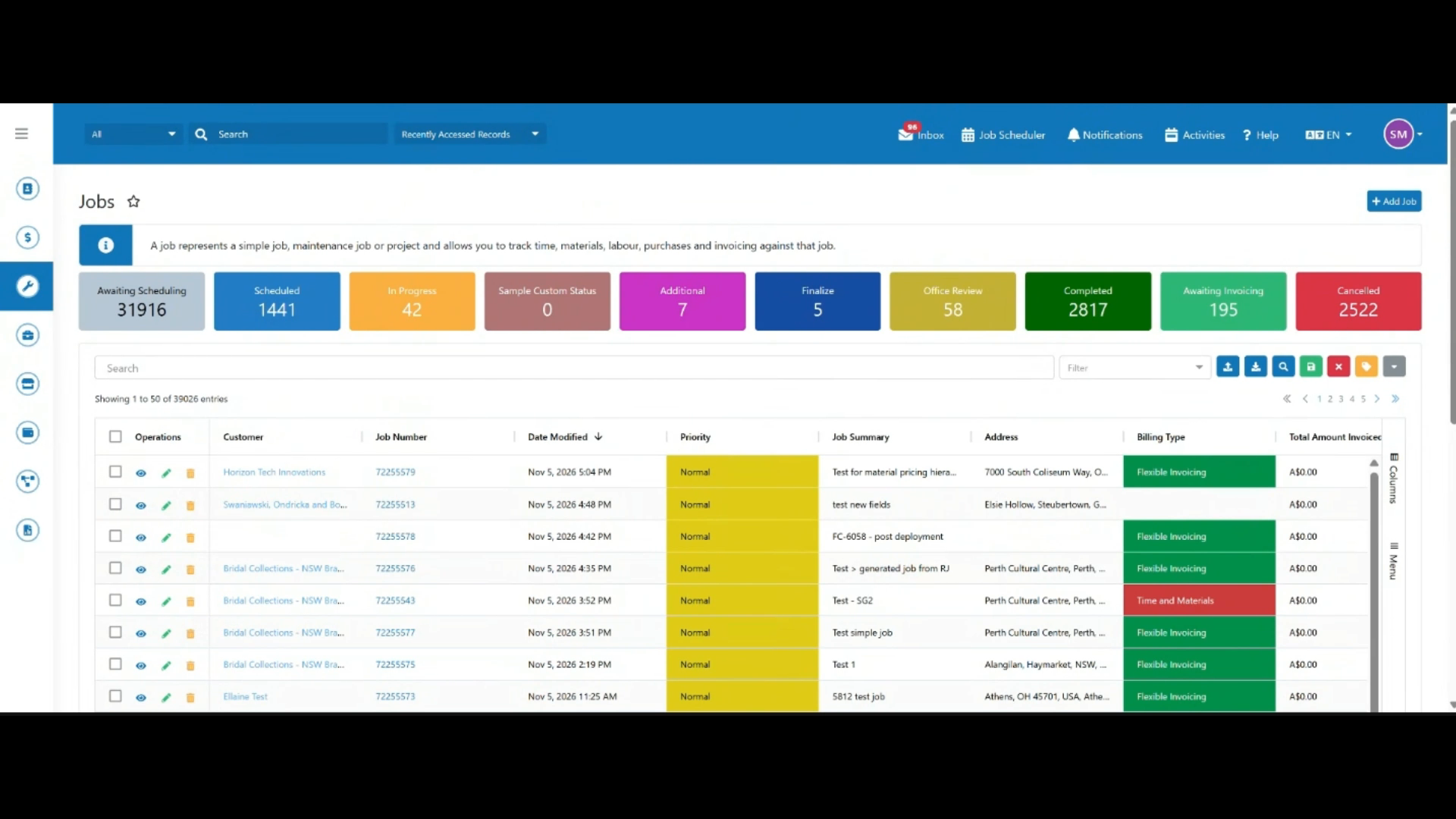 Étape 1
Ouvrez le module Contrats et cliquez sur Ajouter un contrat.
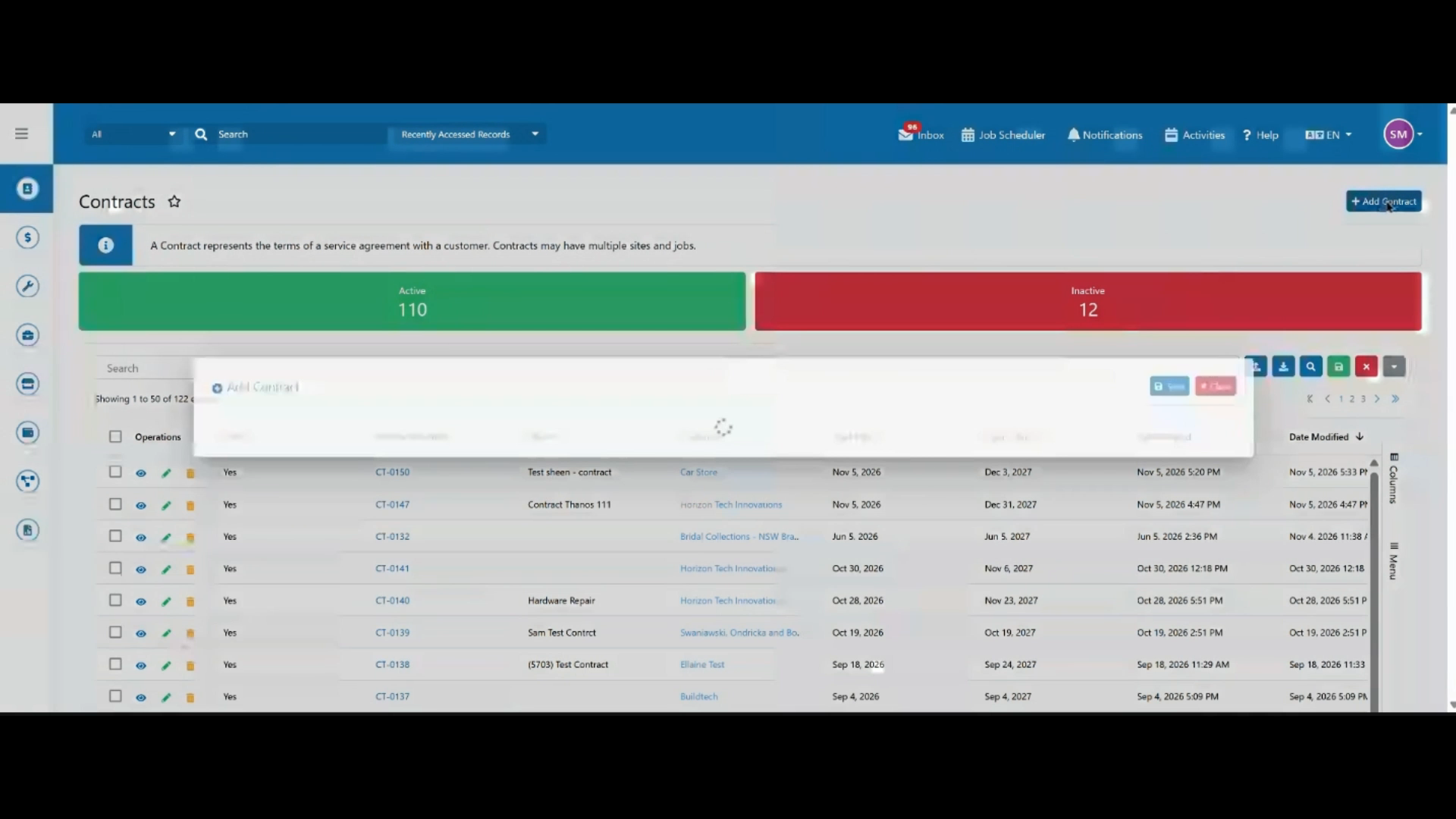 Étape 2
Saisissez le nom du contrat. Vous pouvez laisser le numéro de contrat vide, car il sera renseigné automatiquement.
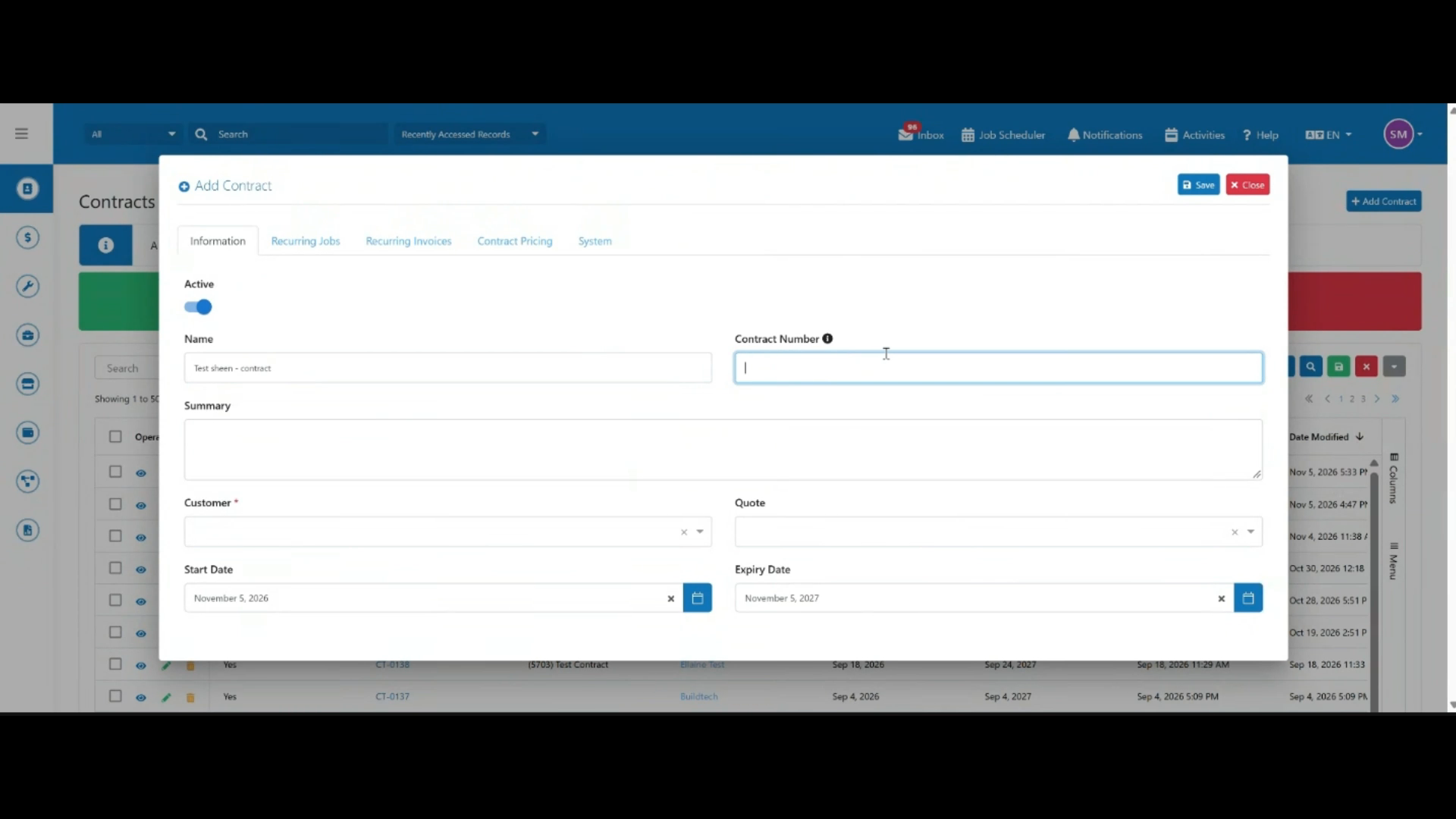 Étape 3
Sélectionnez le client et le code associé, le cas échéant.
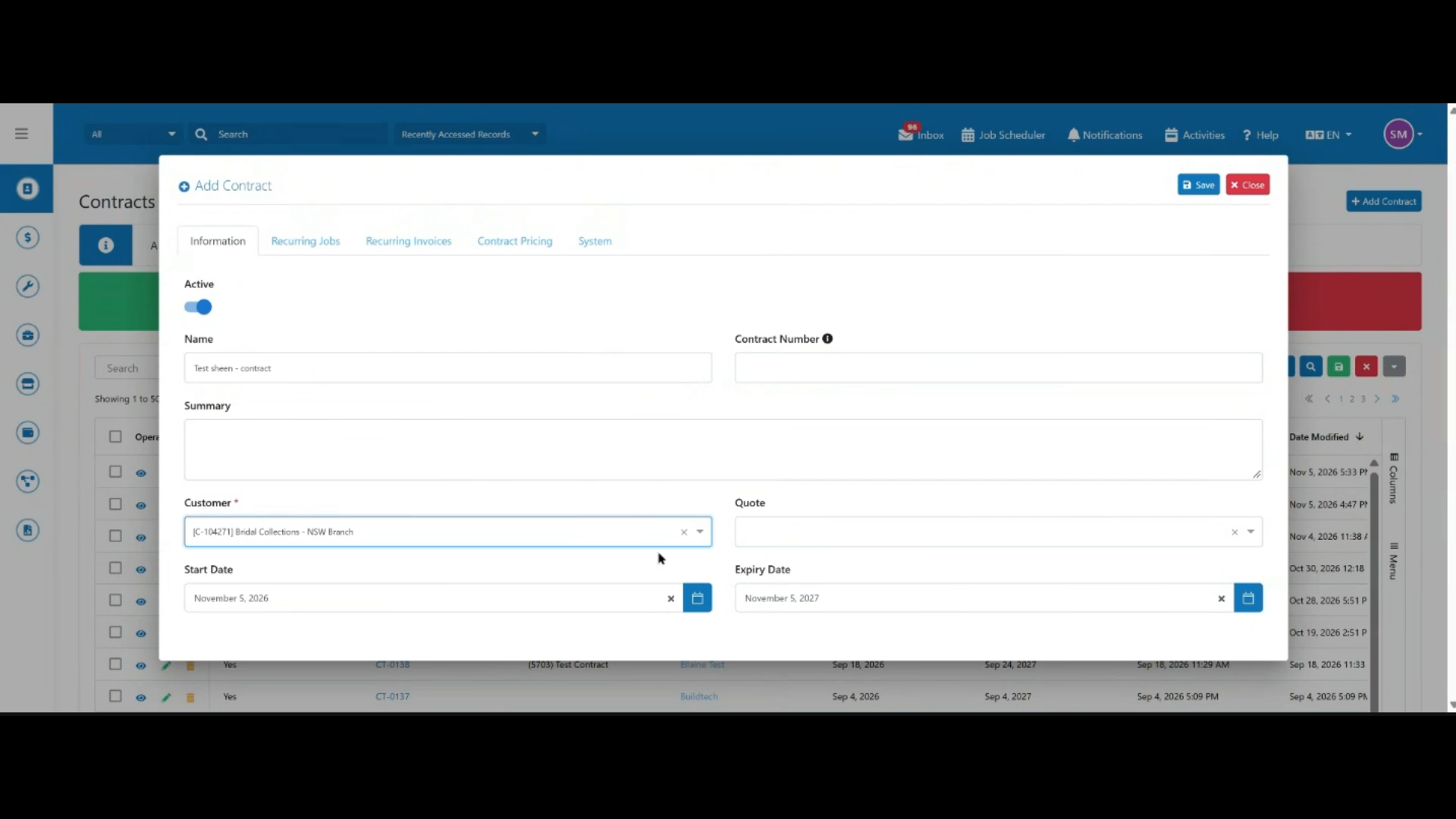 Étape 4
Définissez la date de début et la date d'expiration du contrat.
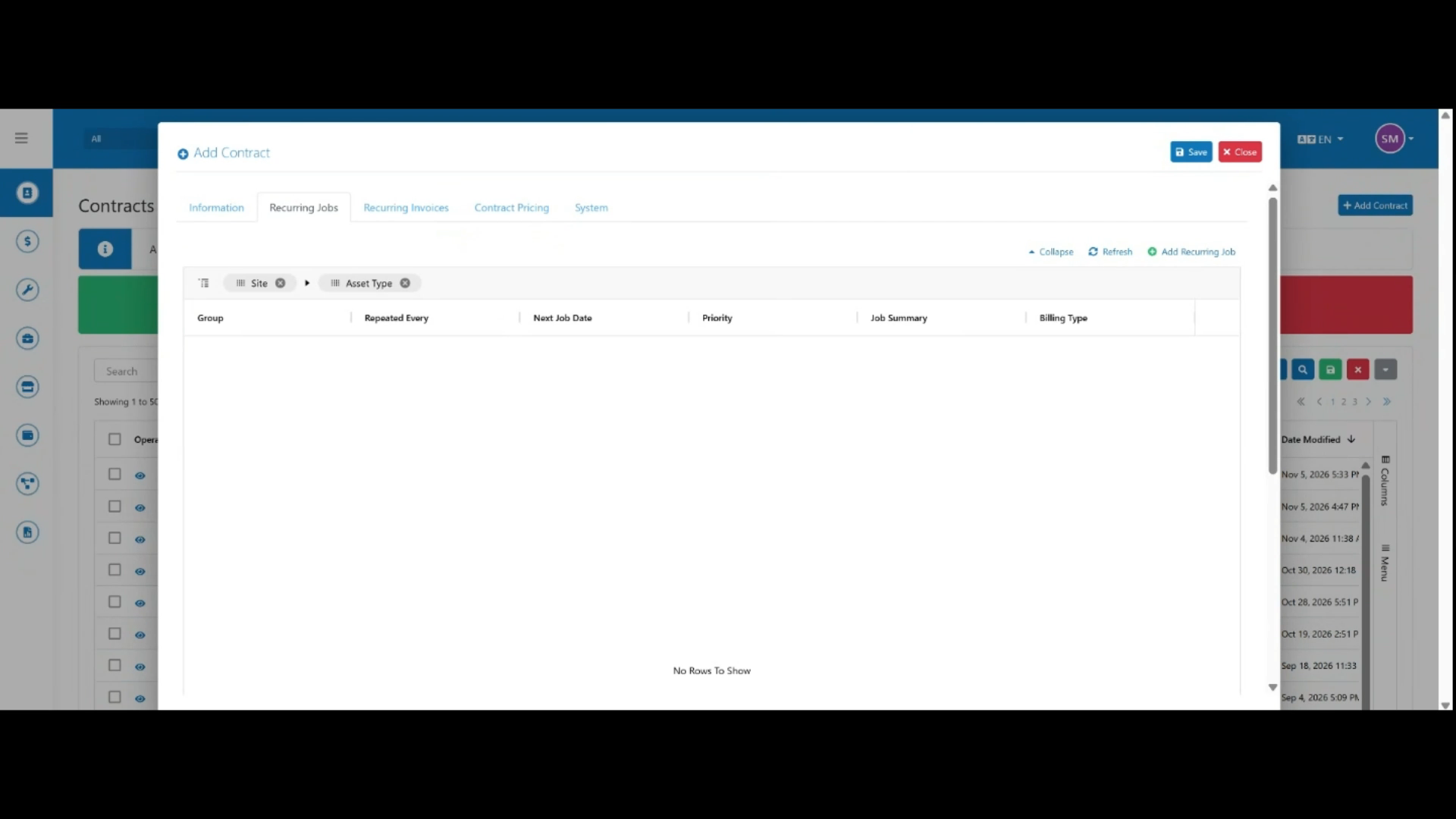 Étape 5
Ouvrez l'onglet Interventions récurrentes et cliquez sur Ajouter une intervention récurrente pour générer automatiquement des interventions récurrentes pour ce contrat et ce client.
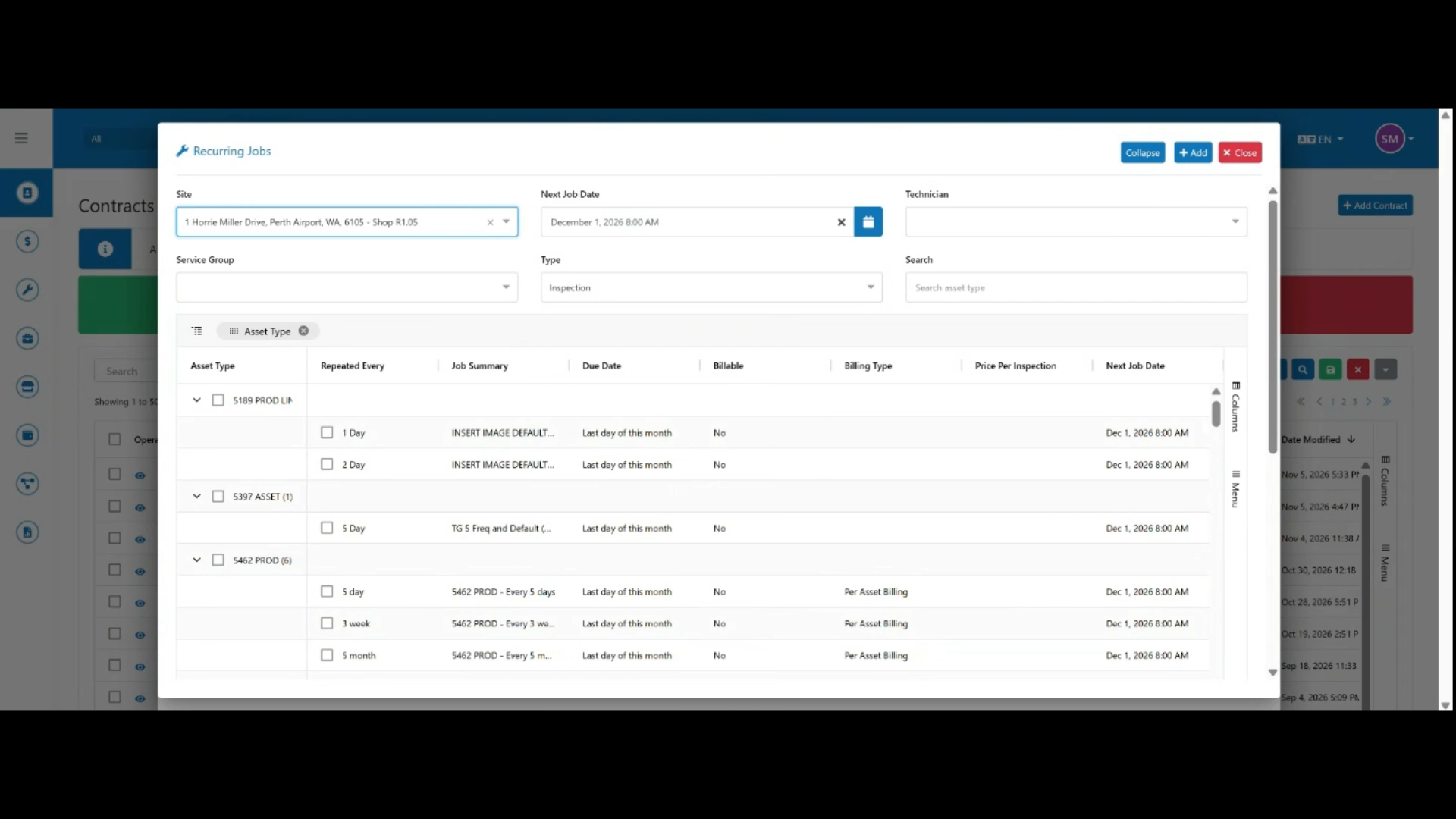 Étape 6
Sélectionnez le site, définissez la date de la prochaine intervention et affectez un technicien ou un groupe de service.
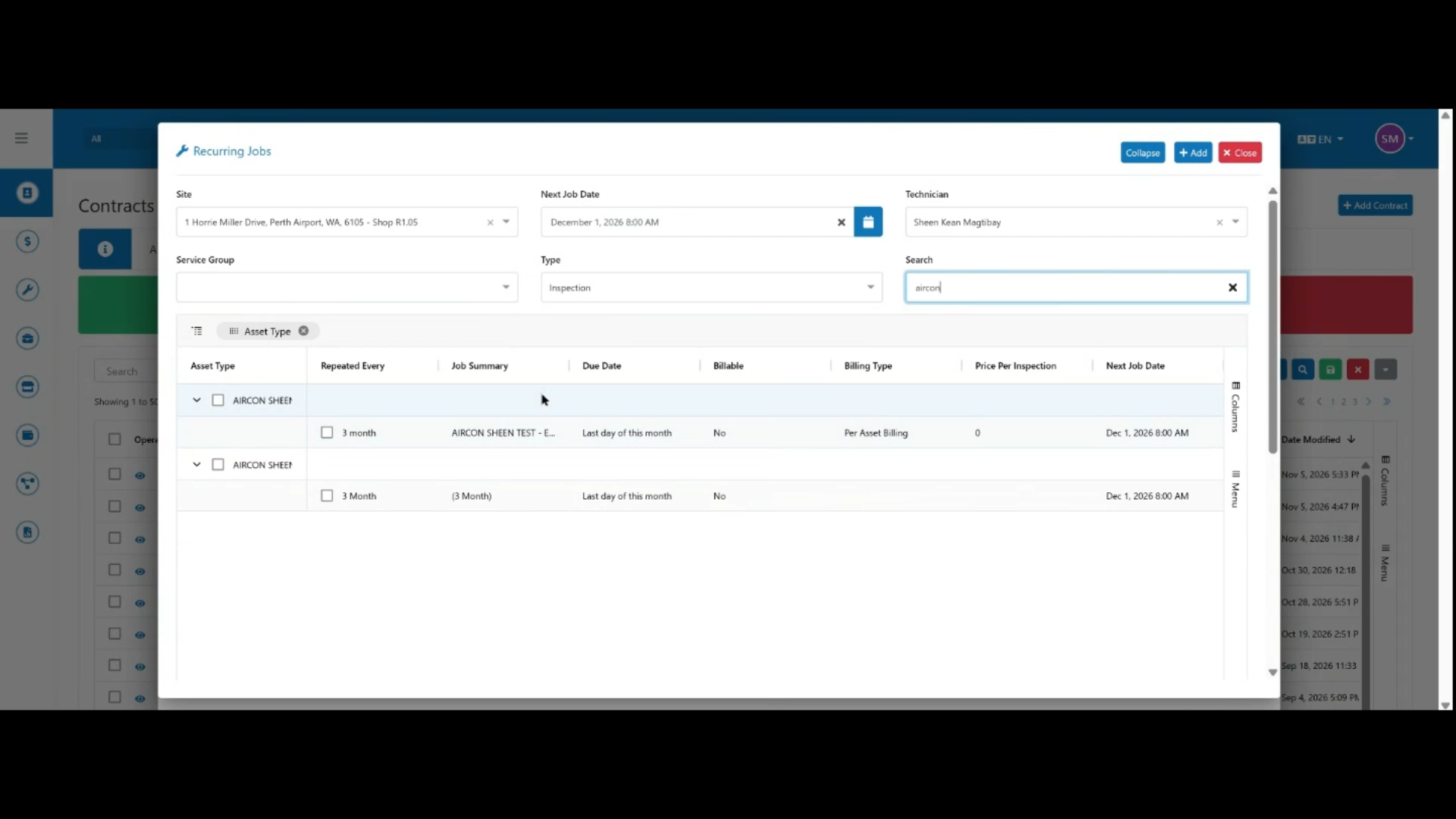 Étape 7
Sélectionnez le type d'intervention, recherchez le type d'équipement concerné, puis choisissez la fréquence à laquelle l'intervention doit se répéter.
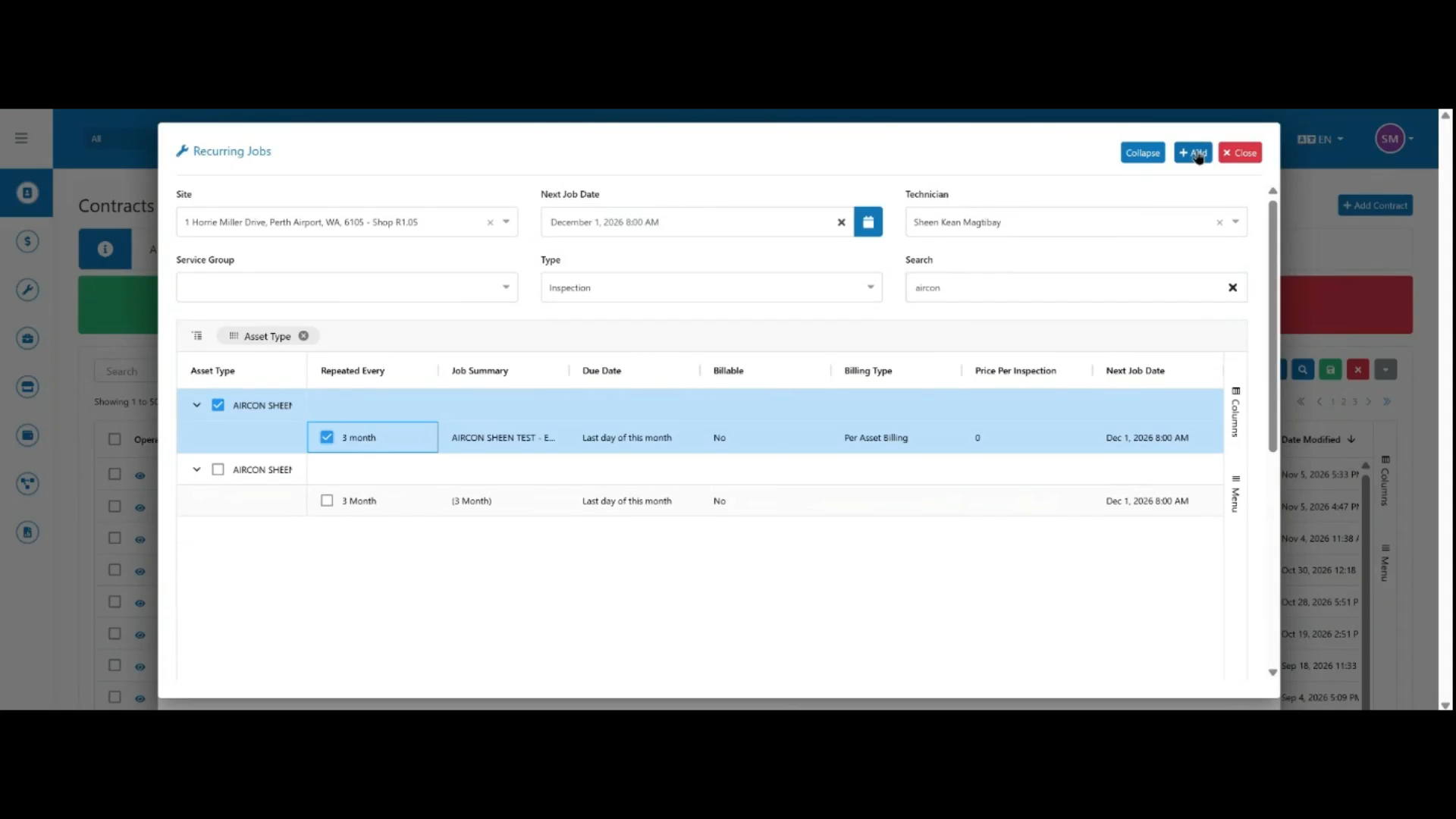 Étape 8
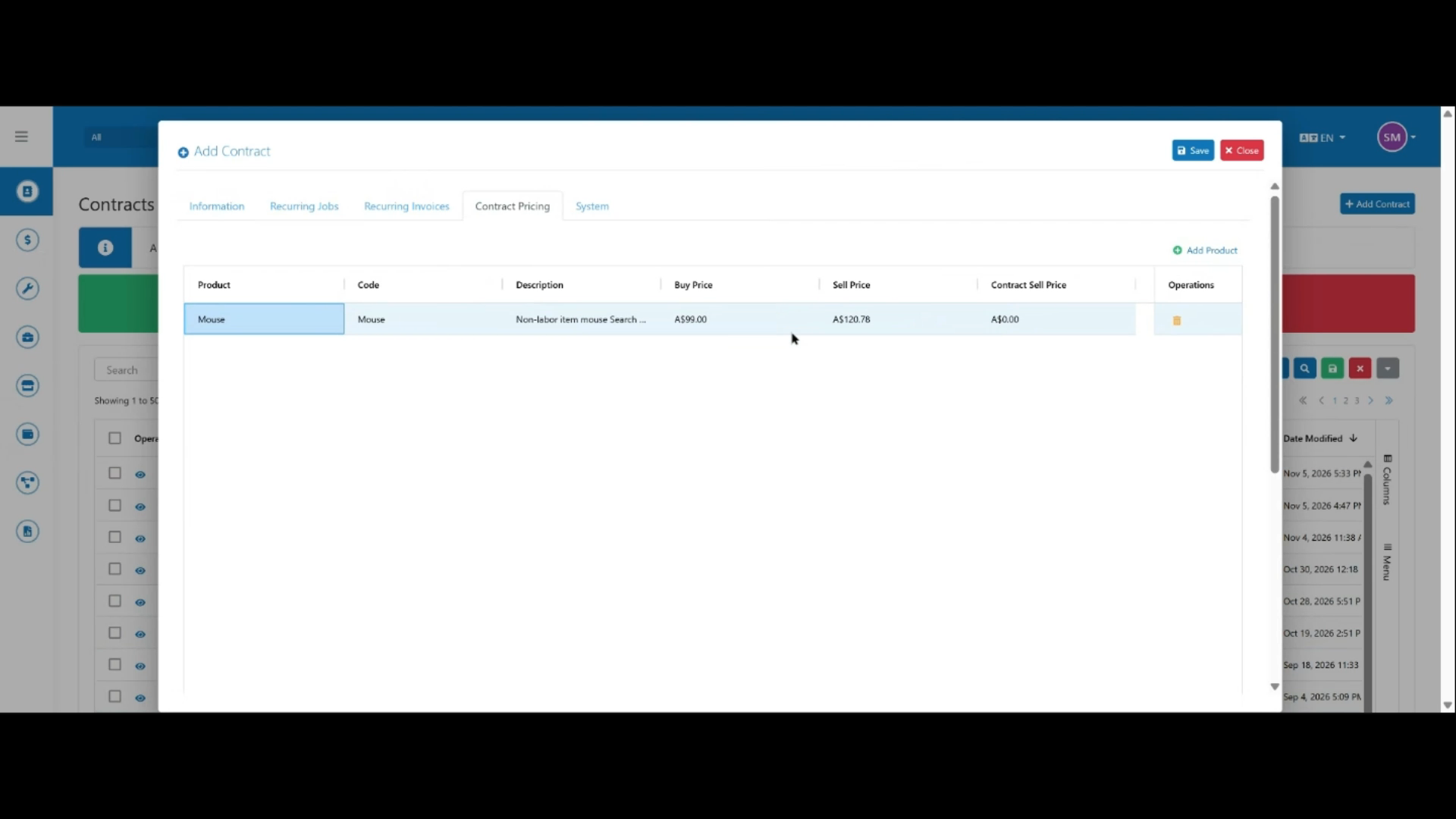
Cliquez sur Ajouter pour enregistrer l'intervention récurrente. Ignorez l'onglet Factures récurrentes pour le moment, ouvrez Tarification du contrat, puis cliquez sur Ajouter un produit et sélectionnez un produit.
 Étape 9
Les prix d'achat et de vente se renseignent automatiquement à partir de la tarification existante du produit. Saisissez le prix de vente contractuel, puis enregistrez le contrat et cliquez sur Modifier.
 Étape 10
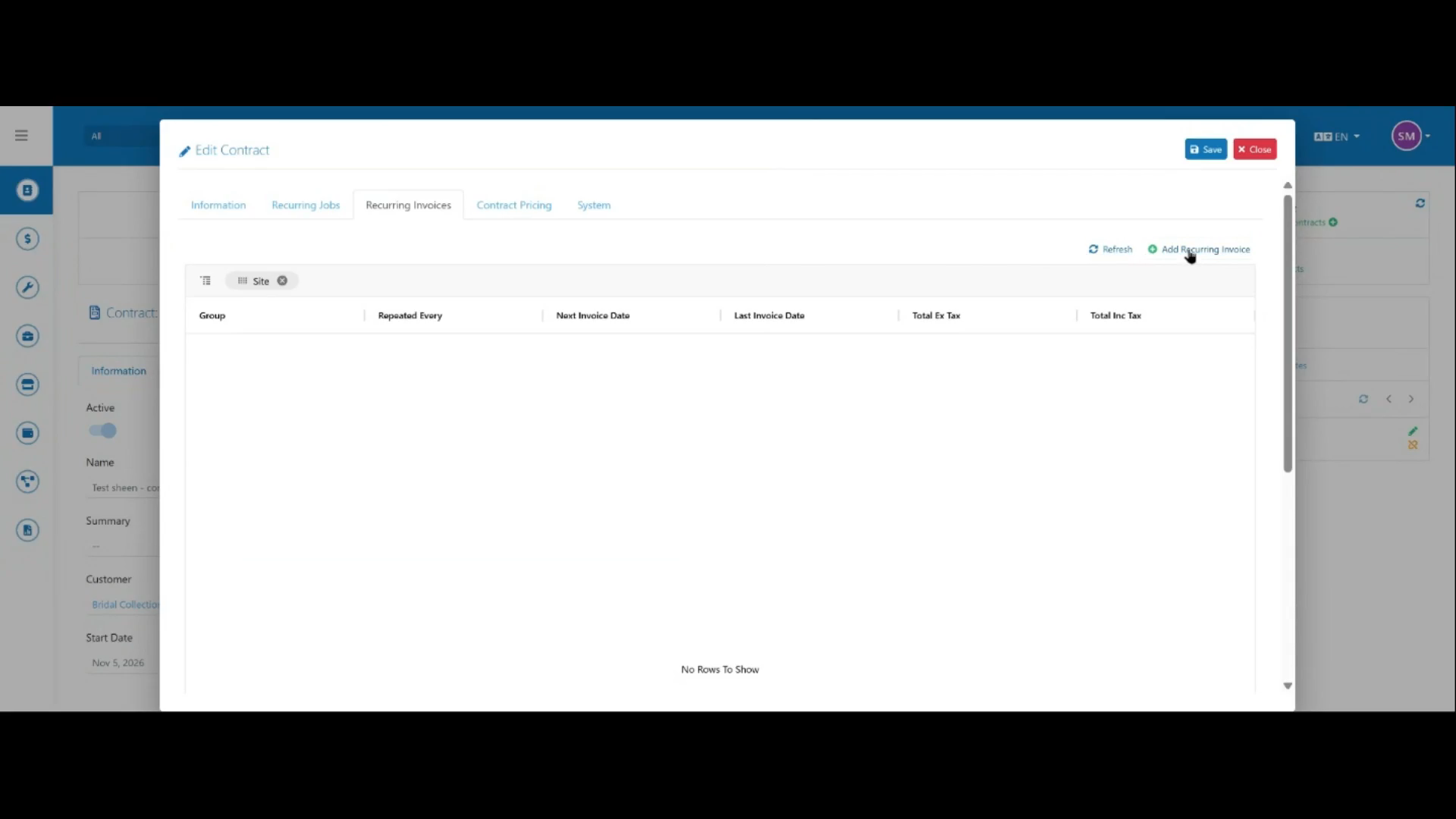
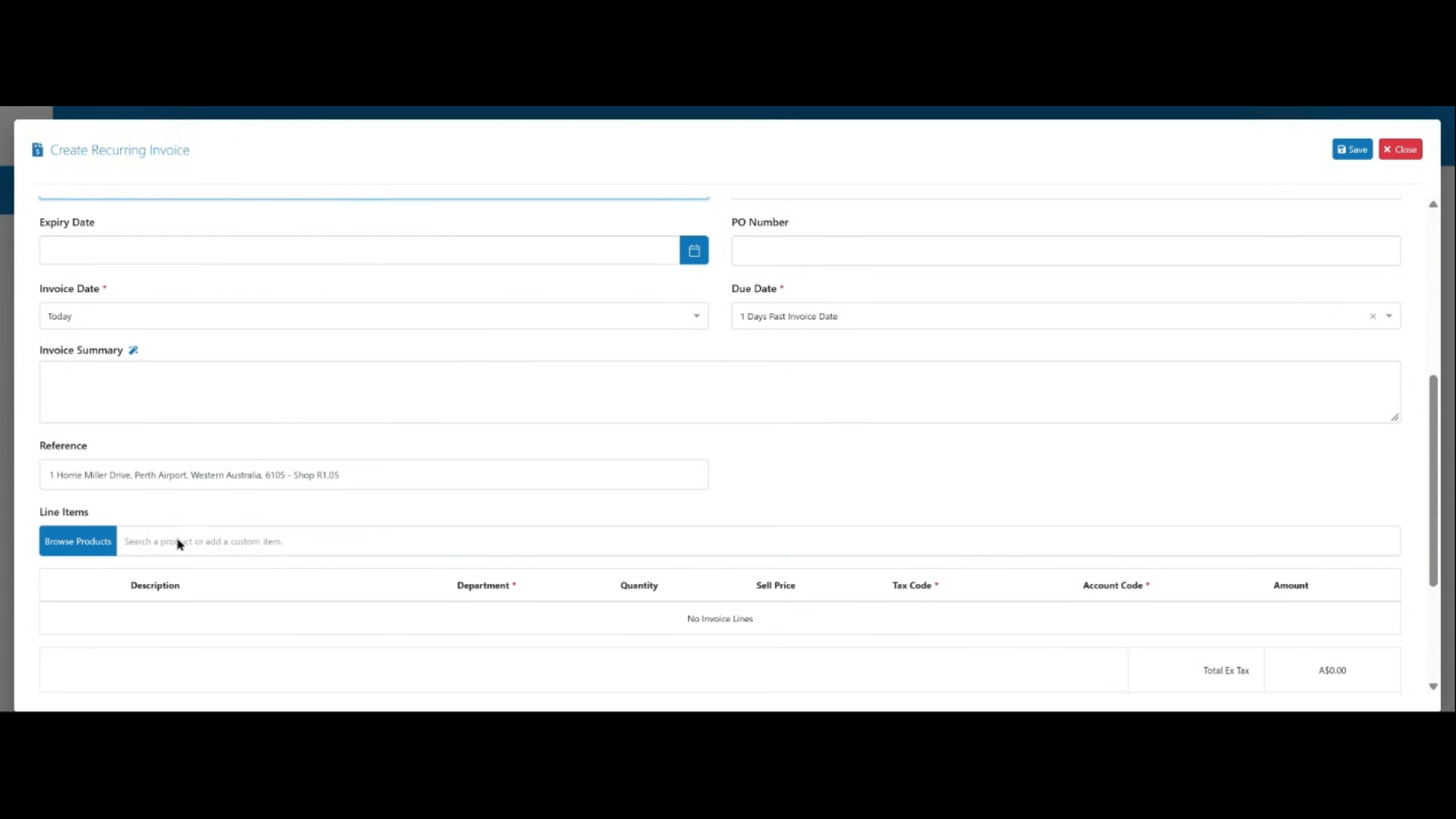
Revenez à l'onglet Factures récurrentes, cliquez sur Ajouter une facture récurrente et renseignez les champs de l'enregistrement.
 Étape 11
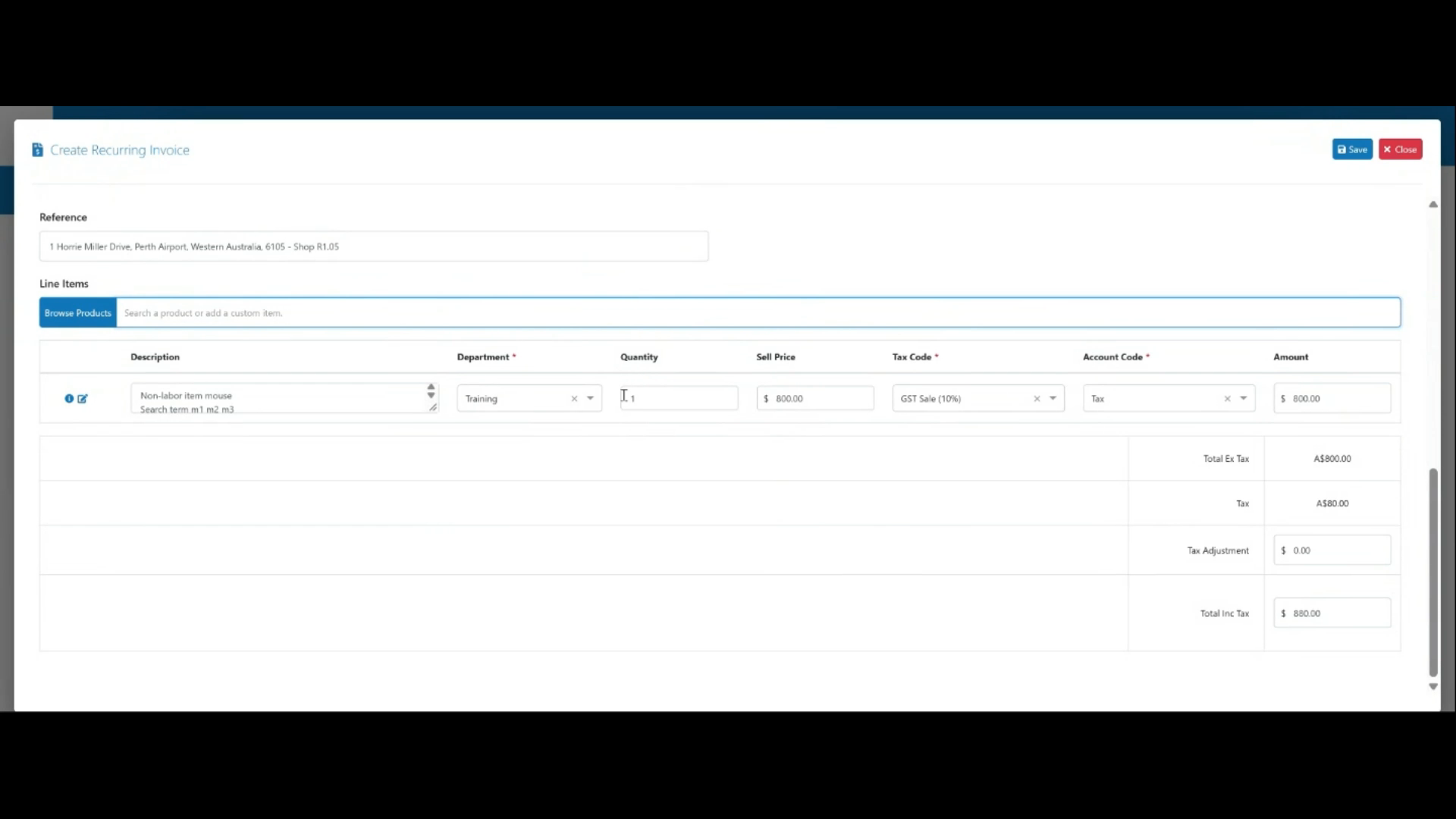
Sous Lignes d'articles, cliquez sur le champ du produit et sélectionnez le produit — il apparaîtra automatiquement puisqu'il a déjà été ajouté dans Tarification du contrat, accompagné de son prix de vente contractuel.
 Étape 12
Ajustez la quantité si nécessaire, puis cliquez sur Enregistrer pour terminer.