Gestion des e-mails de groupe
Créer et utiliser des e-mails de groupe
Naviguez vers Paramètres et ouvrez le module E-mails de groupe.
Instructions pas à pas
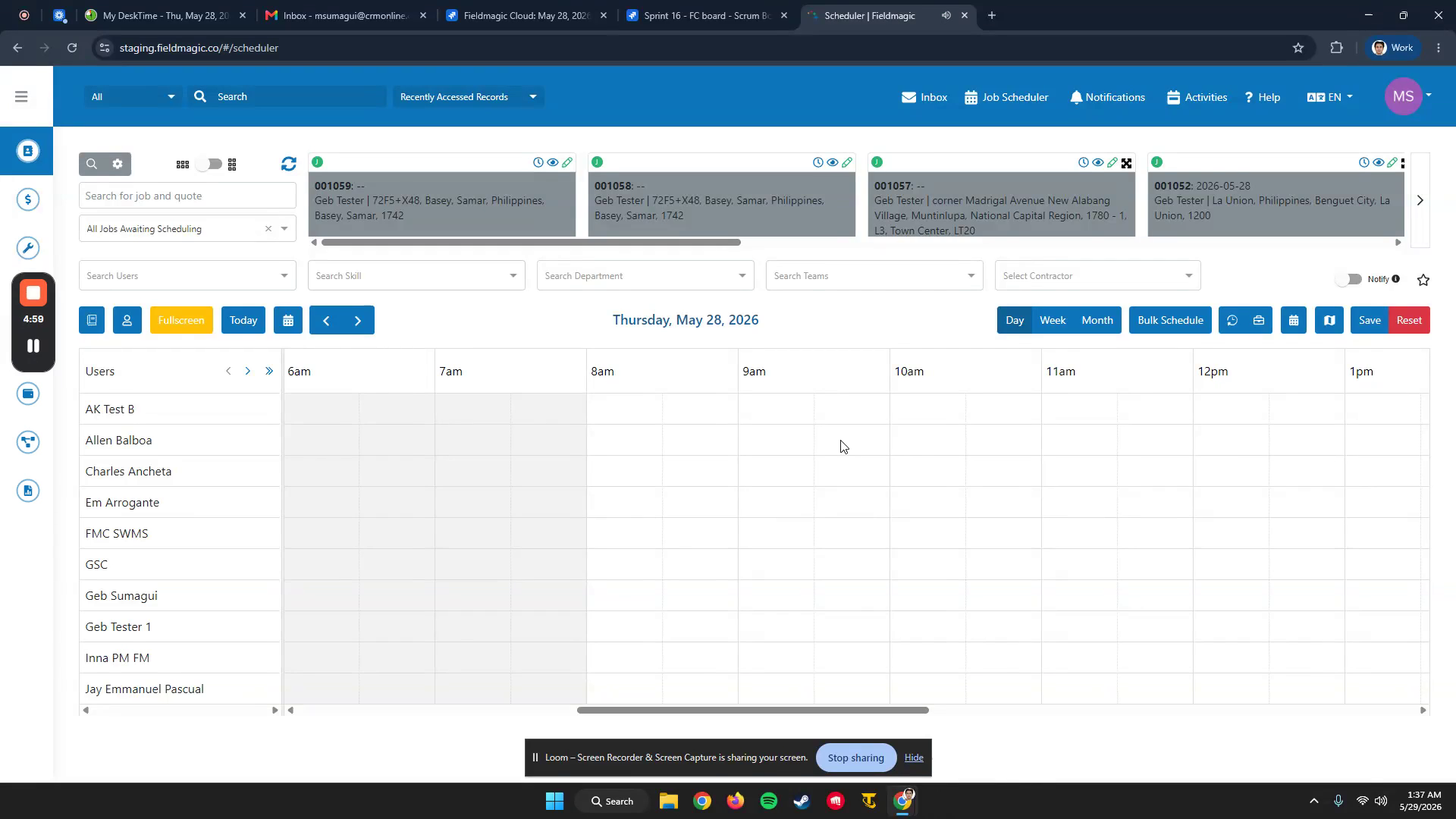 Étape 1
Naviguez vers Paramètres et ouvrez le module E-mails de groupe.
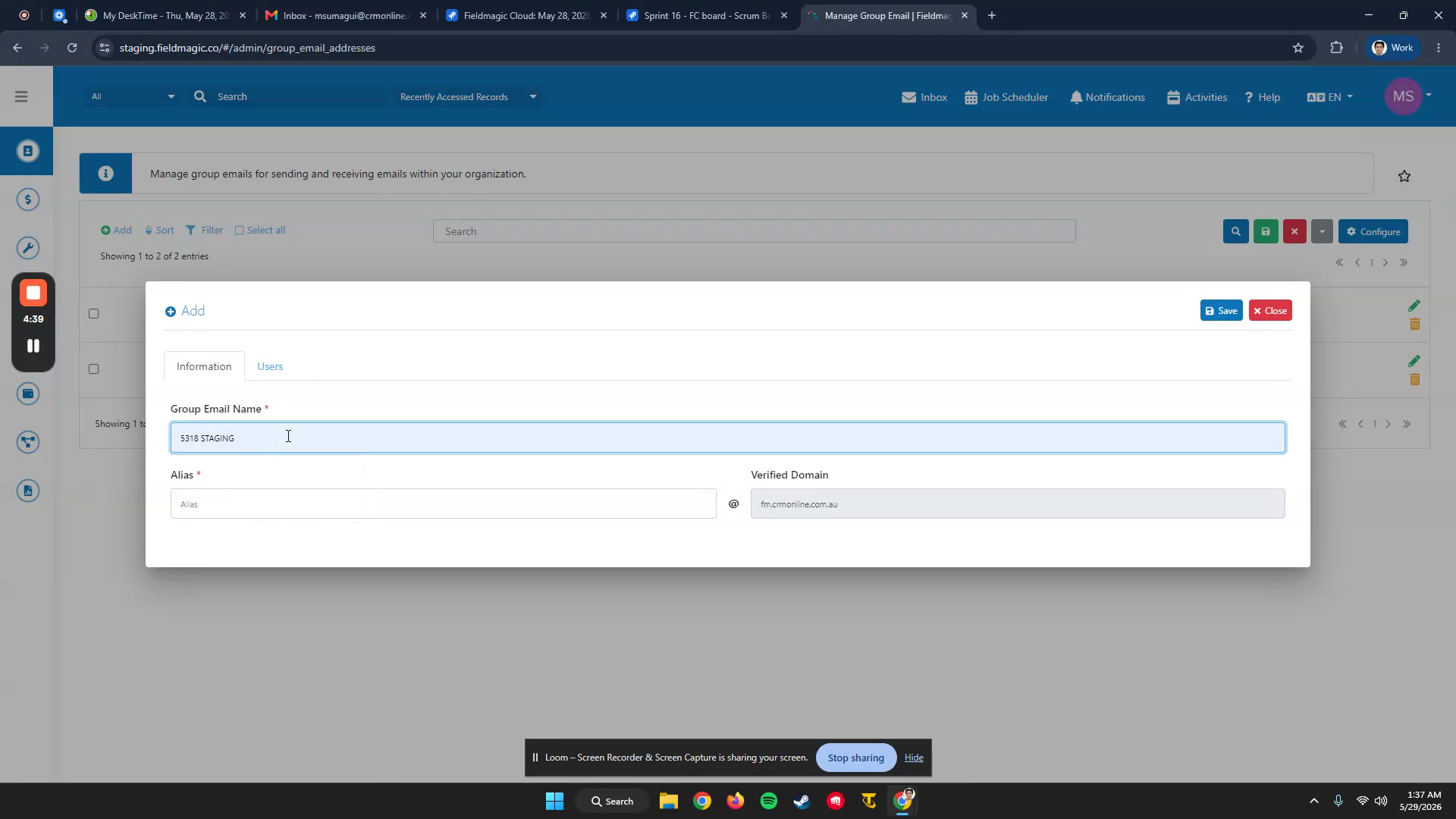 Étape 2
Démarrez un nouvel e-mail de groupe et entrez un alias pour le groupe. Cet alias détermine l'adresse e-mail complète du groupe.
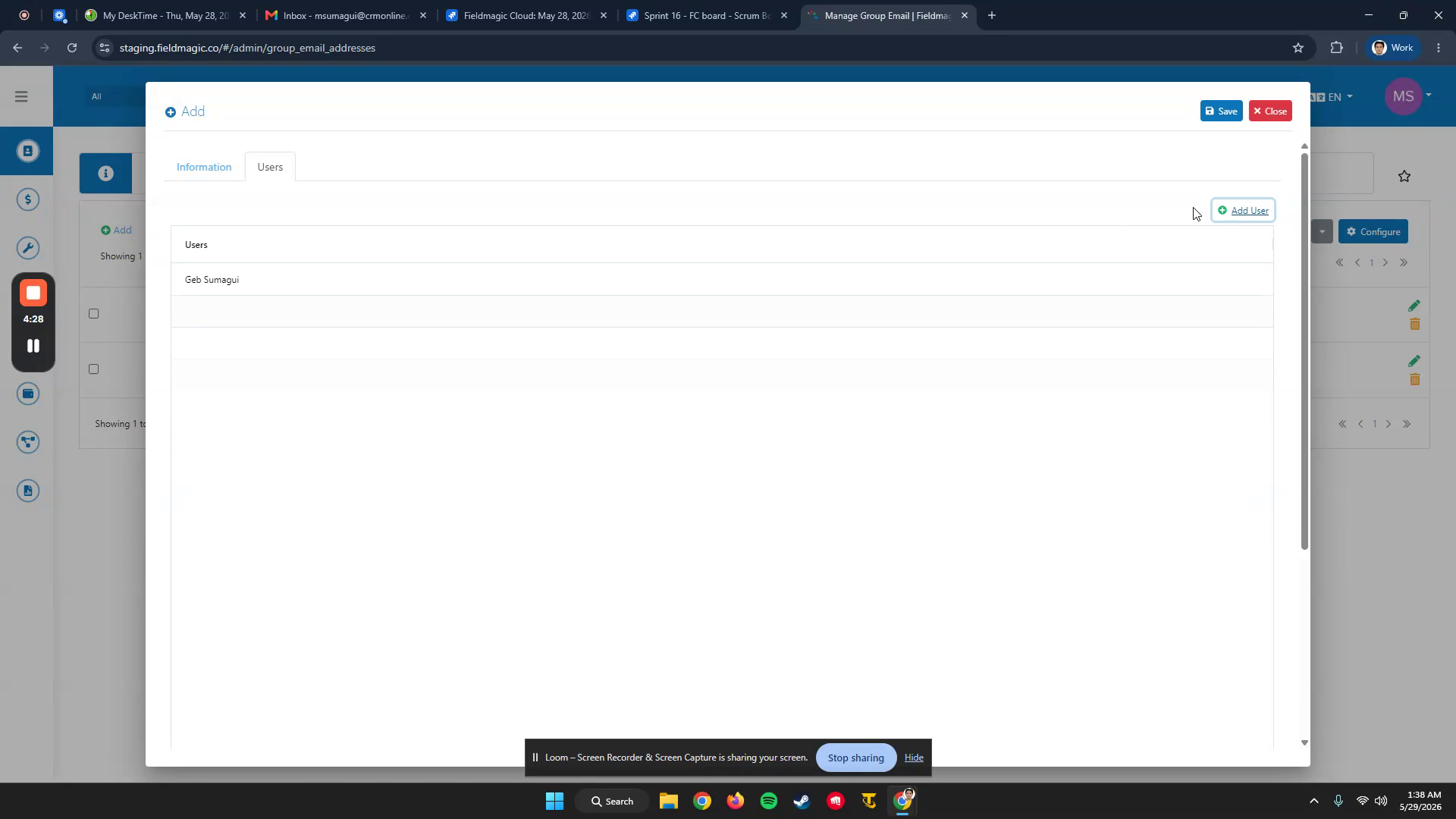 Étape 3
Ajoutez les utilisateurs qui doivent recevoir les e-mails envoyés à ce groupe, puis cliquez sur Enregistrer. Copiez l'adresse e-mail générée pour une utilisation ultérieure.
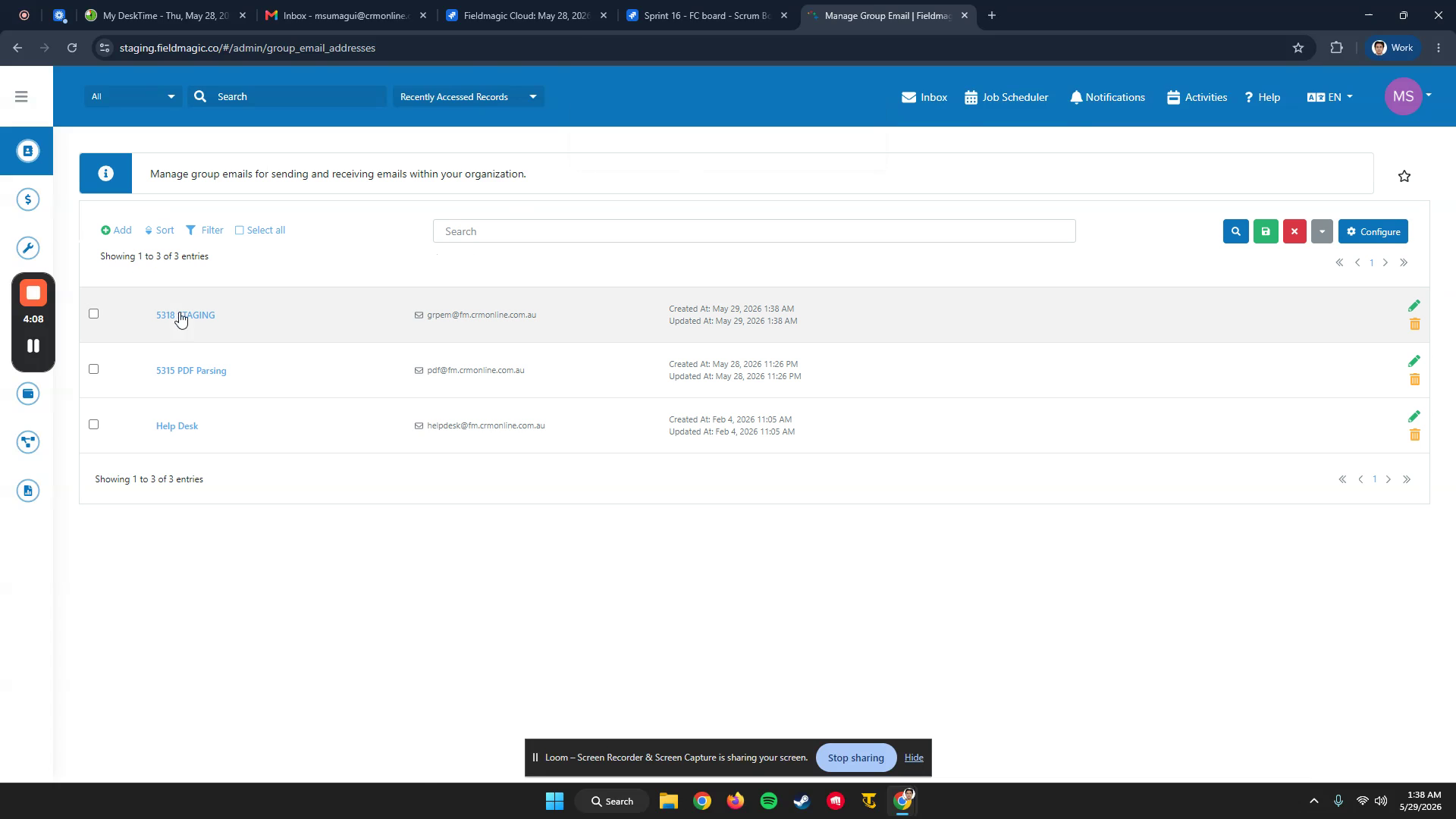 Étape 4
L'e-mail de groupe apparaît maintenant dans la liste E-mails de groupe.
 Étape 5
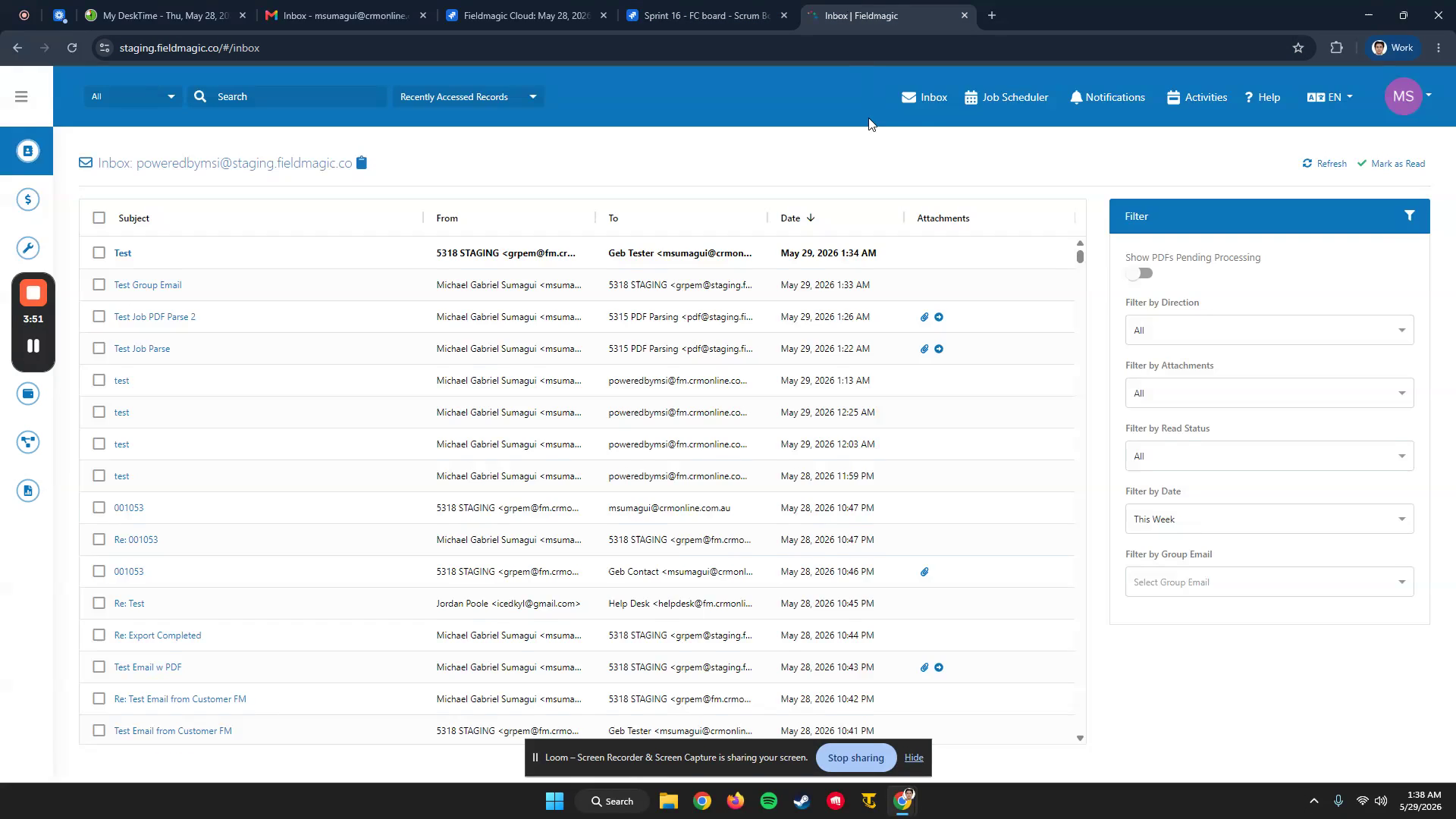
Envoyez un e-mail de test à l'adresse e-mail du groupe. Attendez un instant que l'e-mail apparaisse dans votre boîte de réception.
 Étape 6
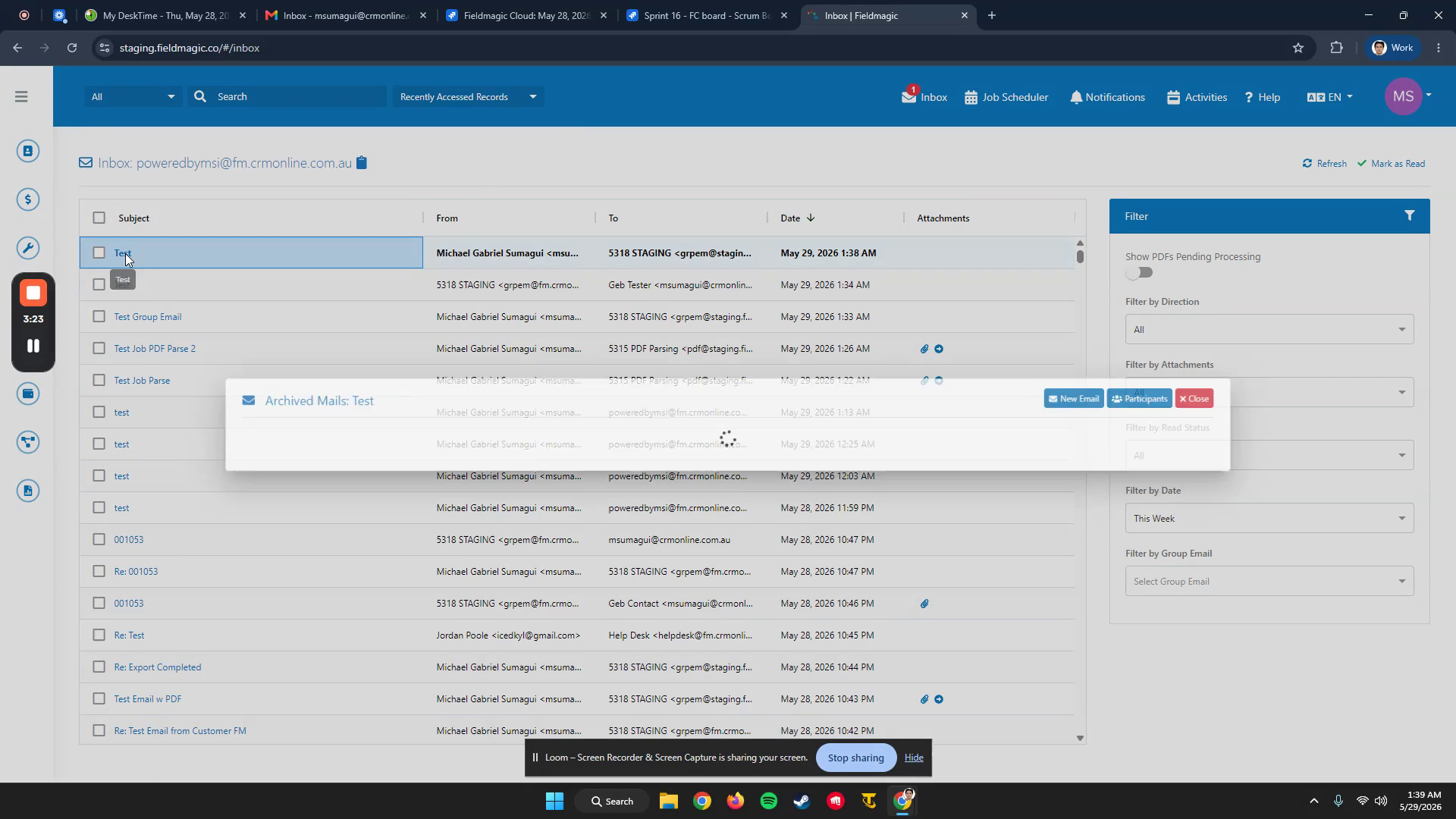
Confirmez que l'e-mail de test apparaît à la fois dans votre boîte de réception et dans le module E-mails de groupe.
 Étape 7
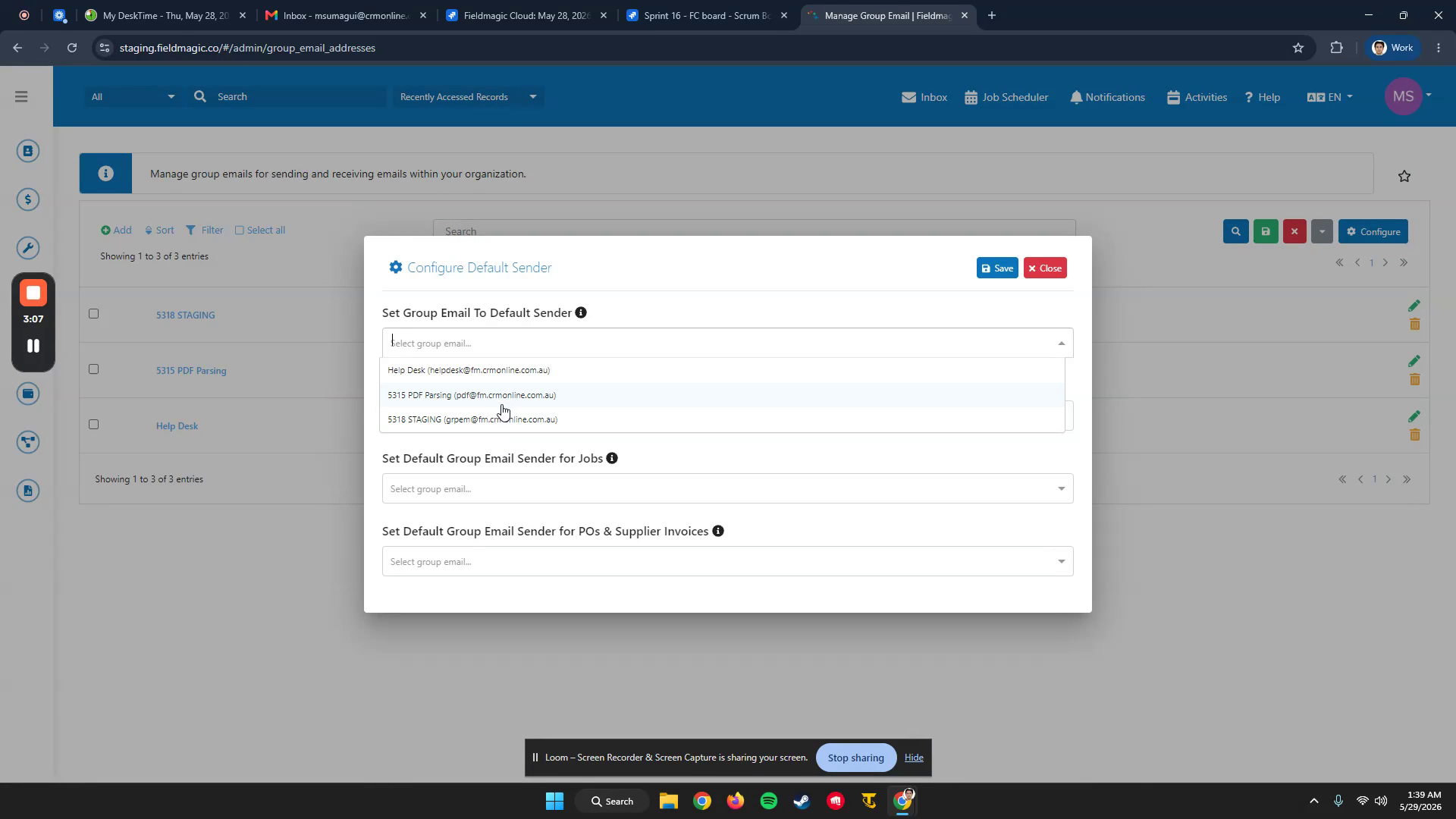
Dans le module E-mails de groupe, cliquez sur Configurer et sélectionnez un expéditeur par défaut pour l'e-mail de groupe.
 Étape 8
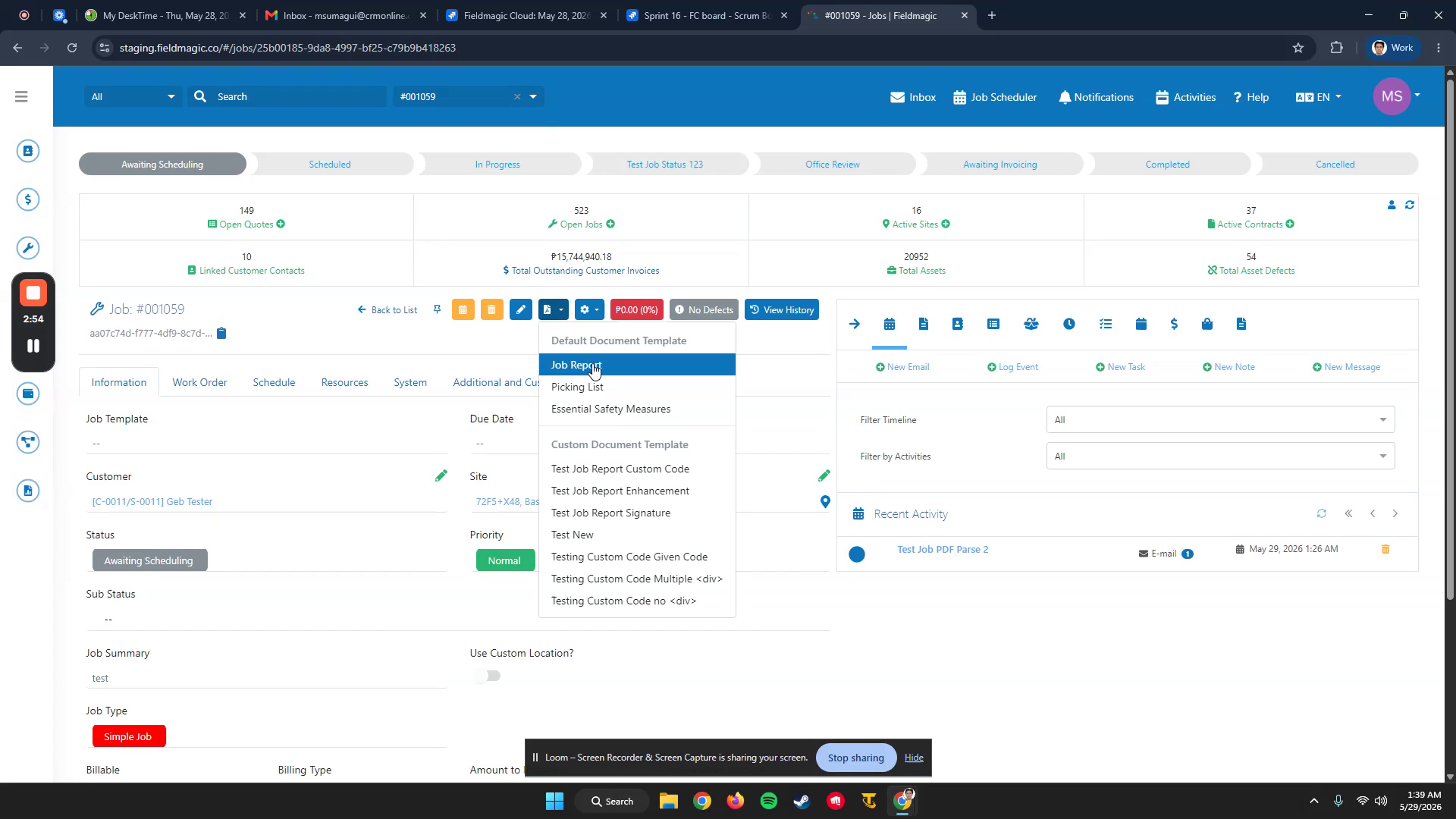
Lorsque vous envoyez un rapport de travail ou un document depuis un travail, l'expéditeur de l'e-mail sera l'adresse e-mail du groupe, et l'e-mail envoyé apparaîtra dans le module pertinent.