Ventes et Devis
Créer un nouveau devis avec l'Assistant Devis
Accédez à la section Devis dans le menu latéral et sélectionnez Assistant Devis pour créer un nouveau devis.
Instructions pas à pas
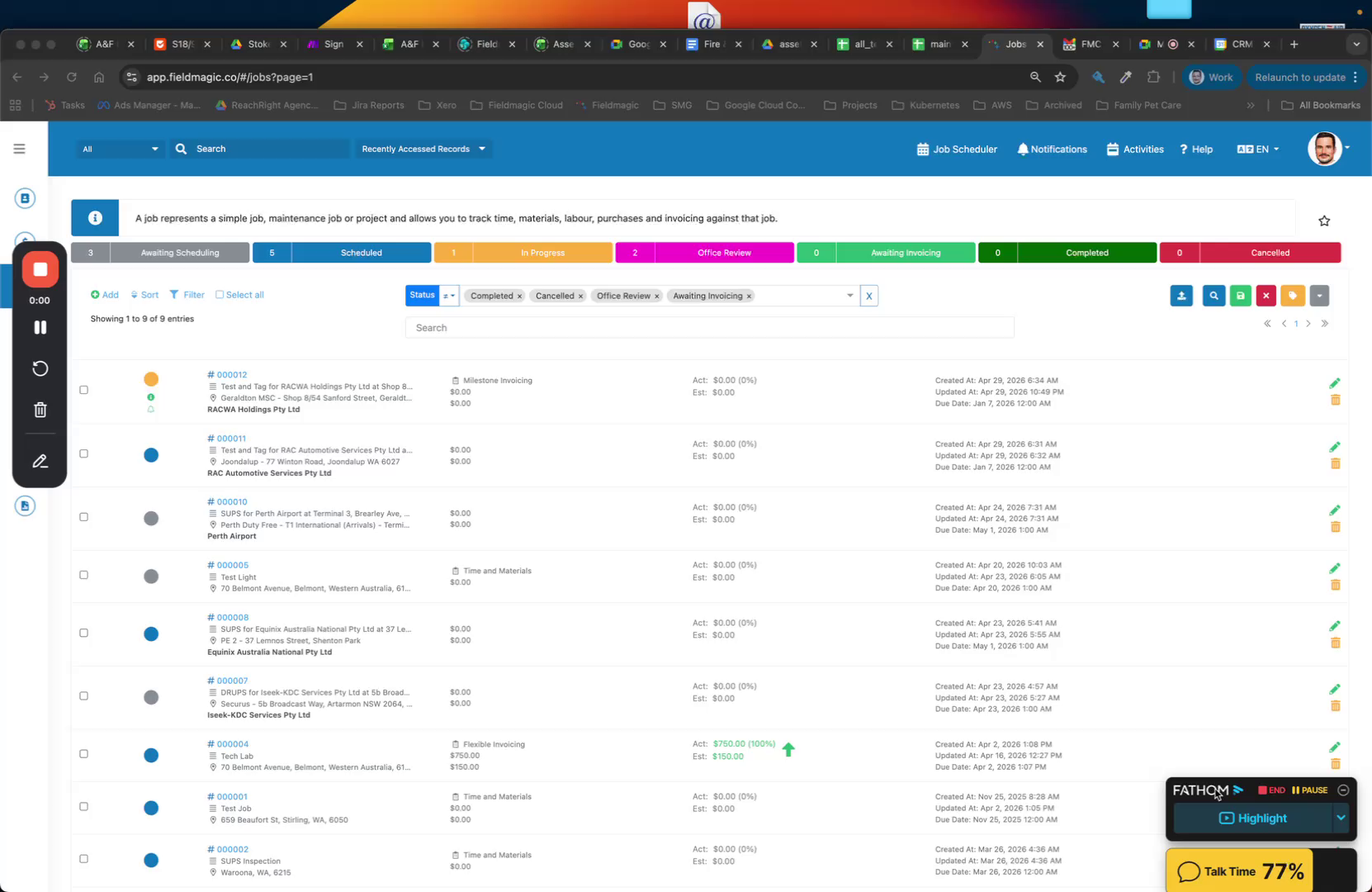 Étape 1
Accédez à la section Devis dans le menu latéral et sélectionnez Assistant Devis pour créer un nouveau devis.
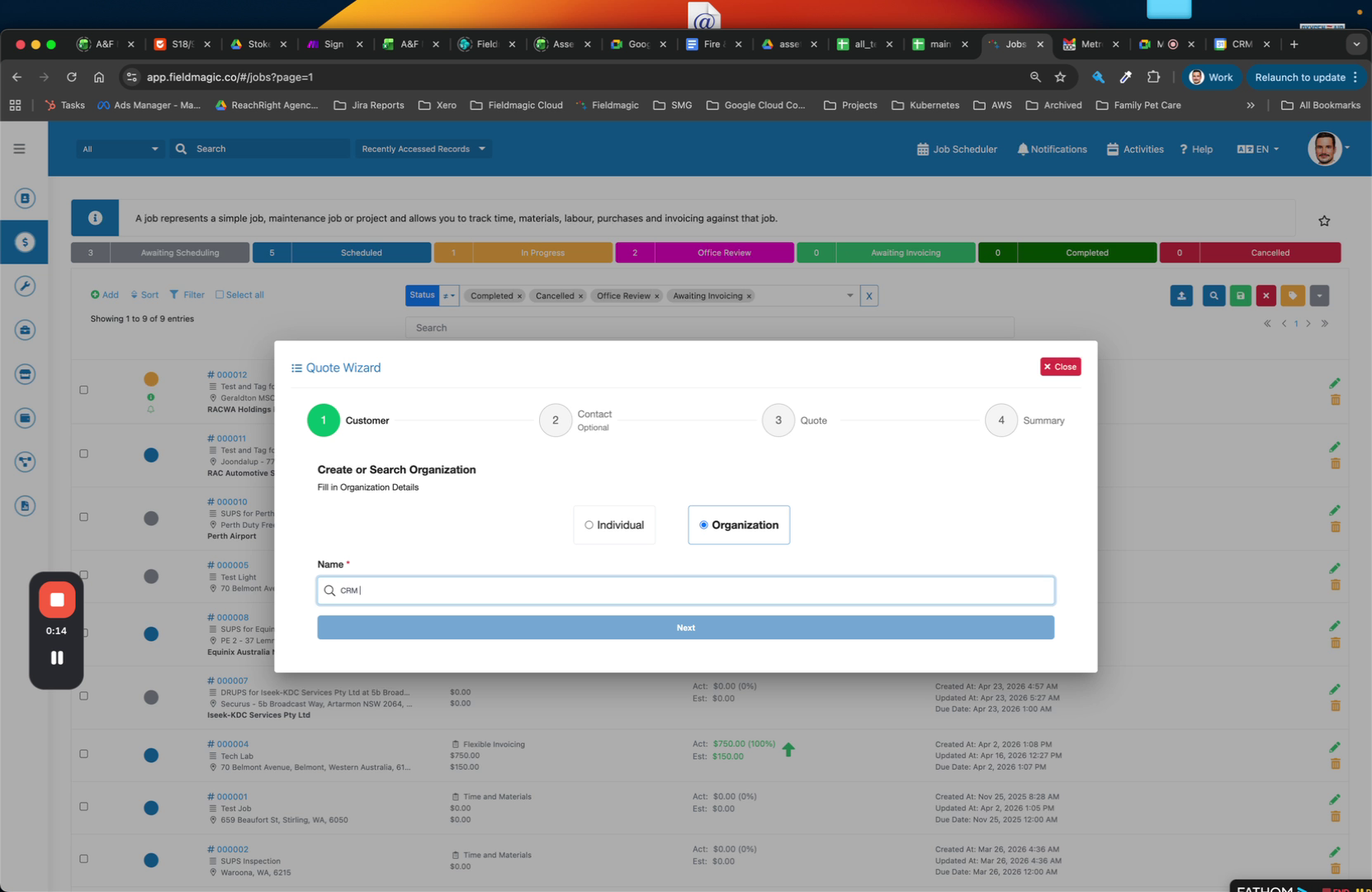 Étape 2
Saisissez le nom du client dans le champ de recherche. Le système recherche les enregistrements existants ou utilise Google Maps pour trouver l'adresse si aucun enregistrement n'existe.
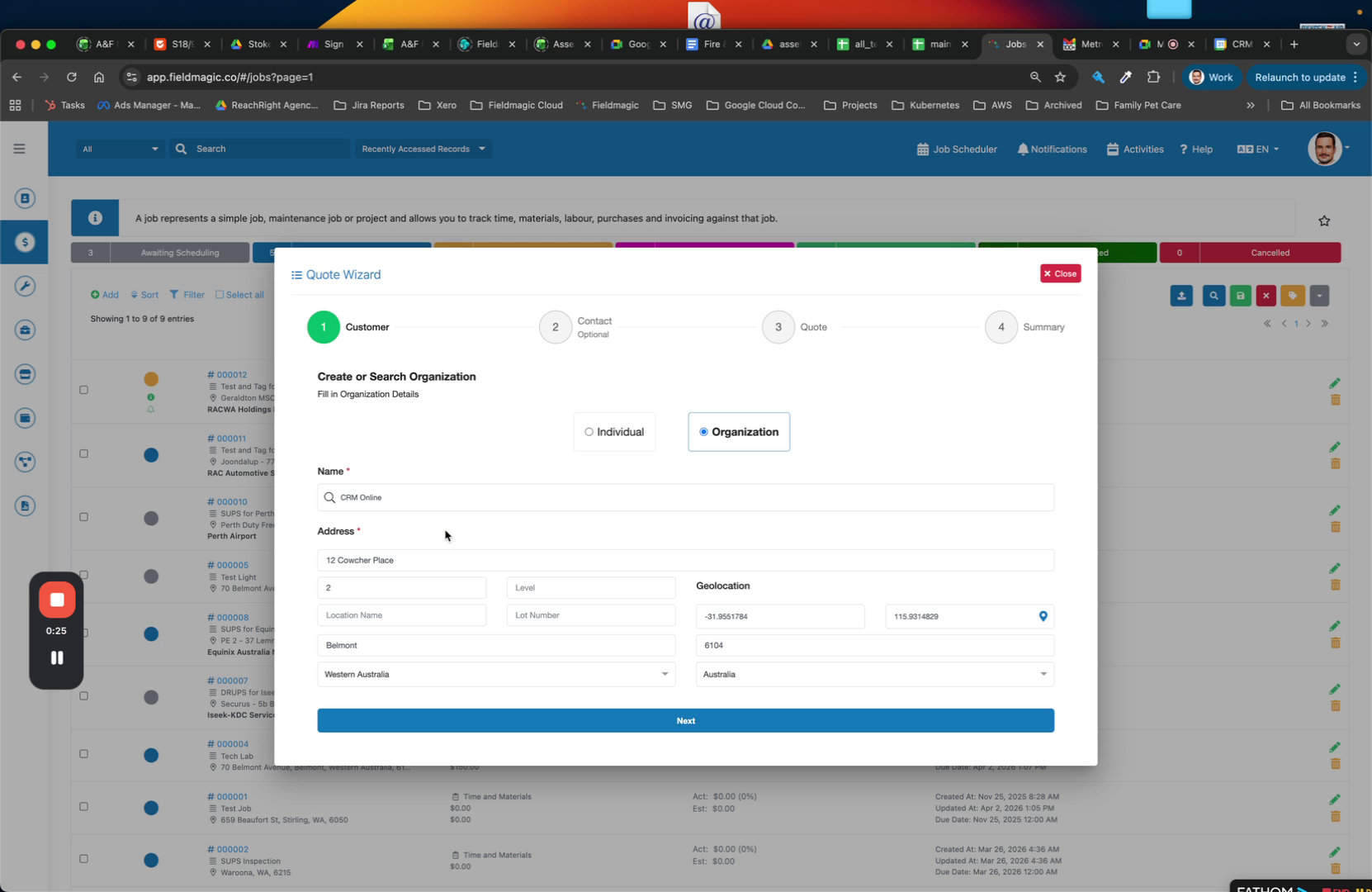 Étape 3
Saisissez le nom du contact et sélectionnez son rôle, tel qu'Administrateur ou Propriétaire.
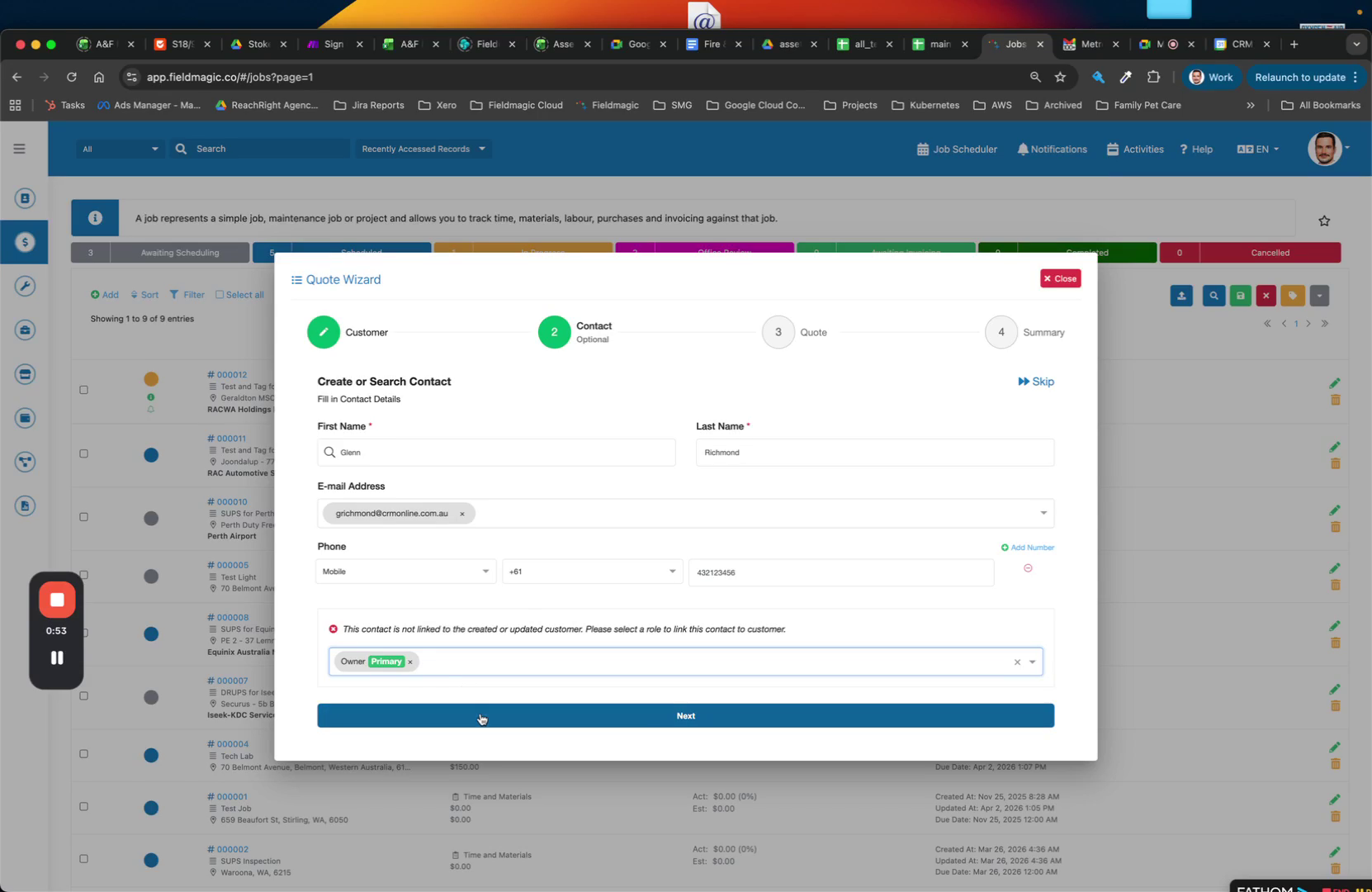 Étape 4
Saisissez un nom pour le devis, tel qu'une description de service ou un nom de projet.
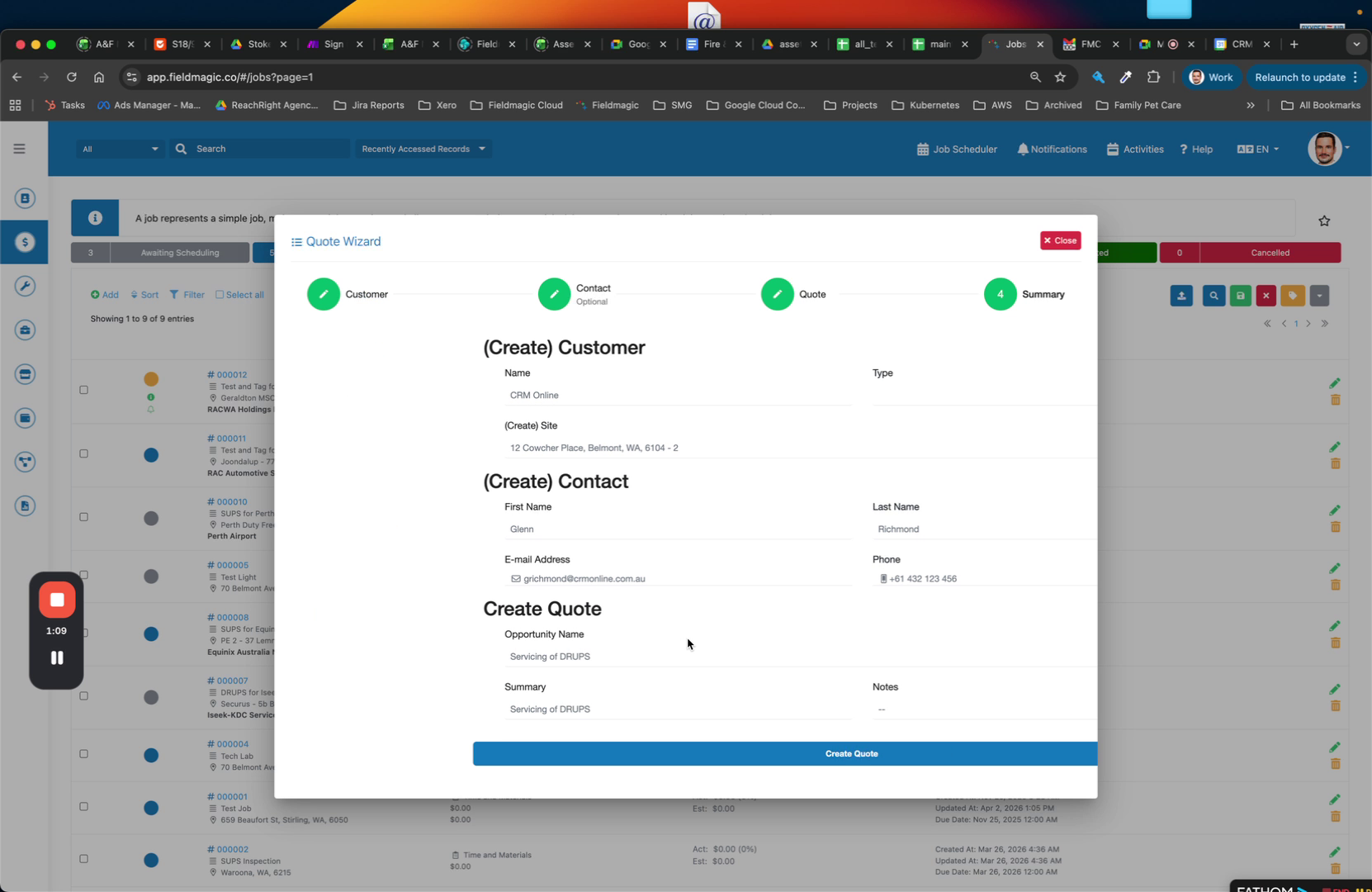 Étape 5
Cliquez sur Suivant pour créer le devis. Si le client et le site n'existent pas, le système les crée, les lie entre eux et génère le devis et sa version.
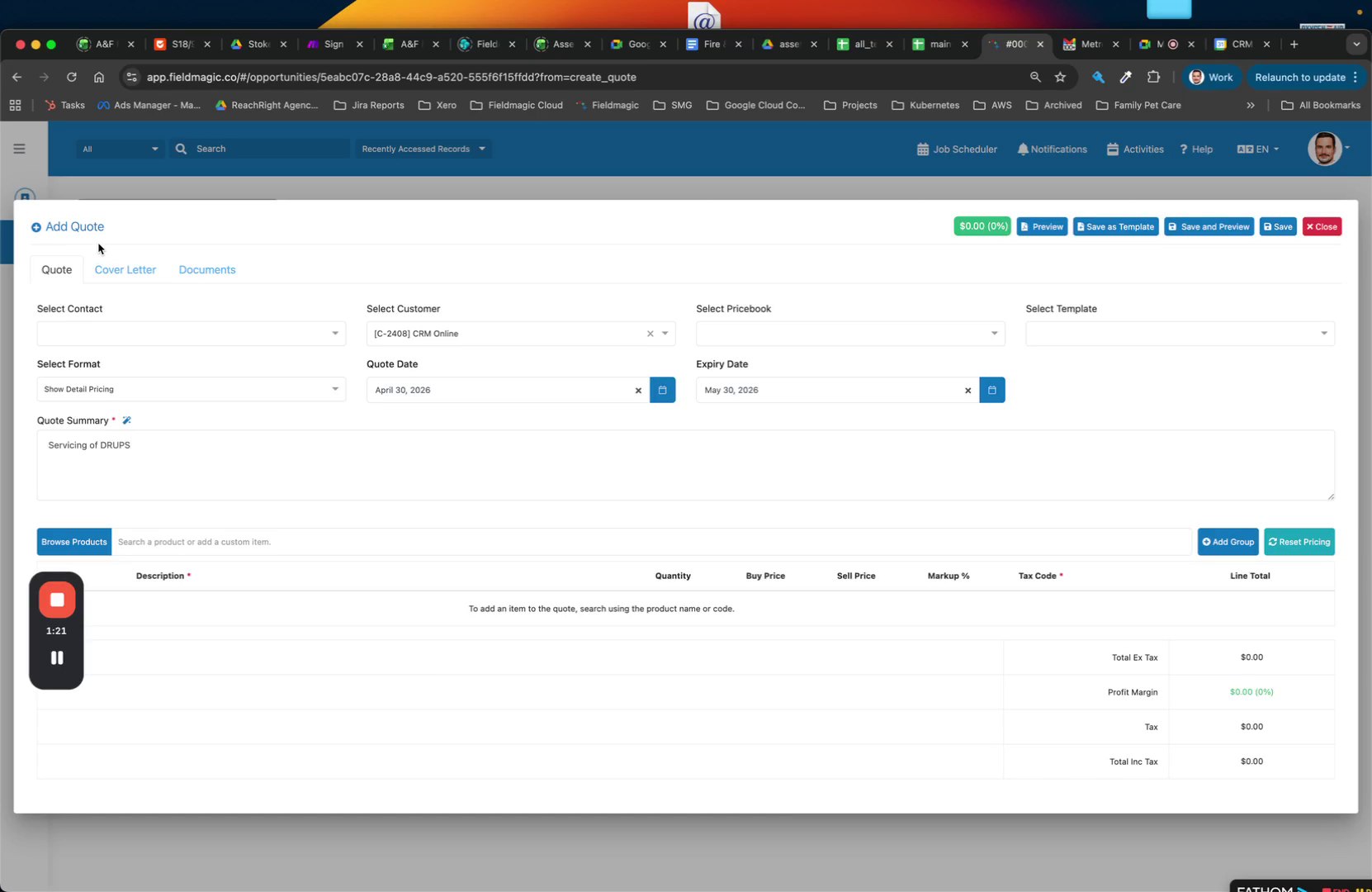 Étape 6
Sélectionnez le contact à qui vous souhaitez envoyer le devis. Le système génère le résumé du devis.
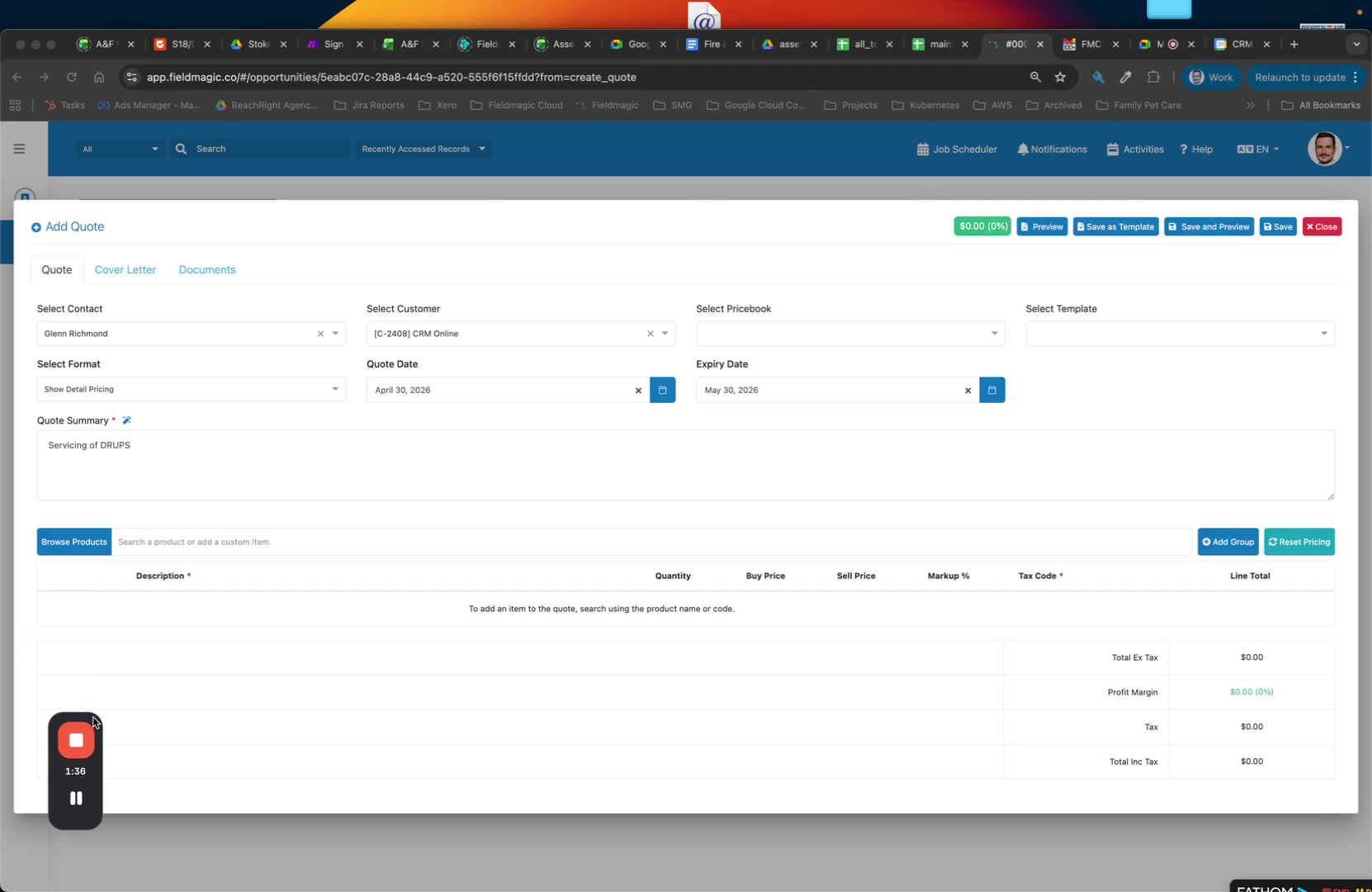 Étape 7
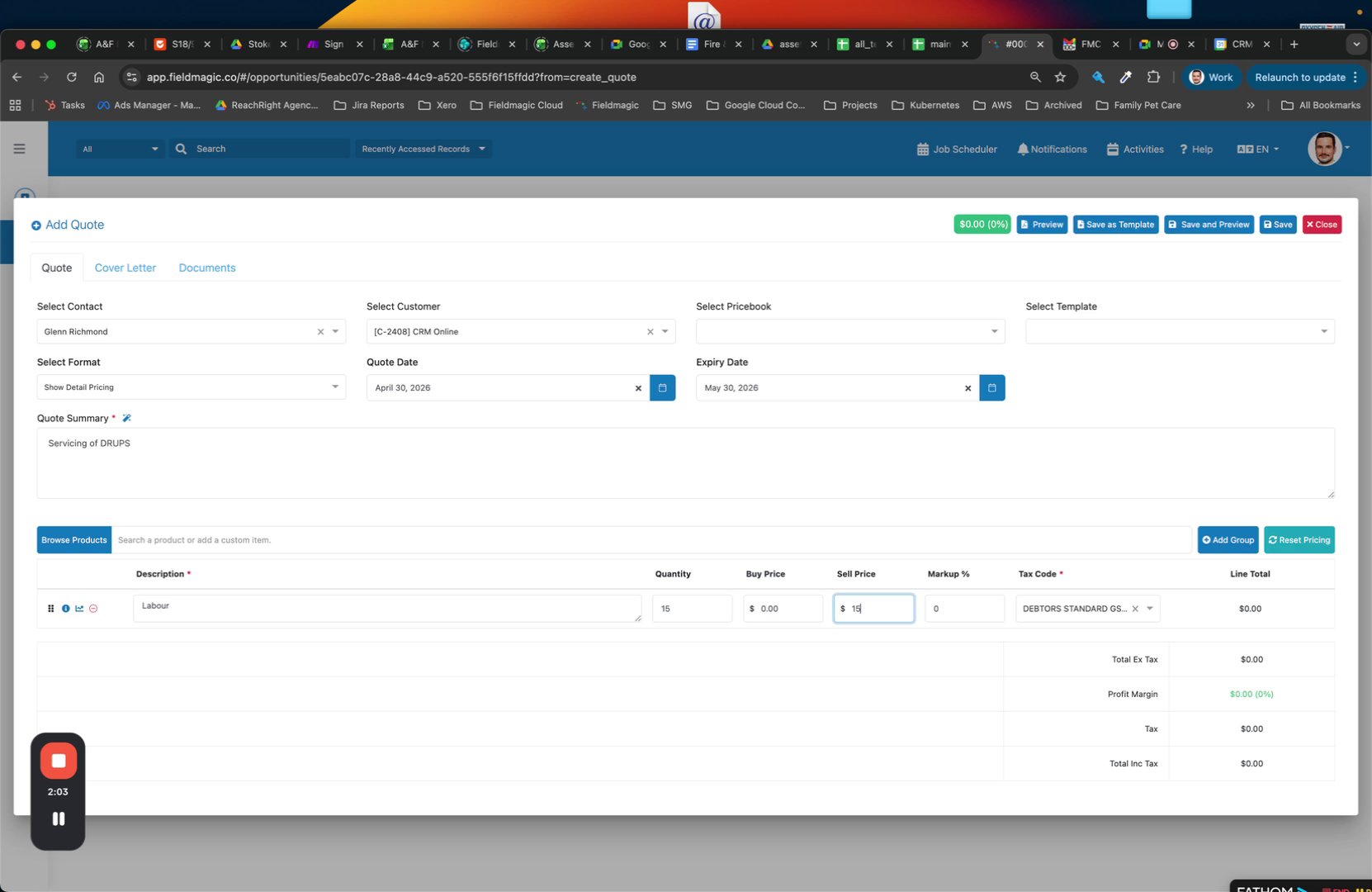
Ajoutez des lignes à votre devis ou sélectionnez un modèle de devis pour pré-remplir le devis.
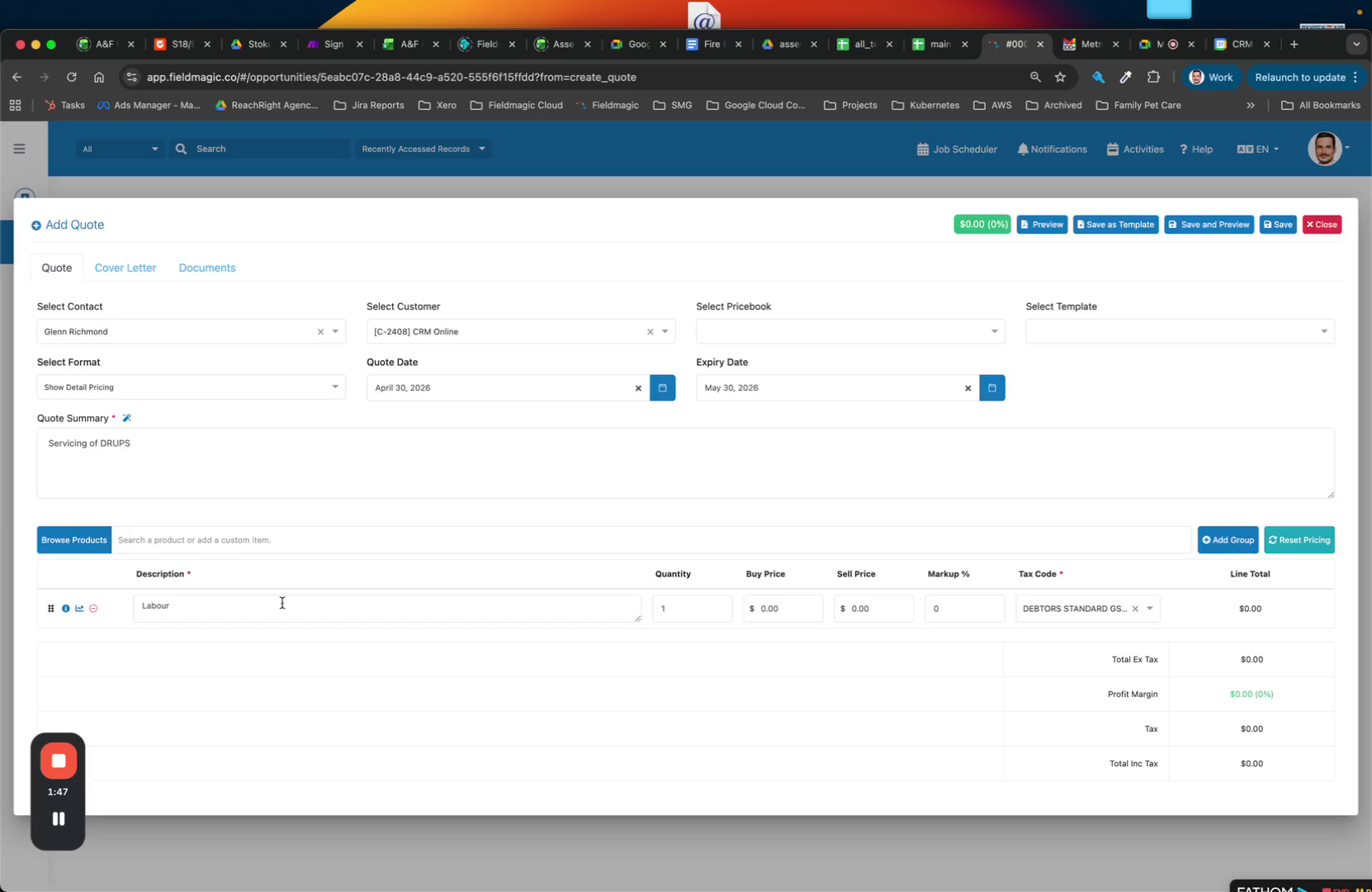 Étape 8
Saisissez les détails du devis, par exemple 15 heures de main-d'œuvre à un taux de 150 $.
 Étape 9
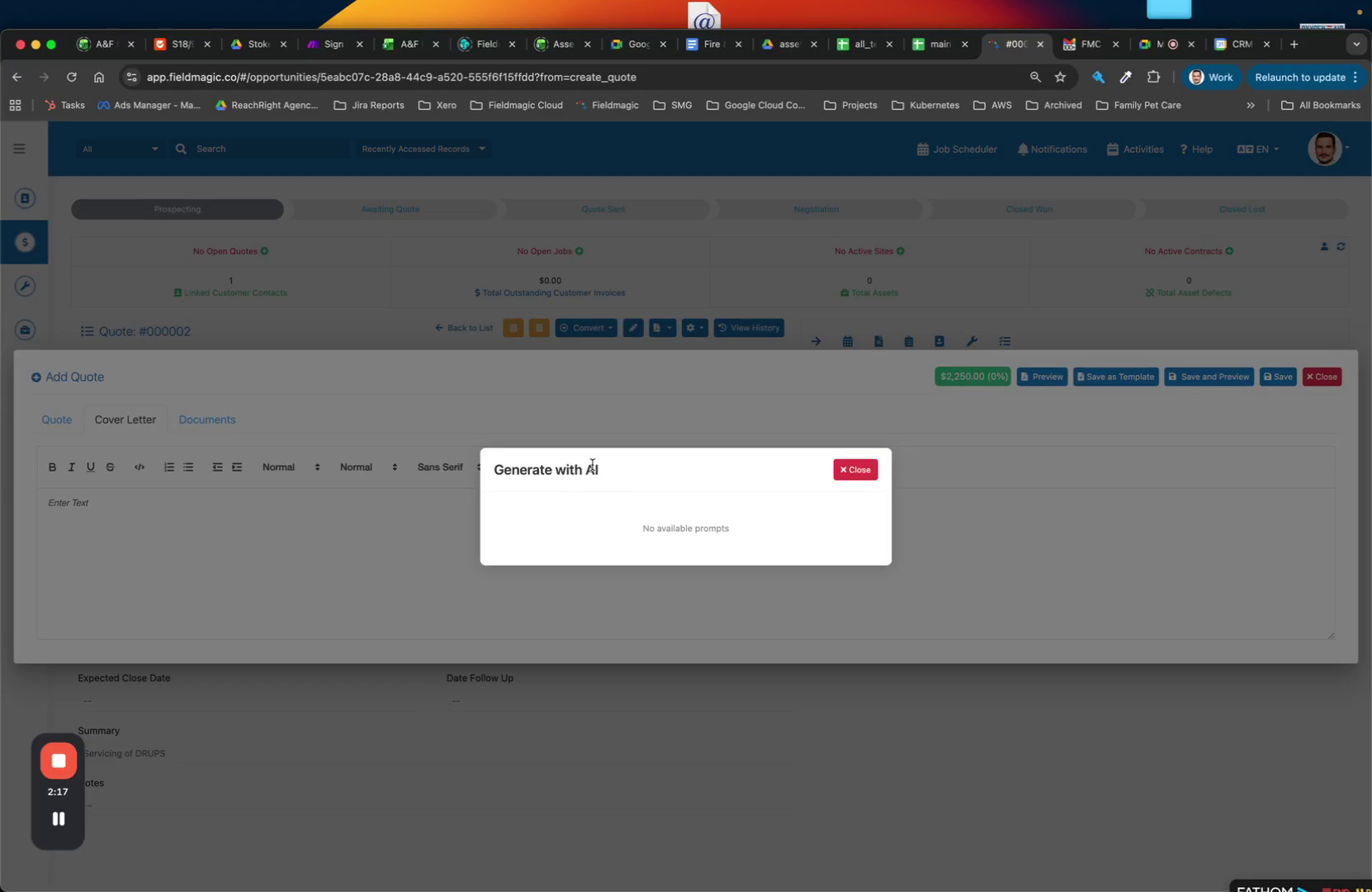
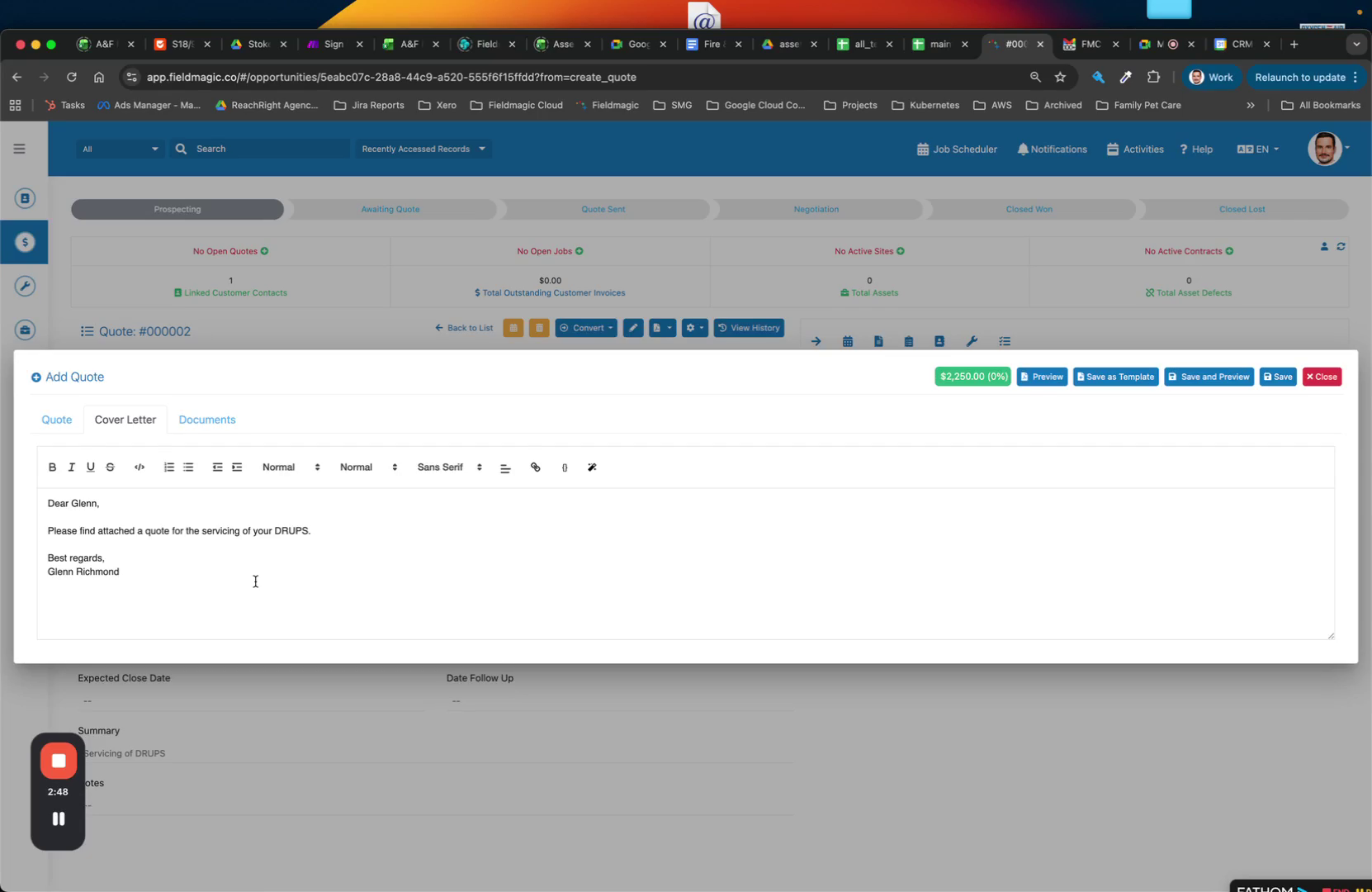
Configurez vos prix par défaut dans le catalogue de produits. Ajoutez une lettre d'accompagnement pour décrire le devis.
 Étape 10
Utilisez le générateur IA pour créer un résumé qui apparaît avant les détails du devis.
 Étape 11
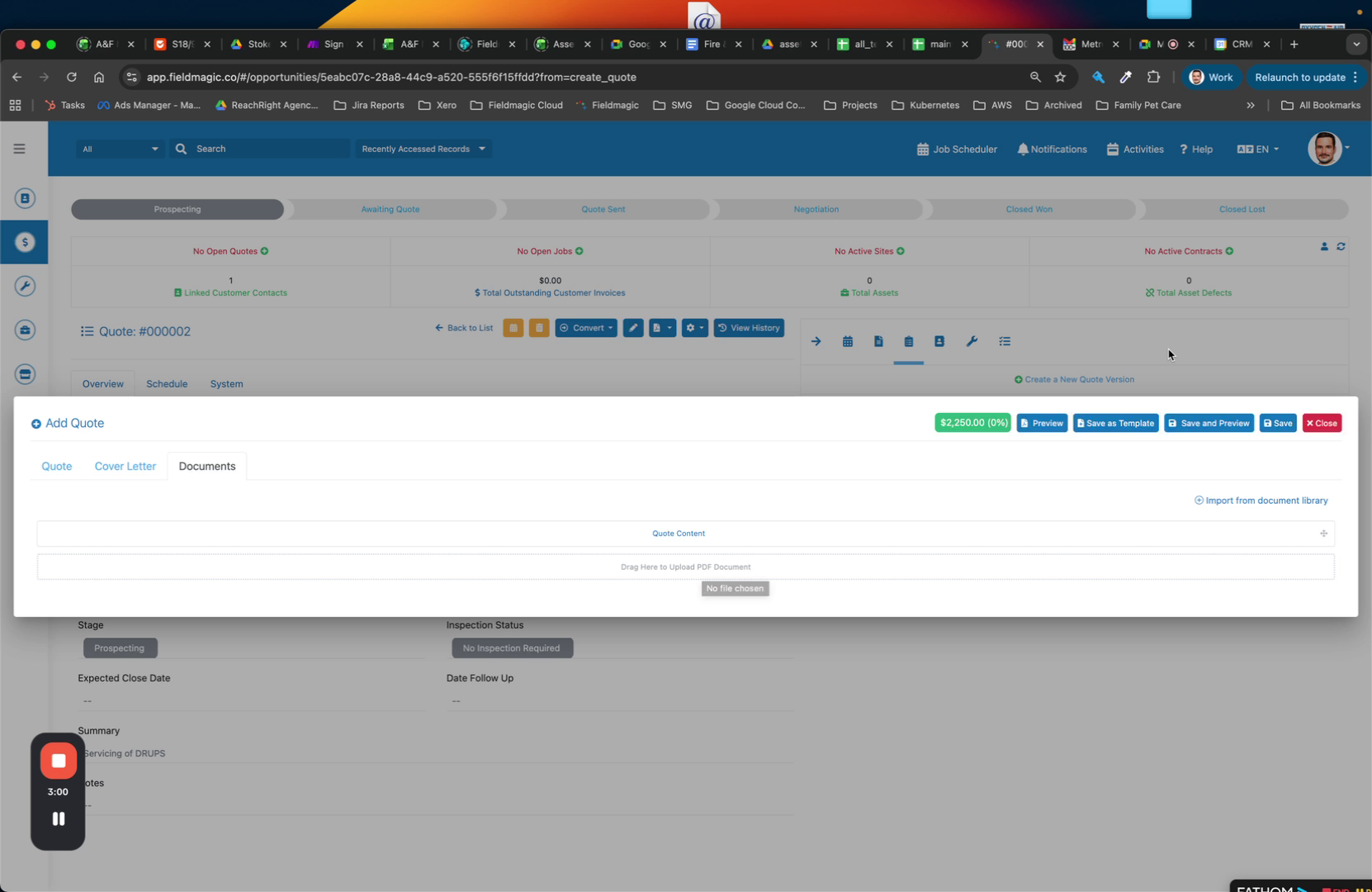
Dans la section Documents, incluez des fichiers supplémentaires tels qu'un profil d'entreprise.
 Étape 12
Cliquez sur Enregistrer et Prévisualiser pour générer le devis. Révisez le résumé et envoyez le devis par e-mail directement depuis le système.