Centres de coûts
Création et application de modèles de centres de coûts
Découvrez comment créer des modèles de centres de coûts pour éviter de les créer manuellement à chaque fois.
Instructions pas à pas
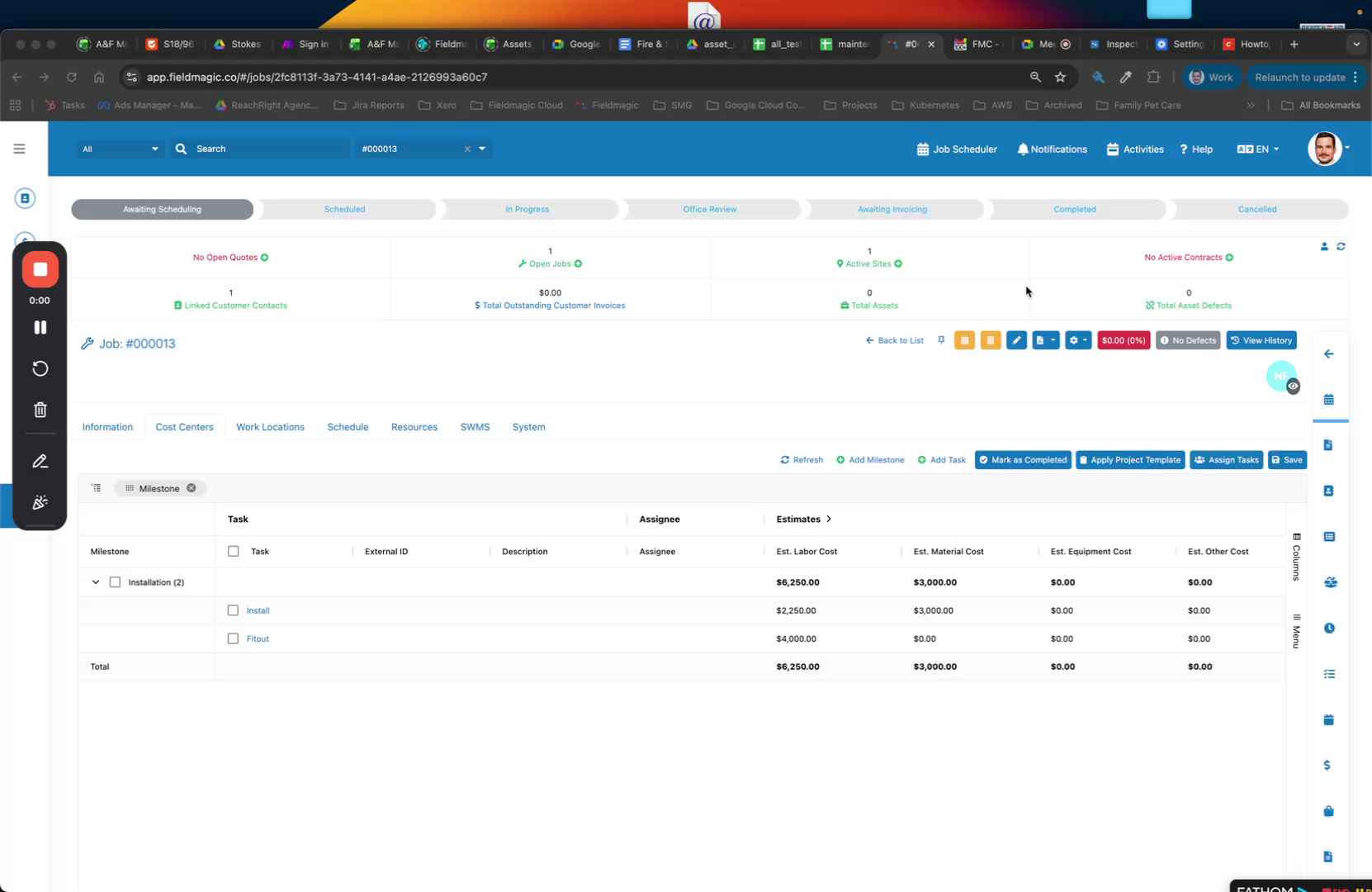 Étape 1
Découvrez comment créer des modèles de centres de coûts pour éviter de les créer manuellement à chaque fois.
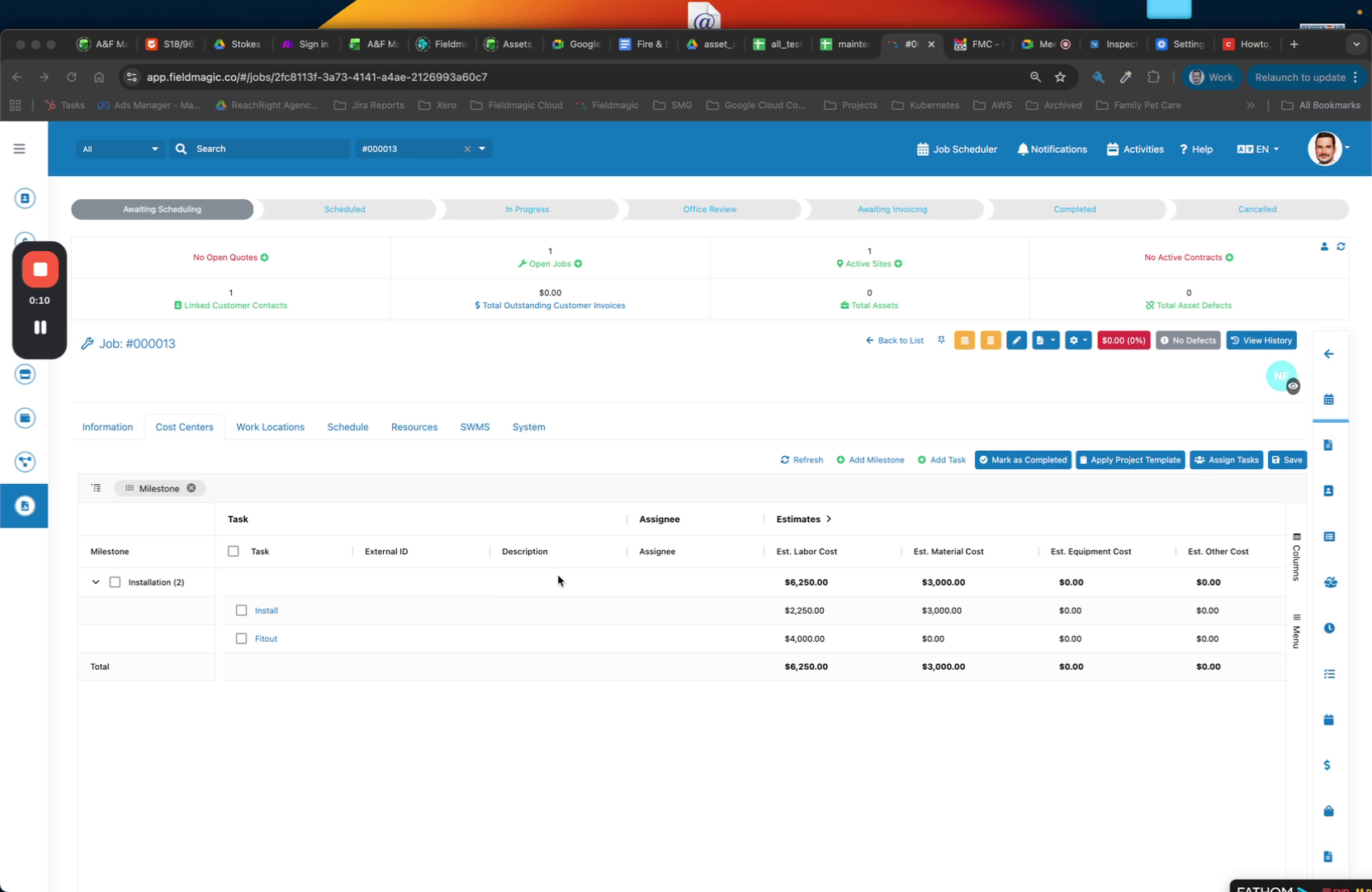 Étape 2
Cet exemple utilise une structure de projet simple.
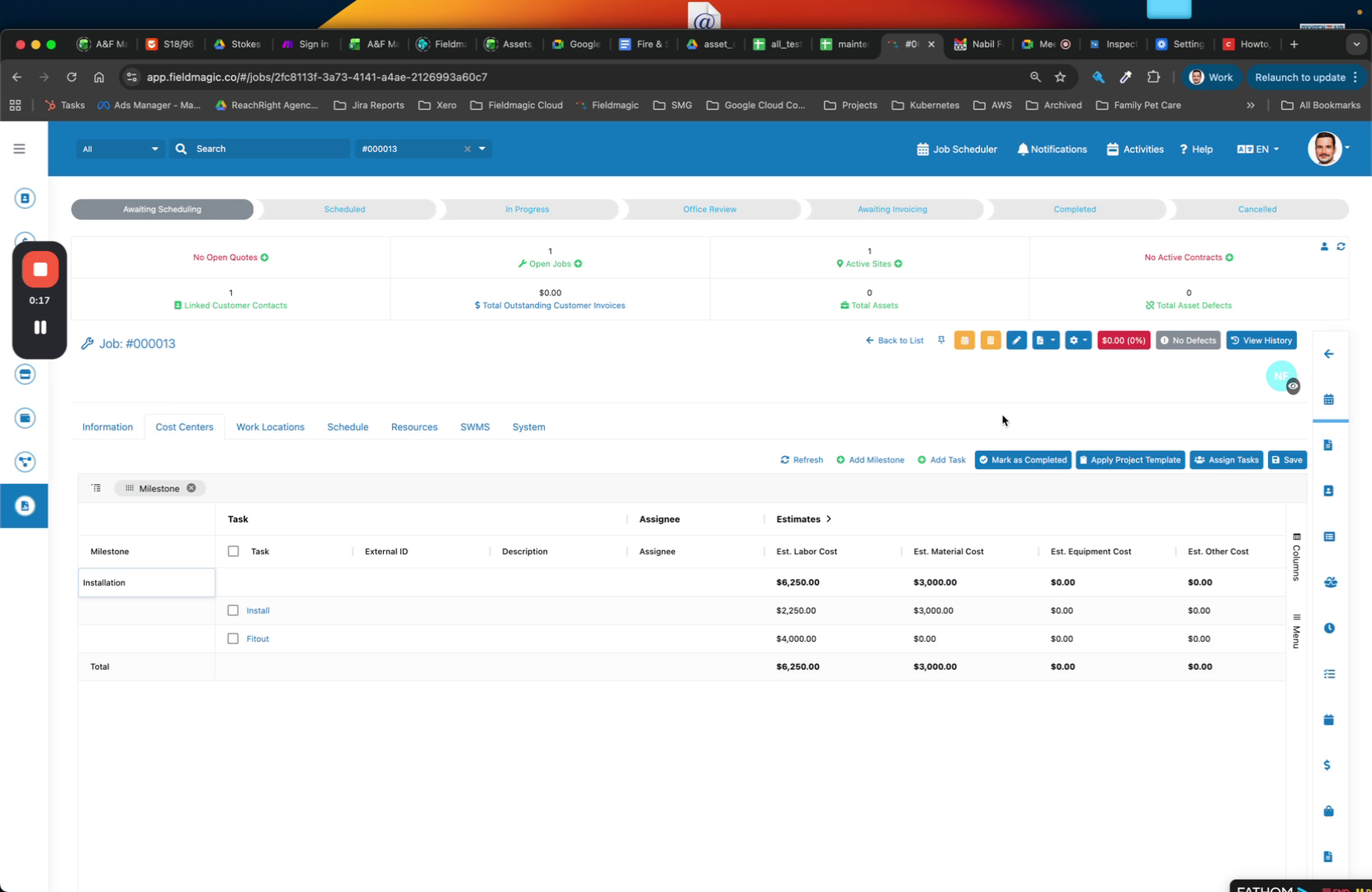 Étape 3
Enregistrez la structure pour ne pas avoir à la recréer à chaque fois.
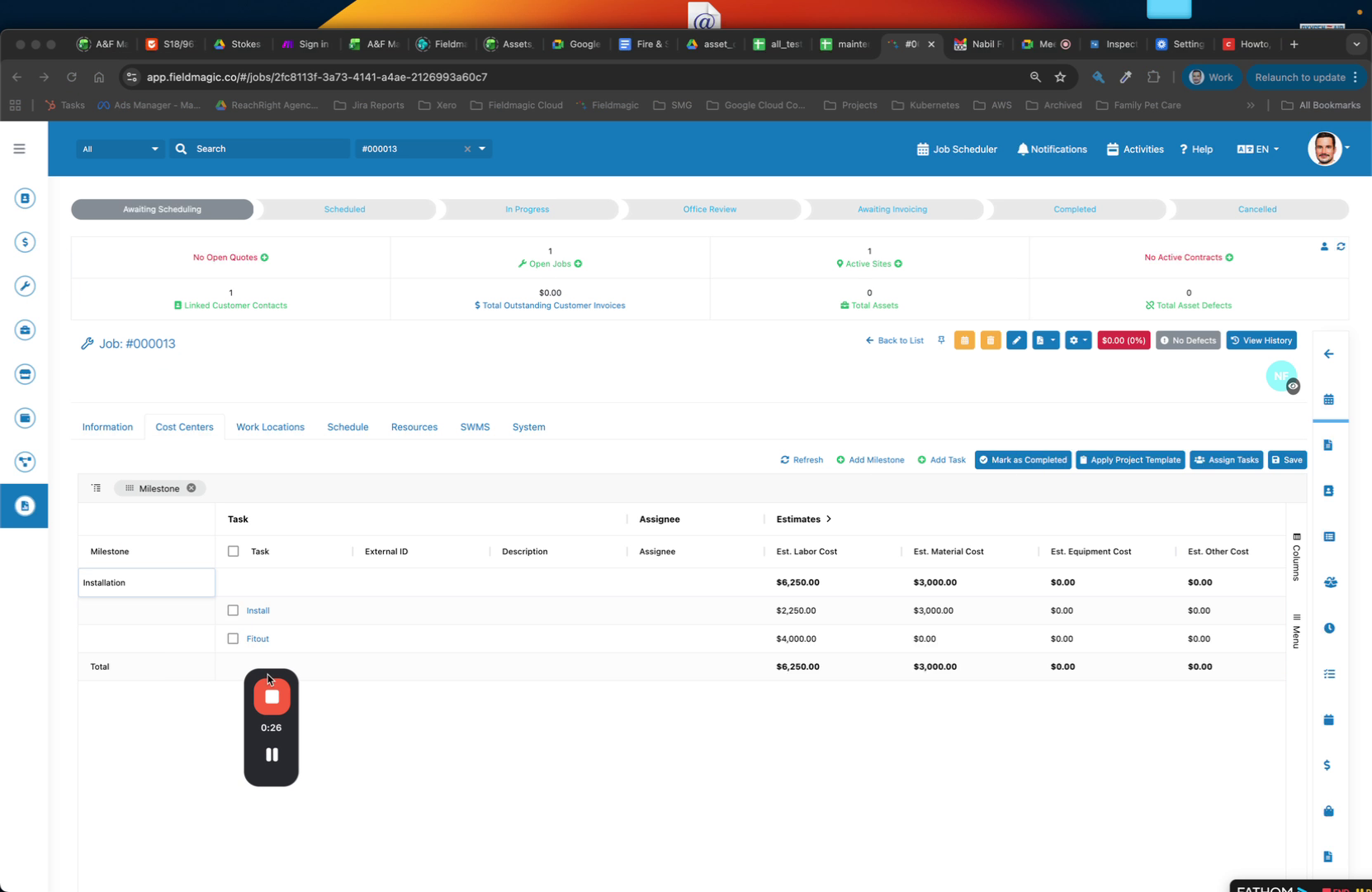 Étape 4
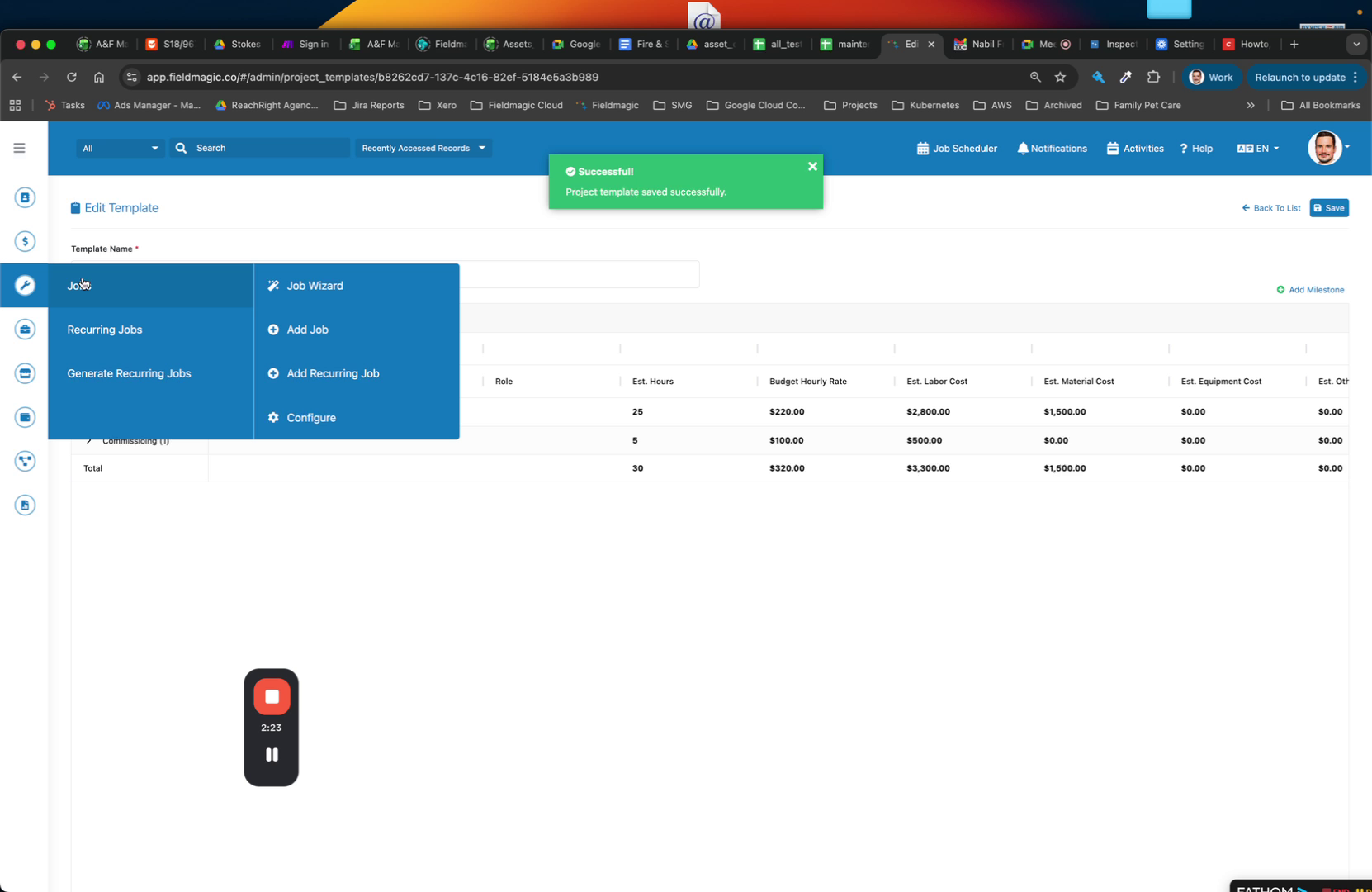
Naviguez vers la gestion des tâches (Job Management) et ouvrez les modèles de projet (Project Templates). Cliquez sur Créer un nouveau modèle (Create New Template).
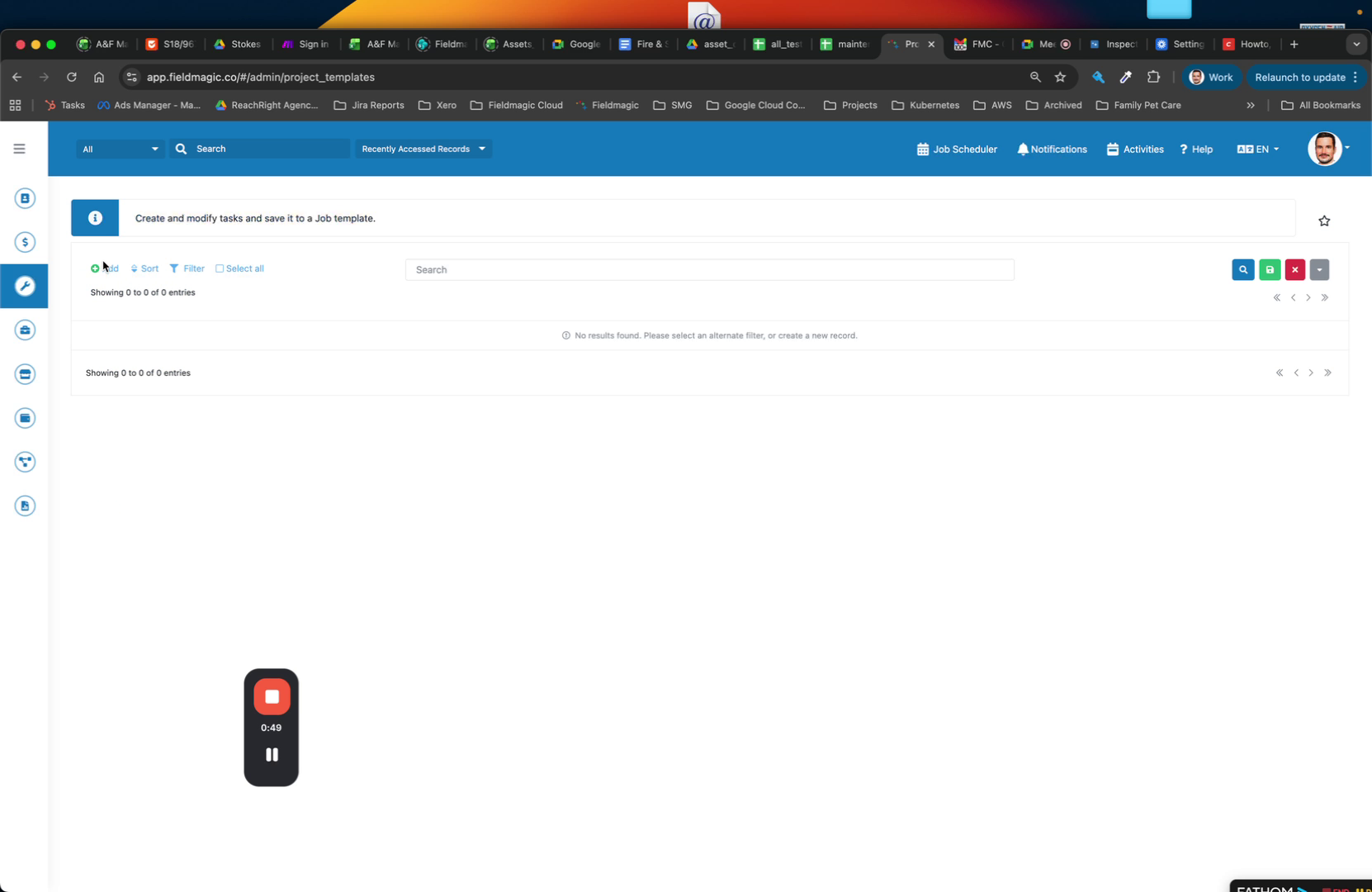 Étape 5
Nommez le modèle (par exemple, Tâche simple ou Projet simple) et ajoutez vos jalons.
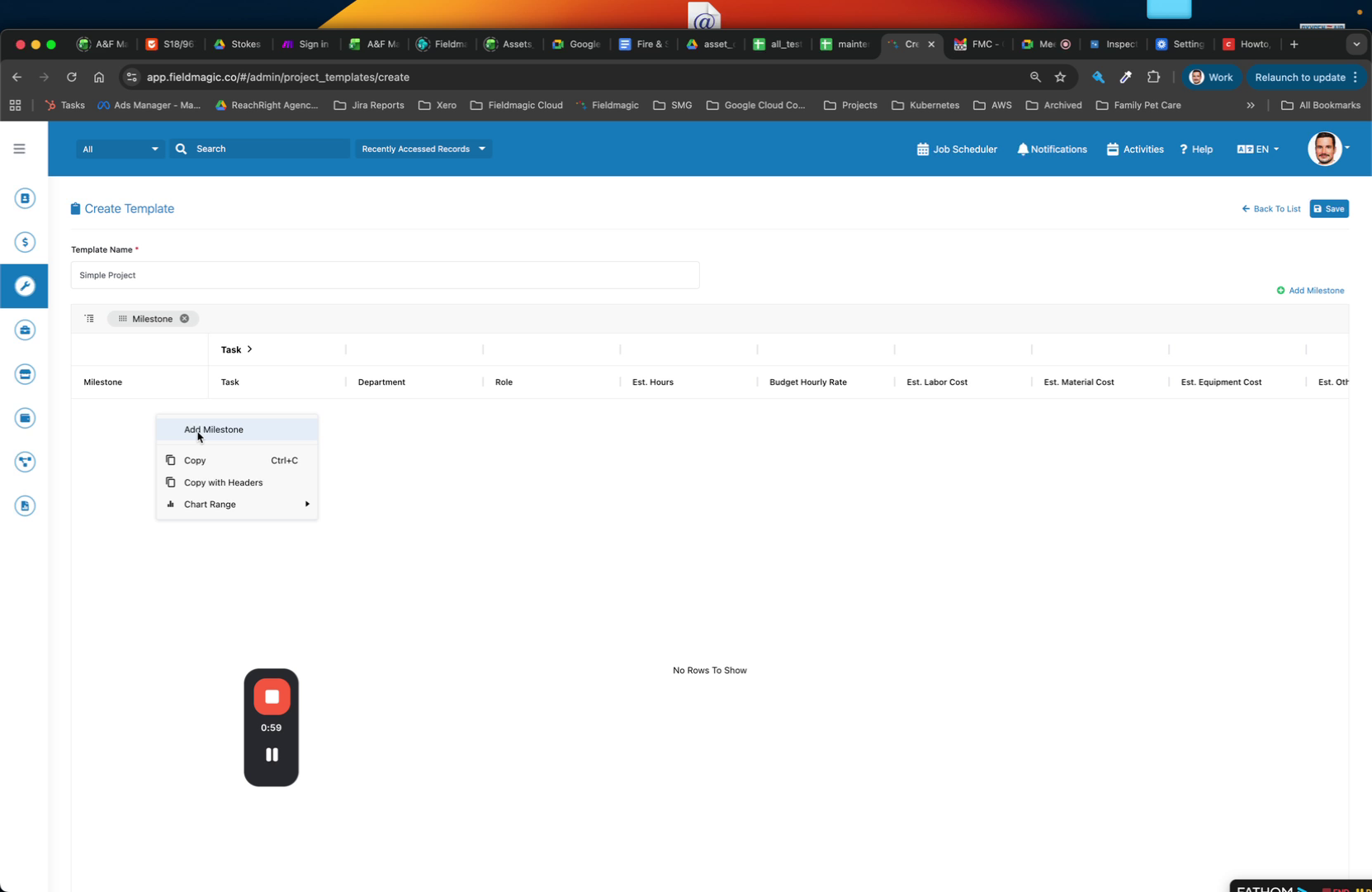 Étape 6
Ajoutez des jalons comme Installation (Setup) et Mise en service (Commissioning) au modèle.
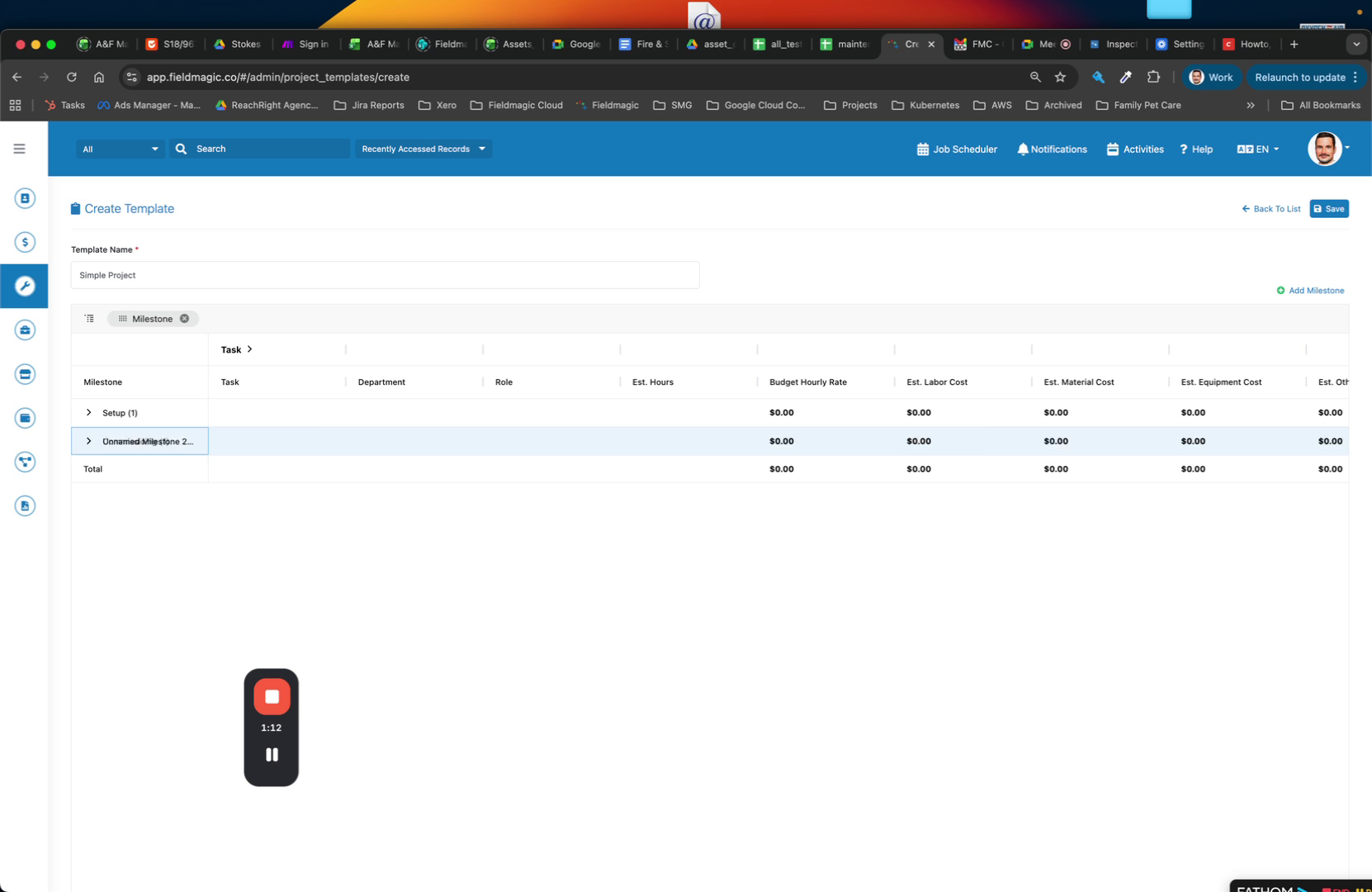 Étape 7
Ajoutez des tâches sous chaque jalon.
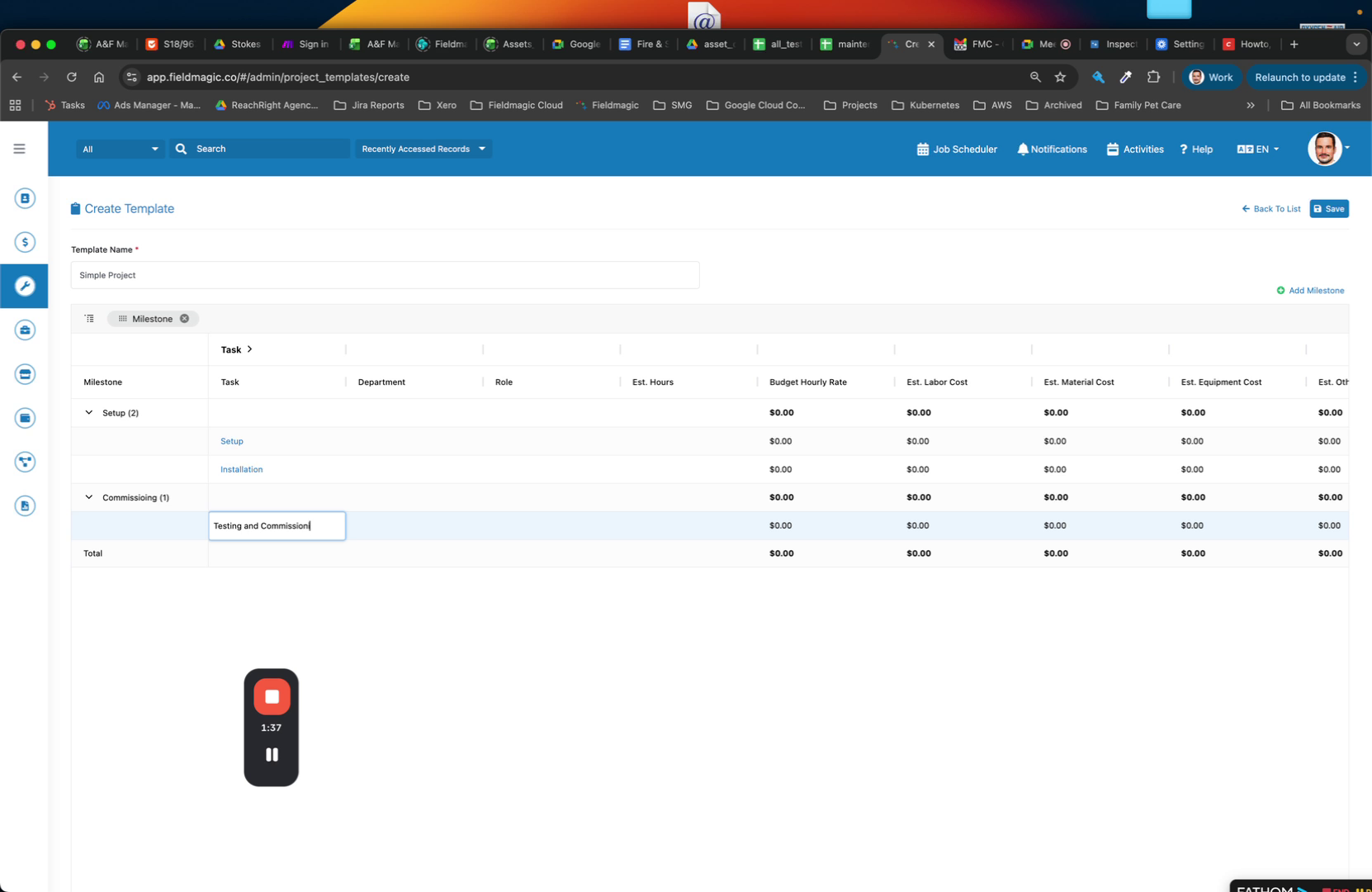 Étape 8
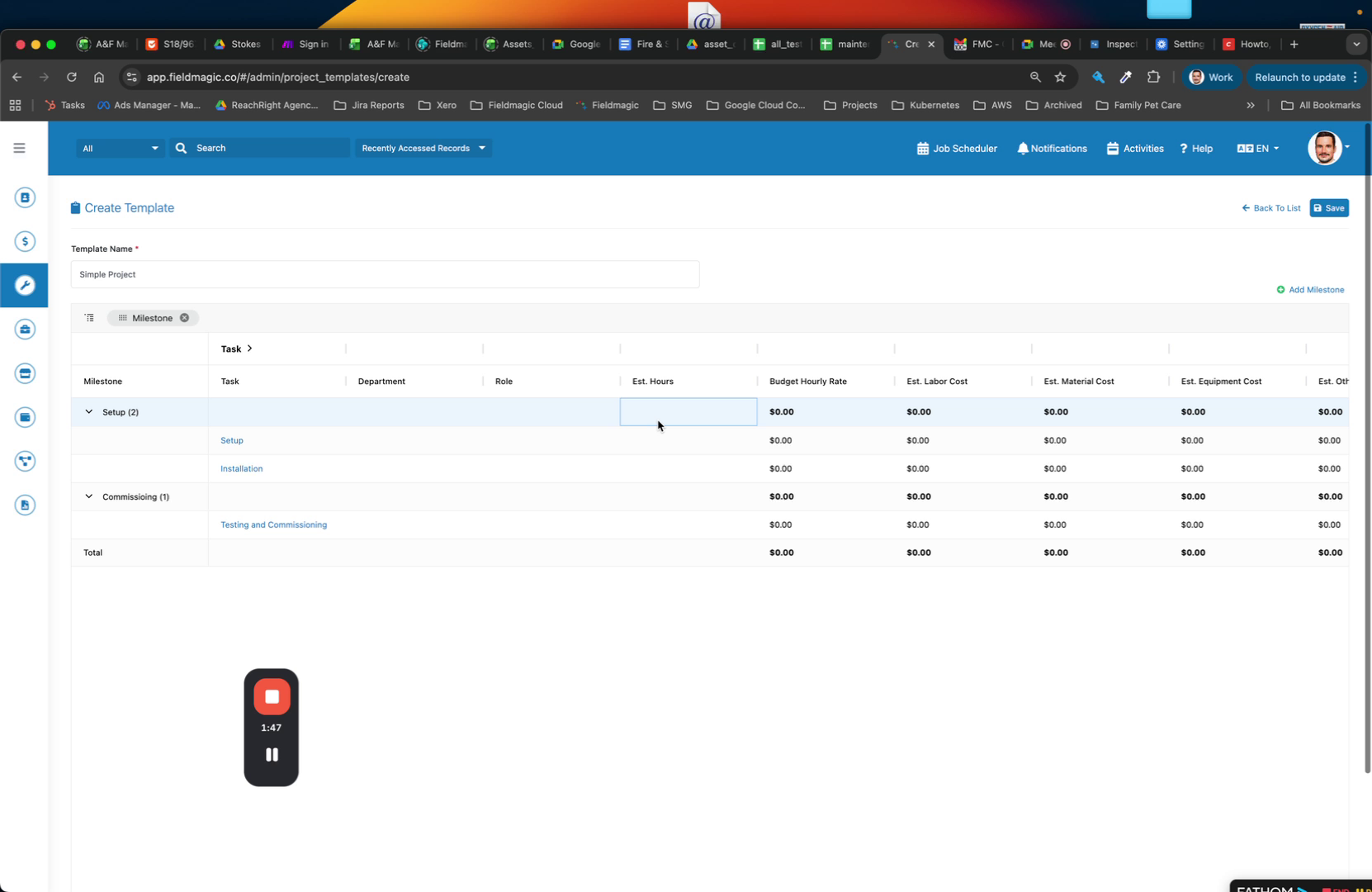
Configurez les budgets pour chaque jalon, y compris les heures estimées (Estimated Hours) et une description.
 Étape 9
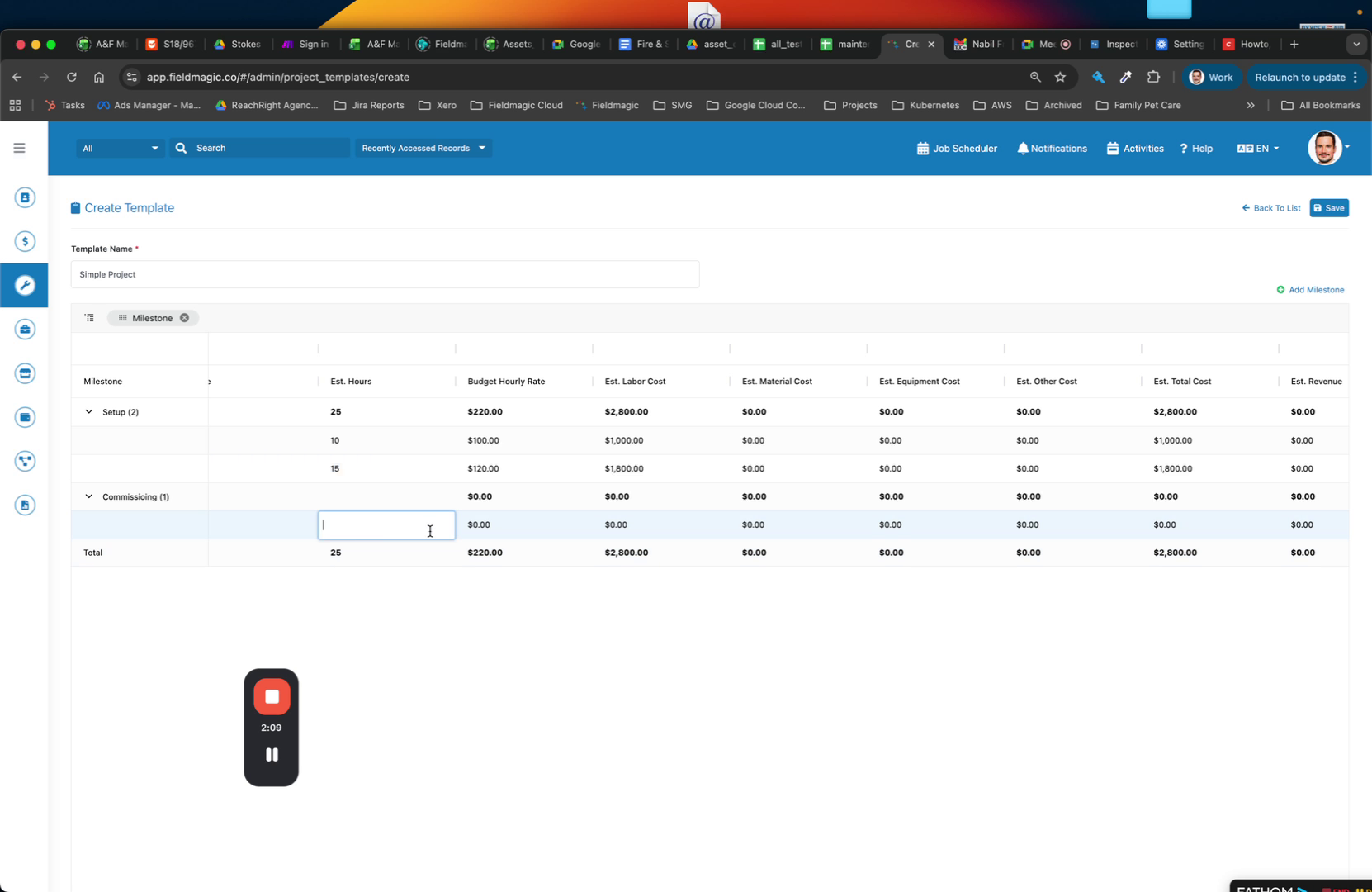
Saisissez le taux horaire budgétisé (par exemple, 120 $ par heure).
 Étape 10
Saisissez le nombre d'heures pour chaque tâche afin de calculer les coûts de main-d'œuvre estimés (Estimated Labour Costs).
 Étape 11
Allouez les coûts des matériaux (par exemple, 1500 $) et enregistrez le modèle.
 Étape 12
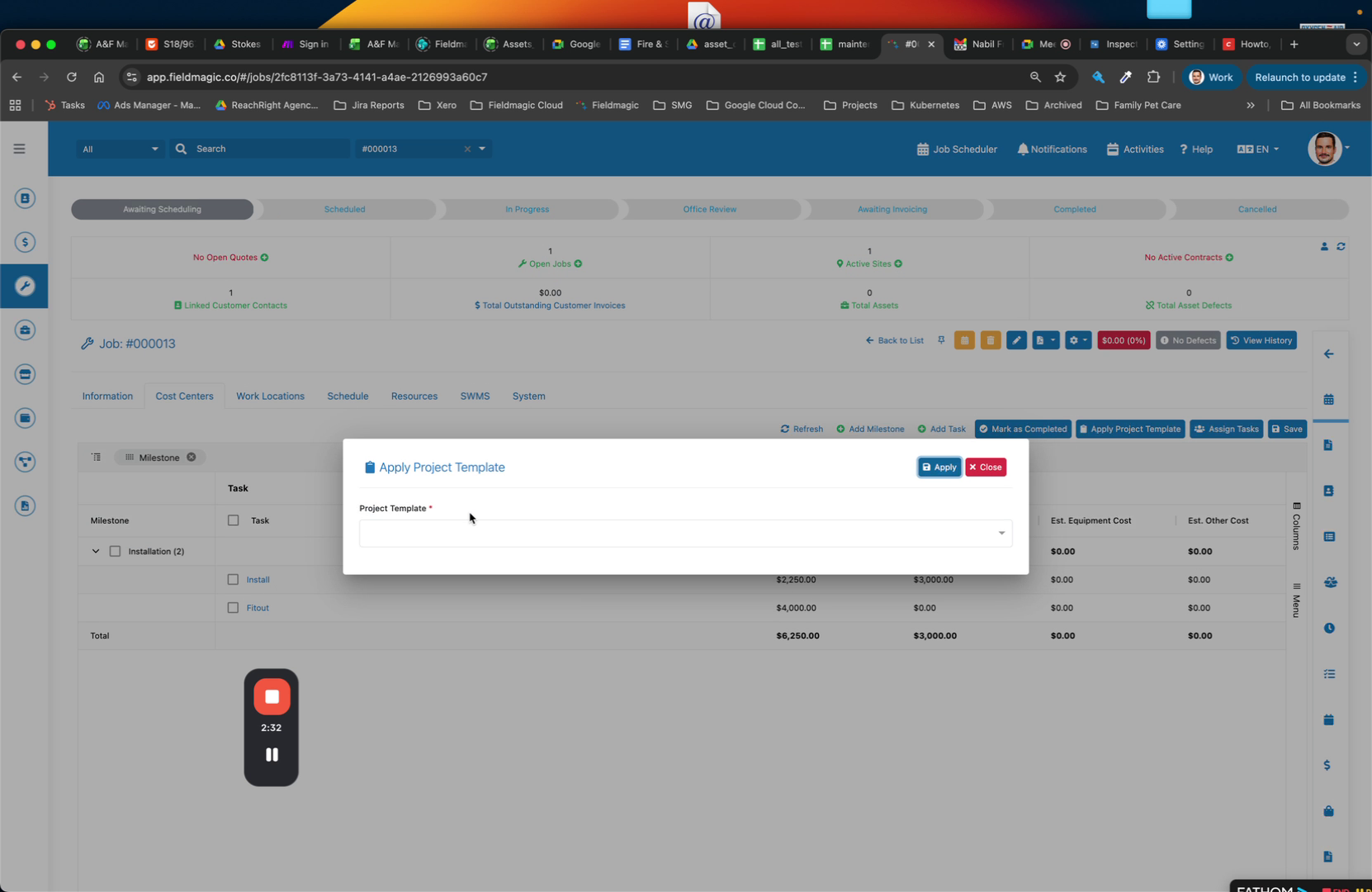
Ouvrez vos tâches (jobs) et appliquez le modèle au lieu de créer manuellement les centres de coûts.