Planification des tâches
Personnalisation des statuts de tâche par type de tâche
Ce guide explique comment personnaliser les statuts et sous-statuts de tâche pour chaque type de tâche dans FieldMagic.
Instructions pas à pas
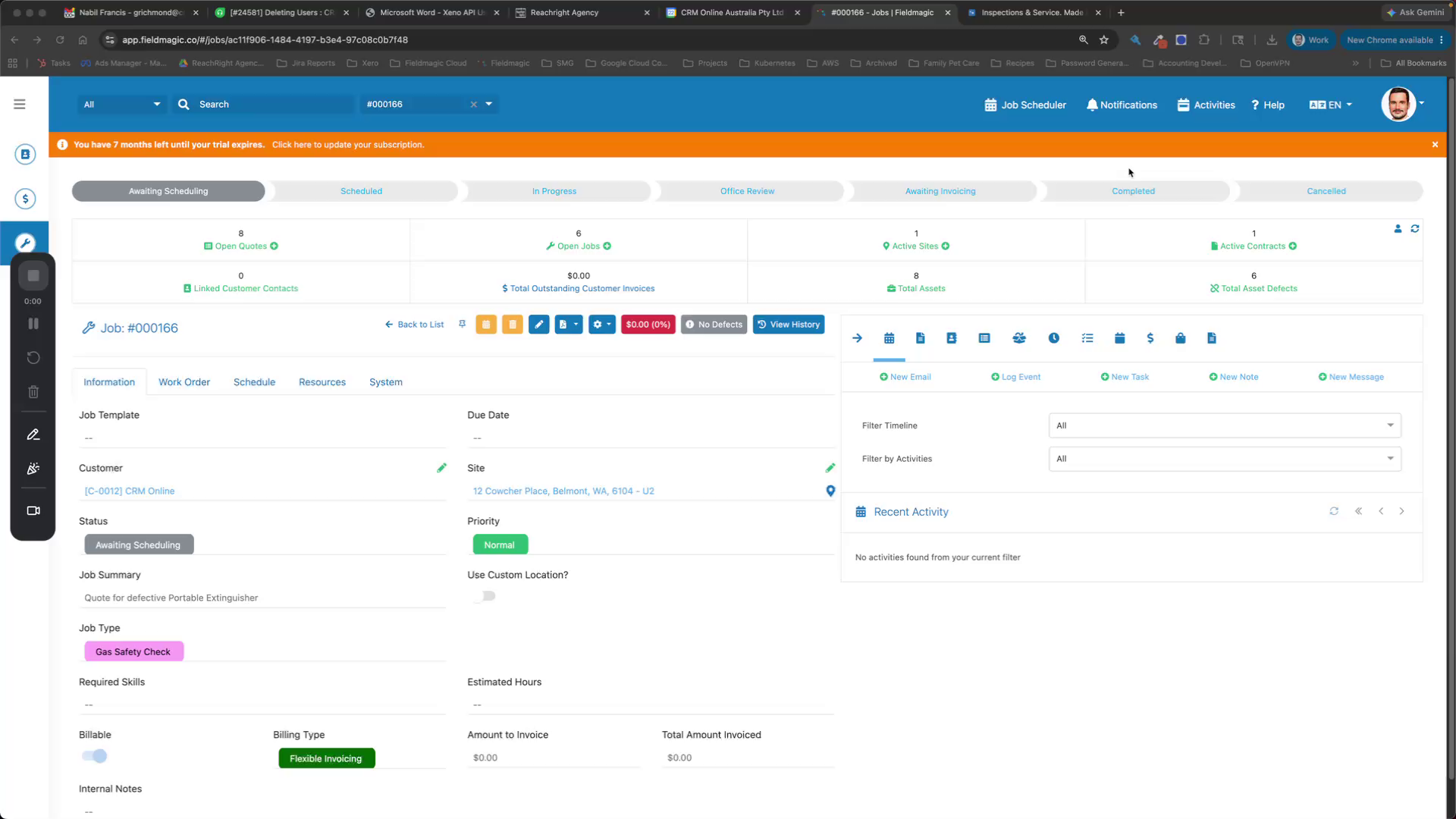 Étape 1
Ce guide explique comment personnaliser les statuts et sous-statuts de tâche pour chaque type de tâche dans FieldMagic.
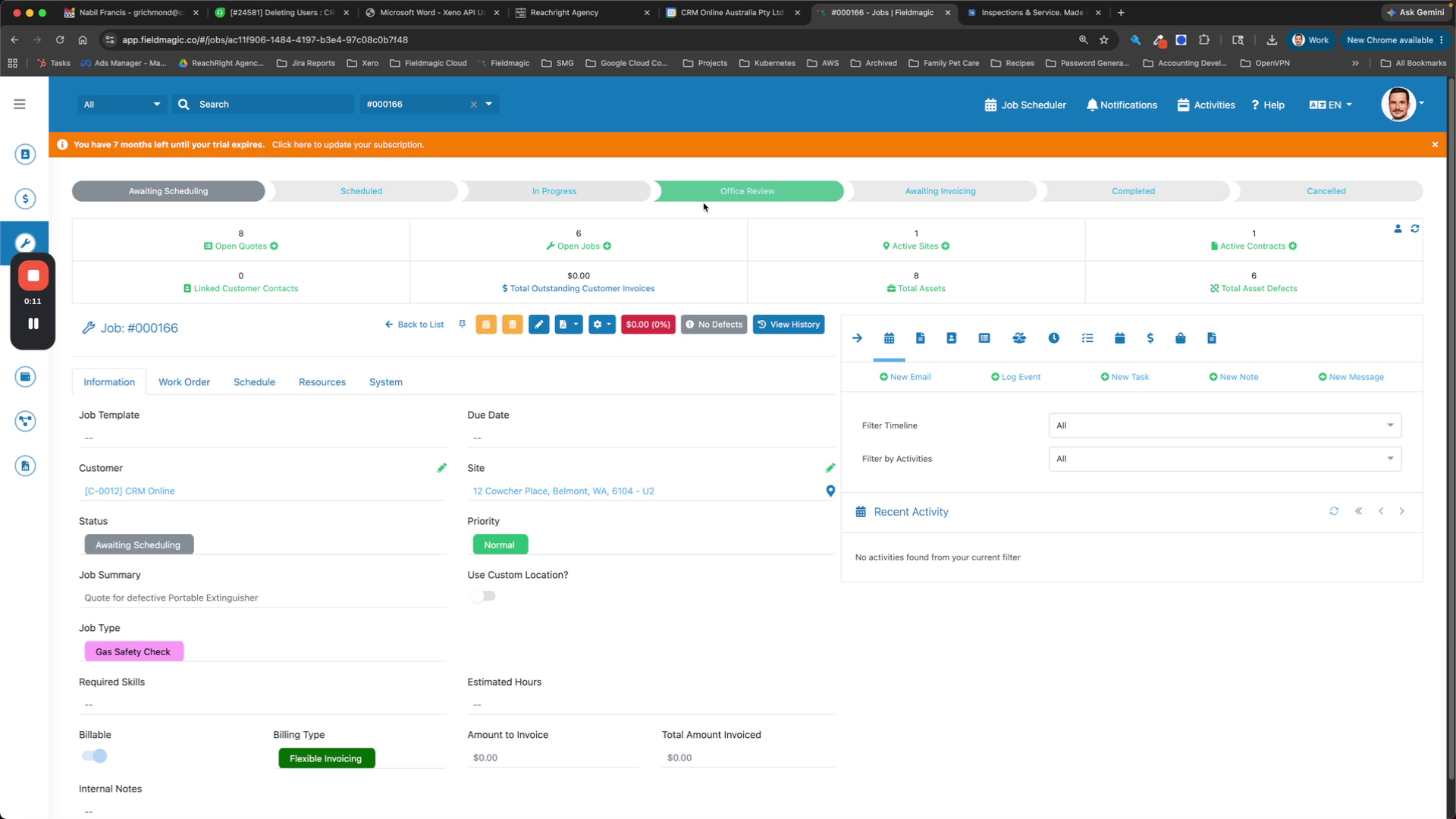 Étape 2
Accédez aux Paramètres et sélectionnez Configurer le statut de la tâche.
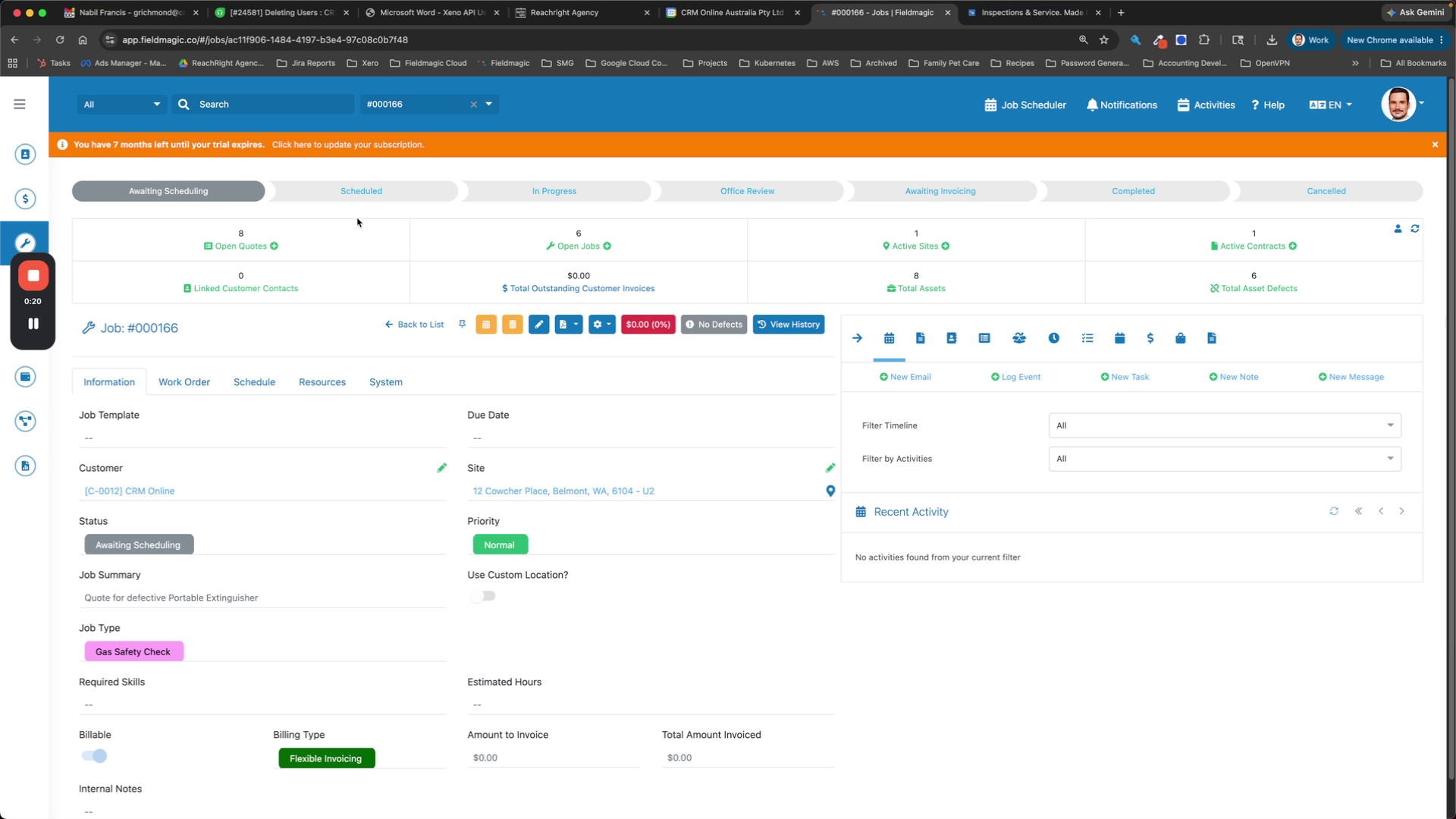 Étape 3
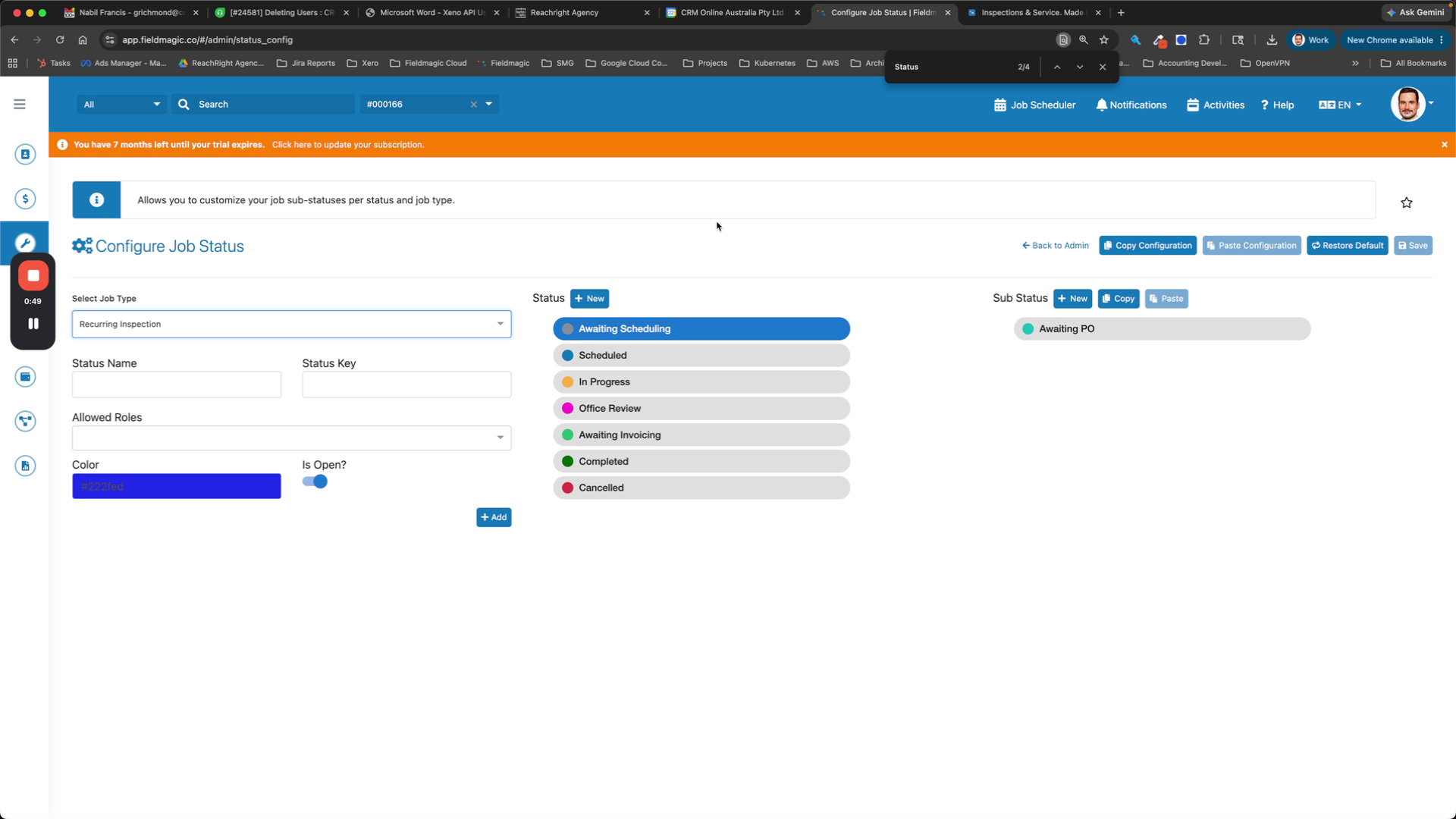
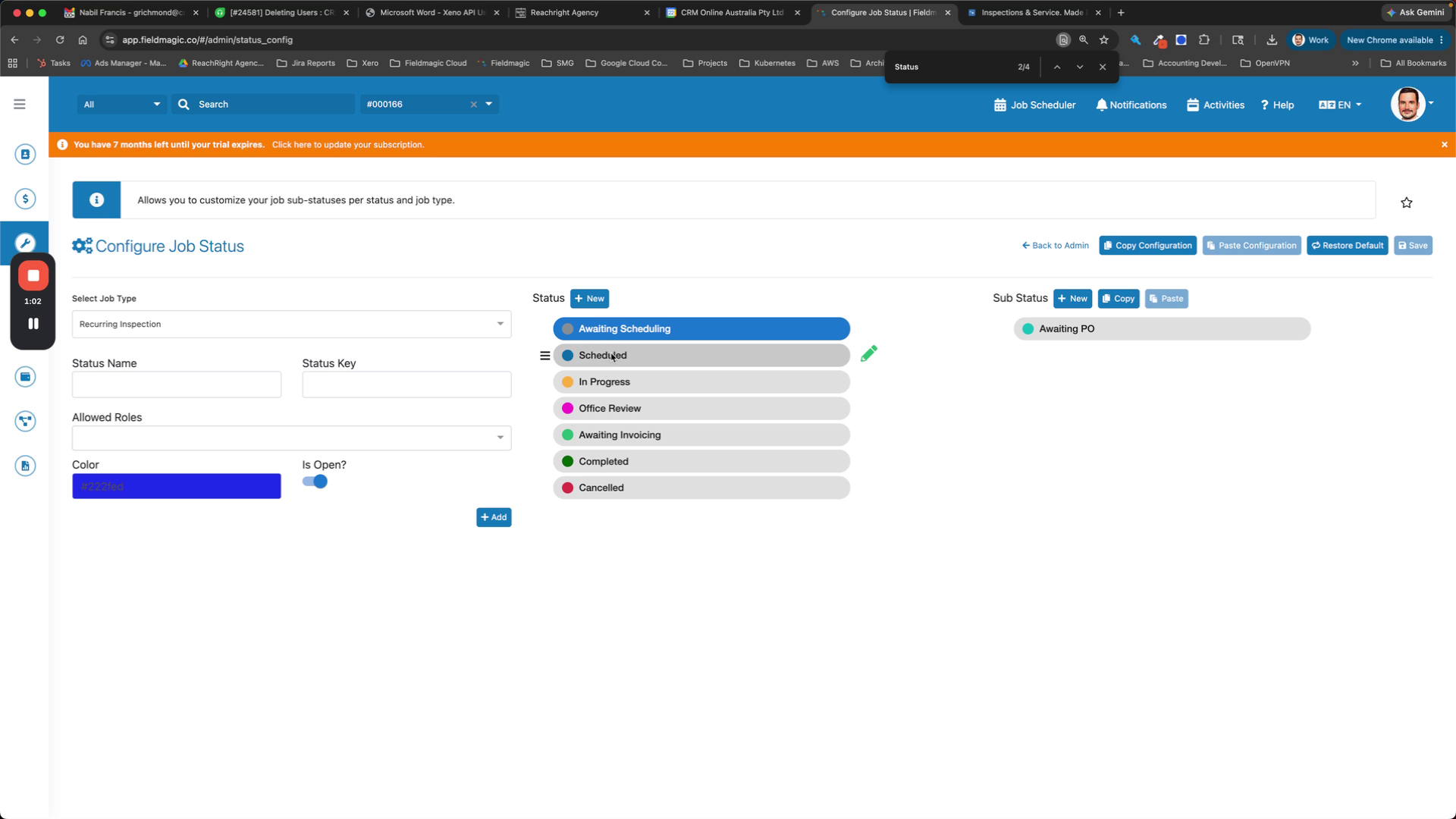
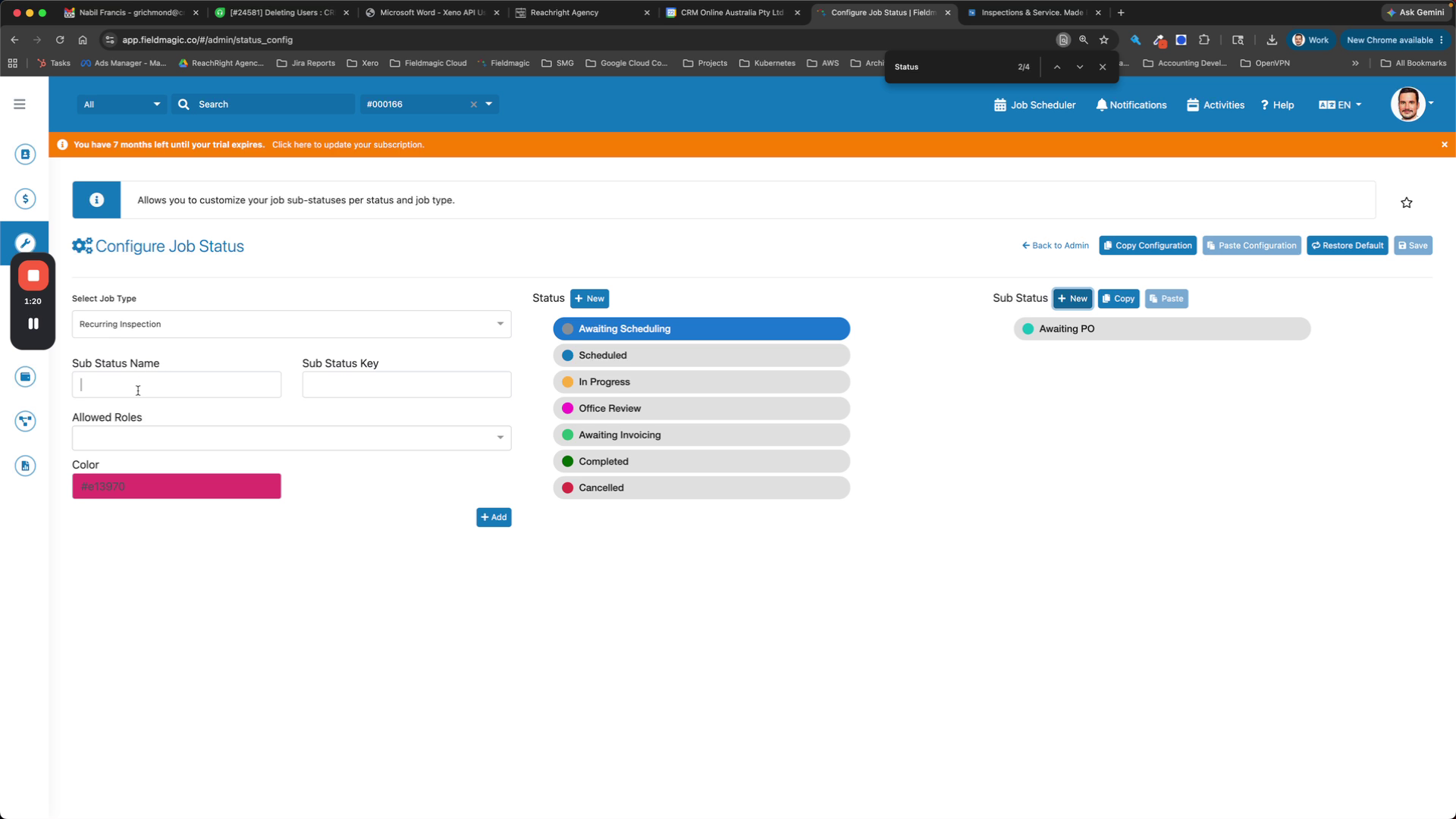
Pour chaque type de tâche, sélectionnez les statuts principaux à afficher en haut et définissez les sous-statuts pour ce type.
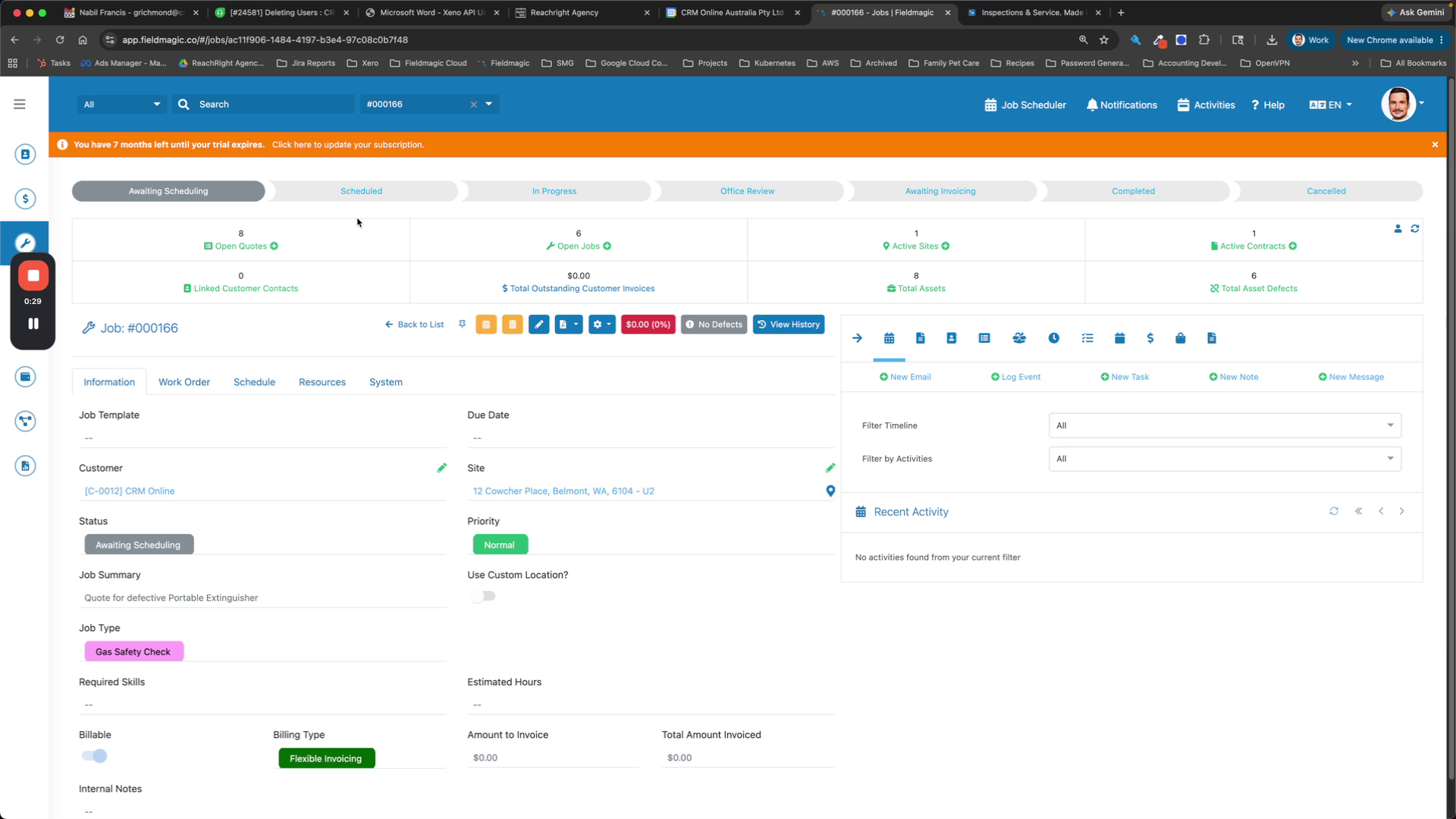 Étape 4
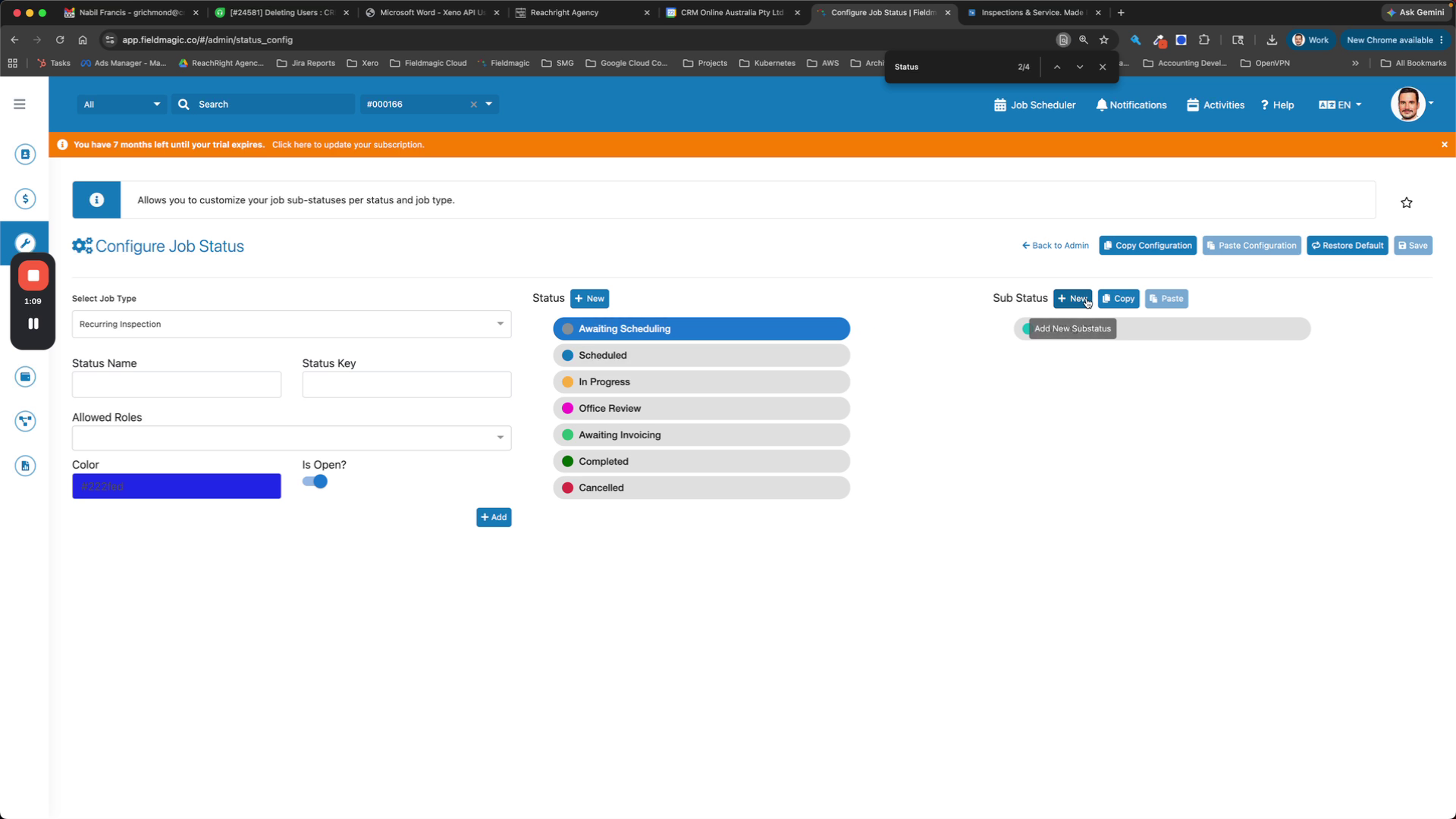
Ajoutez de nouveaux sous-statuts à l'aide du bouton Ajouter un sous-statut ; vous pouvez également modifier les statuts principaux existants si nécessaire.
 Étape 5
Lorsque vous ajoutez des statuts, préférez l'ajout à la suppression car seul un nombre limité de statuts principaux peut être affiché en haut, tandis que les sous-statuts peuvent être ajoutés sans limite.
 Étape 6
Saisissez des valeurs personnalisées telles que En attente de planification, En attente de bon de commande, En attente d'approbation ou Approbation du client.
 Étape 7
FieldMagic attribue automatiquement une couleur à chaque statut ; vous pouvez ajuster la couleur si nécessaire.
 Étape 8
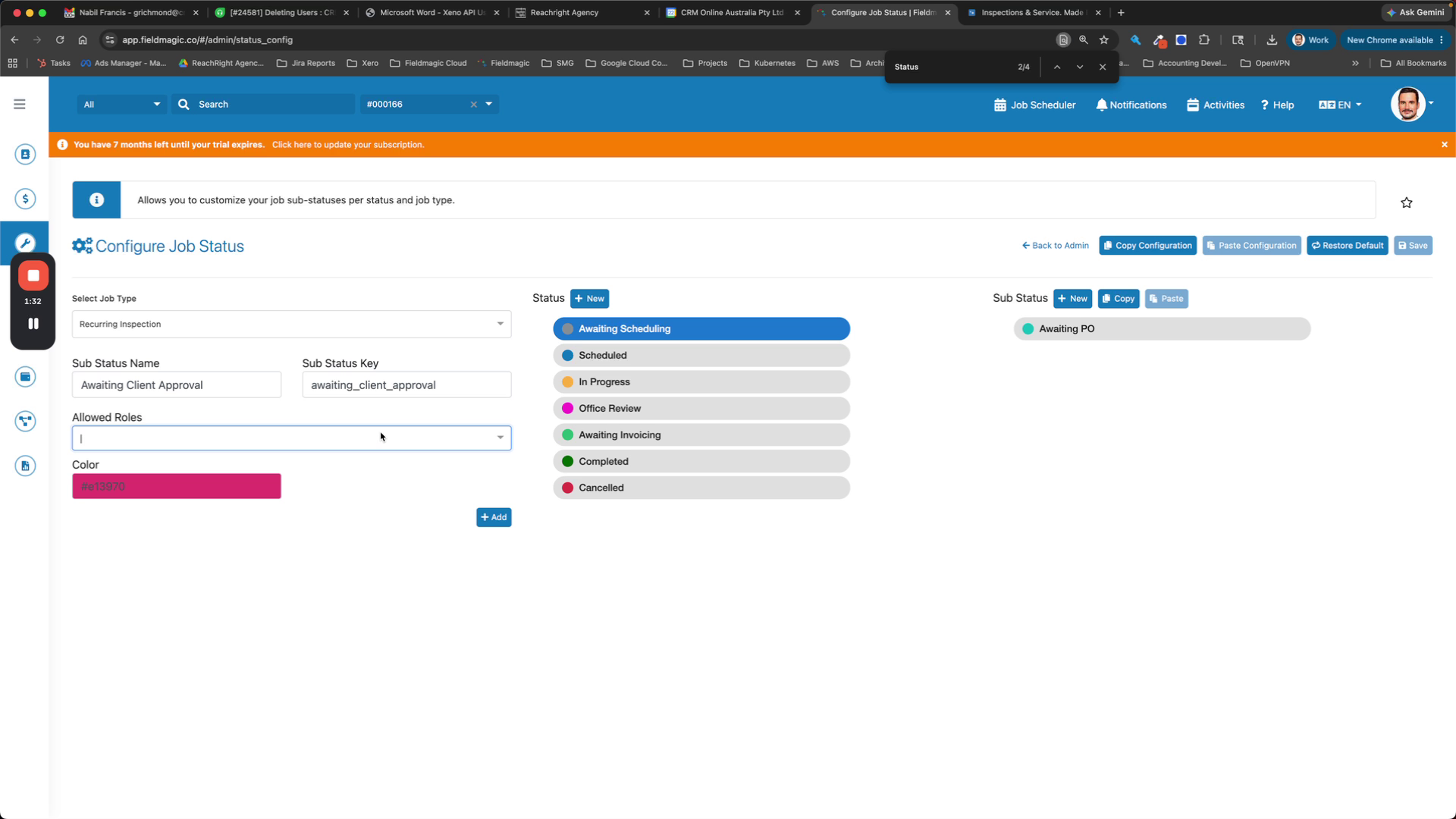
Pour chaque sous-statut, cliquez sur le champ de rôle et sélectionnez les rôles d'utilisateur autorisés à définir ce statut.
 Étape 9
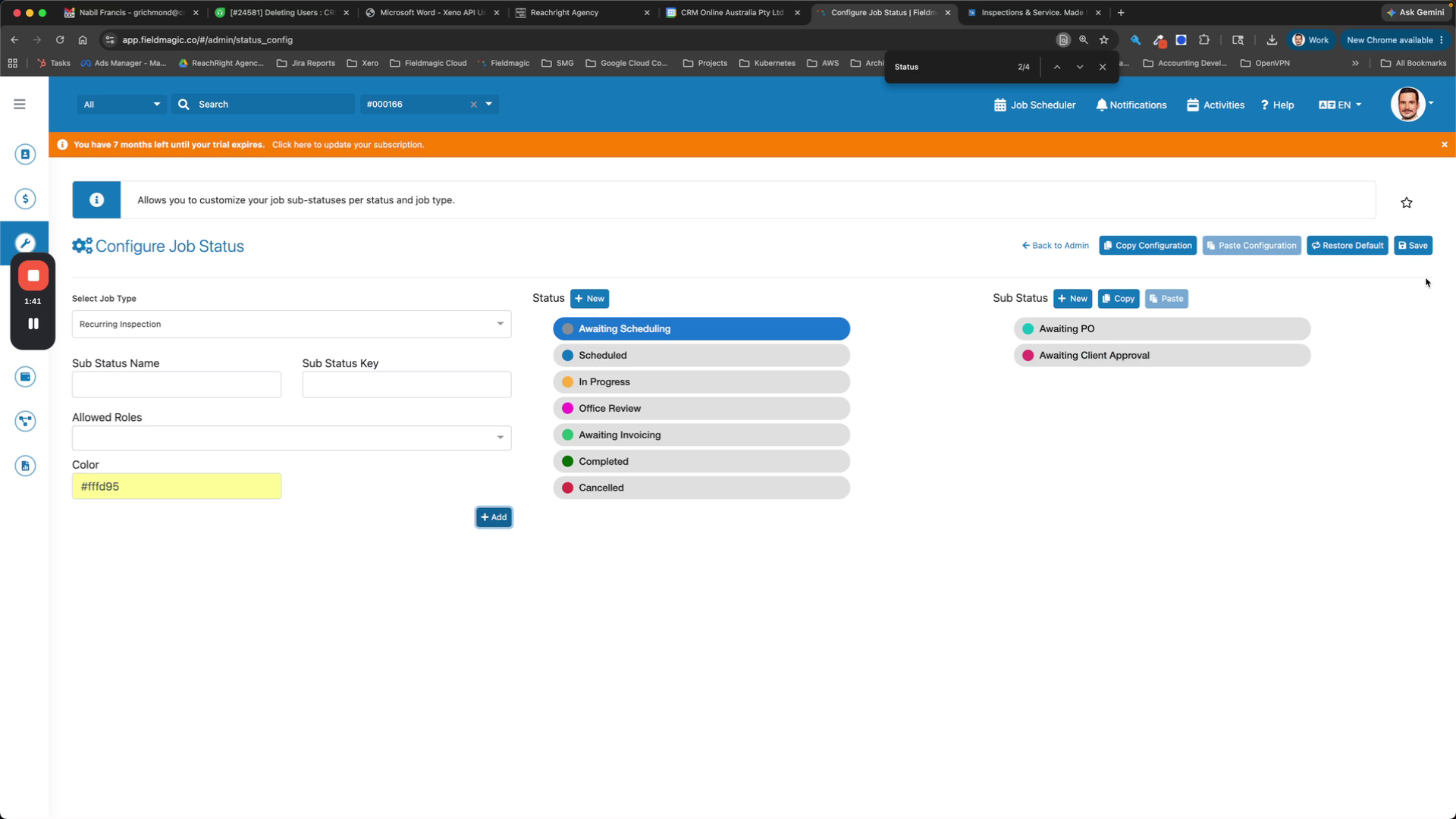
Cliquez sur Enregistrer pour sauvegarder la configuration.
 Étape 10
Pour appliquer la même configuration à un autre type de tâche, cliquez sur Copier, sélectionnez le type de tâche cible, puis cliquez sur Coller.
 Étape 11
Répétez le processus de copier-coller pour d'autres types de tâche si nécessaire.