Portail client
Filtrer les colonnes dans le portail client
Naviguez vers le module du portail client FieldMagic qui contient les données que vous souhaitez filtrer.
Instructions pas à pas
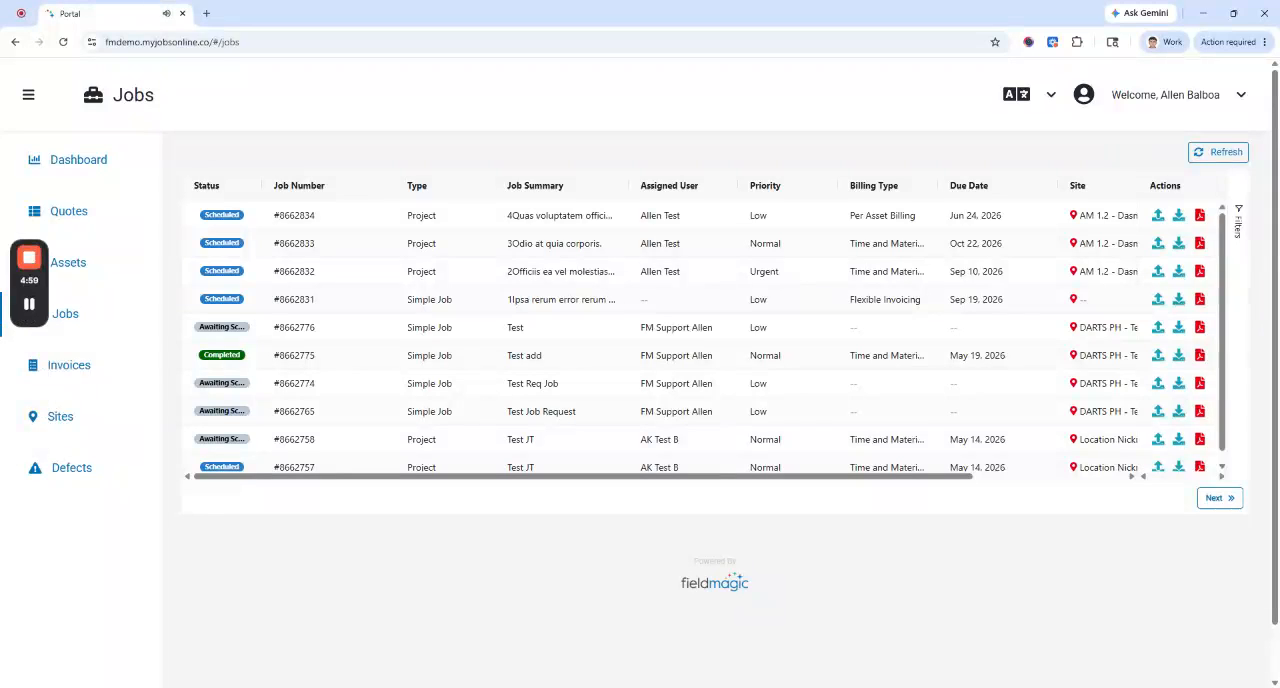 Étape 1
Naviguez vers le module du portail client FieldMagic qui contient les données que vous souhaitez filtrer.
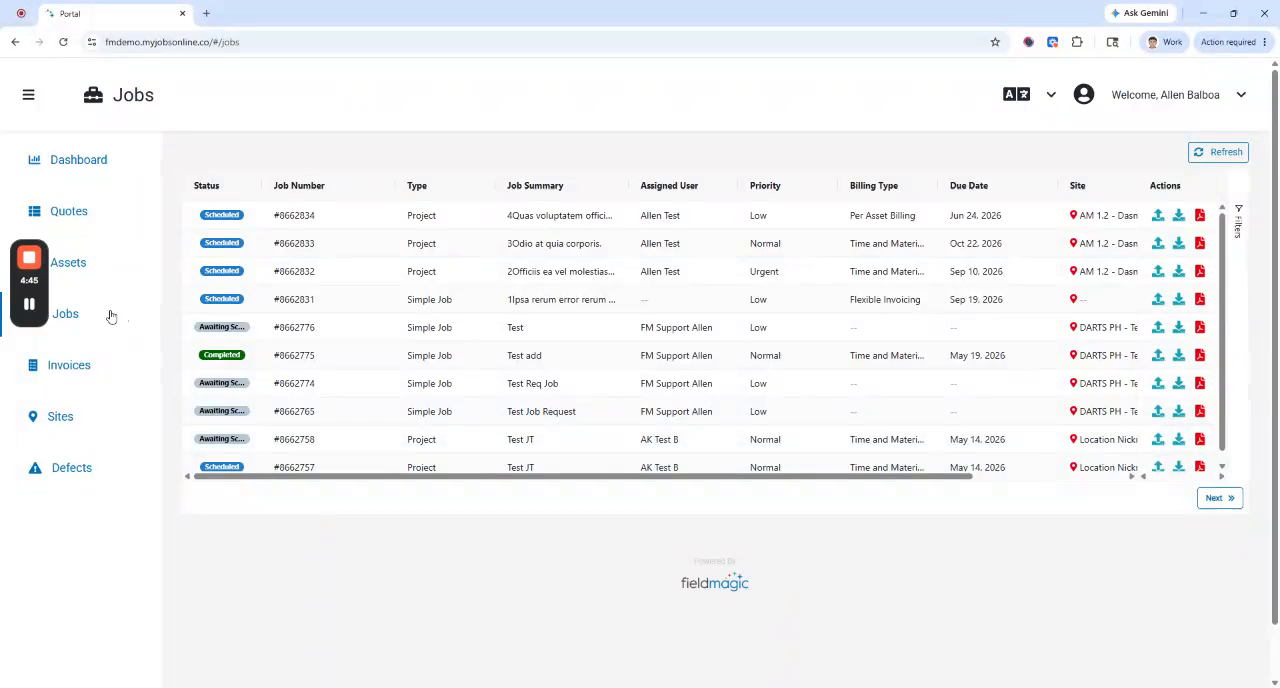 Étape 2
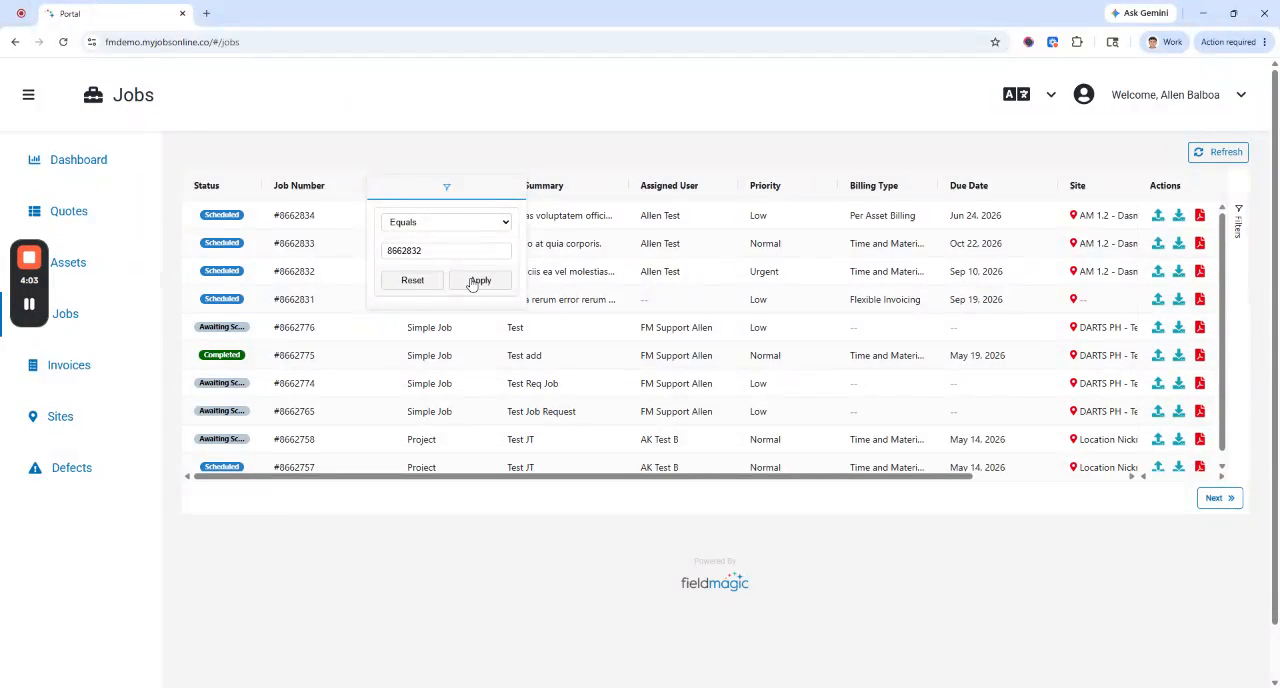
Passez la souris sur l'en-tête de la colonne que vous souhaitez filtrer et cliquez sur l'icône Options de colonne pour ouvrir la boîte de dialogue de filtre.
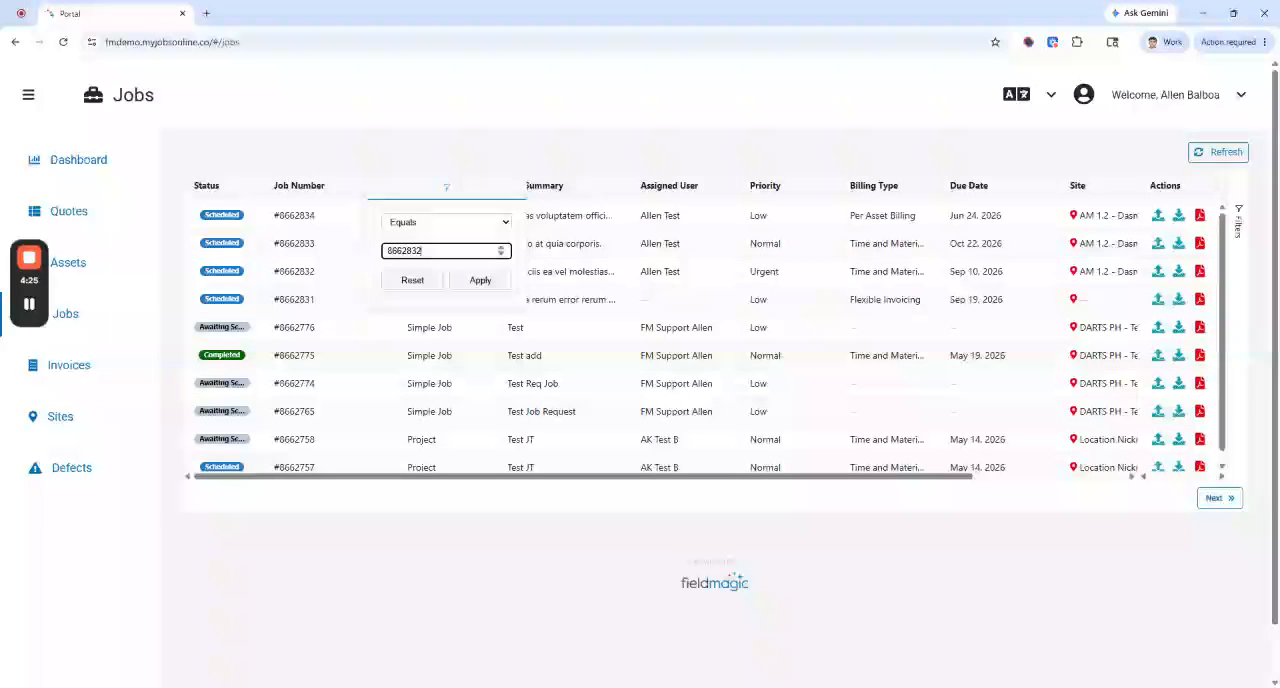 Étape 3
Sélectionnez un opérateur de filtre (par exemple, égal à, supérieur à, inférieur à, existe ou n'existe pas).
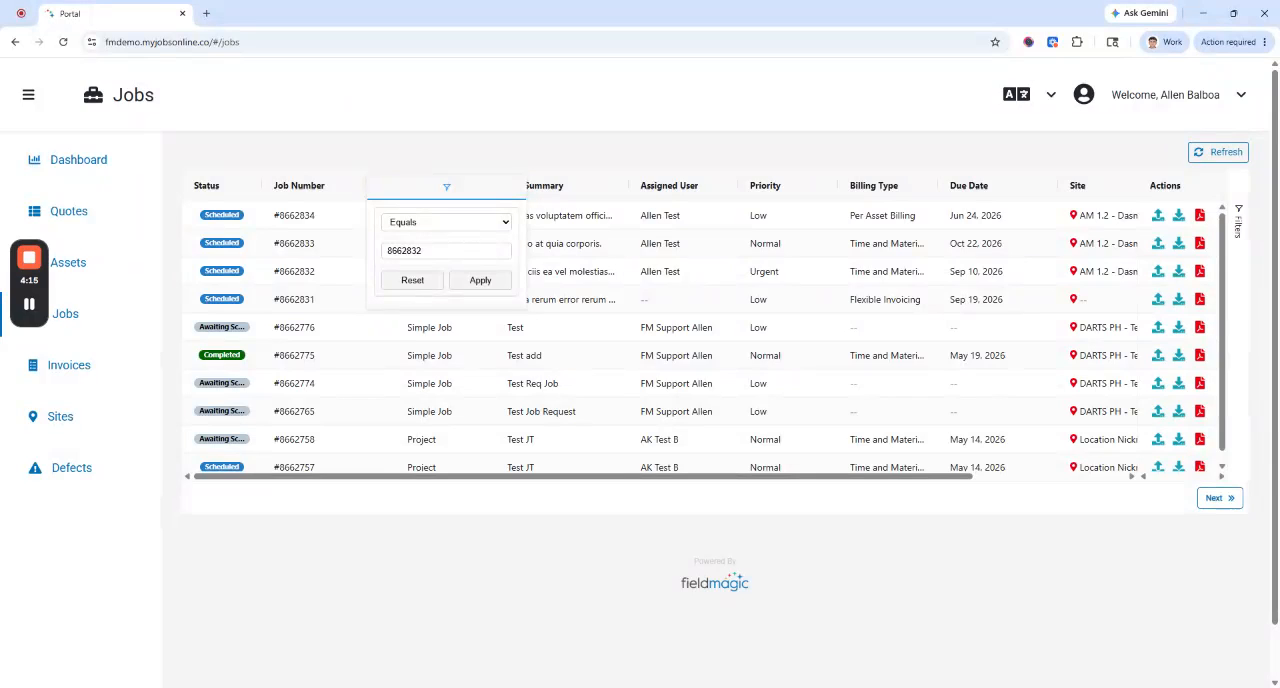 Étape 4
Les opérateurs disponibles dépendent du type de données du champ. Cliquez sur Appliquer pour afficher les résultats ou sur Réinitialiser pour effacer la sélection.
 Étape 5
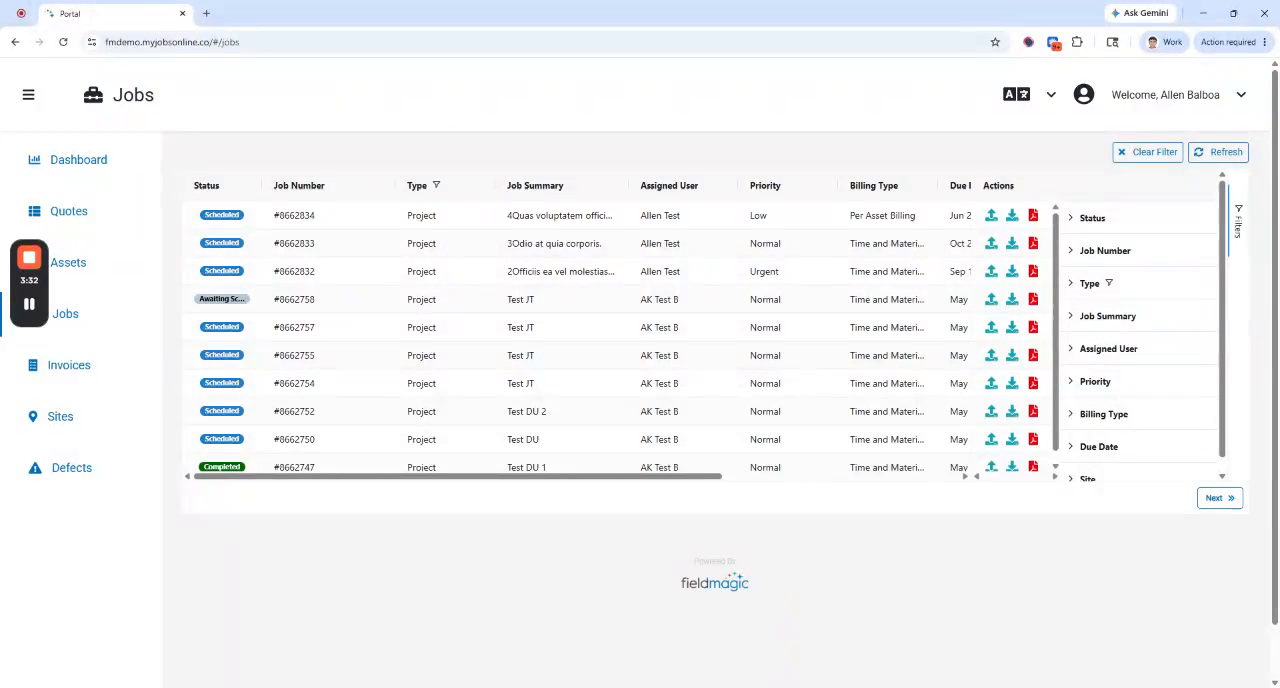
Vous pouvez également ouvrir le panneau de filtre sur le côté droit de l'écran pour afficher tous les champs et appliquer plusieurs filtres à la fois.
 Étape 6
Lorsque des filtres sont actifs, un bouton Effacer les filtres apparaît en haut à droite. Cliquez dessus pour supprimer tous les filtres actifs.