Annotation PDF
Comment annoter des fichiers PDF d'une tâche dans l'application mobile
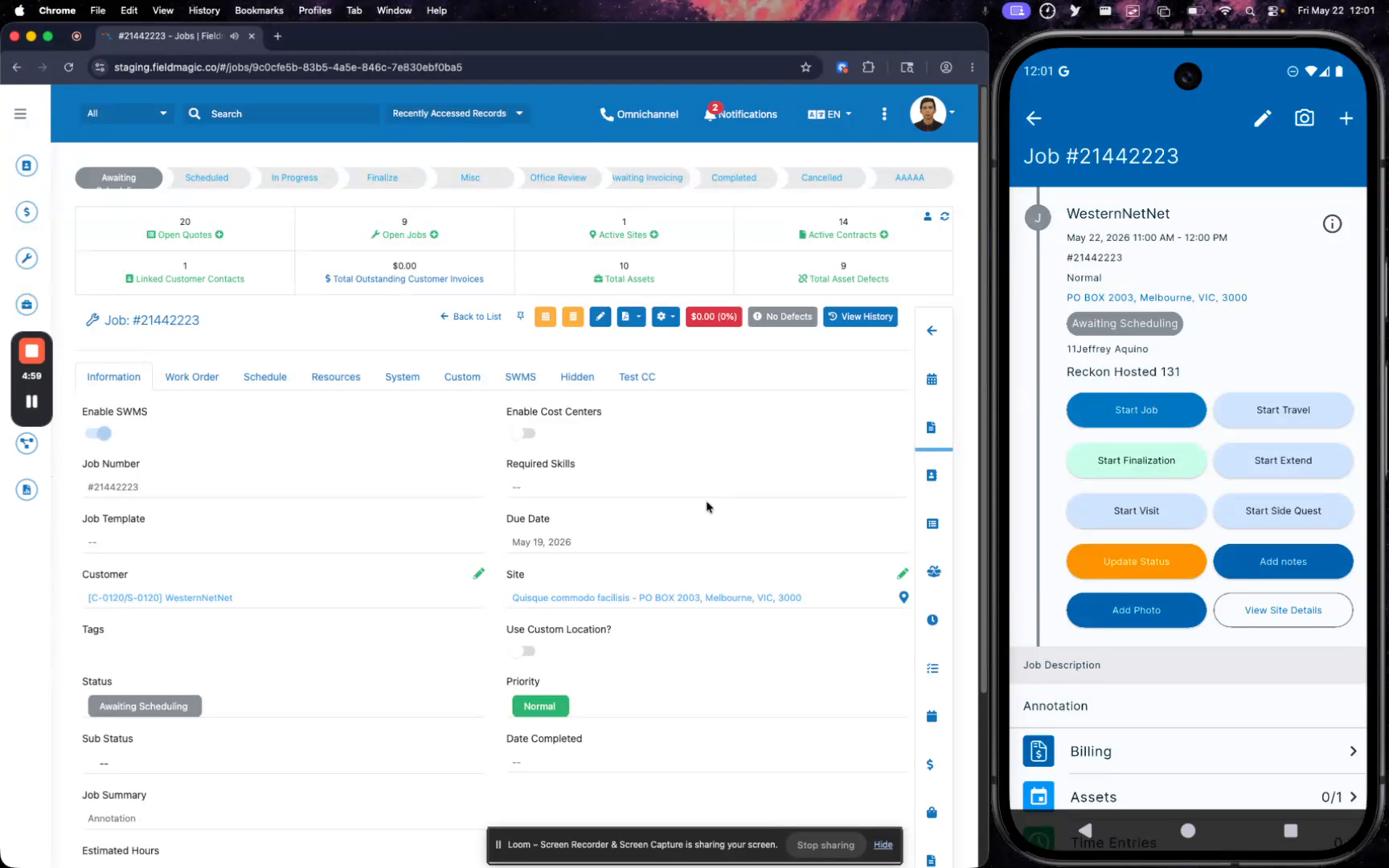
Ouvrez la tâche avec le fichier PDF joint dans l'application mobile Fieldmagic.
Instructions pas à pas
 Étape 1
Ouvrez la tâche avec le fichier PDF joint dans l'application mobile Fieldmagic.
 Étape 2
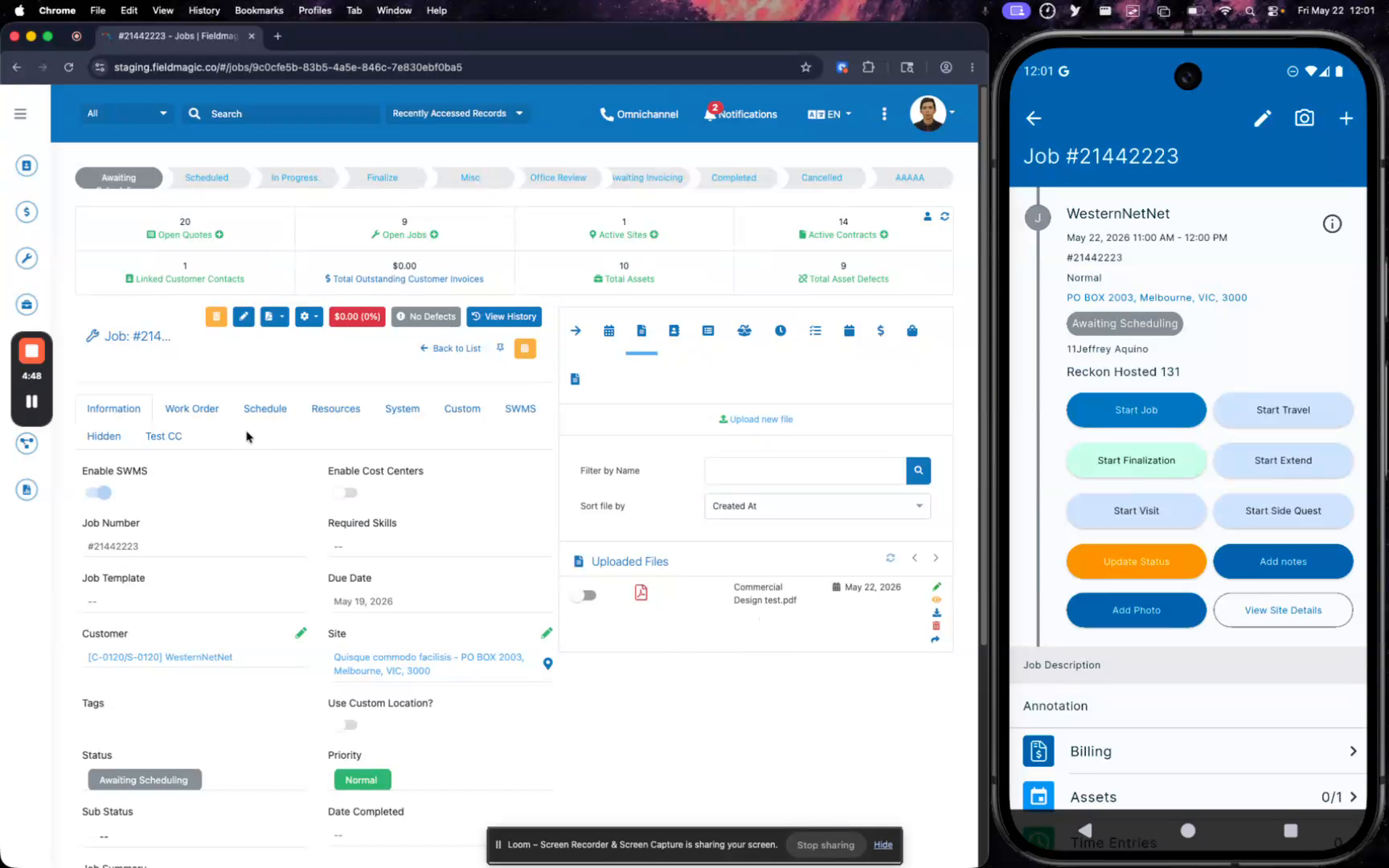
Naviguez vers la section Fichiers de la tâche et appuyez sur le fichier PDF pour l'ouvrir.
 Étape 3
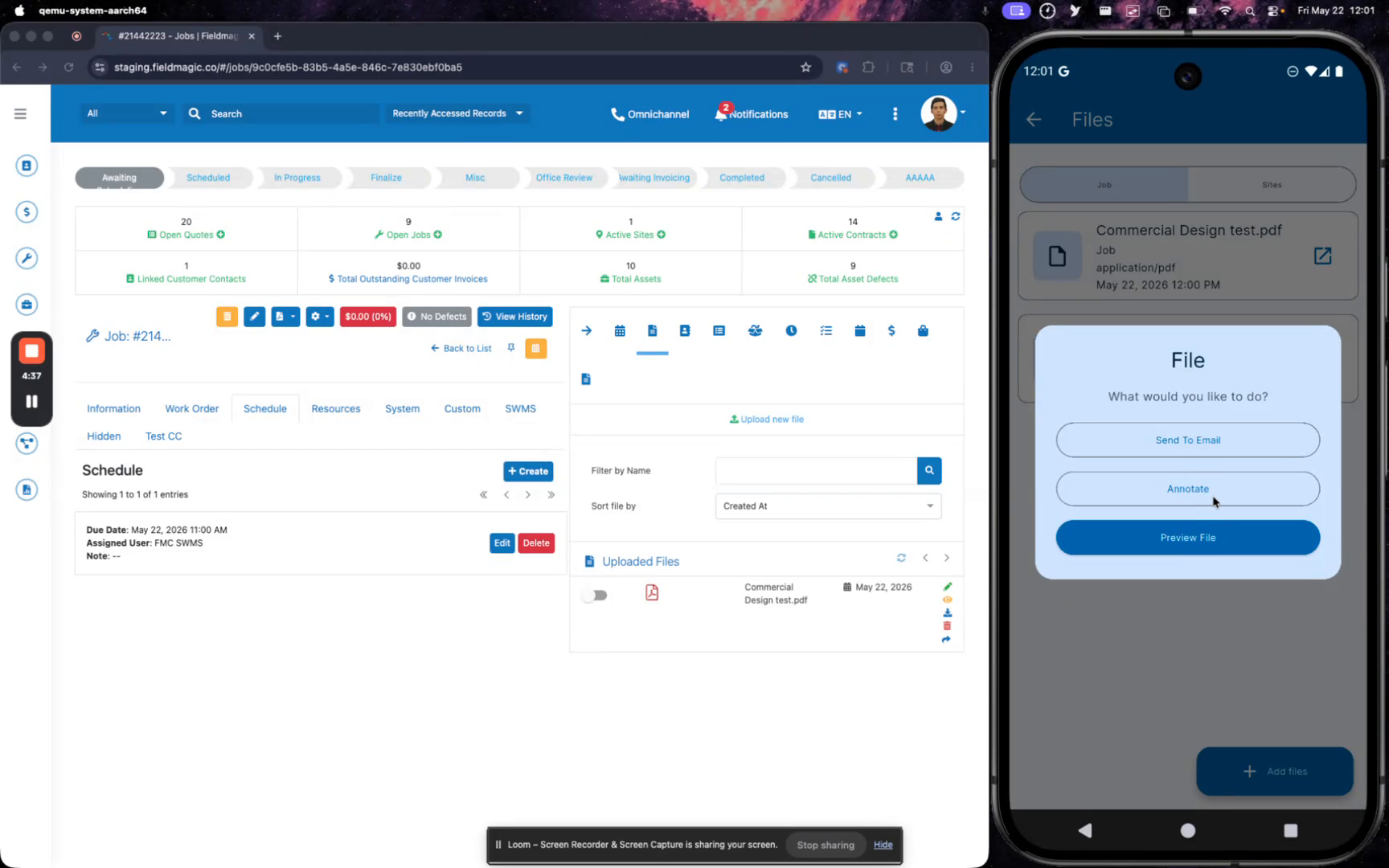
Appuyez sur le bouton Annoter pour accéder aux outils d'annotation disponibles.
 Étape 4
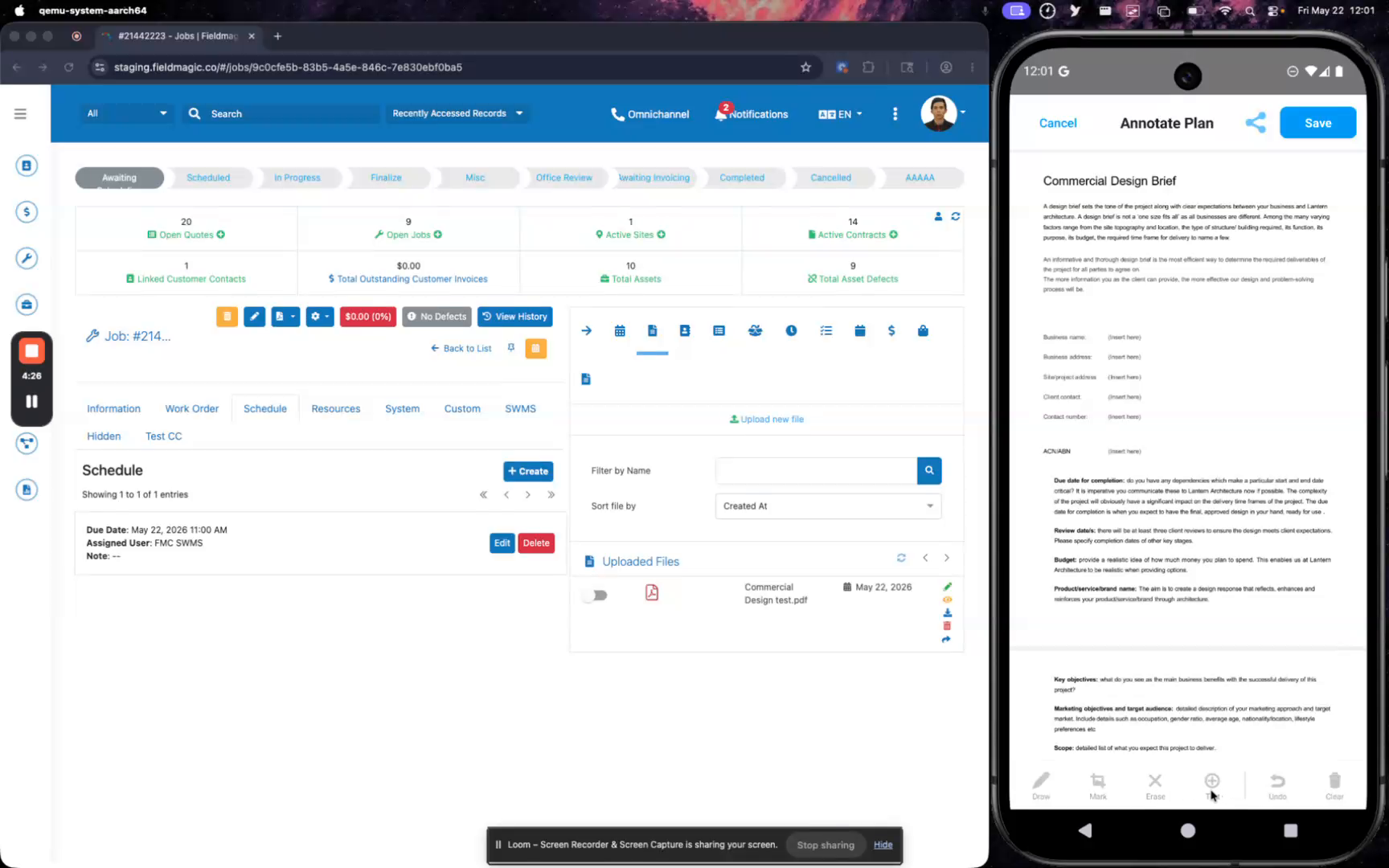
Sélectionnez l'outil Dessiner pour dessiner librement sur le PDF.
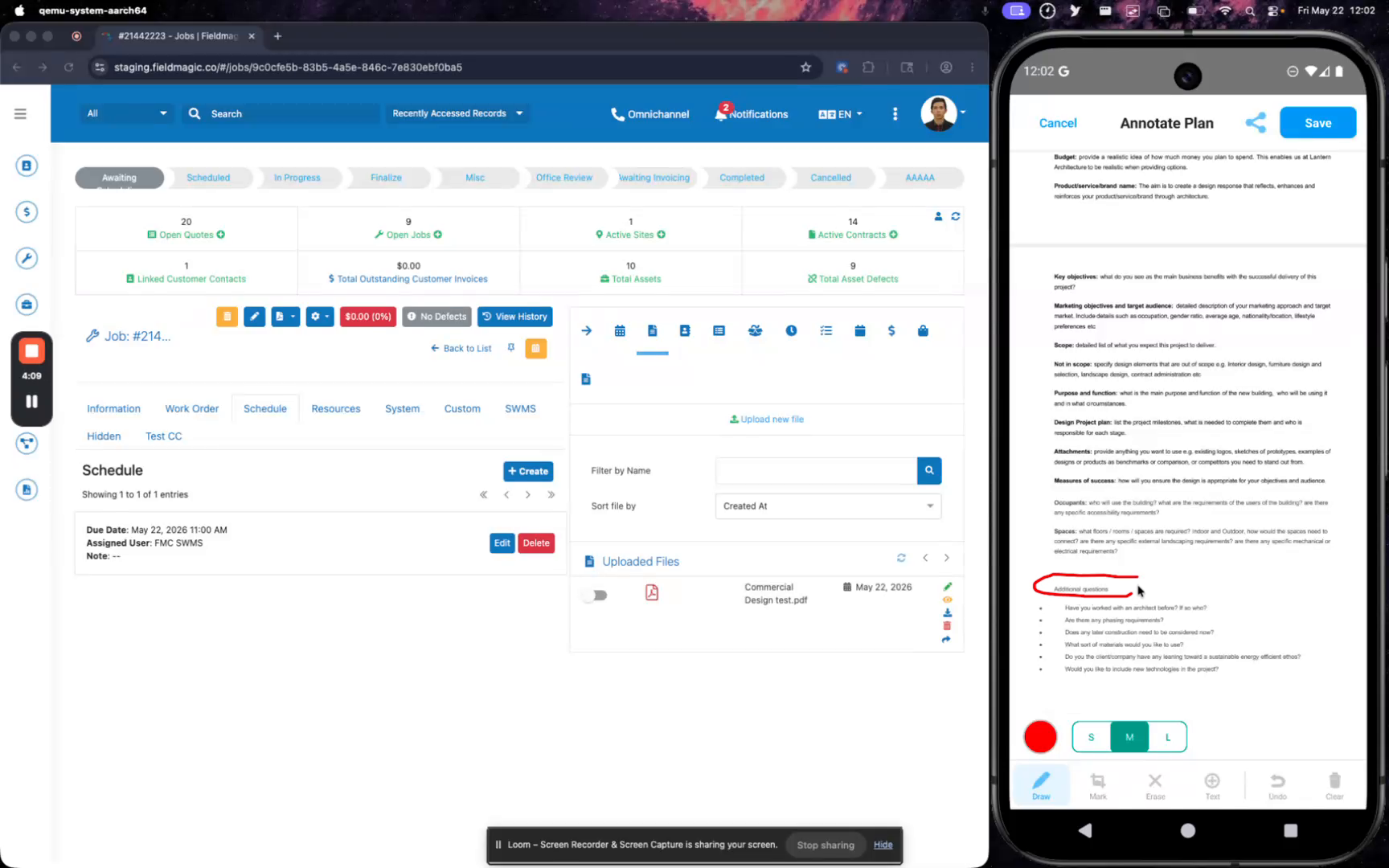 Étape 5
Désélectionnez l'outil actuel pour balayer ou faire défiler le PDF, puis sélectionnez l'outil Surligner pour surligner du texte.
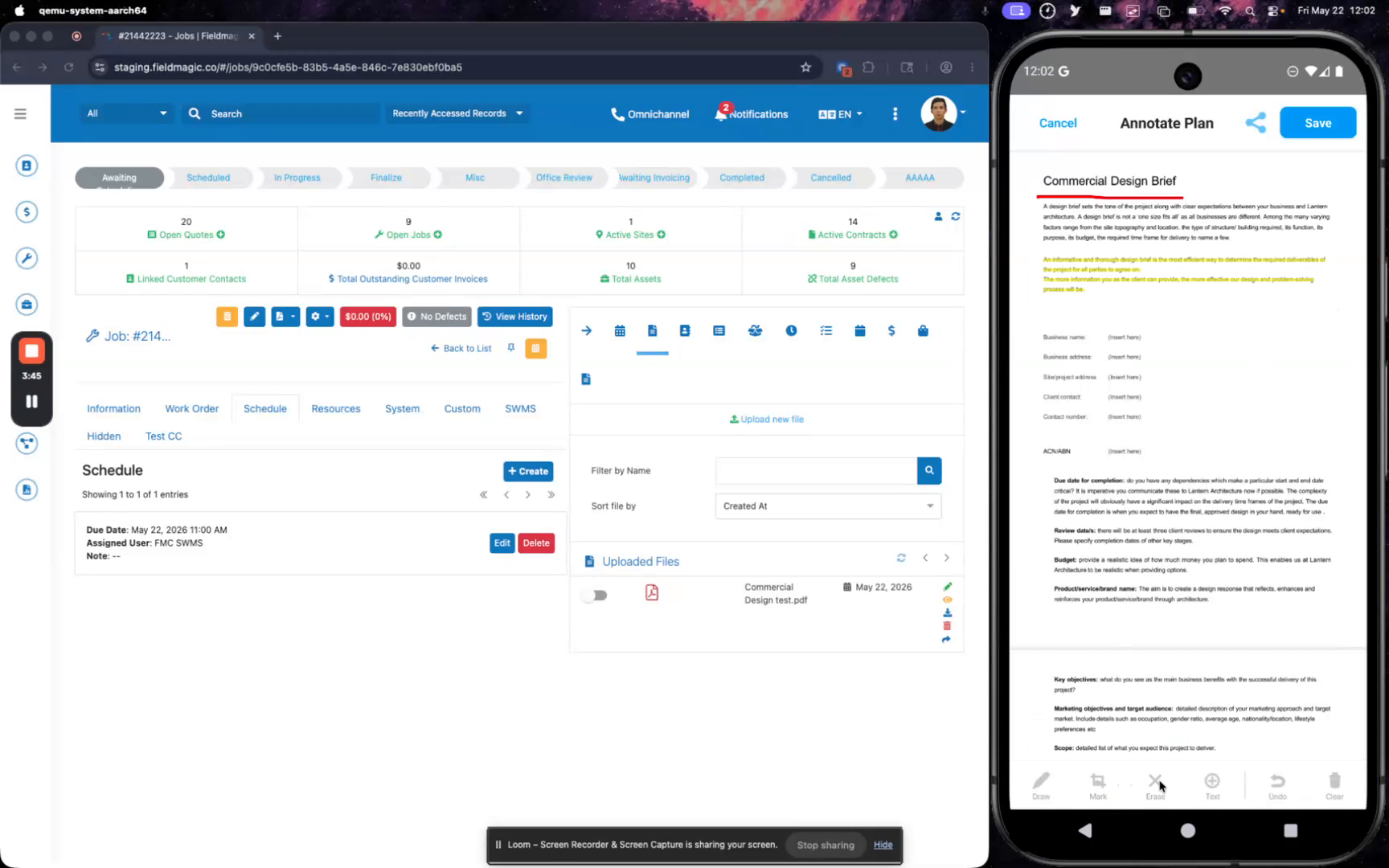 Étape 6
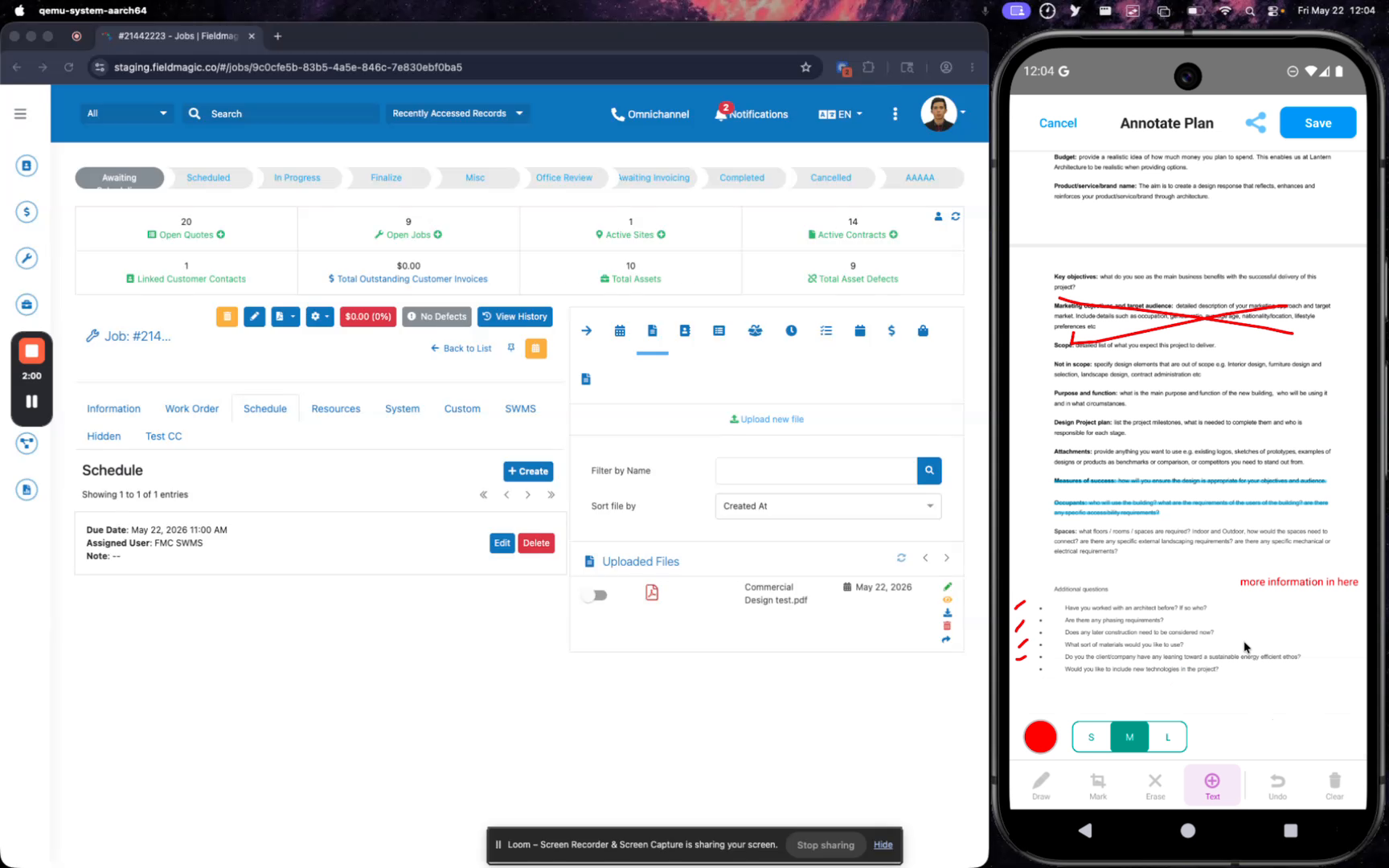
Utilisez l'outil Gomme pour supprimer les annotations existantes et l'outil Texte pour ajouter des annotations textuelles.
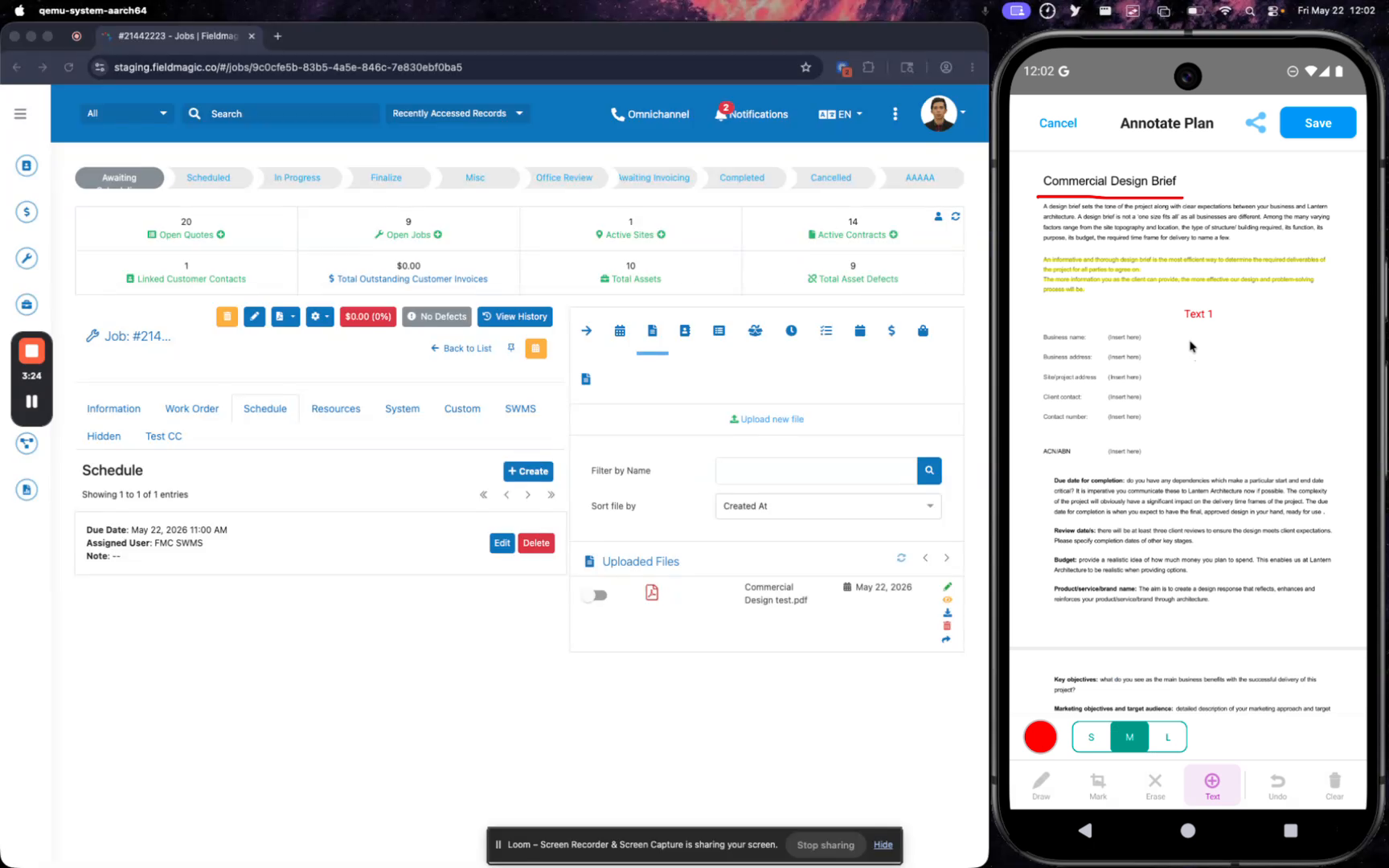 Étape 7
Appuyez sur Annuler pour inverser votre dernière action.
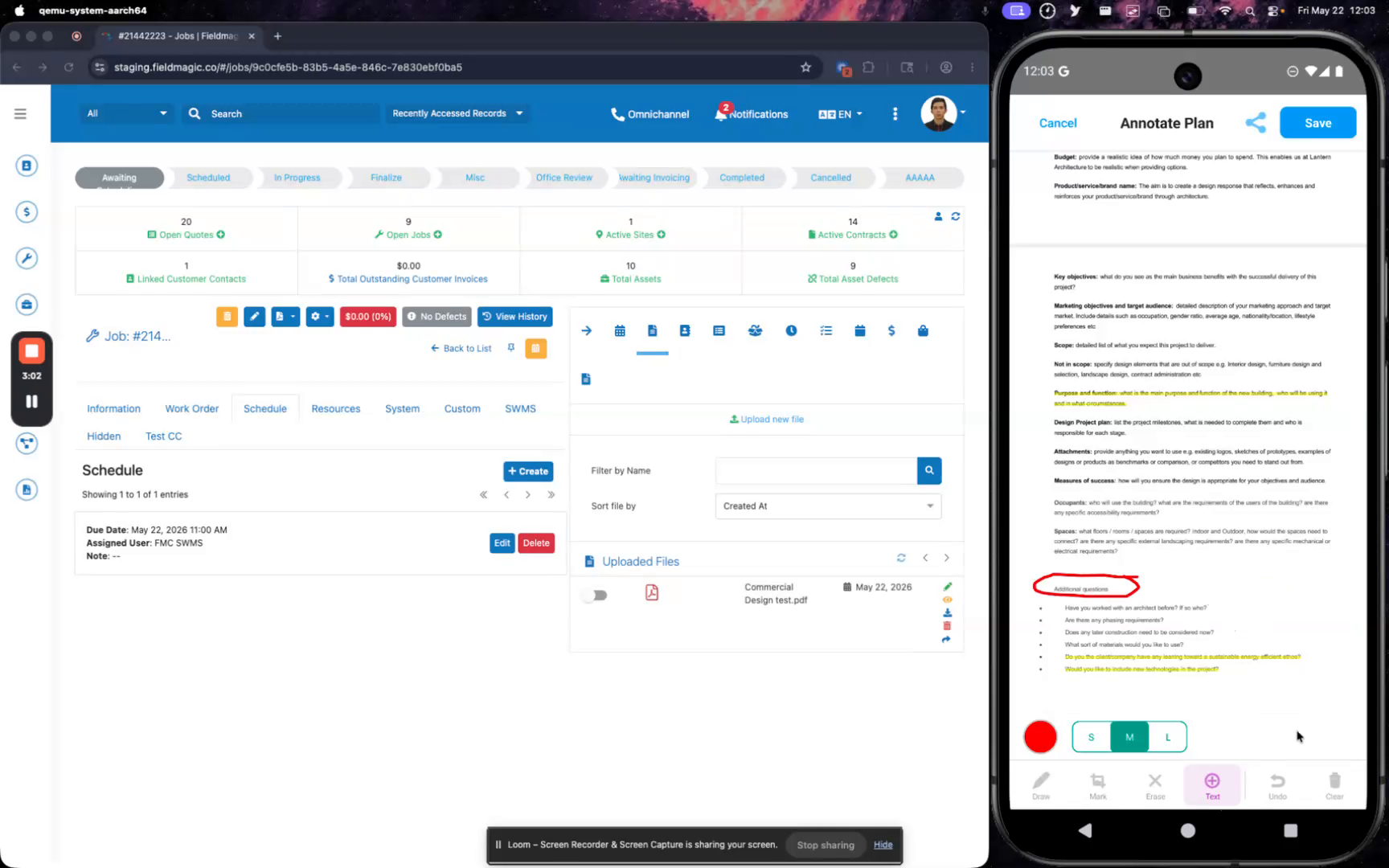 Étape 8
Appuyez sur Tout effacer pour supprimer toutes les annotations, ou continuez à ajouter d'autres annotations selon vos besoins.
 Étape 9
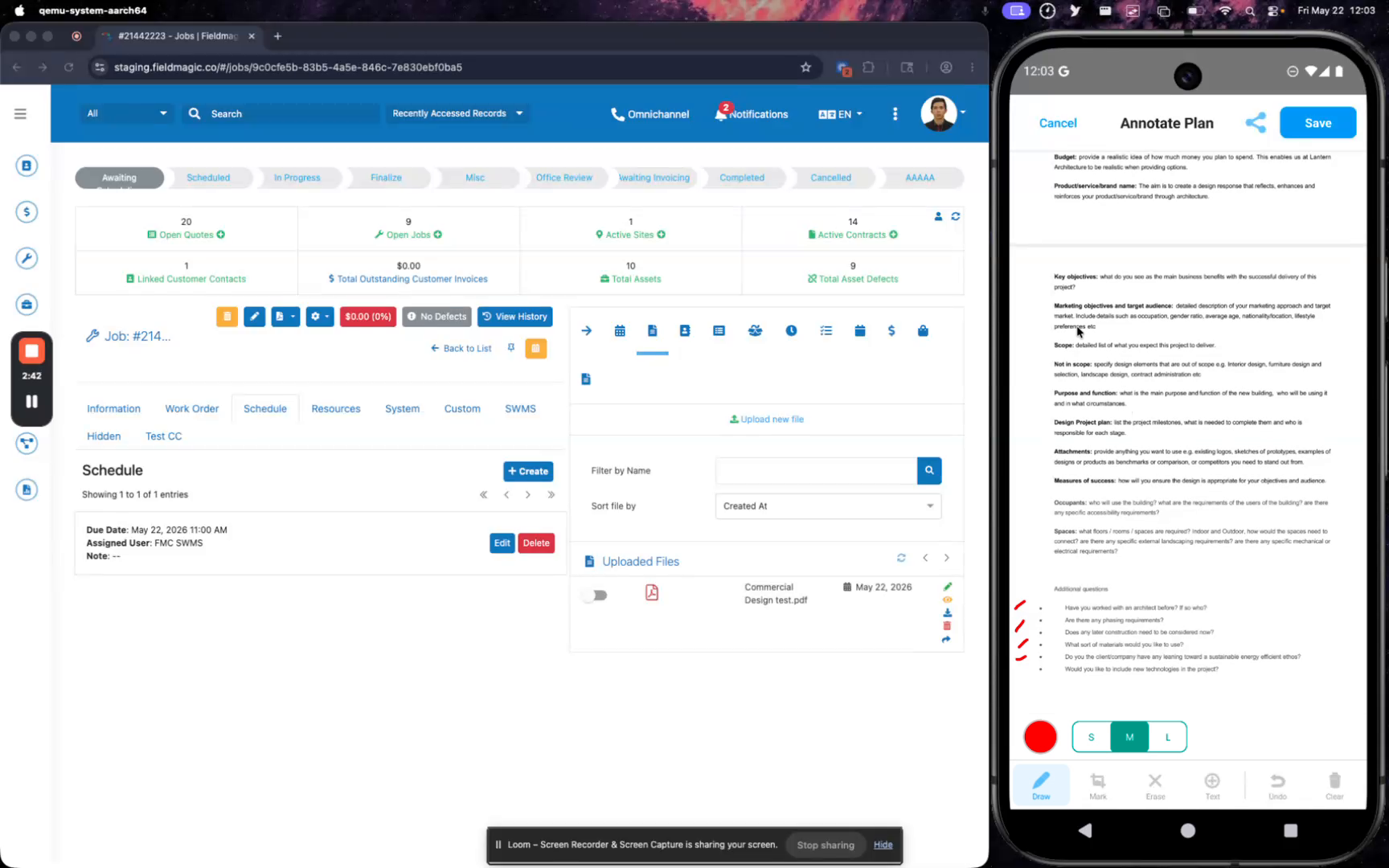
Utilisez l'outil Barrer pour rayer du texte, et changez les couleurs d'annotation à l'aide de la palette de couleurs.
 Étape 10
Appuyez sur Enregistrer pour appliquer vos annotations, puis ouvrez à nouveau le PDF pour prévisualiser le fichier annoté.