Annotation PDF
Comment annoter des fichiers PDF d'un site du travail dans l'application mobile
Dans l'application mobile, accédez au travail qui contient le site que vous souhaitez annoter.
Instructions pas à pas
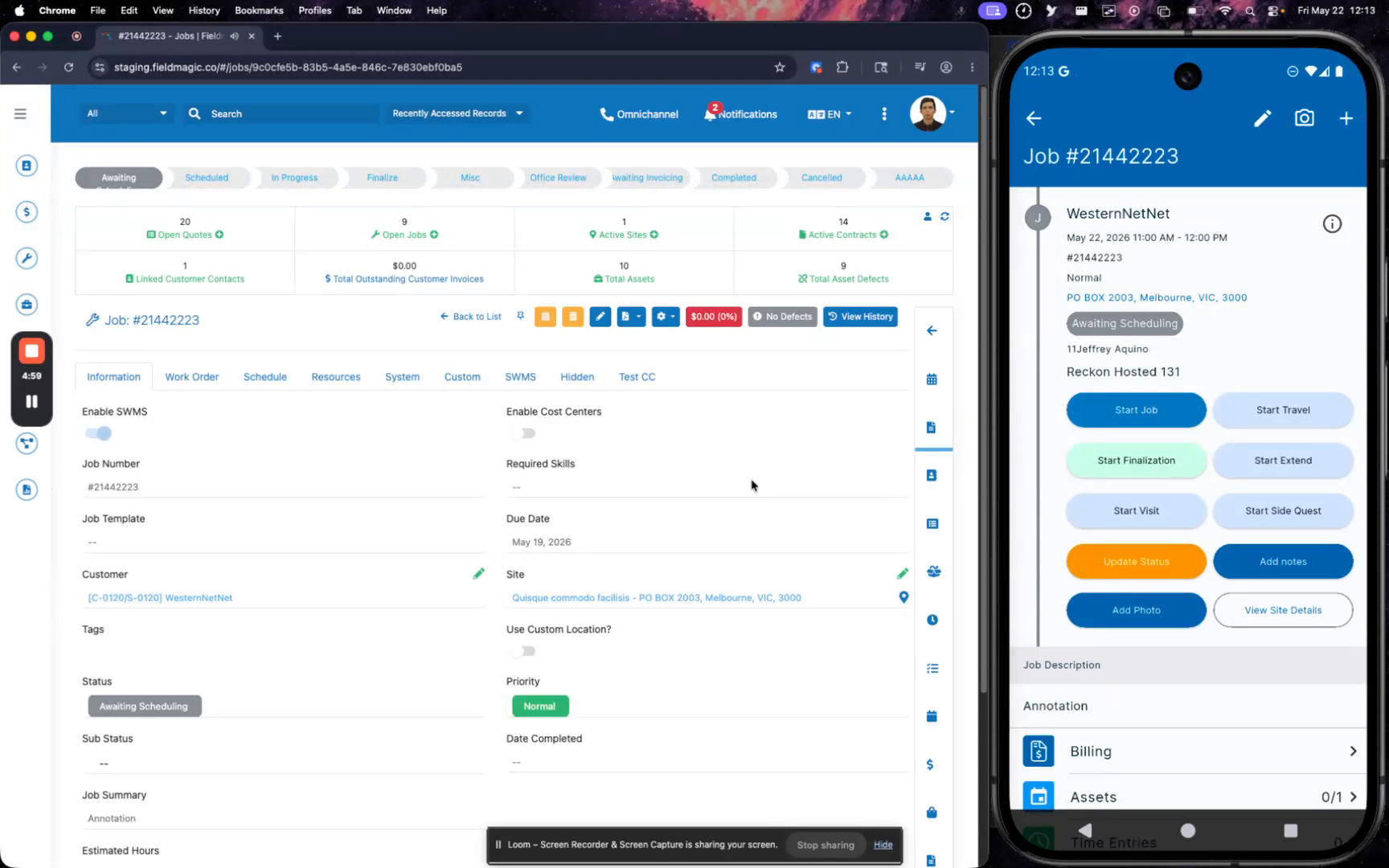 Étape 1
Dans l'application mobile, accédez au travail qui contient le site que vous souhaitez annoter.
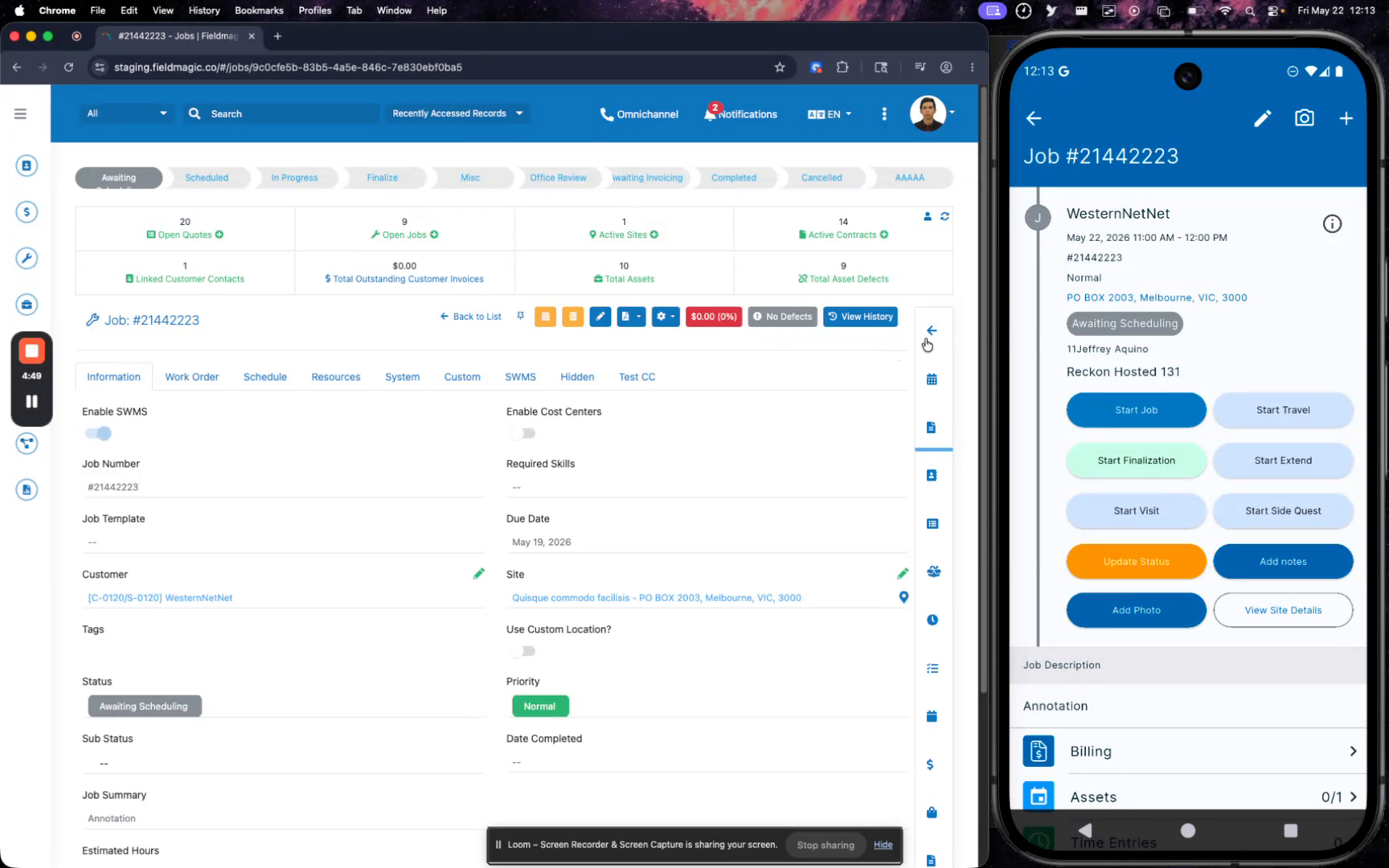 Étape 2
Dans les détails du travail, faites défiler jusqu'à la section Fichiers et localisez le fichier PDF du site.
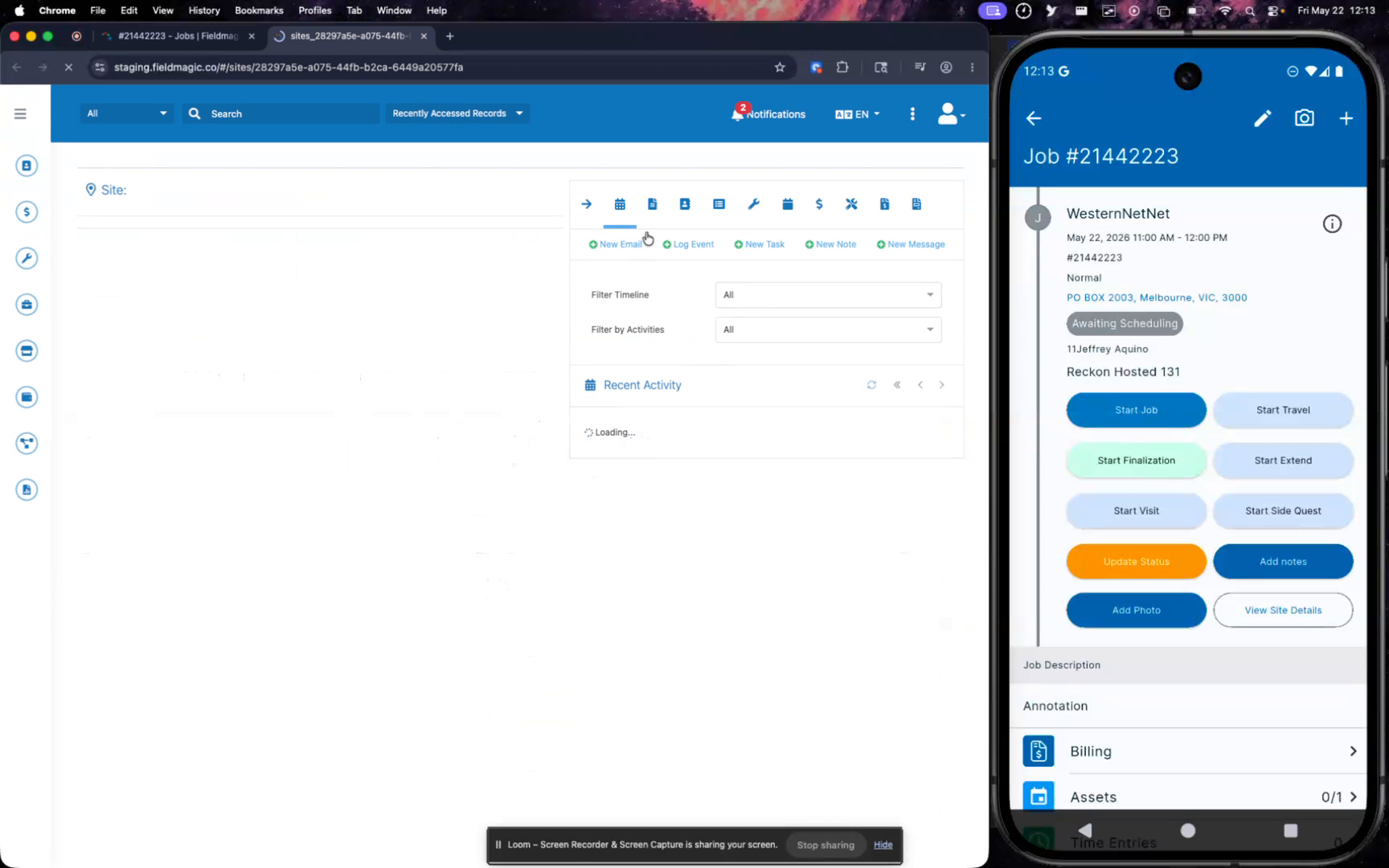 Étape 3
Appuyez sur le fichier PDF du site pour l'ouvrir dans la visionneuse de documents.
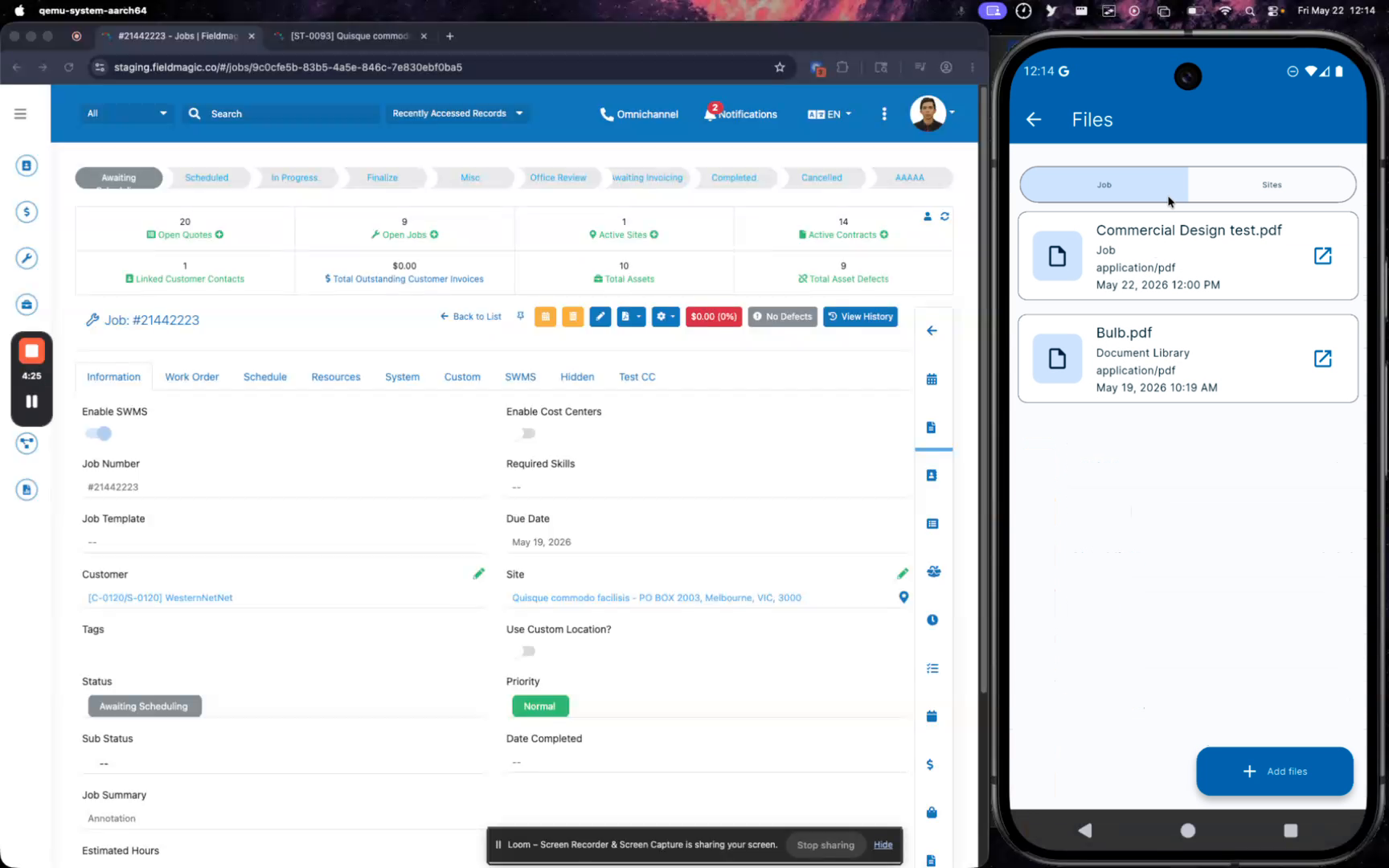 Étape 4
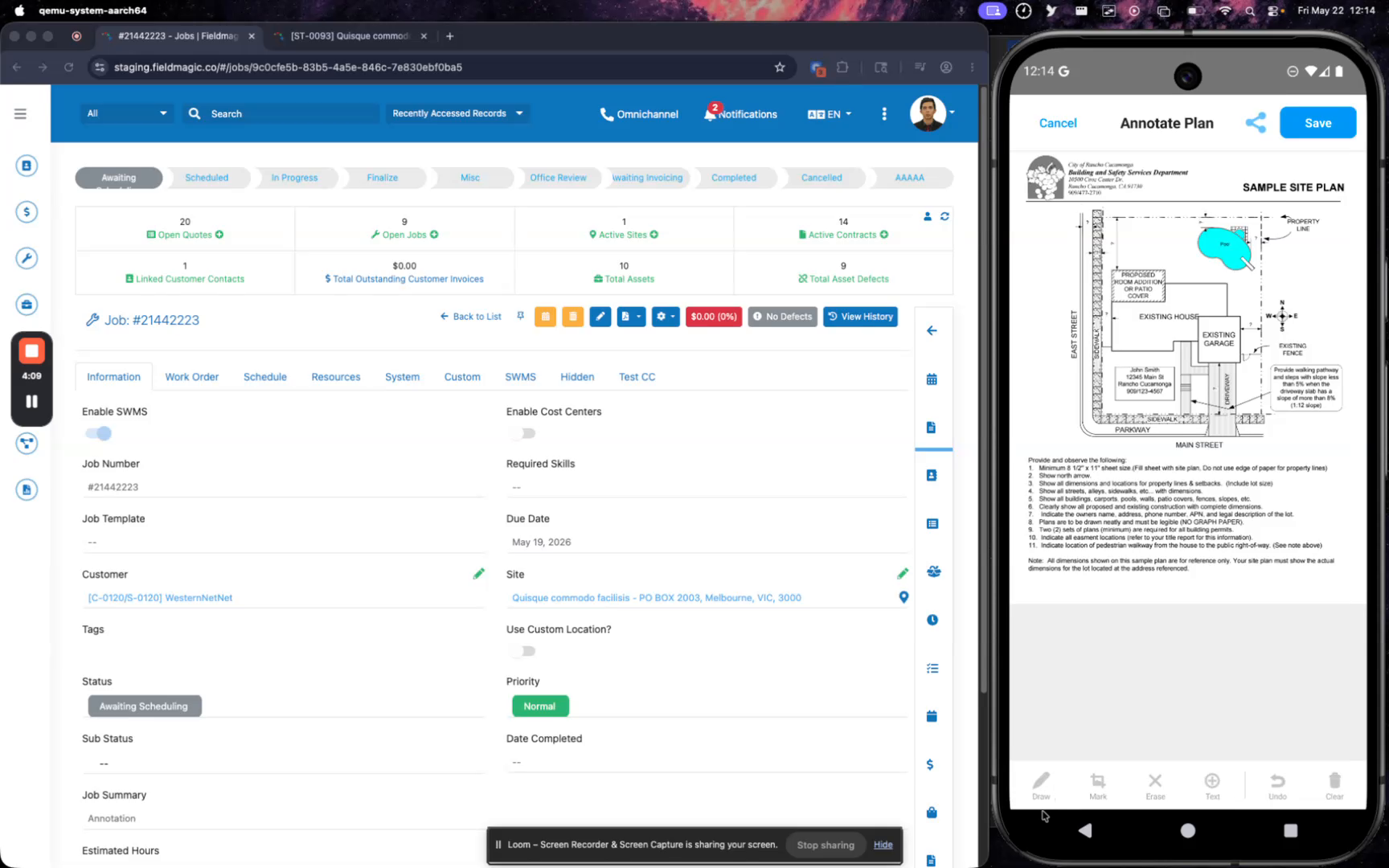
Appuyez sur la barre d'outils d'annotation pour afficher les outils disponibles tels que dessiner, surligner, texte, effacer et effacer tout.
 Étape 5
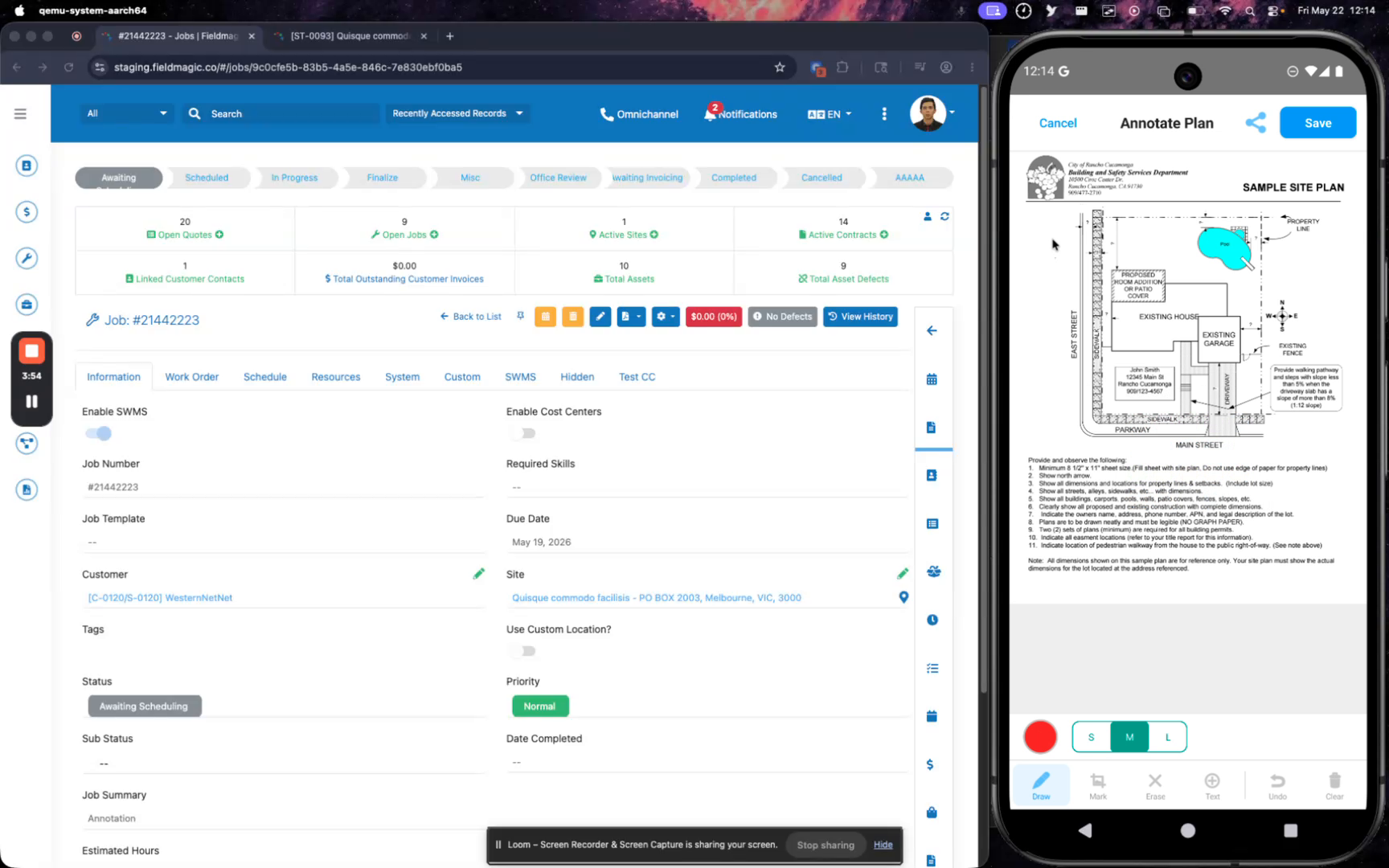
Utilisez l'outil de dessin pour ajouter une annotation à main levée, puis utilisez l'outil gomme pour supprimer toutes les marques indésirables.
 Étape 6
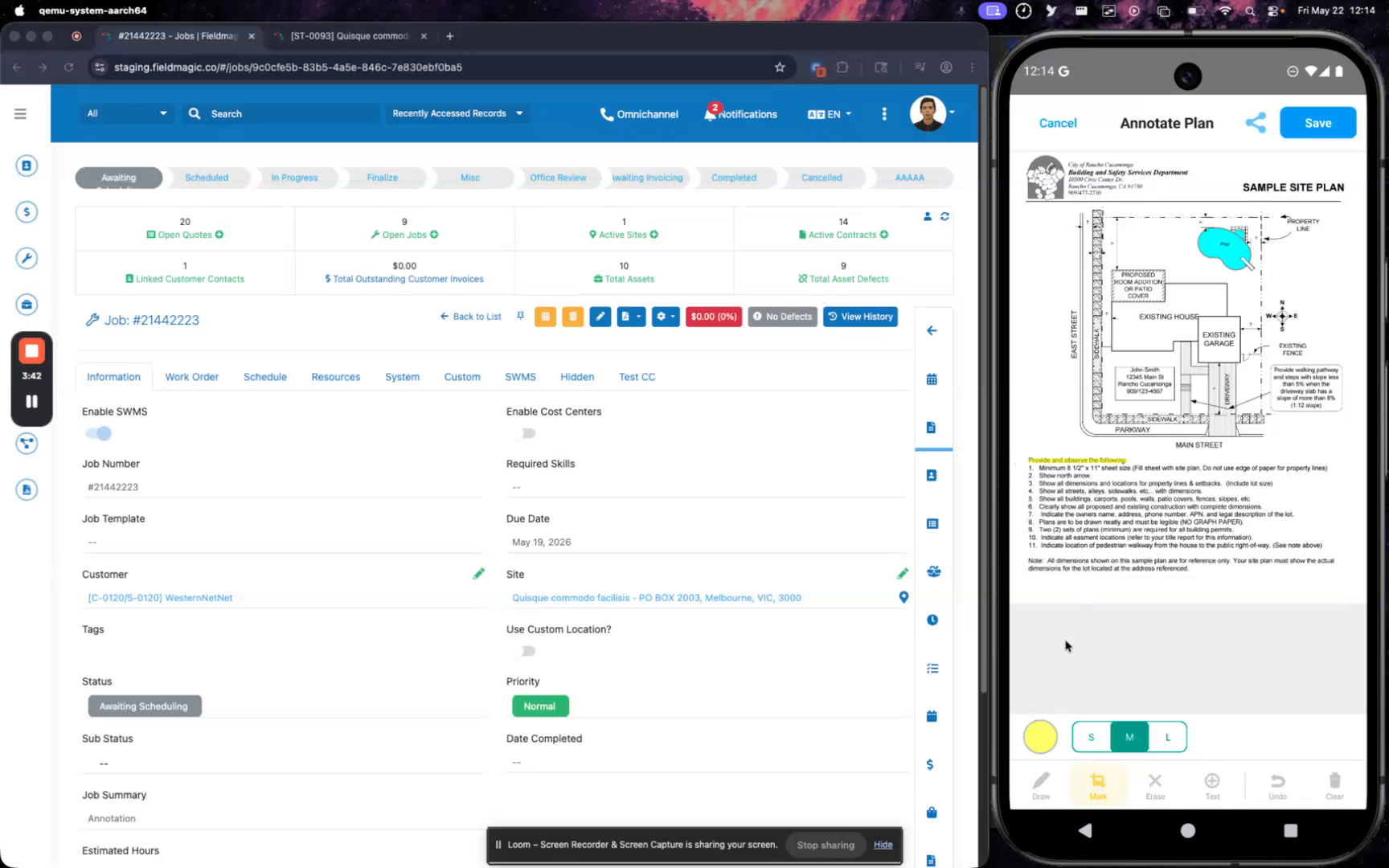
Sélectionnez du texte avec l'outil surligneur, puis modifiez la couleur du surlignement à l'aide du sélecteur de couleurs.
 Étape 7
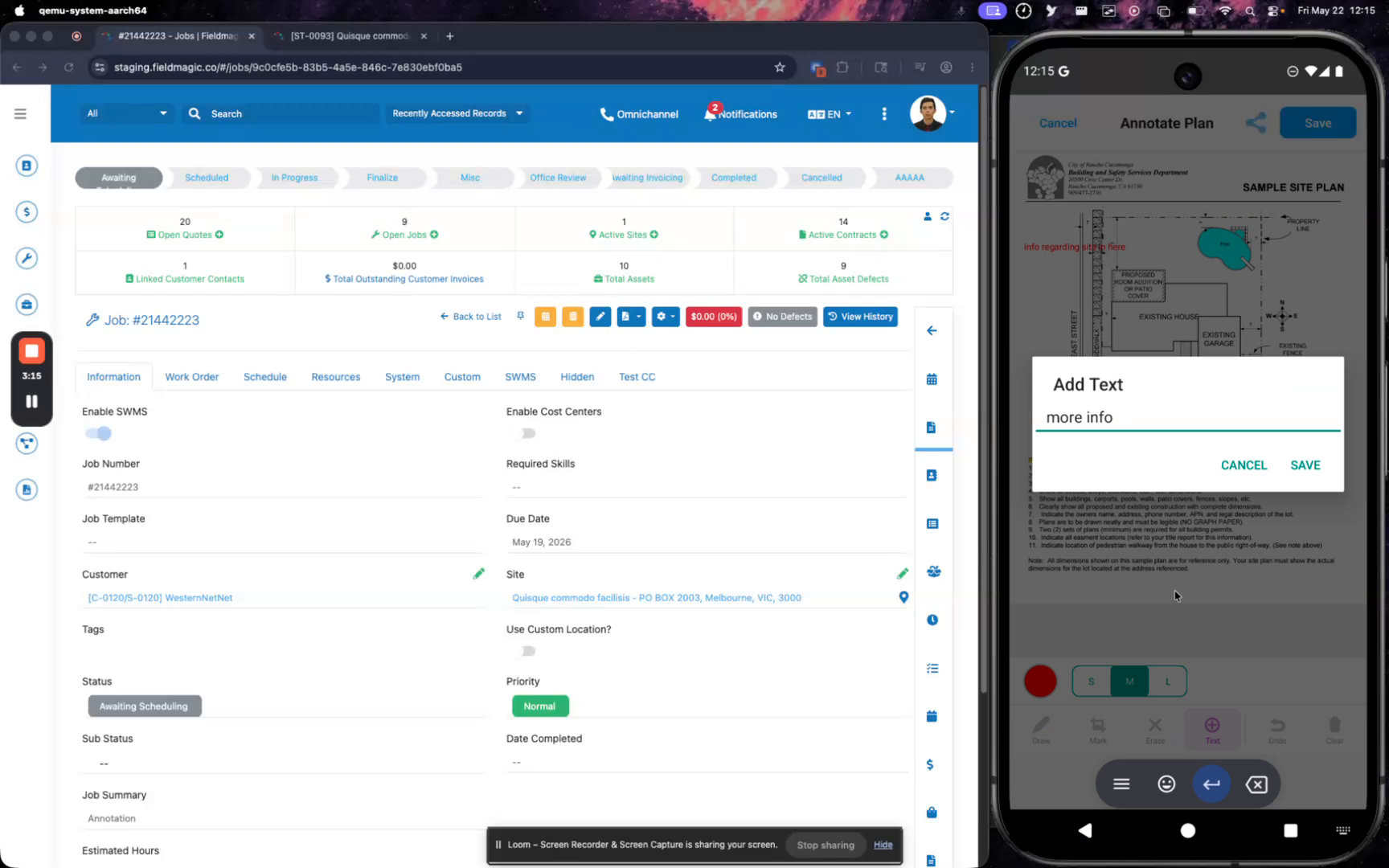
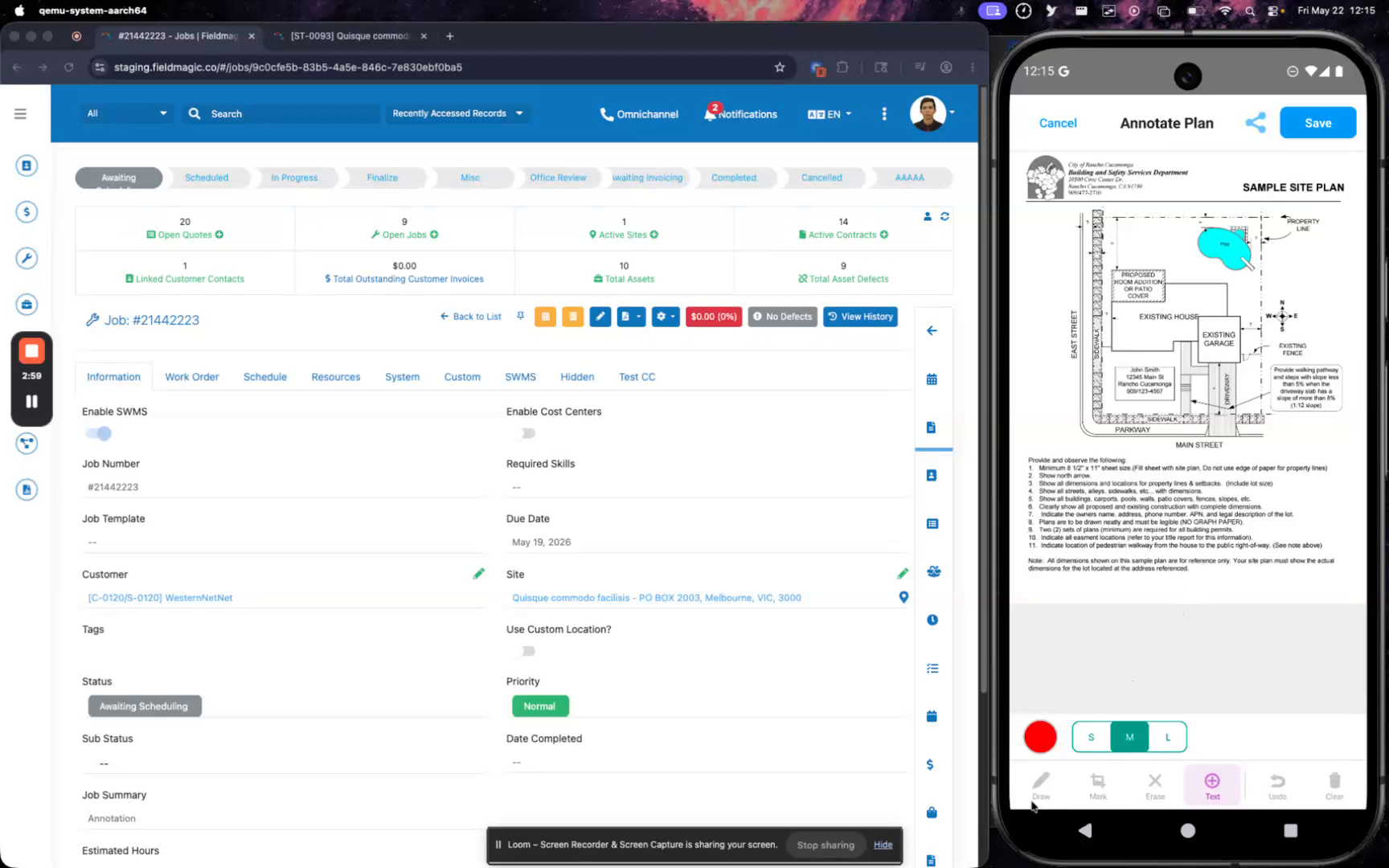
Ajoutez des annotations textuelles en appuyant sur l'outil texte et en saisissant vos notes ; vous pouvez ajouter plusieurs annotations textuelles.
 Étape 8
Utilisez le bouton Annuler pour supprimer l'annotation la plus récente, ou appuyez sur Tout effacer pour supprimer toutes les annotations.
 Étape 9
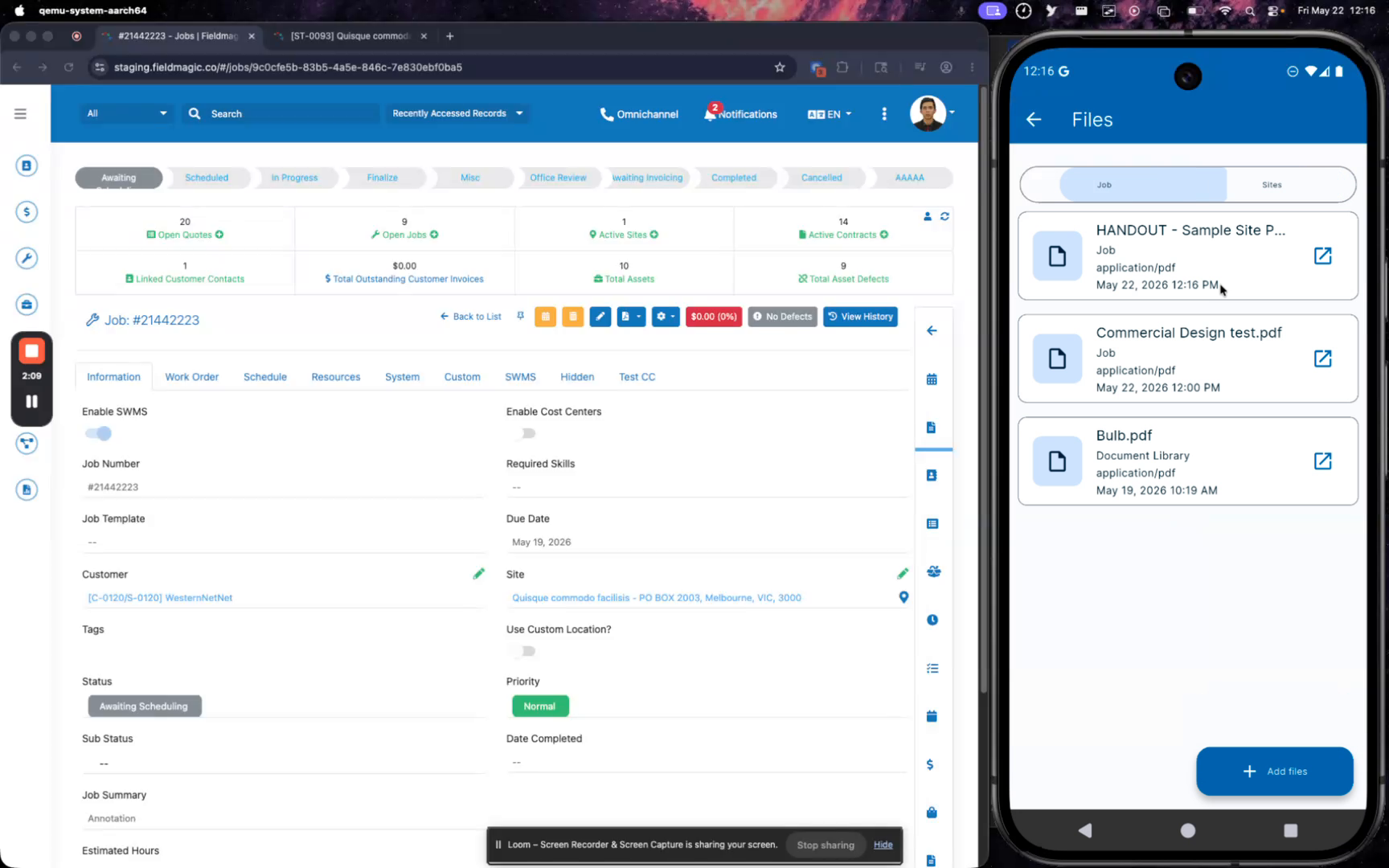
Lorsque vous avez terminé, appuyez sur Enregistrer pour créer une copie du PDF annoté et le joindre au travail.
 Étape 10
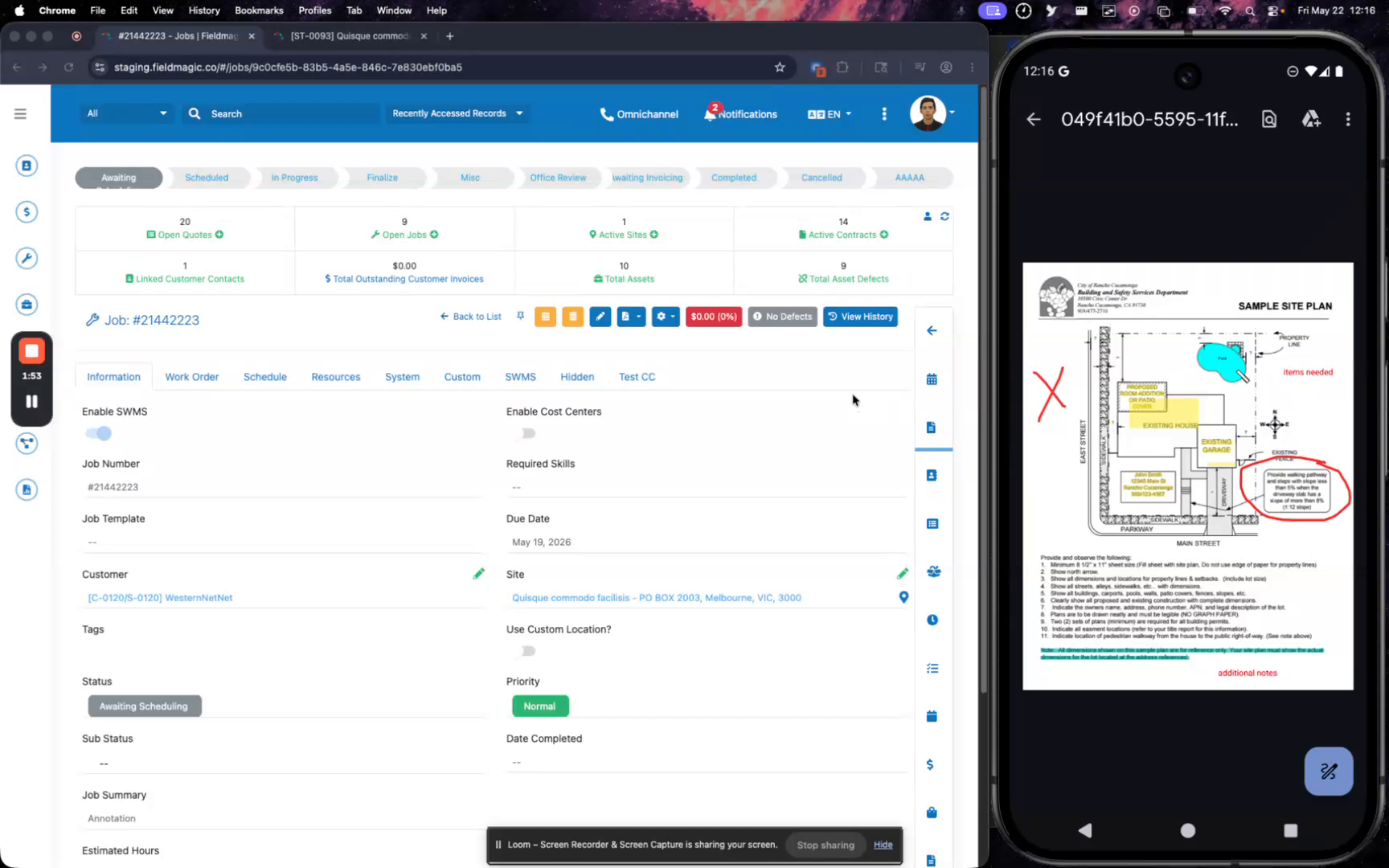
Affichez la copie enregistrée dans la liste des fichiers du travail ou prévisualisez-la sur l'appareil mobile pour confirmer les annotations.
 Étape 11
Sur le bureau, le PDF de site annoté apparaît également dans la liste des fichiers du travail, complétant ainsi le flux de travail.