Annotation PDF
Comment annoter des fichiers PDF d'un actif dans la tâche sur l'application mobile
Ce guide explique comment annoter les fichiers PDF joints à un actif dans une tâche à l'aide de l'application mobile FieldMagic.
Instructions pas à pas
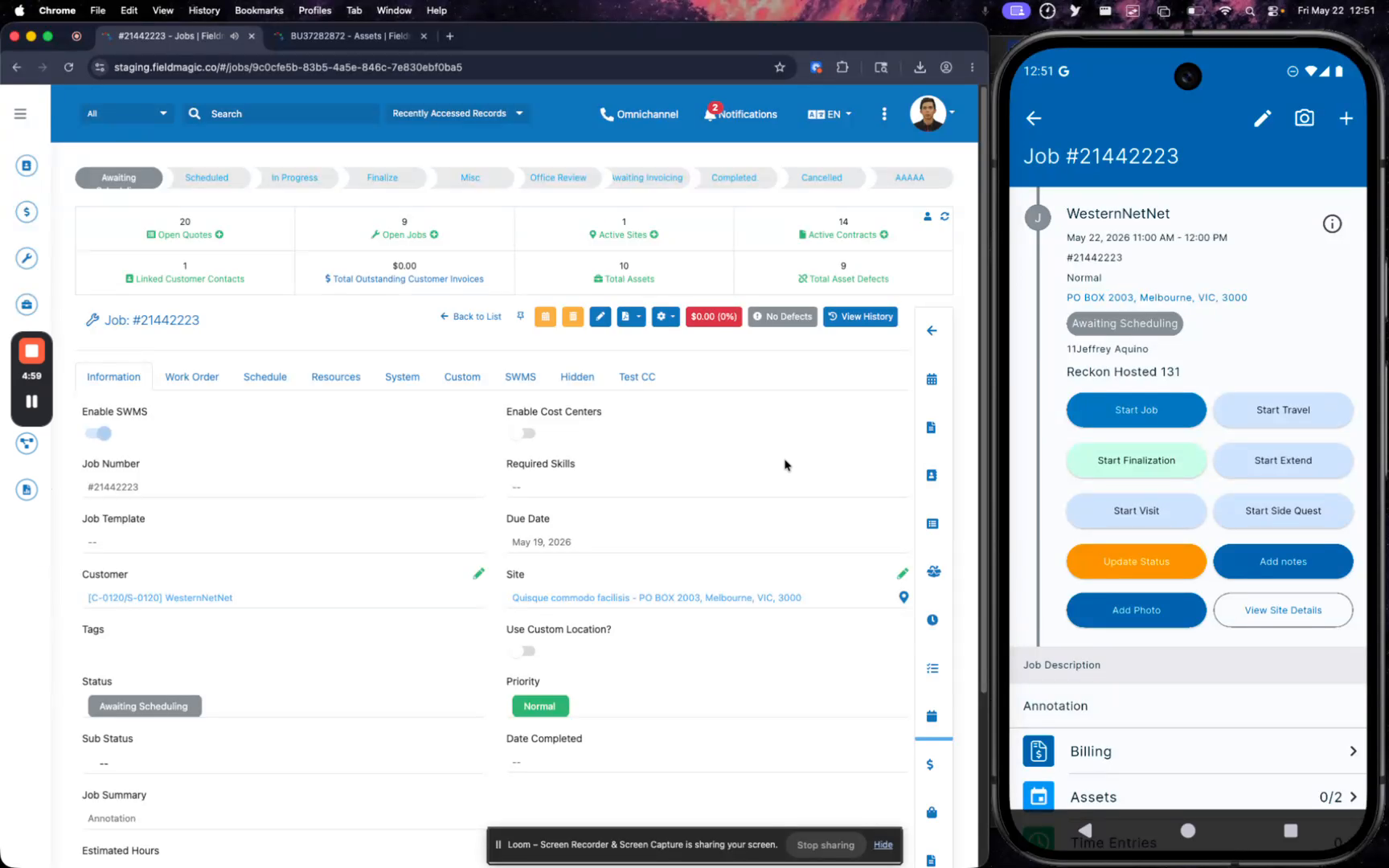 Étape 1
Ce guide explique comment annoter les fichiers PDF joints à un actif dans une tâche à l'aide de l'application mobile FieldMagic.
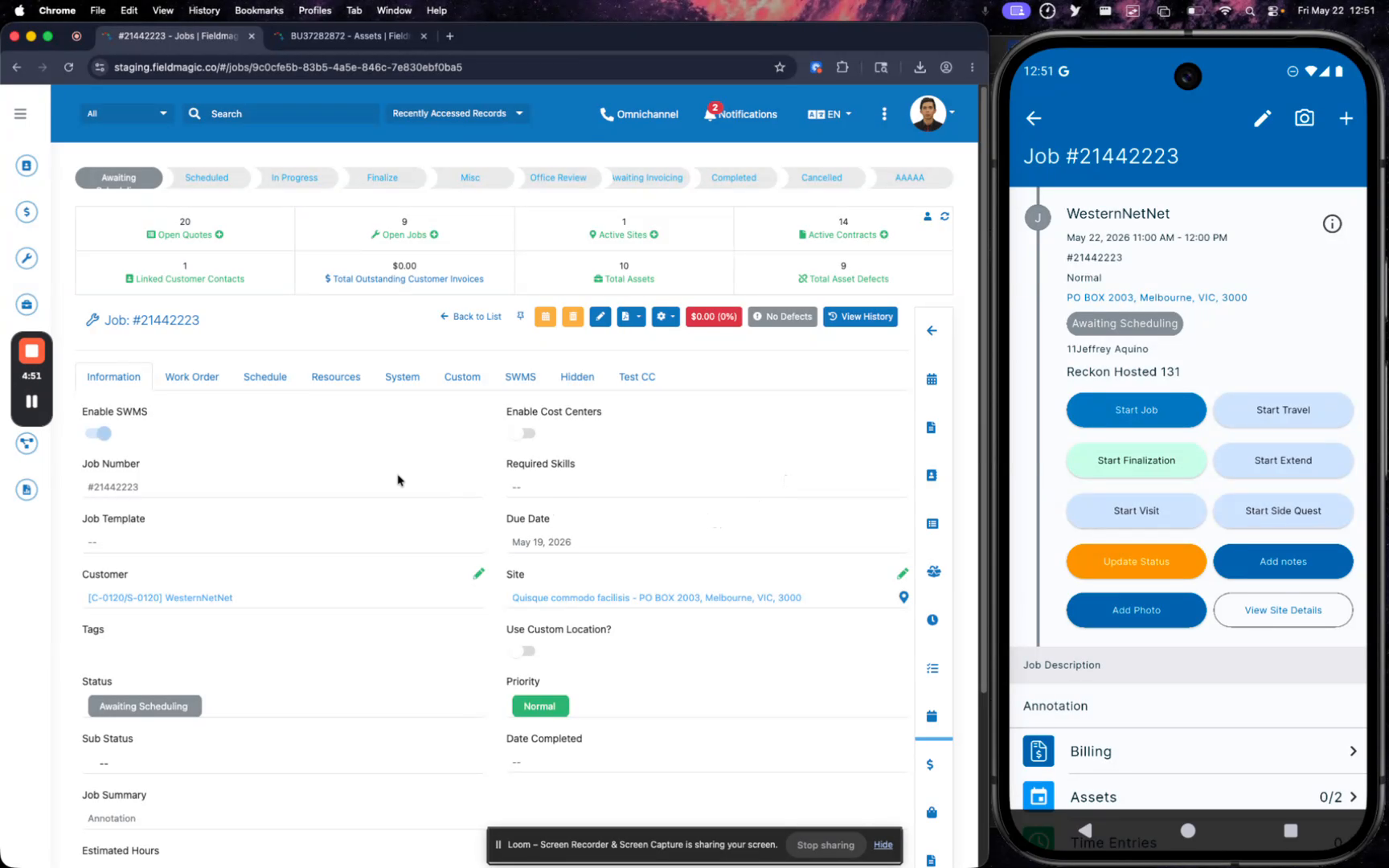 Étape 2
Ouvrez la tâche contenant l'actif avec lequel vous devez travailler, puis accédez à la section Actifs.
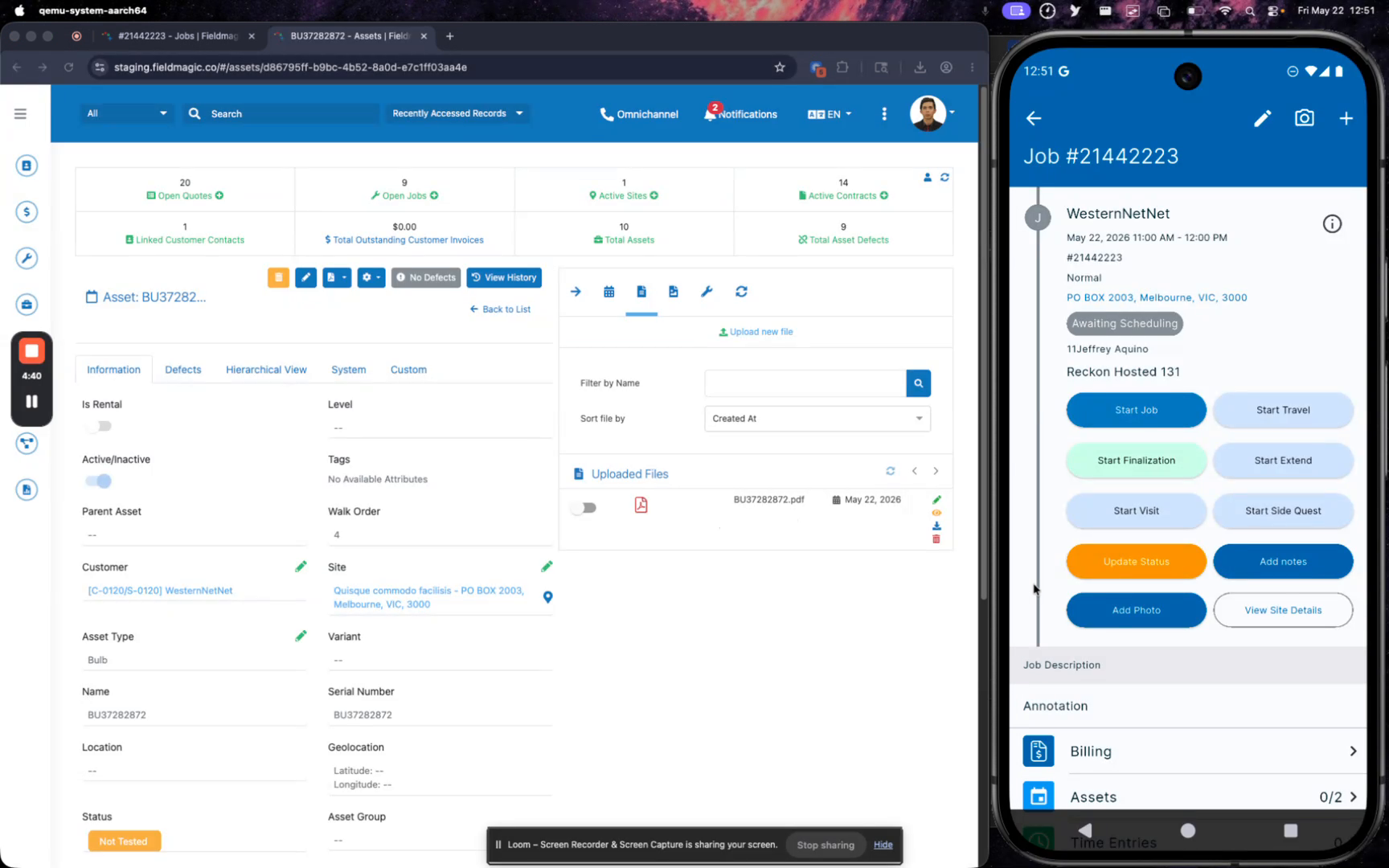 Étape 3
Localisez l'actif par son numéro de série et accédez à la section Fichiers pour trouver le PDF joint.
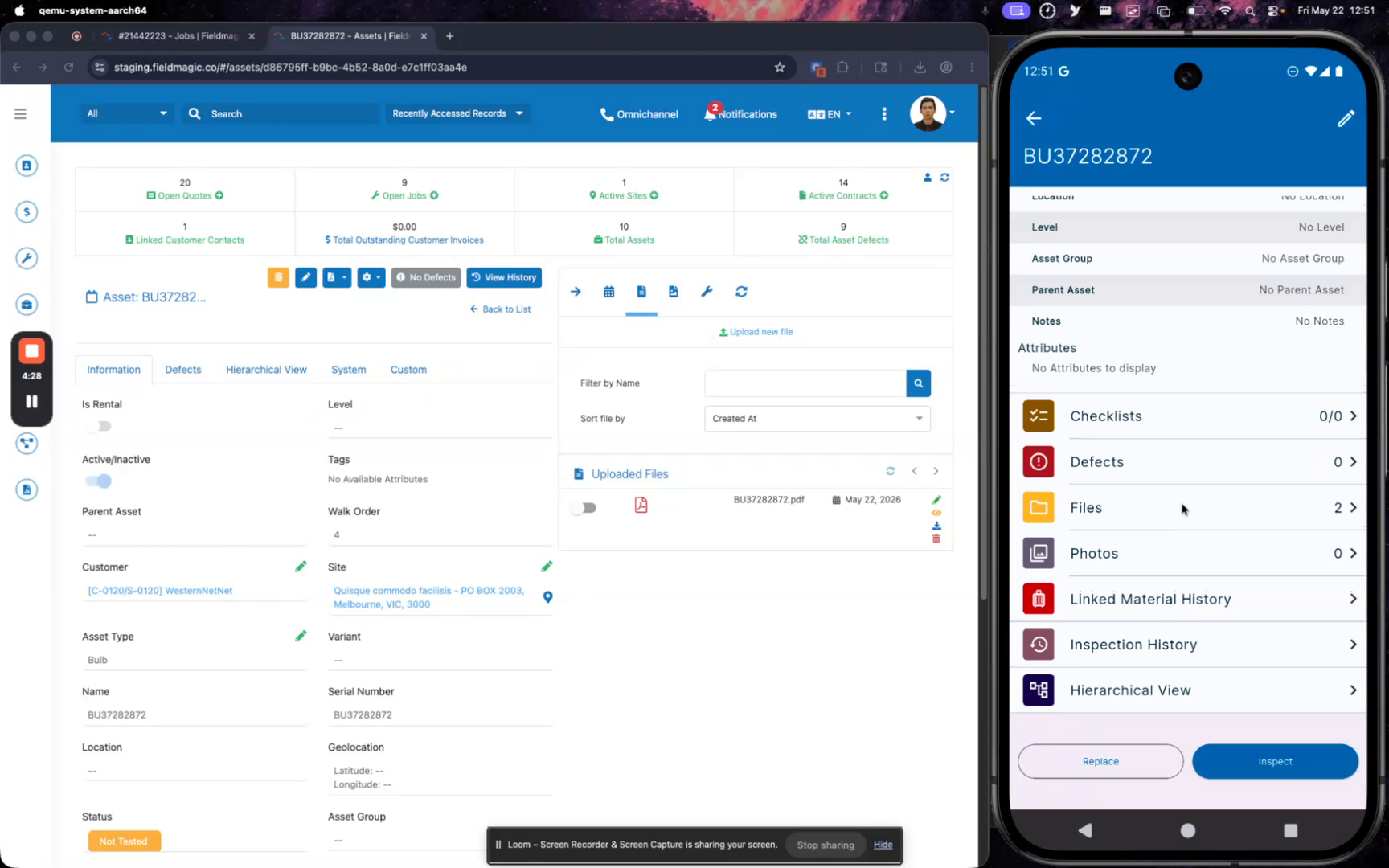 Étape 4
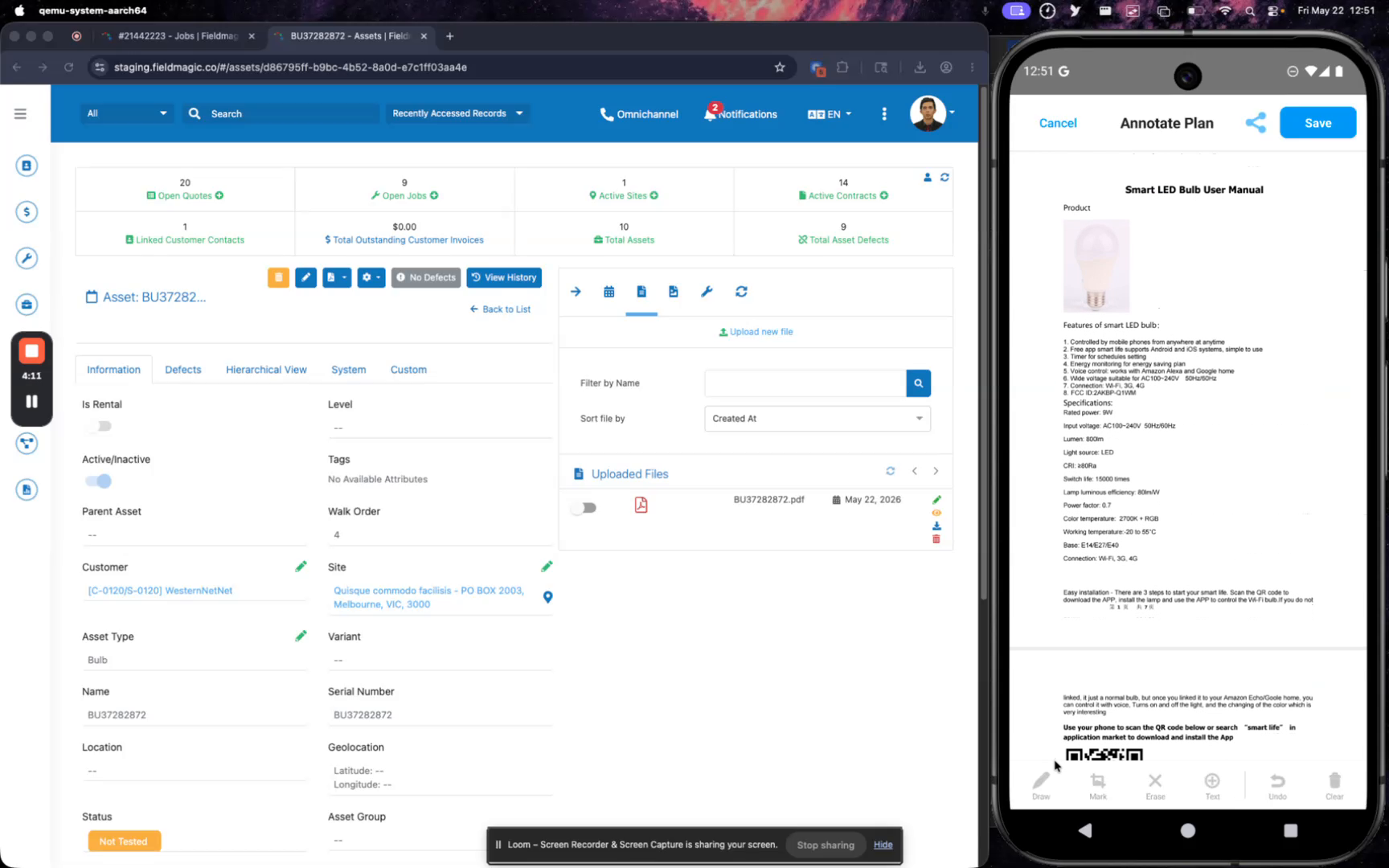
Ouvrez le fichier PDF et appuyez sur l'option Annoter pour accéder aux outils d'annotation.
 Étape 5
Utilisez les outils disponibles pour surligner du texte, effacer des annotations, ajouter du texte, annuler la dernière action ou effacer toutes les annotations.
 Étape 6
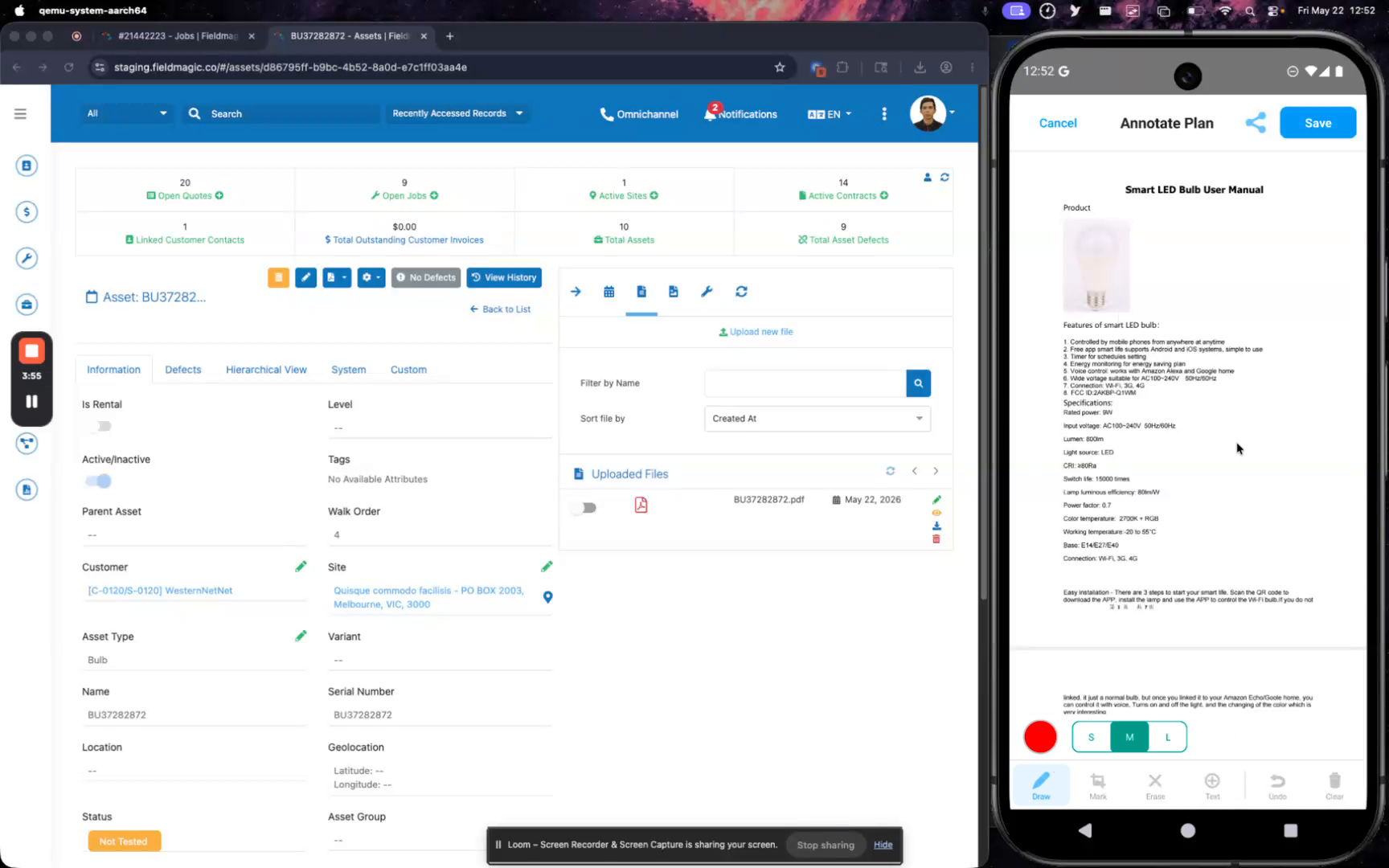
Appuyez sur un outil pour le sélectionner, puis dessinez ou surlignez sur le PDF. Changez les couleurs si nécessaire avant d'appliquer une annotation.
 Étape 7
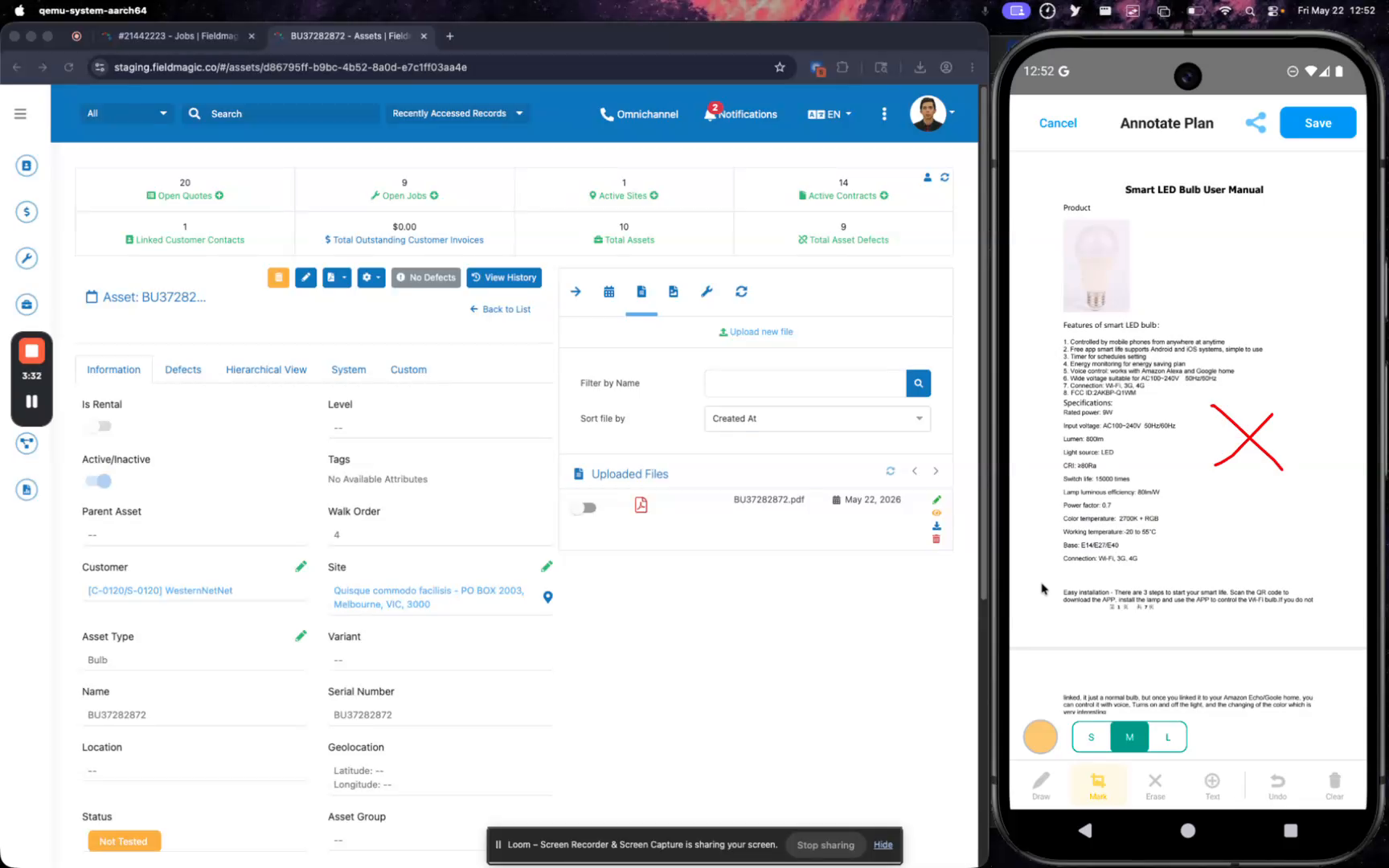
Utilisez l'outil de gomme pour supprimer des annotations spécifiques ou ajoutez des annotations de texte dans différentes couleurs.
 Étape 8
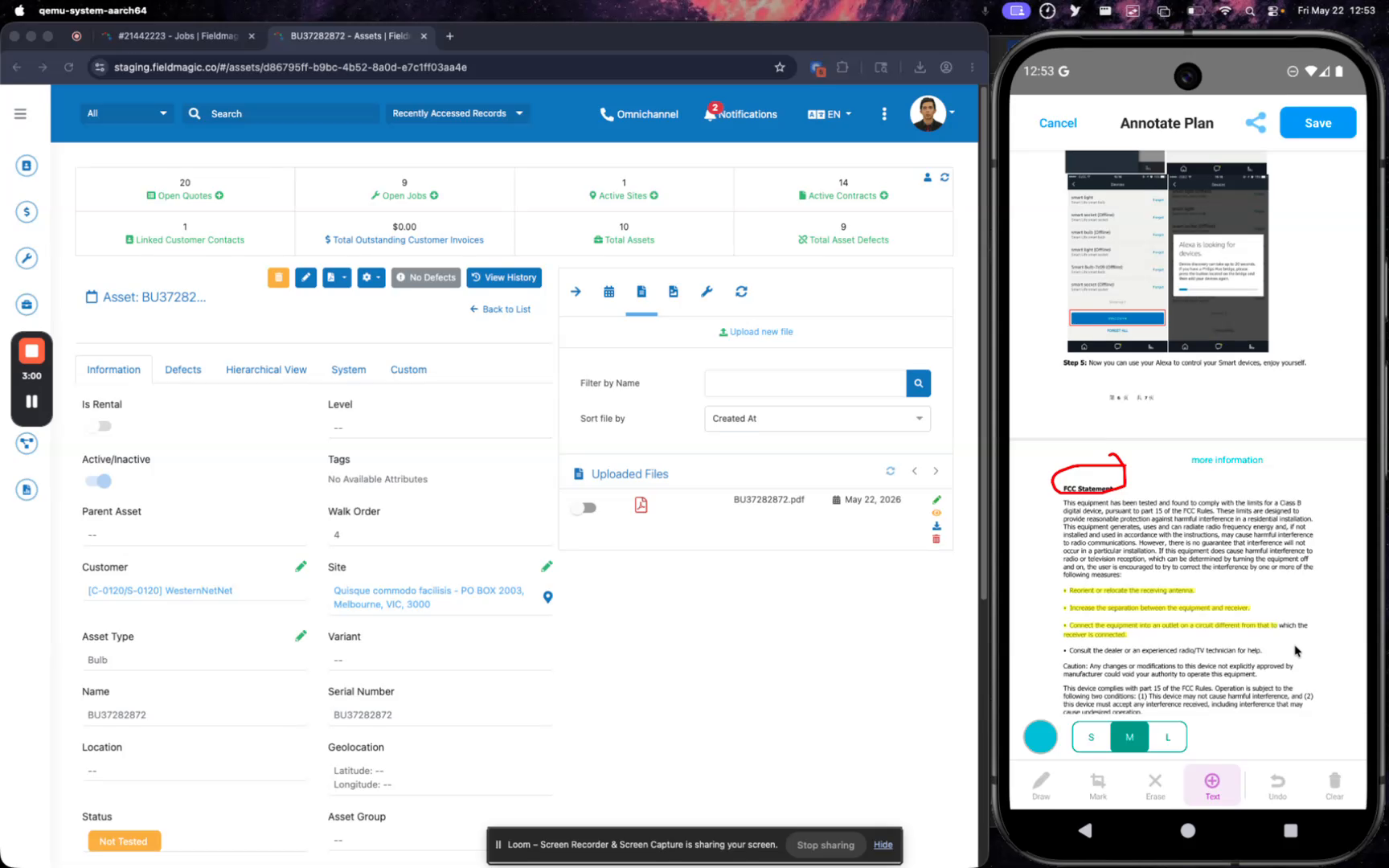
Appuyez sur Annuler pour supprimer la dernière annotation ou sur Tout effacer pour supprimer toutes les annotations du PDF.
 Étape 9
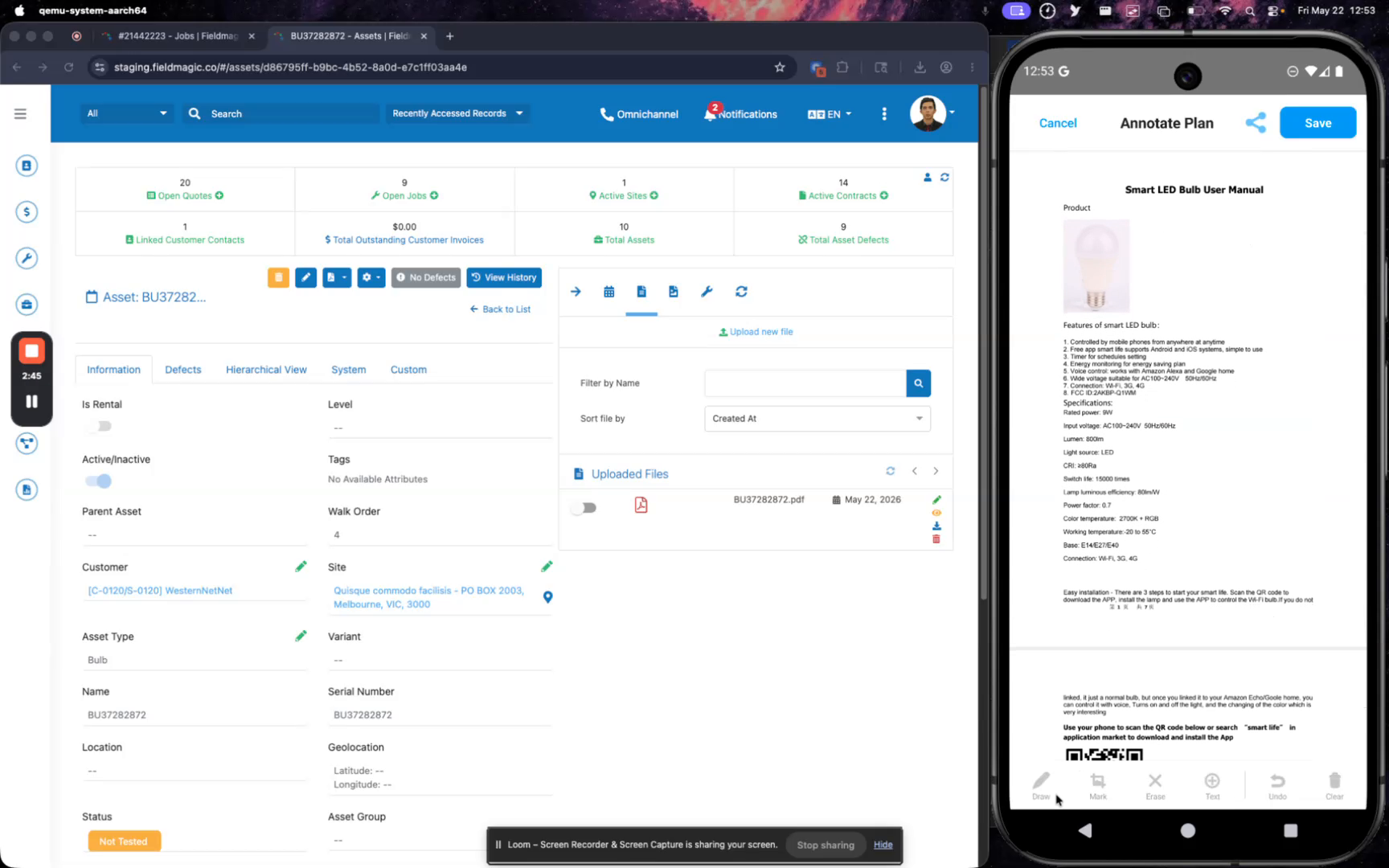
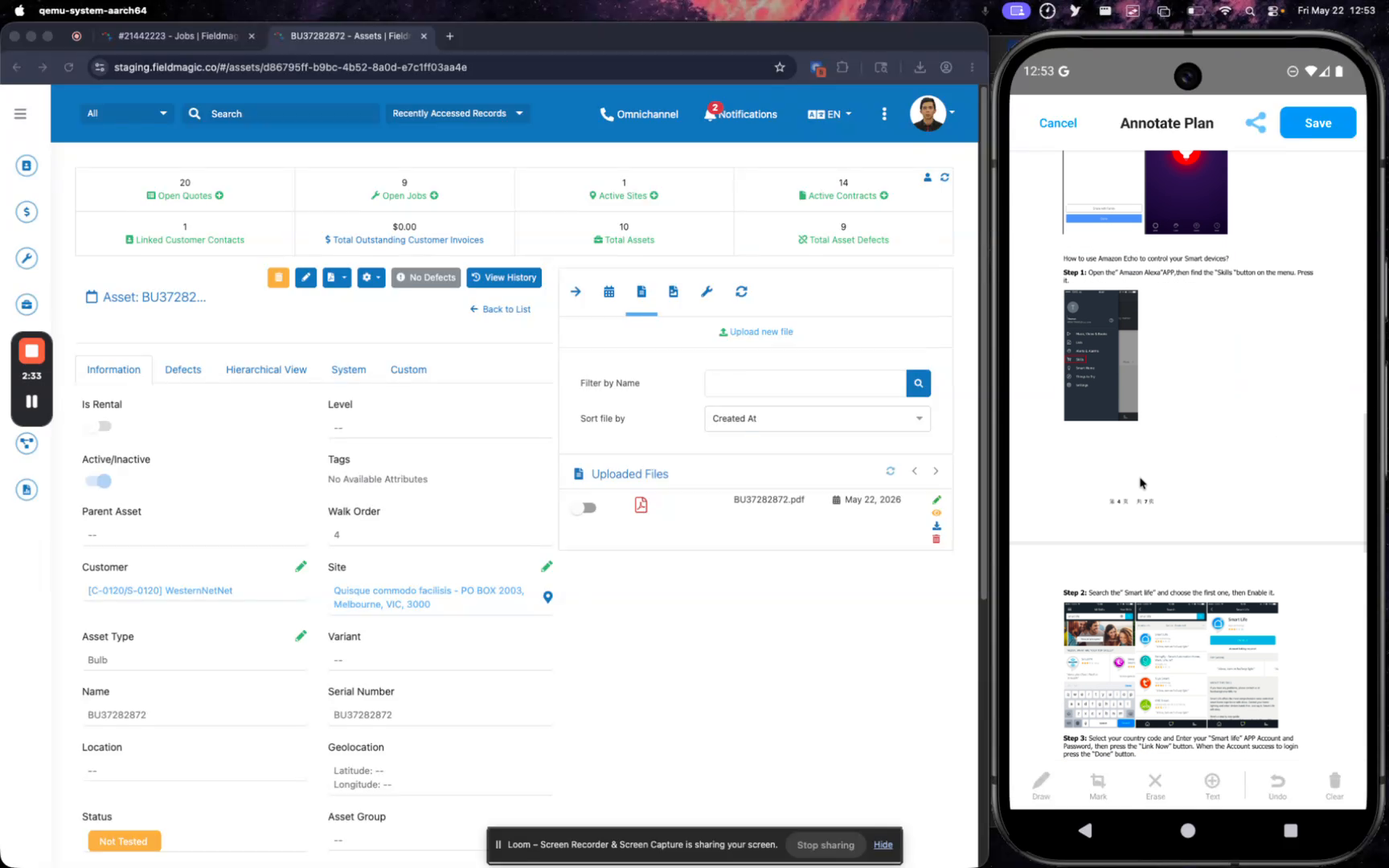
Désélectionnez l'outil actuel pour faire défiler le PDF, puis sélectionnez à nouveau un outil pour ajouter de nouvelles annotations.
 Étape 10
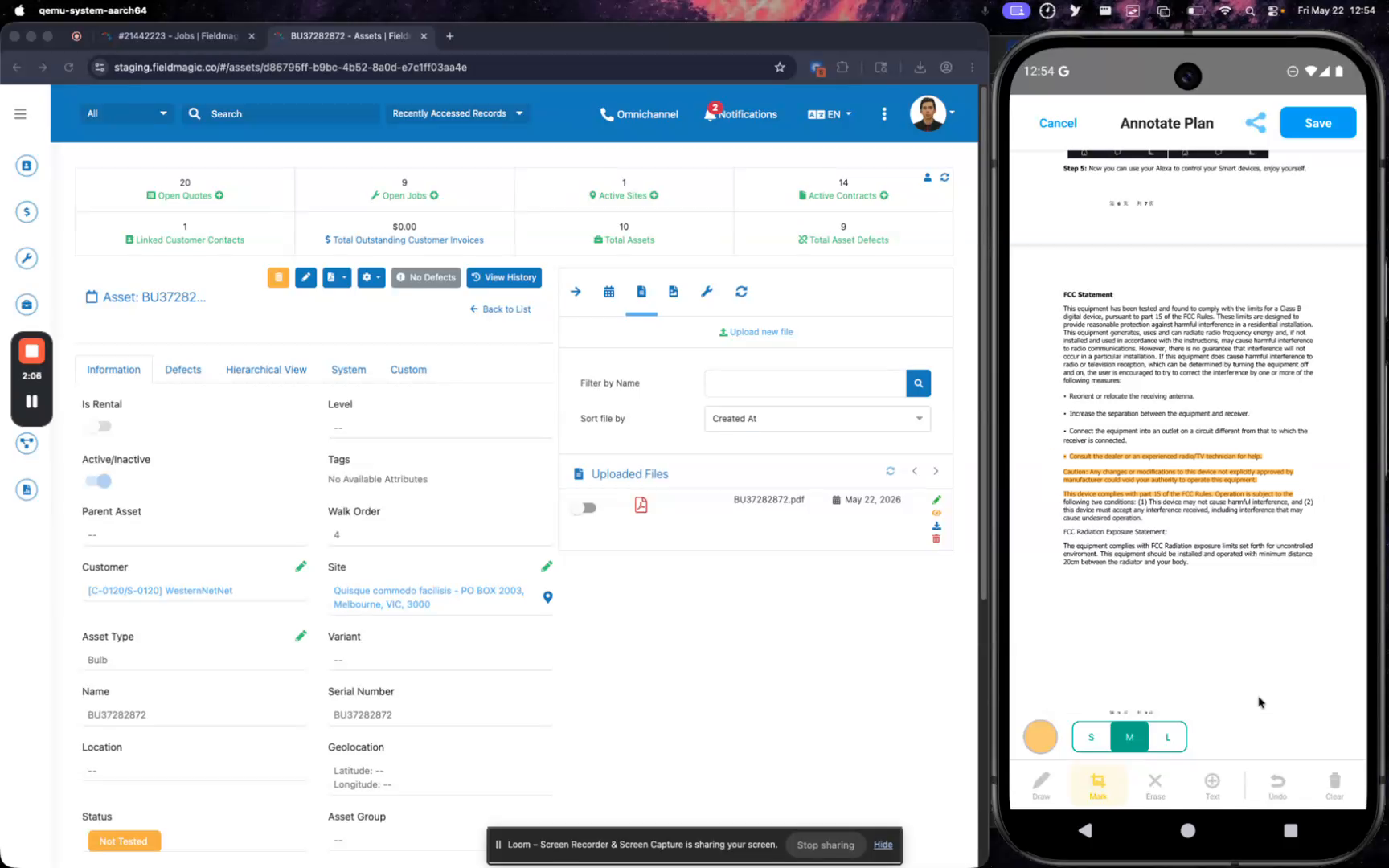
Ajoutez des surlignages au texte et insérez des annotations de texte si nécessaire, puis appuyez sur Enregistrer pour confirmer vos modifications.
 Étape 11
Prévisualisez le PDF annoté pour vérifier vos modifications, puis retournez à la tâche pour continuer à travailler.