Rapports et Tableaux de bord
Comment compresser un rapport de travail
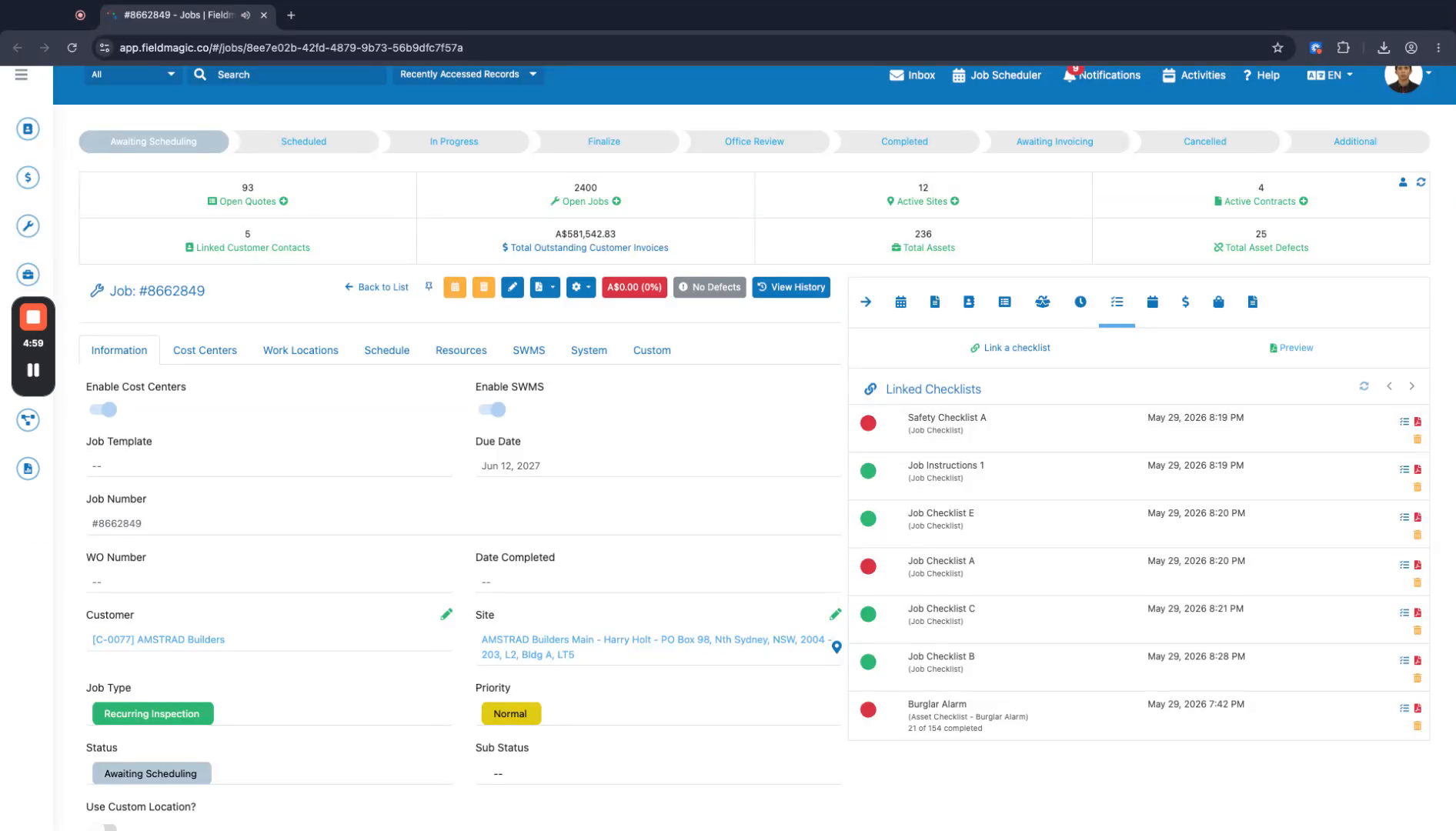
Ouvrez la tâche que vous souhaitez compresser et consultez son rapport.
Instructions pas à pas
 Étape 1
Ouvrez la tâche que vous souhaitez compresser et consultez son rapport.
 Étape 2
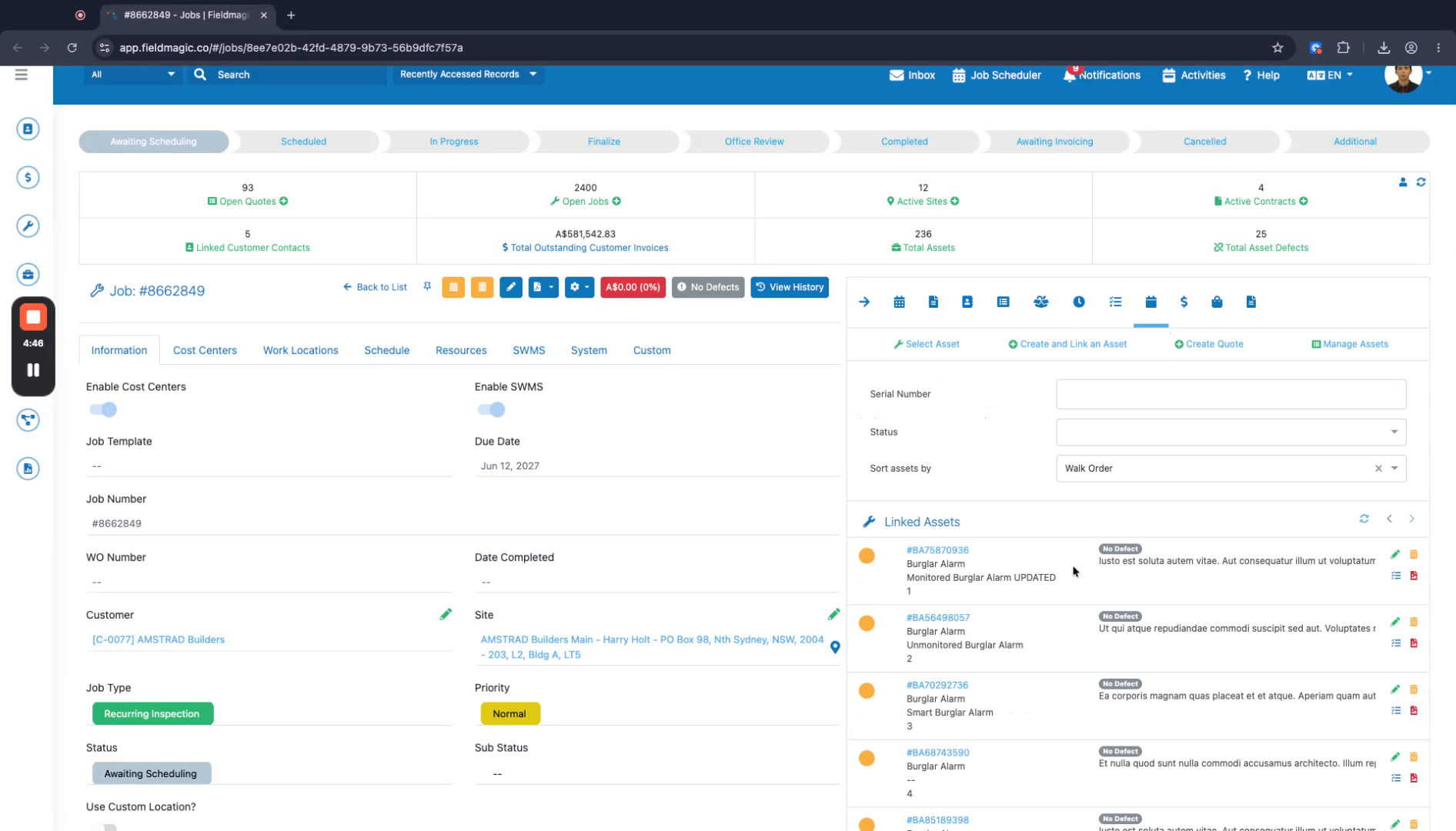
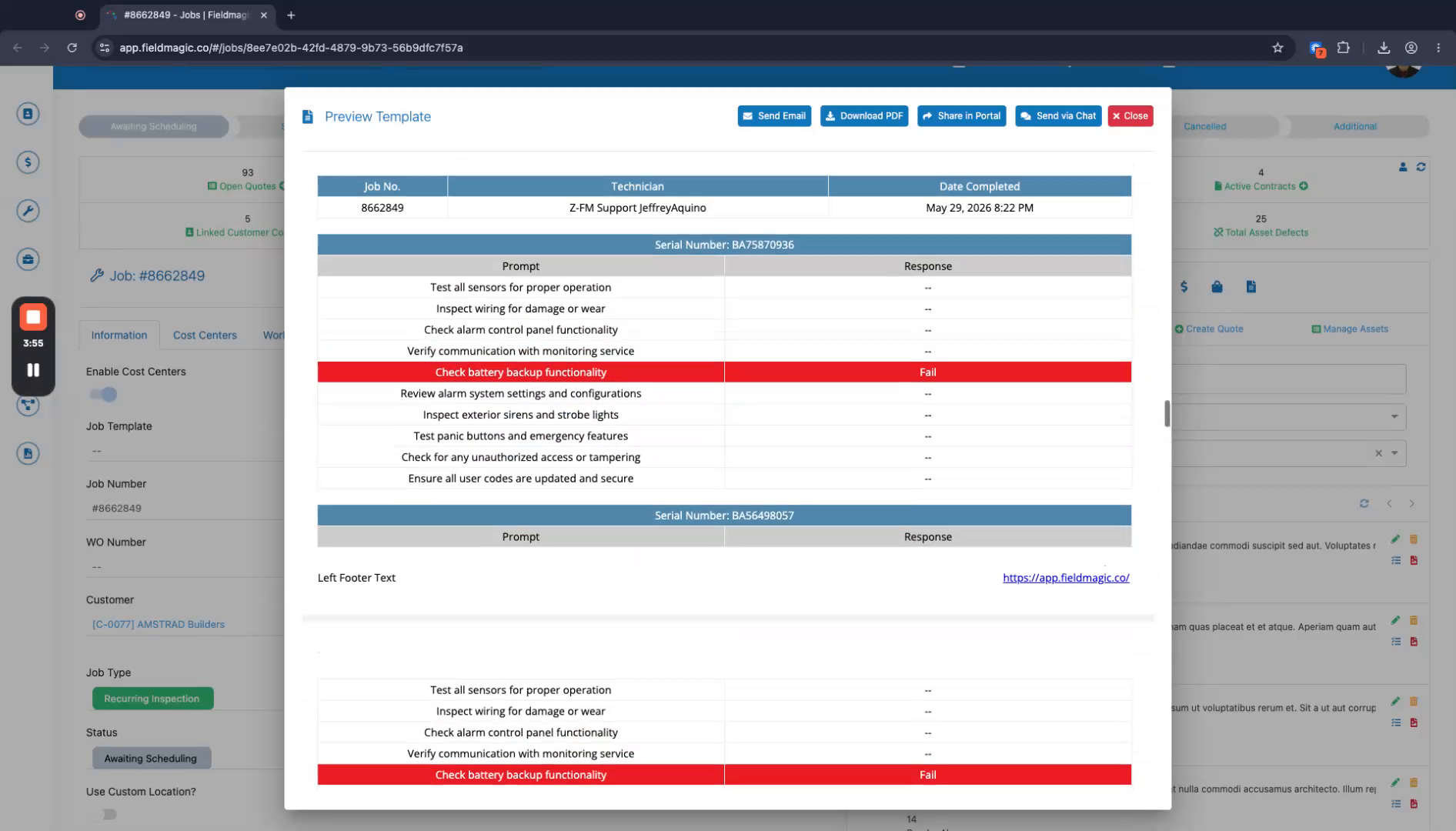
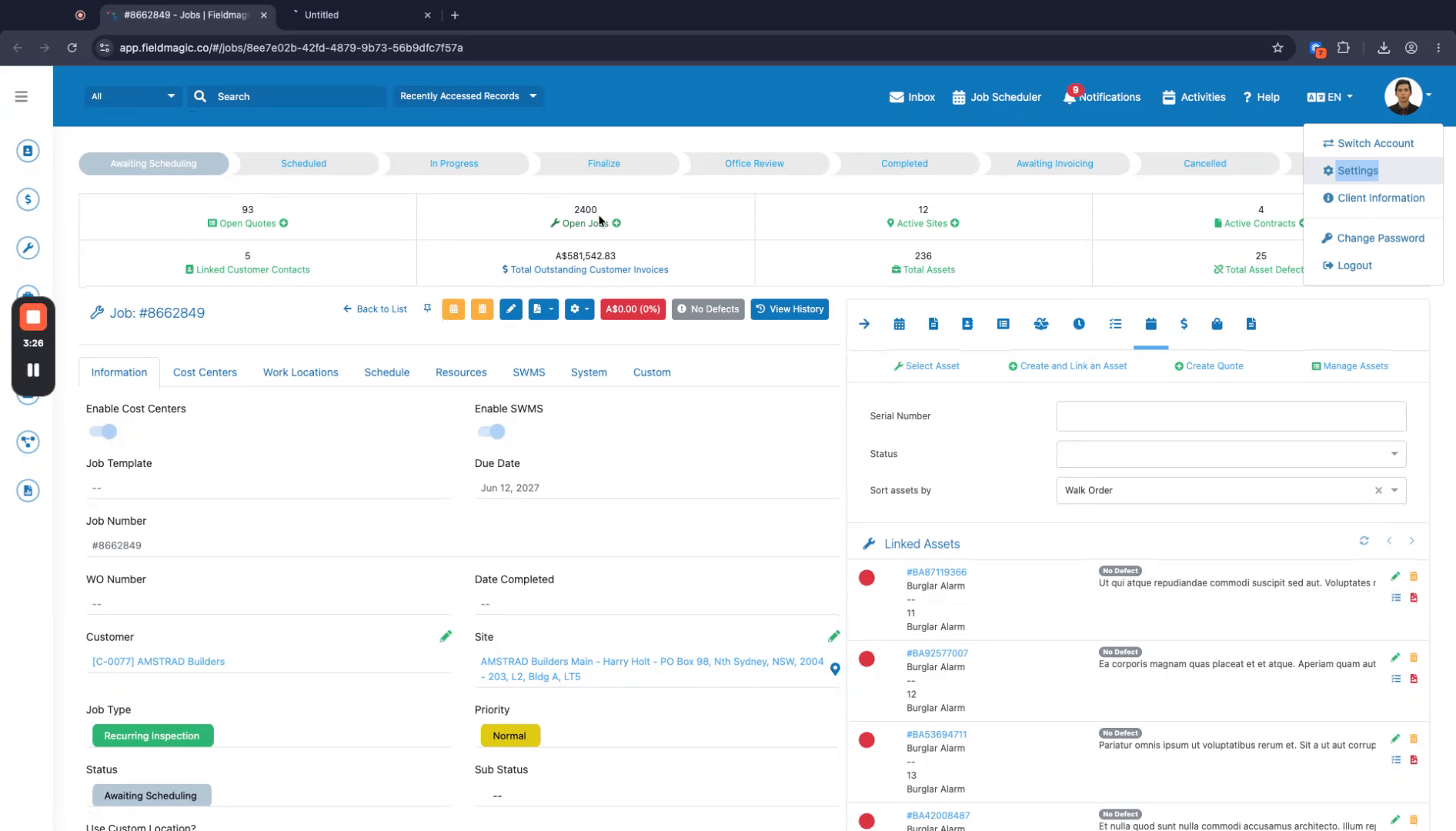
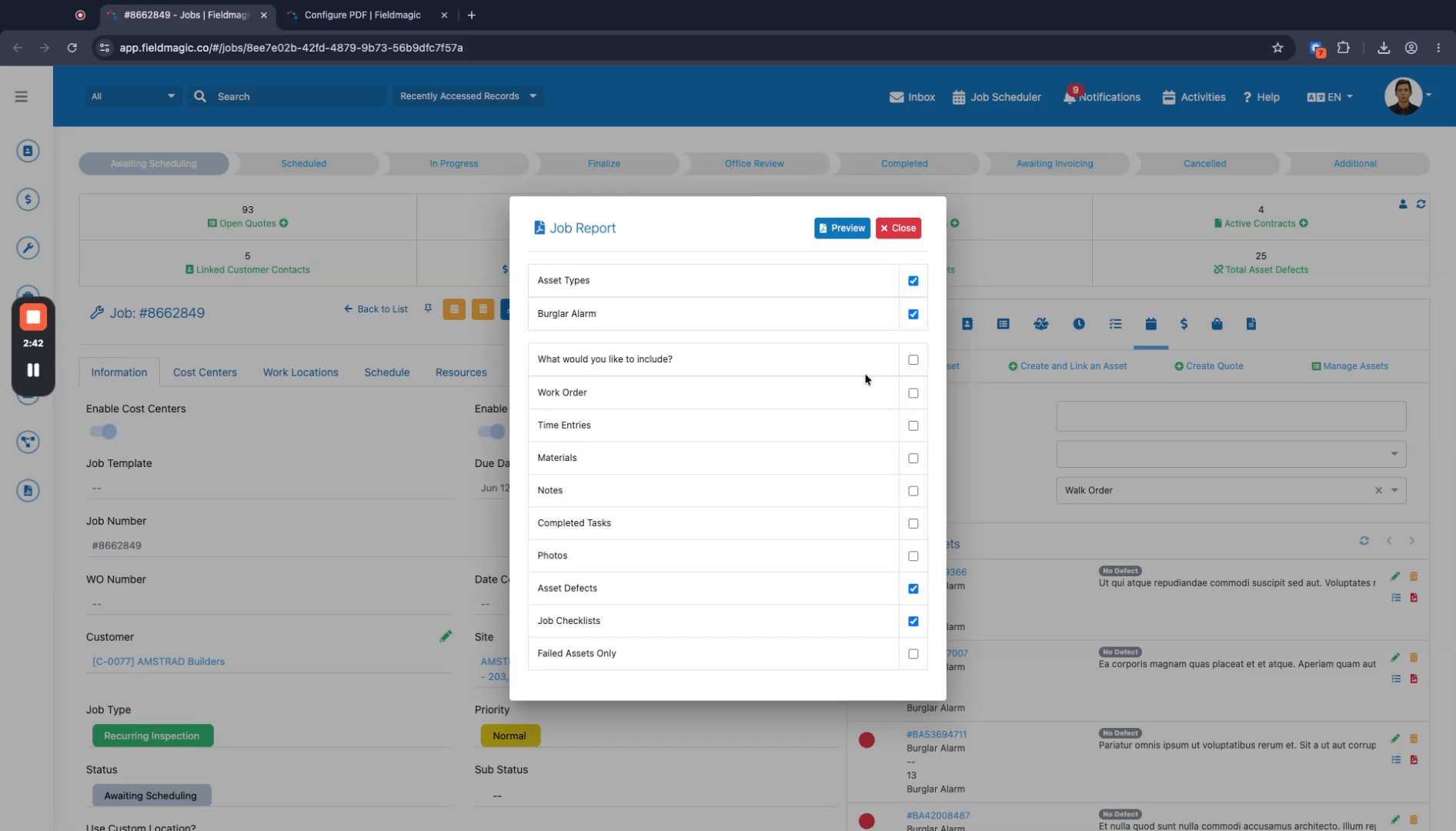
Confirmez que la tâche contient six listes de contrôle de tâche et au moins 21 actifs.
 Étape 3
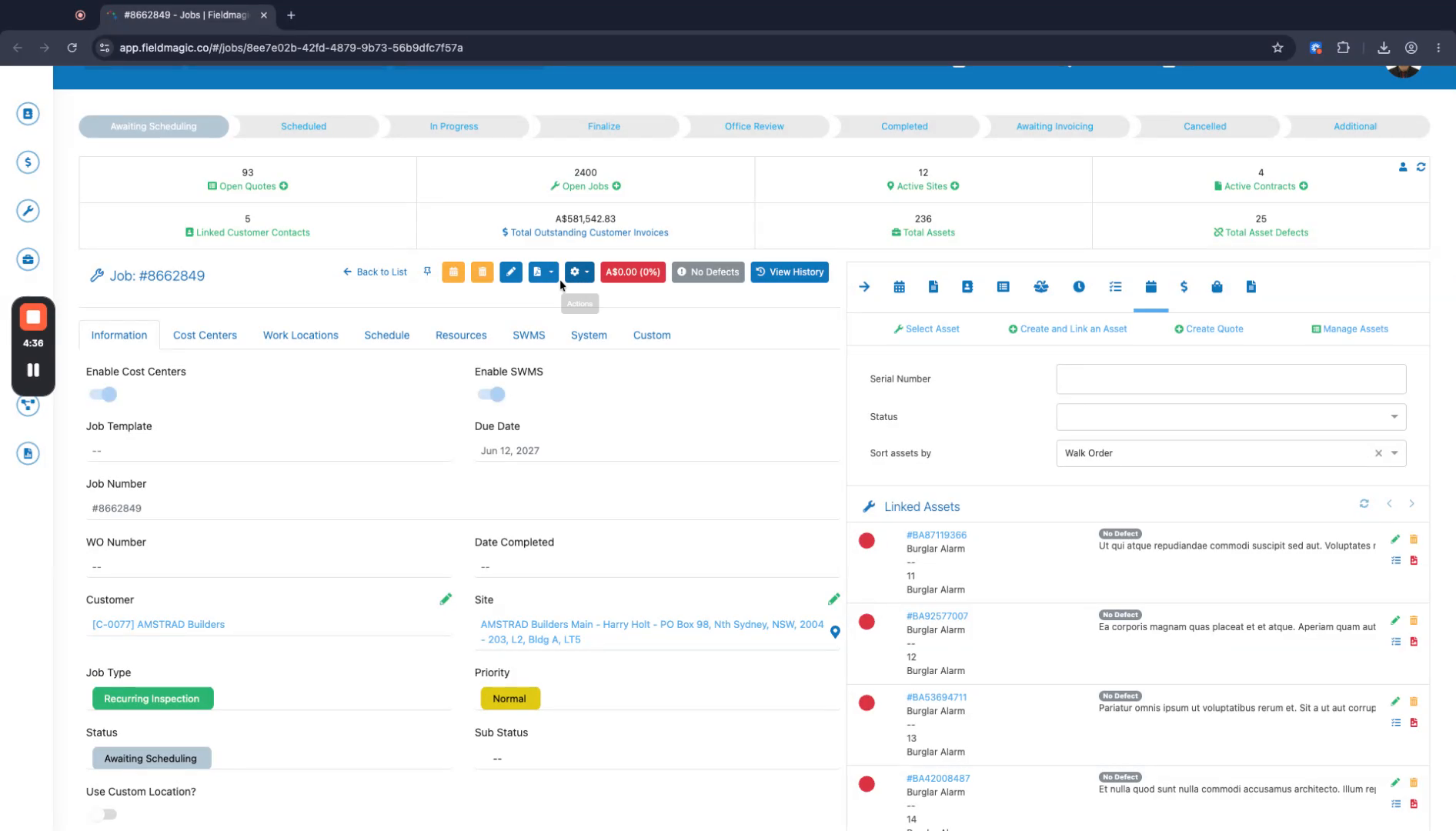
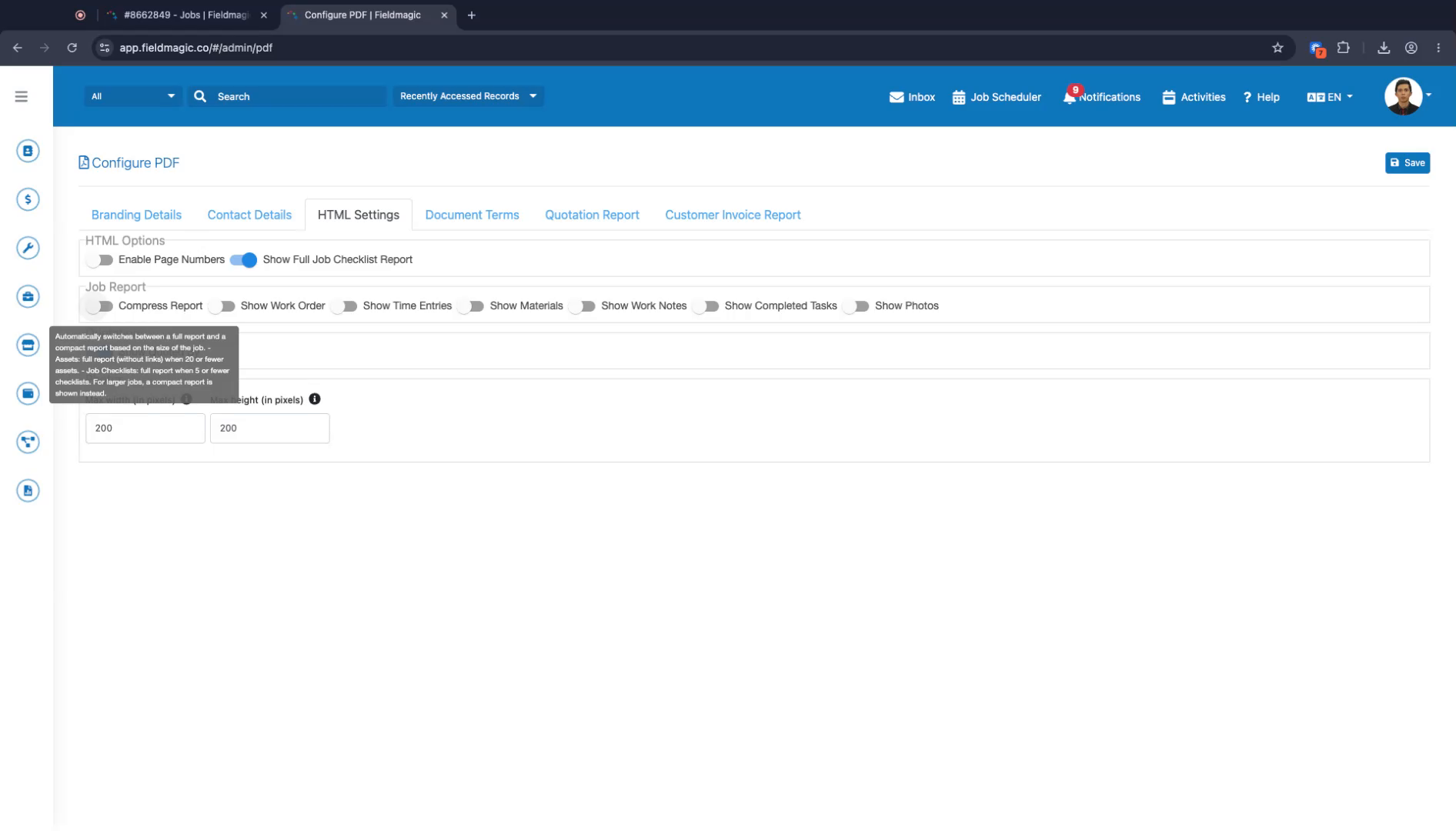
Allez dans Paramètres et sélectionnez Configurer le PDF.
 Étape 4
Dans la configuration PDF, cliquez sur l'onglet Paramètres HTML.
 Étape 5
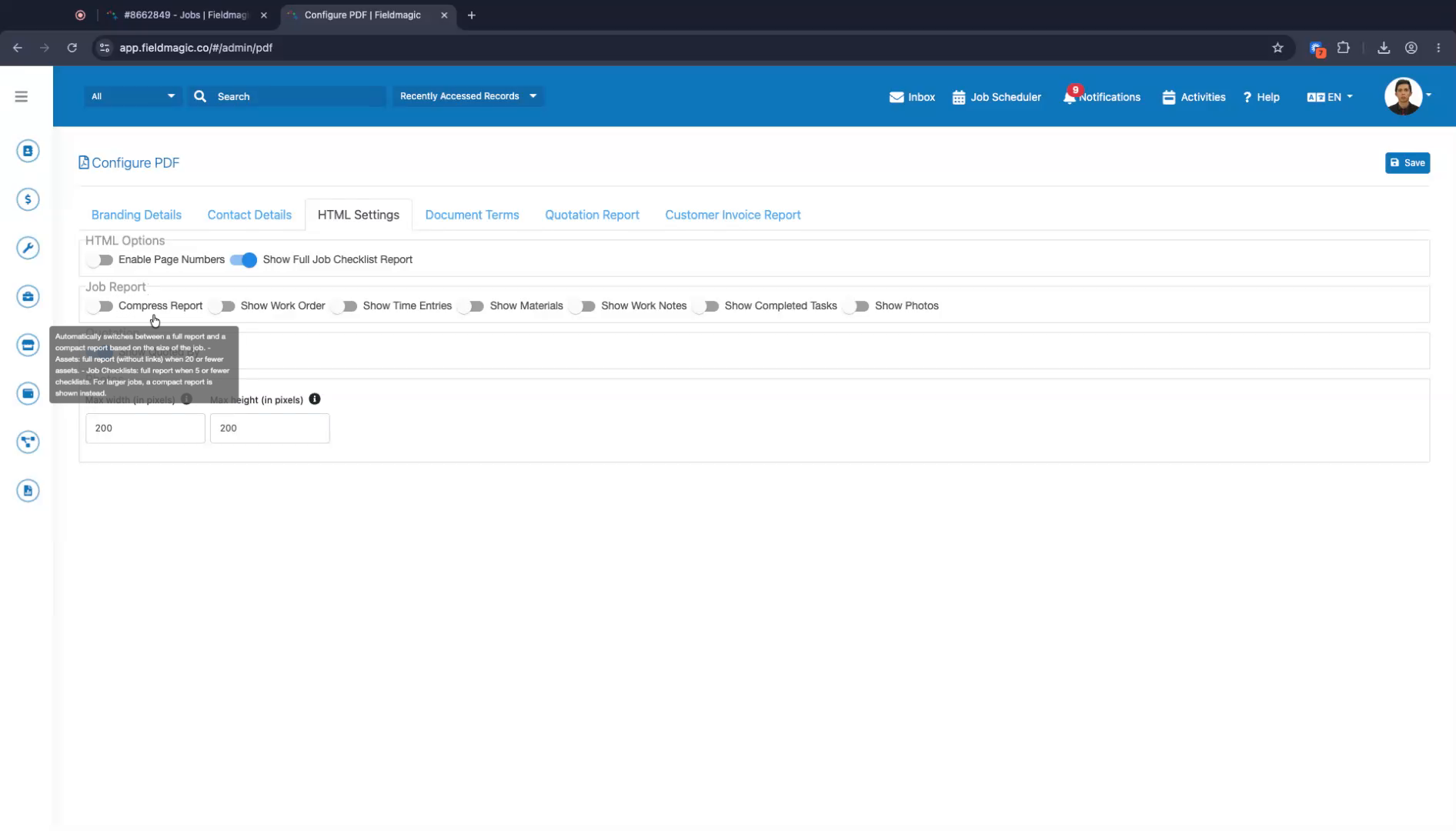
Localisez la section du rapport de travail et activez l'option Compresser le rapport.
 Étape 6
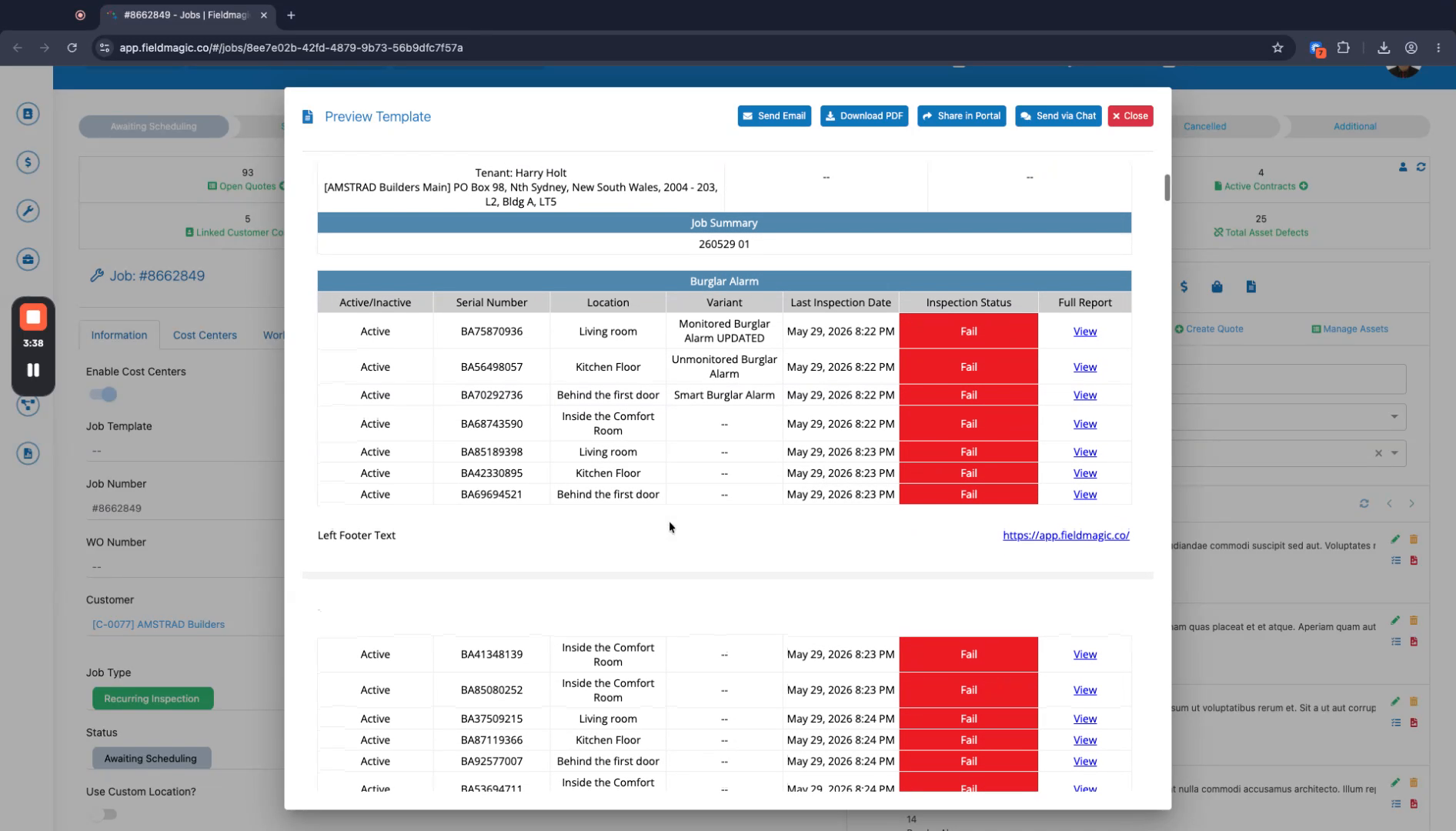
Notez que la compression ne s'active que lorsque la tâche contient plus de 20 actifs et plus de cinq listes de contrôle de tâche.
 Étape 7
Enregistrez la configuration PDF.
 Étape 8
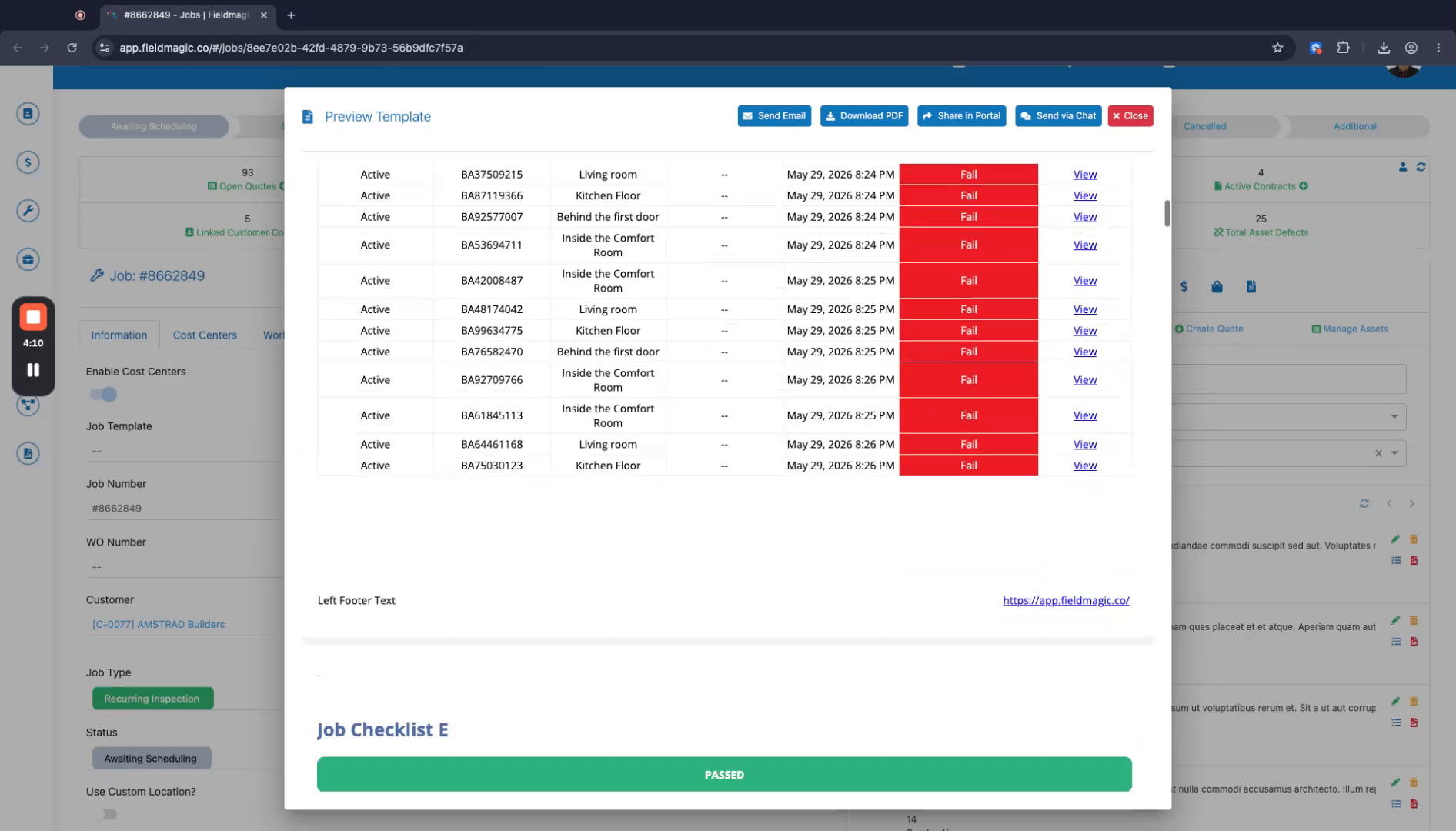
Prévisualisez le rapport de travail pour vérifier la mise en page compressée.
 Étape 9
Examinez le rapport généré, en vous assurant que la liste des actifs apparaît en premier, suivie du tableau compact des listes de contrôle de tâche.
 Étape 10
Distribuez le rapport de travail compressé selon les besoins.