Modèles de document
Comment créer des tableaux dans des modèles HTML
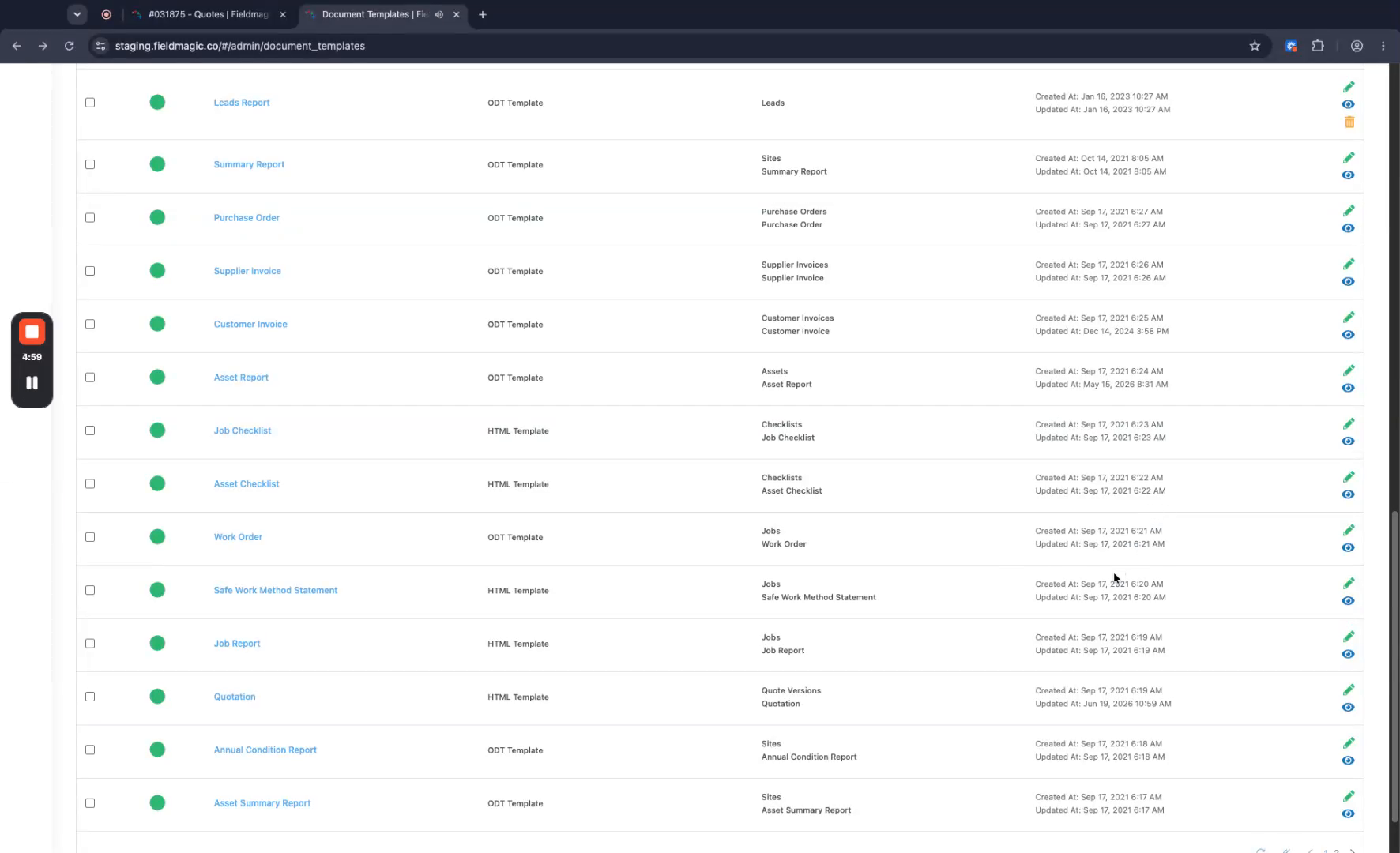
Pour créer un tableau dans un modèle HTML, ouvrez la version code de l'éditeur et supprimez tous les codes de rapport par défaut. Cliquez sur la quatrième icône de la barre d'outils pour ajouter un nouveau tableau.
Instructions pas à pas
 Étape 1
Pour créer un tableau dans un modèle HTML, ouvrez la version code de l'éditeur et supprimez tous les codes de rapport par défaut. Cliquez sur la quatrième icône de la barre d'outils pour ajouter un nouveau tableau.
 Étape 2
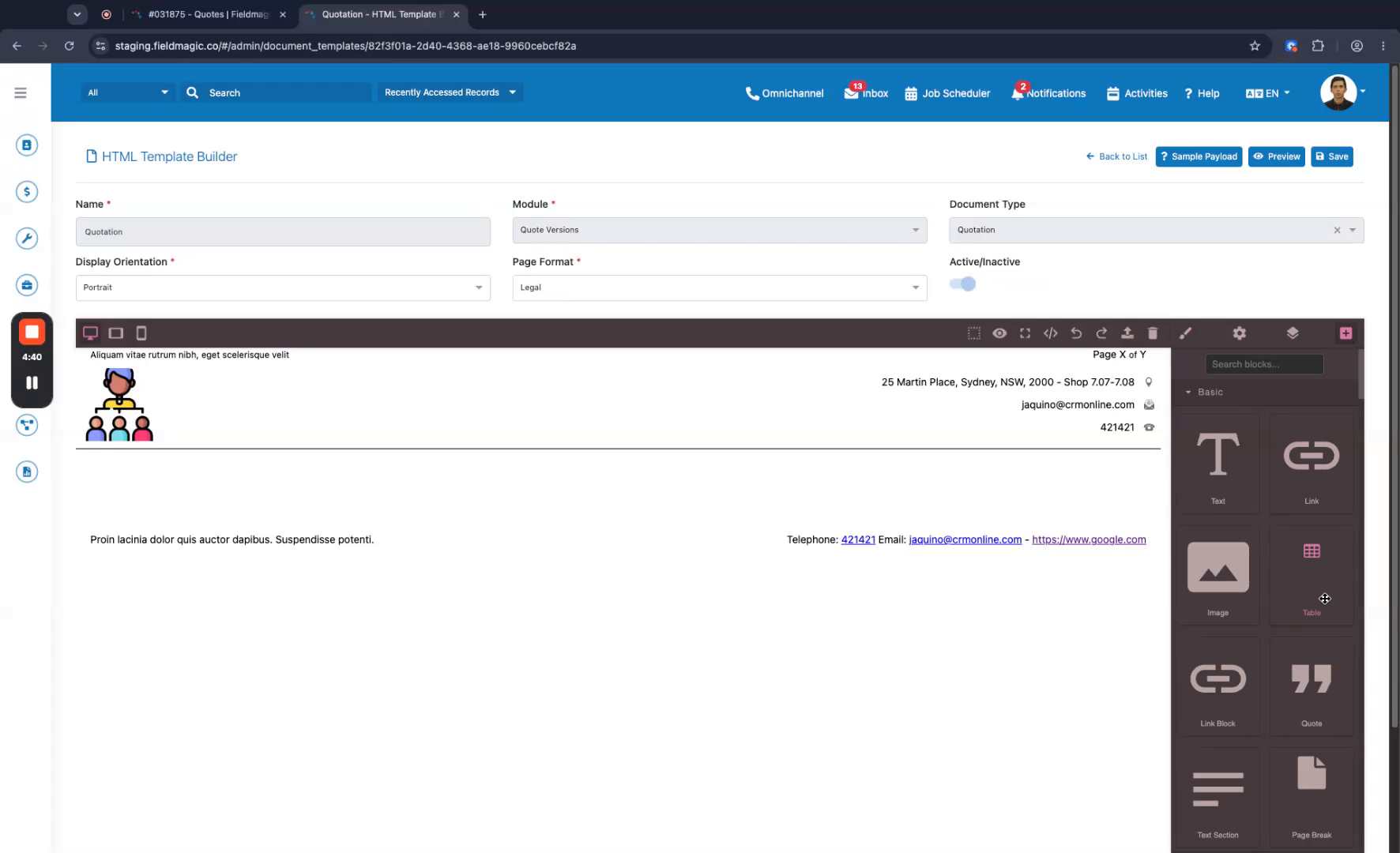
Faites glisser et déposez le tableau dans votre modèle, puis ouvrez les propriétés du tableau. Définissez la dimension de largeur sur 100 et changez l'unité en pourcentage afin qu'il s'étende sur tout l'espace horizontal.
 Étape 3
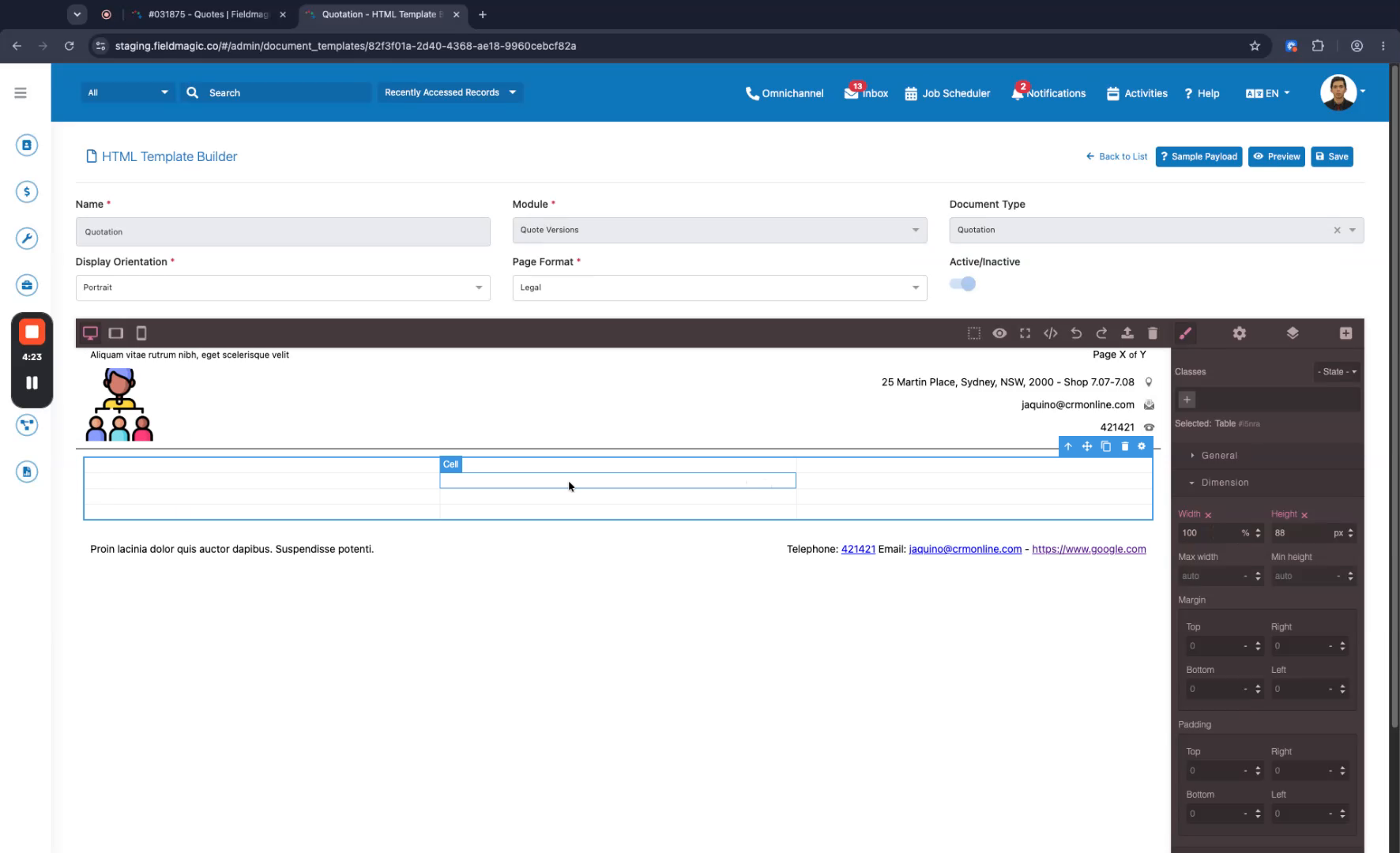
Dans les propriétés du tableau, définissez l'alignement du texte sur "centré".
 Étape 4
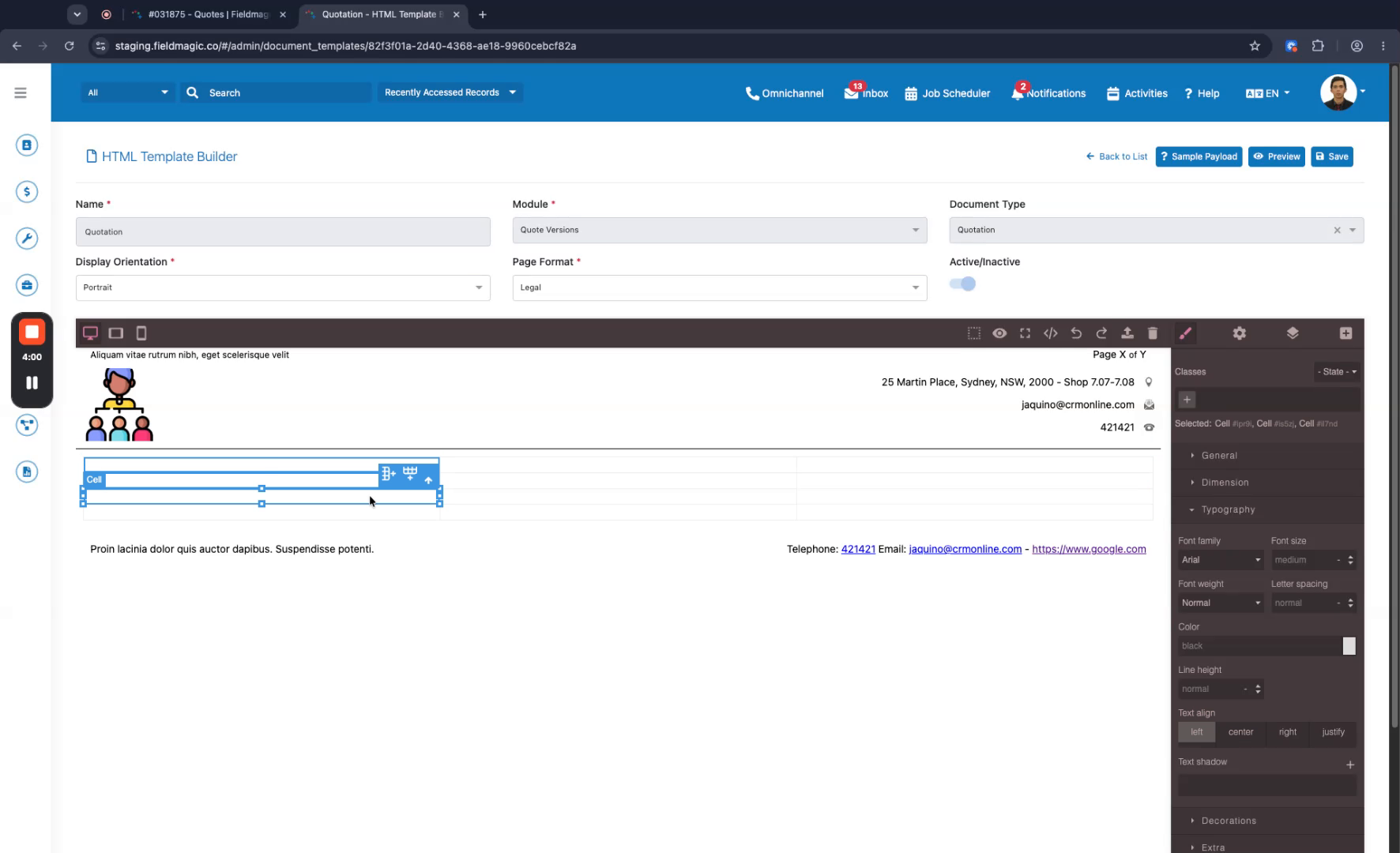
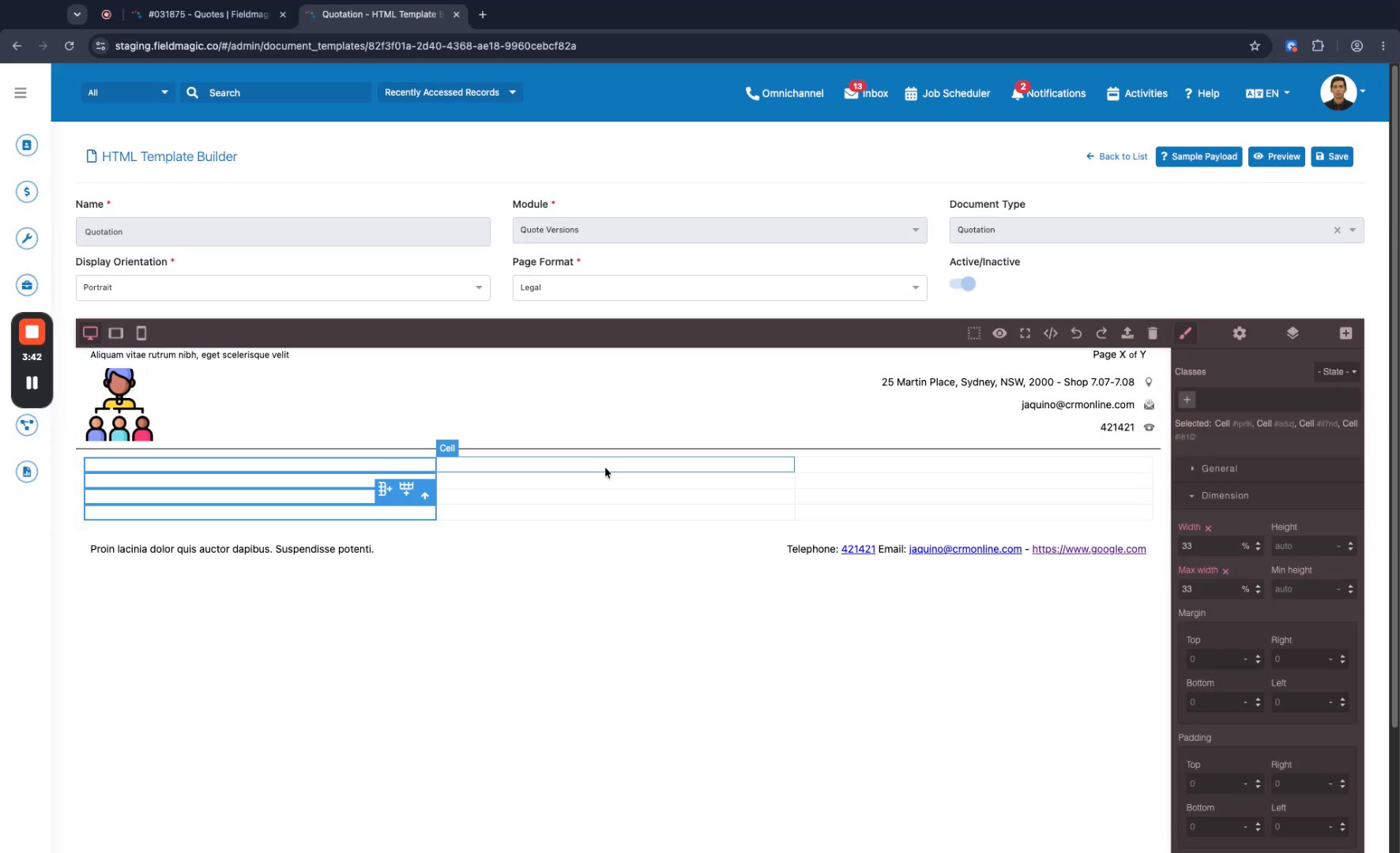
Pour empêcher le redimensionnement des colonnes, maintenez la touche Maj enfoncée et cliquez sur chaque cellule pour les sélectionner toutes. Définissez les dimensions de largeur et de largeur maximale sur 33 pour cent.
 Étape 5
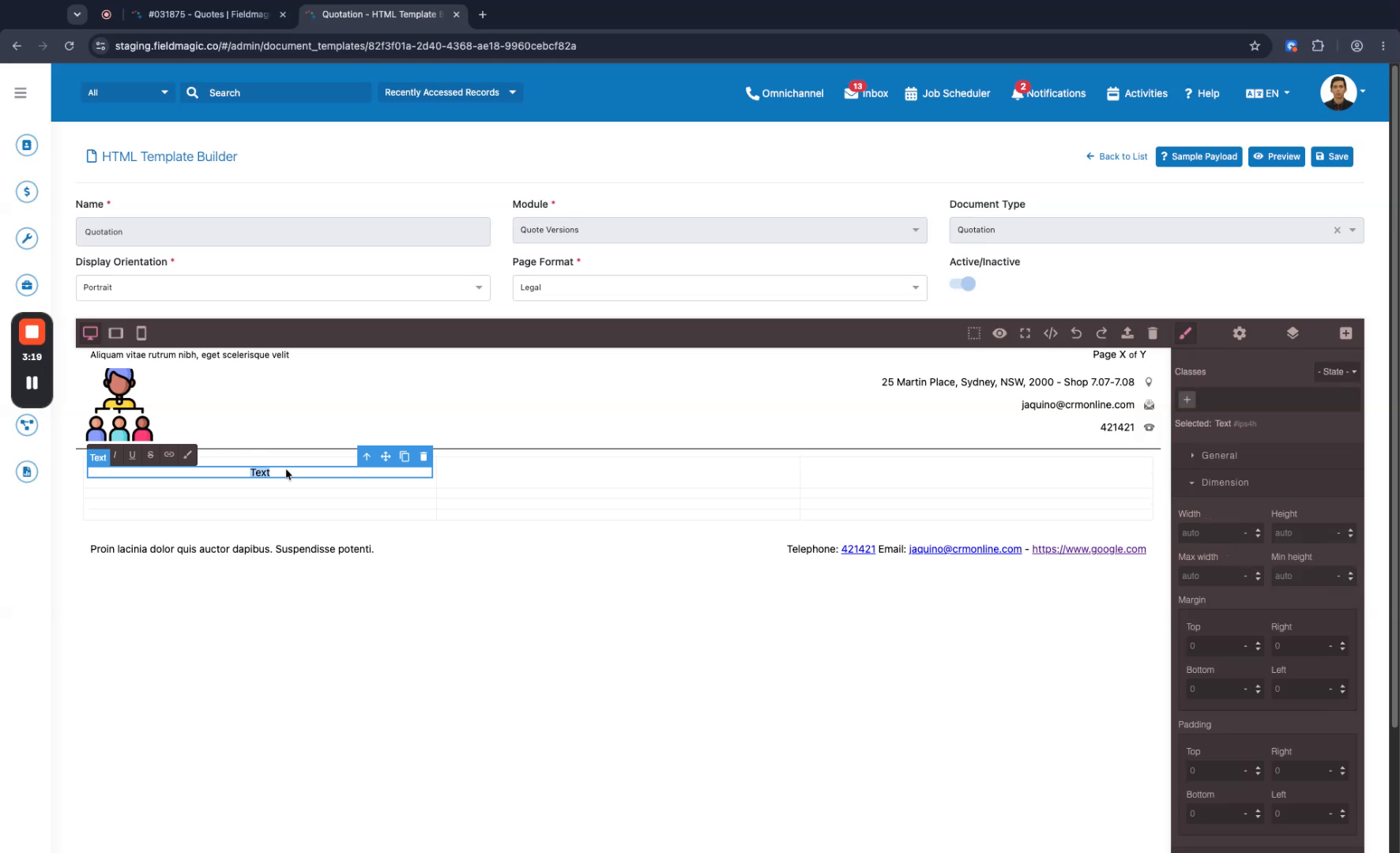
Sélectionnez la deuxième colonne et définissez sa largeur sur 34 pour cent, puis définissez la largeur de la troisième colonne sur 33 pour cent. Double-cliquez à l'intérieur d'une cellule pour ajouter une zone de texte.
 Étape 6
Saisissez les en-têtes de vos colonnes dans les zones de texte, tels que Version de devis, Date du devis et Date d'expiration.
 Étape 7
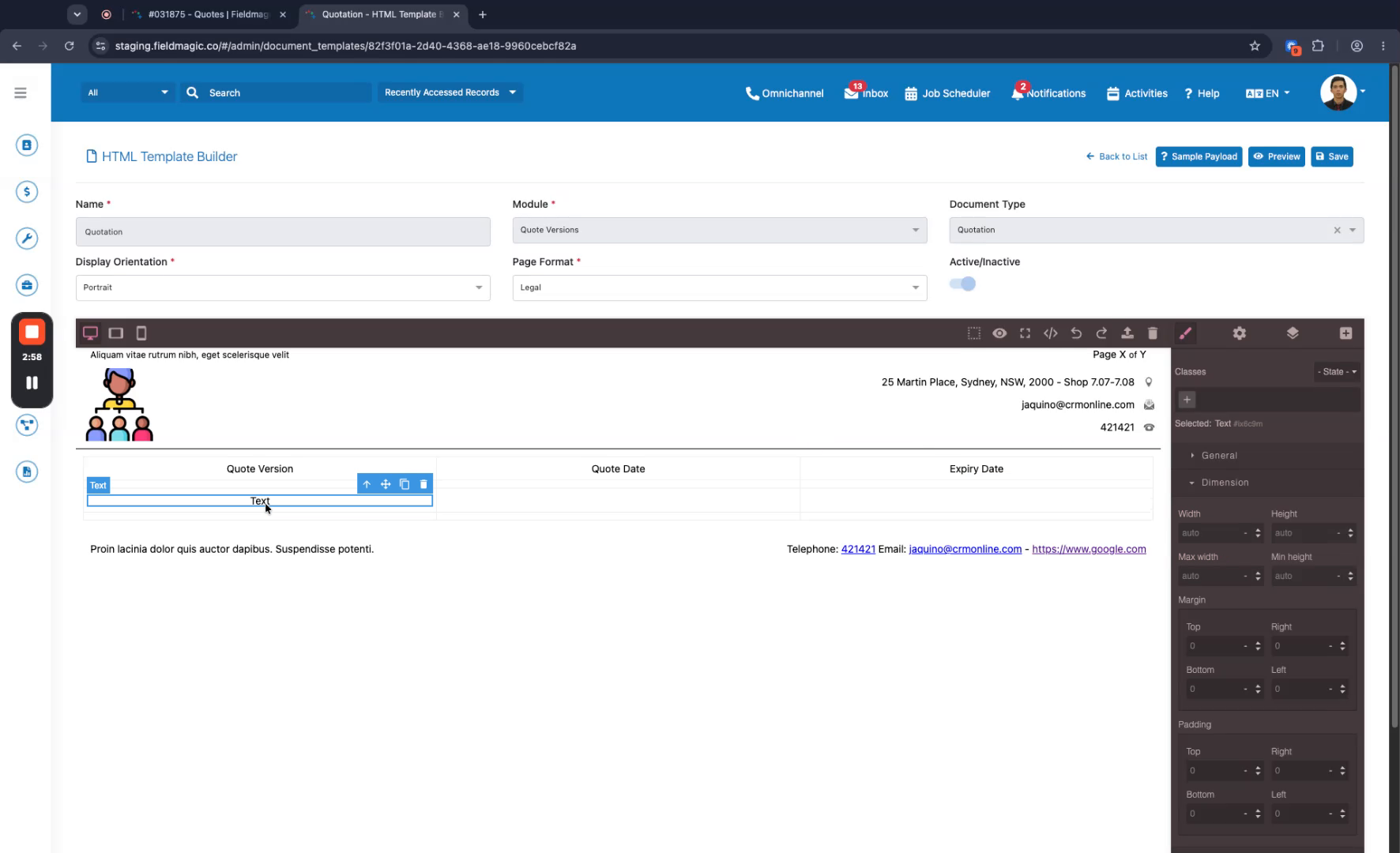
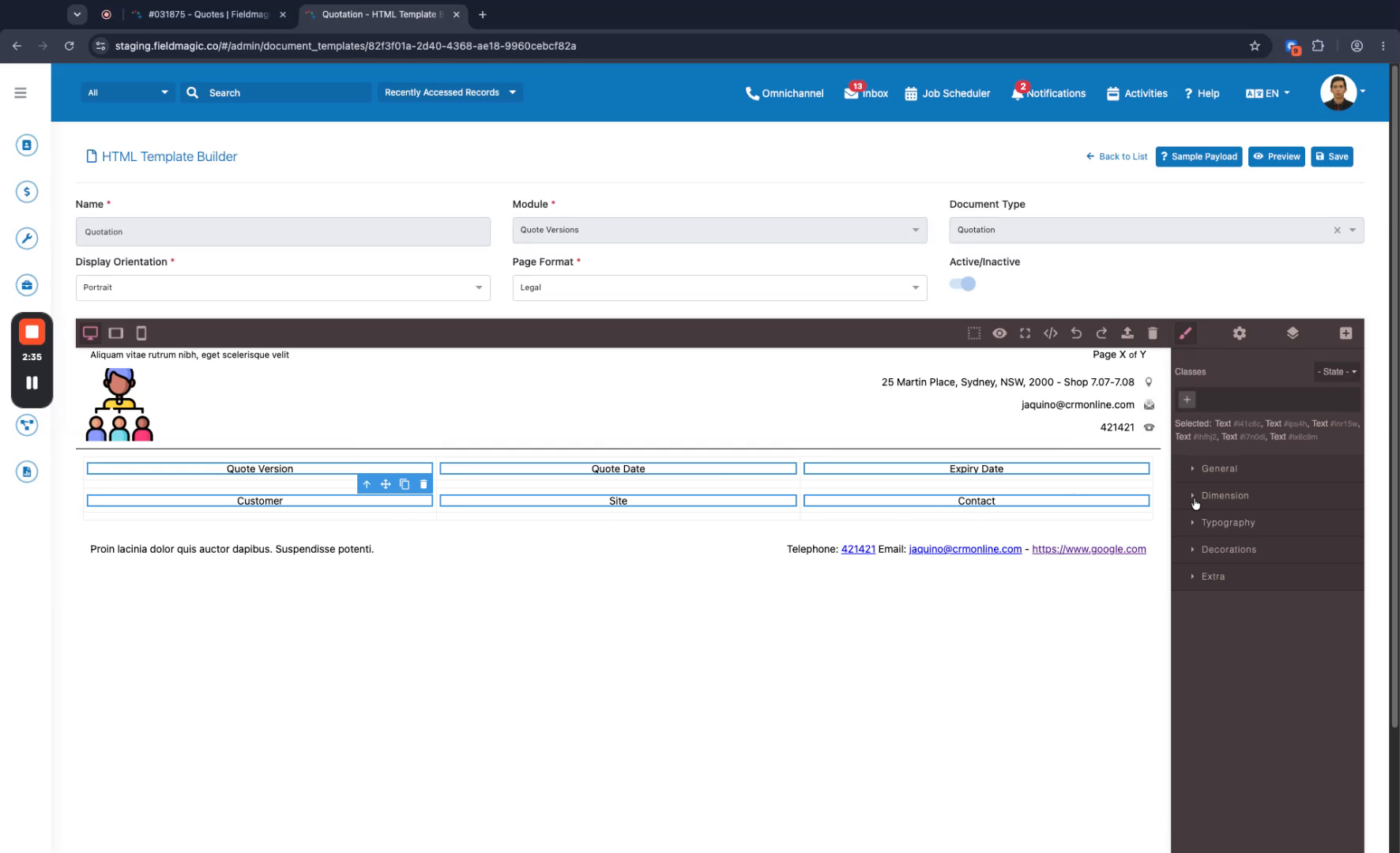
Ajoutez une deuxième rangée de zones de texte pour Client, Site et Contact. Maintenez la touche Maj enfoncée et cliquez sur chaque zone de texte pour les sélectionner toutes en vue de la mise en forme.
 Étape 8
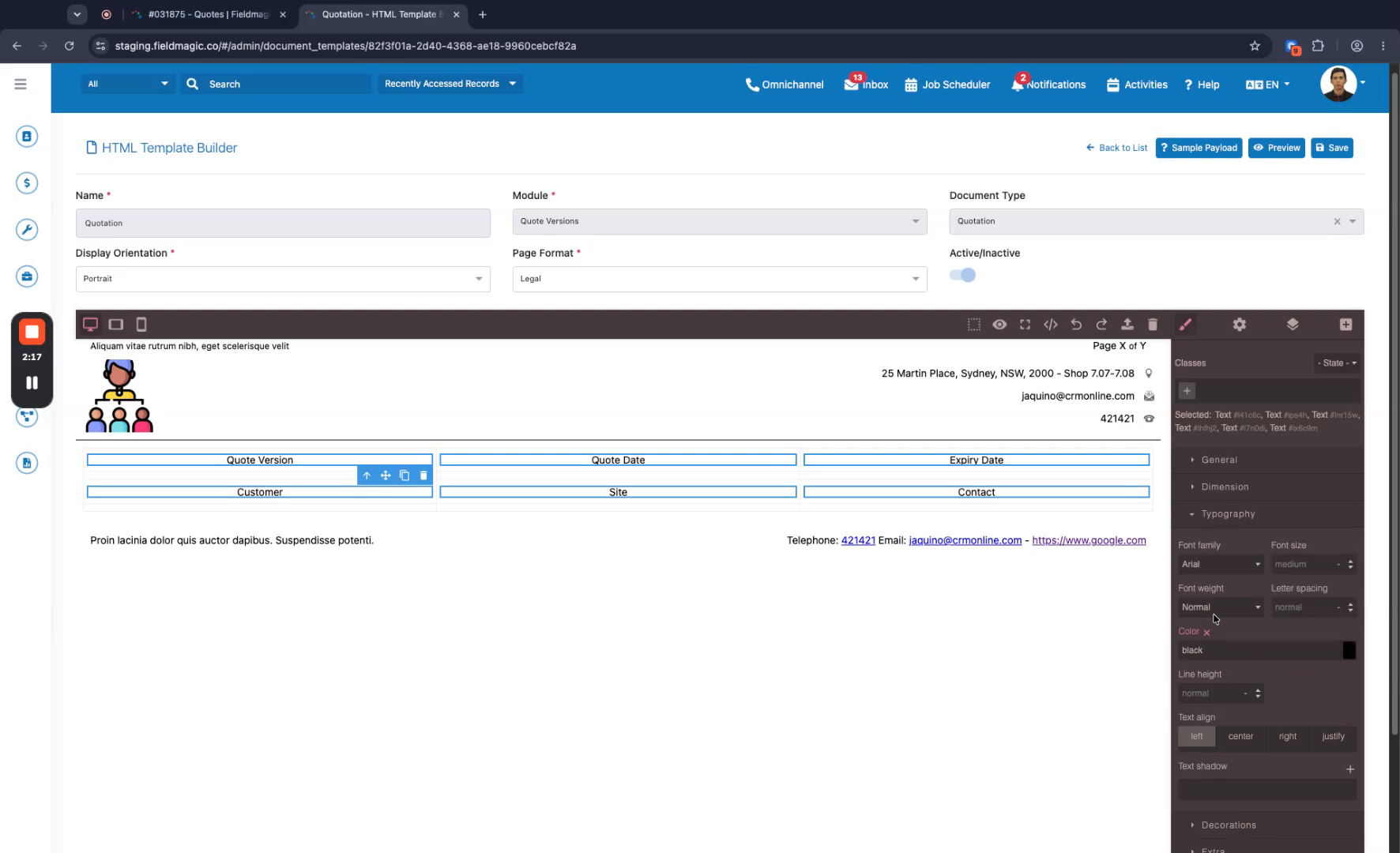
Accédez aux paramètres de typographie et changez la couleur du texte en blanc.
 Étape 9
Modifiez le poids de la police en gras. Ensuite, ajoutez les variables de données correspondantes dans une nouvelle ligne, en commençant par le numéro de version du code.
 Étape 10
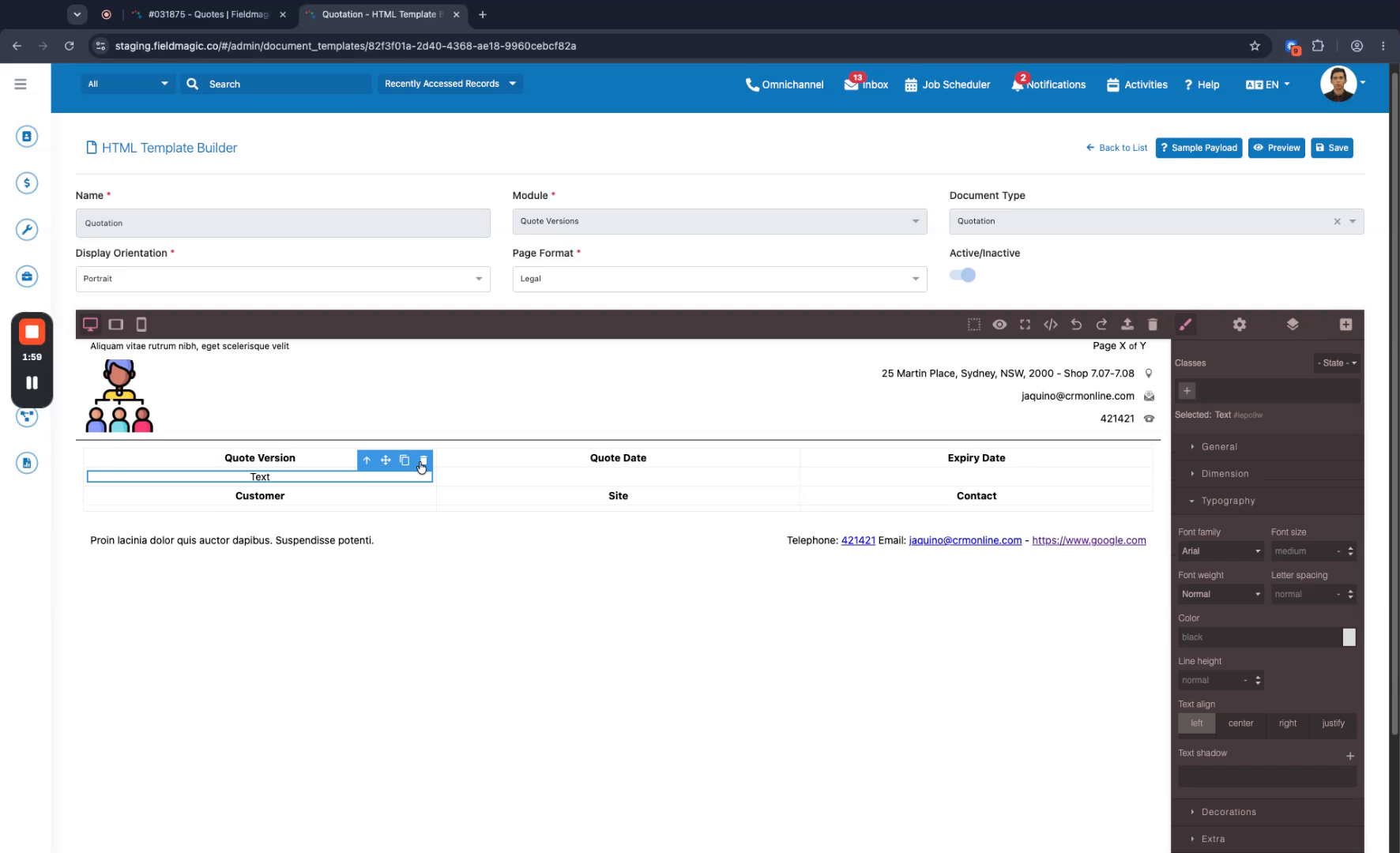
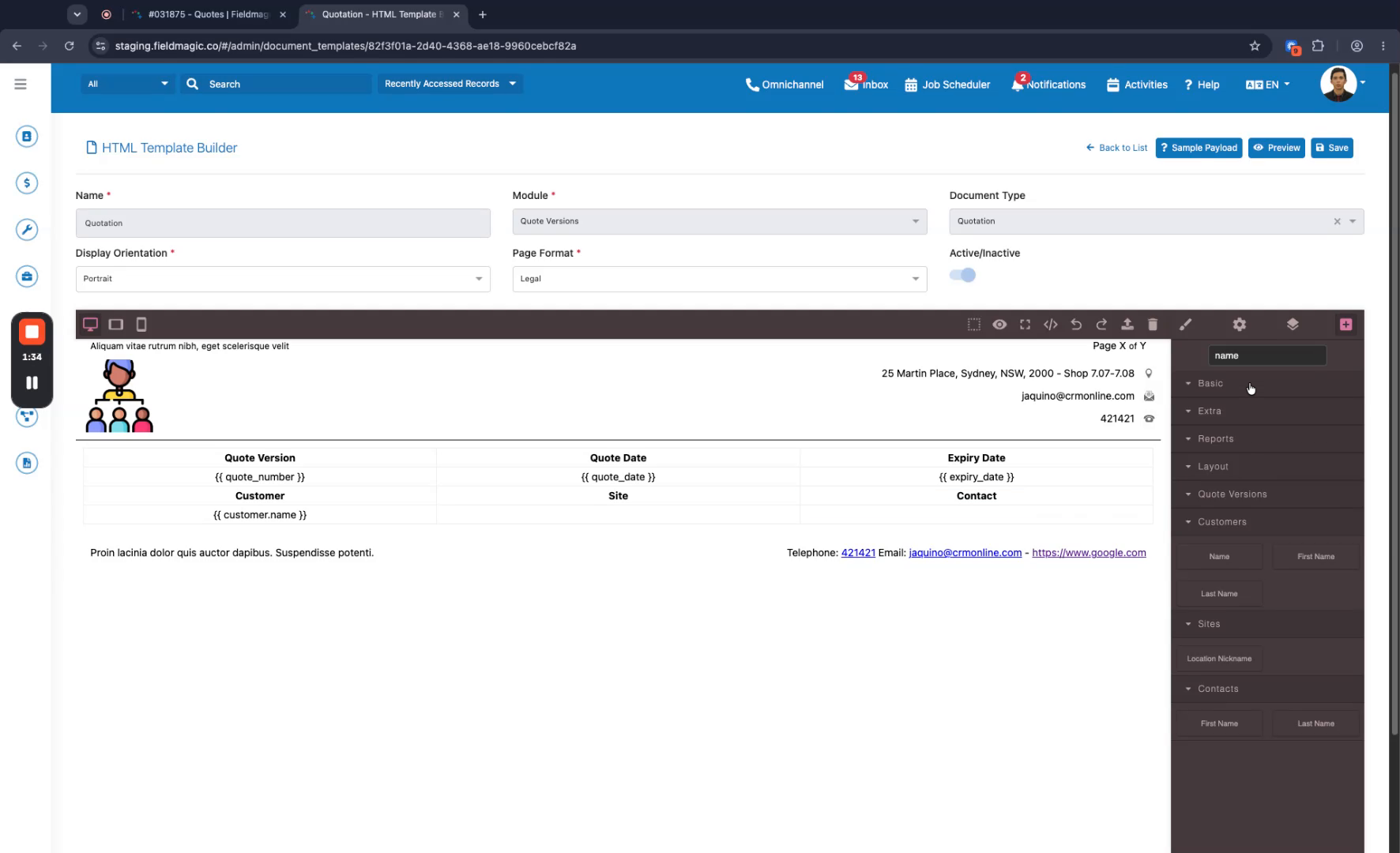
Sélectionnez n'importe quel texte d'espace réservé et cliquez sur l'icône de la corbeille pour le supprimer. Insérez les variables pour le numéro de version du code, la date, la date d'expiration, le nom du client et l'adresse du site.
 Étape 11
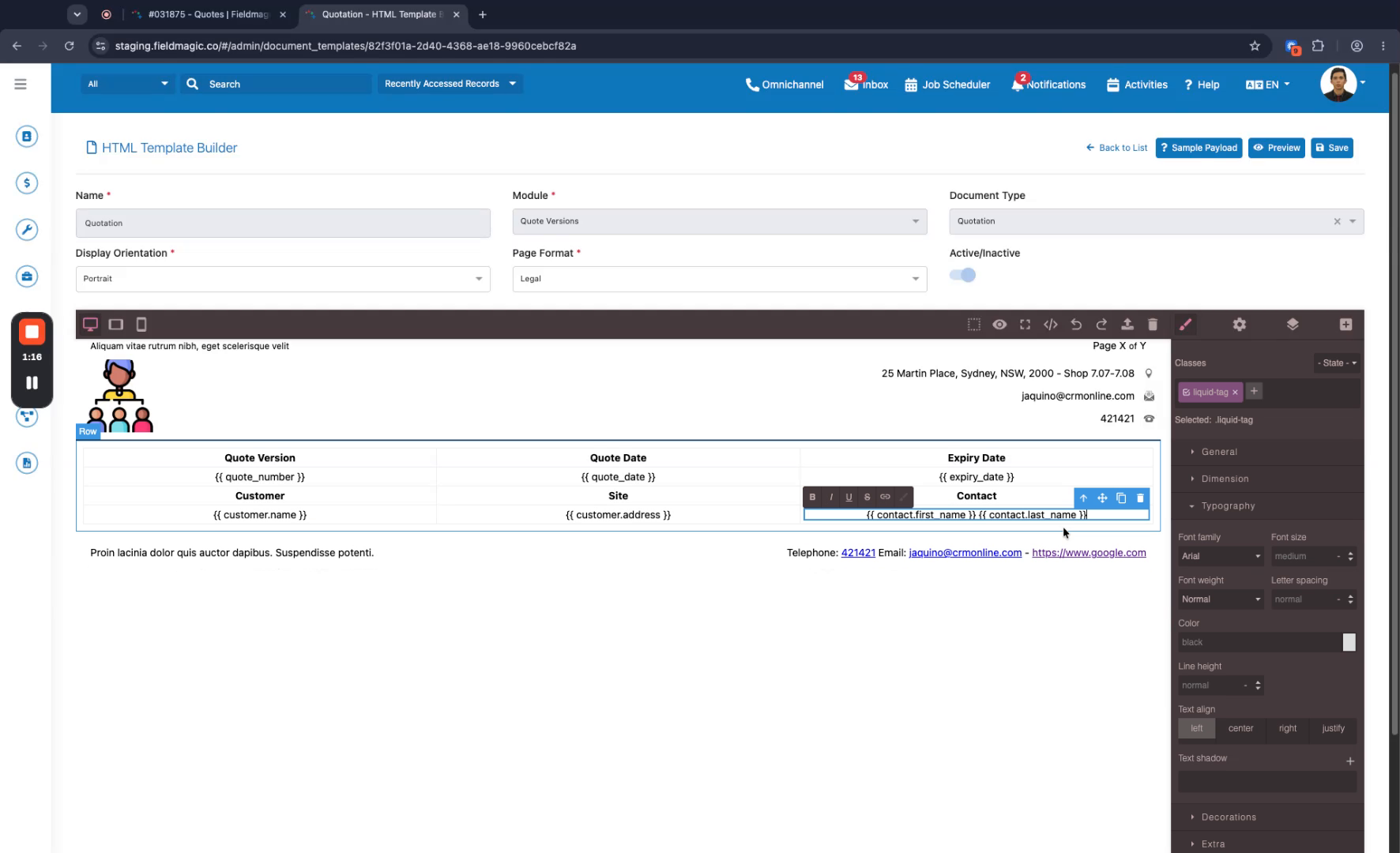
Pour la colonne contact, insérez les variables de prénom et de nom. Si le texte passe sur plusieurs lignes, supprimez et ajustez la zone de texte pour qu'il reste sur une seule ligne.
 Étape 12
Cliquez en maintenant la touche Maj enfoncée sur les cellules du tableau pour les sélectionner, en vous assurant de sélectionner la cellule et non le texte à l'intérieur. Changez la couleur d'arrière-plan dans les paramètres de décoration, enregistrez votre modèle et cliquez sur Aperçu pour visualiser le document généré.