Administration
Comment personnaliser les champs et les mises en page de formulaire dans Fieldmagic
FieldMagic vous permet de personnaliser les champs et les mises en page de formulaire pour certains modules, notamment les Prospects, Clients, Sites, Contacts, Devis, Tâches, Actifs, et bien plus encore.
Instructions pas à pas
 Étape 1
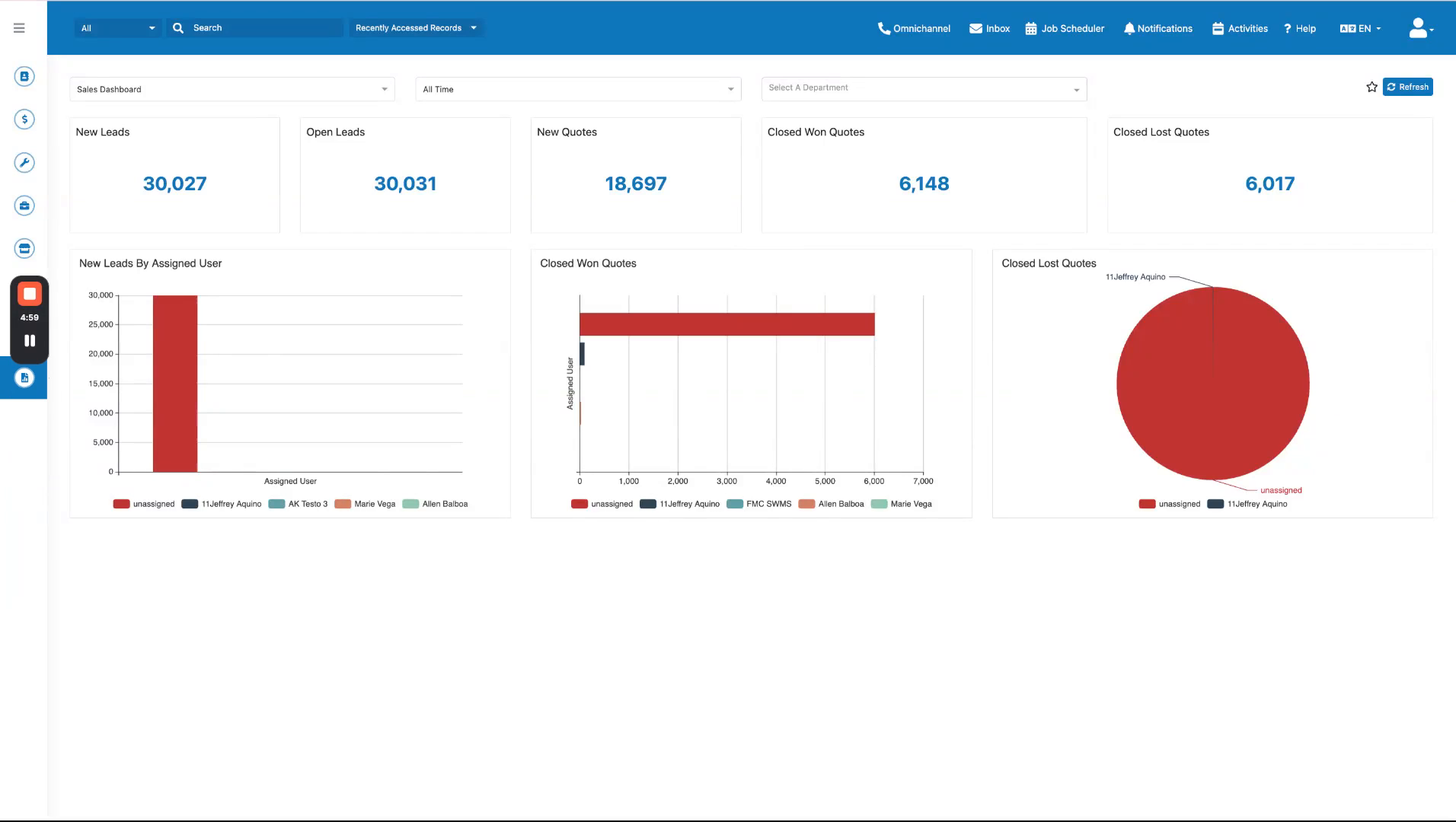
FieldMagic vous permet de personnaliser les champs et les mises en page de formulaire pour certains modules, notamment les Prospects, Clients, Sites, Contacts, Devis, Tâches, Actifs, et bien plus encore.
 Étape 2
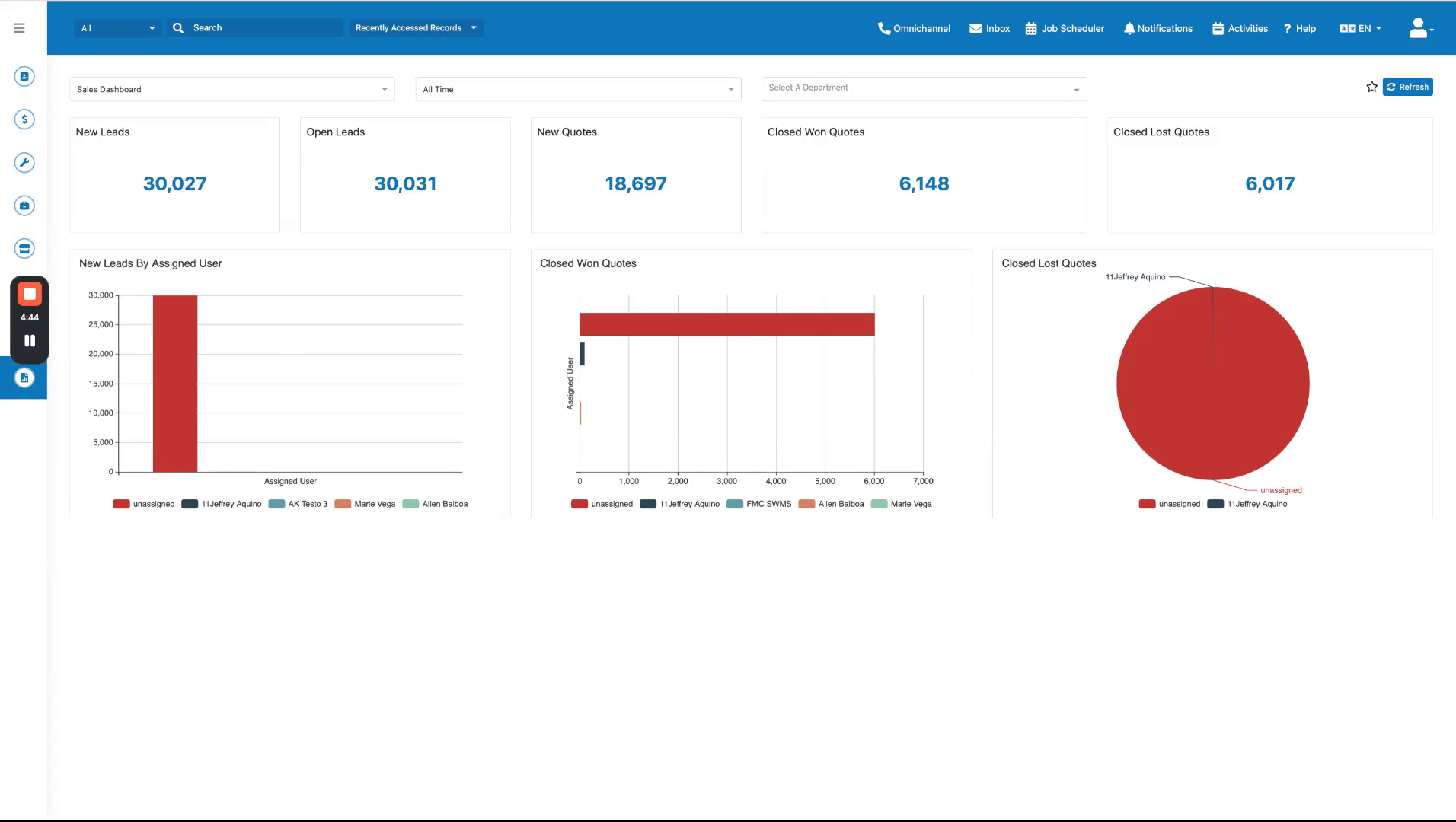
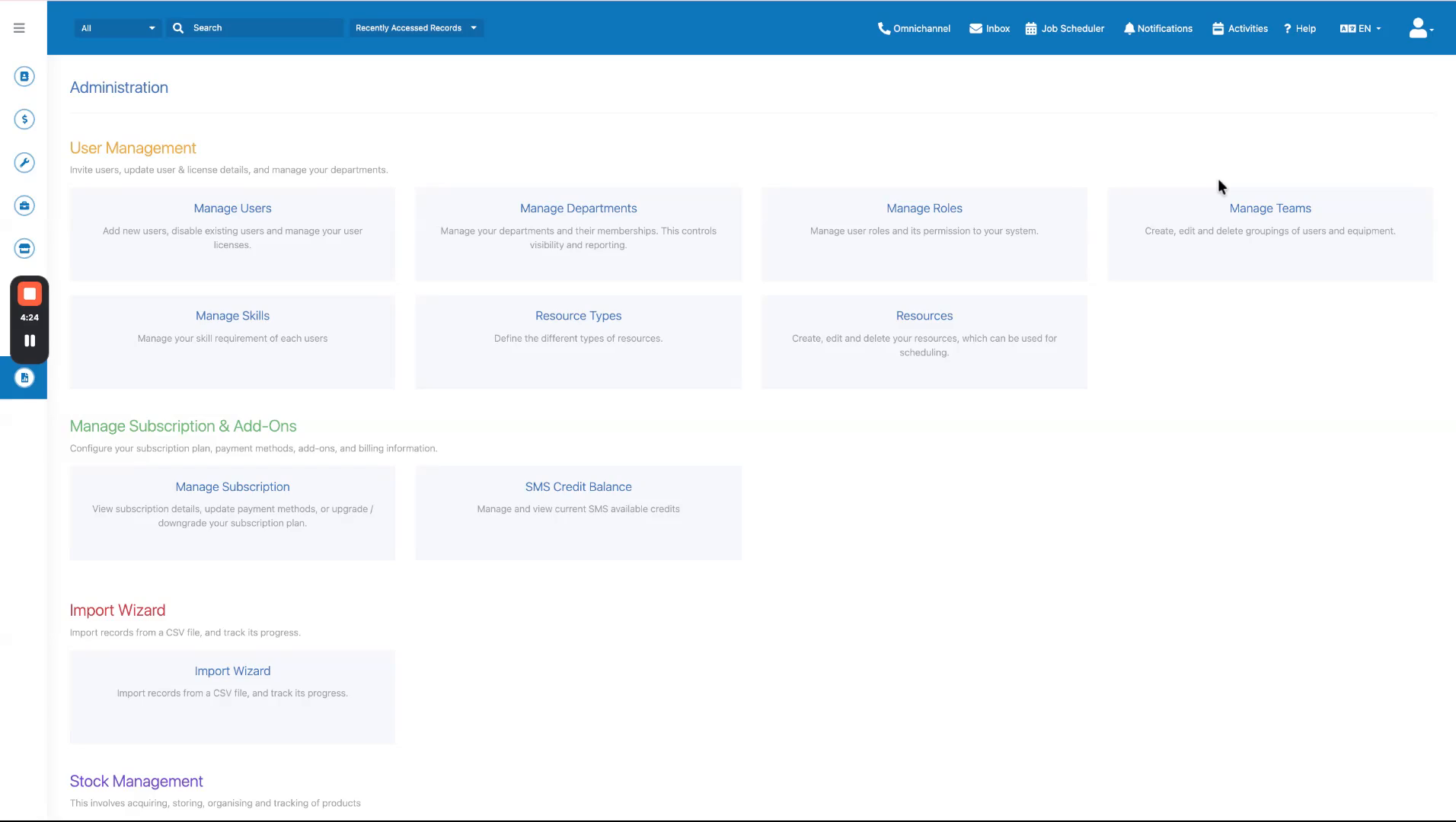
Accédez aux paramètres d'administration en cliquant sur l'icône des paramètres en haut à gauche, puis localisez et cliquez sur Studio pour accéder à la zone de personnalisation.
 Étape 3
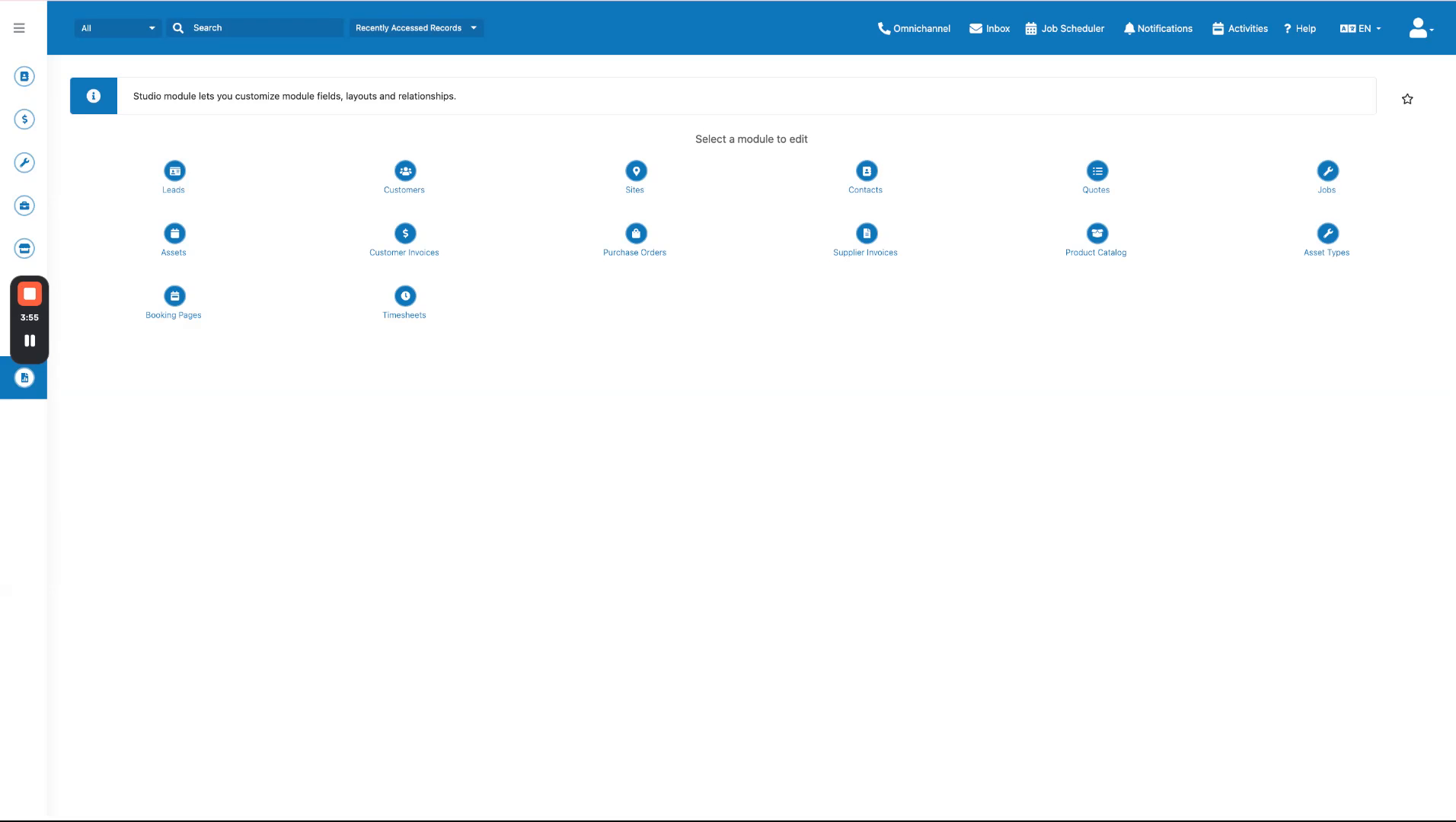
Sur la page Studio, sélectionnez le module que vous souhaitez personnaliser, tel que Tâches, pour ouvrir ses options de configuration.
 Étape 4
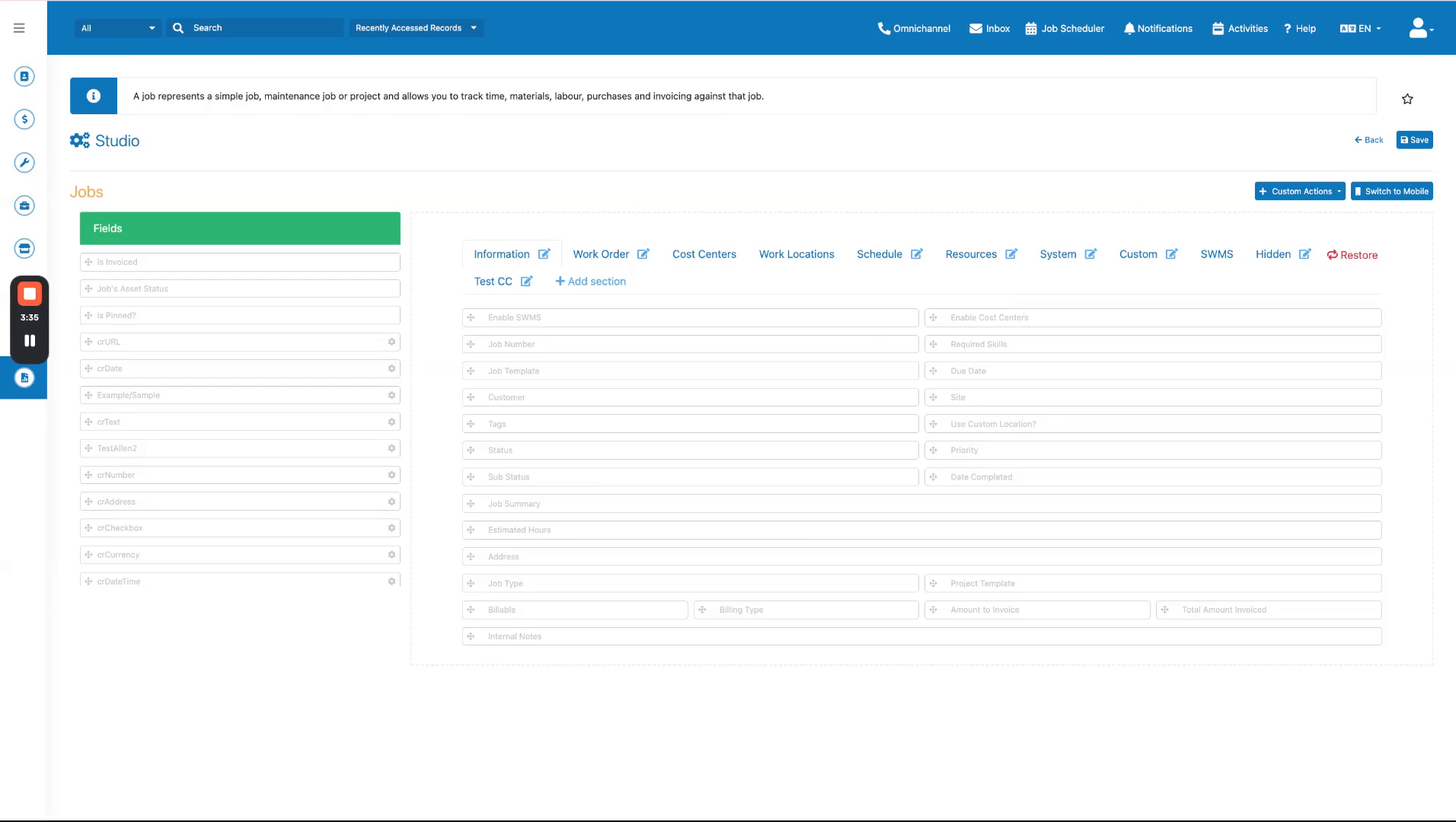
Dans le module Tâches, vous verrez deux panneaux : le panneau de gauche affiche les champs disponibles, et le panneau de droite montre votre mise en page de formulaire actuelle organisée en onglets.
 Étape 5
Les champs disponibles sont ceux qui existent dans le système mais ne sont pas actuellement visibles sur votre formulaire, tels que Main d'œuvre, Coûts de main d'œuvre, Coûts des matériaux et Étiquettes.
 Étape 6
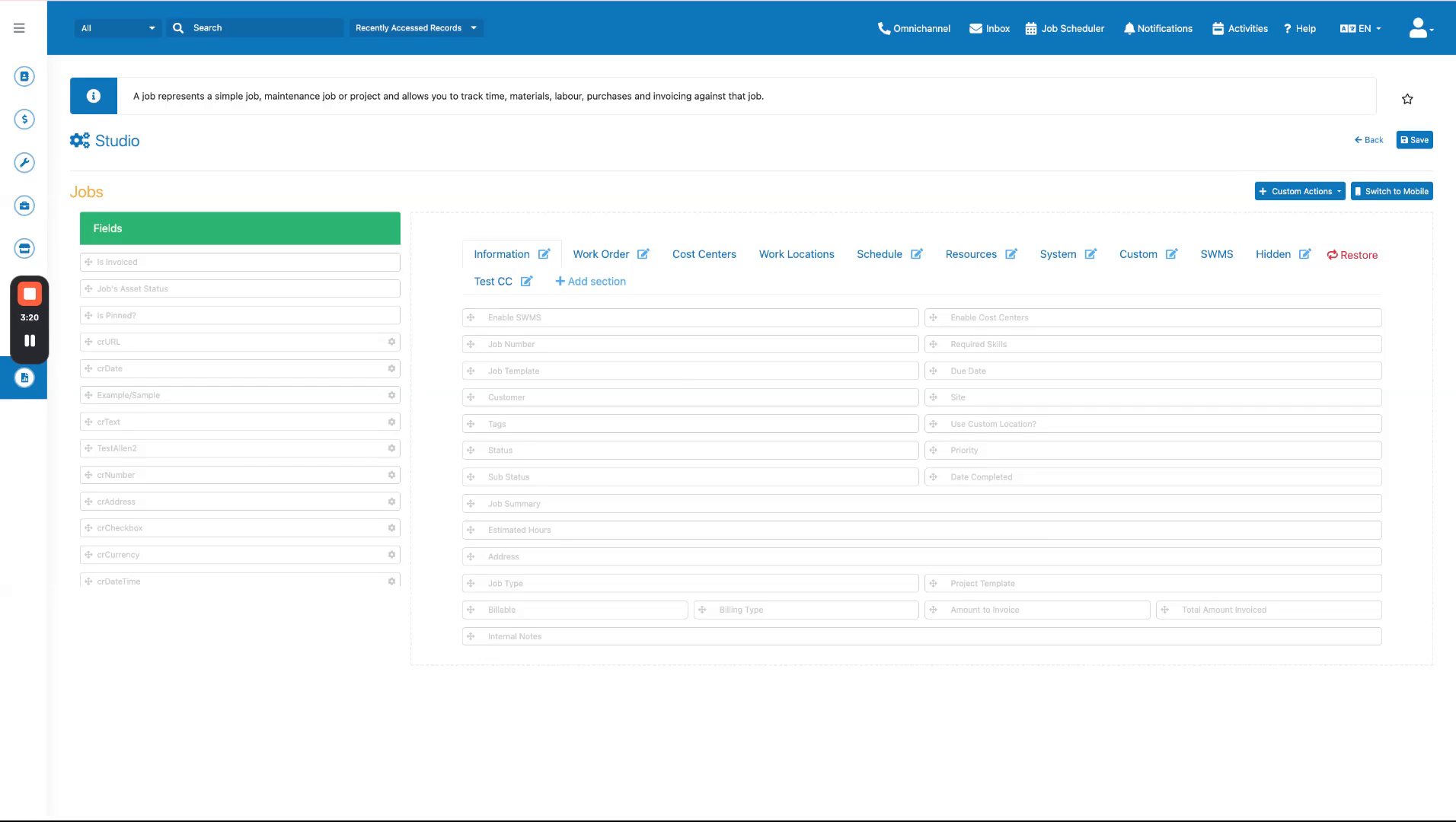
La mise en page du formulaire est organisée en onglets, notamment Informations, Bon de travail, Centres de coûts, Lieux de travail, Planification, Ressources, SWMS et Personnalisé.
 Étape 7
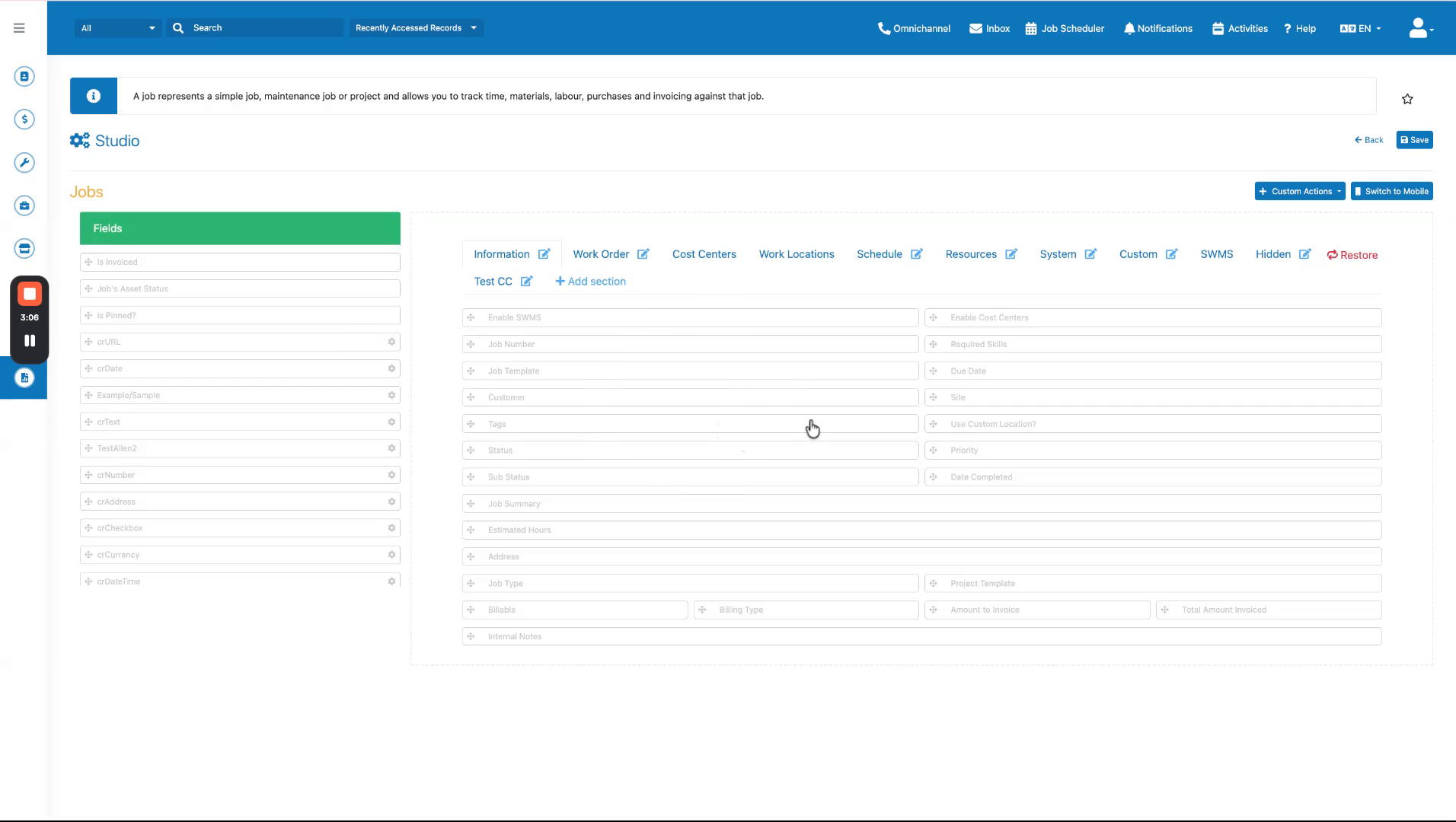
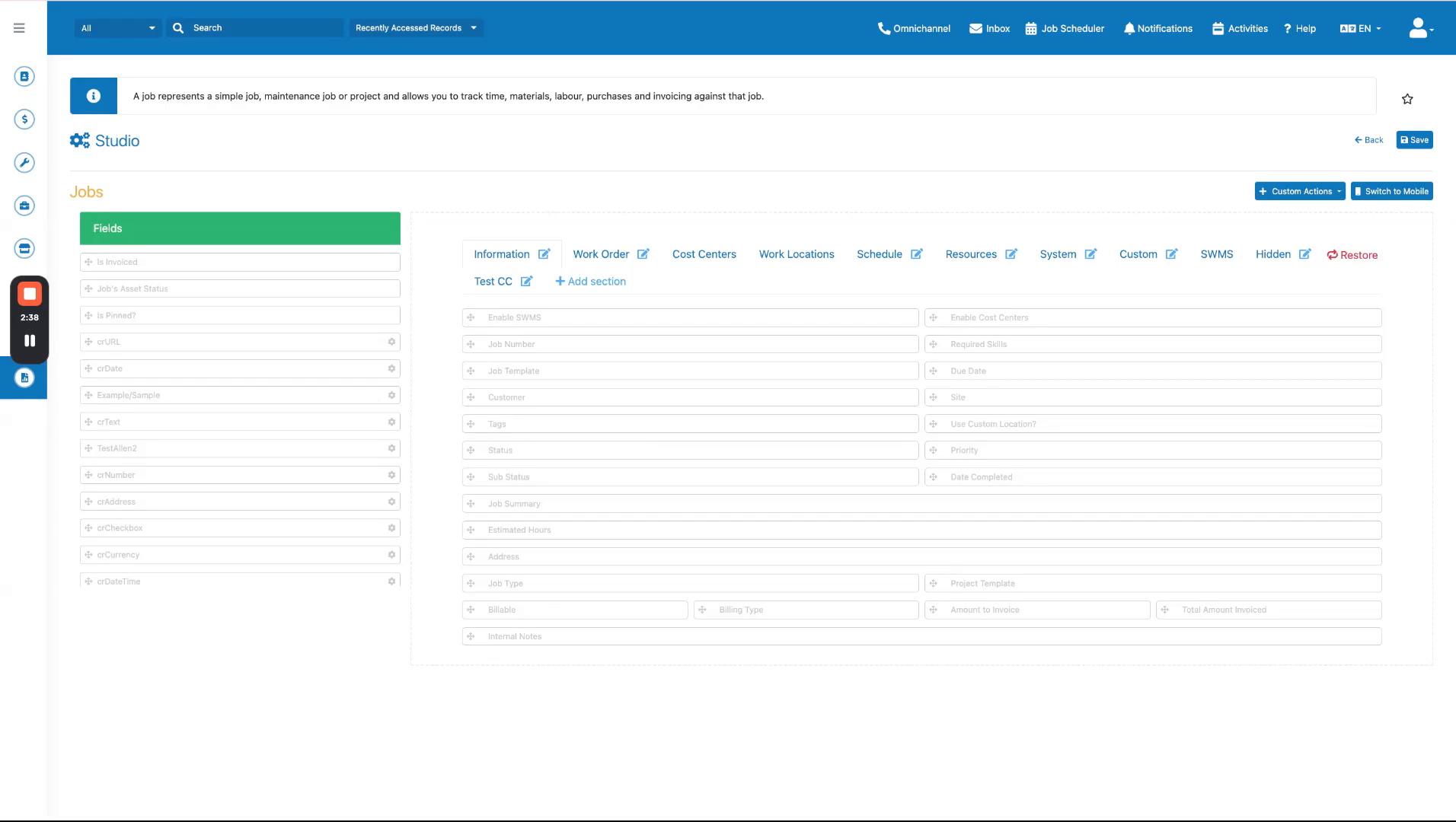
Pour ajouter un champ à votre formulaire, cliquez et maintenez le champ dans le panneau de gauche, puis glissez-déposez-le à la position souhaitée dans le panneau de droite, à l'intérieur de n'importe quel onglet existant.
 Étape 8
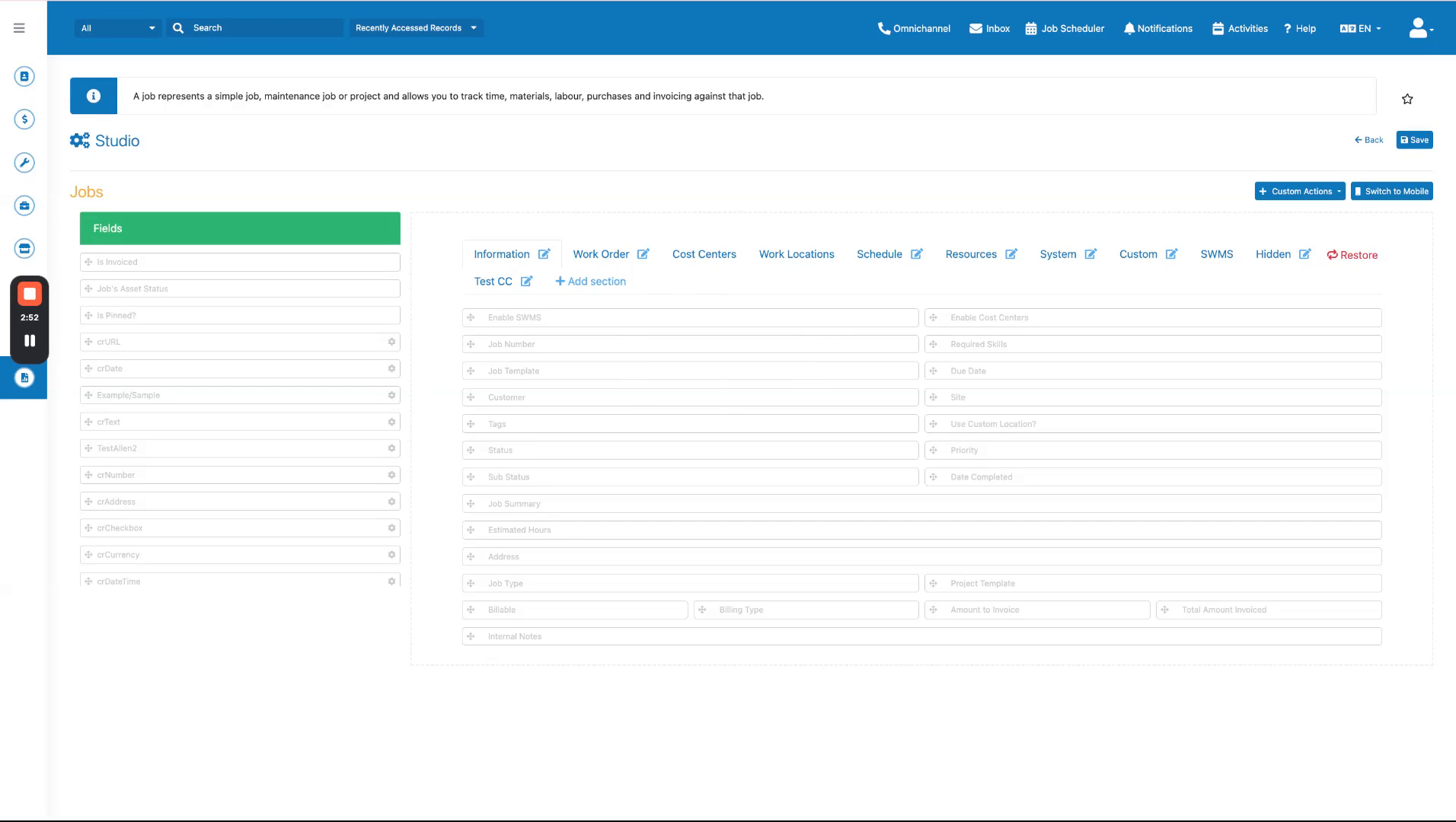
Par exemple, faites glisser un champ dans l'onglet Informations pour le rendre visible en haut de l'enregistrement de la tâche.
 Étape 9
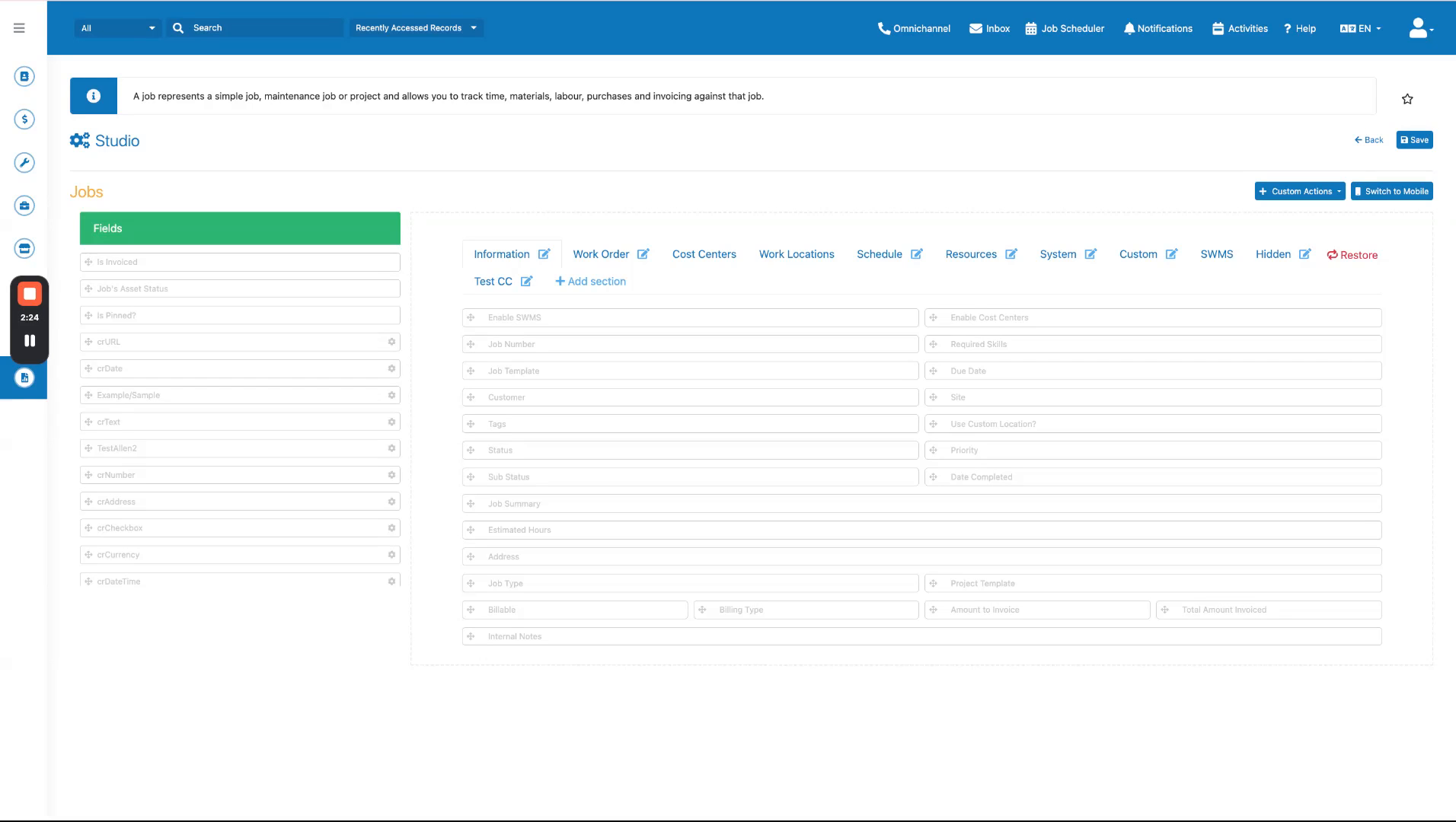
Pour créer un nouveau groupe de champs, cliquez sur Ajouter une section et nommez votre nouvelle section.
 Étape 10
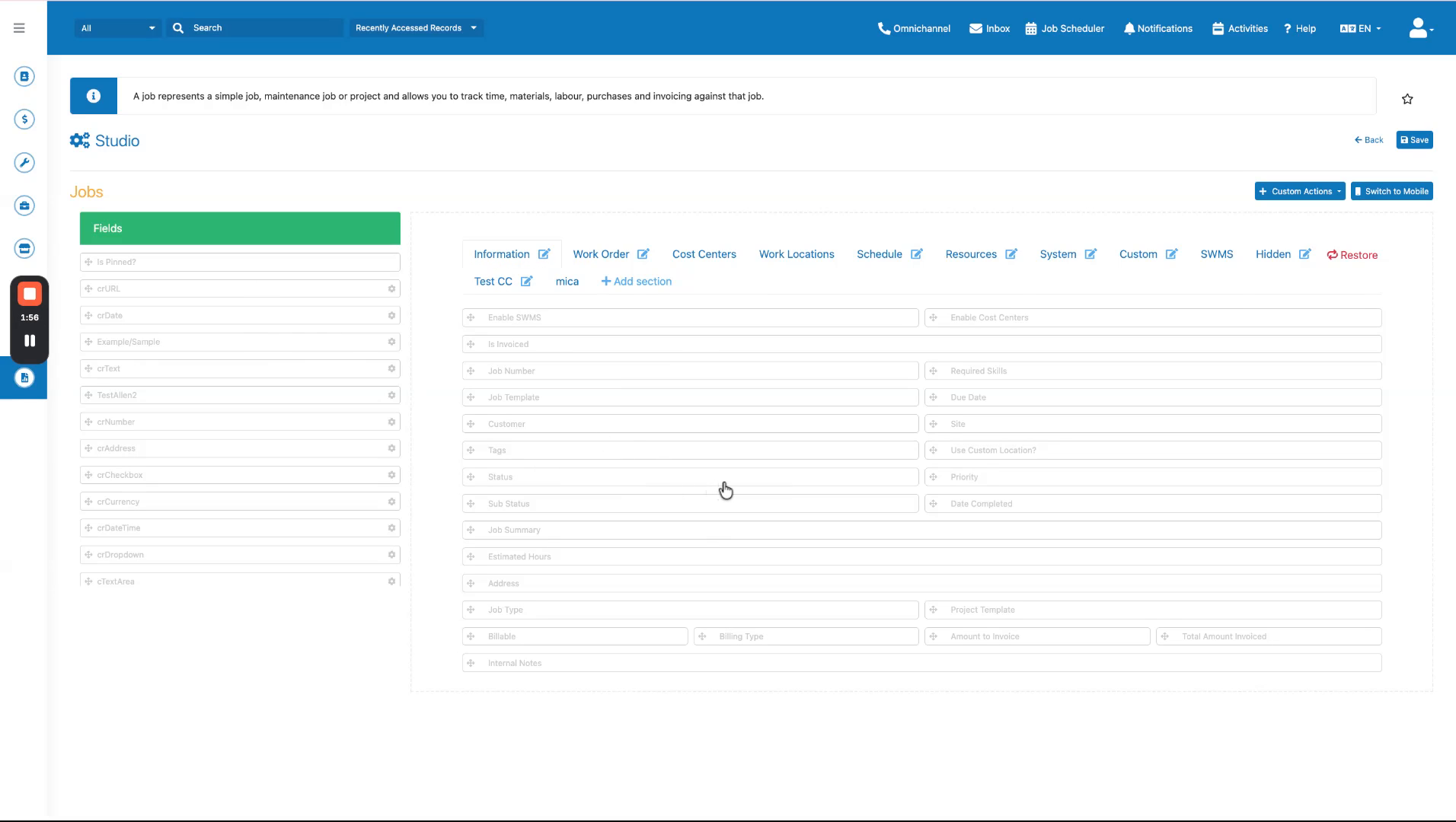
Pour réorganiser les champs déjà présents dans votre formulaire, faites-les glisser vers de nouvelles positions en les déplaçant vers le haut, le bas ou entre les colonnes.
 Étape 11
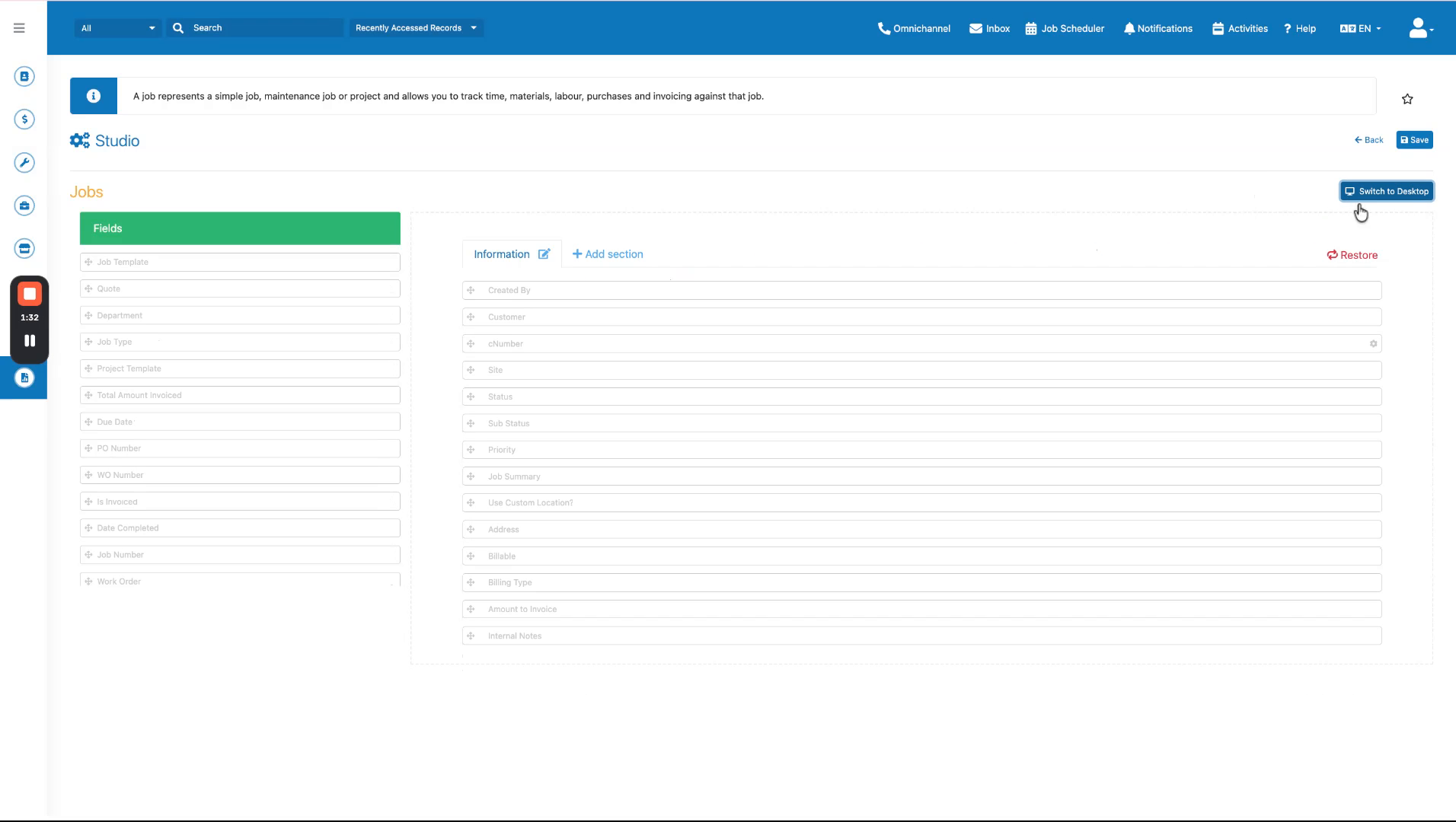
Si votre équipe utilise l'application mobile FieldMagic, cliquez sur Basculer vers le mobile pour personnaliser la mise en page pour la vue mobile.
 Étape 12
Lorsque vous êtes satisfait de vos modifications, cliquez sur Enregistrer en haut à droite pour appliquer toutes les personnalisations à votre formulaire.