Tâches récurrentes
Comment générer des tâches récurrentes à l'aide du site
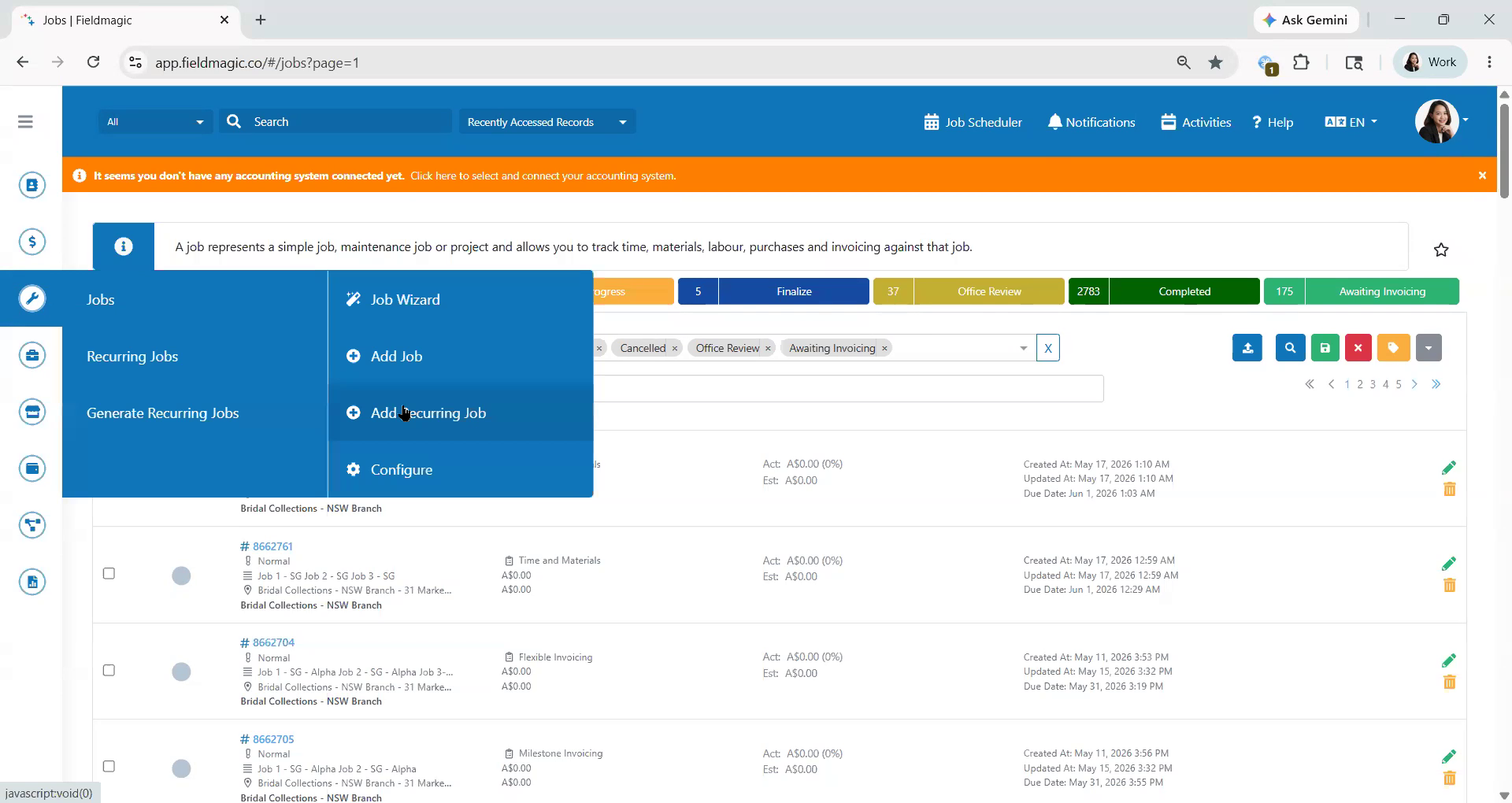
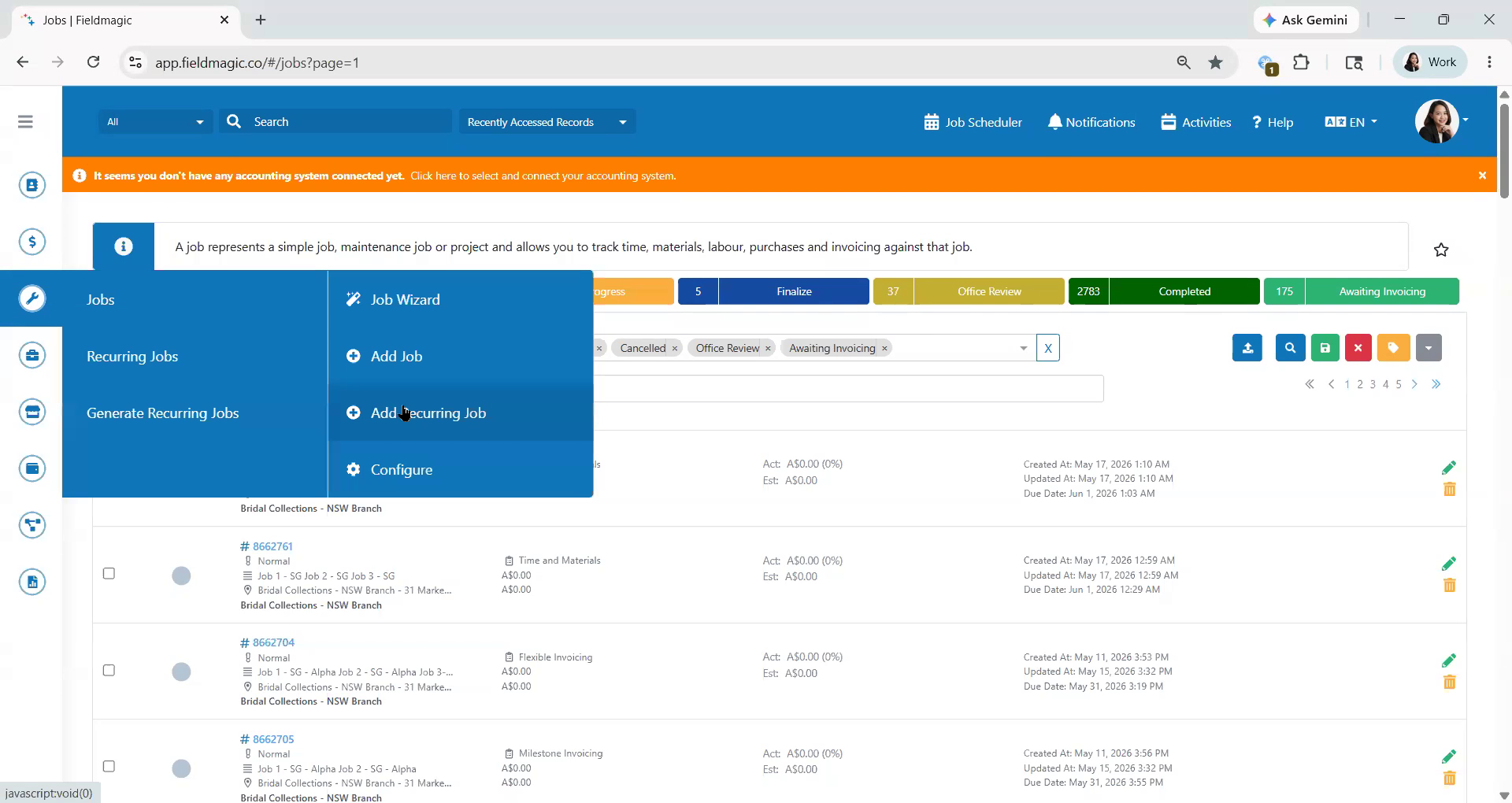
Cette vidéo explique comment générer des tâches récurrentes à l'aide du site. Allez d'abord dans Tâches, puis cliquez sur Tâche récurrente.
Instructions pas à pas
 Étape 1
Cette vidéo explique comment générer des tâches récurrentes à l'aide du site. Allez d'abord dans Tâches, puis cliquez sur Tâche récurrente.
 Étape 2
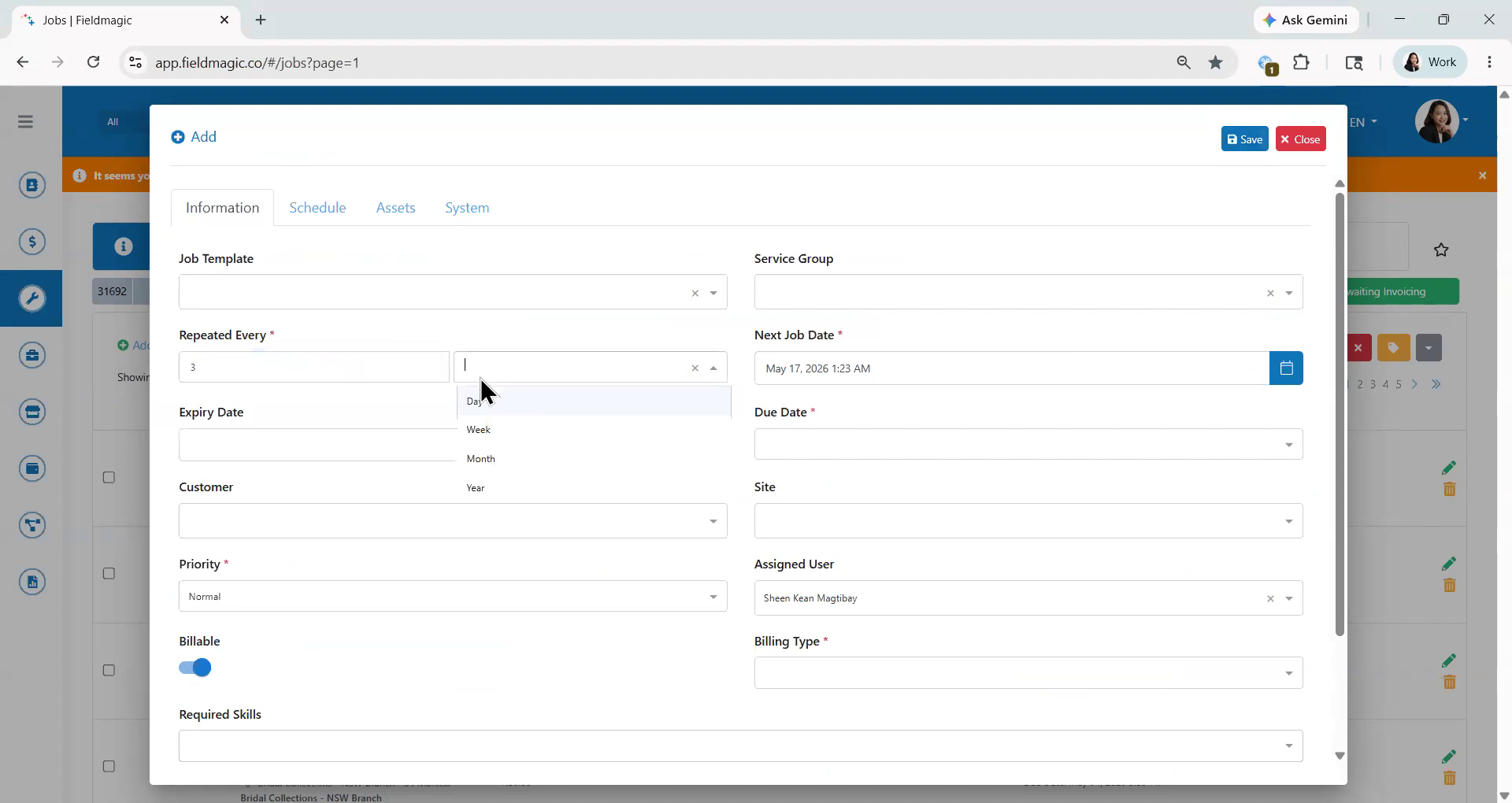
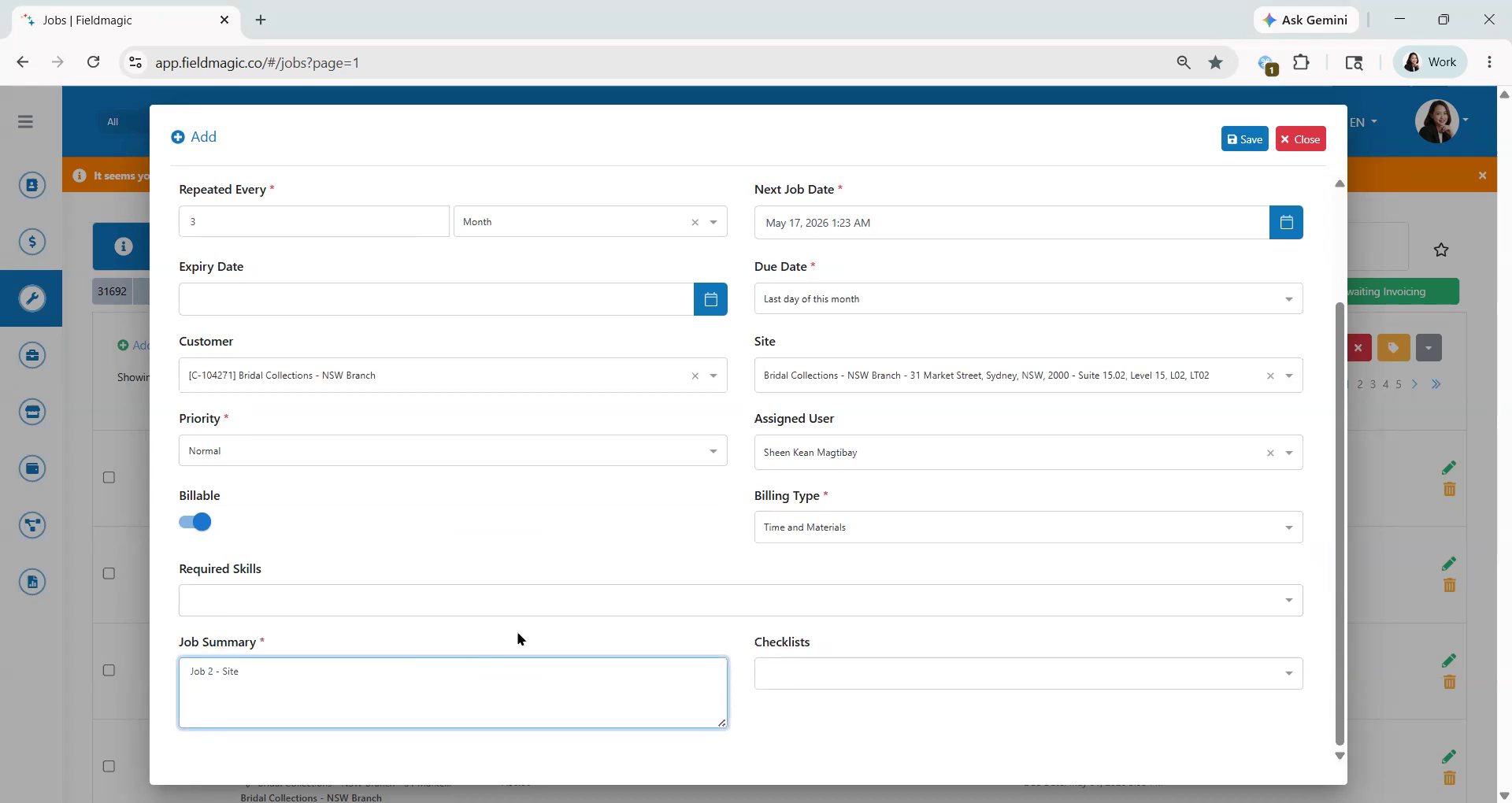
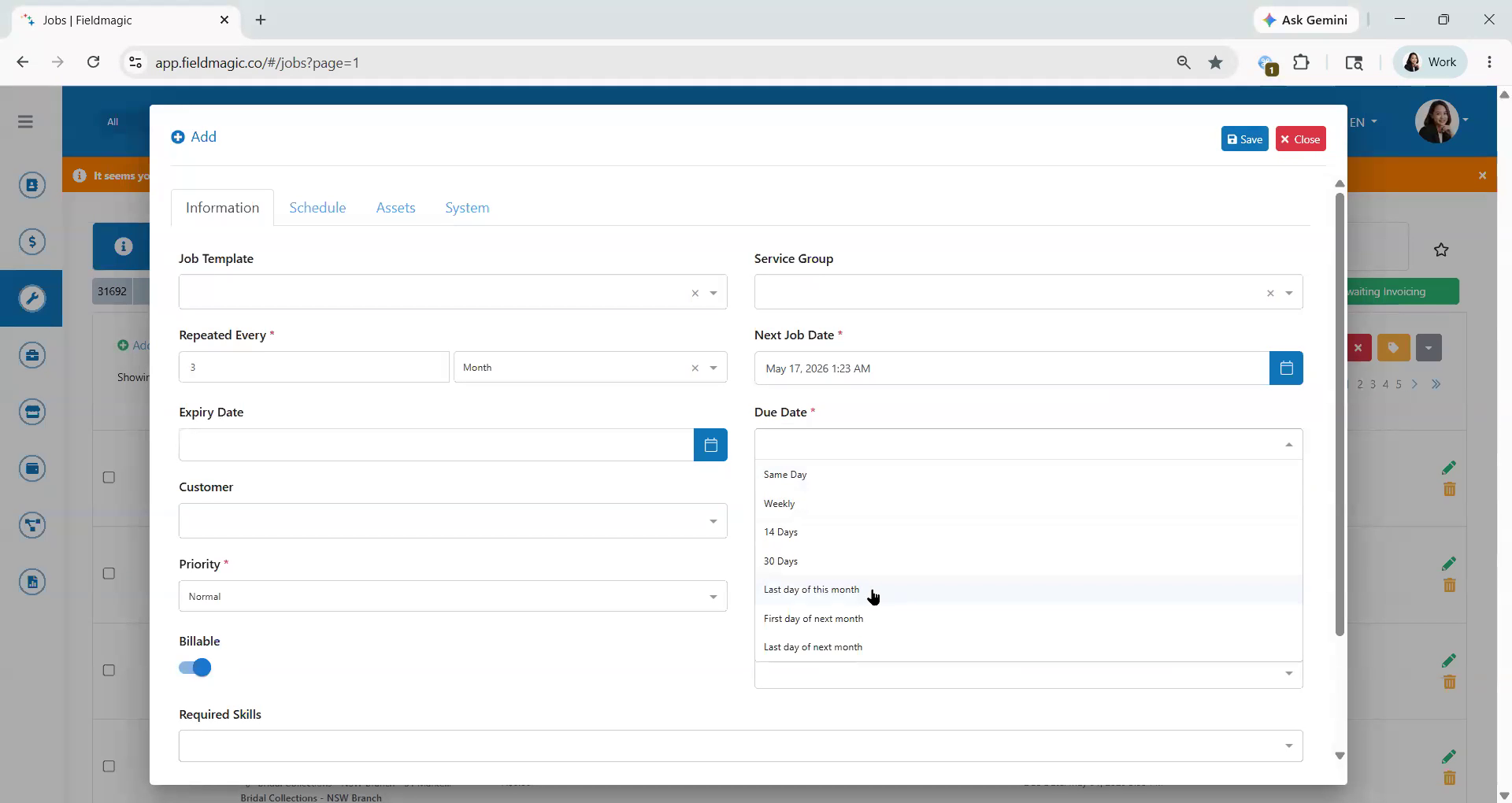
Définissez le calendrier de récurrence. Pour cet exemple, répétez la tâche tous les trois mois. Définissez la date d'échéance
 Étape 3
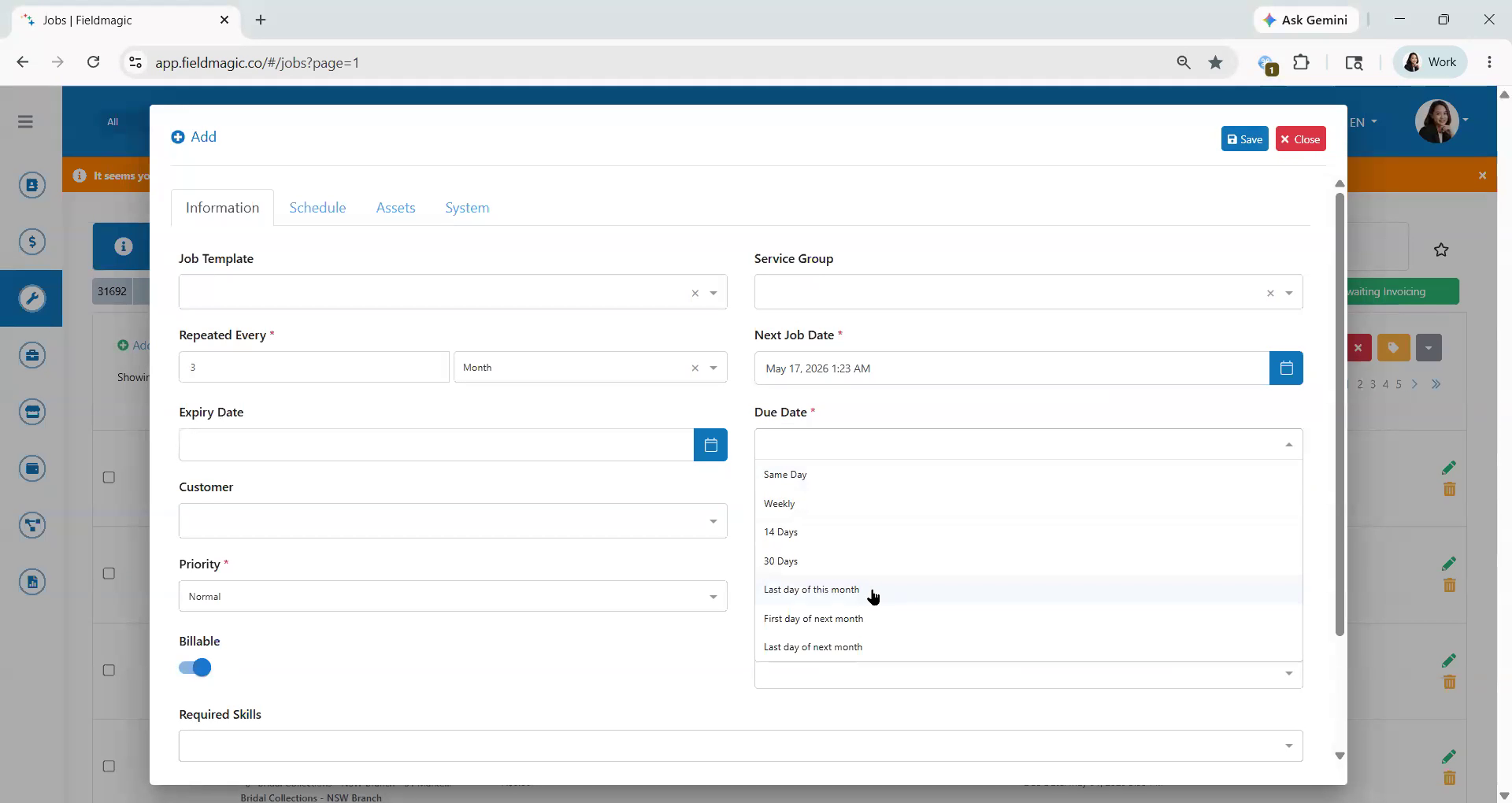
au dernier jour du mois. Assurez-vous que le client, le site et le type de facturation sont les mêmes pour toutes les tâches récurrentes.
 Étape 4
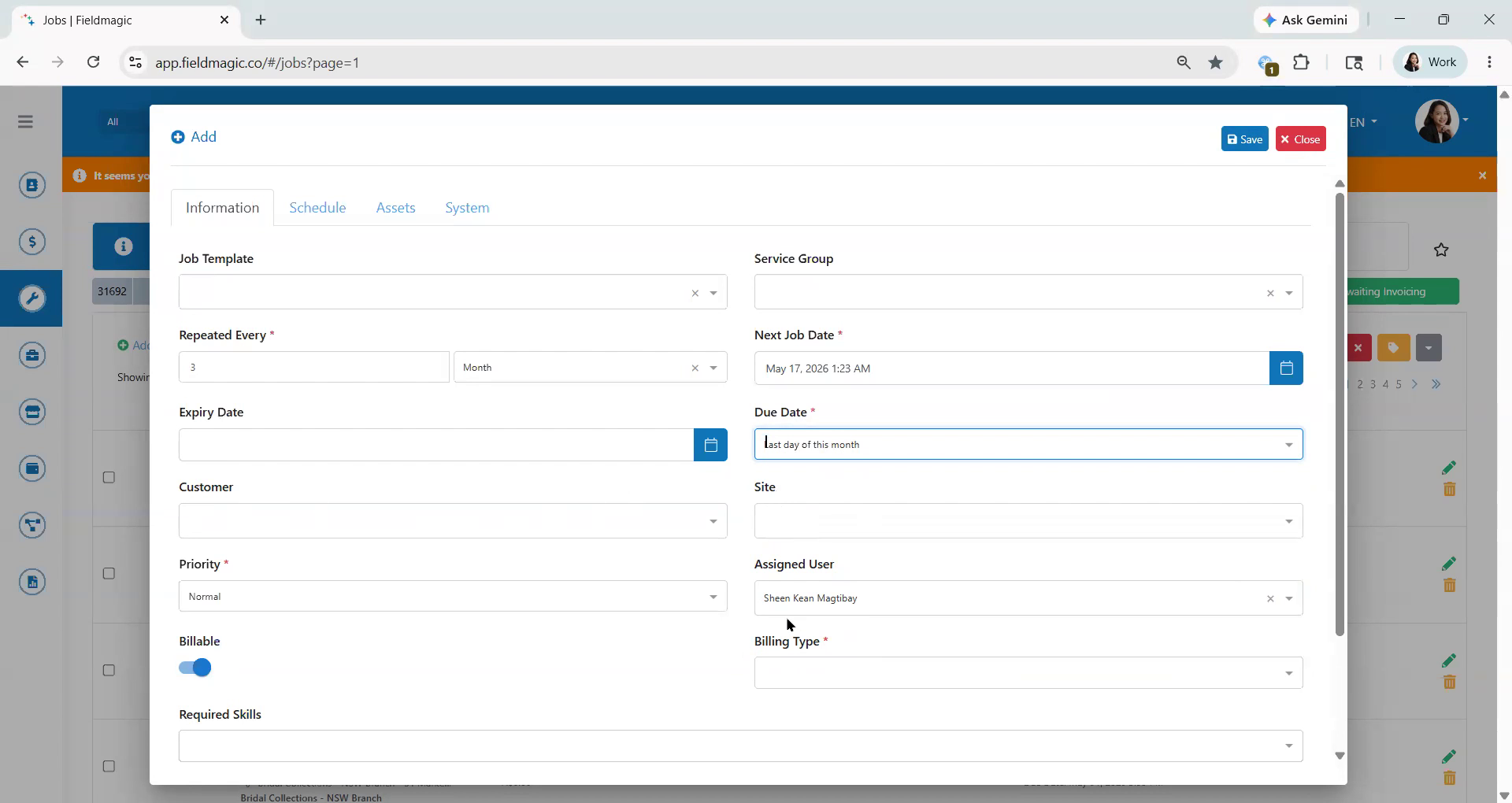
Saisissez le résumé de la tâche, puis cliquez sur Enregistrer.
 Étape 5
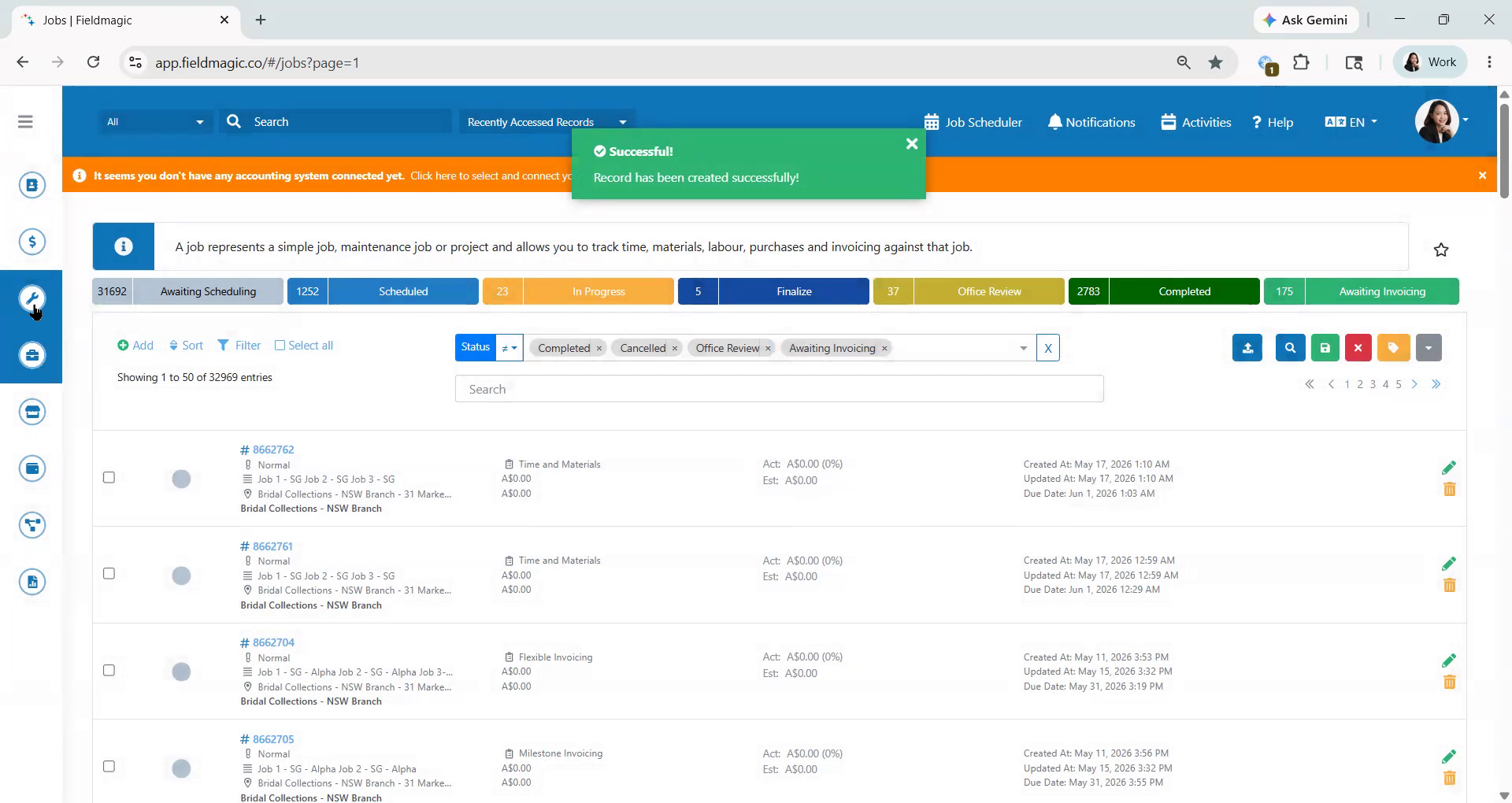
Ensuite, retournez dans Tâches et sélectionnez Générer des tâches récurrentes. Filtrez par client,
 Étape 6
puis sélectionnez la tâche récurrente que vous souhaitez générer. Cliquez sur Générer les tâches. Assurez-vous que le site
 Étape 7
est sélectionné dans le champ Regrouper par, puis cliquez sur Générer uniquement. L'ID de tâche généré apparaîtra ci-dessus.
 Étape 8
Cette vidéo explique comment générer des tâches récurrentes à l'aide du site. Allez d'abord dans Tâches, puis cliquez sur Tâche récurrente.
 Étape 9
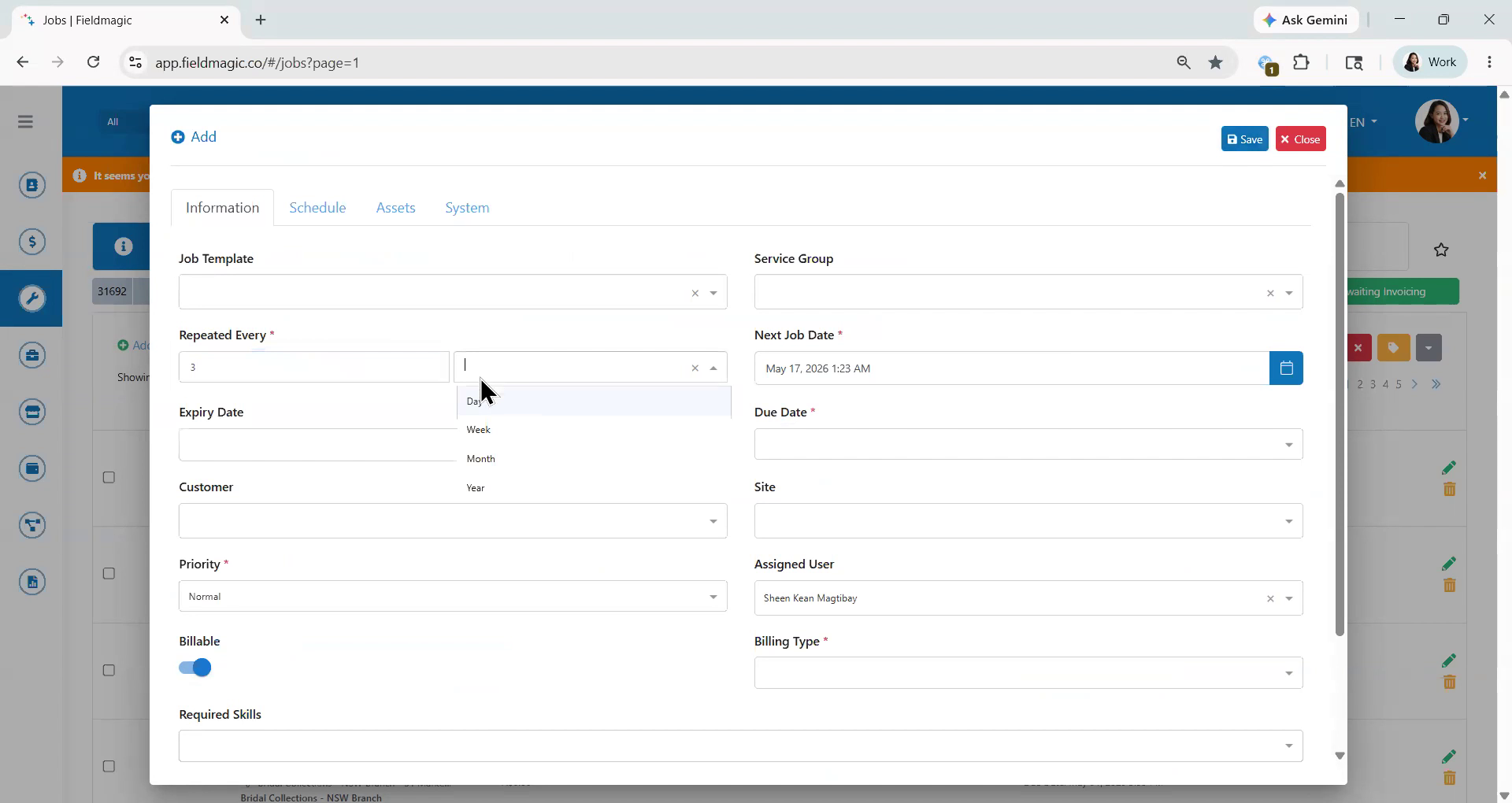
Définissez le calendrier de récurrence. Pour cet exemple, répétez la tâche tous les trois mois, avec la date d'échéance définie
 Étape 10
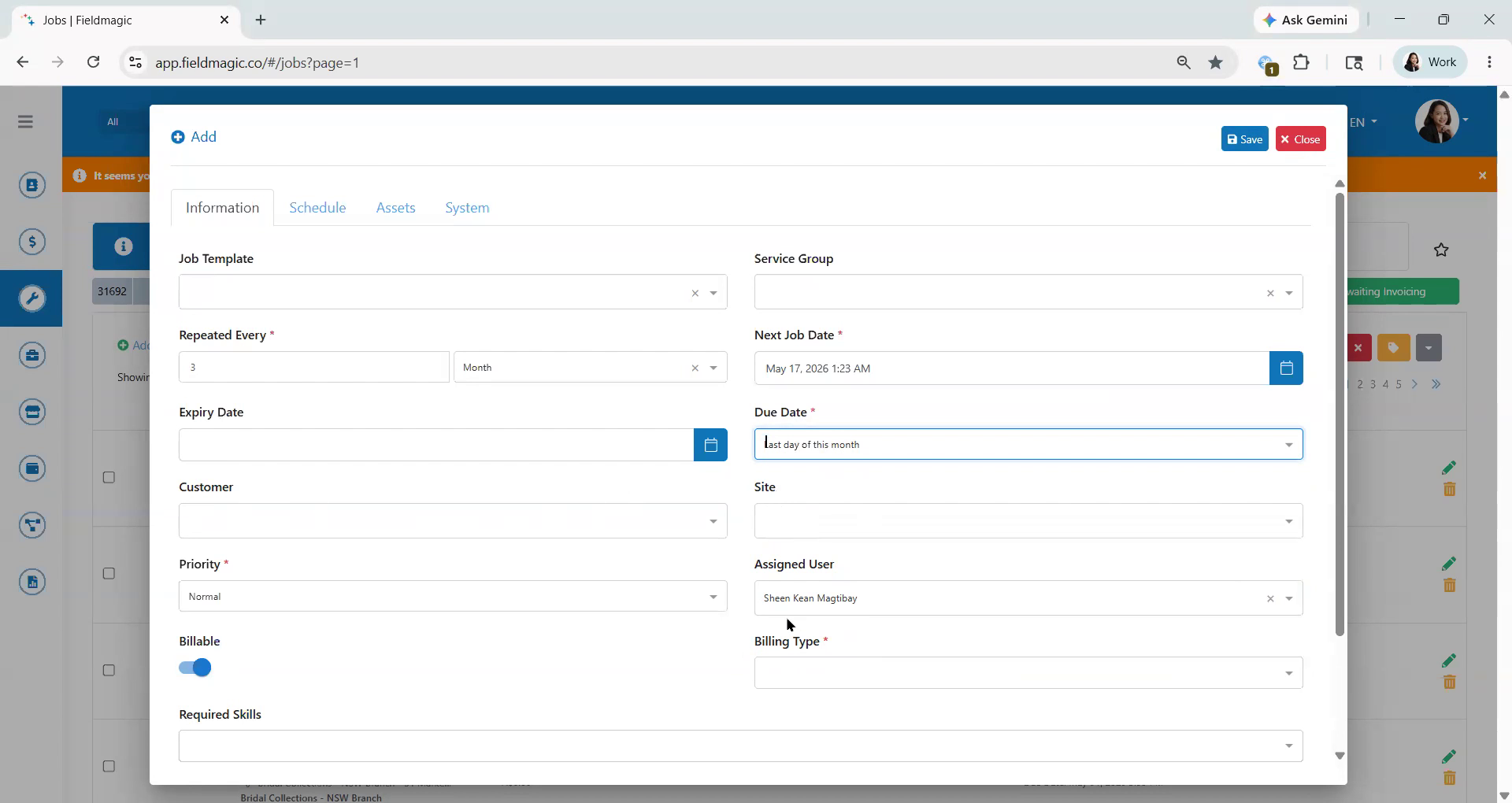
au dernier jour du mois. Assurez-vous que le client, le site et le type de facturation sont les mêmes pour toutes les tâches récurrentes.
 Étape 11
Saisissez le résumé de la tâche, puis cliquez sur Enregistrer.
 Étape 12
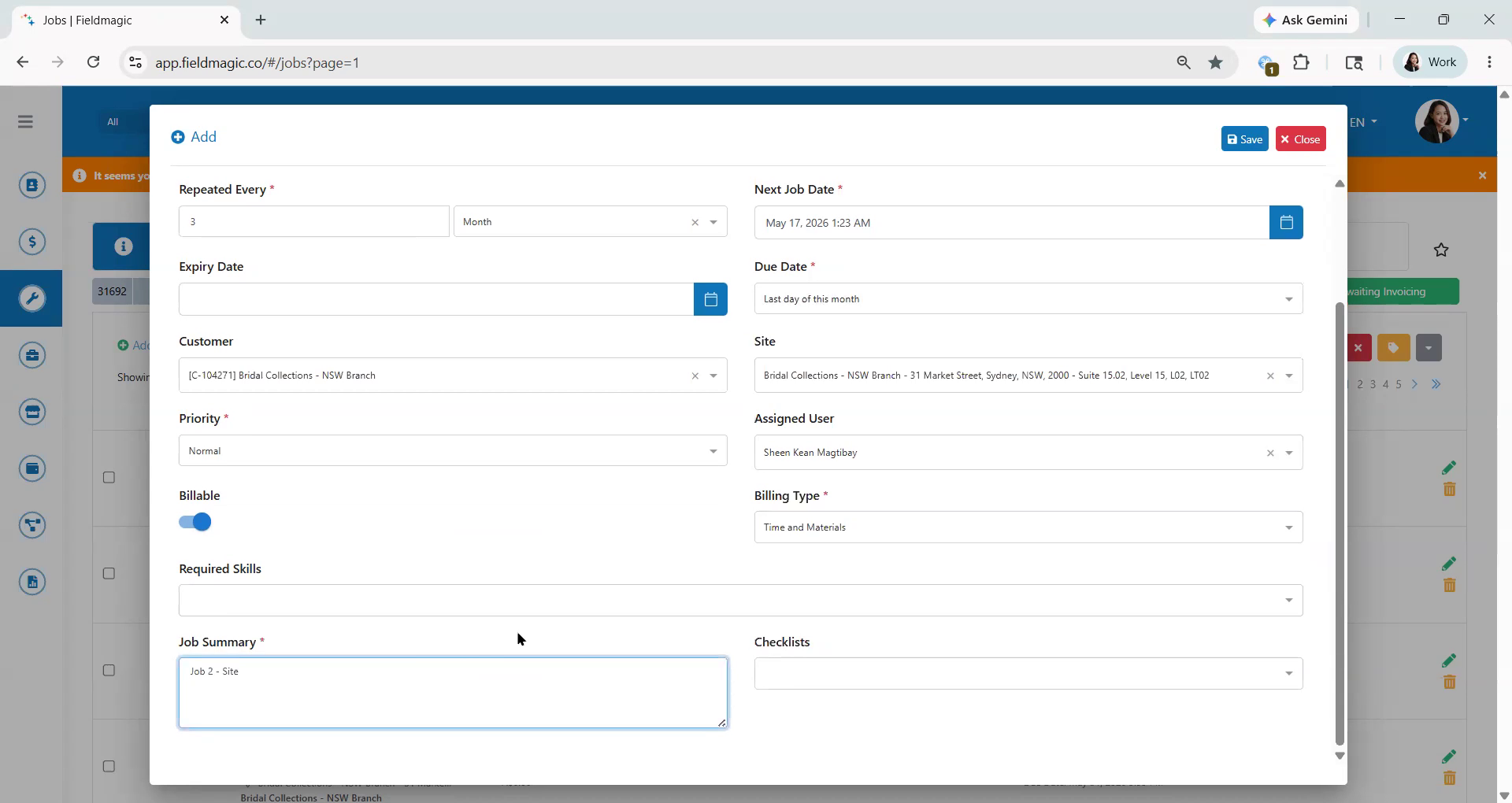
Ensuite, retournez dans Tâches et sélectionnez Générer des tâches récurrentes. Filtrez par client,
 Étape 13
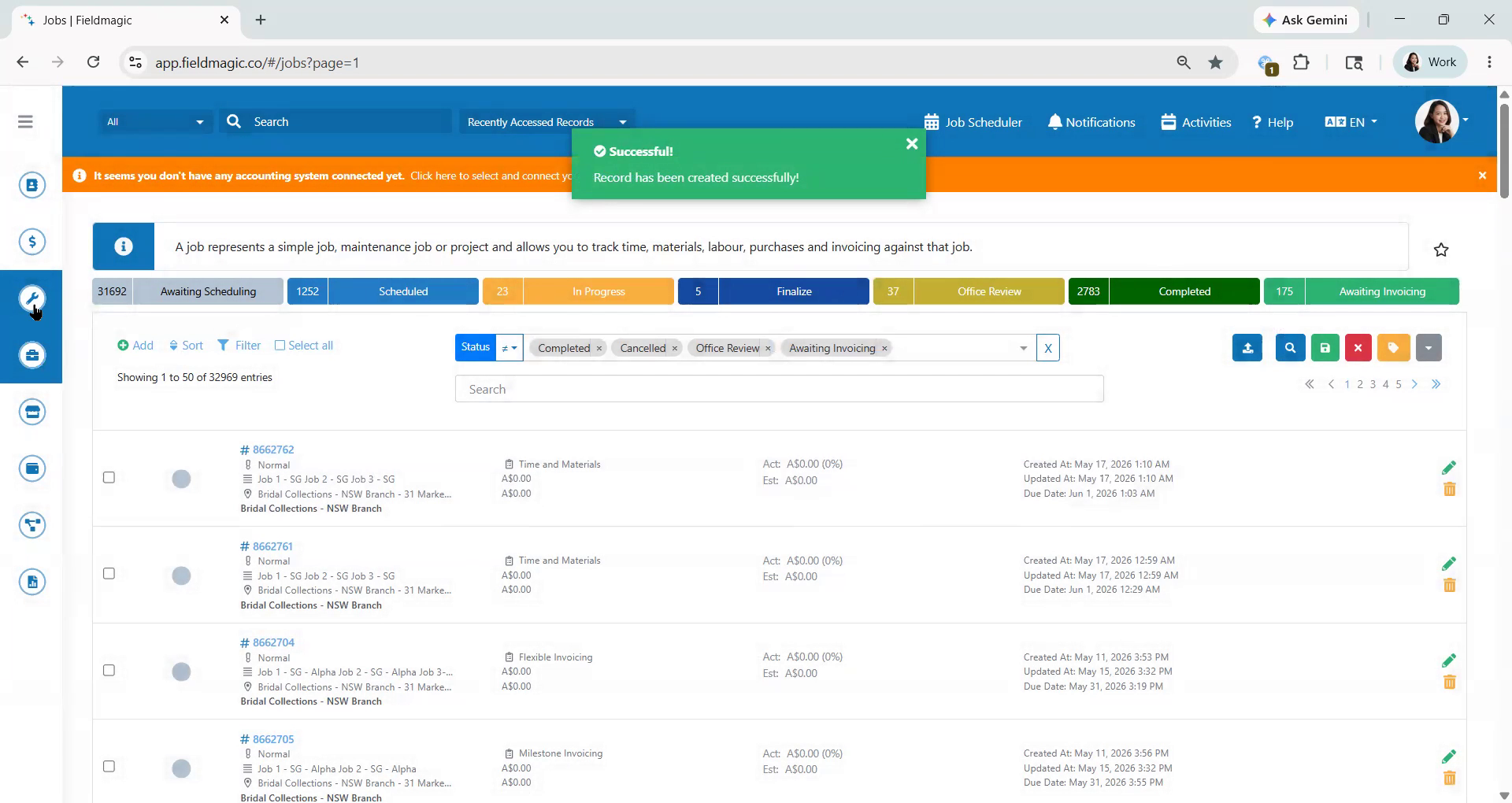
puis sélectionnez la tâche récurrente que vous souhaitez générer. Cliquez sur Générer les tâches. Assurez-vous que le site
 Étape 14
est sélectionné dans le champ Regrouper par, puis cliquez sur Générer uniquement. L'ID de tâche généré apparaîtra au-dessus de la section de filtre, et toutes les tâches récurrentes associées seront regroupées sous le même ID de tâche.