Gestion des tâches
Comment gérer les fichiers dans l'emplacement de travail
FieldMagic vous permet de joindre des fichiers tels que des photos, des PDF, des documents et des feuilles de calcul directement à un emplacement de travail sur une tâche. Pour commencer, ouvrez n'importe quelle tâche et cliquez sur l'onglet Emplacements de travail pour afficher la liste des emplacements de travail associés.
Instructions pas à pas
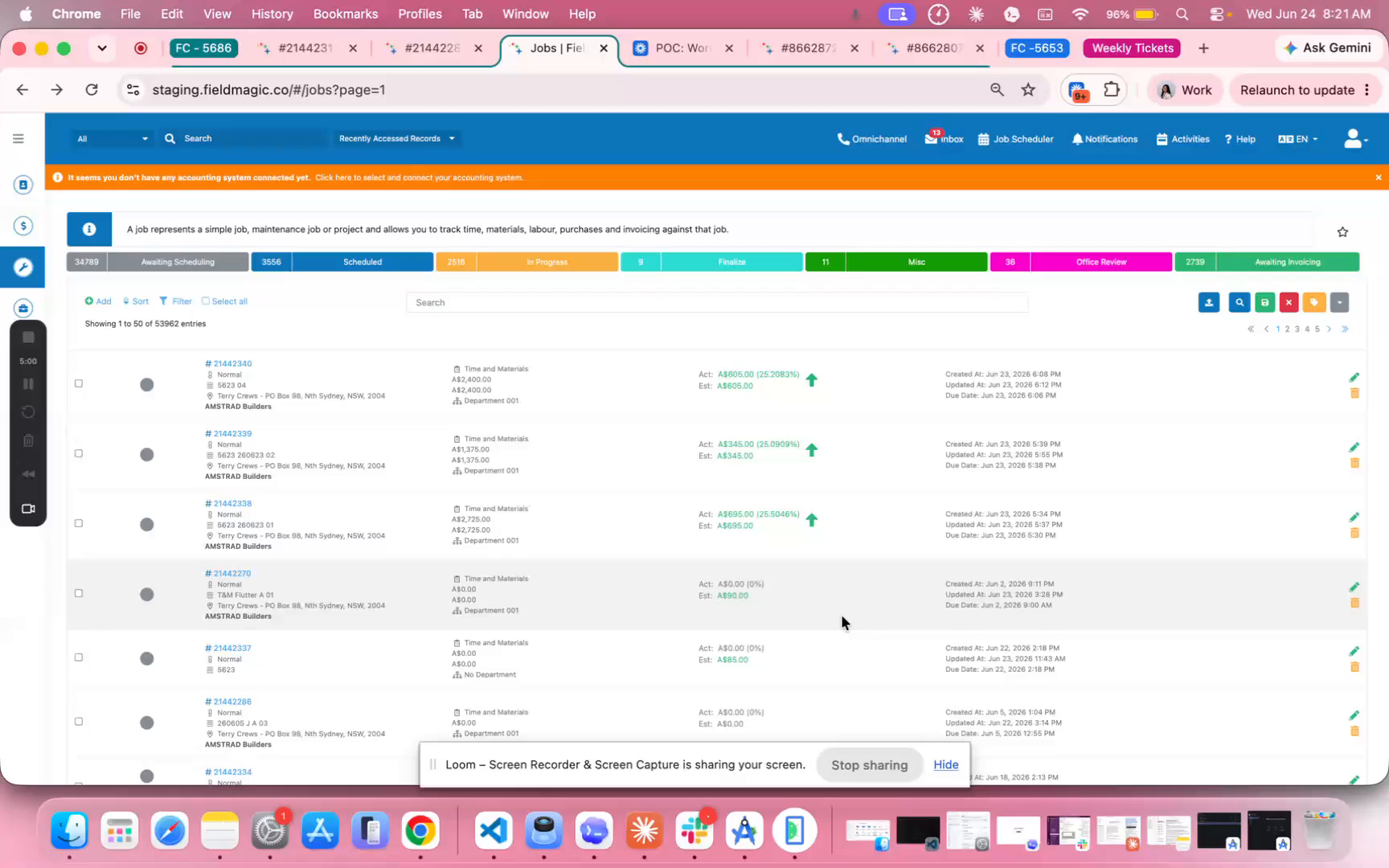 Étape 1
FieldMagic vous permet de joindre des fichiers tels que des photos, des PDF, des documents et des feuilles de calcul directement à un emplacement de travail sur une tâche. Pour commencer, ouvrez n'importe quelle tâche et cliquez sur l'onglet Emplacements de travail pour afficher la liste des emplacements de travail associés.
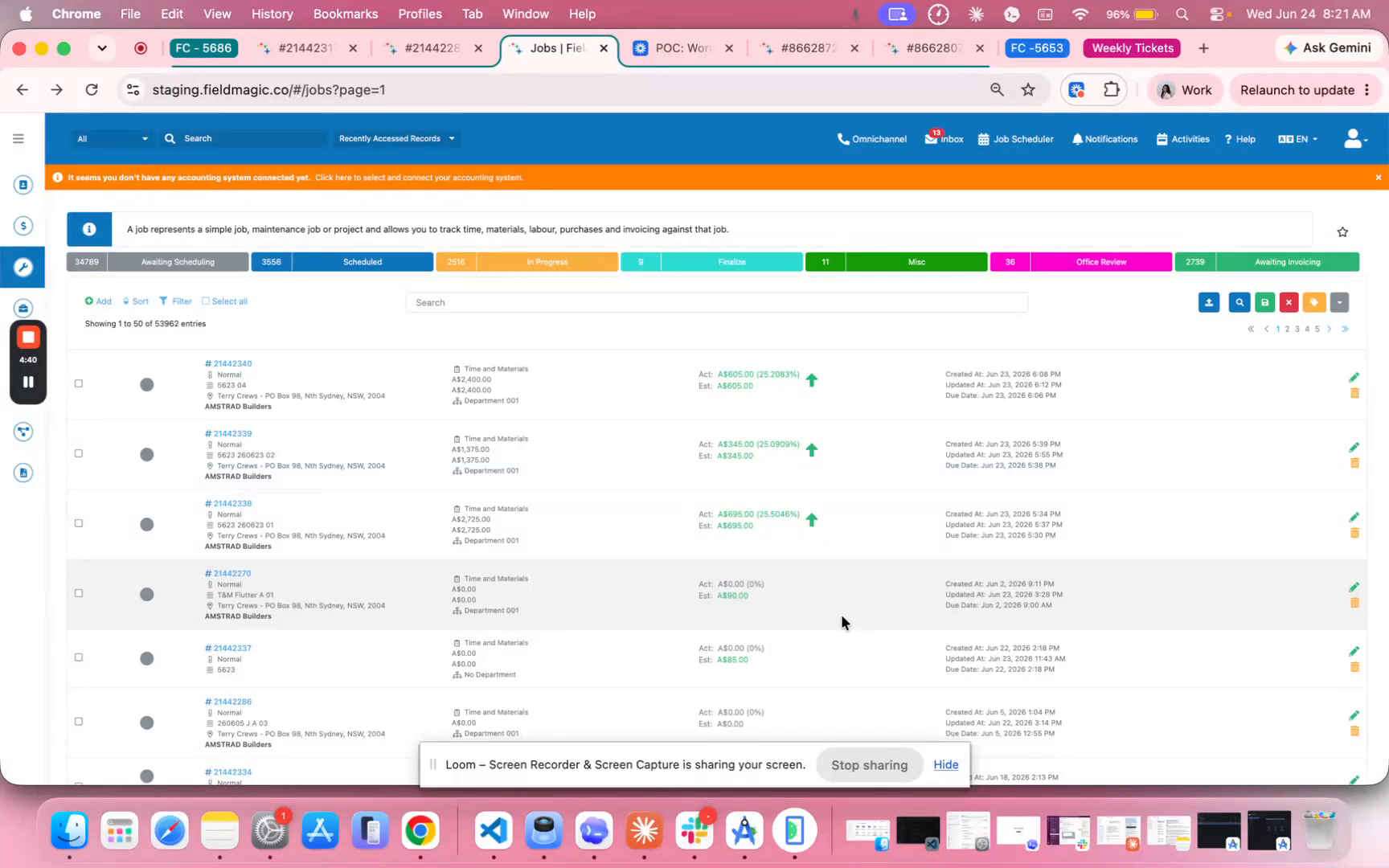 Étape 2
Pour gérer les fichiers d'un emplacement de travail spécifique, cliquez sur l'icône de fichier dans la colonne Opérations à droite. Cela ouvre le panneau Gérer les fichiers, où vous verrez une zone de dépôt en haut pour faire glisser et déposer des fichiers directement.
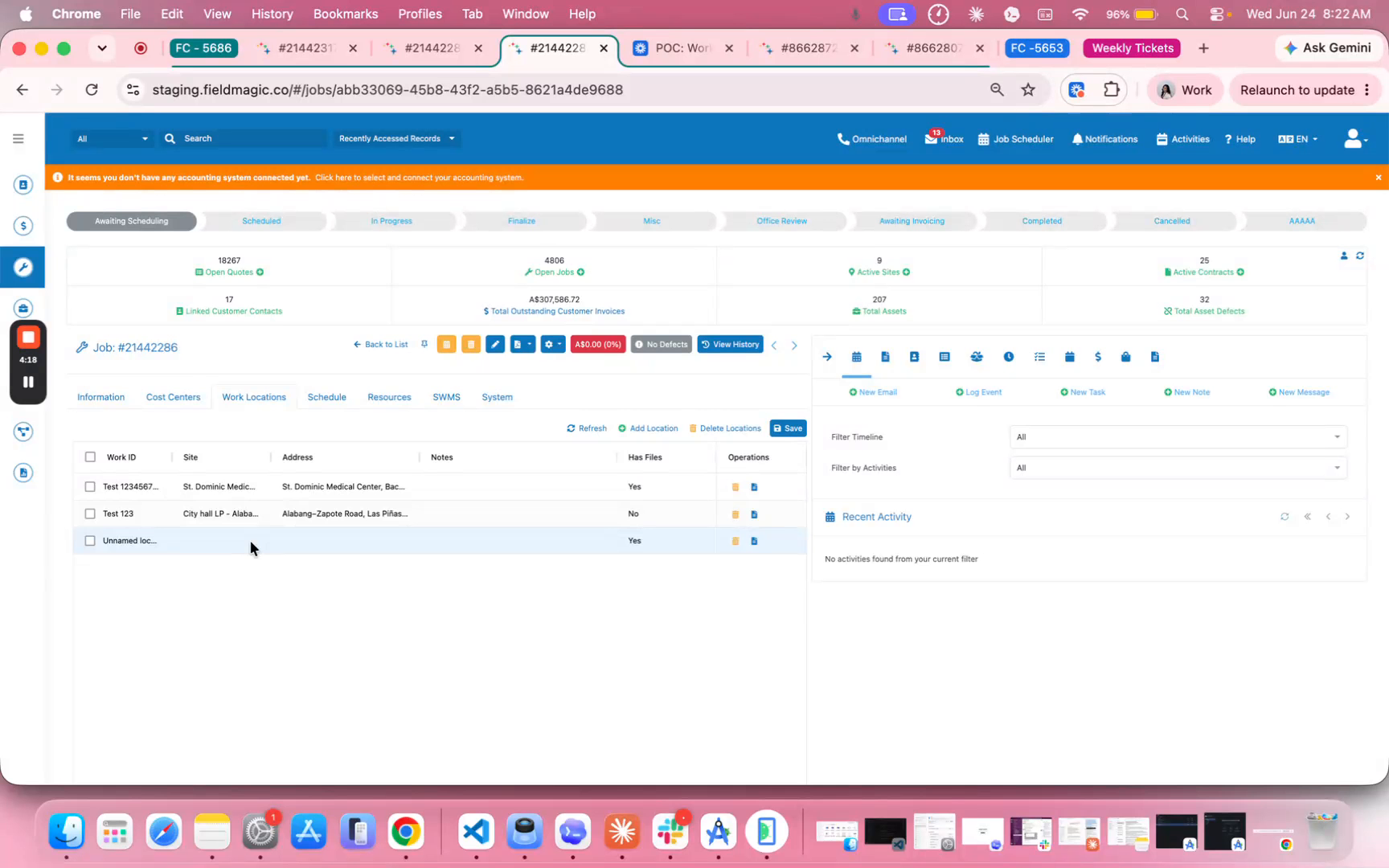 Étape 3
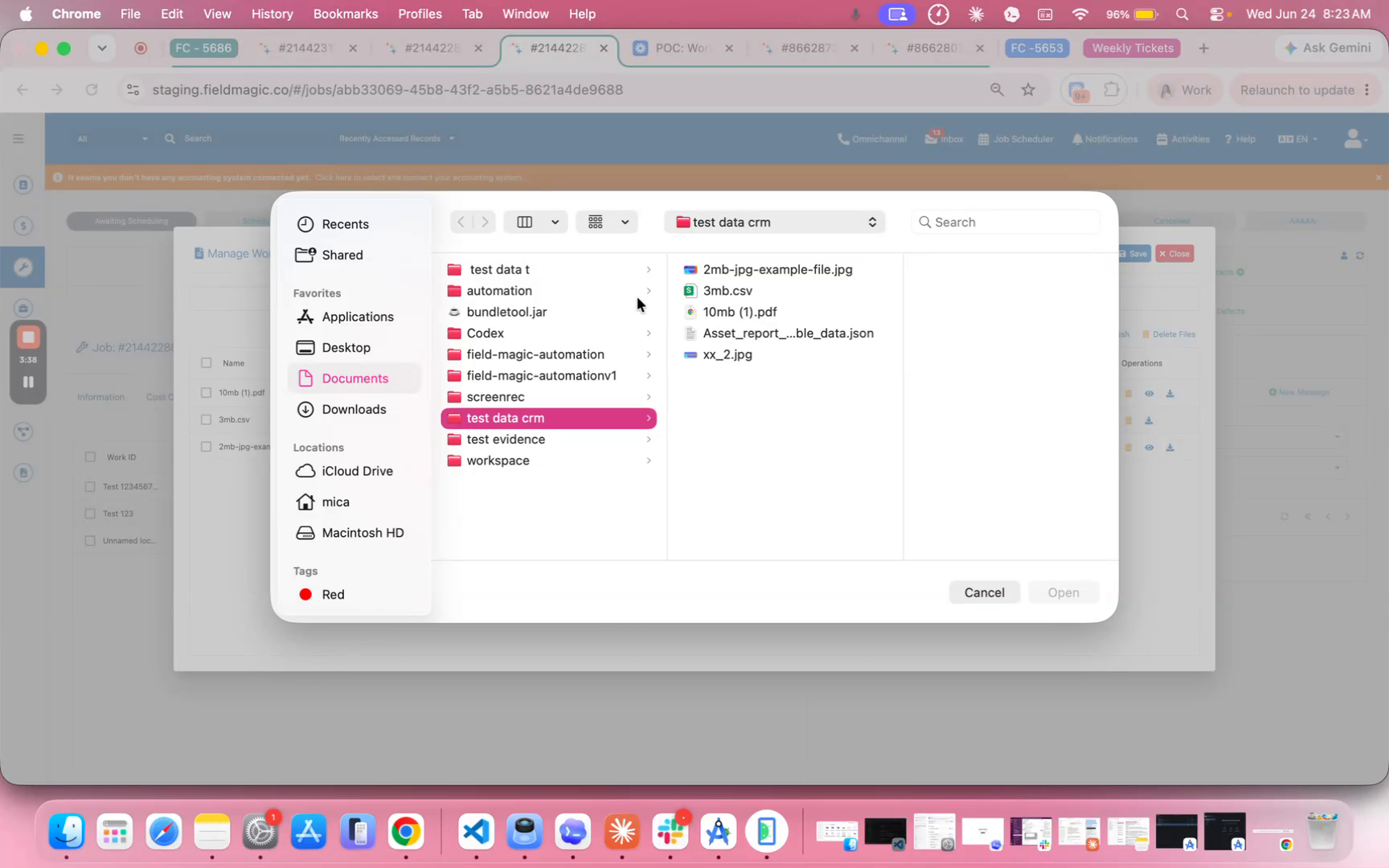
Alternativement, cliquez sur la zone de dépôt pour ouvrir un sélecteur de fichiers et sélectionner des fichiers depuis votre ordinateur. Vous pouvez télécharger n'importe quel type de fichier, y compris des images, des PDF et des feuilles de calcul; sélectionnez simplement le fichier souhaité et cliquez sur Ouvrir.
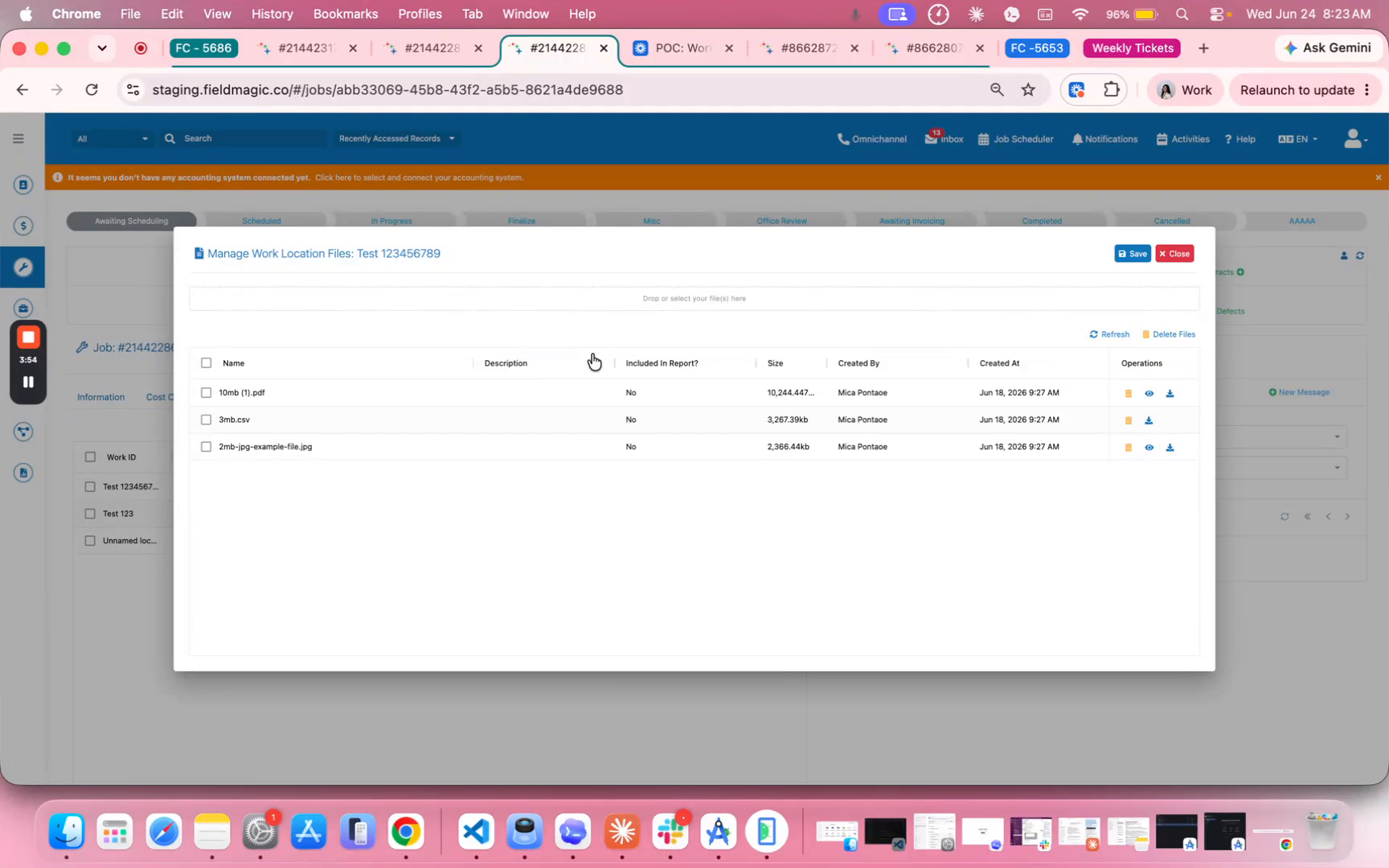 Étape 4
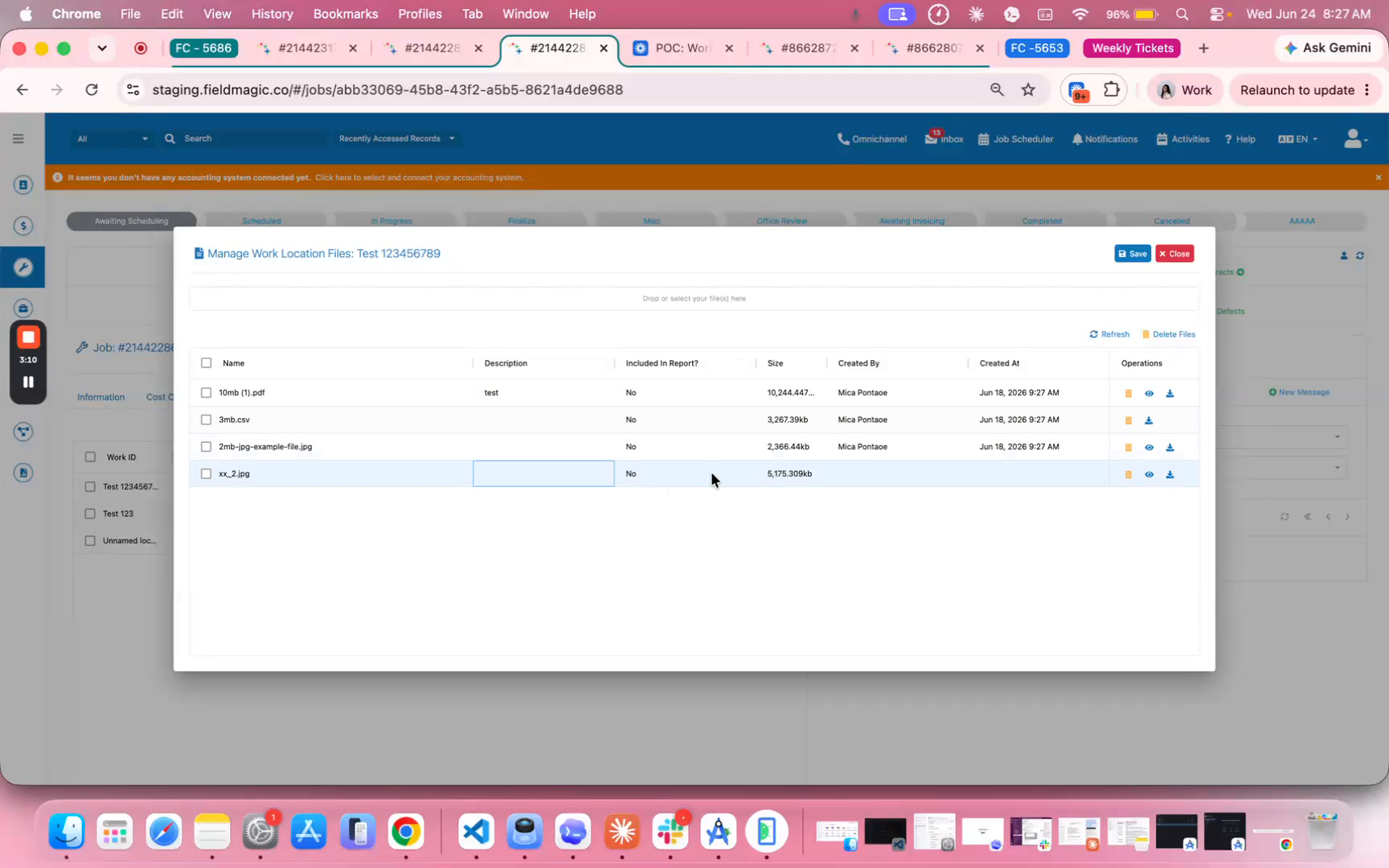
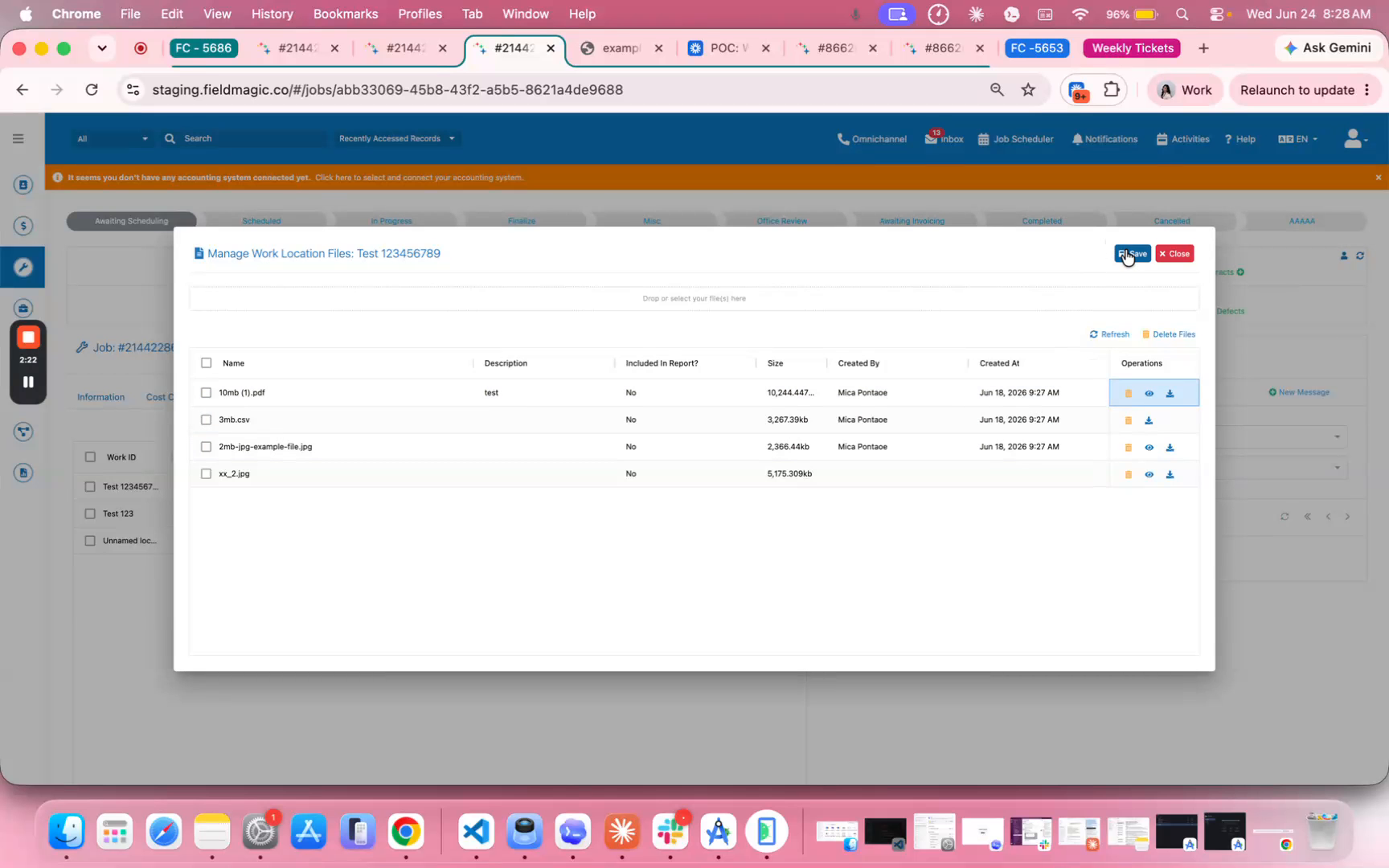
Passez en revue les fichiers téléchargés dans la liste ci-dessous, qui affiche le nom du fichier, une description facultative, la taille du fichier et l'utilisateur qui l'a téléchargé.
 Étape 5
Utilisez le bouton "Inclus dans le rapport" pour contrôler si le fichier est joint lors de la génération de rapports pour l'emplacement de travail.
 Étape 6
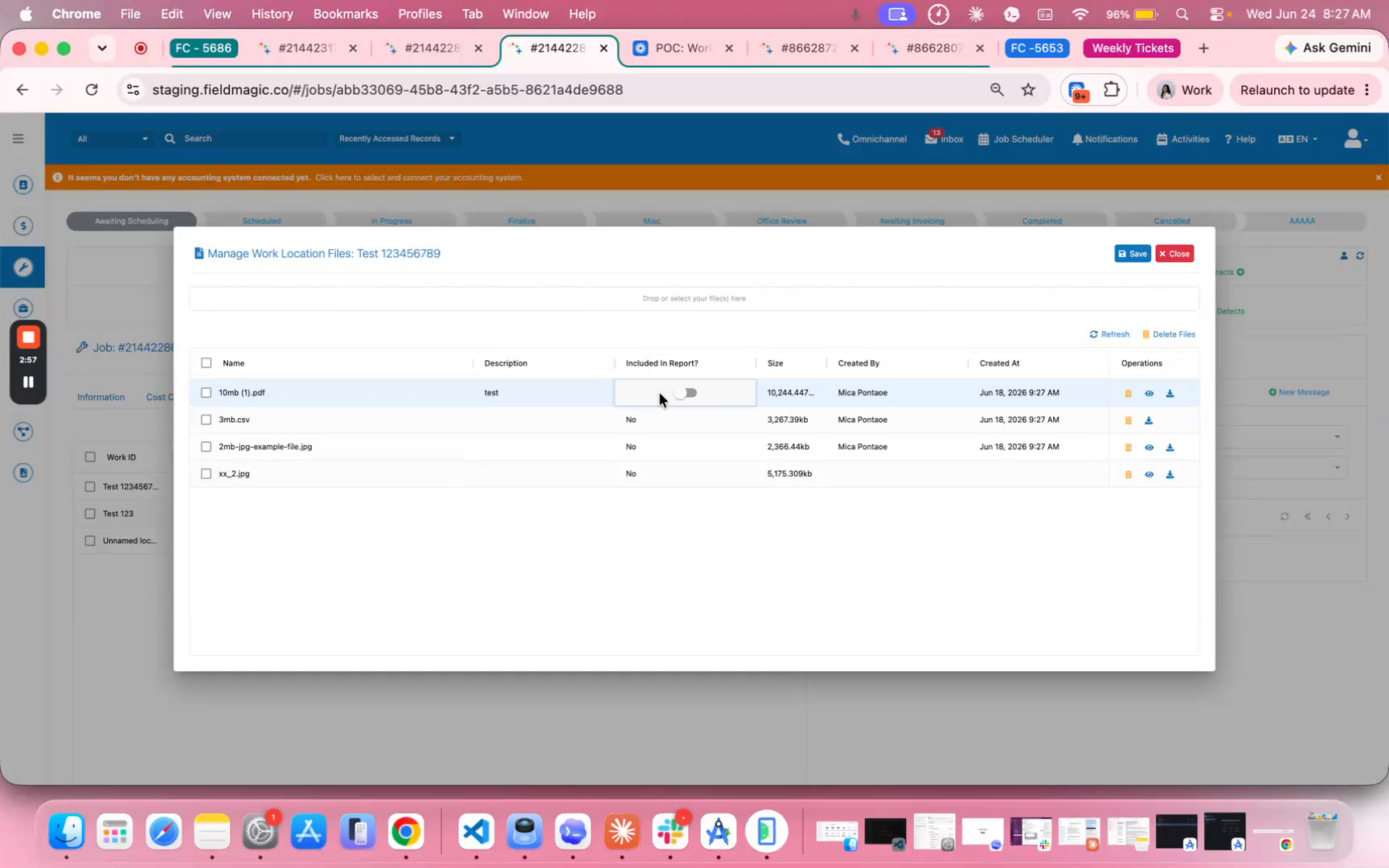
Repérez la colonne Opérations pour accéder à trois actions pour chaque fichier. Cliquez sur l'icône d'aperçu pour afficher le fichier, l'icône de suppression pour le supprimer, ou l'icône de téléchargement pour l'enregistrer sur votre ordinateur.
 Étape 7
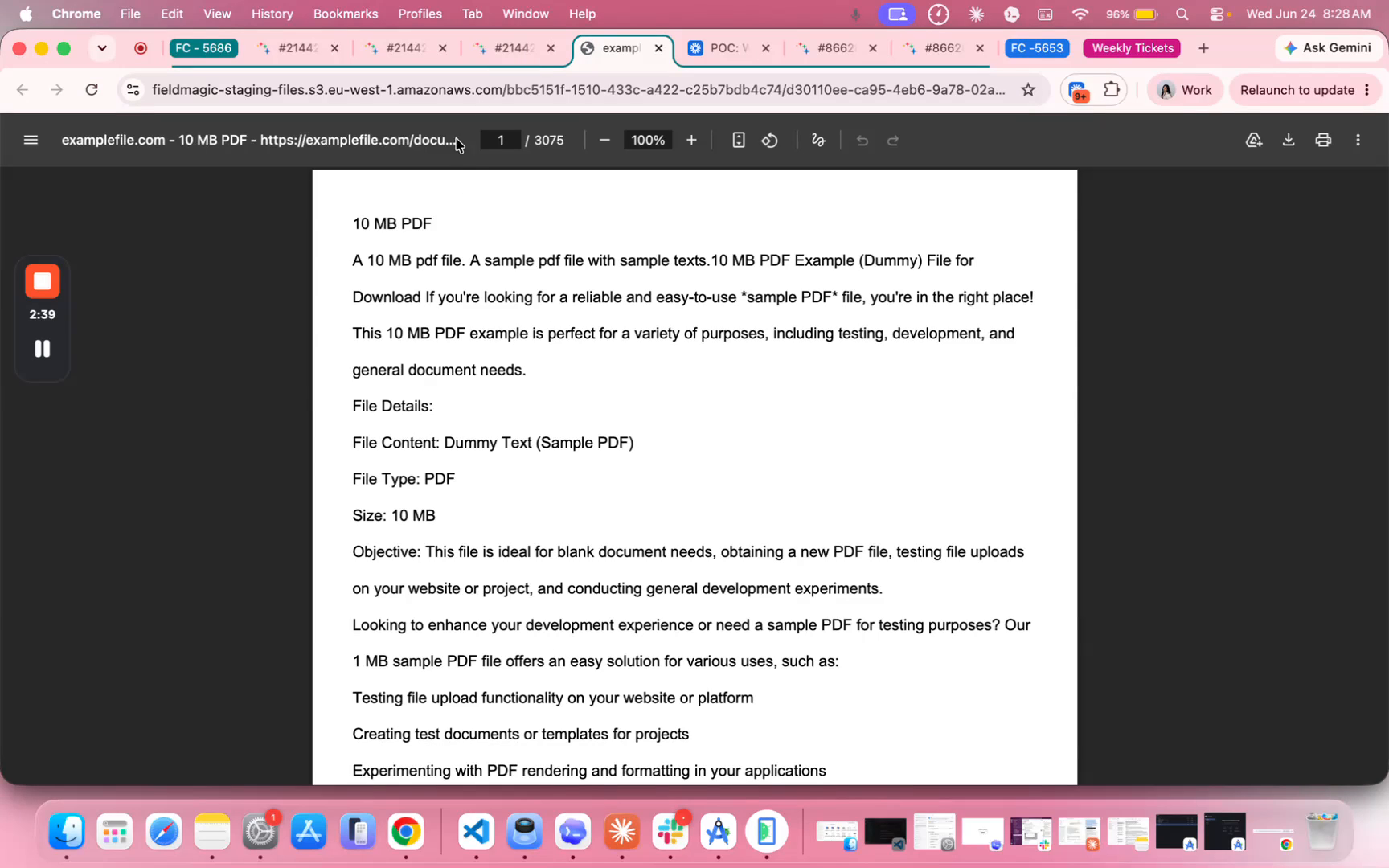
Lorsque vous avez terminé d'apporter des modifications, cliquez sur Enregistrer pour confirmer vos mises à jour ou cliquez sur Fermer pour quitter sans enregistrer.
 Étape 8
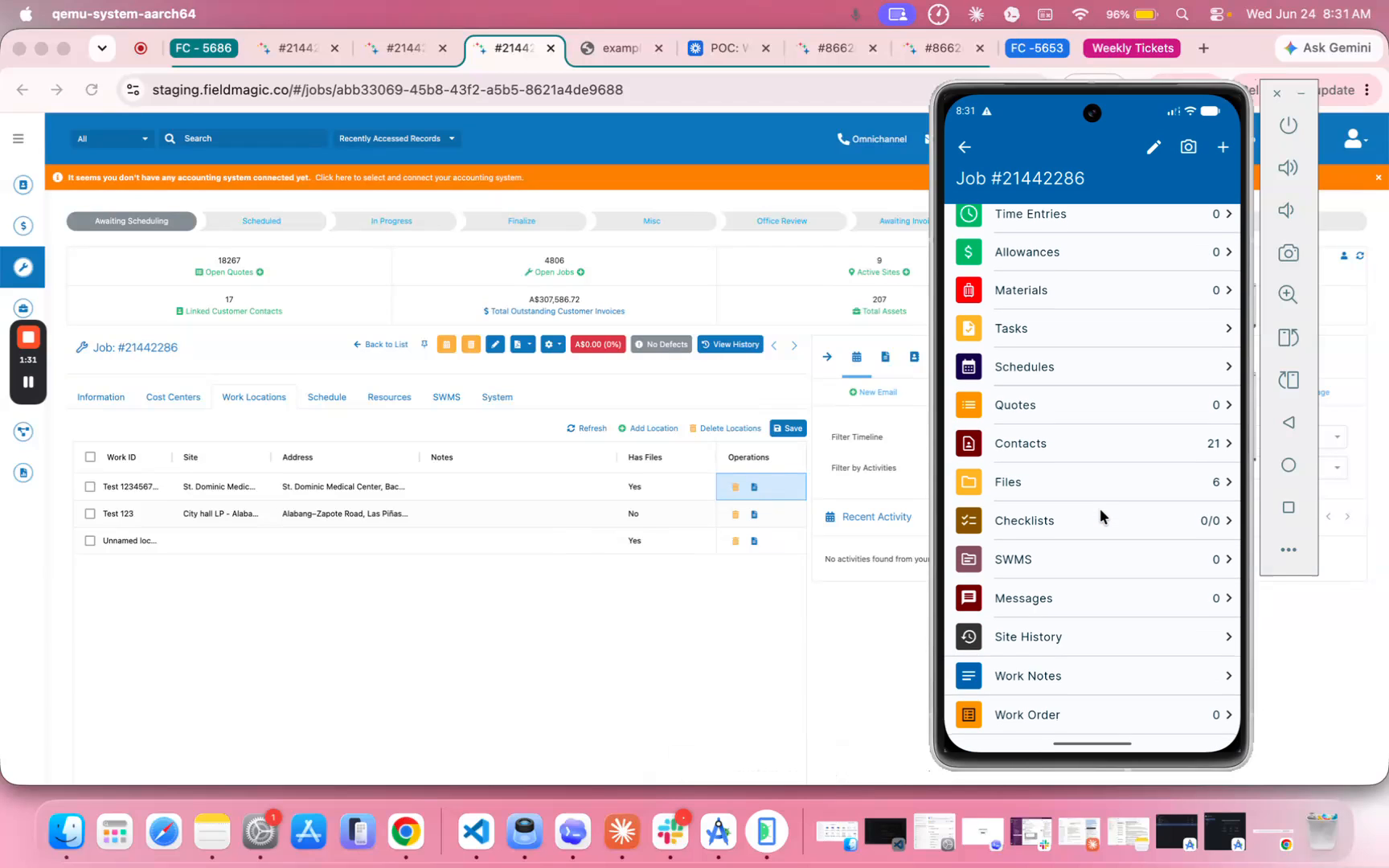
Accédez aux fichiers de l'emplacement de travail directement depuis l'application mobile en ouvrant la même tâche sur votre appareil mobile. Faites défiler jusqu'à la section Fichiers pour afficher tous les fichiers joints.
 Étape 9
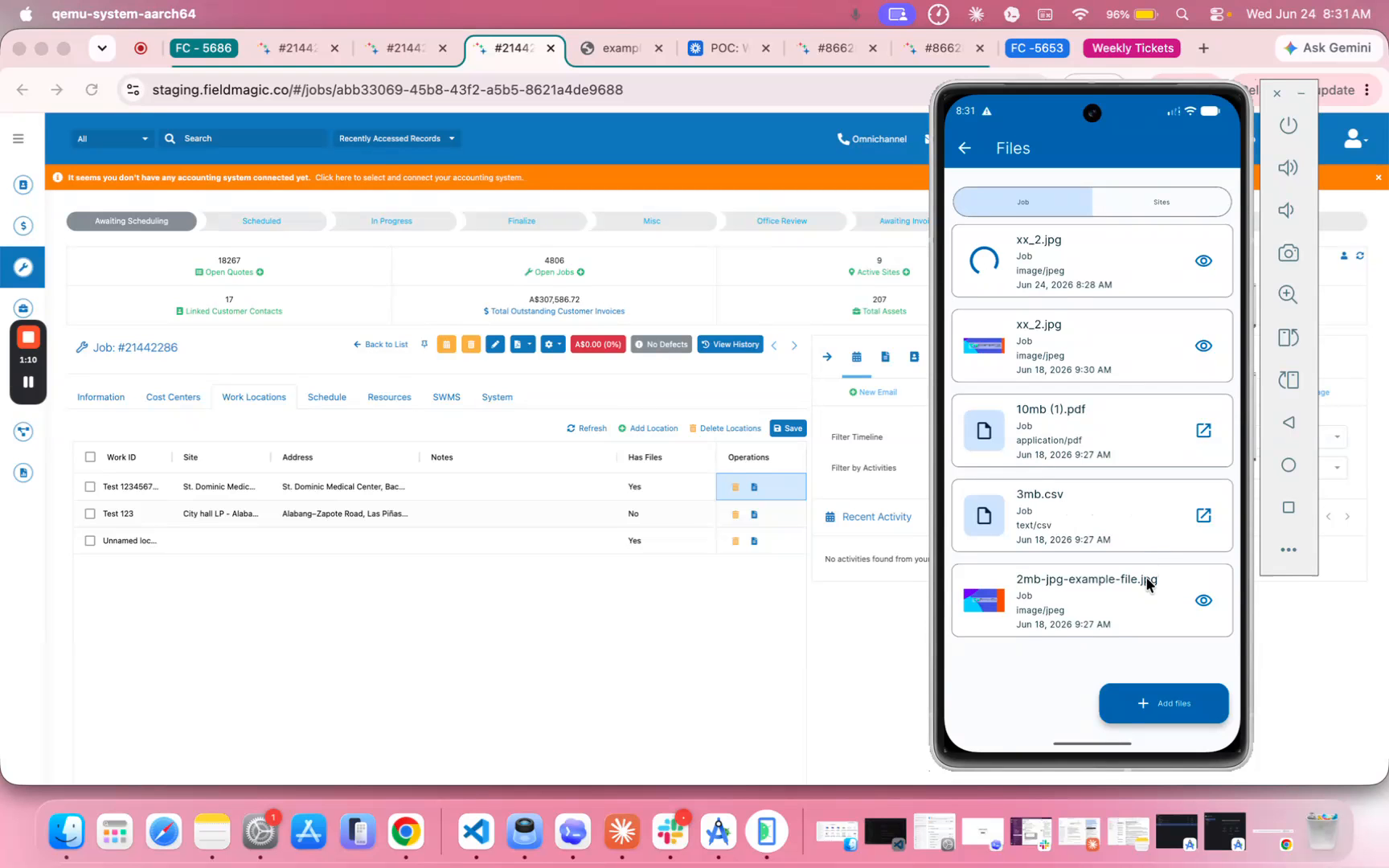
Appuyez sur la section Fichiers pour afficher les détails de chaque fichier joint, y compris son nom, son type et sa date de téléchargement.
 Étape 10
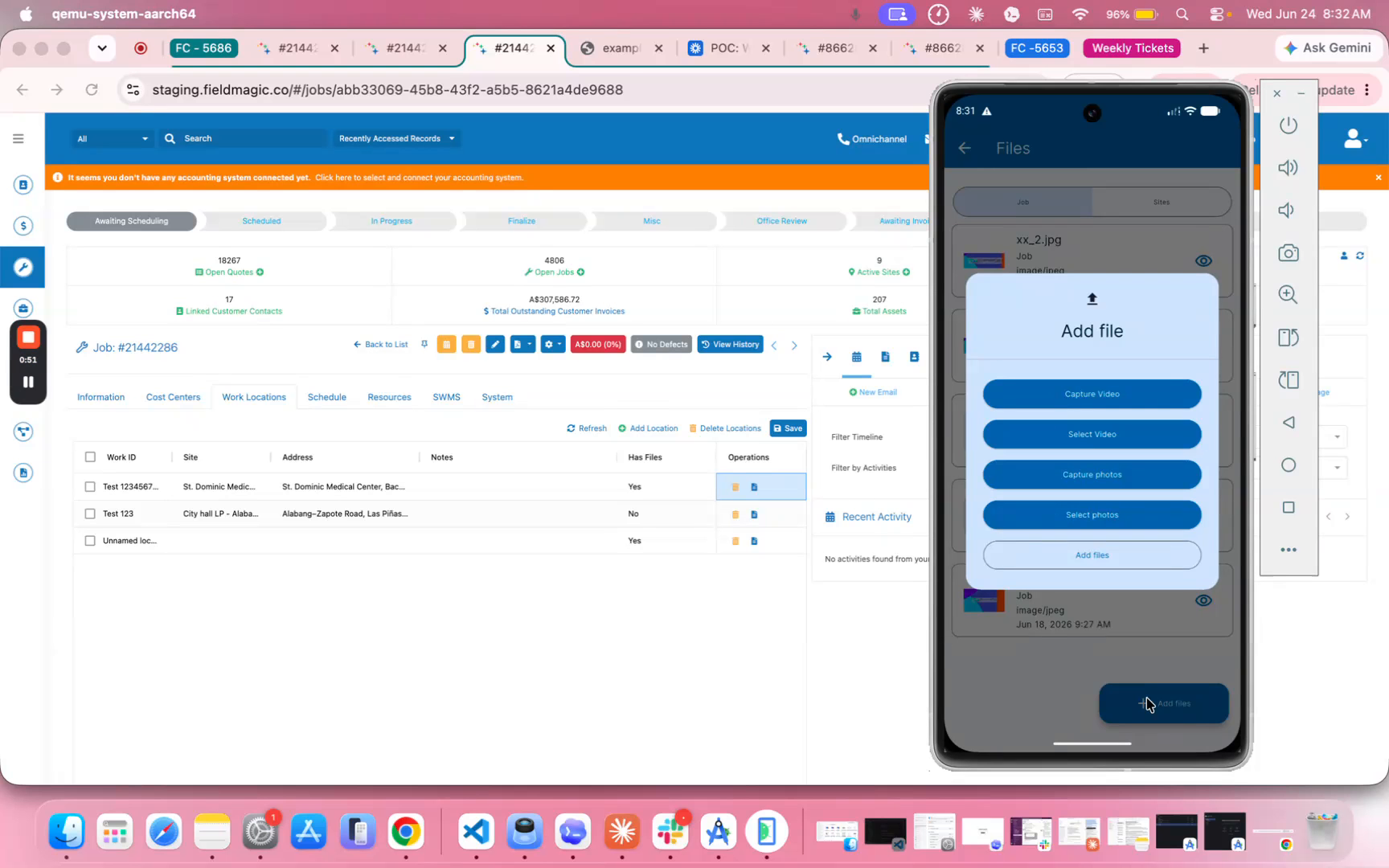
Appuyez sur le bouton Ajouter des fichiers pour télécharger de nouveaux fichiers en déplacement. Utilisez cette fonctionnalité pour ajouter des photos prises sur site, des formulaires remplis ou tout document pertinent directement depuis votre appareil.
 Étape 11
Notez que les fichiers joints aux emplacements de travail restent liés à cet emplacement spécifique sur la tâche, ce qui facilite l'organisation et l'accès à la documentation pertinente pour votre équipe.
 Étape 12
Ceci conclut le processus de gestion des fichiers dans les emplacements de travail de FieldMagic, depuis l'application de bureau et l'application mobile. Si vous avez des questions, n'hésitez pas à contacter notre équipe de support.