Planification des tâches
Comment optimiser l'itinéraire dans le planificateur
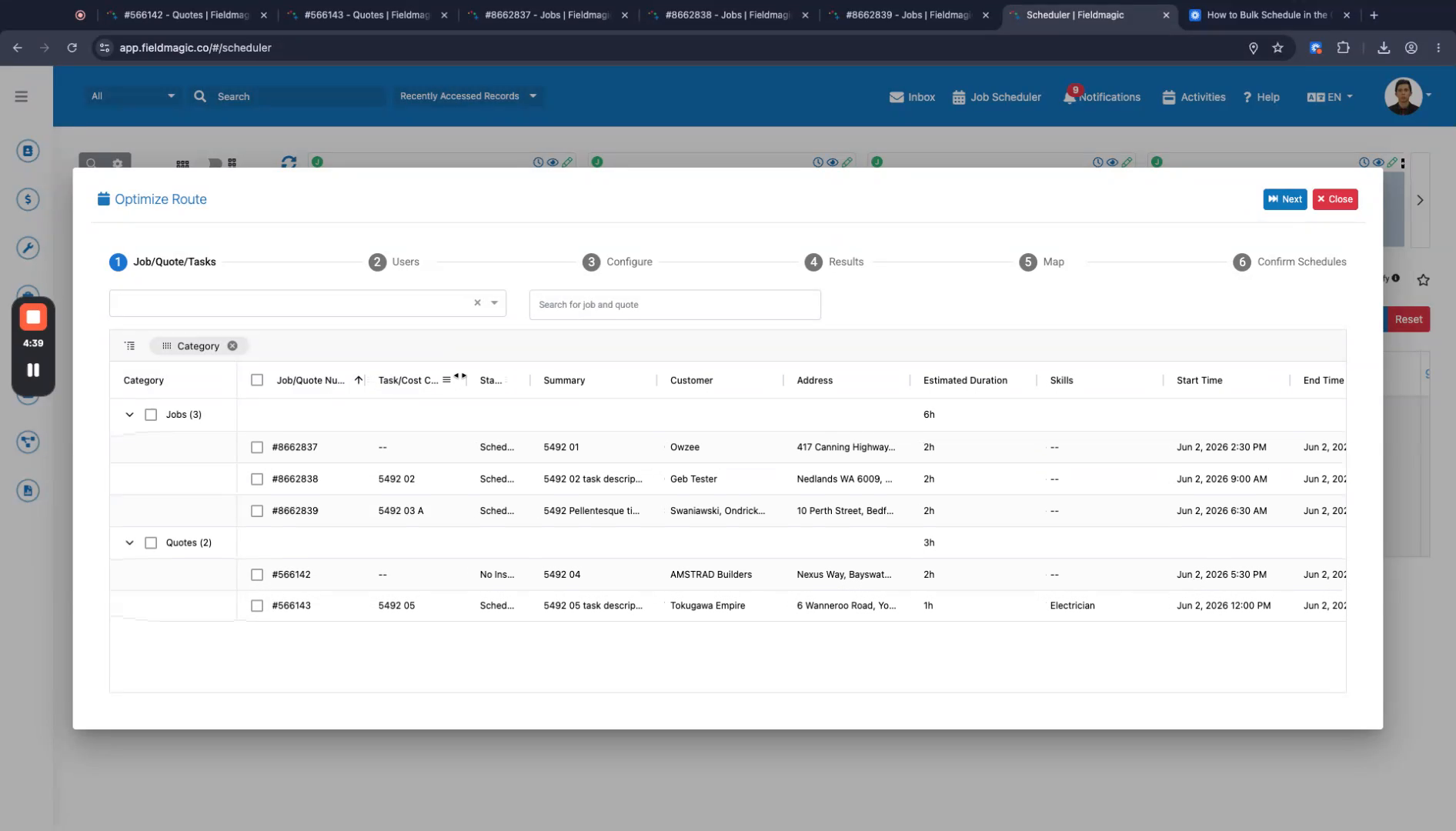
Comprenez que si un élément de l'emploi du temps n'est associé à aucune tâche ou aucun client, il représente l'emploi lui-même.
Instructions pas à pas
 Étape 1
Comprenez que si un élément de l'emploi du temps n'est associé à aucune tâche ou aucun client, il représente l'emploi lui-même.
 Étape 2
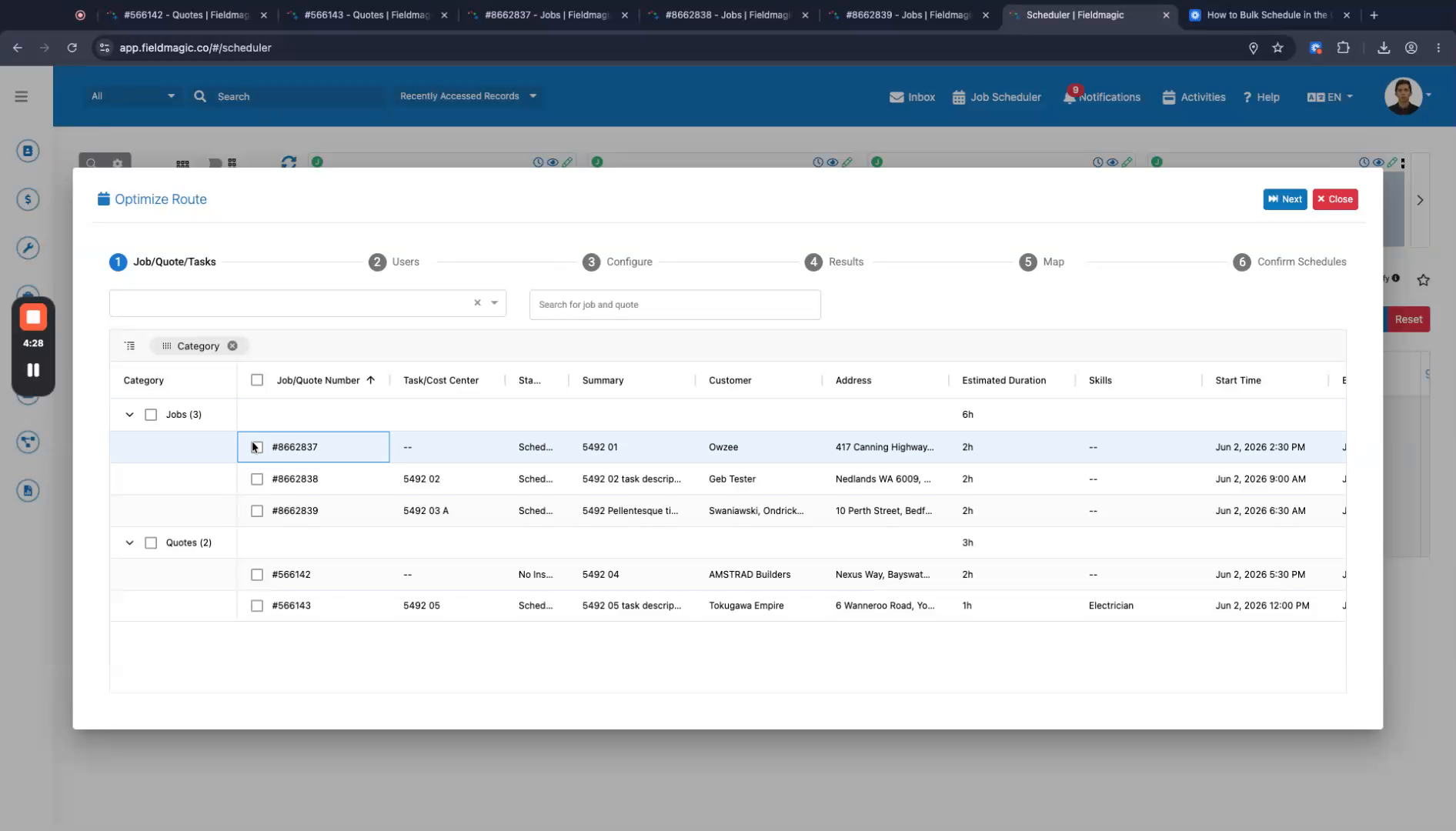
Sélectionnez les éléments que vous souhaitez optimiser dans la vue du planificateur.
 Étape 3
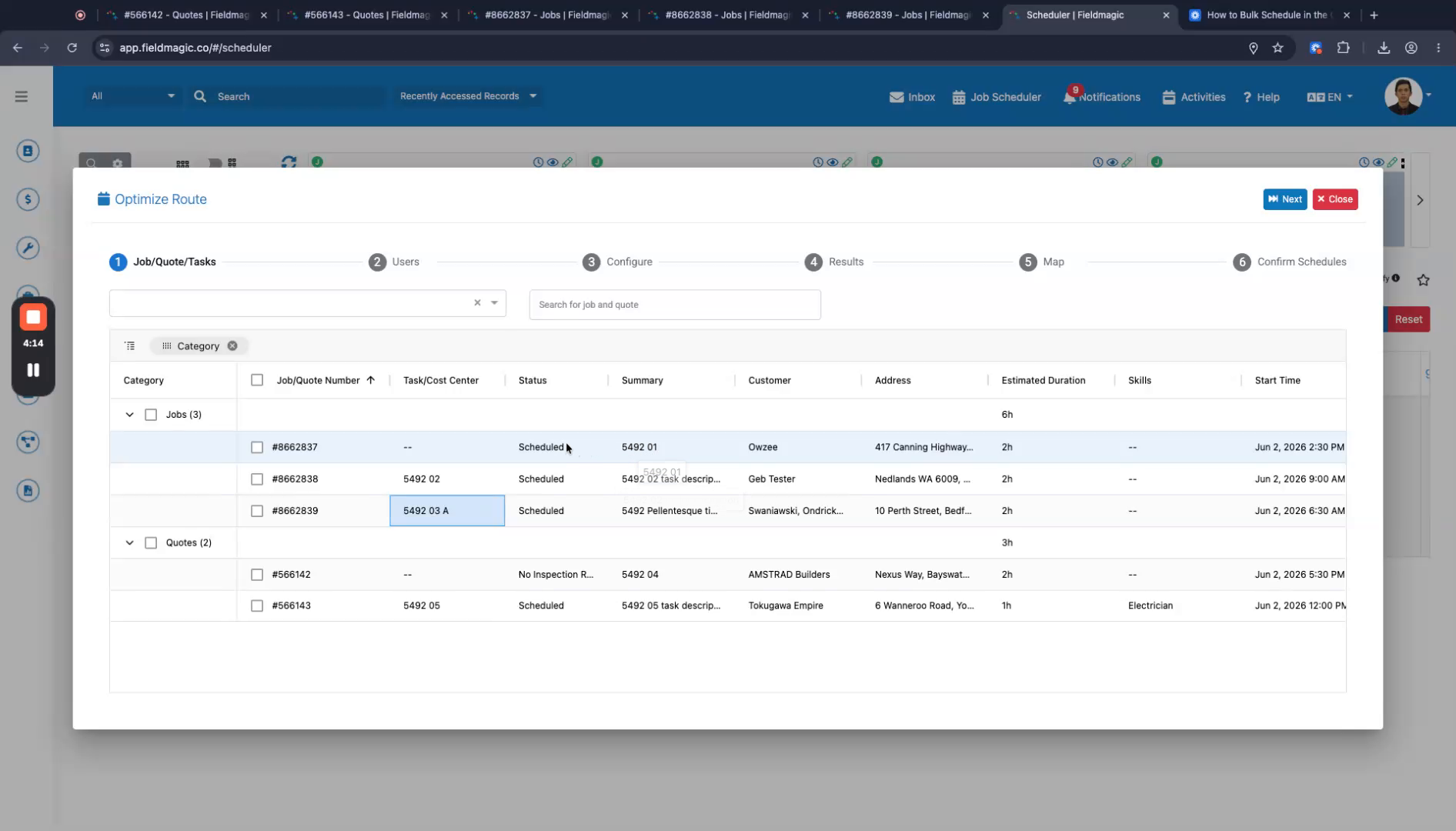
Cliquez sur Suivant pour passer à l'écran de sélection du technicien.
 Étape 4
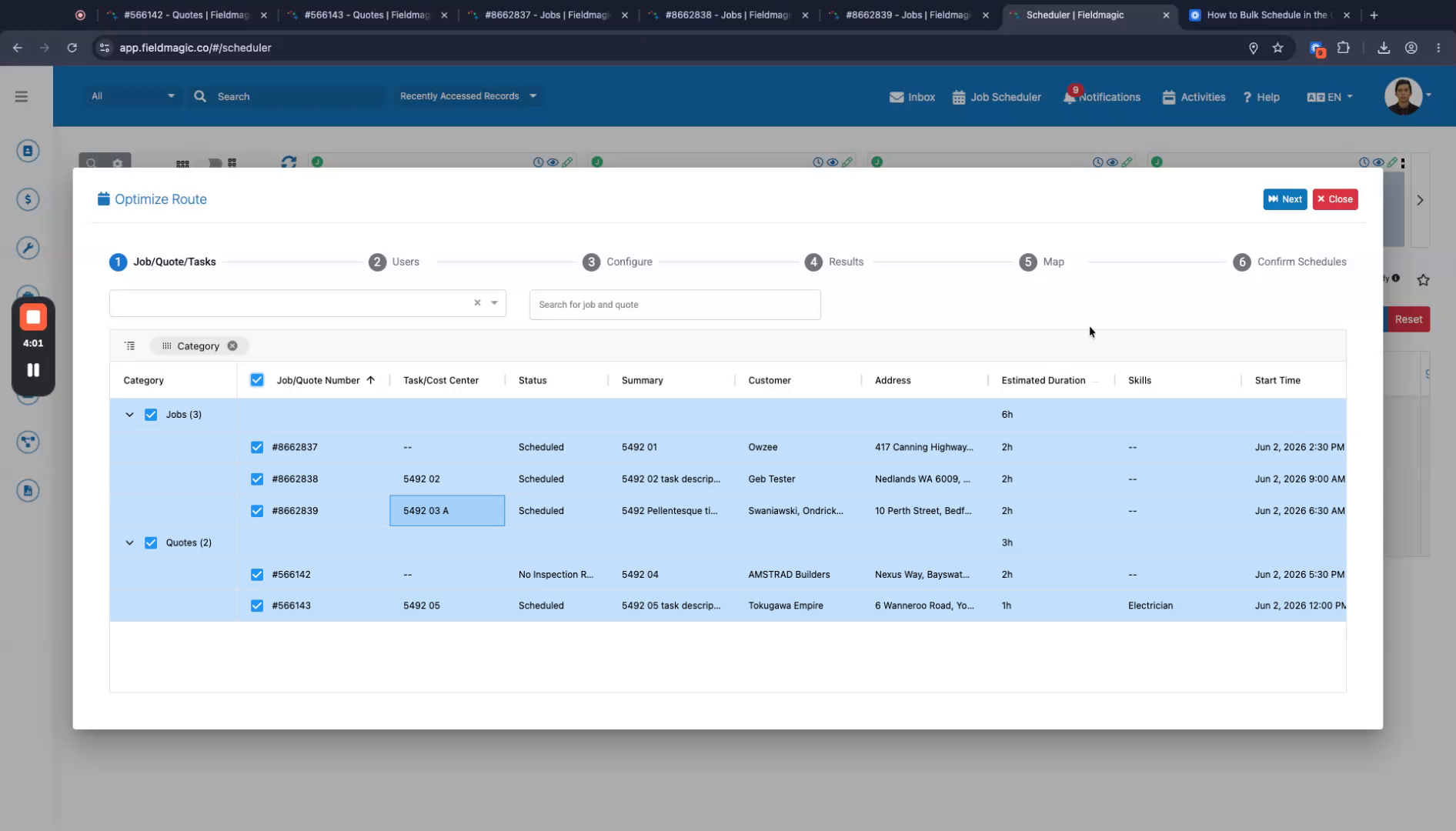
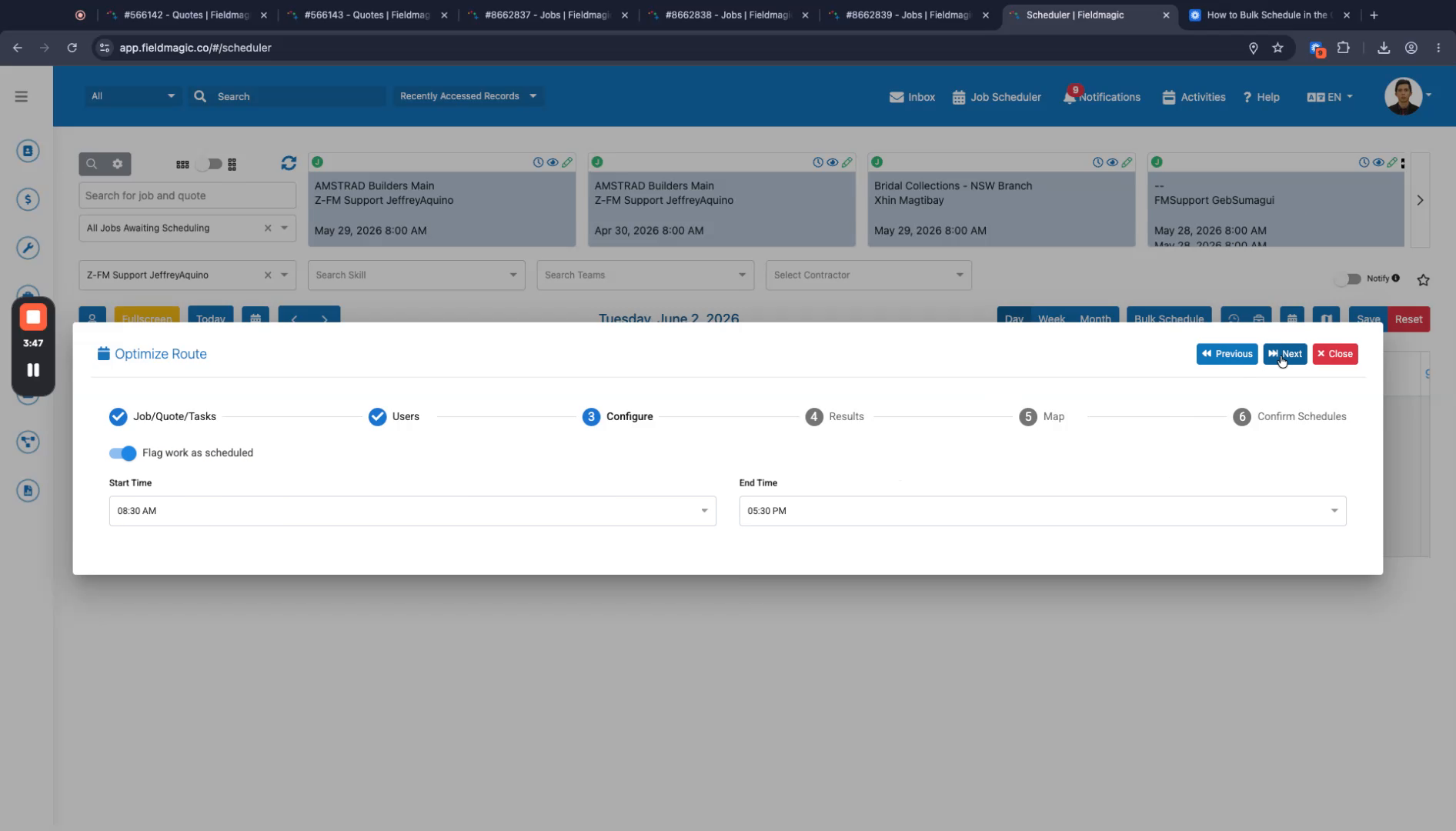
Sélectionnez le technicien et définissez l'heure de fin de l'optimisation.
 Étape 5
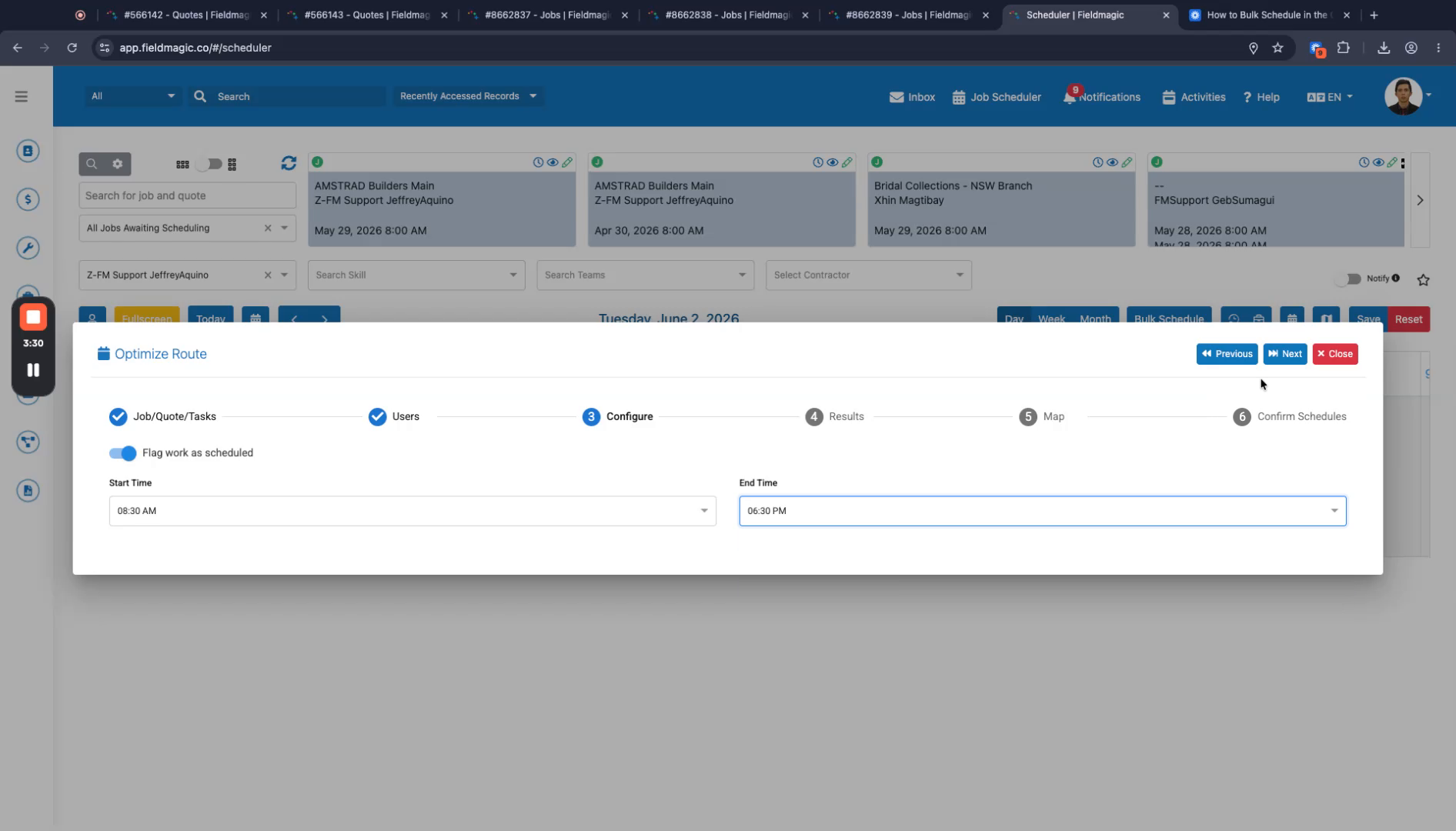
Ajustez les heures disponibles si nécessaire en ajoutant ou en supprimant du temps, puis cliquez sur Suivant.
 Étape 6
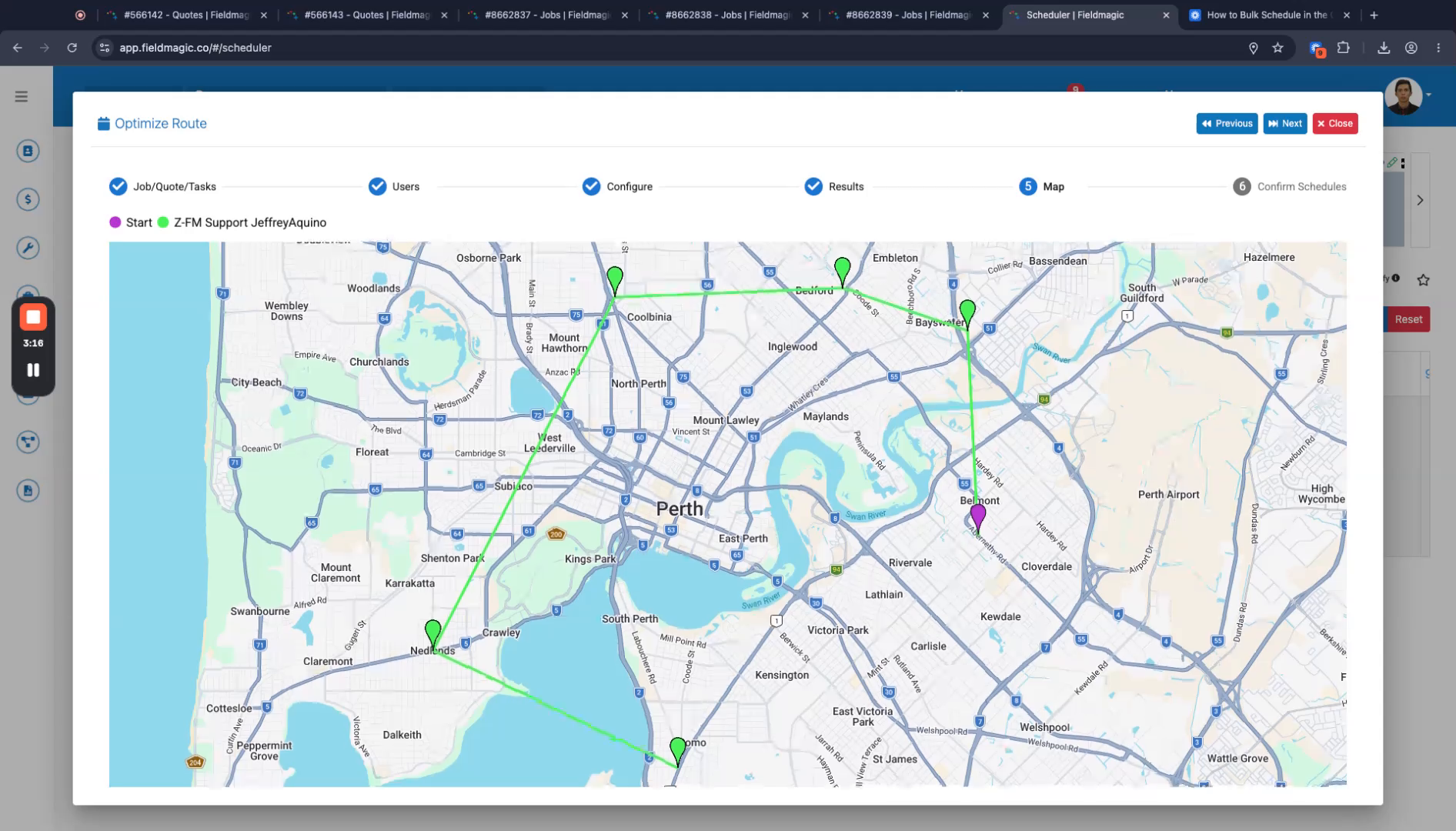
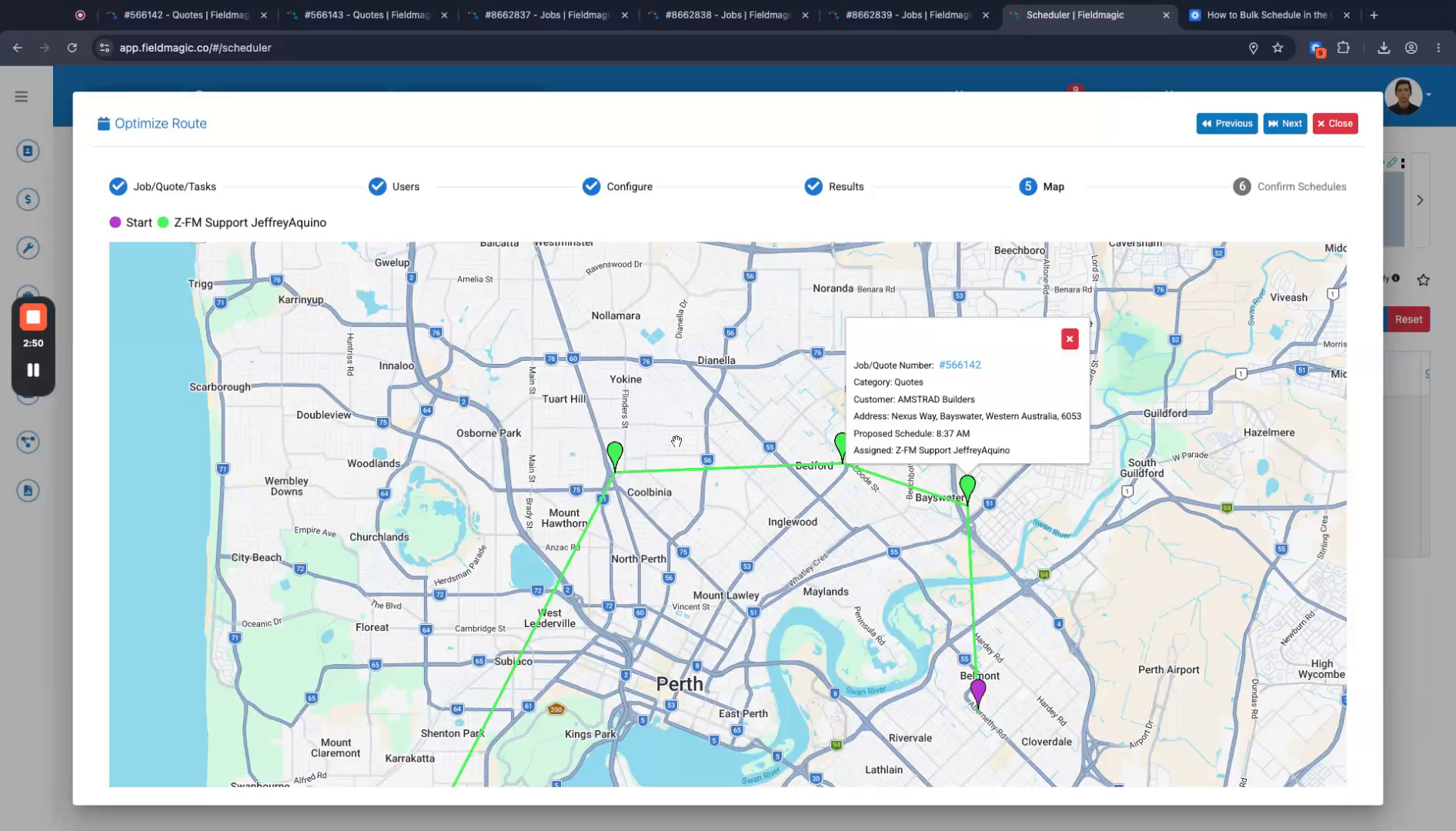
Vérifiez l'itinéraire optimisé affiché sur la carte dans l'interface du planificateur.
 Étape 7
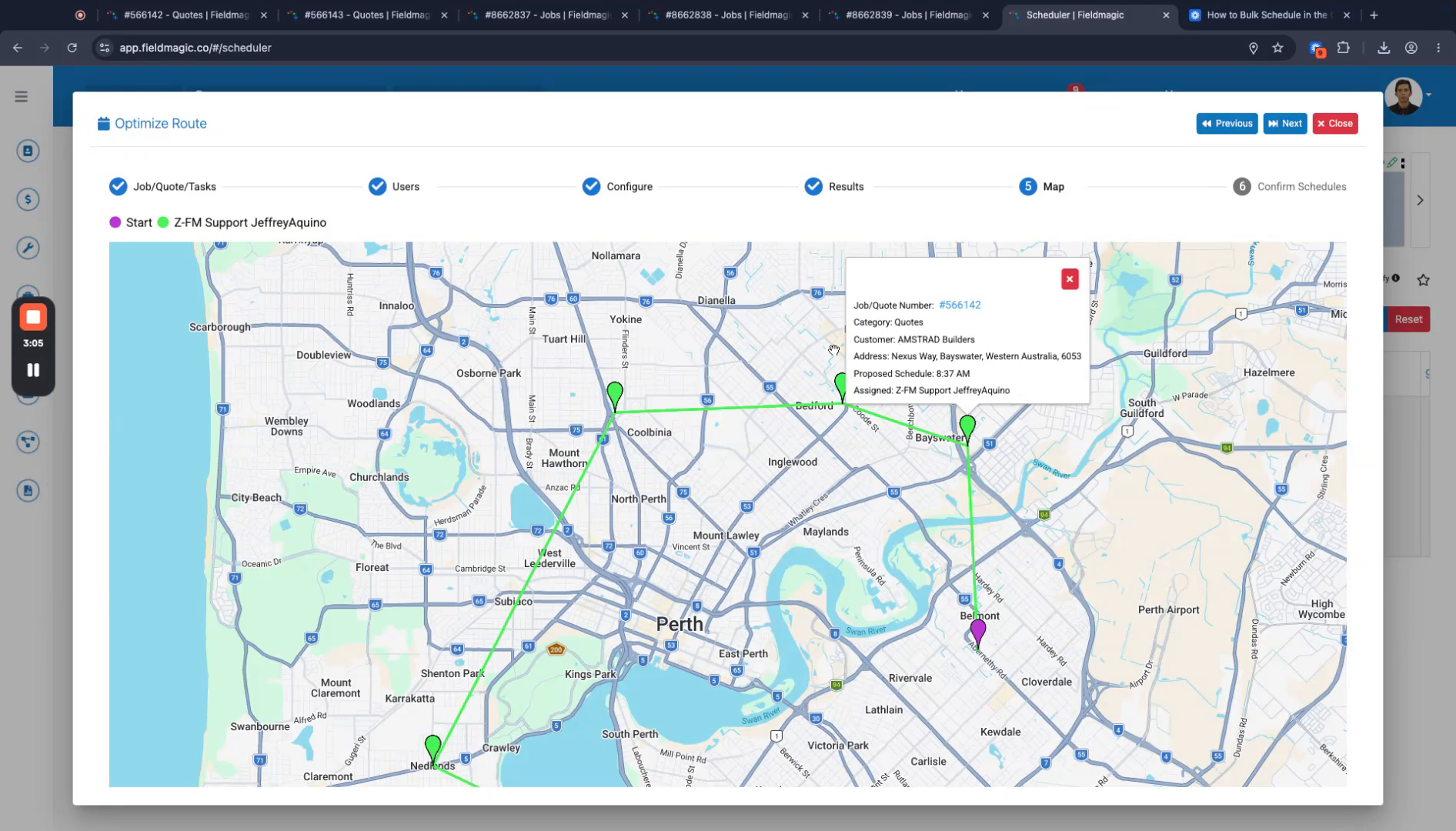
Vérifiez l'ordre de l'itinéraire, y compris le lieu de départ du technicien et l'emplacement de l'entreprise.
 Étape 8
Vérifiez chaque élément de l'emploi du temps dans la liste : les tâches et les tâches de projet affichent leurs noms, tandis que les emplois autonomes n'affichent pas de texte supplémentaire.
 Étape 9
Cliquez sur Suivant pour sélectionner tous les emplois du temps et confirmer l'optimisation afin de finaliser le processus.