Gestion des données
Importer les tarifs fournisseurs
Découvrez comment importer les tarifs fournisseurs dans Fieldmagic à l'aide de l'assistant d'importation.
Instructions pas à pas
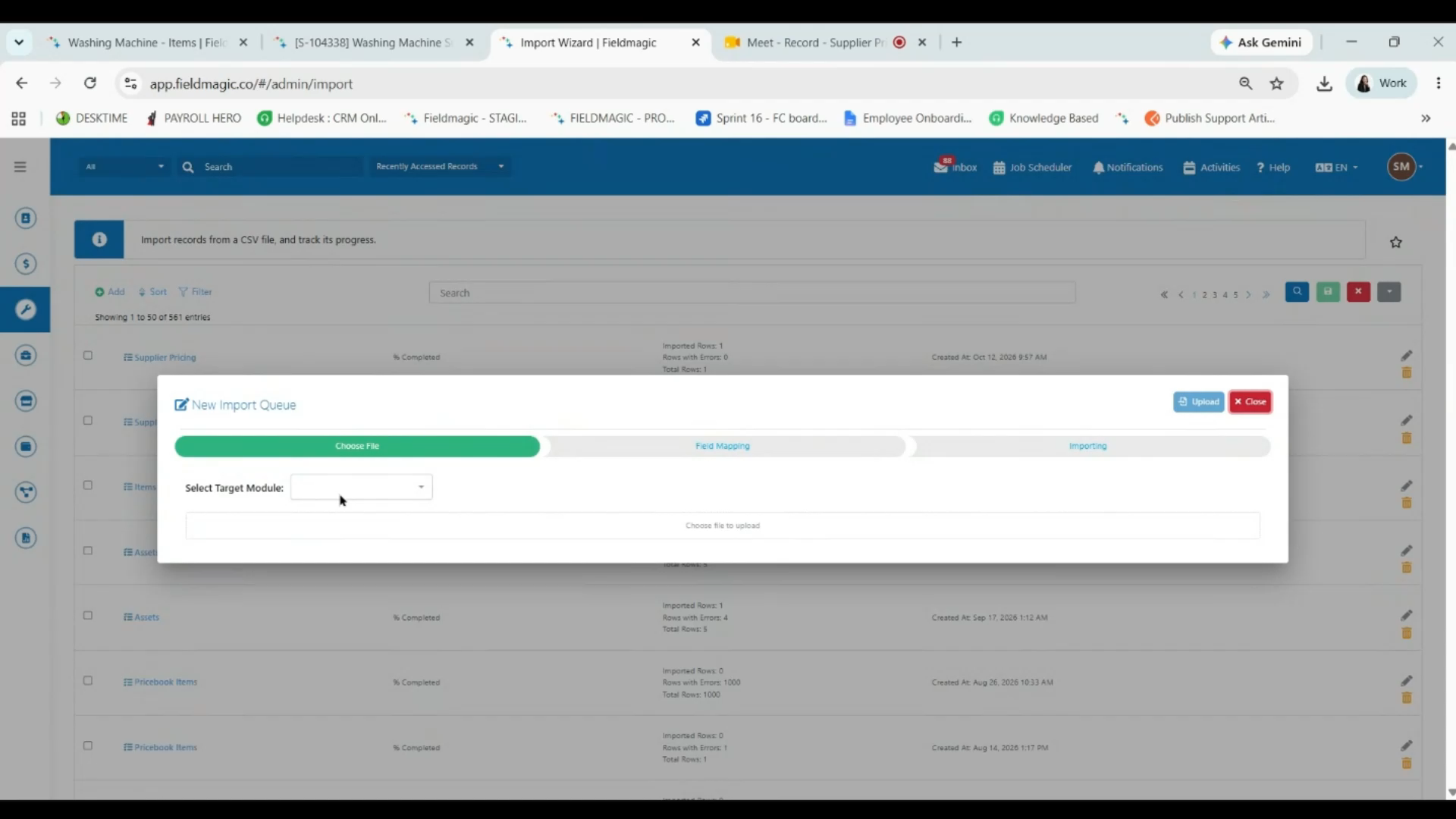 Étape 1
Accédez à Paramètres et recherchez Assistant d'importation, puis cliquez sur Ajouter et sélectionnez Tarifs fournisseurs dans le menu déroulant.
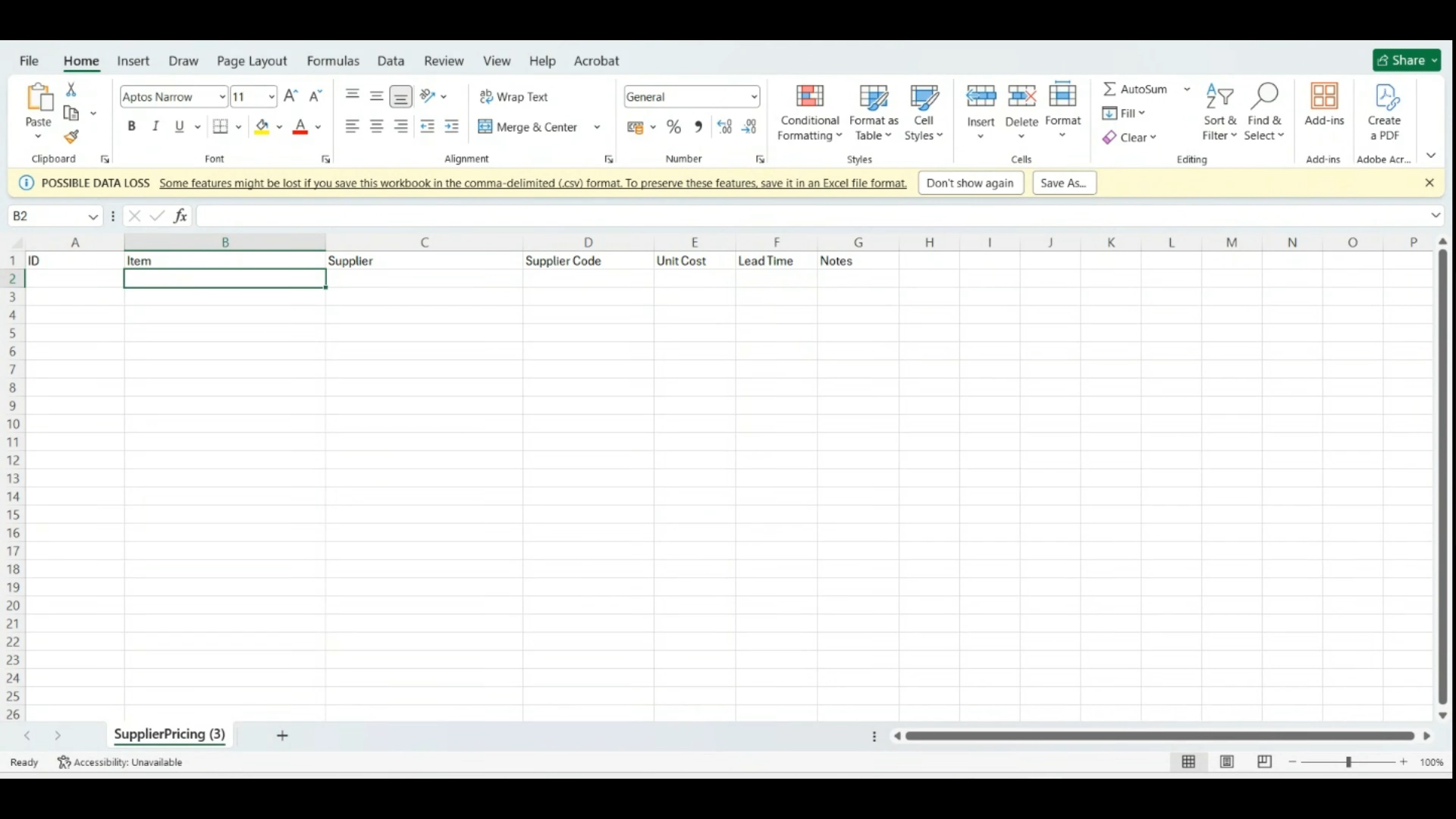 Étape 2
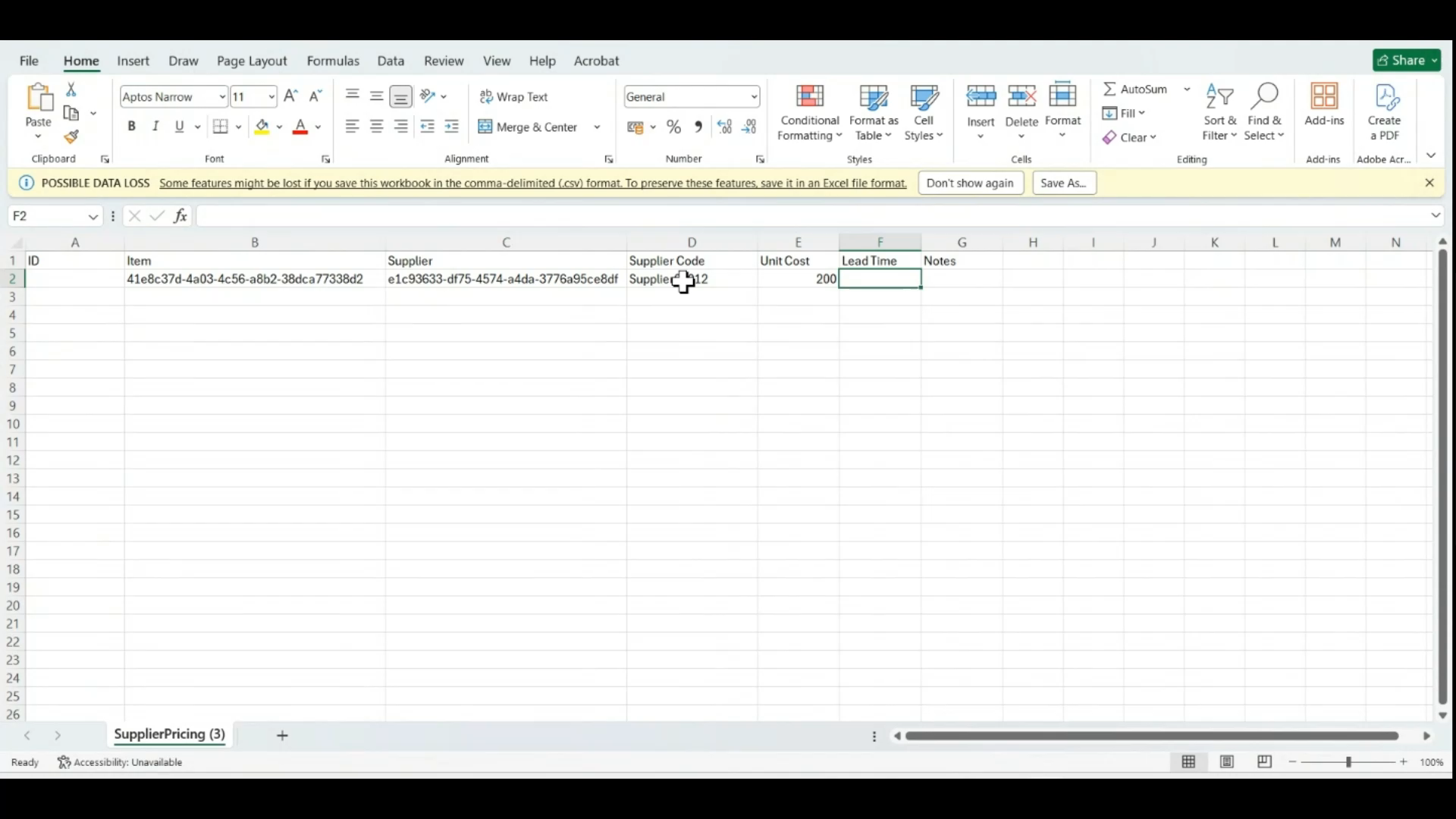
Téléchargez le modèle Tarifs fournisseurs et ouvrez le fichier. Laissez la colonne ID vide, que vous ajoutiez un nouveau tarif fournisseur ou que vous mettiez à jour un enregistrement existant.
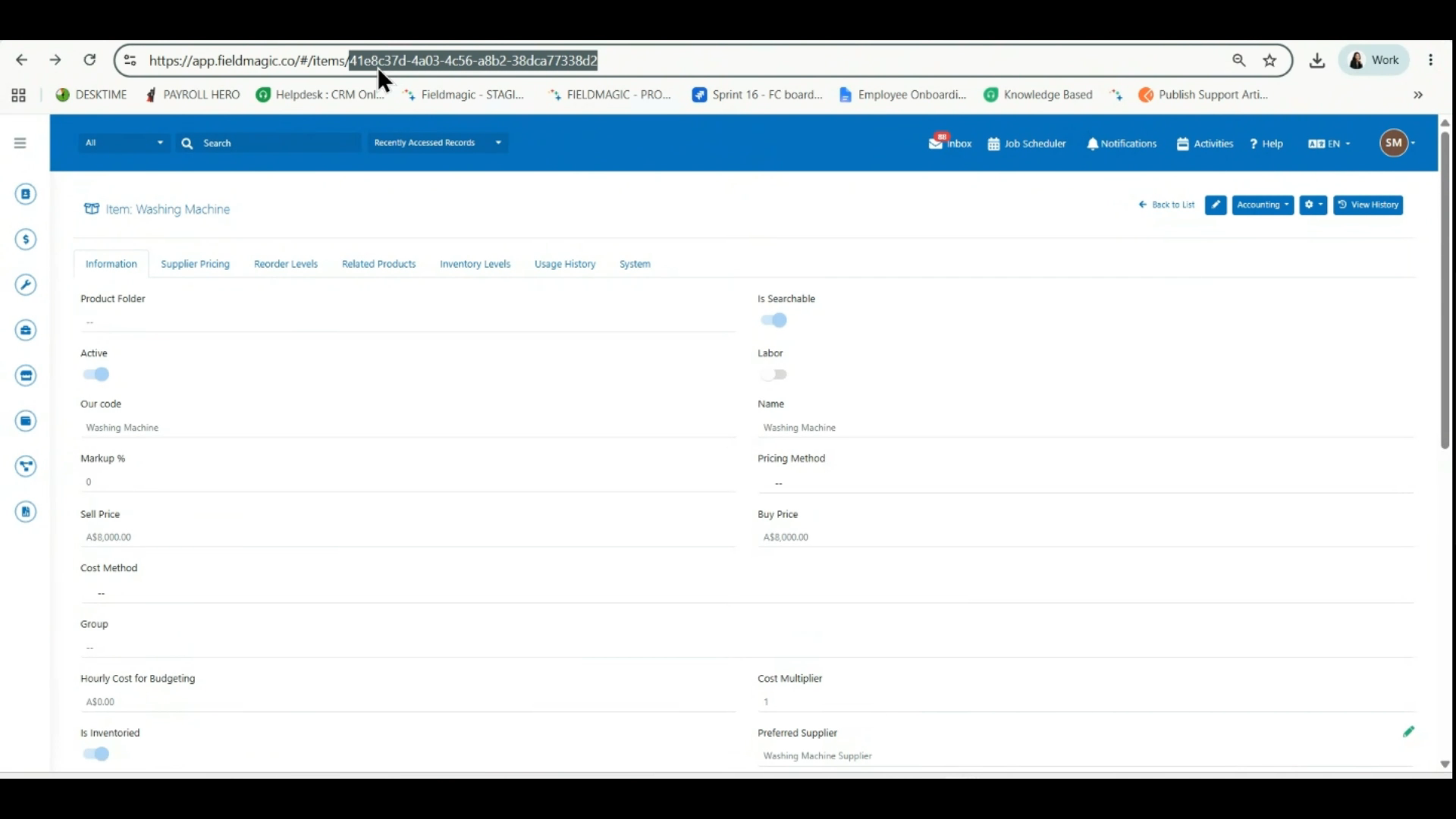 Étape 3
Ouvrez la fiche de l'article, copiez son UUID depuis la barre d'adresse du navigateur et collez-le dans la colonne Item du modèle.
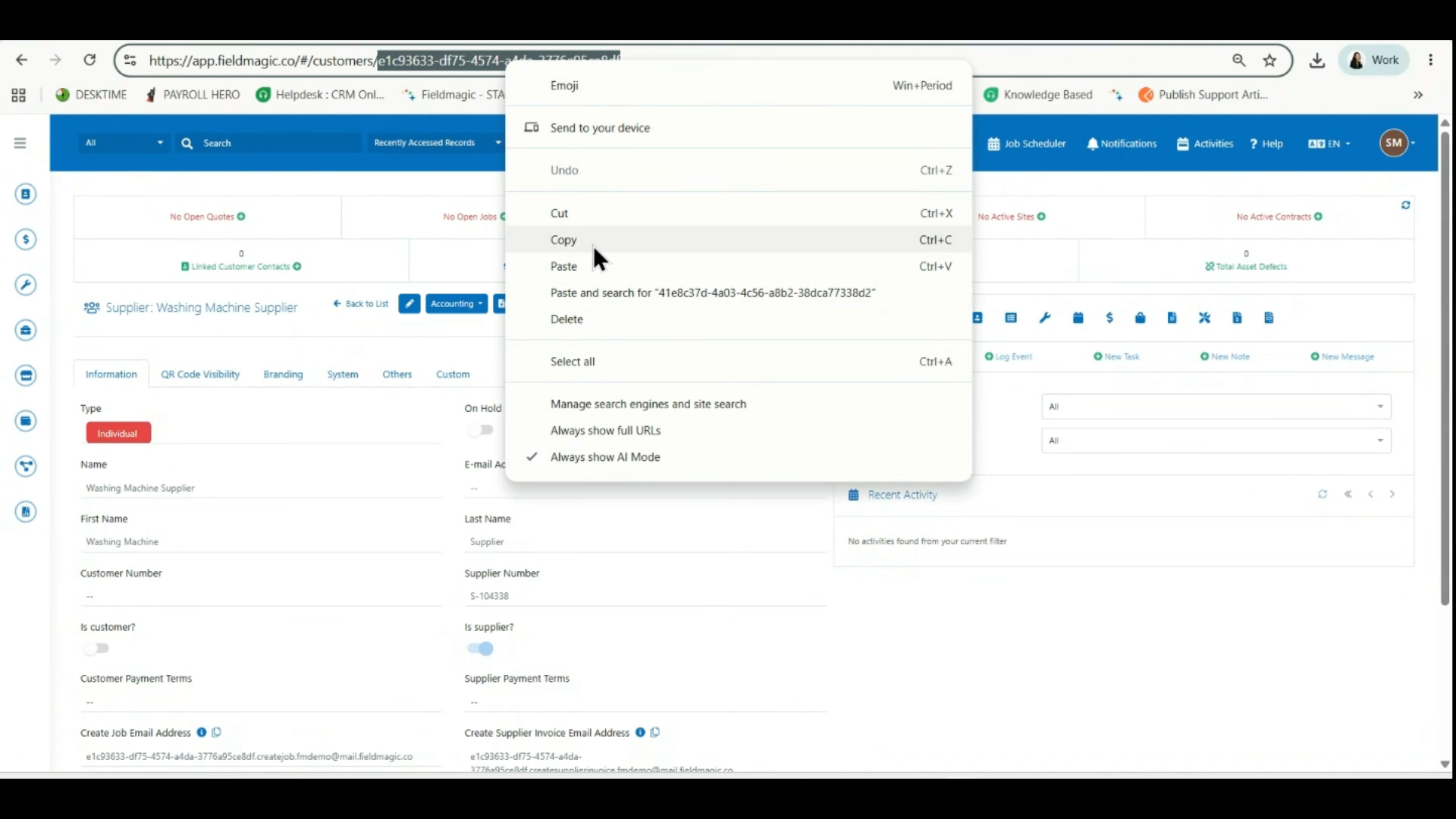 Étape 4
Ouvrez la fiche du fournisseur concerné, copiez son UUID depuis la barre d'adresse du navigateur et collez-le dans la colonne Supplier.
 Étape 5
Saisissez le code fournisseur, le coût unitaire et le délai d'approvisionnement, puis ajoutez les remarques ou descriptions nécessaires avant d'enregistrer le modèle.
 Étape 6
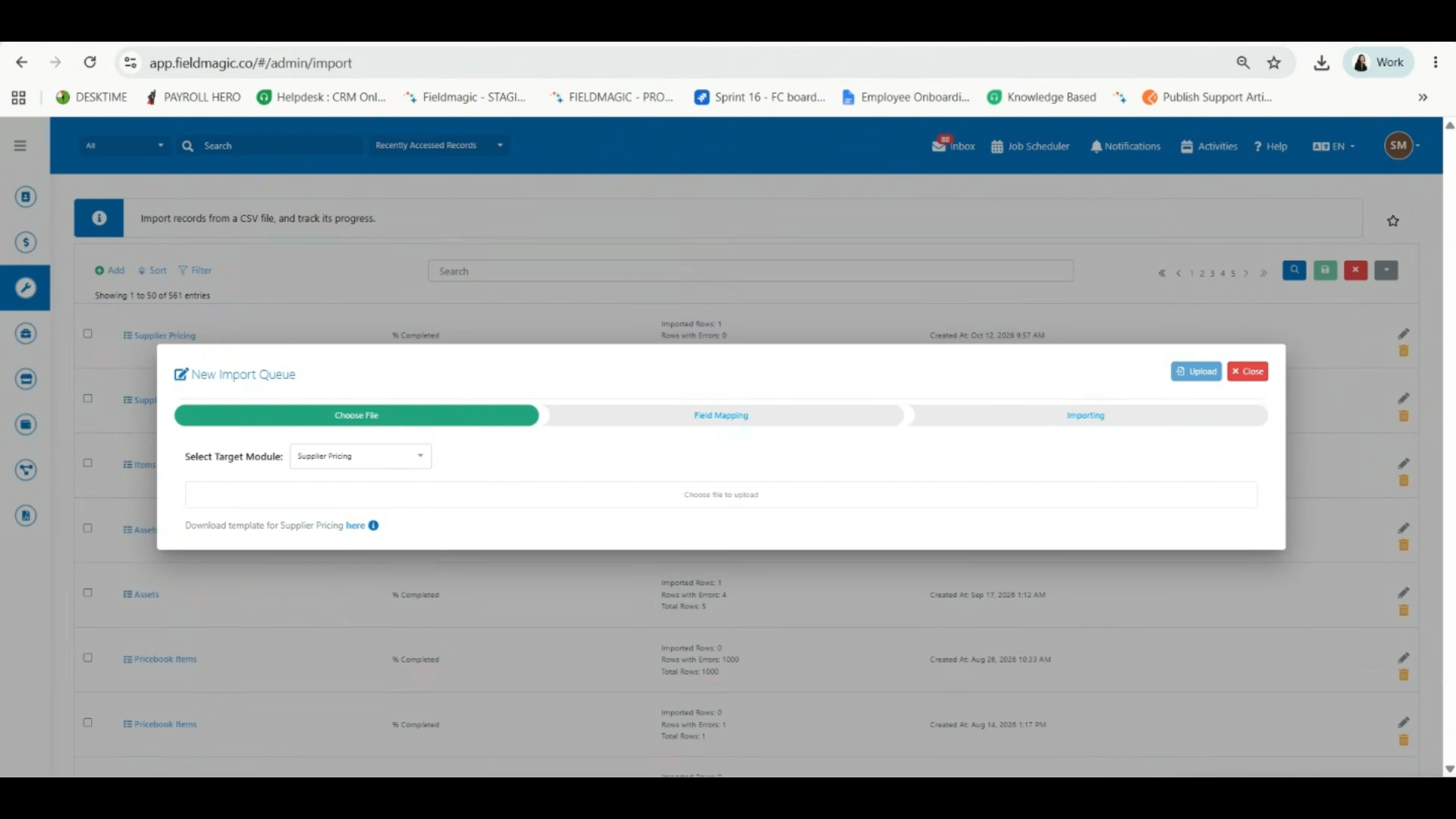
Retournez dans Paramètres, sélectionnez votre modèle complété et cliquez sur Téléverser.
 Étape 7
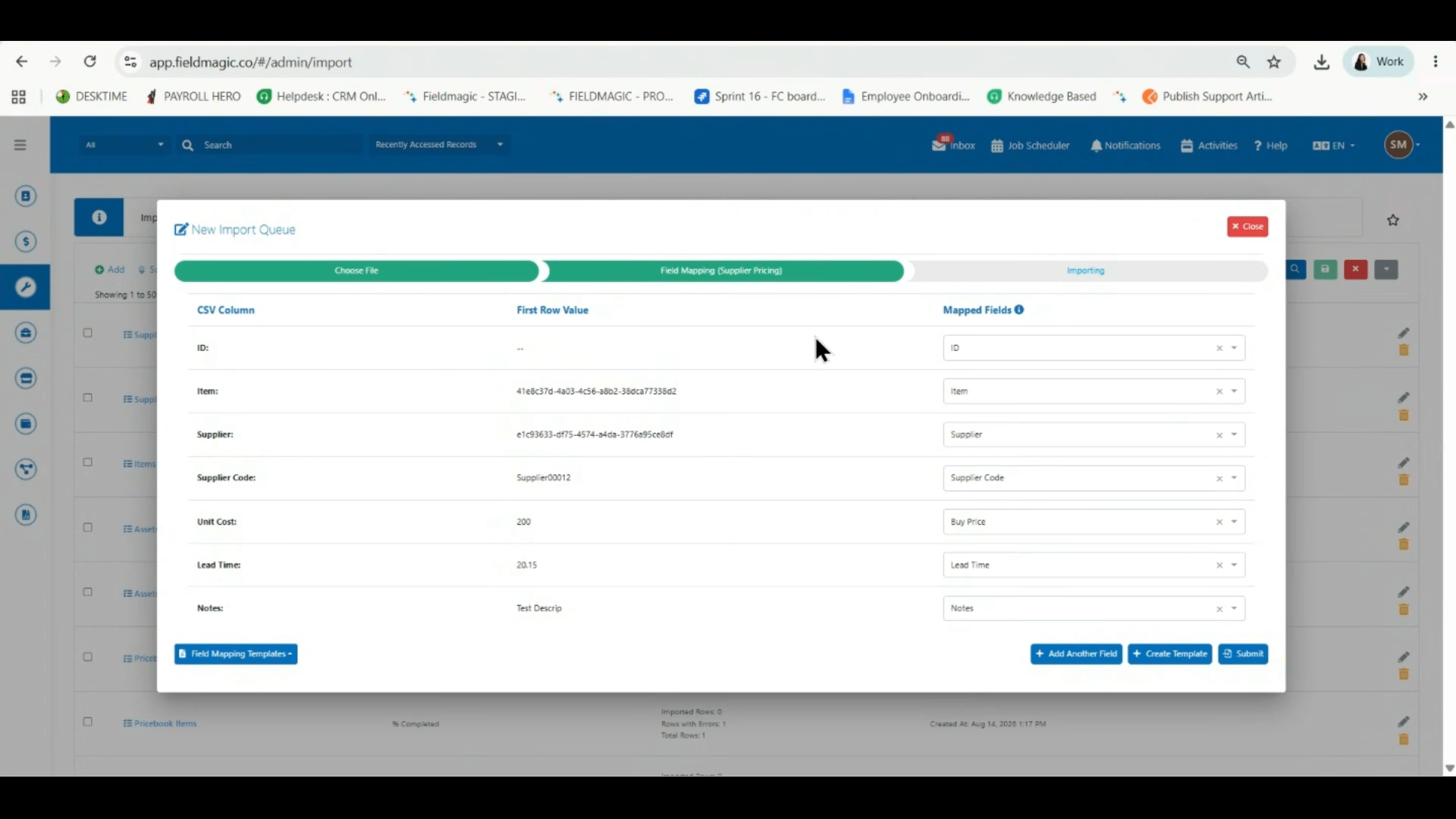
Sur l'écran Mappage des champs, laissez le champ ID vide et conservez les autres correspondances de champs telles quelles.
 Étape 8
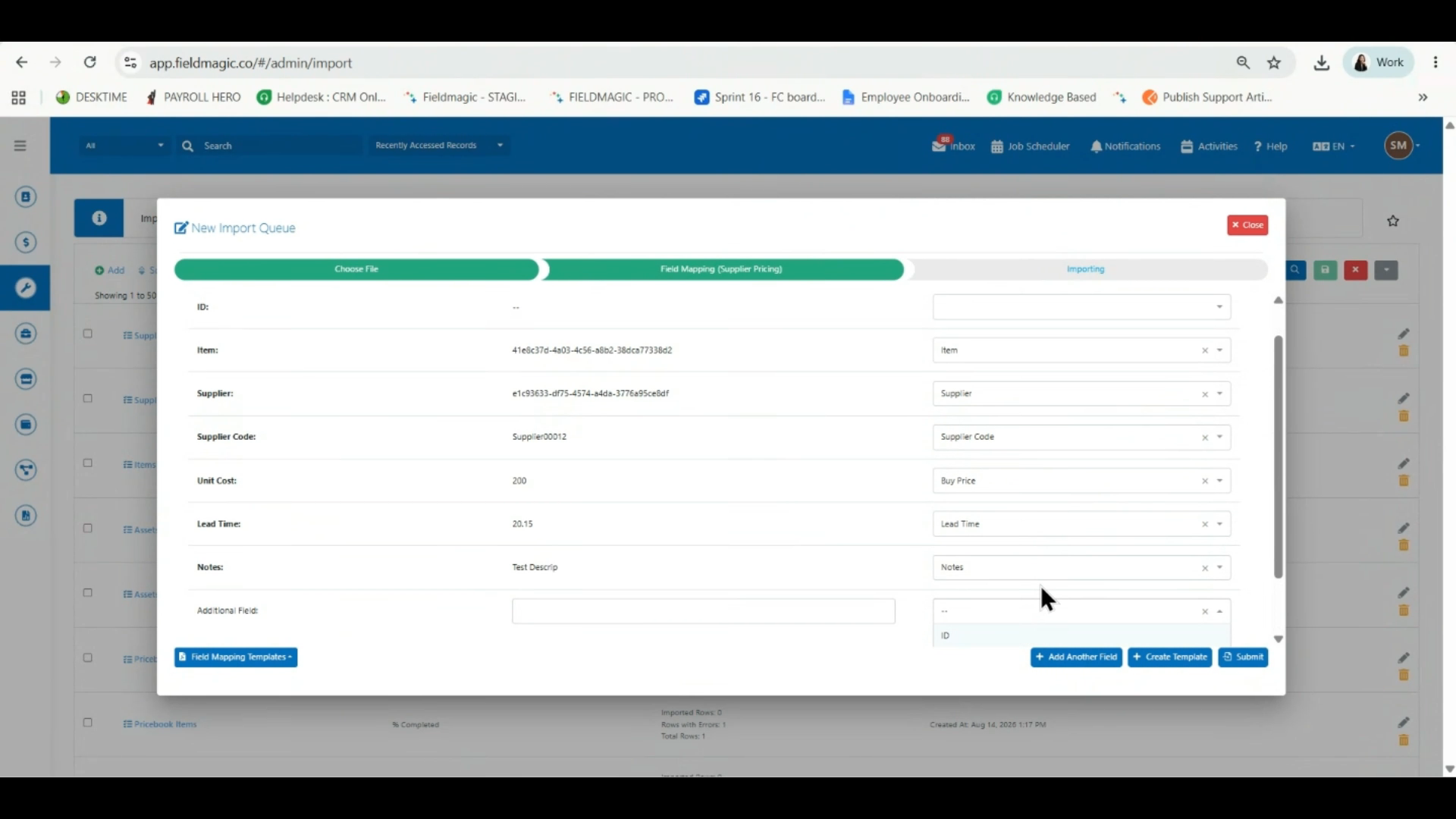
Pour mapper une colonne supplémentaire, cliquez sur Ajouter un autre champ. Seuls ID, Item Code, External Item ID et External Supplier ID peuvent être ajoutés de cette manière.
 Étape 9
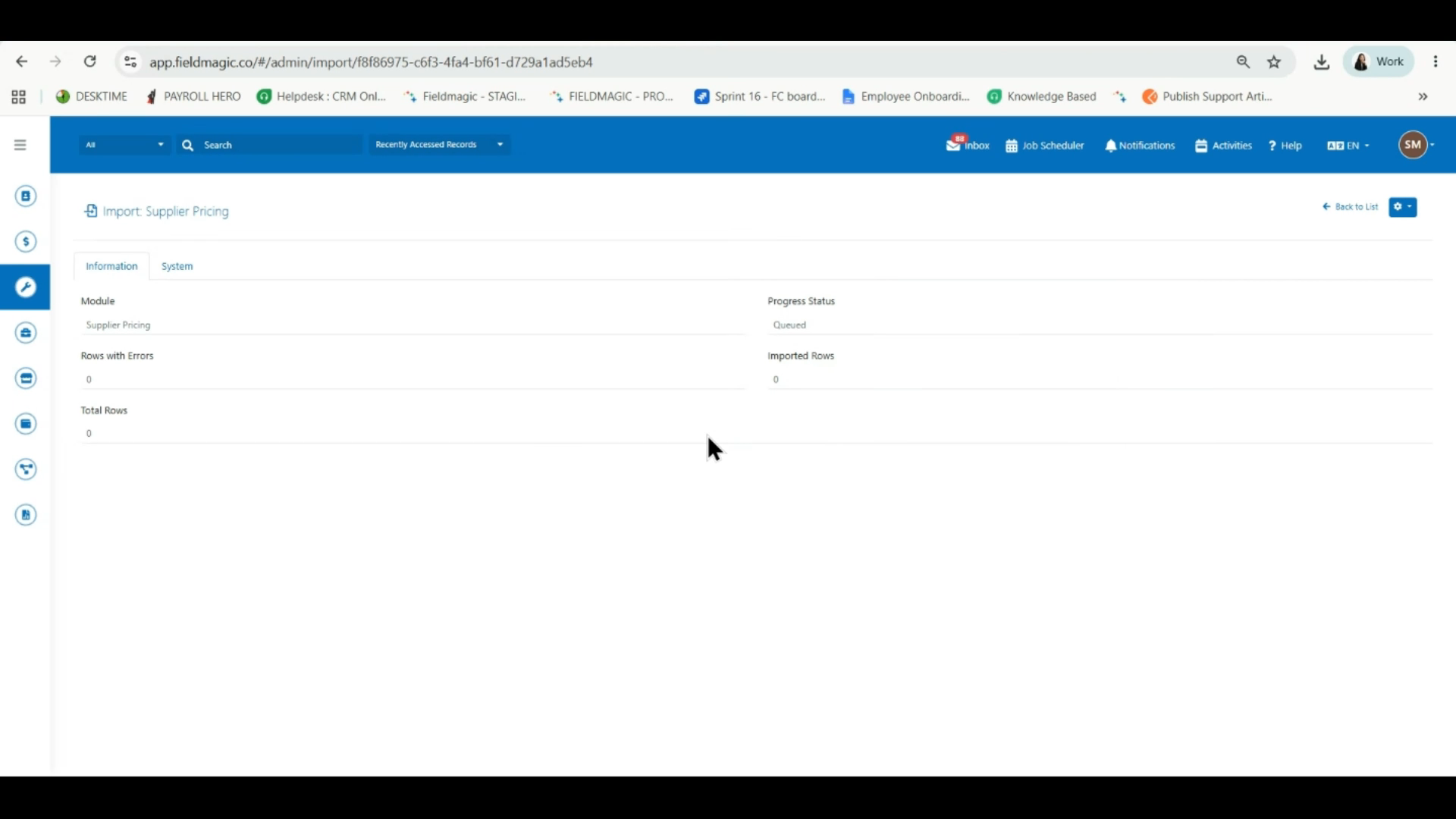
Vérifiez le mappage des champs, puis cliquez sur Soumettre pour lancer l'importation.
 Étape 10
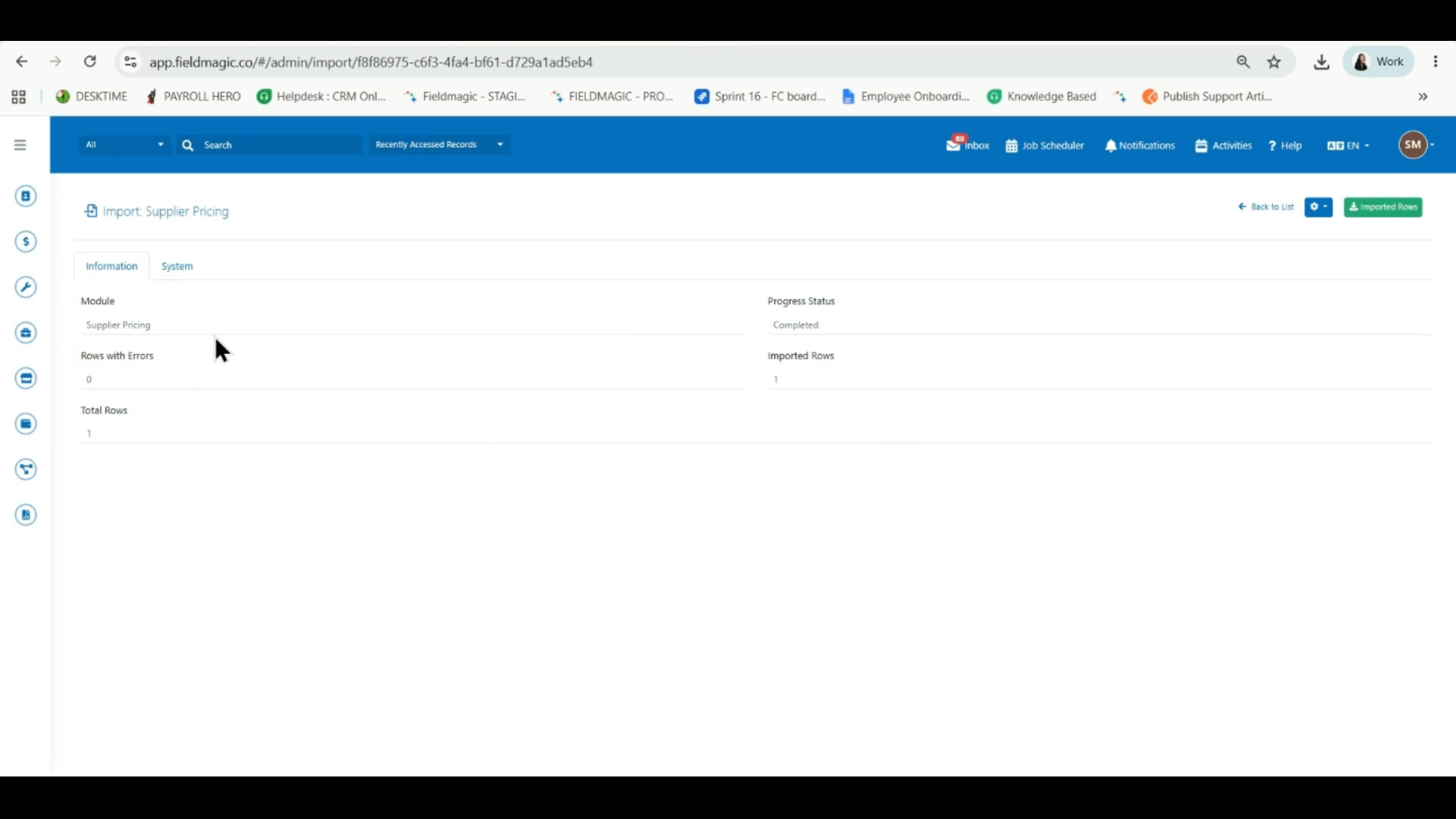
Actualisez la page pour vérifier l'état de l'importation. Une importation terminée indique le nombre d'enregistrements importés, tandis que les éventuels problèmes apparaissent sous forme de lignes avec erreurs.
 Étape 11
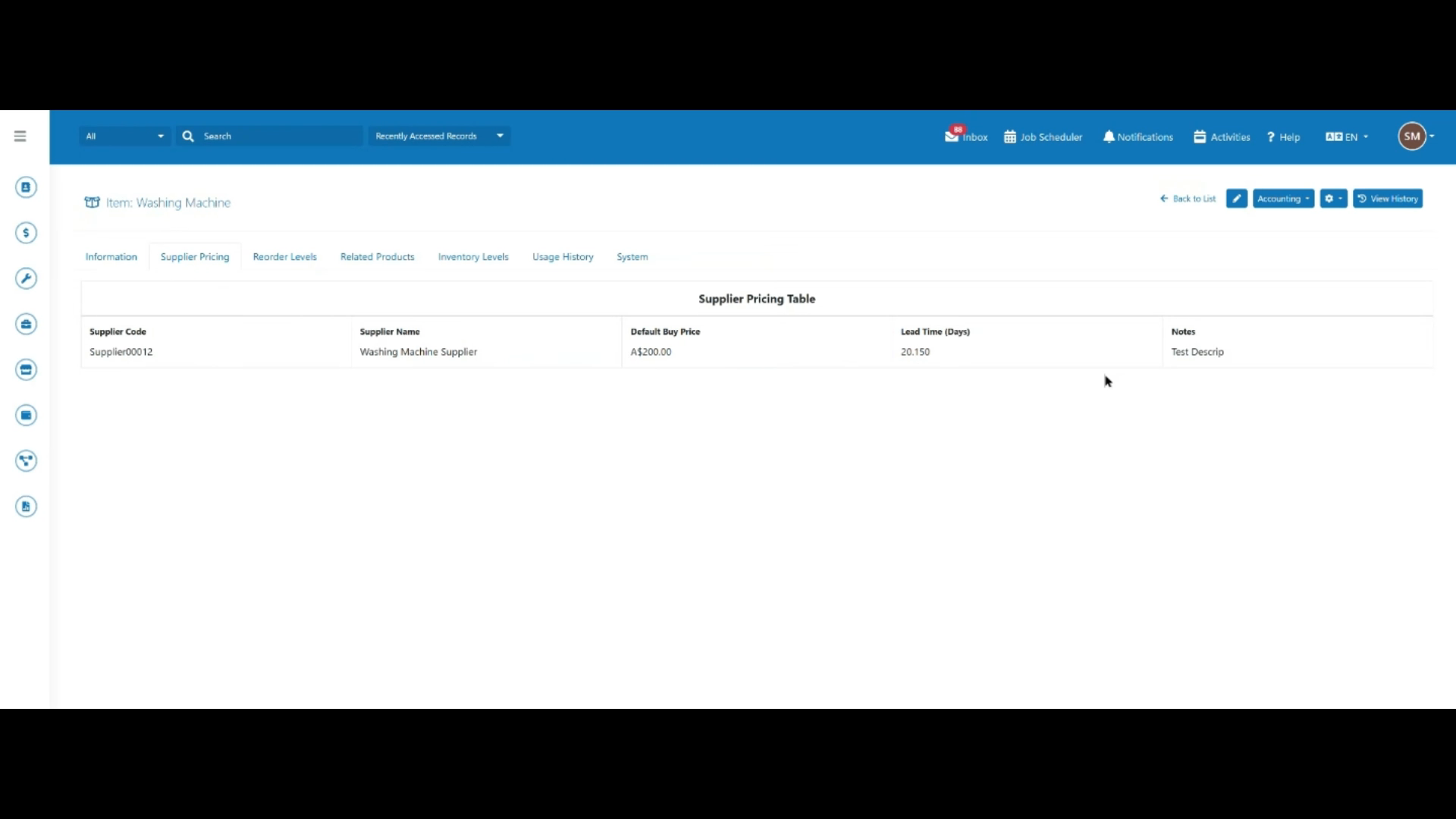
Une fois l'importation réussie, les nouveaux tarifs fournisseurs apparaissent dans l'onglet Tarifs fournisseurs de la fiche article.