Inspections et gestion des actifs
Inspection des actifs
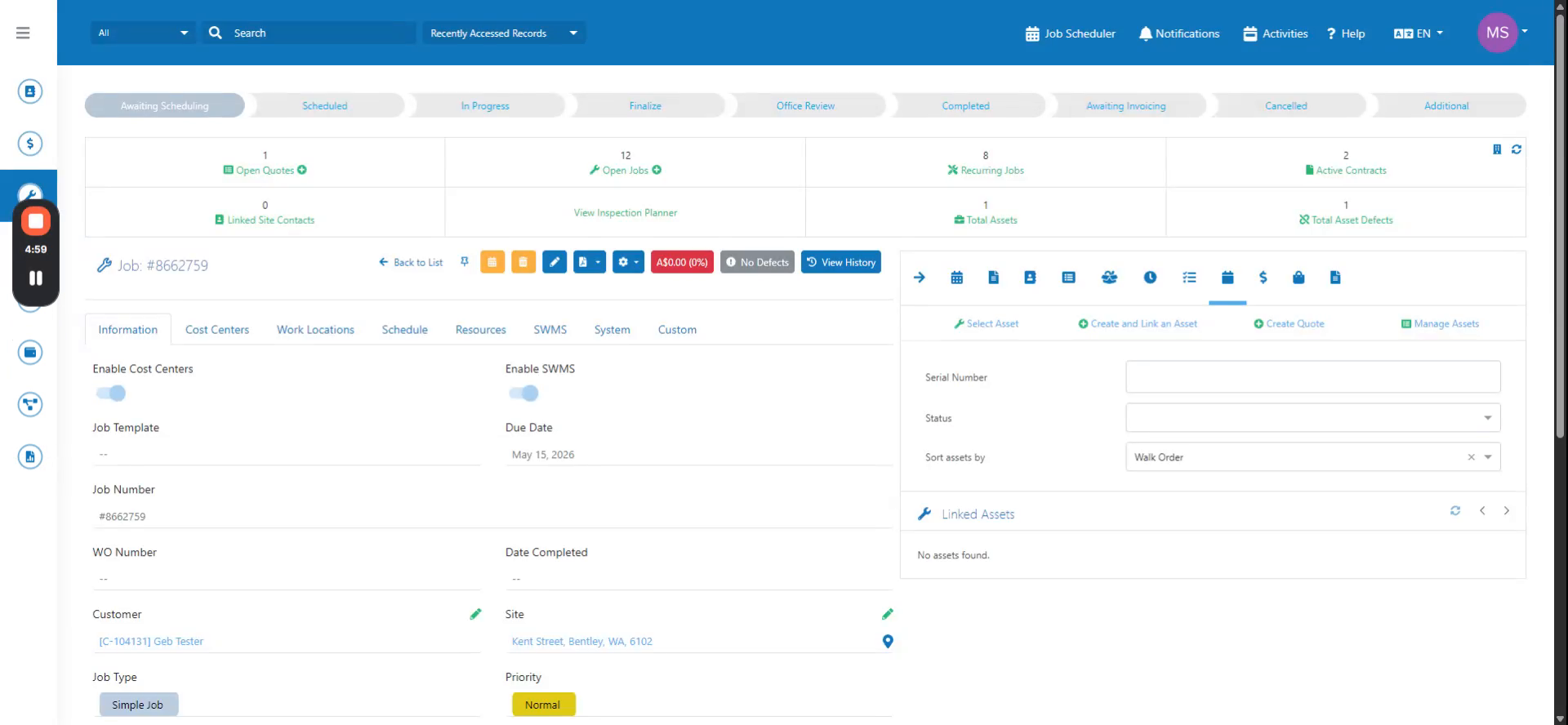
Cette section couvre l'inspection des actifs. Tout d'abord, accédez à une tâche et cliquez sur l'onglet Liste de contrôle ou Actifs. Pour cet exemple, sélectionnez d'abord Actifs.
Instructions pas à pas
 Étape 1
Cette section couvre l'inspection des actifs. Tout d'abord, accédez à une tâche et cliquez sur l'onglet Liste de contrôle ou Actifs. Pour cet exemple, sélectionnez d'abord Actifs.
 Étape 2
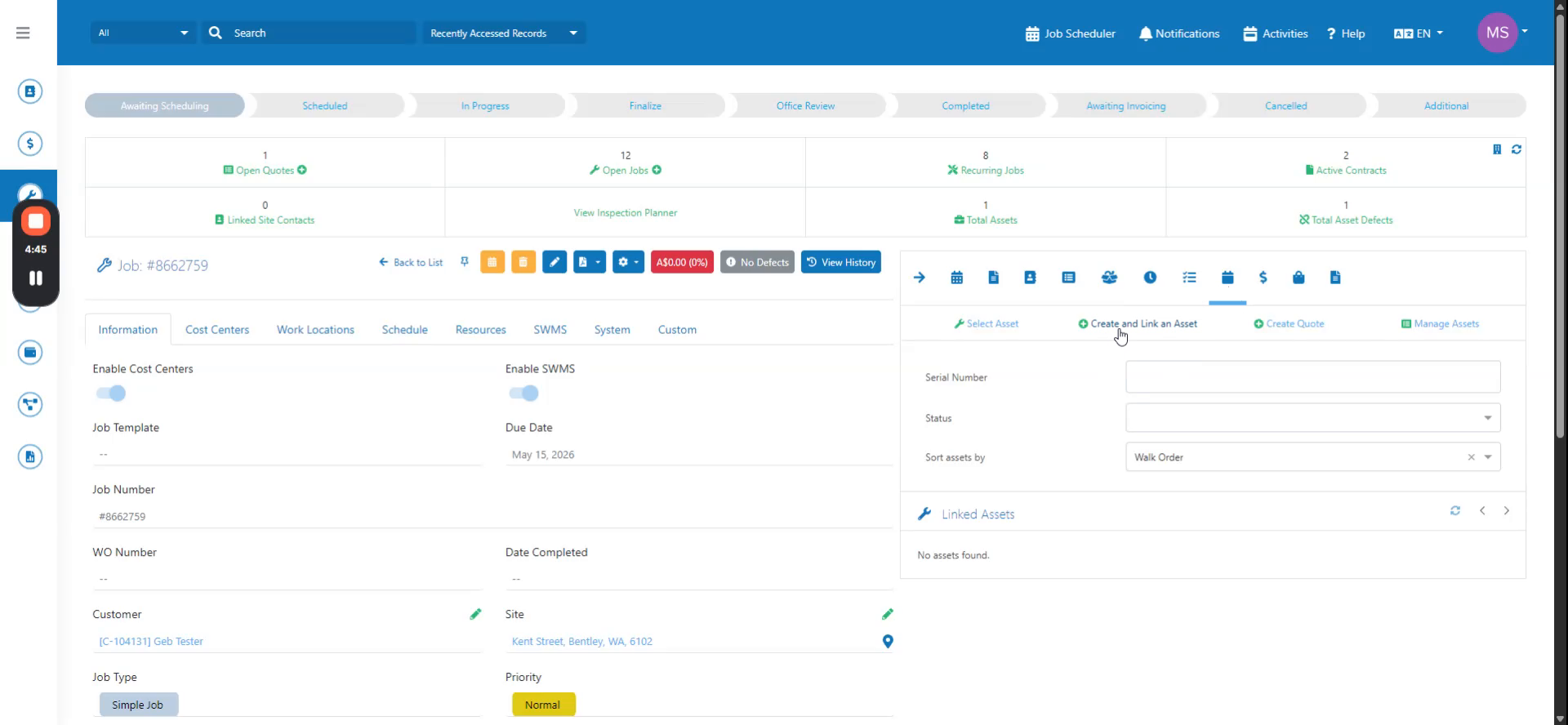
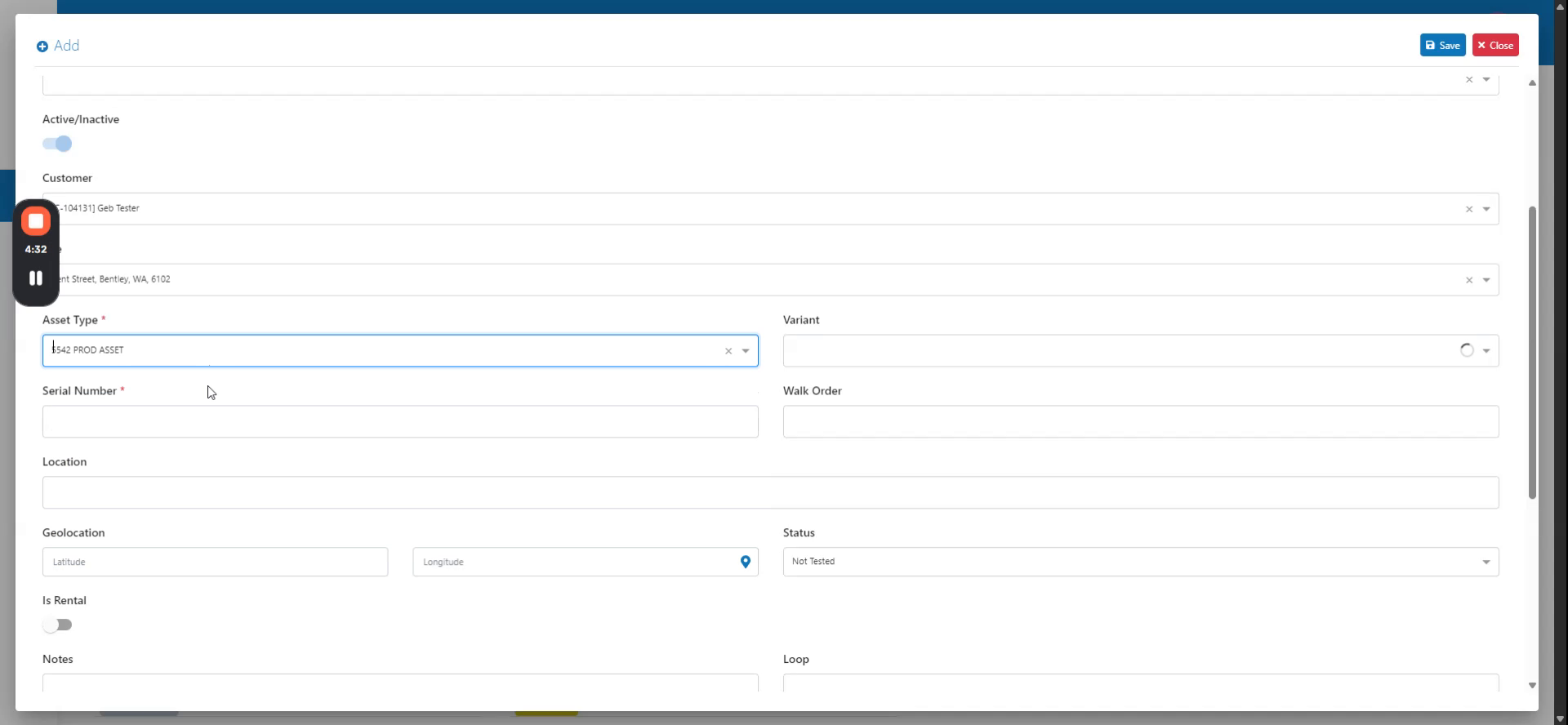
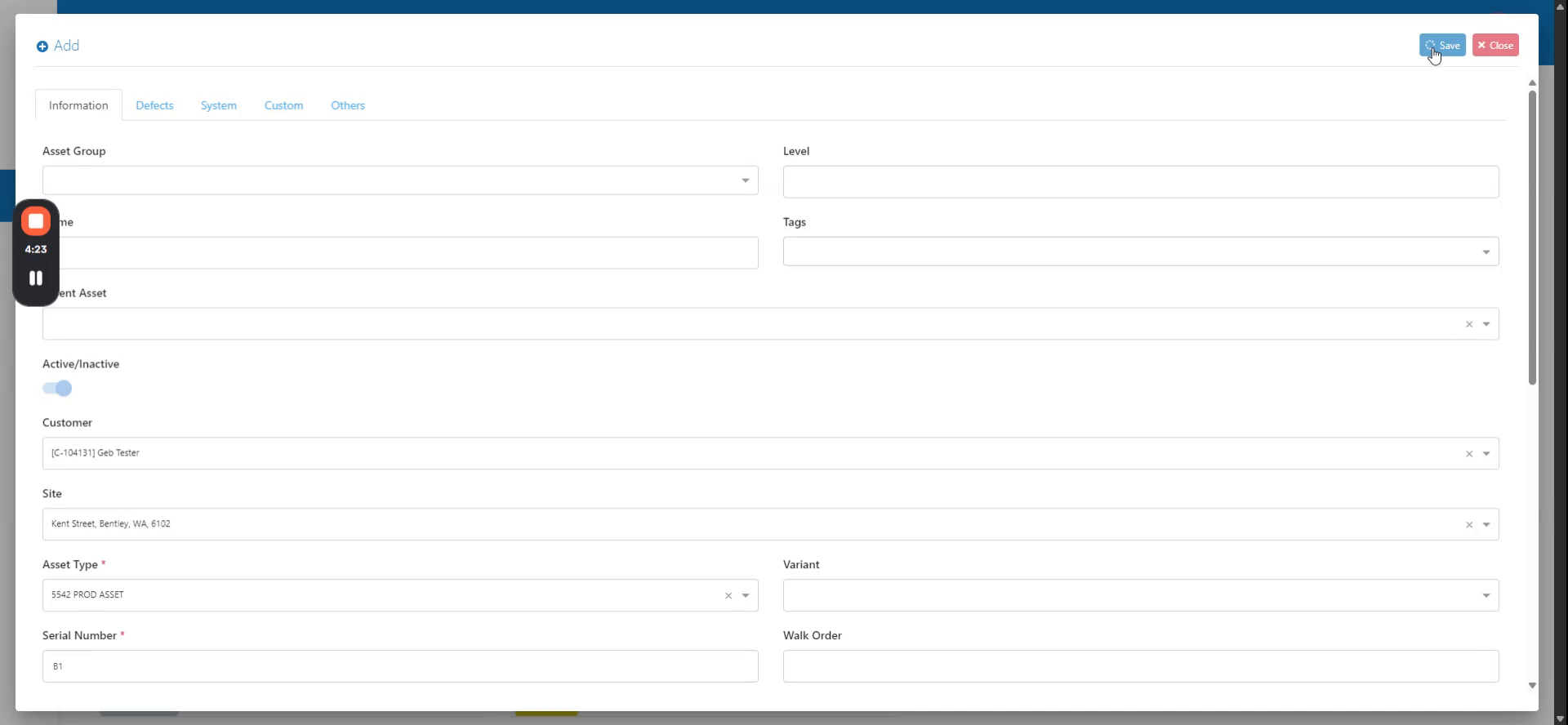
Créez et liez un actif. Sélectionnez votre type d'actif. Enregistrez l'actif.
 Étape 3
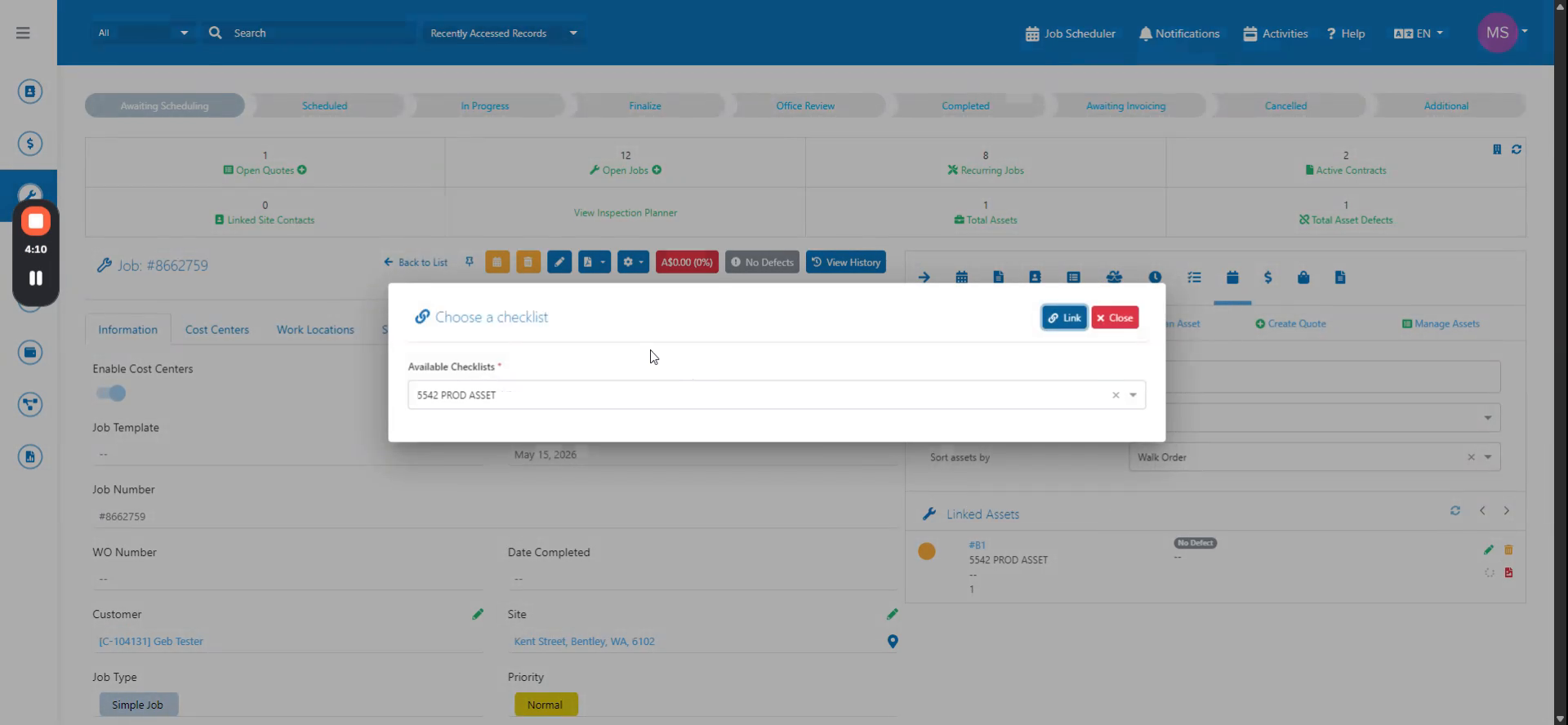
Cliquez sur Ajouter une réponse. Cela ouvre l'invite Choisir une liste de contrôle. Sélectionnez votre liste de contrôle dans la liste.
 Étape 4
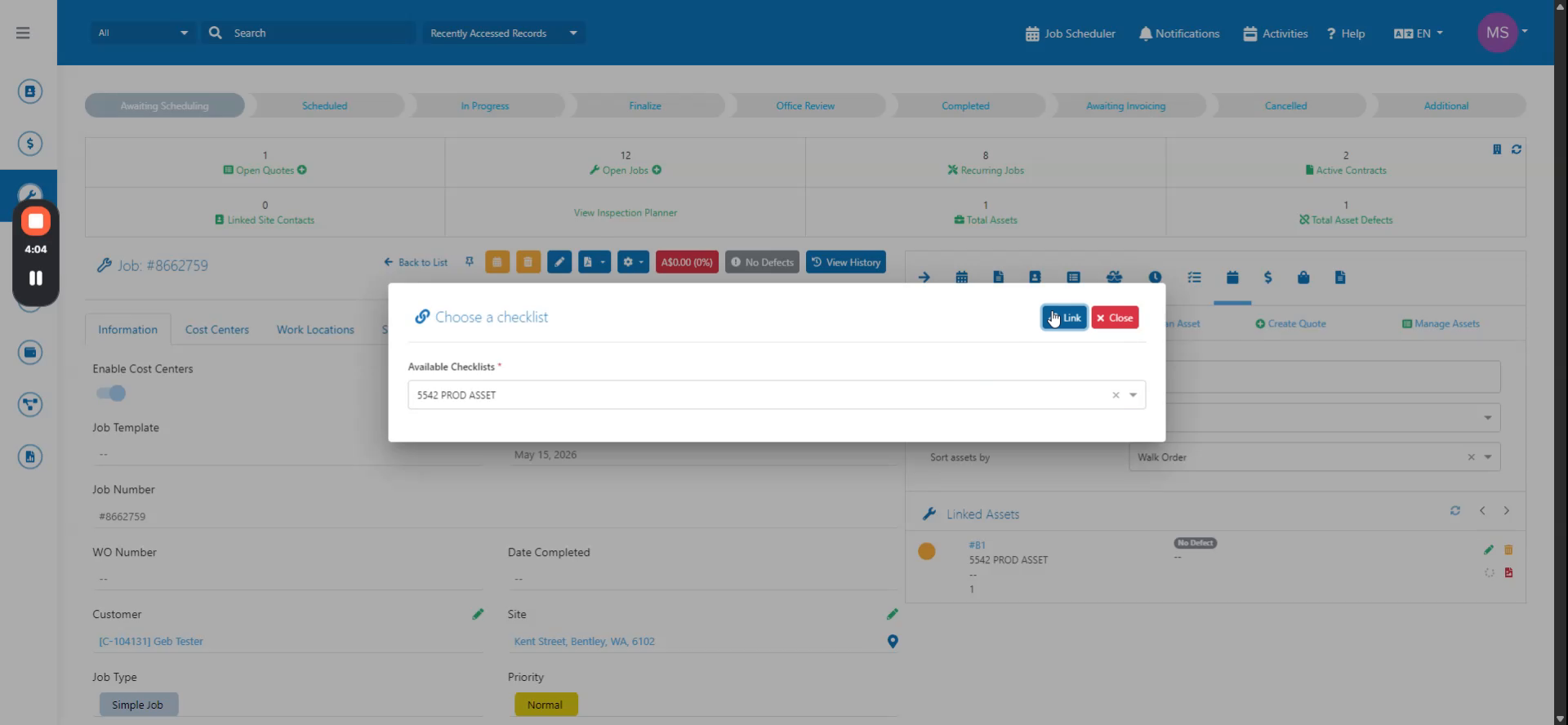
Cliquez sur Lier. L'invite de la liste de contrôle apparaît. La nouvelle liste de contrôle est maintenant liée. Cliquez sur Ajouter une réponse.
 Étape 5
Ajoutez votre réponse et complétez la liste de contrôle. L'actif s'affiche maintenant comme 'réussi'.
 Étape 6
Une autre façon d'inspecter un actif est de lier d'abord la liste de contrôle, puis de créer l'actif. Ensuite, créez l'actif.
 Étape 7
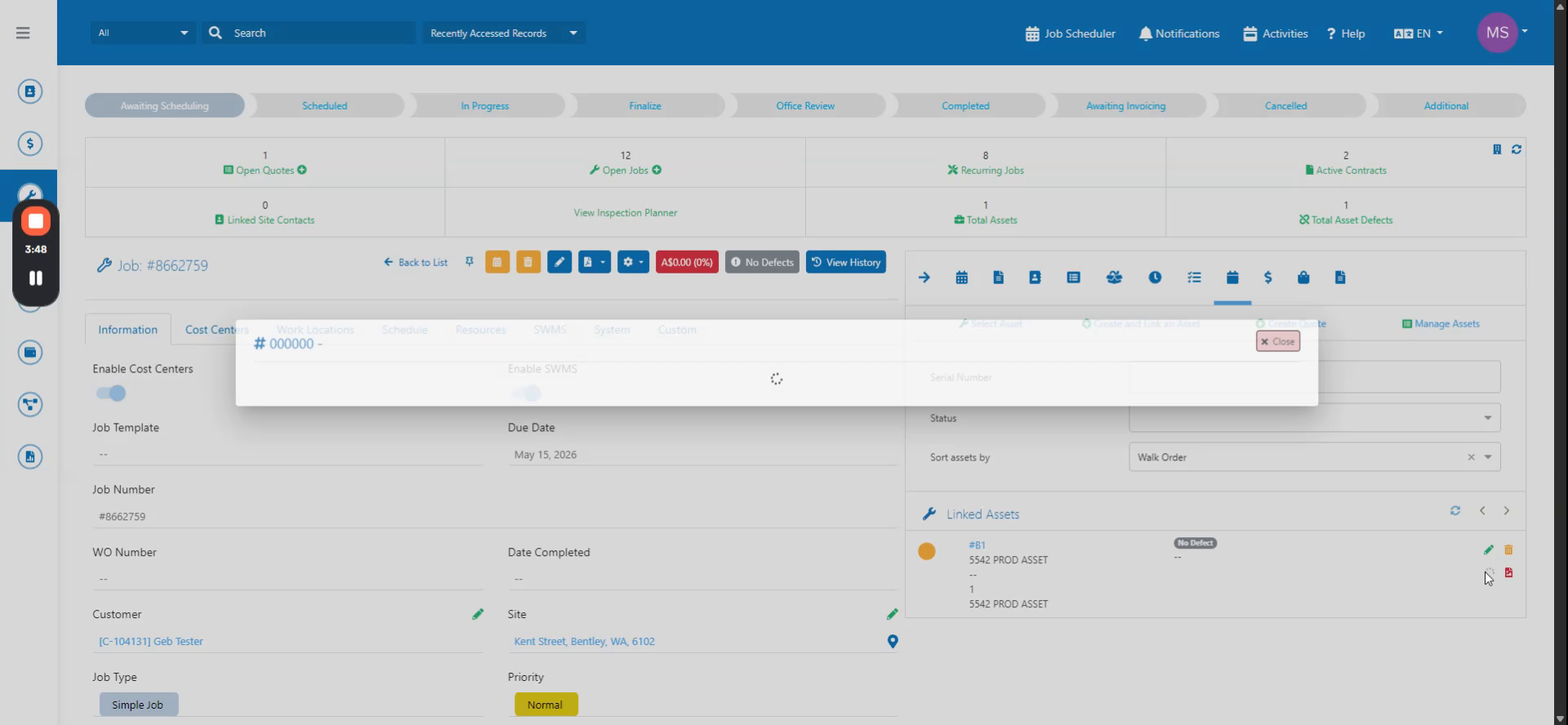
Cliquez à nouveau sur Ajouter une réponse, ou dans l'onglet Liste de contrôle, cliquez sur Ajouter une réponse. L'actif apparaît dans la section des actifs liés. Cliquez sur Ajouter une réponse pour terminer l'inspection.