Intégrations Comptables
Intégrer un système comptable et importer des données
Cette vidéo explique comment importer des données de votre système comptable dans FieldMagic. Le processus est similaire pour les autres systèmes comptables.
Instructions pas à pas
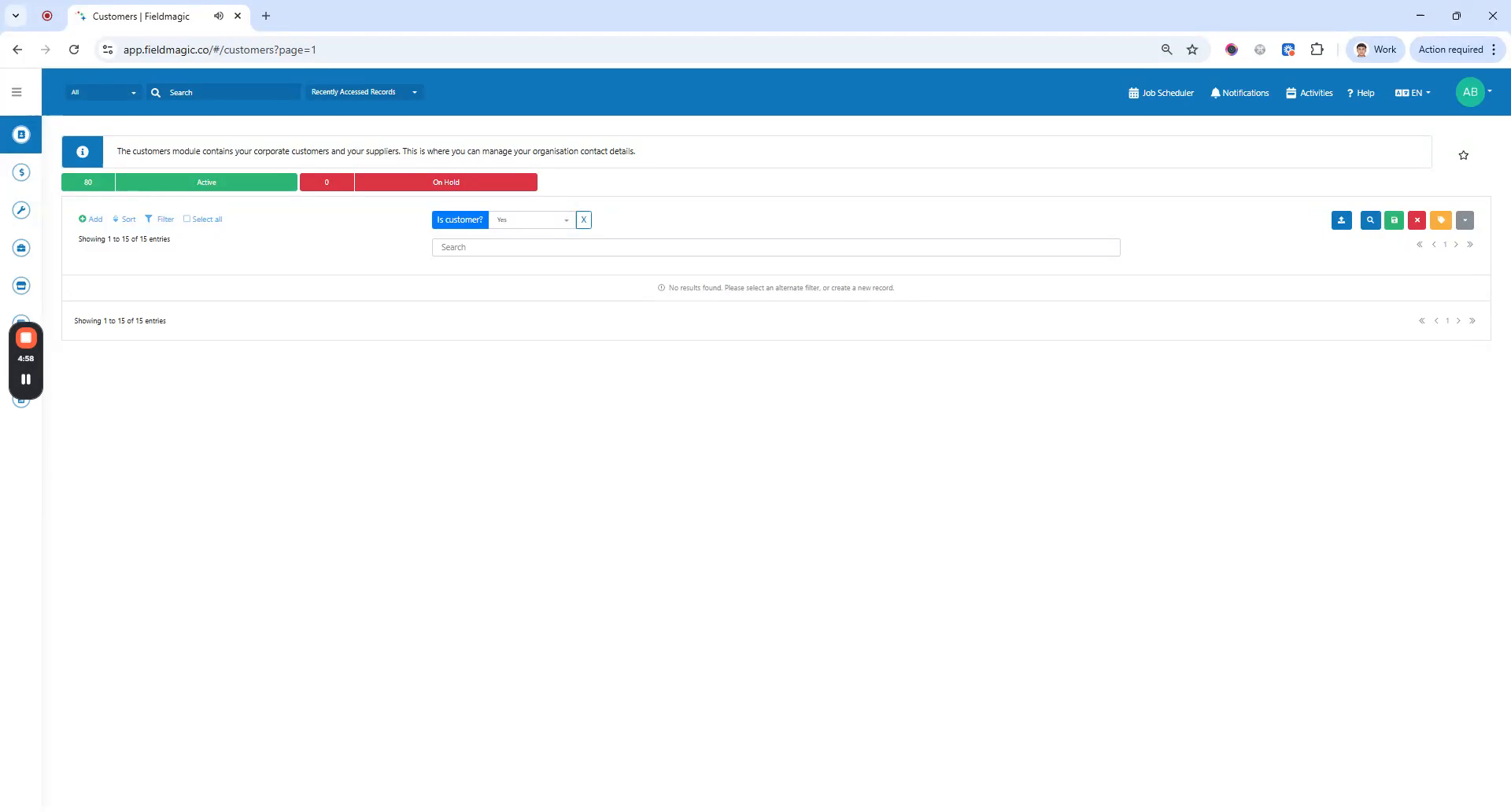 Étape 1
Cette vidéo explique comment importer des données de votre système comptable dans FieldMagic. Le processus est similaire pour les autres systèmes comptables.
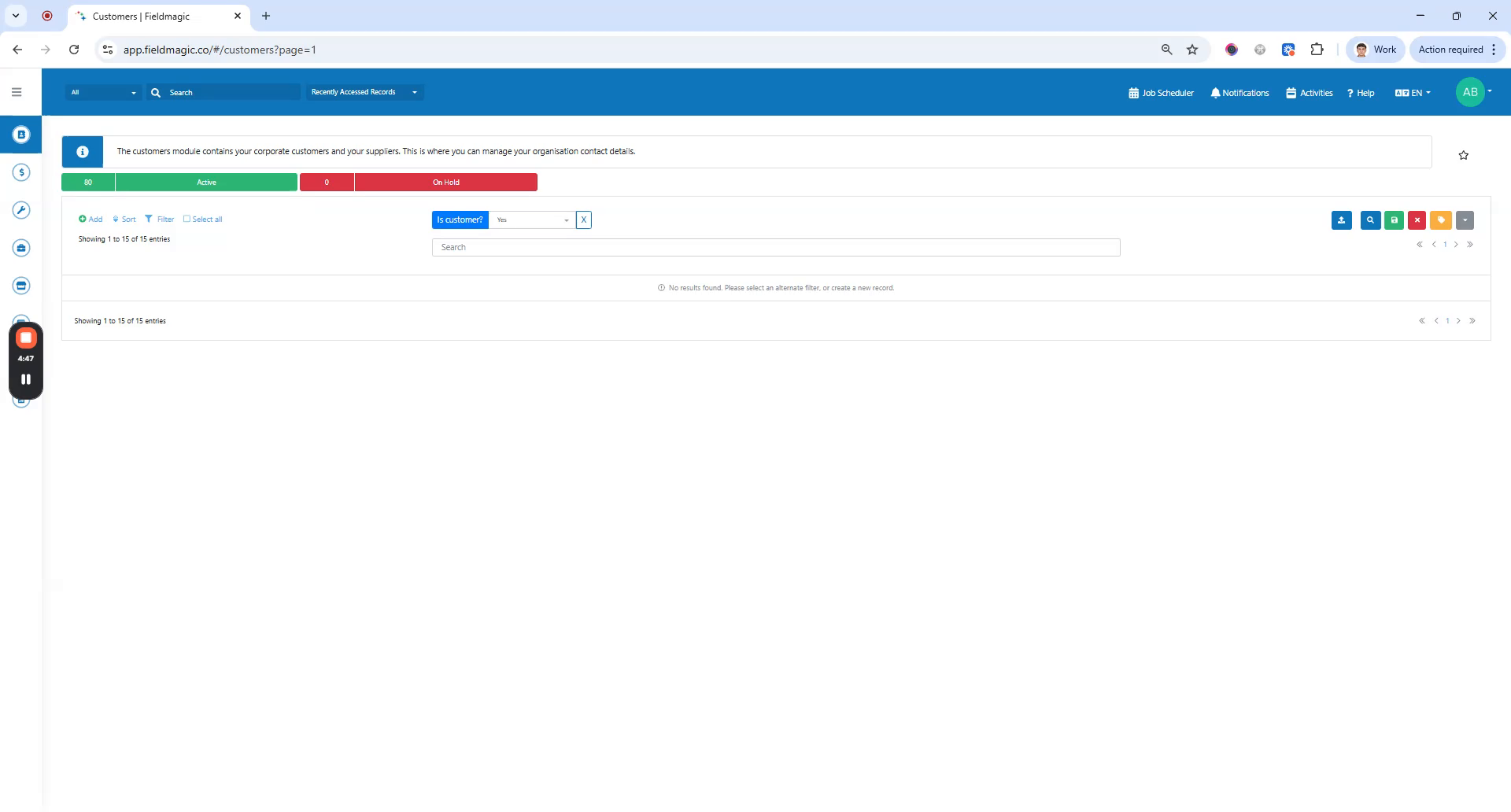 Étape 2
Assurez-vous d'avoir un accès administrateur, car il est requis pour connecter votre système comptable. Naviguez vers les Paramètres en cliquant sur l'icône d'engrenage dans le coin supérieur droit.
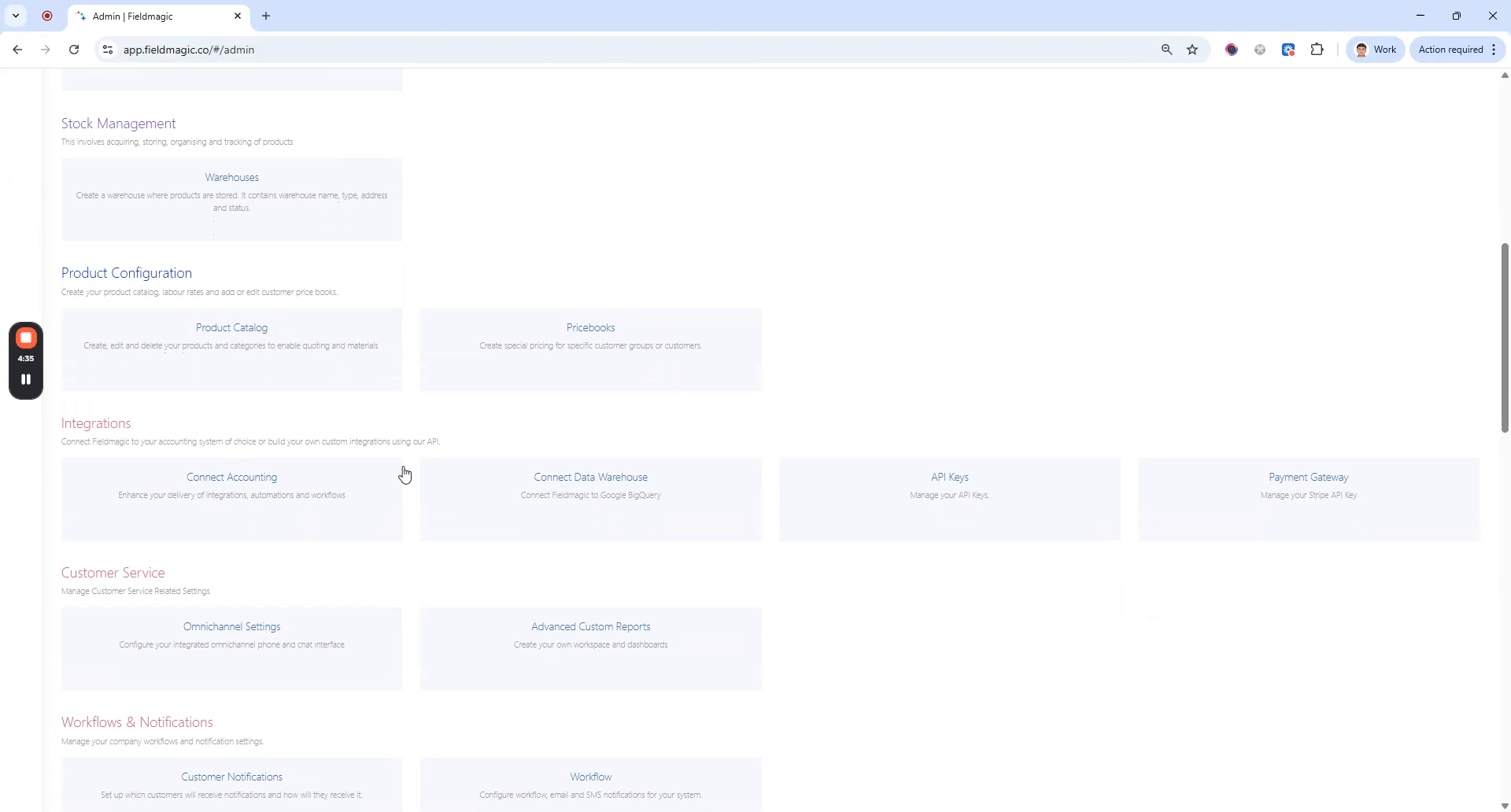 Étape 3
Sous Intégrations, sélectionnez Connecter la comptabilité. Choisissez votre système comptable dans la liste des options disponibles.
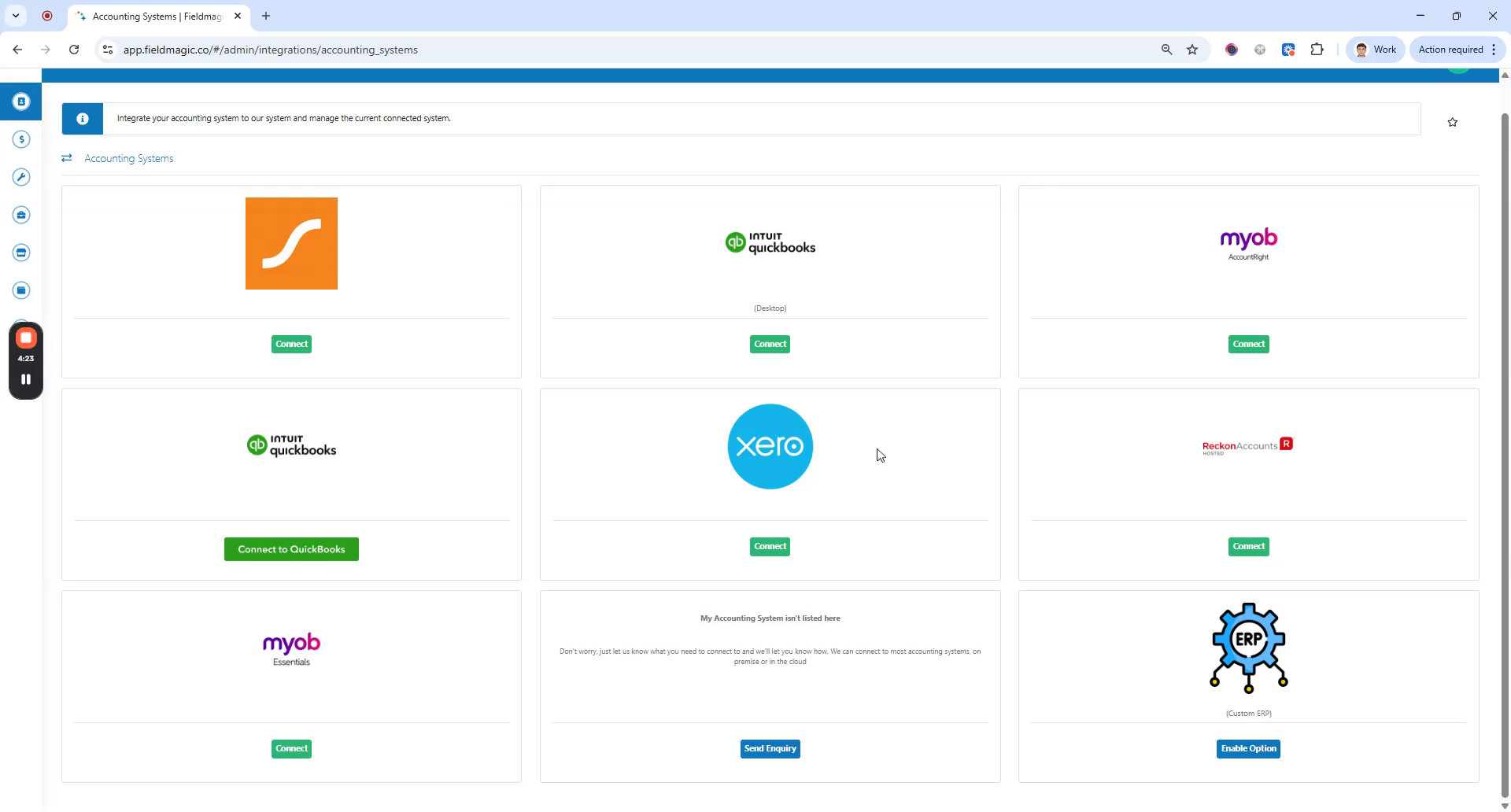 Étape 4
Cliquez sur Connecter. Vous serez redirigé vers la page de connexion de votre système comptable. Entrez vos identifiants pour vous connecter.
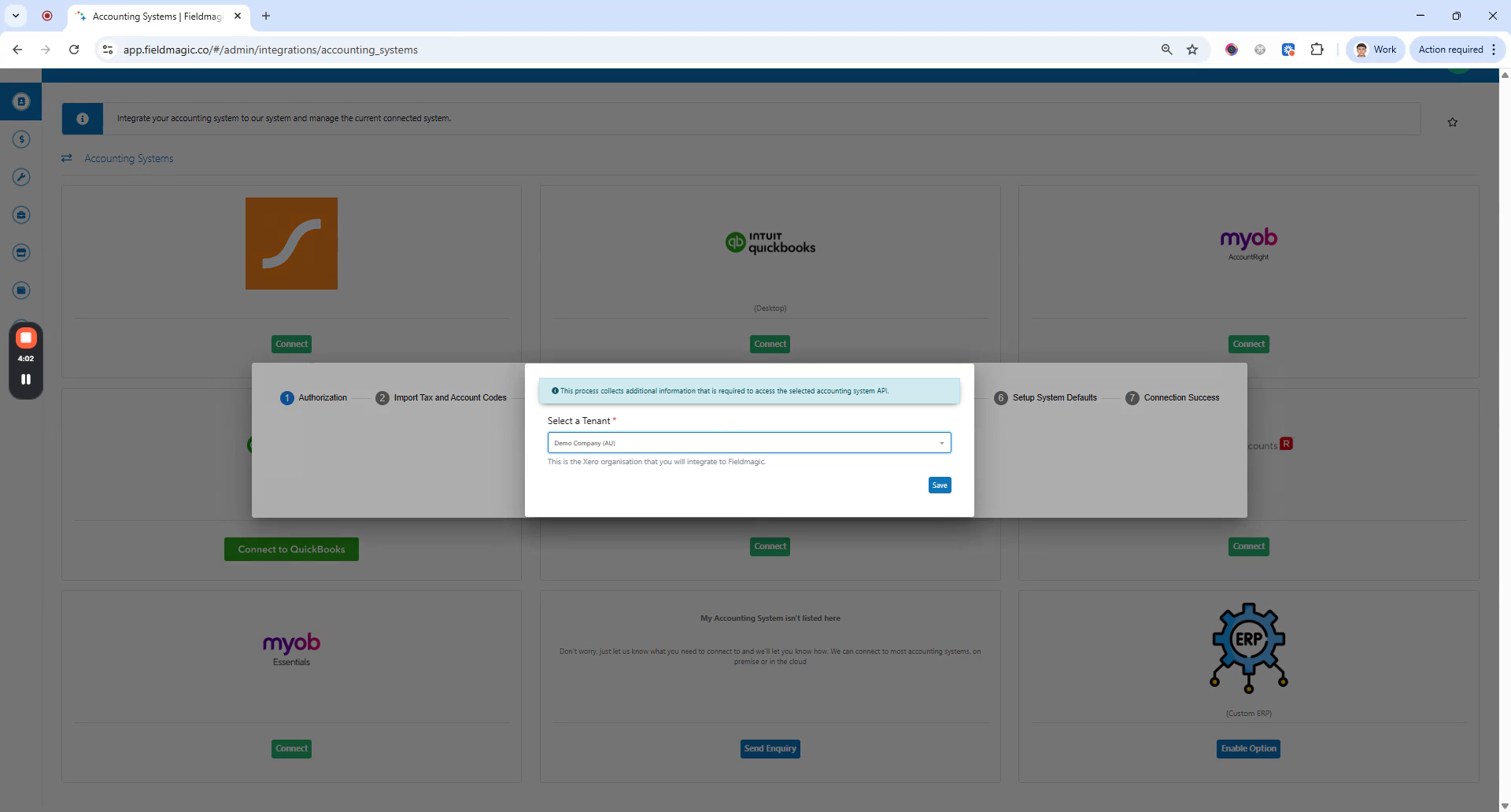 Étape 5
Après vous être connecté, vous serez redirigé vers FieldMagic. Les codes de taxe et les codes de compte sont automatiquement importés.
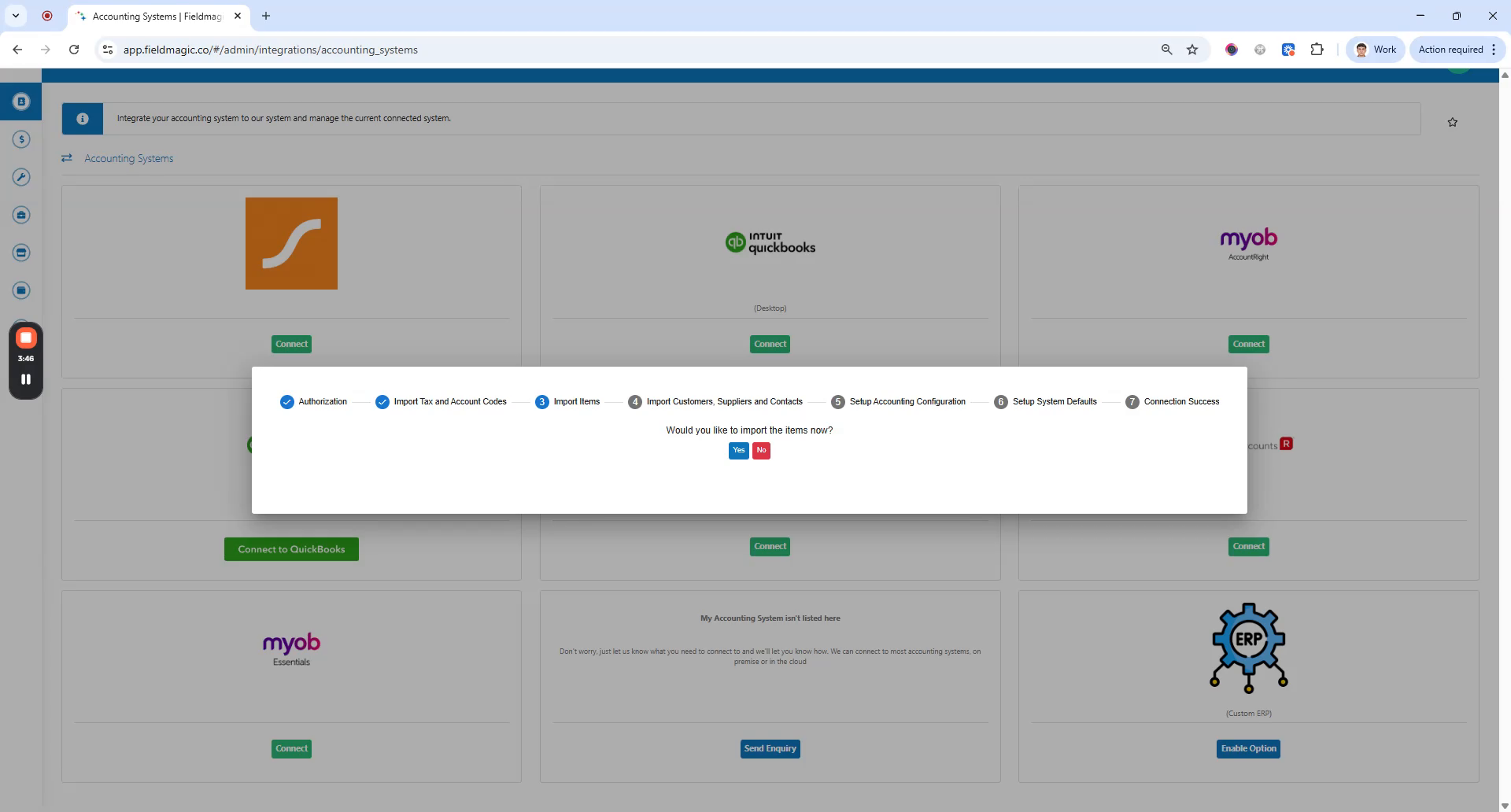 Étape 6
Si nécessaire, vous serez invité à importer des articles. Vous pourrez ensuite planifier des travaux et gérer les importations de fournitures.
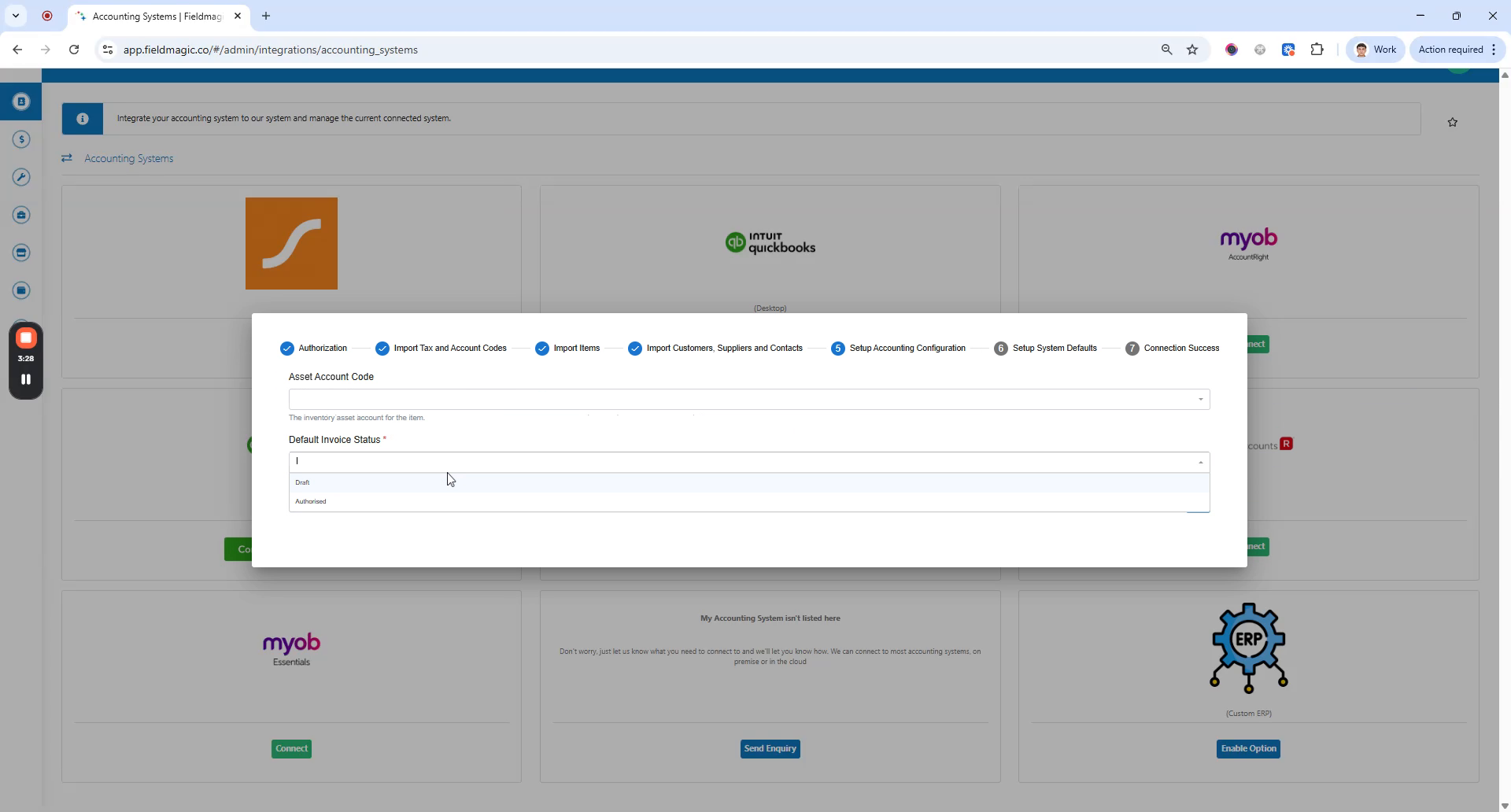 Étape 7
Définissez le statut de facture par défaut. Vous pouvez également configurer les codes de compte et les codes de tâche par défaut.
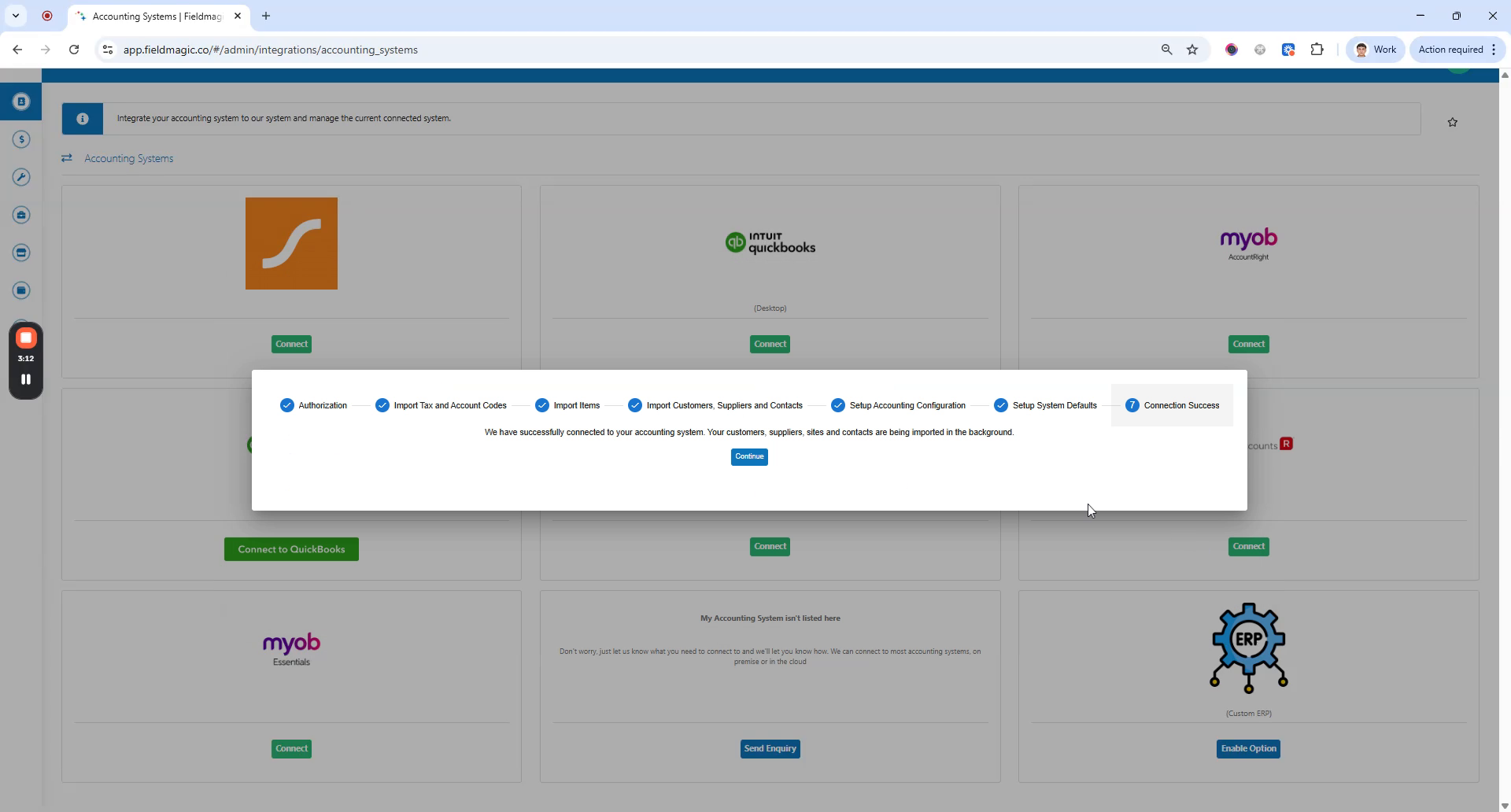 Étape 8
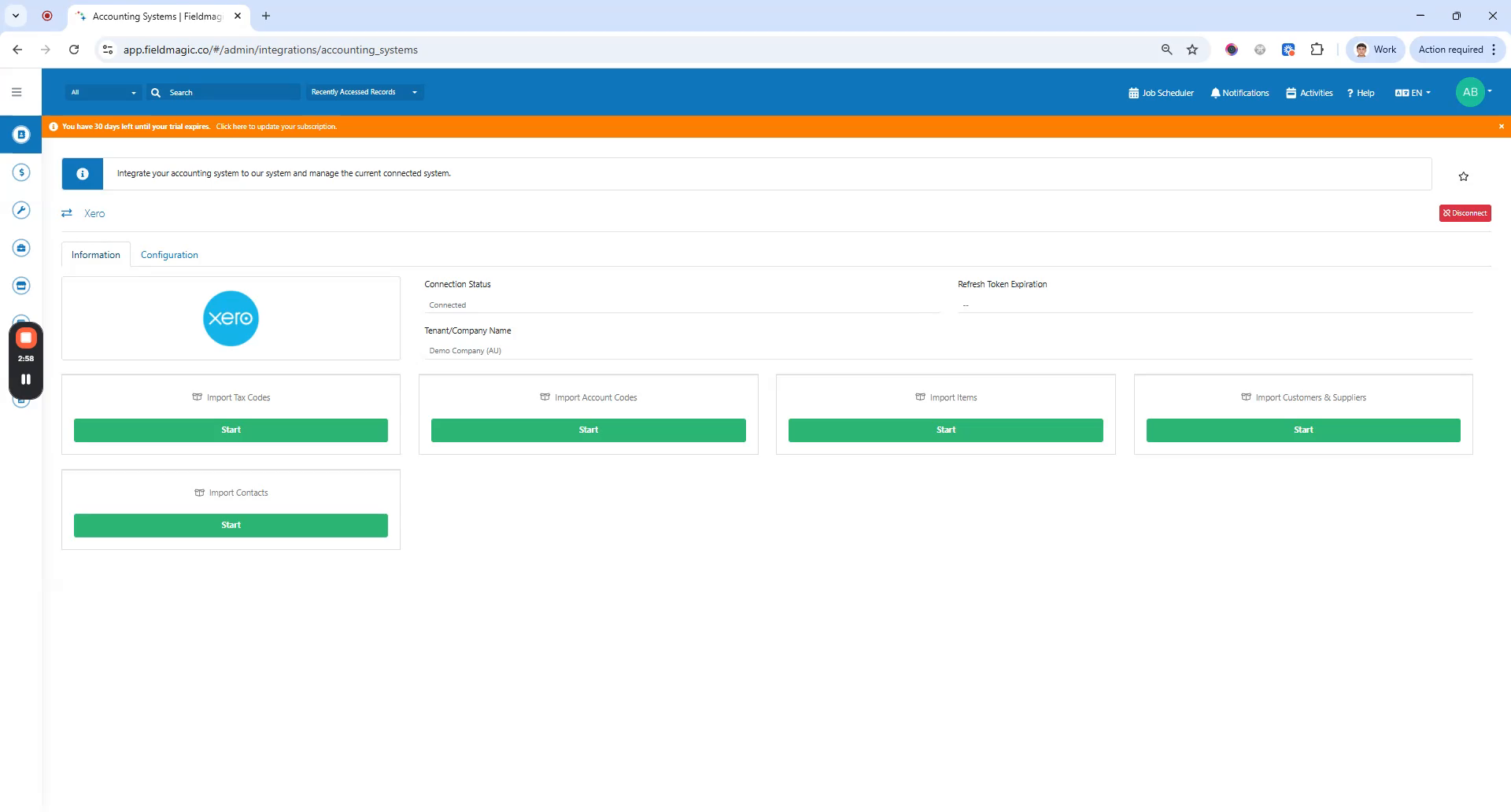
Vous avez connecté votre système comptable avec succès. Dans l'onglet Informations, vous pouvez importer des données supplémentaires.
 Étape 9
Les importations disponibles incluent les codes de tâche, les codes de compte, les articles, les clients fournisseurs et les contacts. Pour cette démonstration, nous importerons les clients et les fournisseurs.