Planification des tâches
Filtres de l'écran de liste
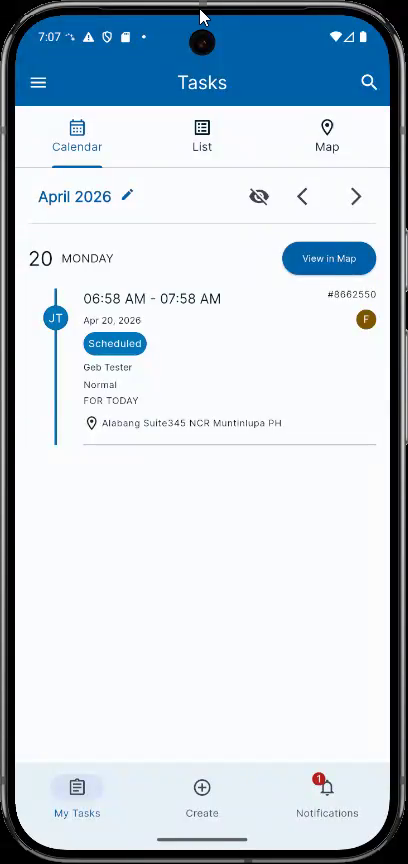
Utilisez le filtre Organisation pour sélectionner une organisation. Sélectionnez FieldMagic.
Instructions pas à pas
 Étape 1
Utilisez le filtre Organisation pour sélectionner une organisation. Sélectionnez FieldMagic.
 Étape 2
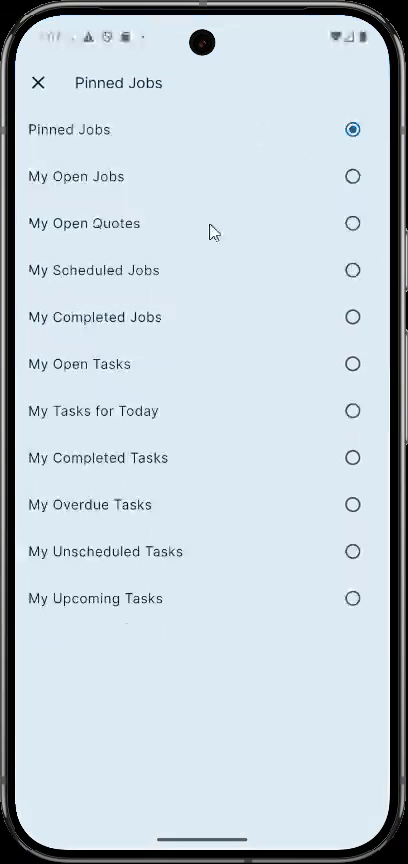
Les filtres disponibles incluent Épingler les tâches et Mes tâches ouvertes.
 Étape 3
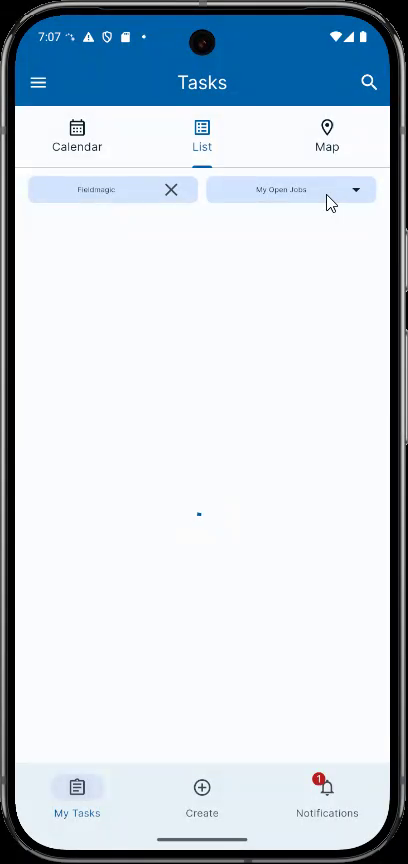
Mes tâches ouvertes affiche toutes les tâches ayant un statut ouvert, y compris Soumission, Planifié, En cours, ou des statuts personnalisés qui ne sont pas Fermé.
 Étape 4
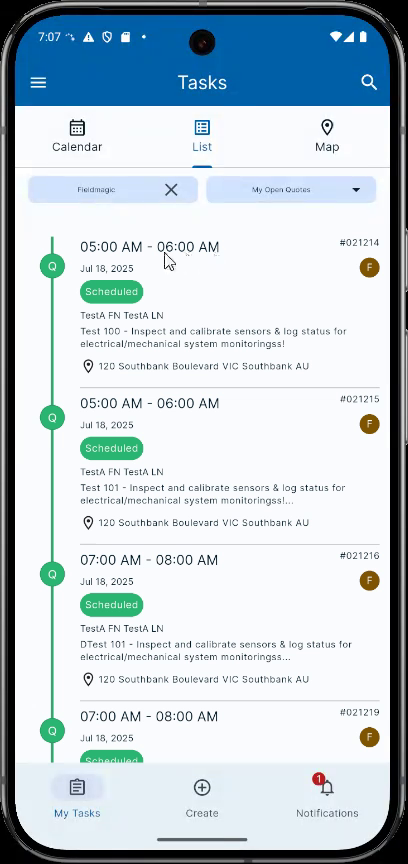
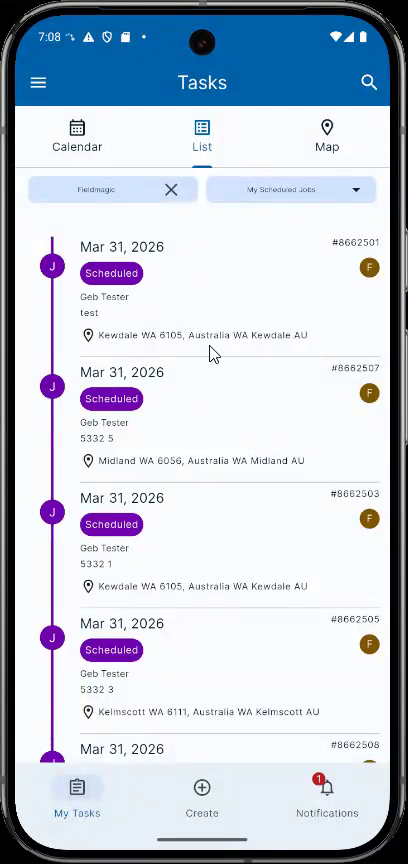
Mes tâches planifiées affiche toutes les tâches de l'organisation sélectionnée qui ont un statut Planifié.
 Étape 5
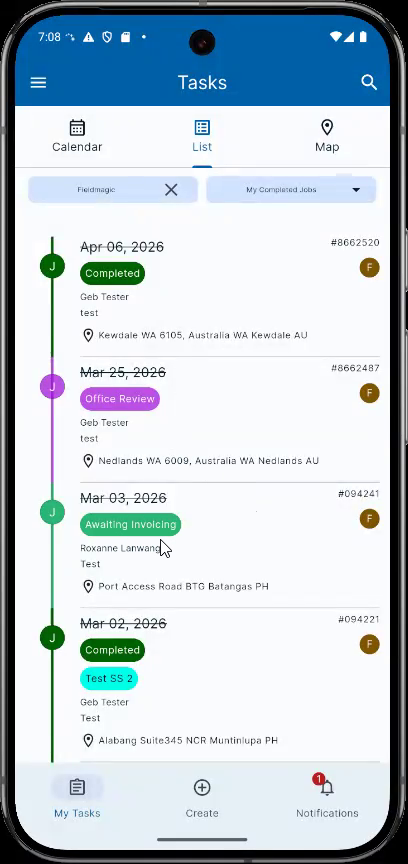
Mes tâches terminées affiche toutes les tâches qui sont Terminées, En cours de révision ou En attente de facturation, selon le type de facturation et la configuration.
 Étape 6
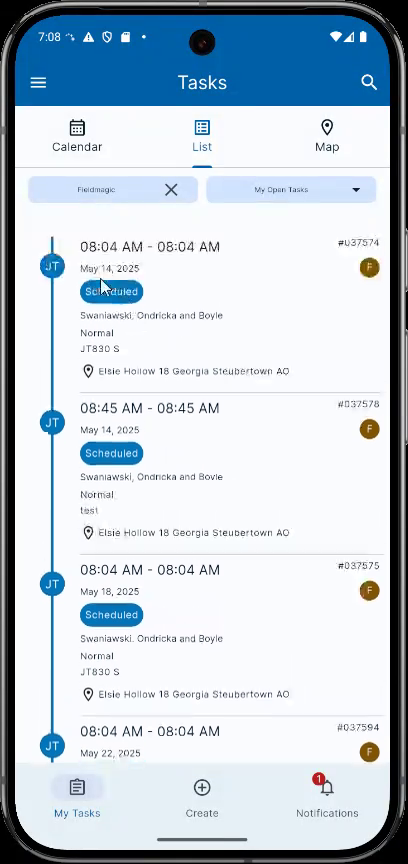
Mes tâches ouvertes affiche toutes les tâches (tâches de travail ou tâches de code) qui sont Planifiées, En cours et non Terminées.
 Étape 7
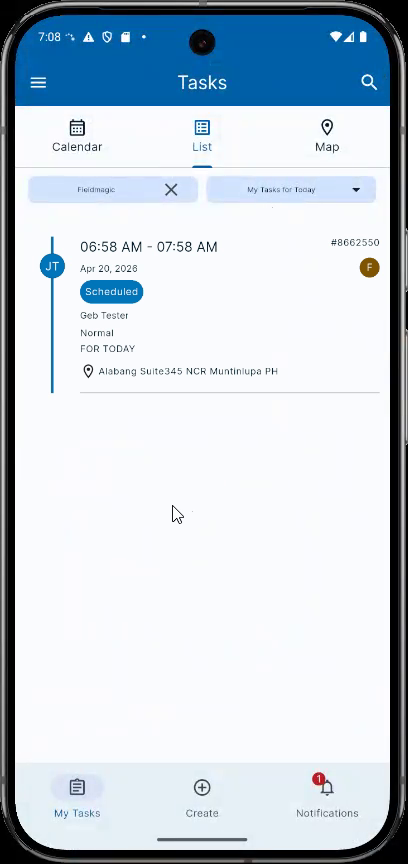
Mes tâches pour aujourd'hui affiche toutes les tâches planifiées pour le jour actuel.
 Étape 8
Par exemple, les tâches planifiées pour le 20 ou le 26 avril.
 Étape 9
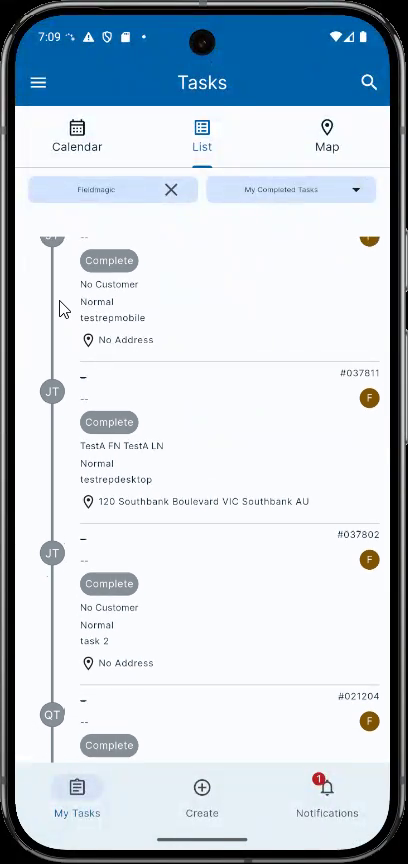
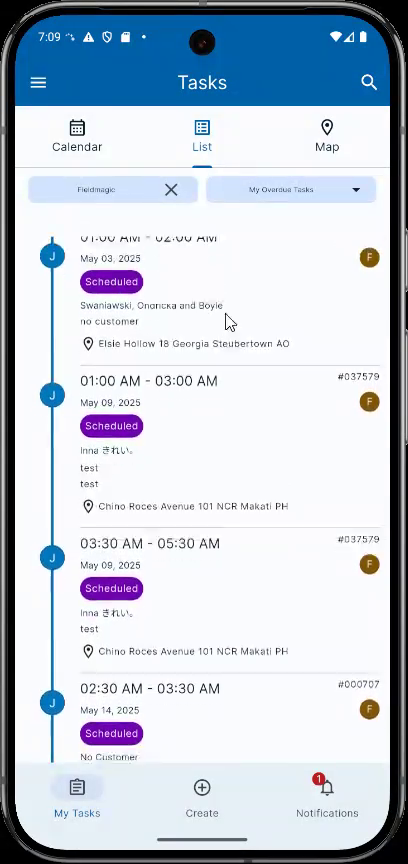
Mes tâches terminées affiche toutes les tâches de travail et les tâches de code avec un statut Terminé. Mes tâches en retard affiche toutes les tâches dont la date prévue est dépassée.
 Étape 10
Par exemple, les tâches planifiées pour le 14 mai 2025, qui est une date passée.
 Étape 11
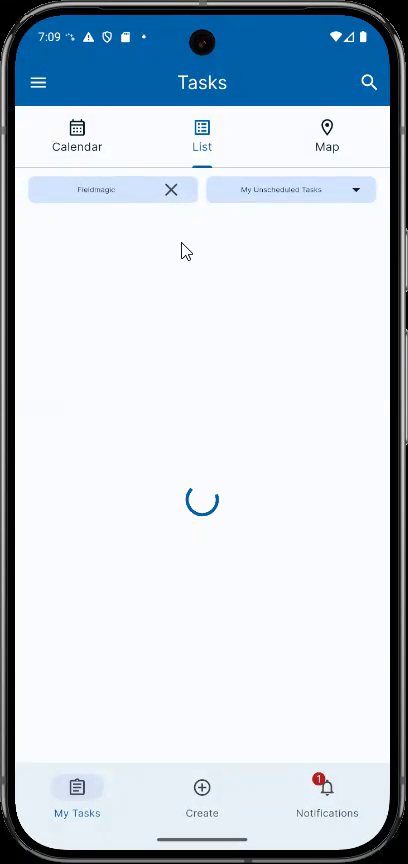
Mes tâches non planifiées affiche toutes les tâches de travail ou les tâches de code qui sont En attente de planification et non En cours ou Planifié.
 Étape 12
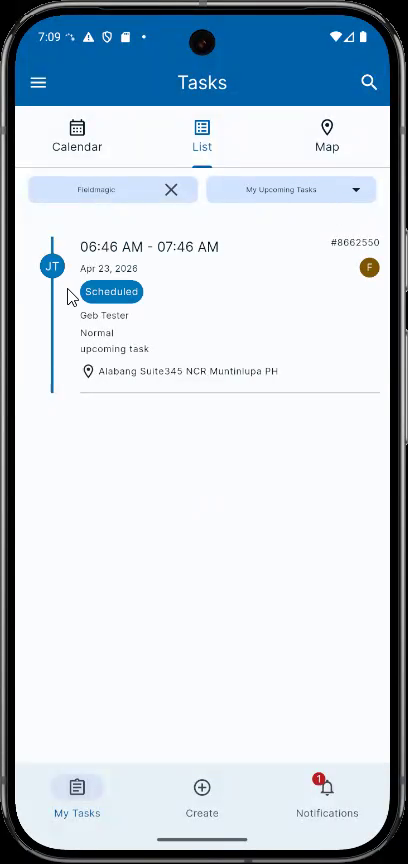
Mes tâches à venir affiche toutes les tâches de travail ou les tâches de code planifiées pour une date future. Par exemple, les tâches planifiées pour le 20 ou le 26 avril, soit dans trois jours à partir d'aujourd'hui.