Gestion des actifs
Bouton d'annulation des actifs gérés
Cette section présente le bouton Annuler dans les Actifs gérés. Accédez aux Actifs gérés dans le méga-menu. Sélectionnez le type d'actif.
Instructions pas à pas
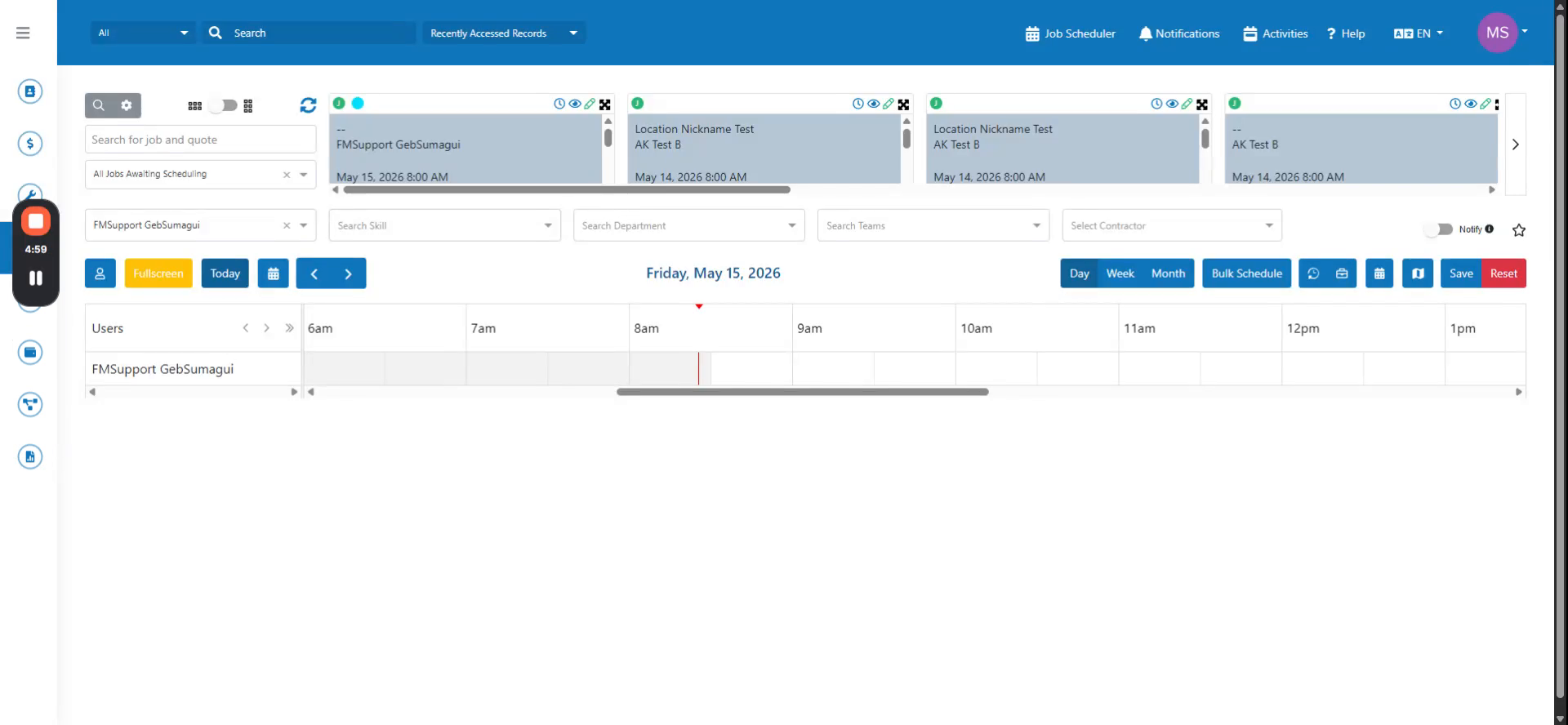 Étape 1
Cette section présente le bouton Annuler dans les Actifs gérés. Accédez aux Actifs gérés dans le méga-menu. Sélectionnez le type d'actif.
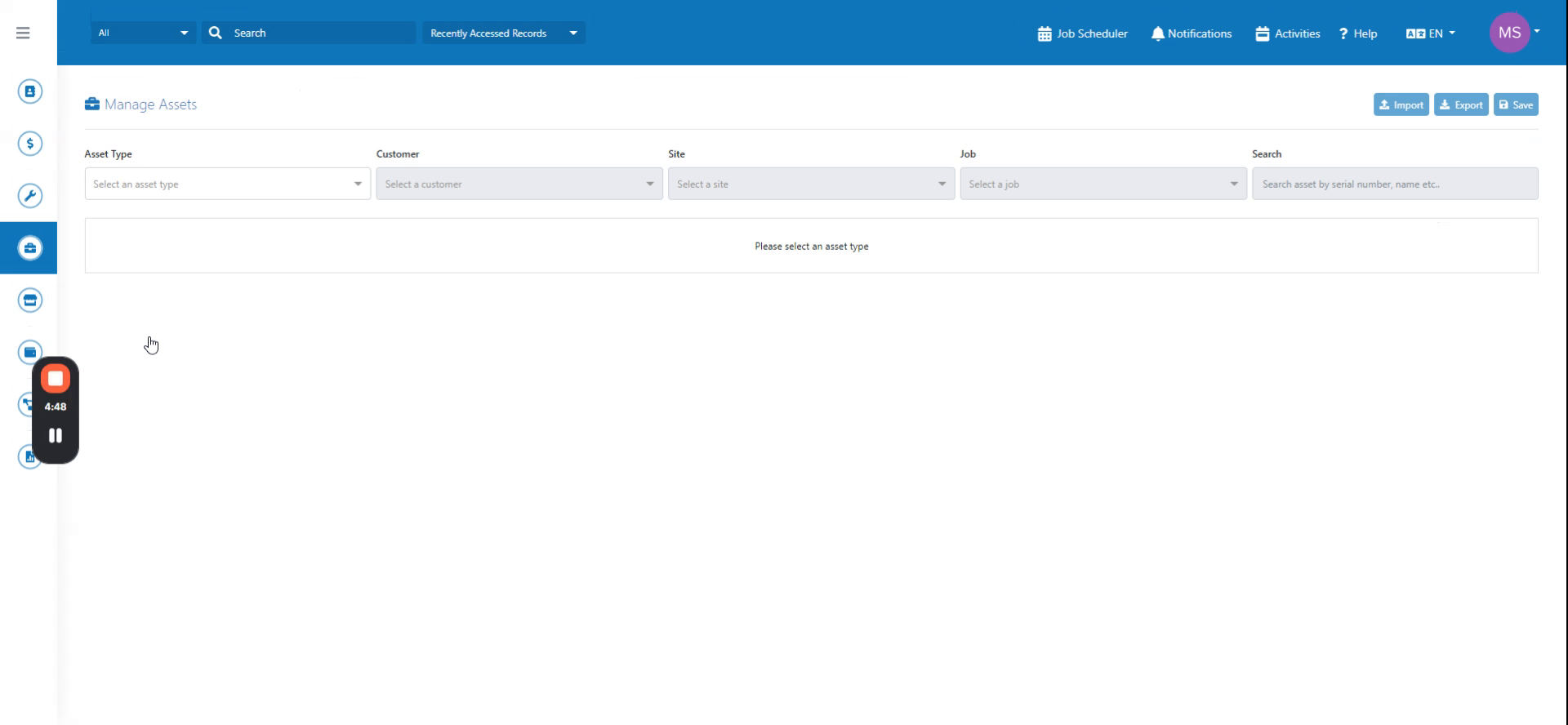 Étape 2
La liste des actifs s'affiche sur la page. Cliquez sur Ajouter un actif pour montrer le bouton Annuler. Copiez le nom du site.
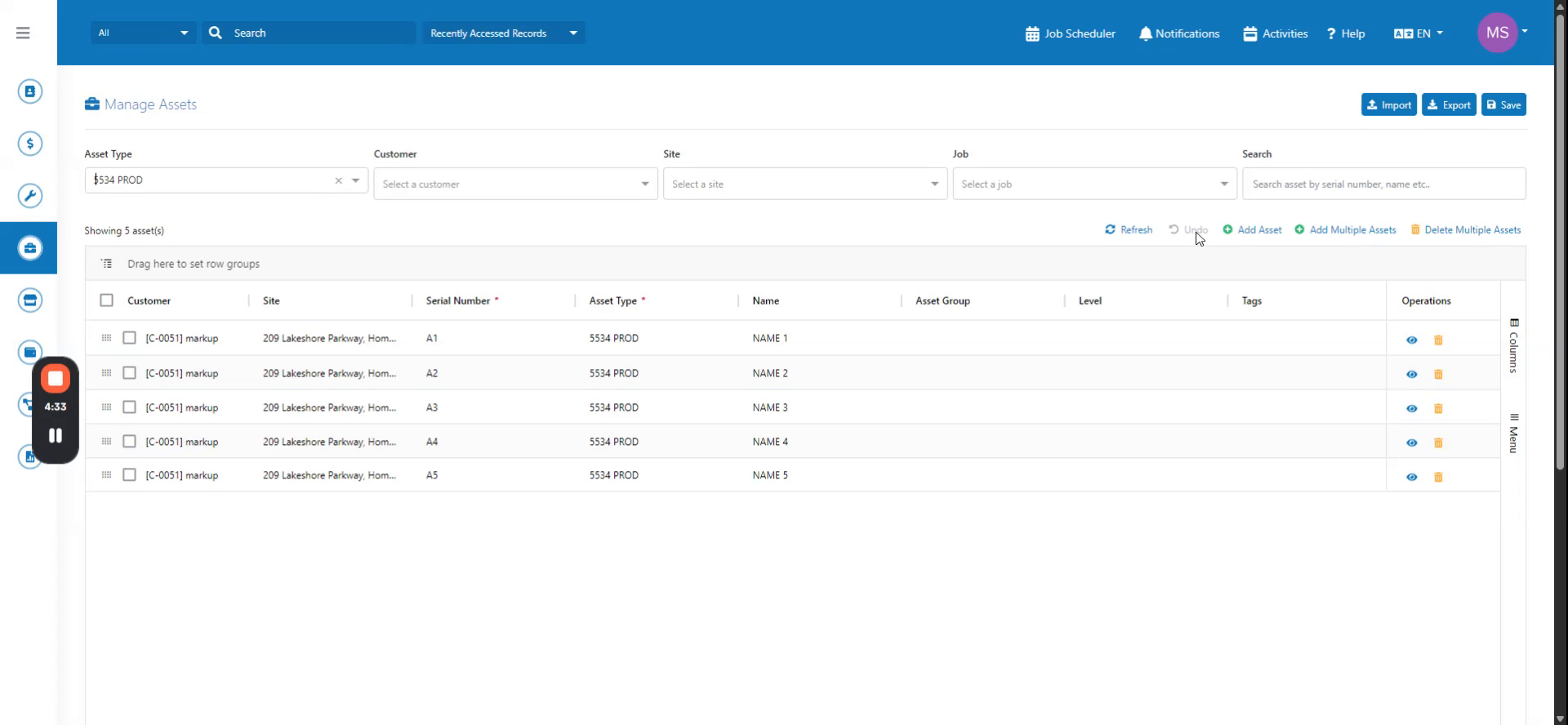 Étape 3
Collez le nom du site dans le champ Site et saisissez un numéro de série. Saisissez un nom. Le bouton Annuler est maintenant disponible.
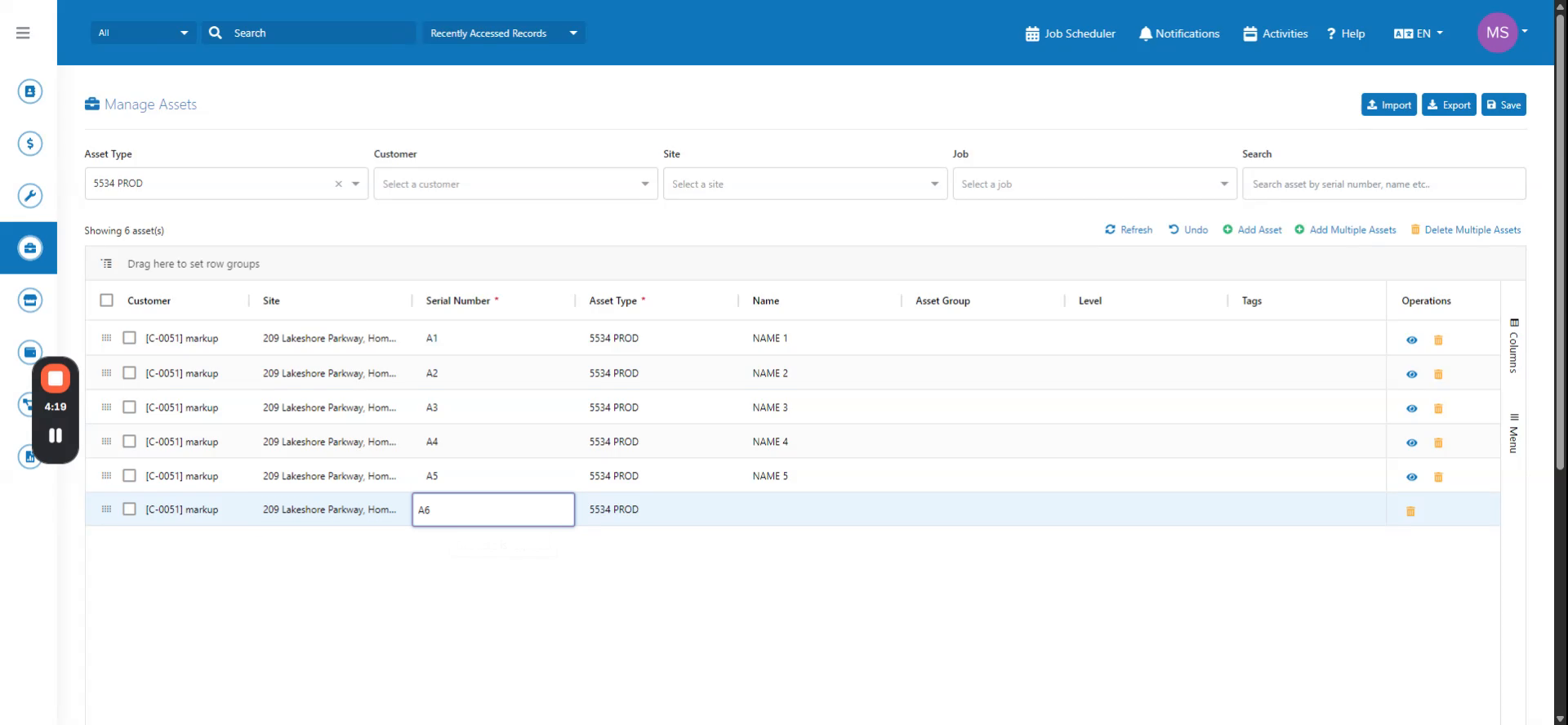 Étape 4
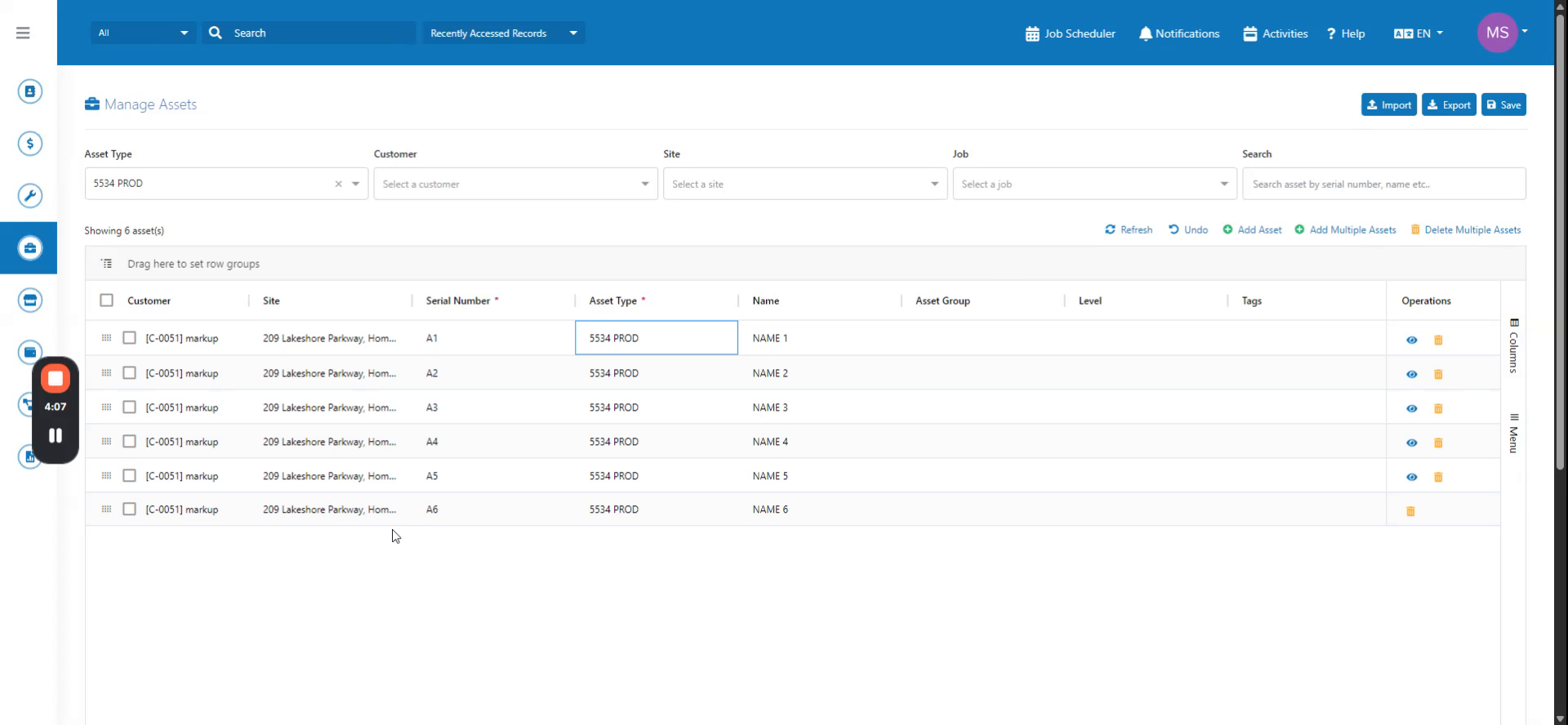
Cliquez sur le bouton Annuler pour effacer toutes les saisies. Les saisies sont effacées. Les champs nom et numéro de série sont effacés.
 Étape 5
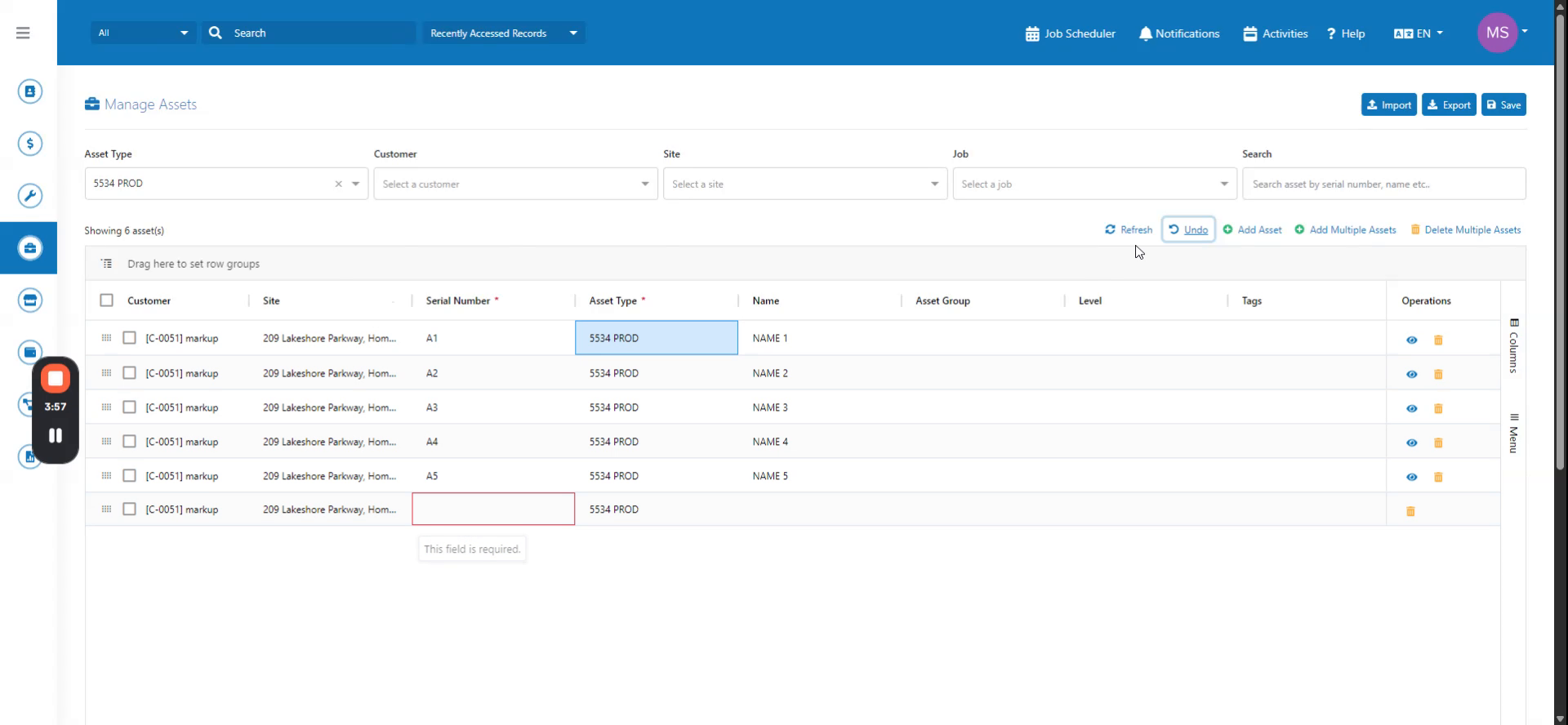
Le champ client est également effacé. Tous les champs sont effacés car le site a été copié-collé et le champ client a été rempli automatiquement.
 Étape 6
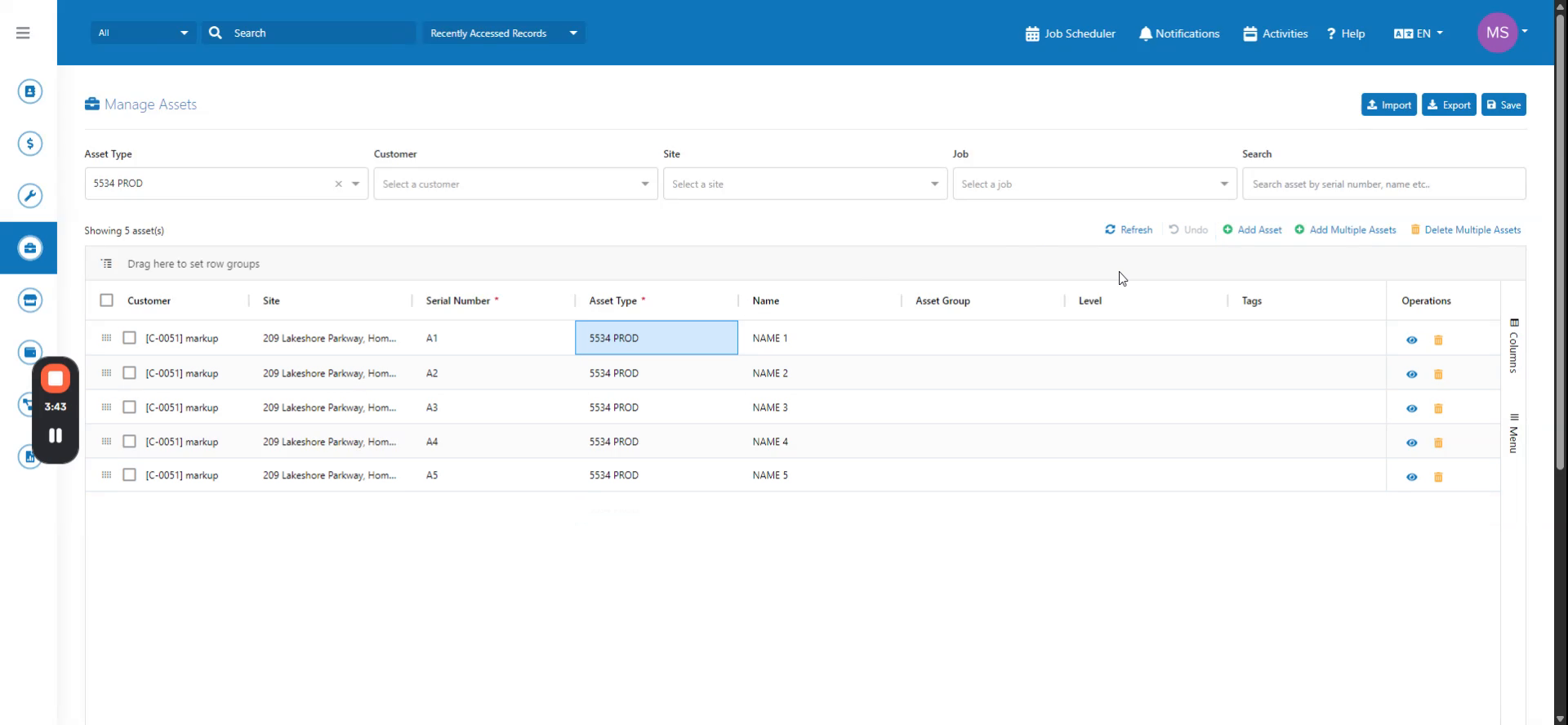
La ligne d'actif est supprimée. Cependant, si vous enregistrez l'actif géré, les modifications sont finalisées.
 Étape 7
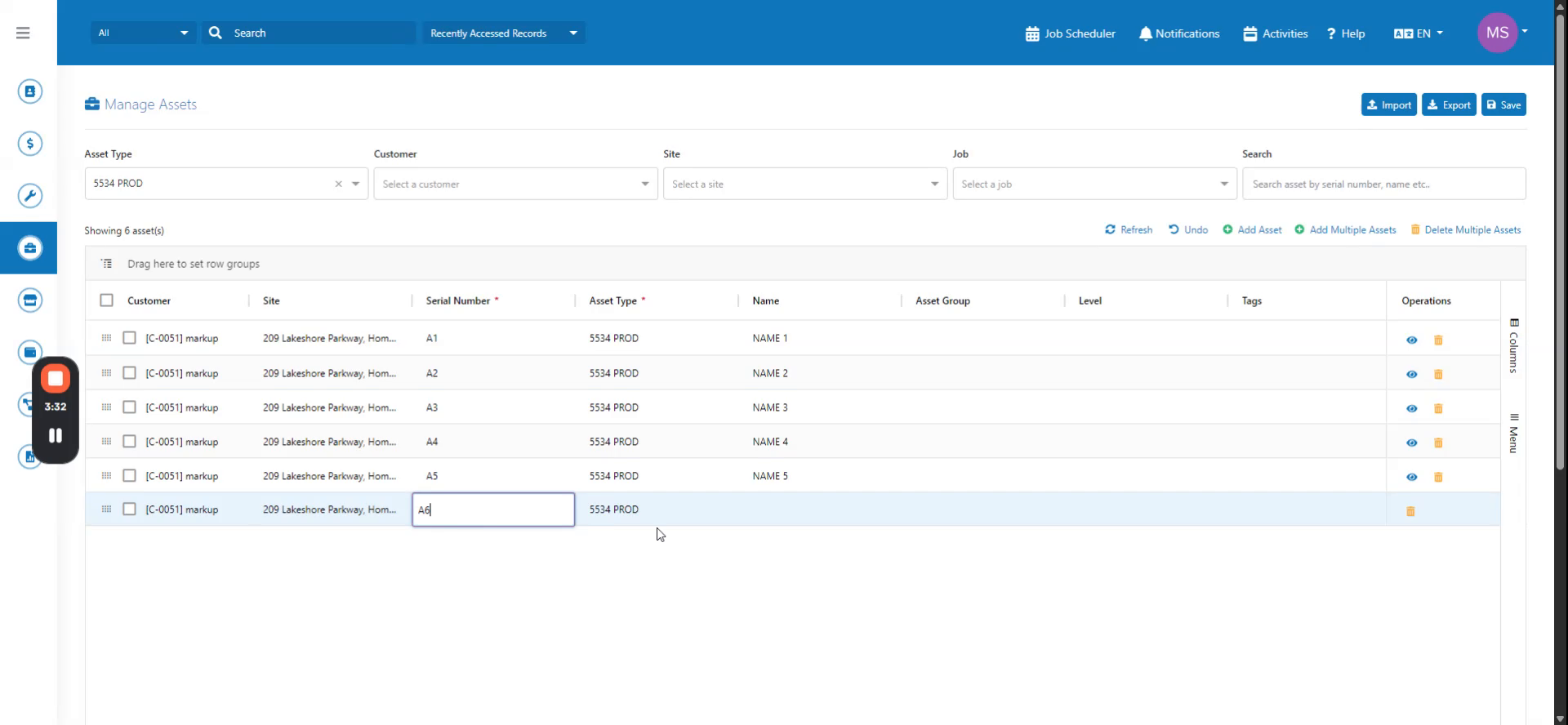
Cliquez sur Enregistrer pour enregistrer l'actif géré. Si vous cliquez sur enregistrer, le bouton Annuler ne sera plus disponible car l'actif géré
 Étape 8
a été enregistré. De plus, si vous supprimez un actif, cela ne peut pas être annulé.