Portail client
Gestion des champs affichés dans le portail client
Cette vidéo montre comment gérer les champs affichés pour chaque module dans le portail client, vous permettant de personnaliser les champs que vos utilisateurs de portail peuvent voir.
Instructions pas à pas
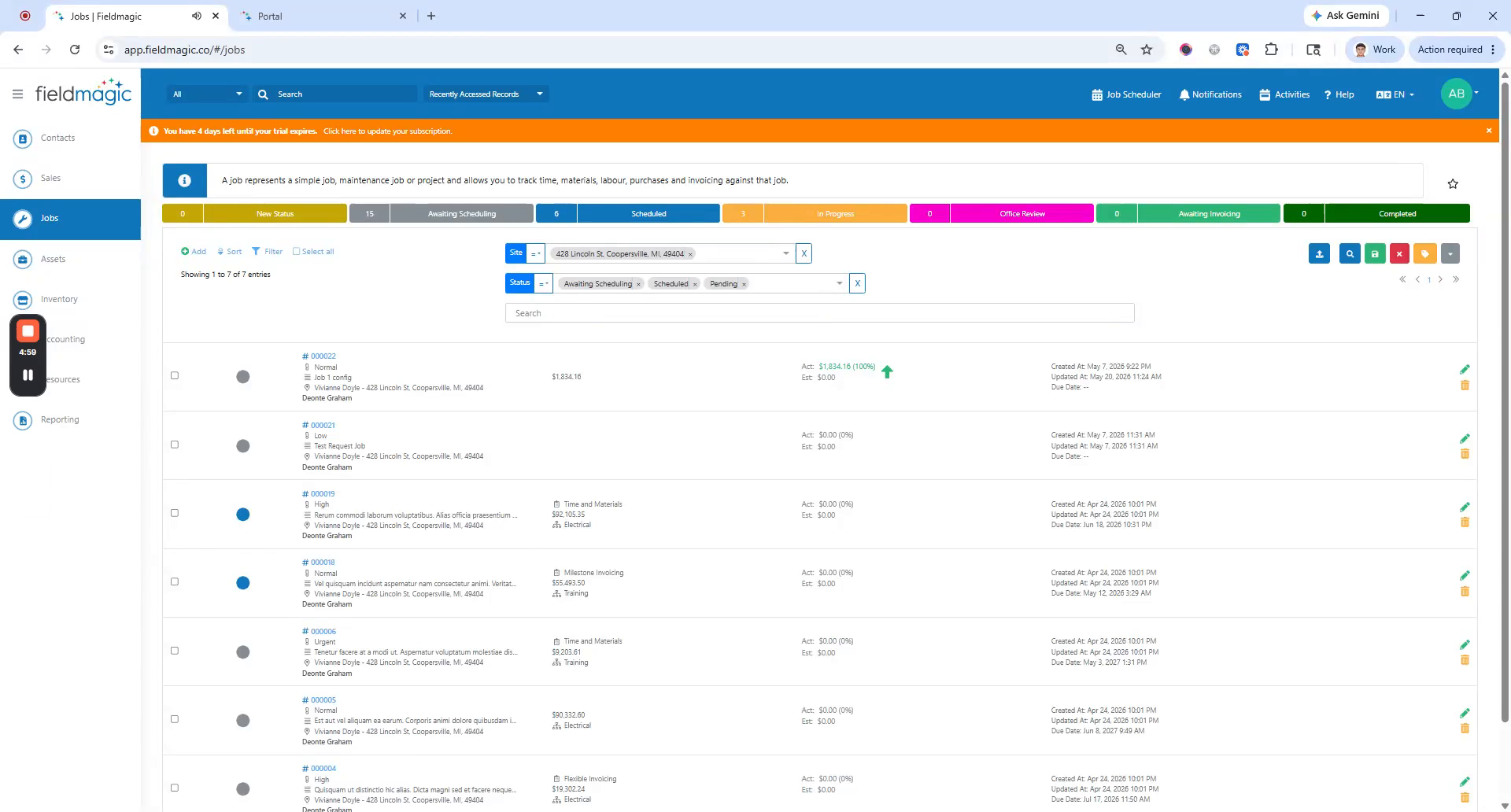 Étape 1
Cette vidéo montre comment gérer les champs affichés pour chaque module dans le portail client, vous permettant de personnaliser les champs que vos utilisateurs de portail peuvent voir.
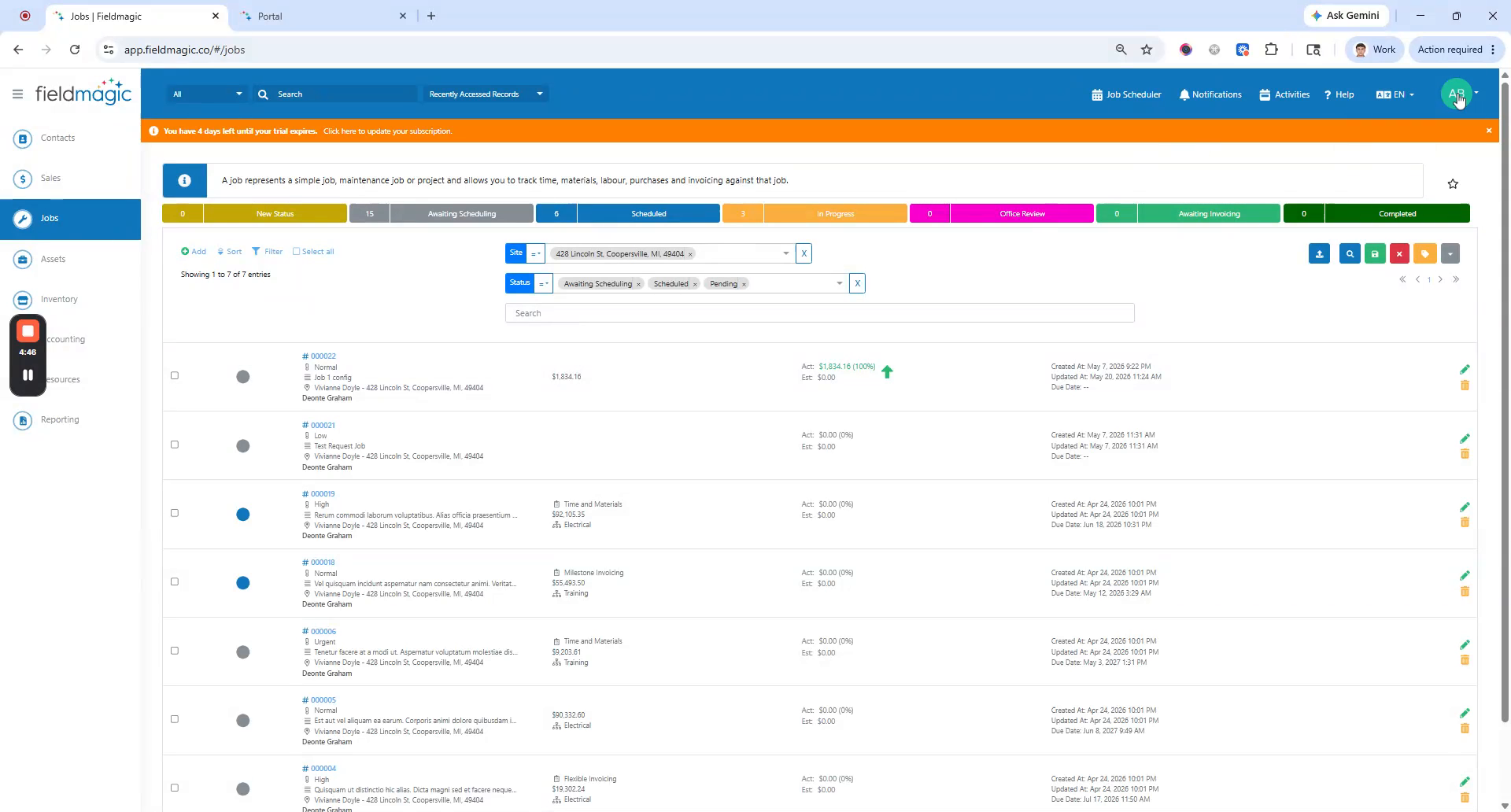 Étape 2
Naviguez vers les Paramètres et sélectionnez Configurer le Portail Client.
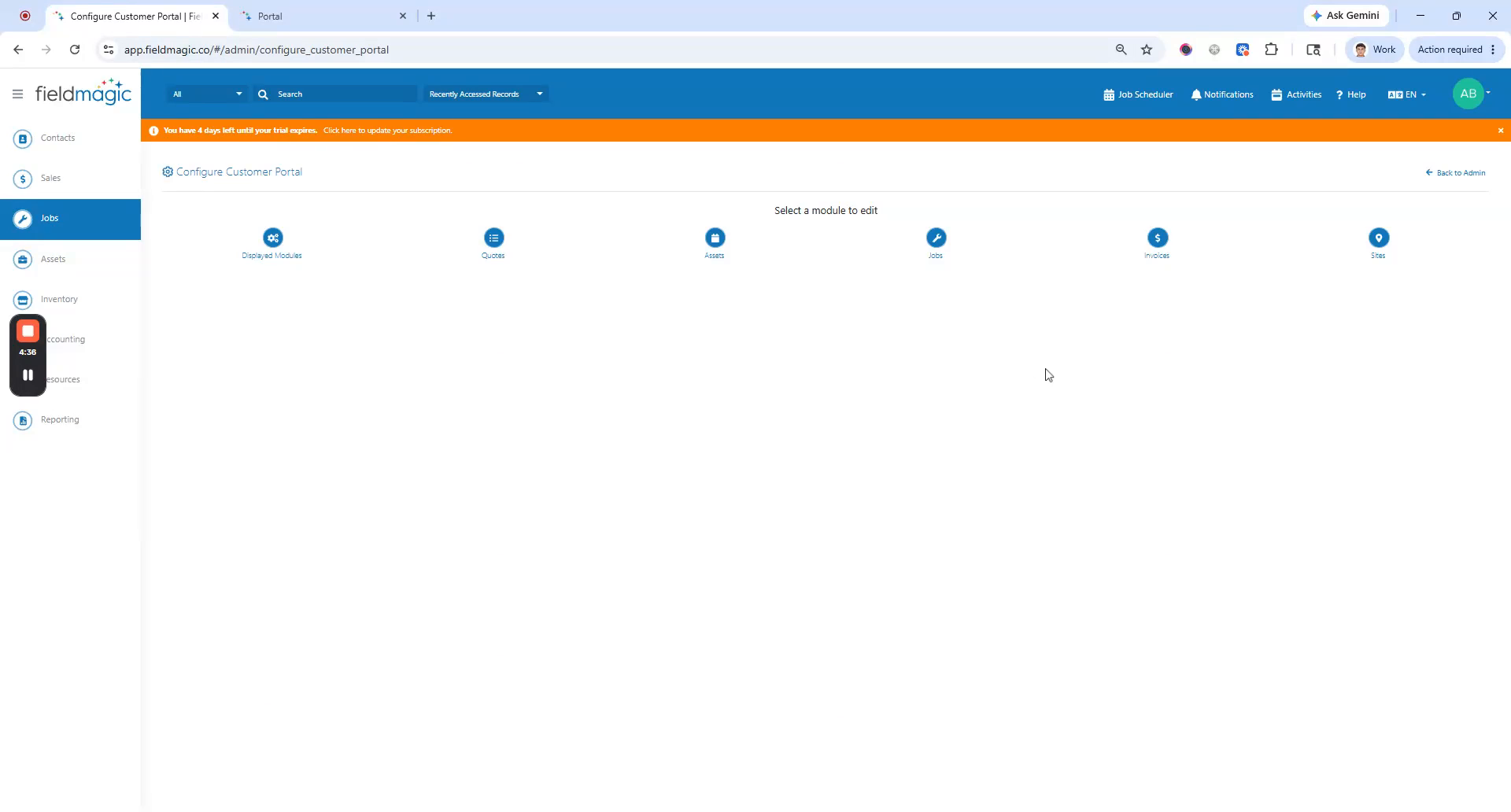 Étape 3
Choisissez le module que vous souhaitez modifier, comme les Devis ou les Chantiers. Vous verrez deux listes : Champs utilisés et Champs disponibles.
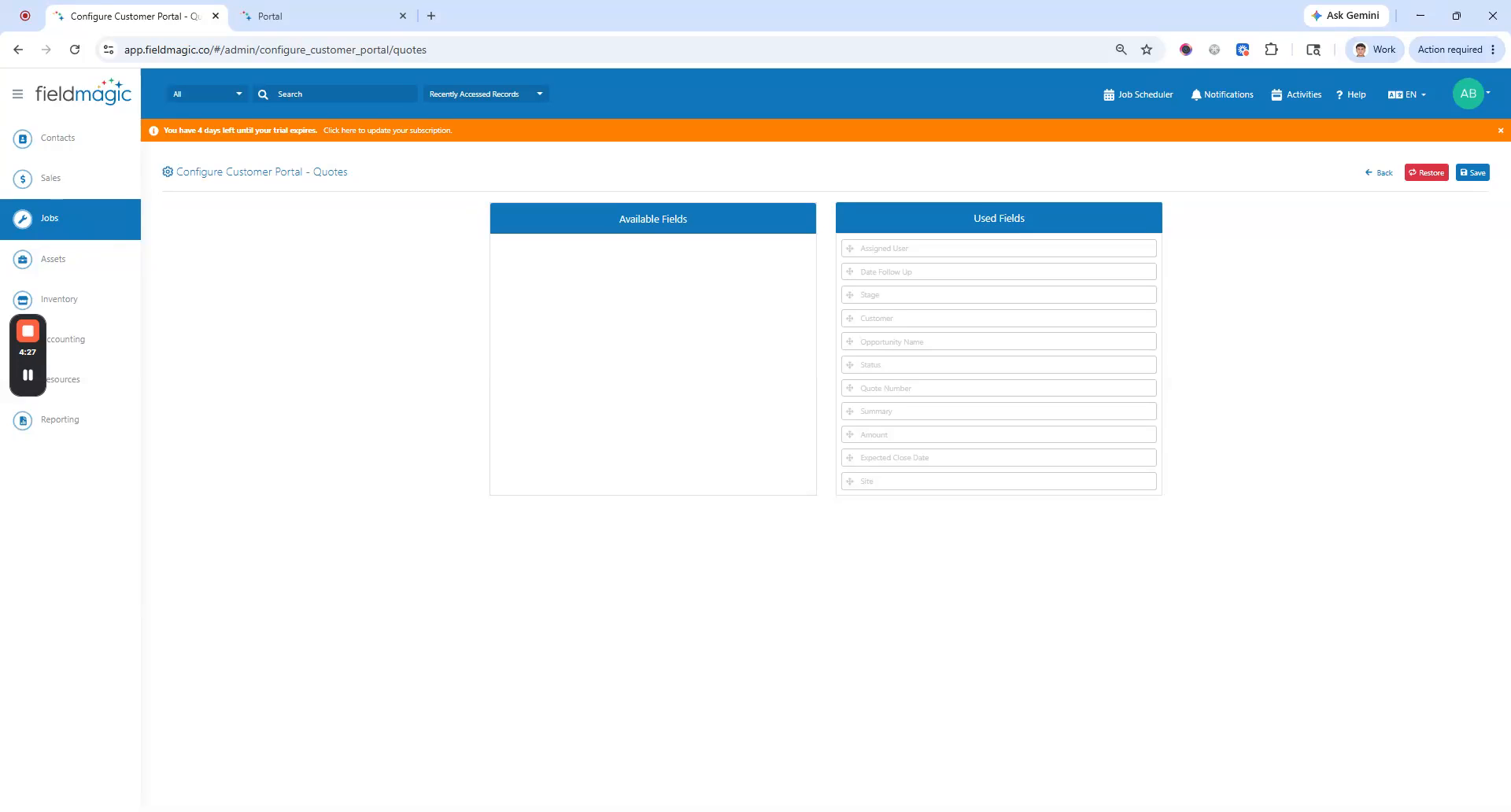 Étape 4
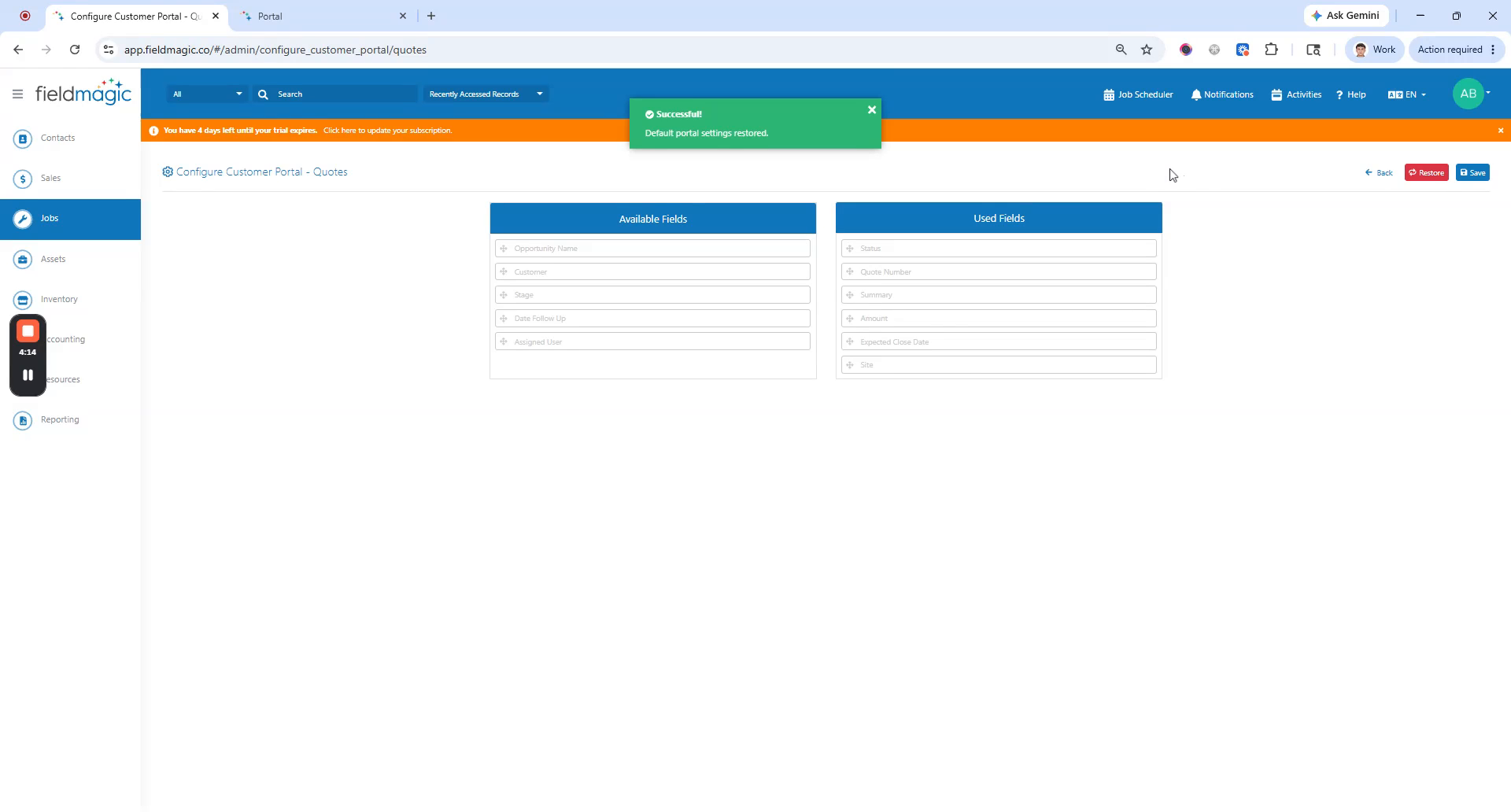
En option, cliquez sur Restaurer pour réinitialiser les champs à la configuration par défaut.
 Étape 5
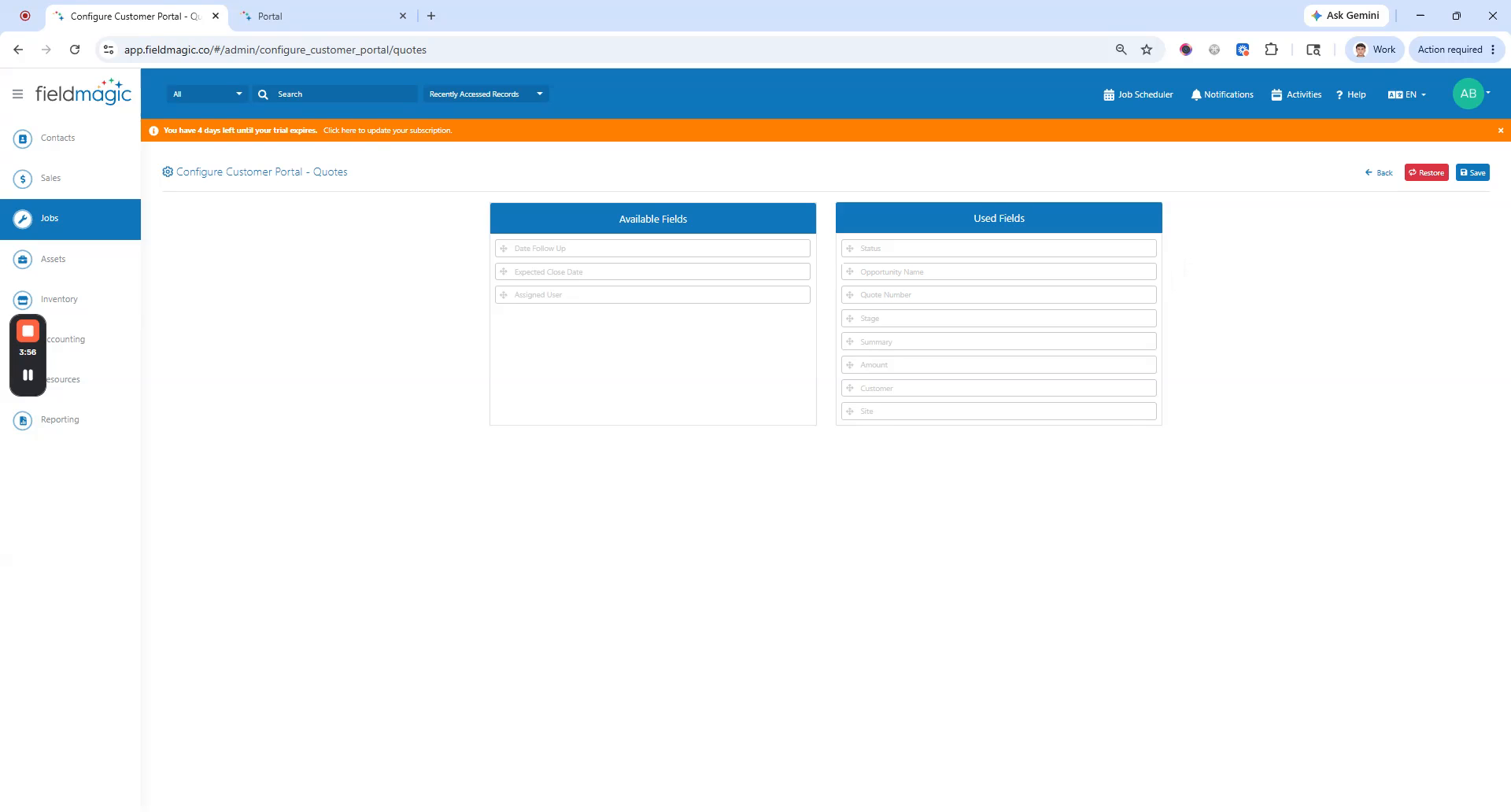
Pour personnaliser, faites glisser les champs de la liste Utilisés vers la liste Disponibles pour les masquer. Faites glisser les champs de Disponibles vers Utilisés pour les afficher.
 Étape 6
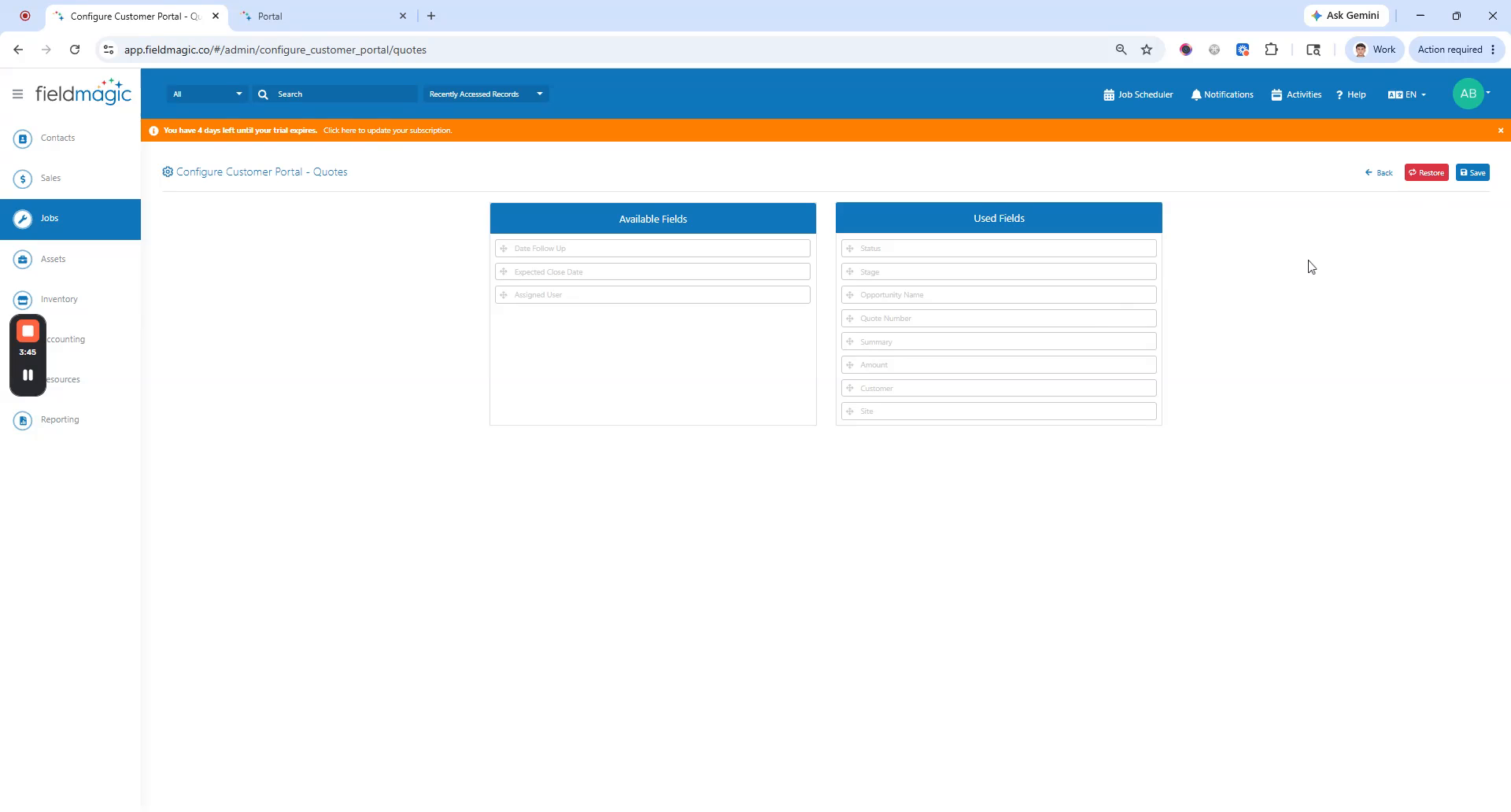
Réorganisez l'ordre des champs en faisant glisser les champs dans la liste Utilisés. Le nouvel ordre sera reflété dans le portail.
 Étape 7
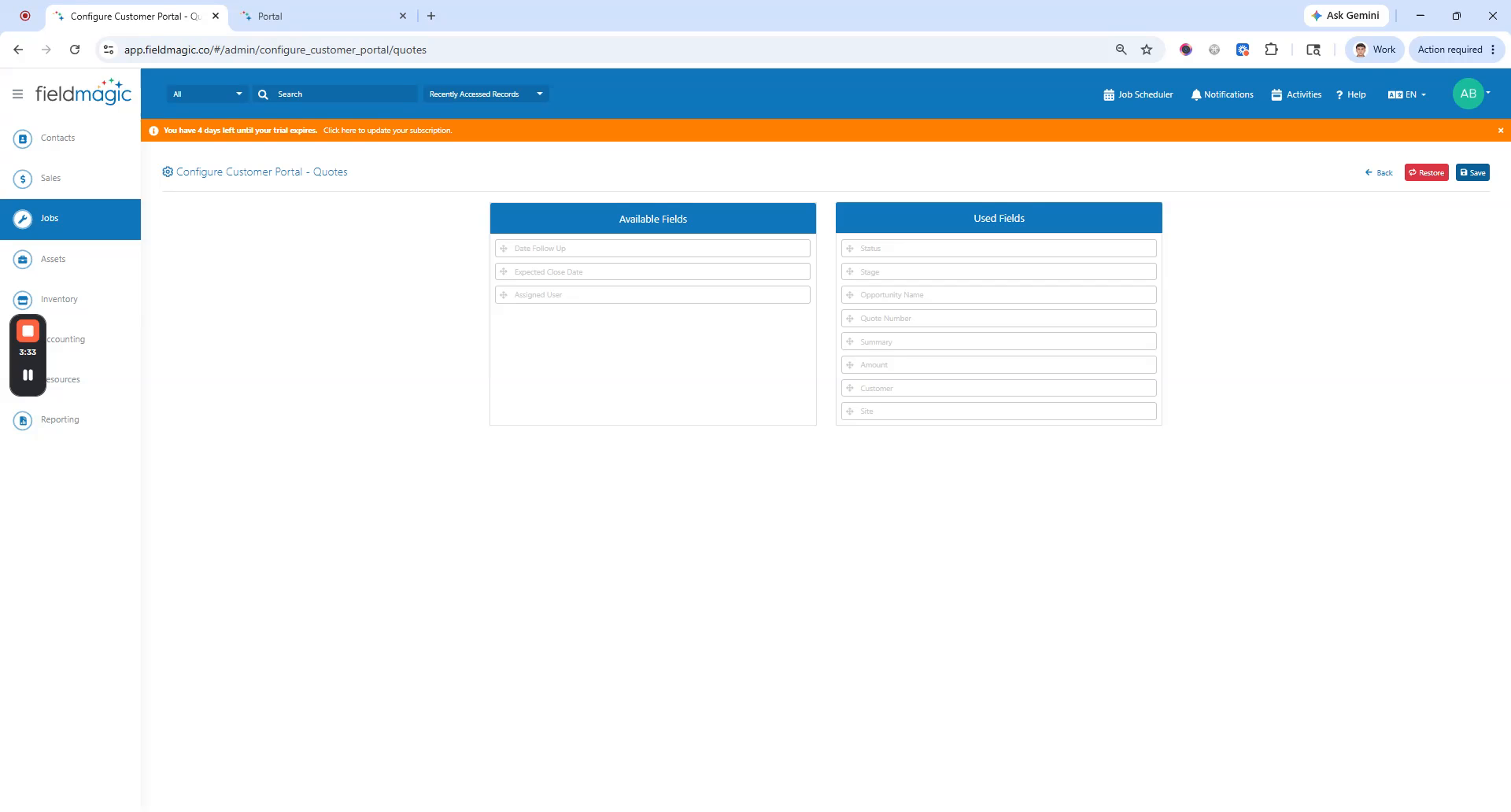
Remarque : Le champ Statut ne peut pas être masqué pour aucun module car il est obligatoire. Pour les Chantiers spécifiquement, le champ Date d'échéance ne peut pas non plus être masqué.
 Étape 8
Une fois les champs arrangés, cliquez sur Enregistrer. Naviguez ensuite vers le portail et actualisez votre navigateur pour voir les champs mis à jour.