Rapports et Tableaux de bord
Maîtriser les Filtres de l'Espace de Travail, Opérateurs Simplifiés
Bienvenue dans ce guide sur la maîtrise du système de filtrage au sein de votre espace de travail. Pour gérer efficacement les données, vous devez comprendre comment le système interprète vos critères de recherche. Les opérateurs agissent comme un pont entre vos données brutes
Instructions pas à pas
 Étape 1
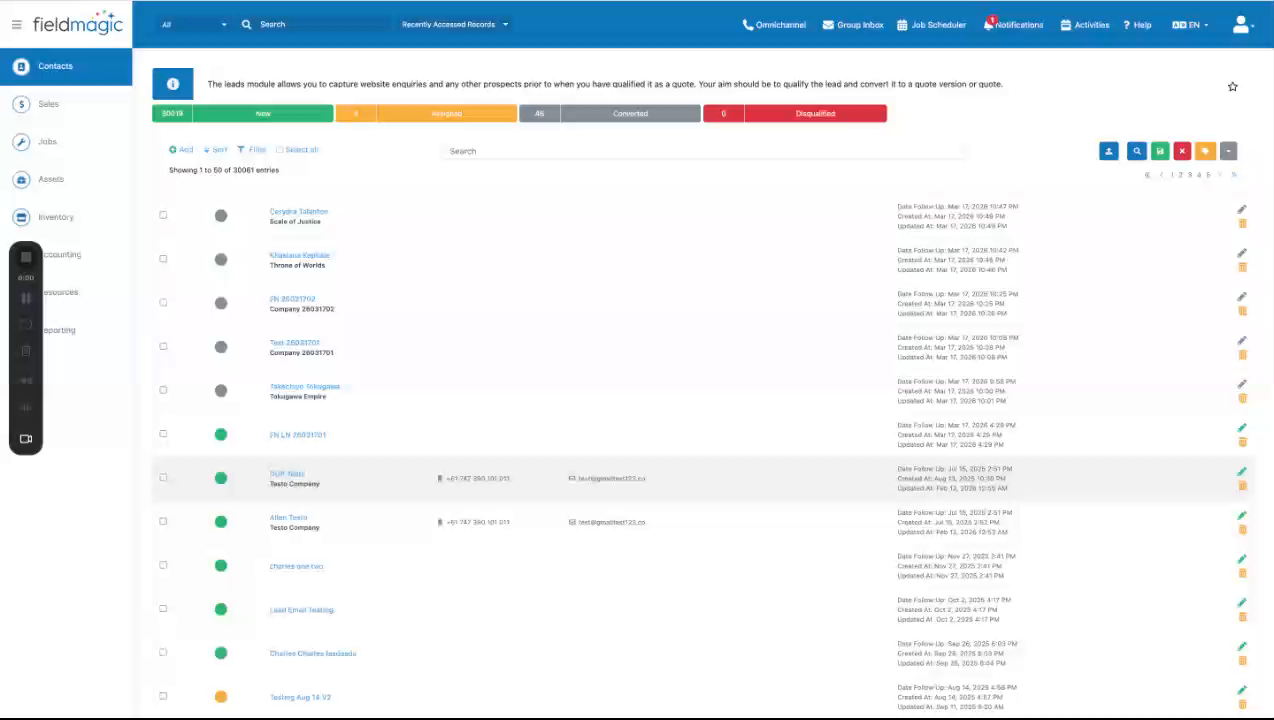
Bienvenue dans ce guide sur la maîtrise du système de filtrage au sein de votre espace de travail. Pour gérer efficacement les données, vous devez comprendre comment le système interprète vos critères de recherche. Les opérateurs agissent comme un pont entre vos données brutes et les résultats spécifiques dont vous avez besoin.
 Étape 2
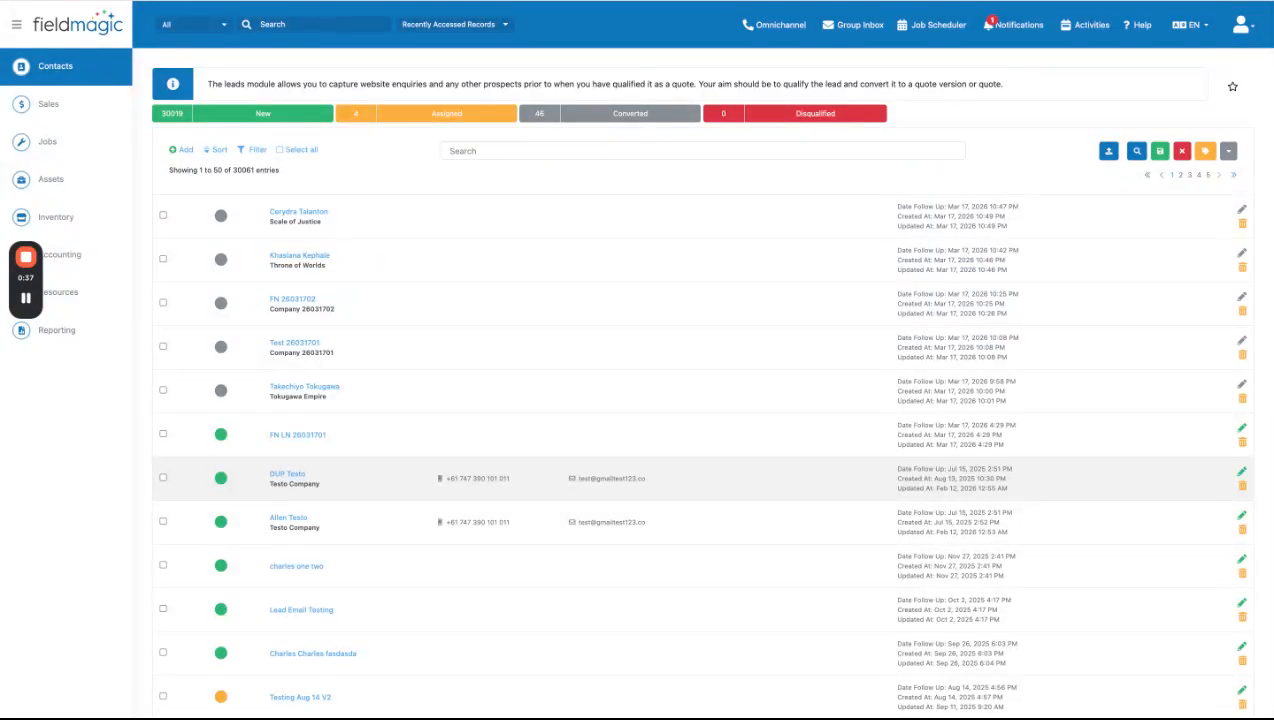
Le système adapte intelligemment le menu des opérateurs en fonction du champ que vous sélectionnez, ne proposant que les outils pertinents pour ce type de champ spécifique. Les sections suivantes couvrent chaque catégorie d'opérateurs — texte, date et booléen — expliquant leur comportement afin que vous puissiez créer des filtres précis et puissants.
 Étape 3
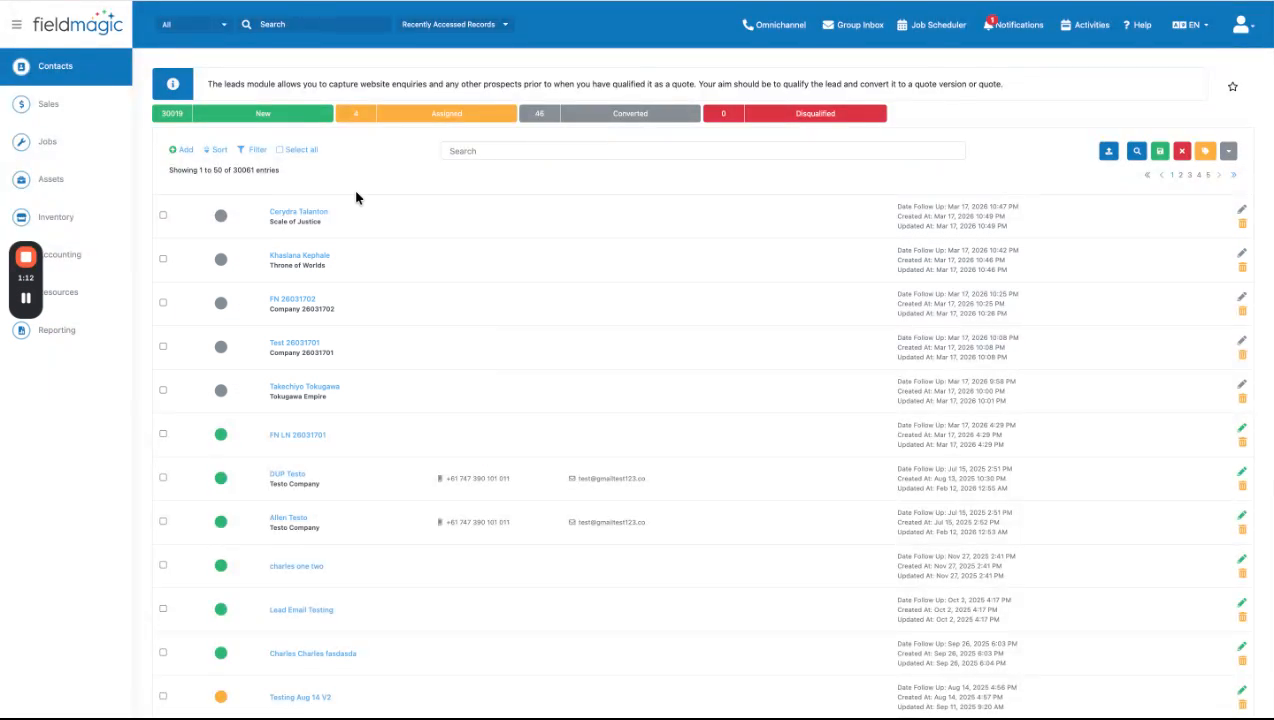
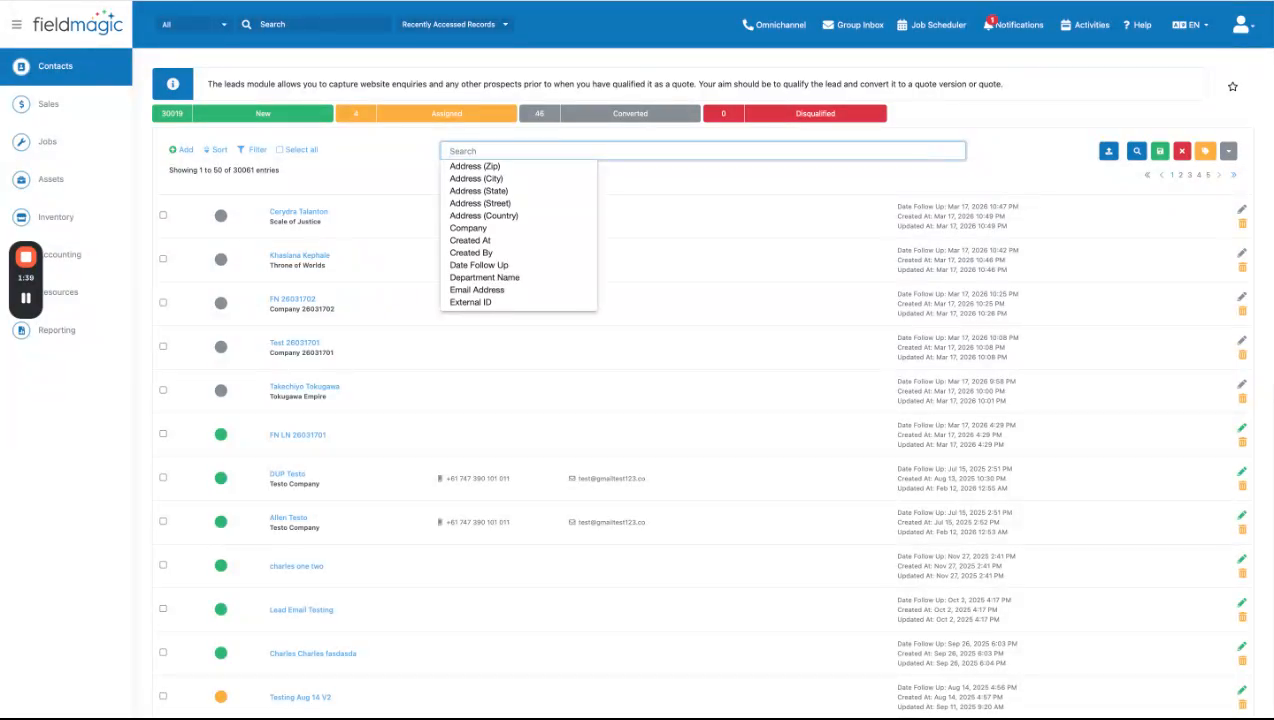
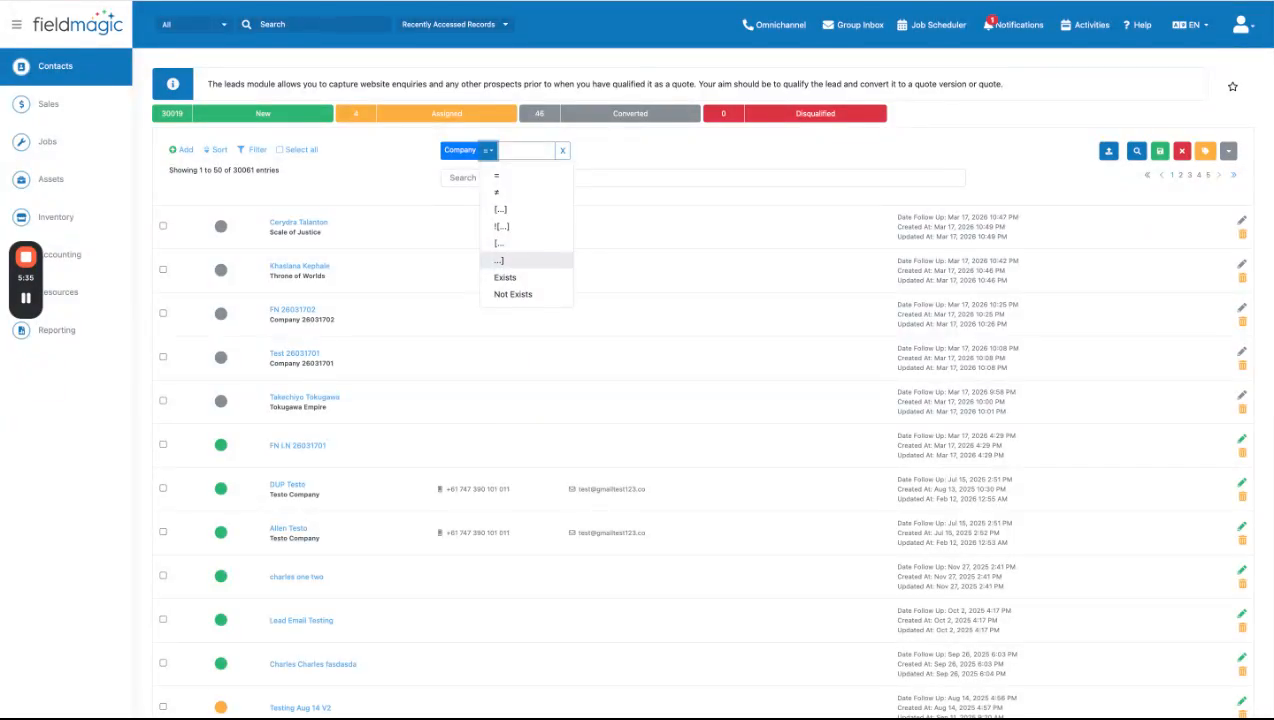
Les opérateurs de texte et de chaîne s'appliquent aux types de champs tels que les noms, les adresses, l'entreprise, le titre de poste, l'e-mail, le service, les notes et les zones de texte personnalisées. Ces opérateurs gèrent les caractères alphanumériques.
 Étape 4
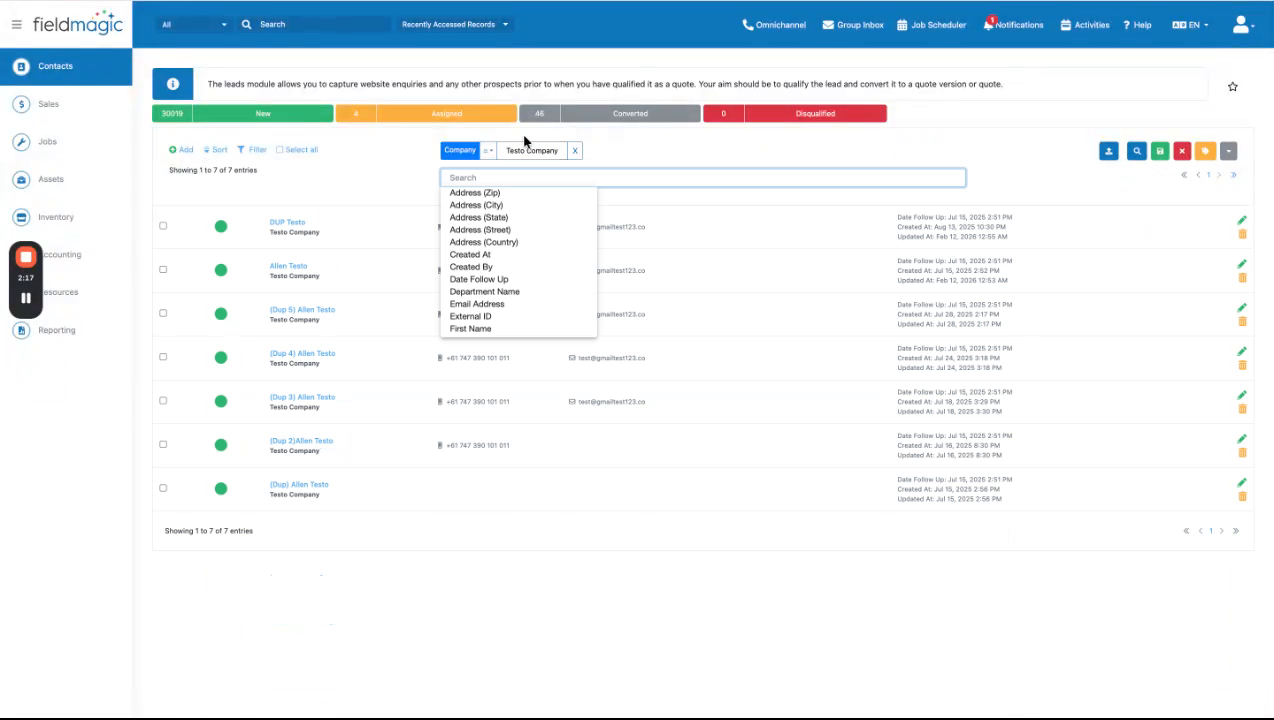
Utilisez l'opérateur Égal à pour les correspondances exactes lorsque vous connaissez l'entrée précise et souhaitez exclure tous les autres résultats. Par exemple, la sélection d'une entreprise spécifique n'affiche que les enregistrements appartenant à cette entreprise.
 Étape 5
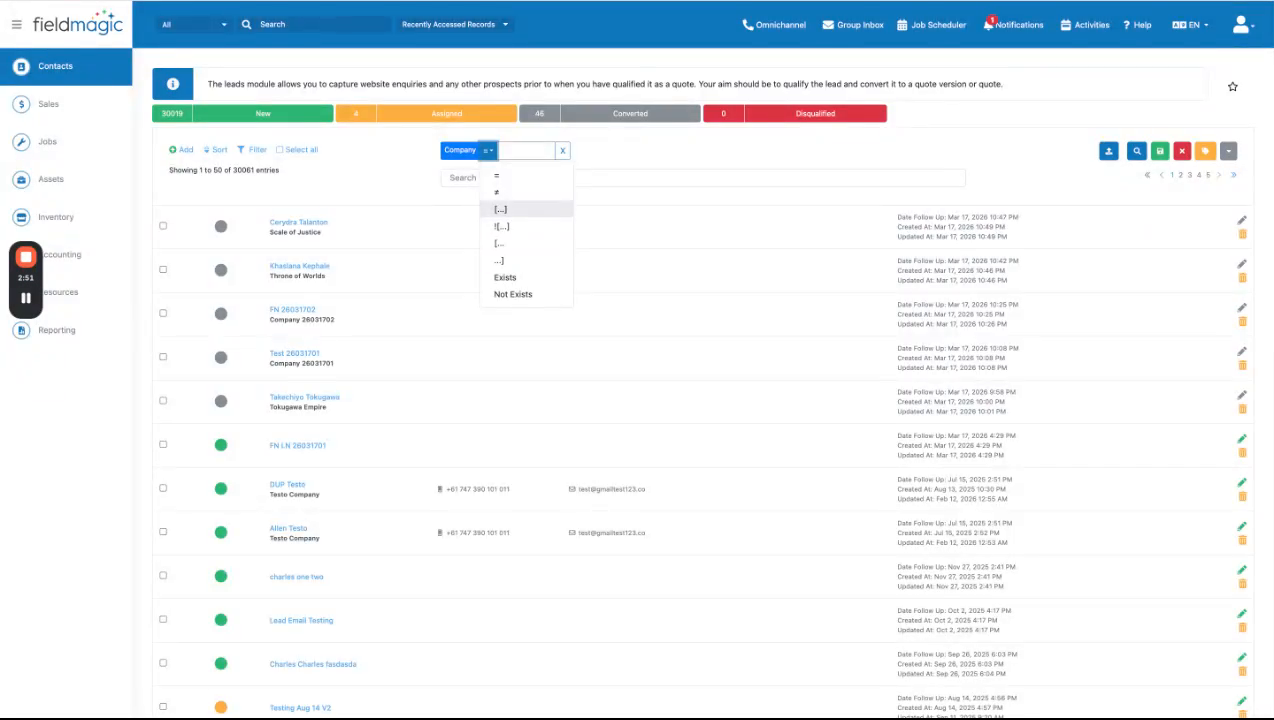
Utilisez l'opérateur Non égal à pour exclure des entrées spécifiques, comme filtrer un concurrent ou une ville. Utilisez l'opérateur Contient pour trouver votre terme de recherche n'importe où dans le champ de texte, que ce soit au début, au milieu ou à la fin.
 Étape 6
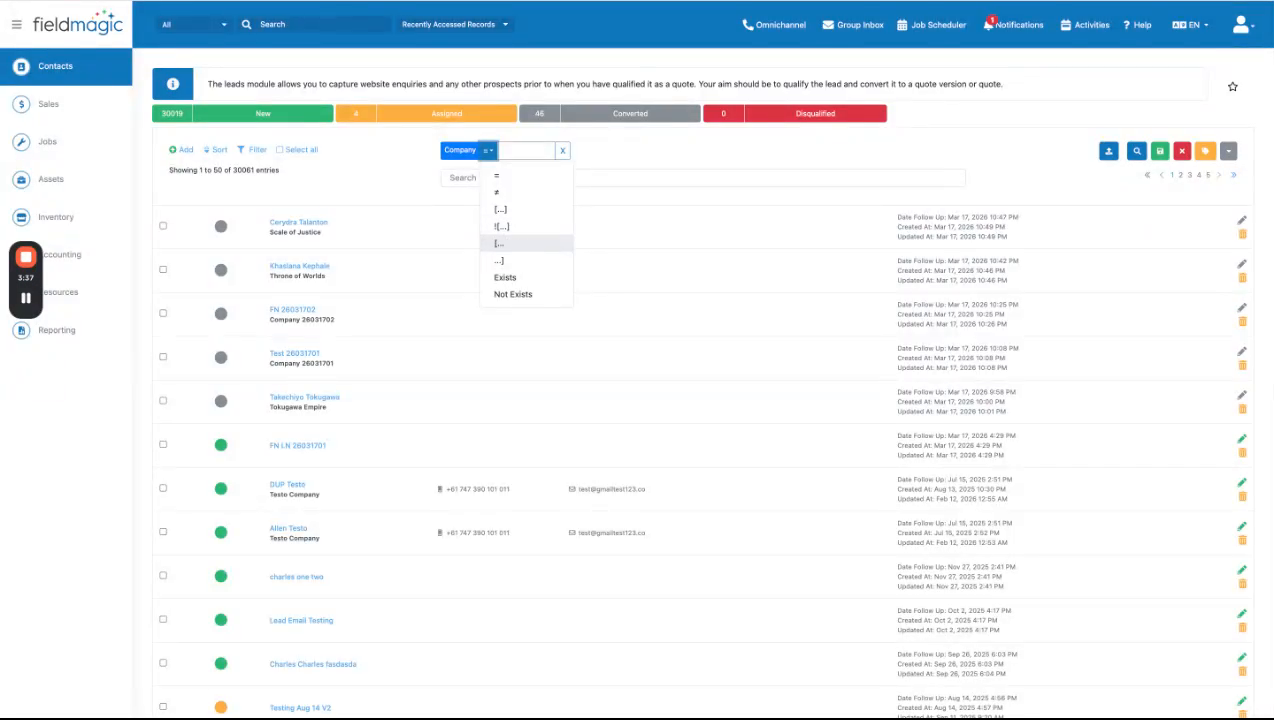
Utilisez l'opérateur Ne contient pas pour masquer les enregistrements contenant certains mots-clés que vous souhaitez ignorer. Utilisez l'opérateur Préfixe pour rechercher par indicatifs régionaux dans les numéros de téléphone ou les préfixes de codes postaux régionaux.
 Étape 7
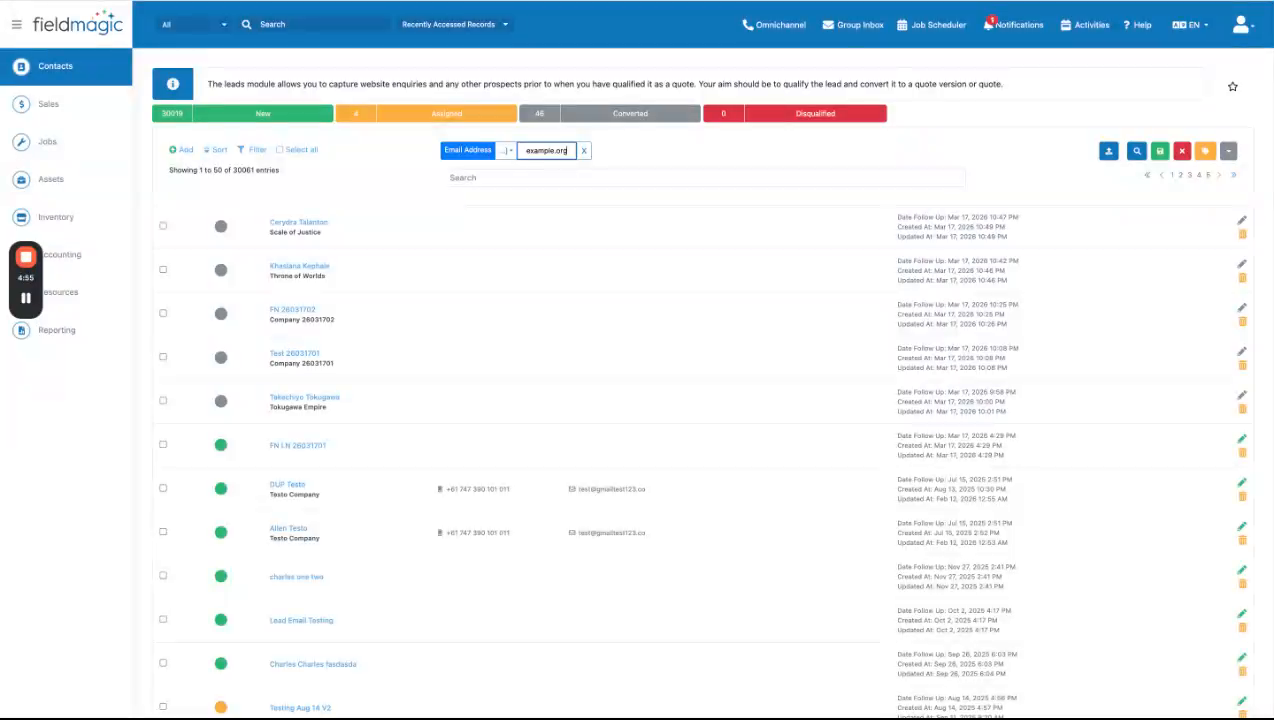
Utilisez l'opérateur Se termine par pour filtrer par domaines de messagerie. Par exemple, la sélection de 'example.org' n'affiche que les enregistrements avec des adresses e-mail se terminant par 'example.org'.
 Étape 8
Utilisez l'opérateur Existe pour vérifier si un champ est rempli. Utilisez l'opérateur N'existe pas pour trouver les enregistrements où des informations vitales, telles qu'une adresse e-mail, sont manquantes.
 Étape 9
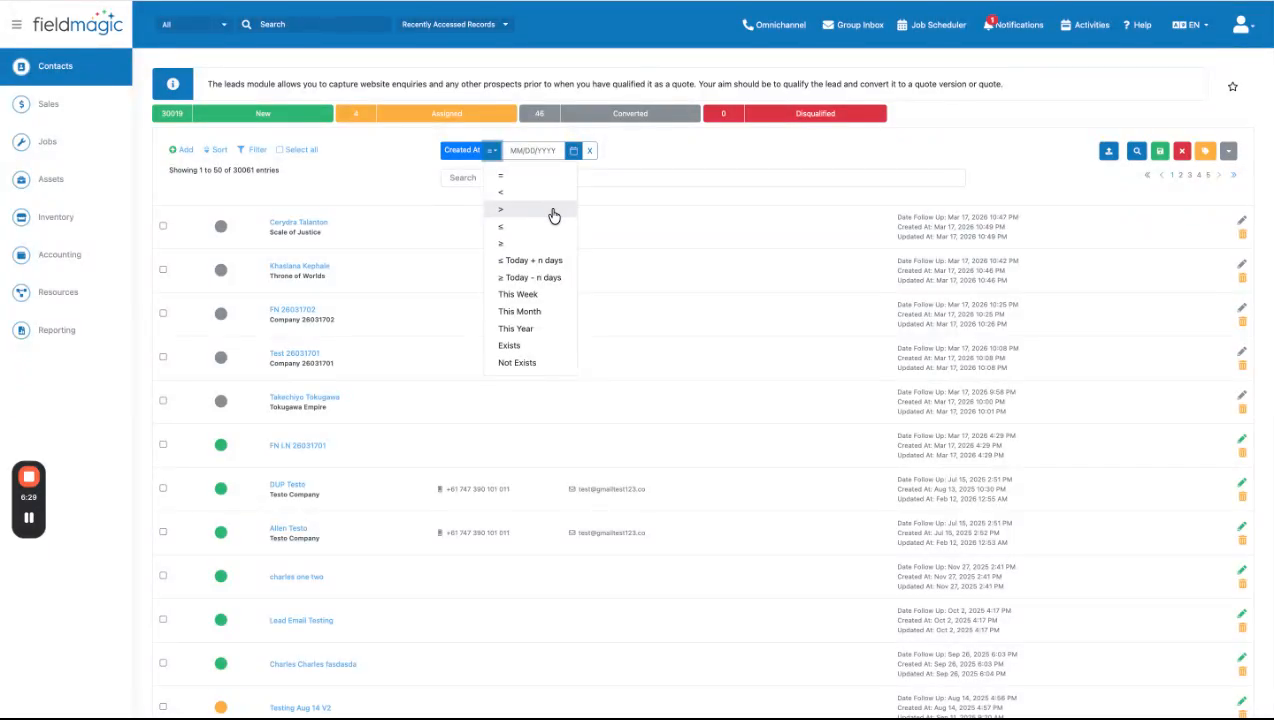
Les opérateurs de date s'appliquent aux champs de date, de date et heure, et de suivi. Ils vous permettent de suivre les progrès et de gérer les délais en effectuant des recherches sur une ligne de temps.
 Étape 10
Utilisez l'opérateur Exact pour localiser un moment précis dans le temps. Utilisez les opérateurs Avant et Après pour afficher tout ce qui précède ou suit une date spécifique. Utilisez les opérateurs Le ou avant et Le ou après pour inclure votre date choisie dans les résultats.
 Étape 11
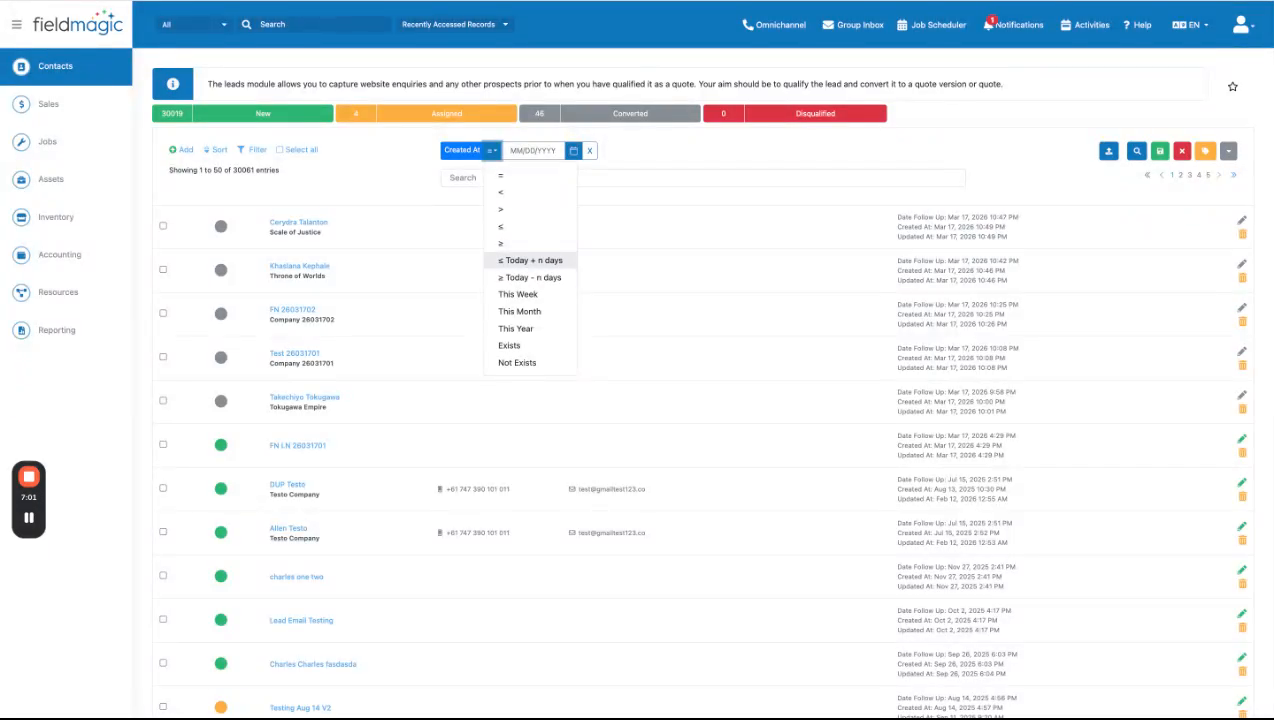
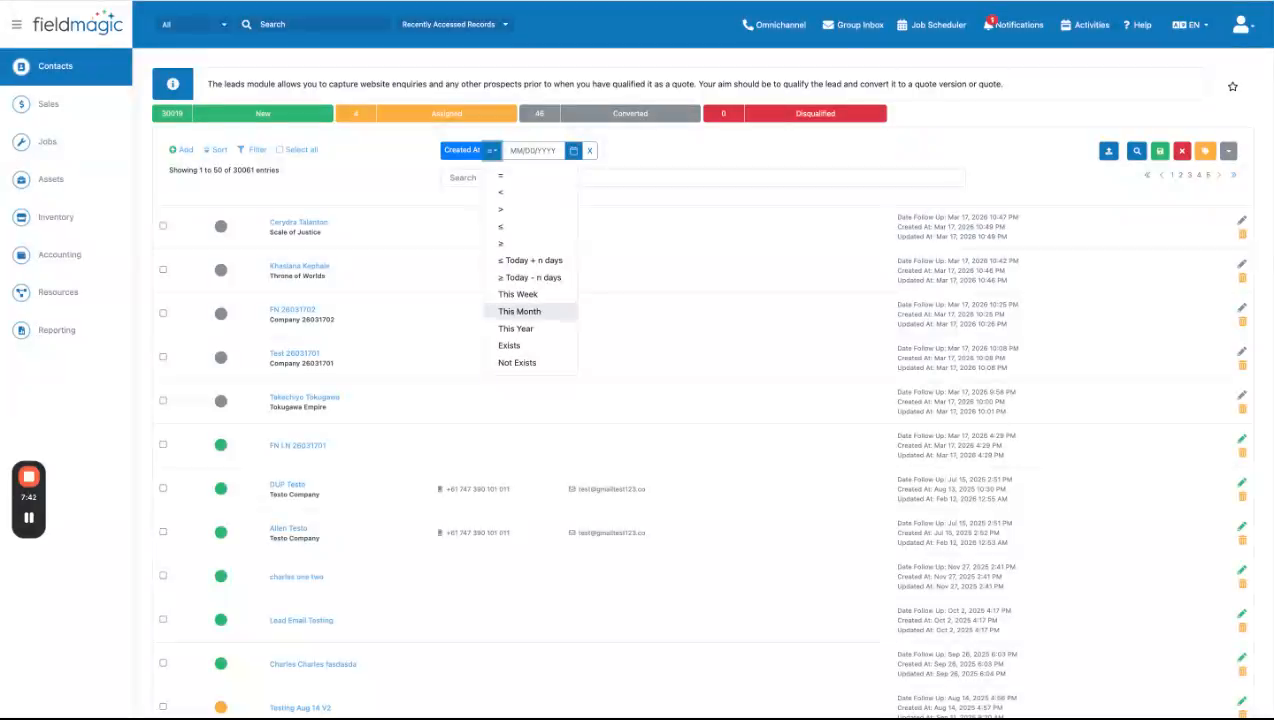
Utilisez les opérateurs de date relative tels que Aujourd'hui, Plus X jours, Cette semaine, Ce mois-ci et Cette année pour un filtrage proactif qui évolue quotidiennement avec vous. Ces opérateurs en un clic sont les meilleurs pour les rapports de haut niveau où vous devez voir toutes les activités pour la période calendaire actuelle.
 Étape 12
Les opérateurs booléens s'appliquent aux champs à bascule, qui sont des champs binaires représentant des états simples d'activation/désactivation. Ces opérateurs vous permettent de filtrer les enregistrements en fonction de l'état d'un champ à bascule.