Gestion des tâches
Traiter un paiement au point de vente
Apprenez à traiter un paiement au point de vente dans Fieldmagic.
Instructions pas à pas
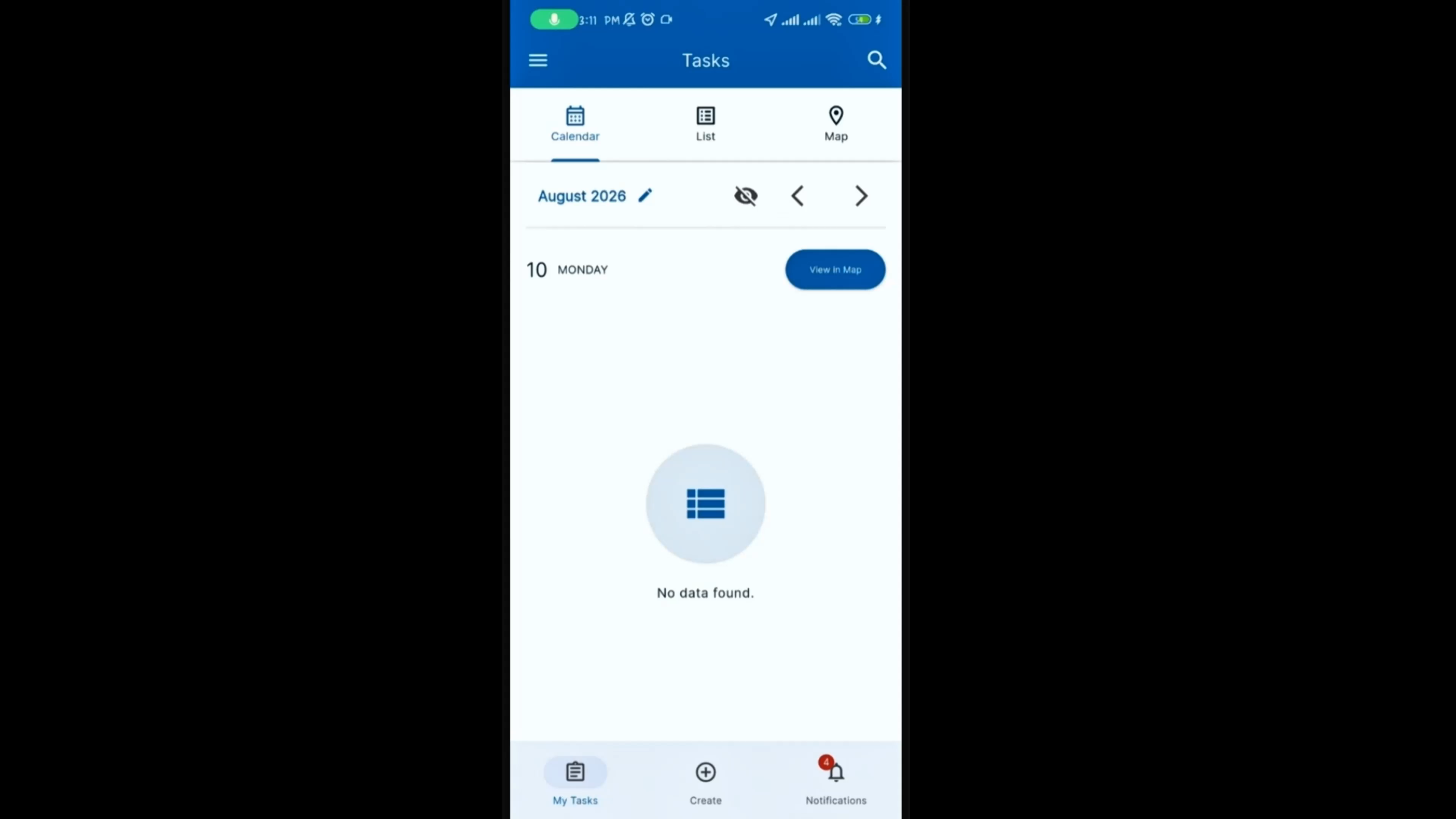 Étape 1
Ouvrez l'application Fieldmagic pour commencer une nouvelle transaction au point de vente.
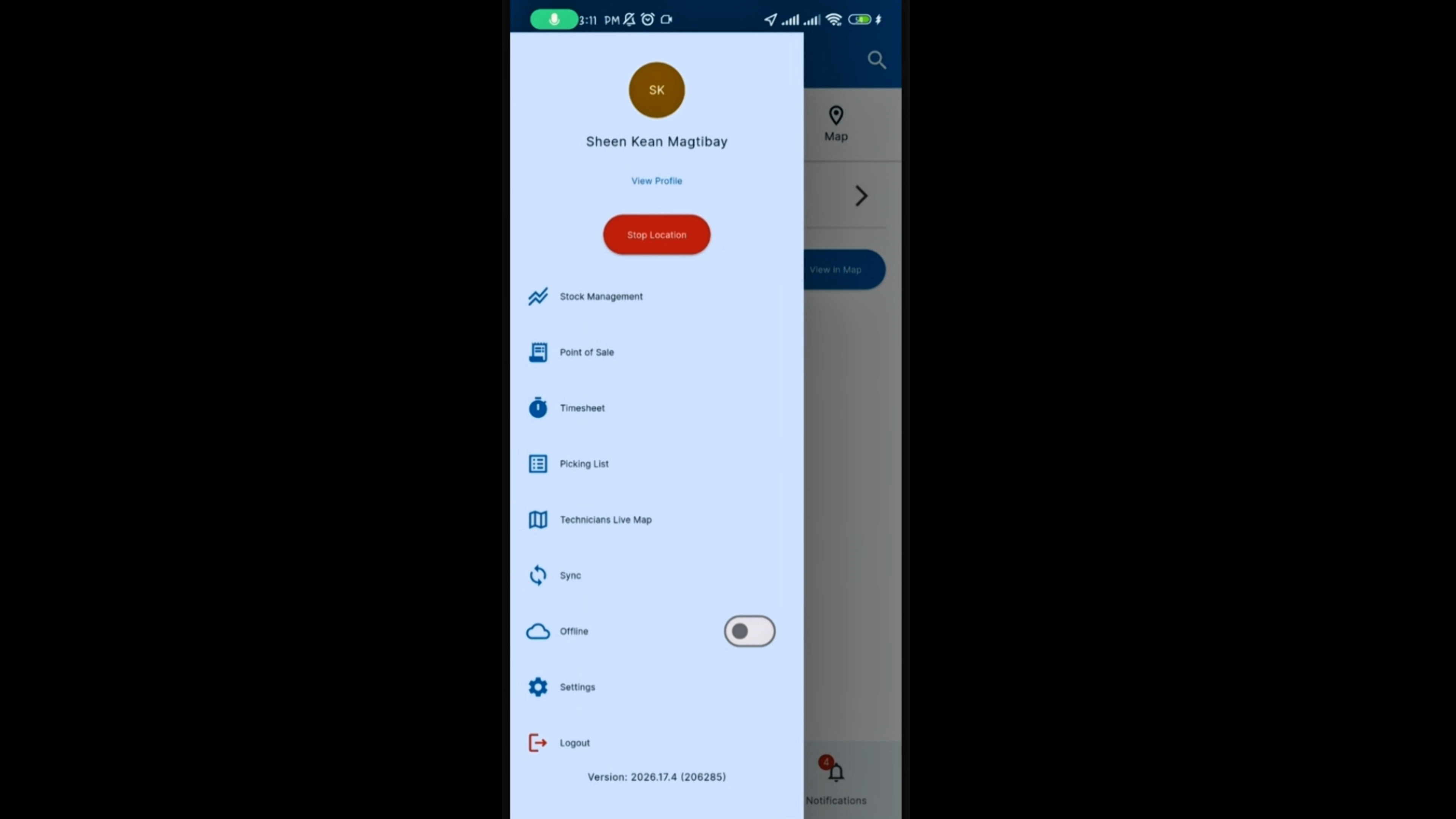 Étape 2
Appuyez sur le menu hamburger dans le coin supérieur gauche, puis sélectionnez Point de vente suivi de Ajouter une transaction.
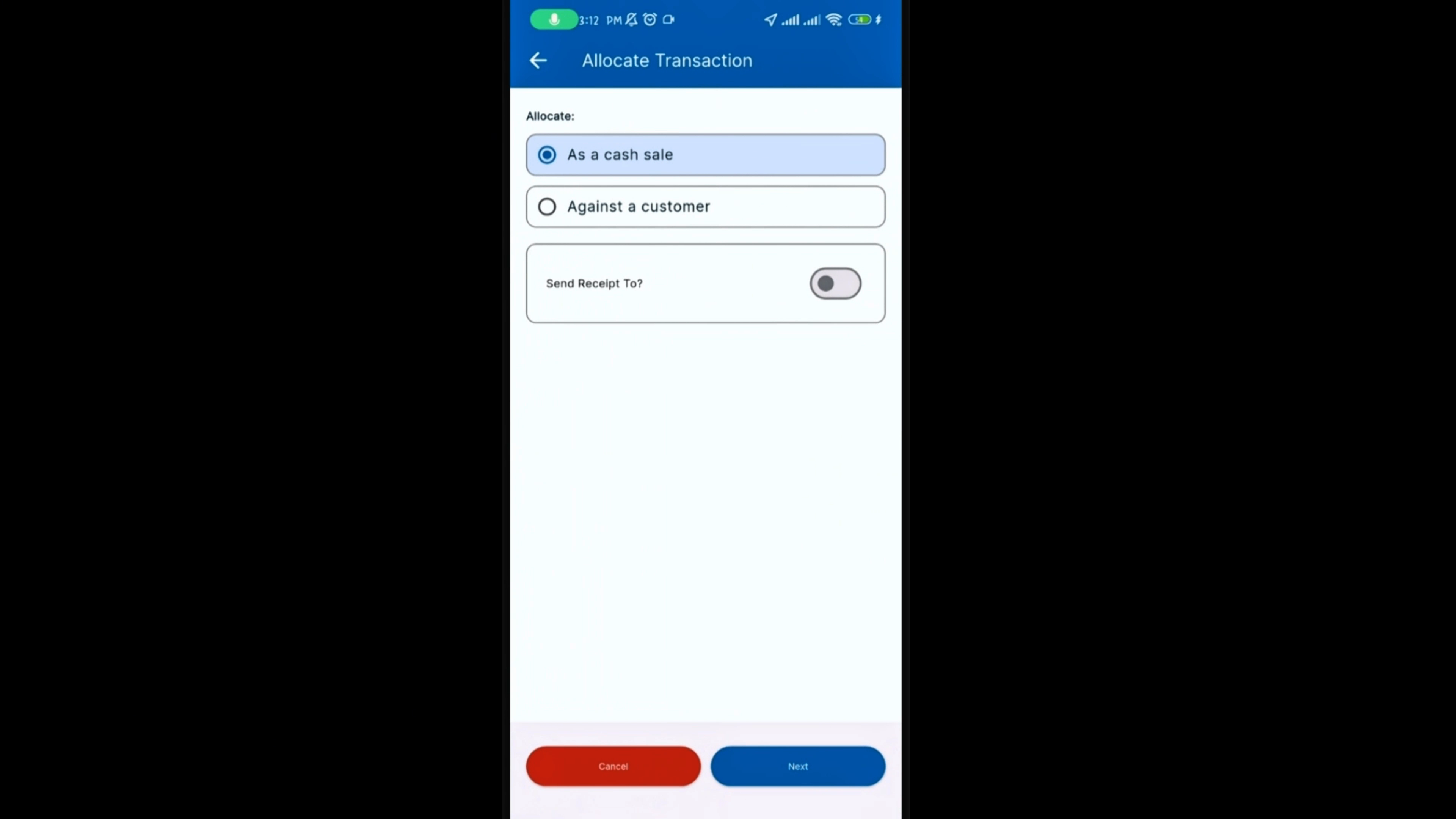 Étape 3
Choisissez d'allouer la transaction à un client.
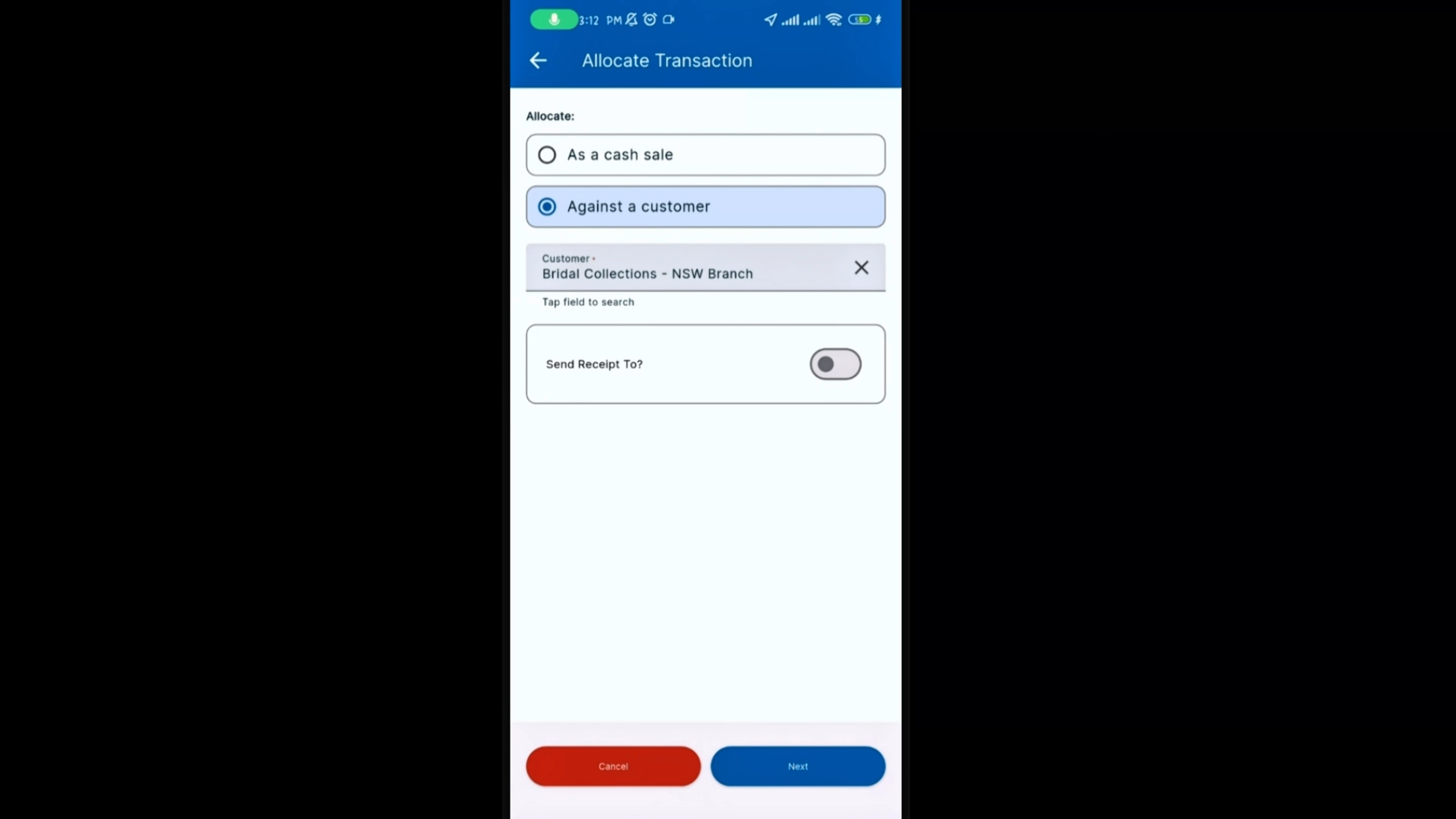 Étape 4
Recherchez et sélectionnez le client. Vous pouvez également choisir d'envoyer le reçu à une adresse e-mail spécifique.
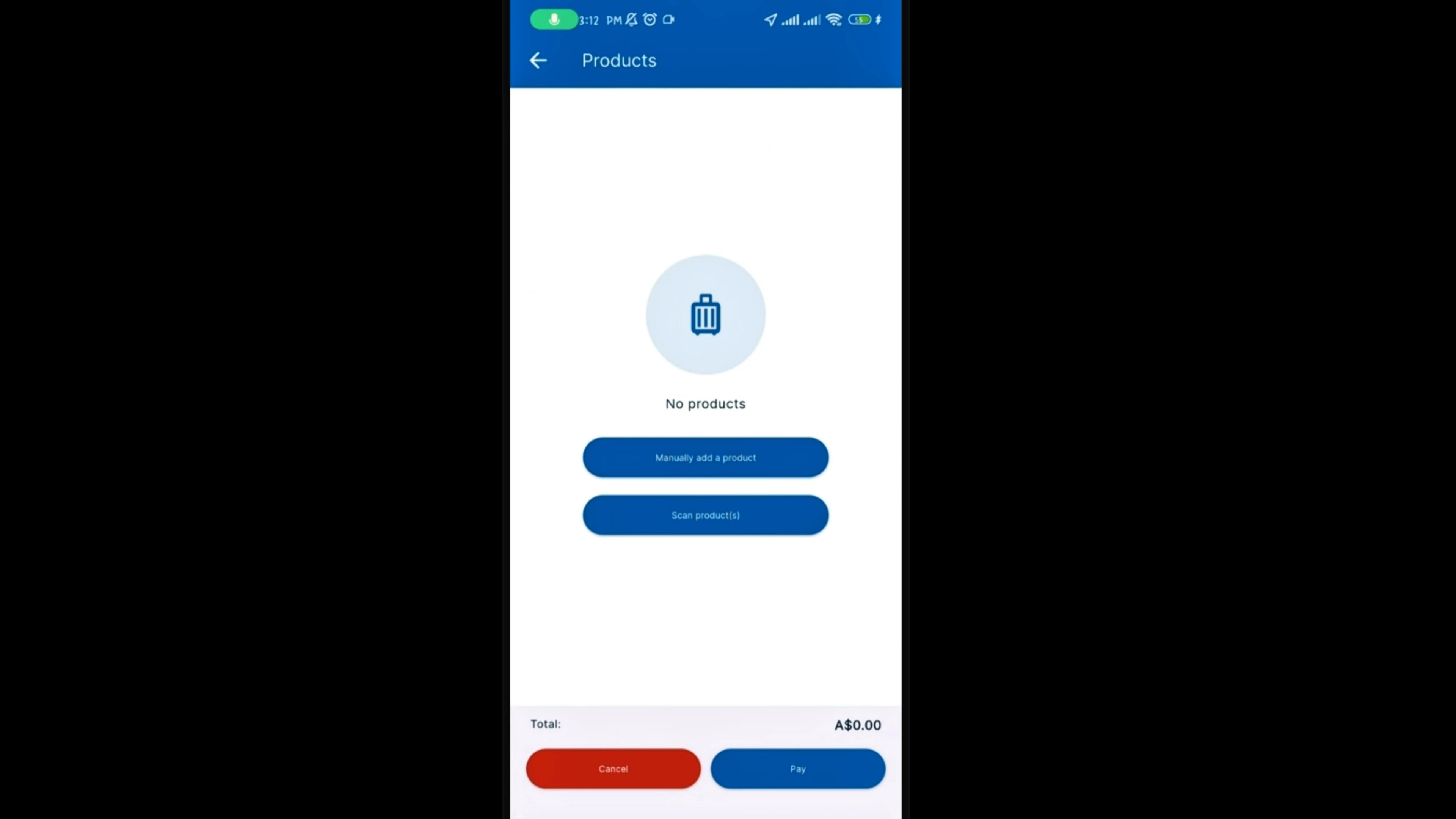 Étape 5
Choisissez comment ajouter un produit — manuellement ou en scannant son code QR. Cet exemple ajoute le produit manuellement.
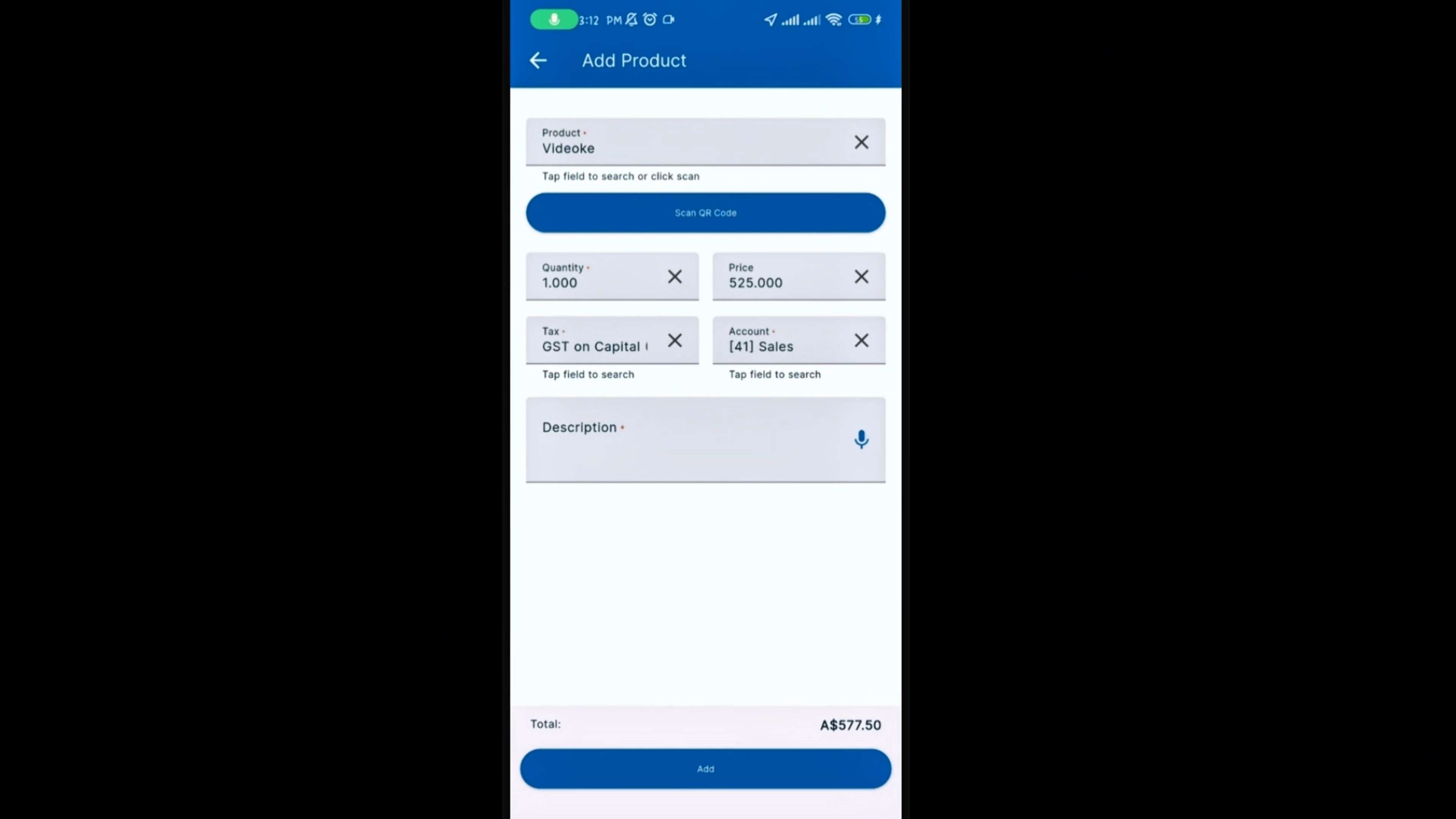 Étape 6
Recherchez le produit, sélectionnez-le, puis appuyez sur Ajouter.
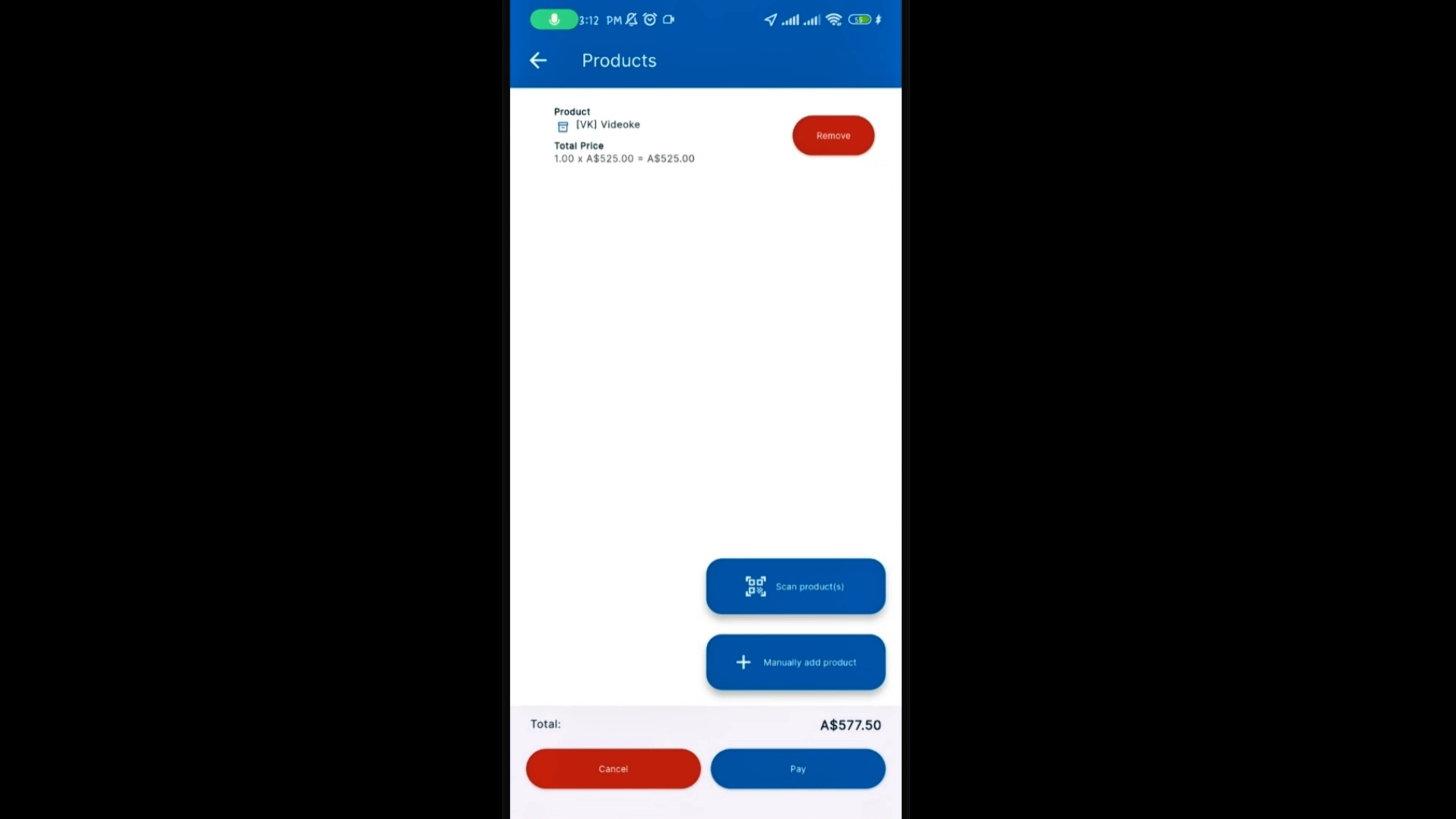 Étape 7
Une fois le produit ajouté, appuyez sur Payer, sélectionnez l'entrepôt à partir duquel l'allouer, puis appuyez à nouveau sur Payer.
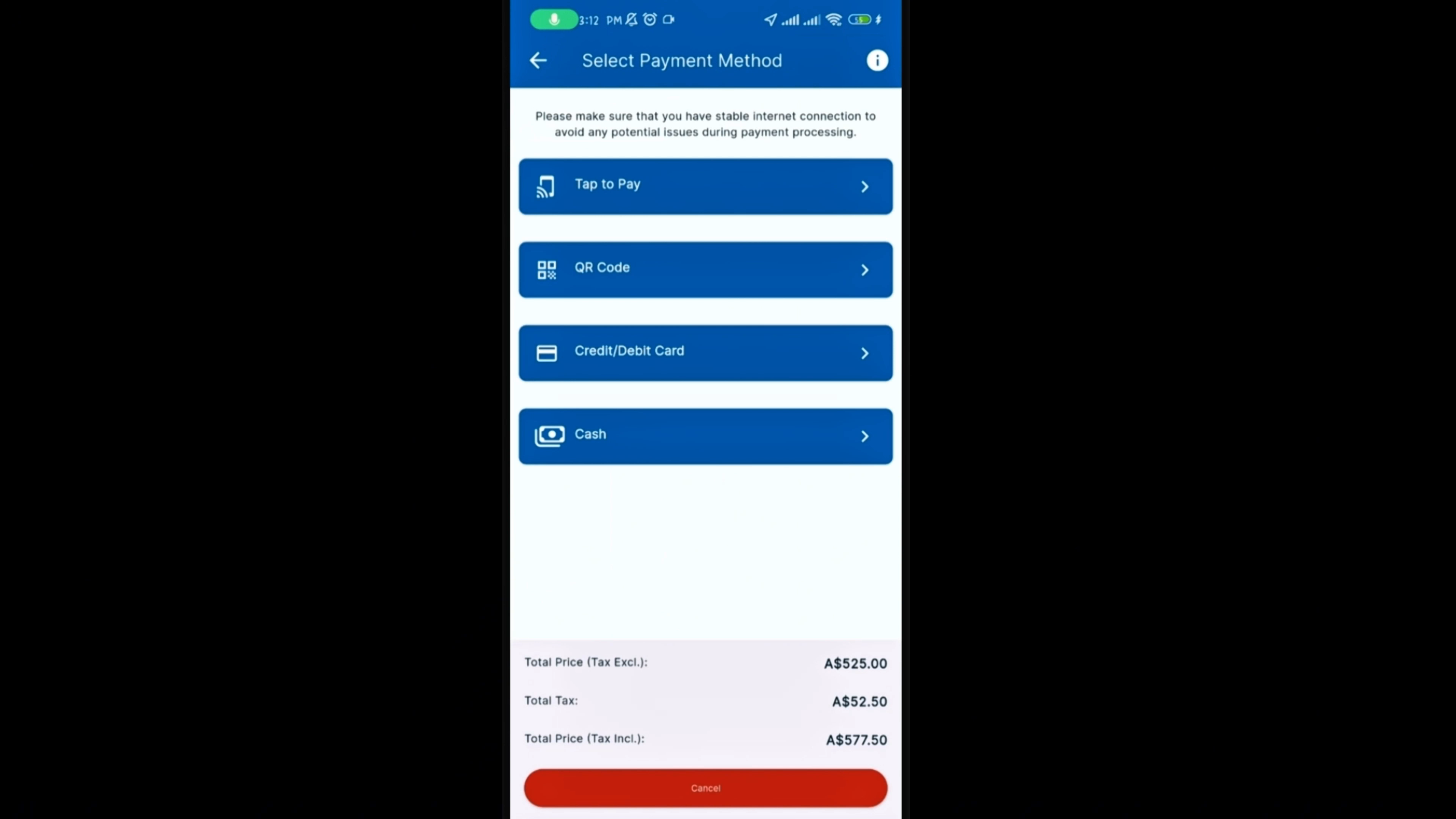 Étape 8
Sélectionnez un mode de paiement — cet exemple utilise Espèces — puis confirmez le paiement.
 Étape 9
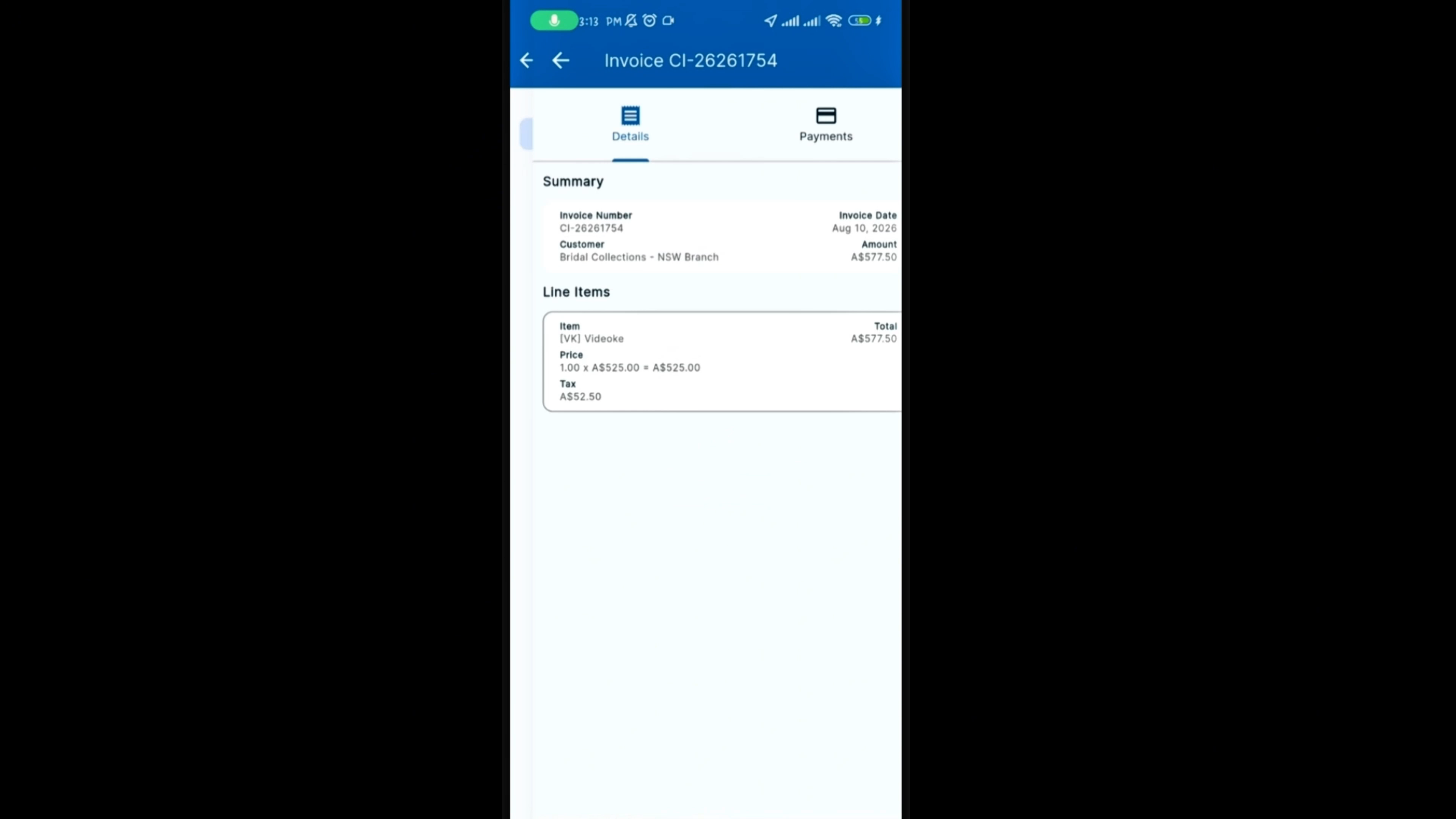
Une fois le paiement confirmé, affichez la facture et les détails du paiement, et envoyez éventuellement le reçu.
 Étape 10
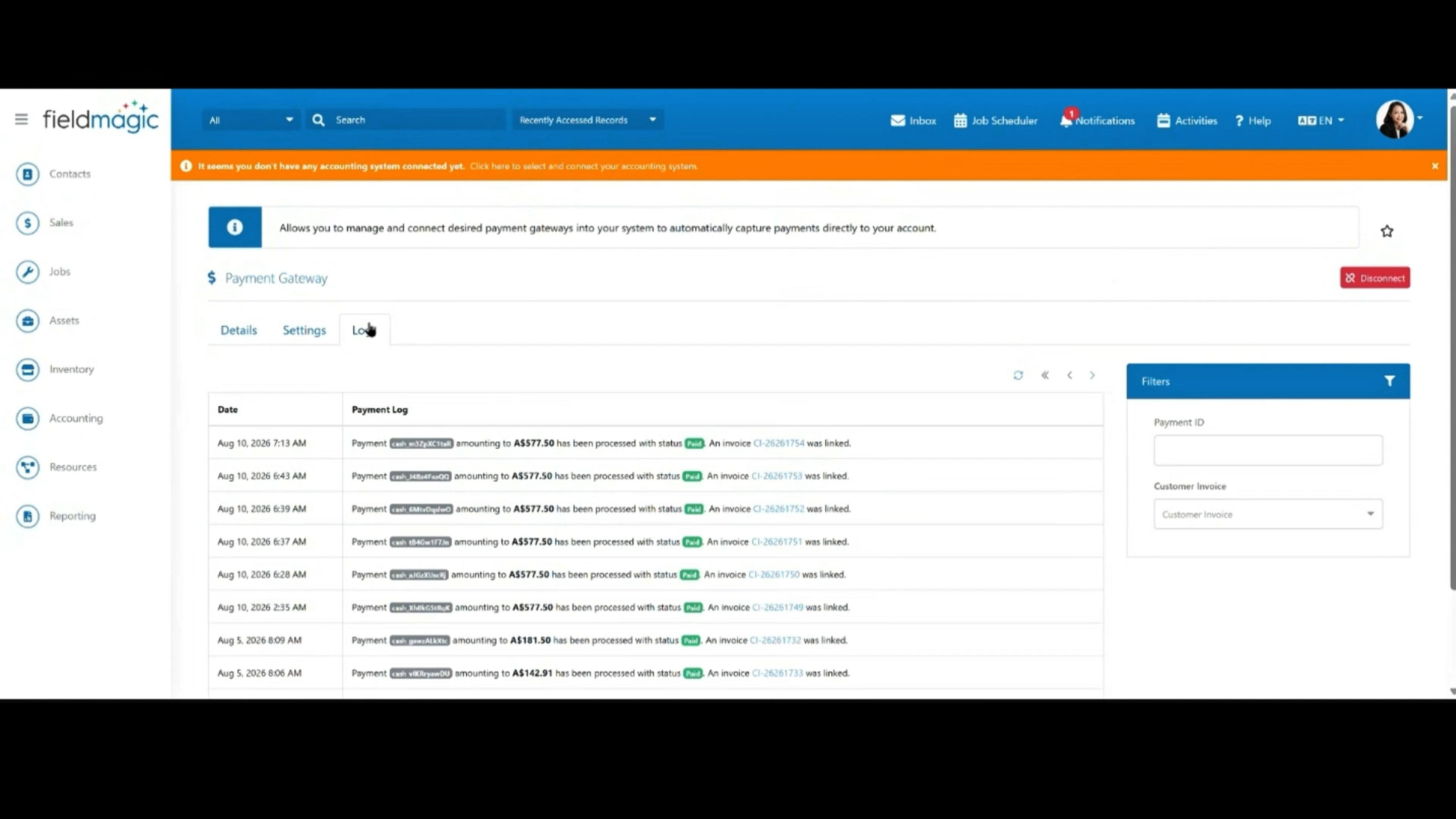
Pour vérifier la transaction, ouvrez Fieldmagic Desktop, accédez à Passerelle de paiement, et cliquez sur Journaux pour afficher tous les journaux de transactions — la facture est automatiquement créée dans Fieldmagic avec ses postes.