Ventes et devis
Remplacer un élément de ligne existant dans un modèle
Ouvrez le devis que vous souhaitez modifier dans Fieldmagic et assurez-vous qu'il utilise un modèle de devis.
Instructions pas à pas
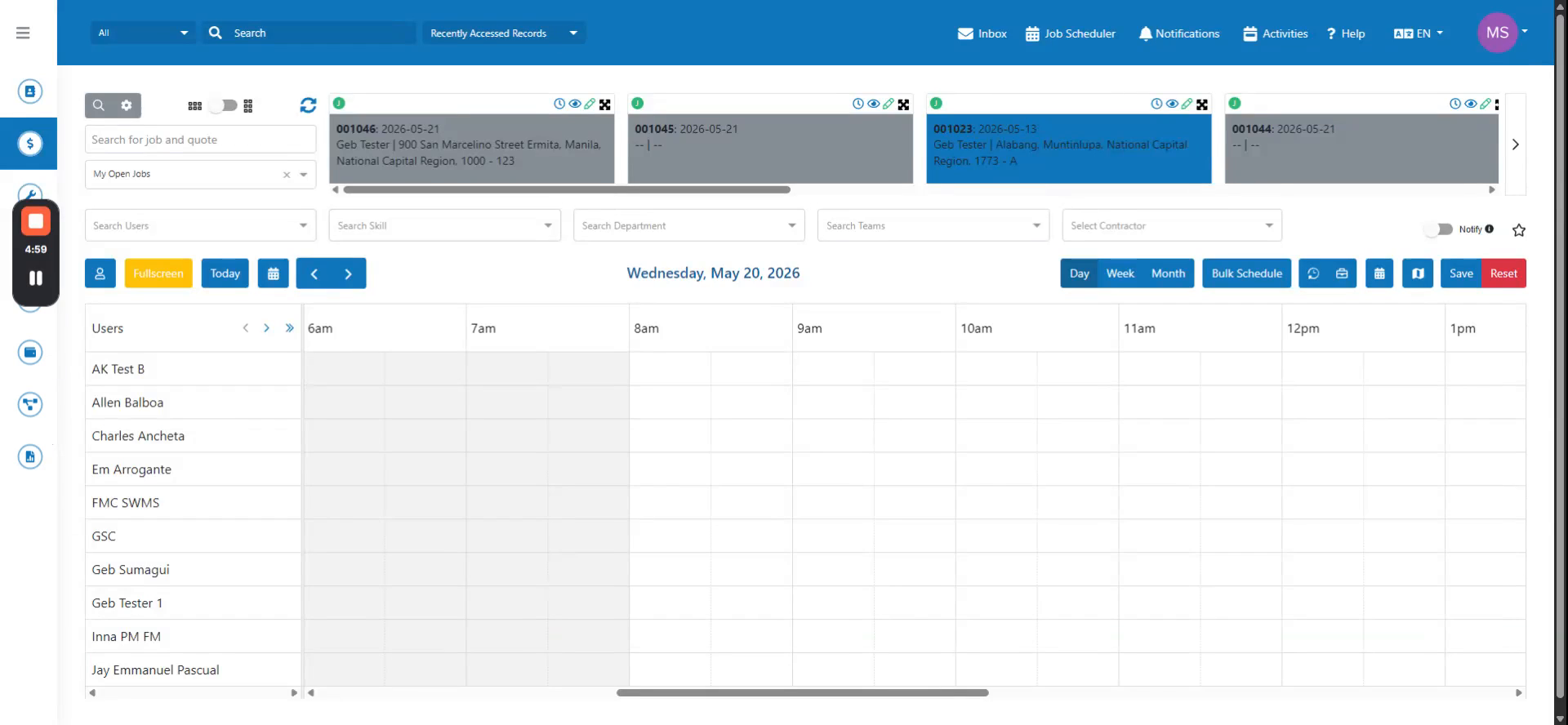 Étape 1
Ouvrez le devis que vous souhaitez modifier dans Fieldmagic et assurez-vous qu'il utilise un modèle de devis.
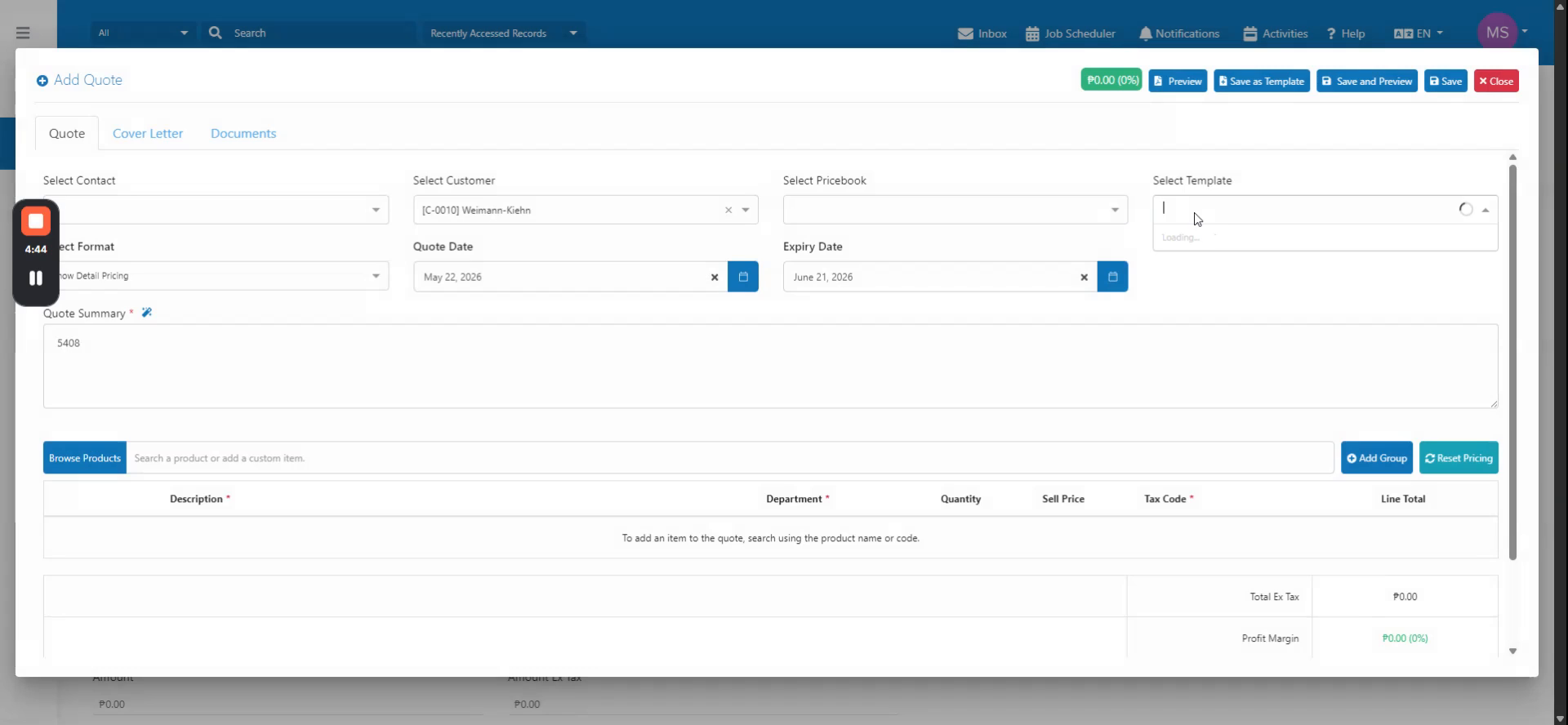 Étape 2
Sélectionnez le modèle lié au devis, puis localisez les éléments de ligne que vous souhaitez modifier et cliquez sur l'option Remplacer l'élément de ligne.
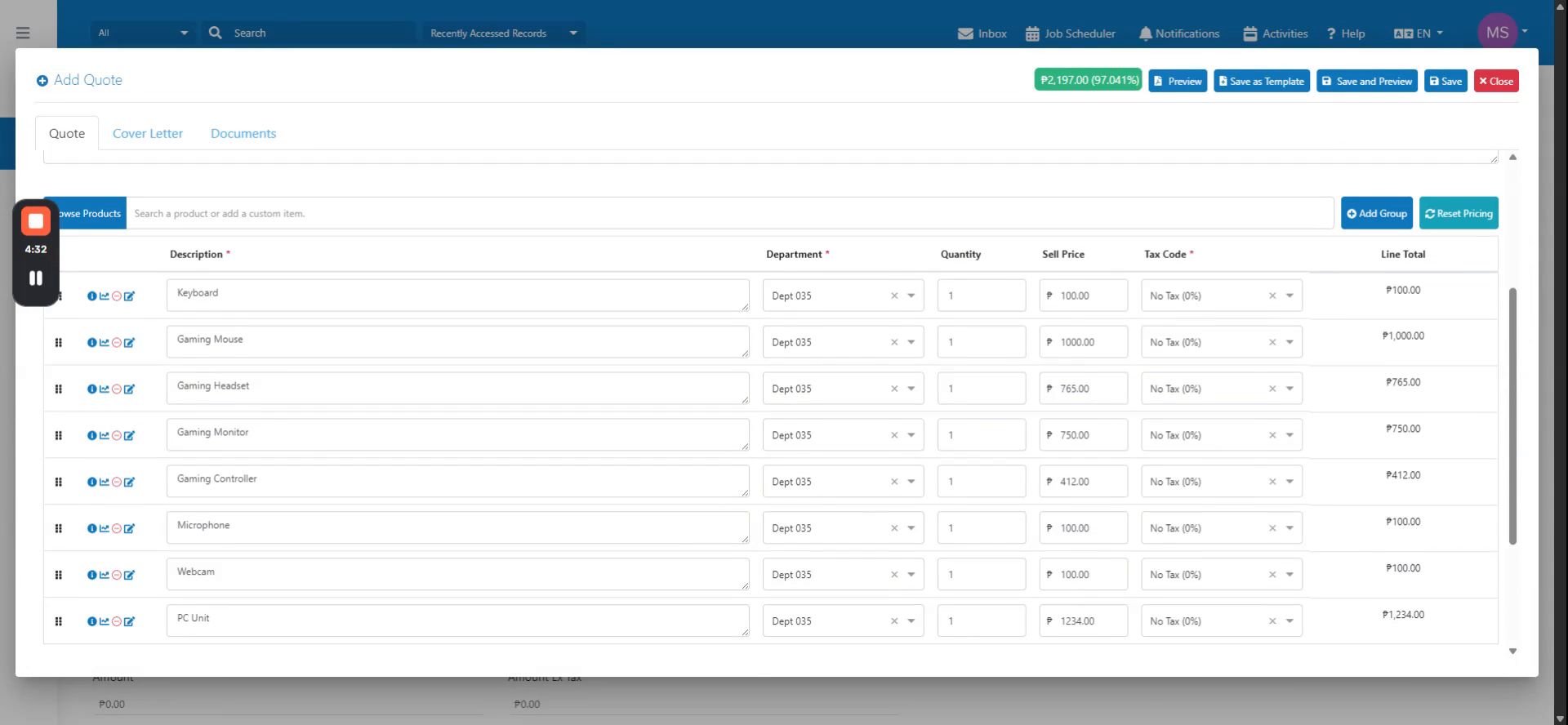 Étape 3
Sélectionnez l'élément de ligne que vous souhaitez remplacer, puis choisissez l'élément de remplacement (par exemple, un moniteur différent). L'élément de remplacement apparaît dans le devis.
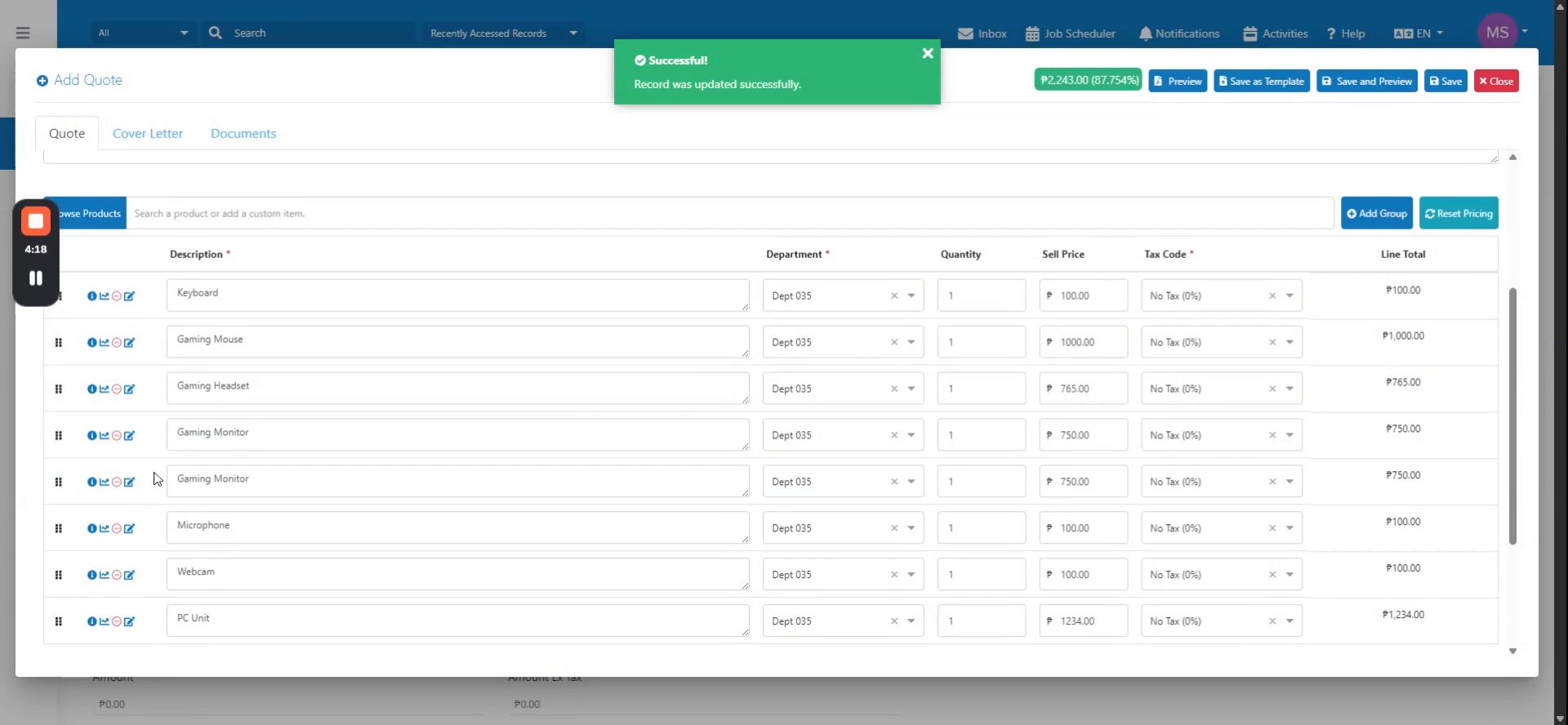 Étape 4
Enregistrez vos modifications pour mettre à jour les éléments de ligne du modèle. Ouvrez le devis pour confirmer les mises à jour et prévisualisez le PDF pour vérifier que les modifications apparaissent correctement.