Inspections et gestion des actifs
Scanner un code QR pour un type d'actif et une liste de contrôle dans un ordre de travail
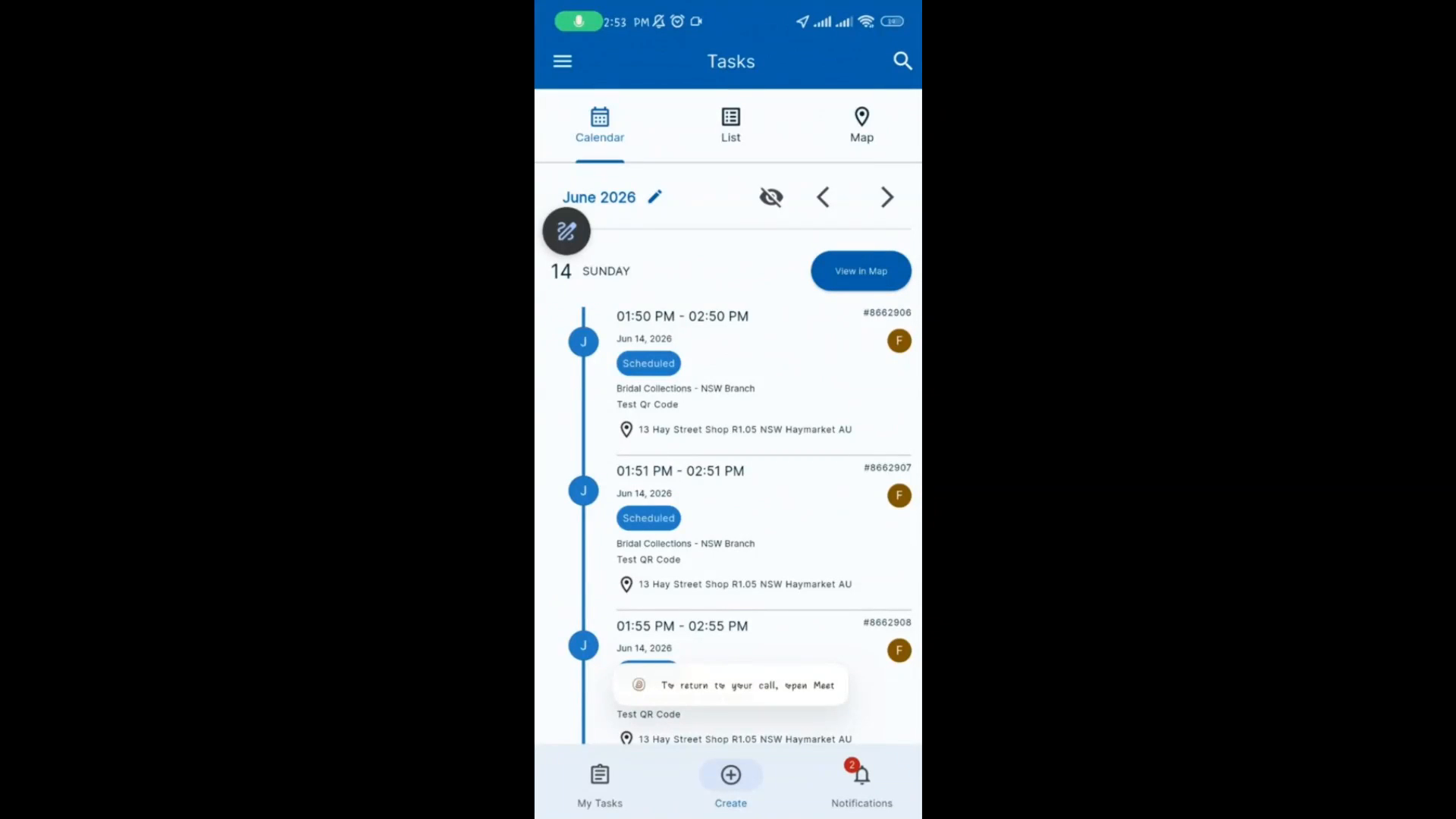
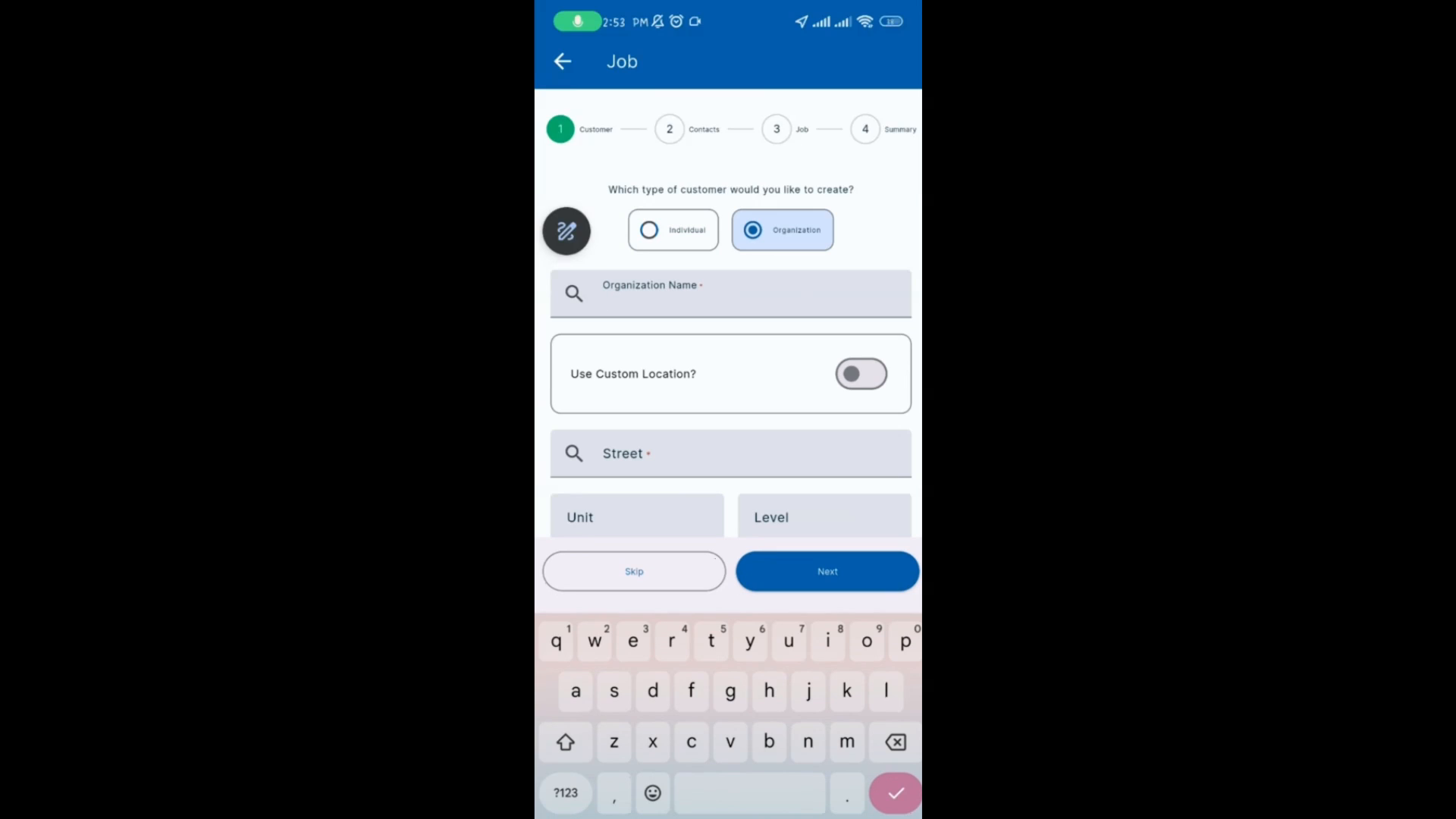
Appuyez sur l'icône plus pour créer un nouvel ordre de travail. Sélectionnez le type de client (par exemple, Organisation), puis sélectionnez le nom de l'organisation. Vous pouvez éventuellement sélectionner une personne de contact ou ignorer cette étape. Saisissez un résumé pour l'ordre de travail.
Instructions pas à pas
 Étape 1
Appuyez sur l'icône plus pour créer un nouvel ordre de travail. Sélectionnez le type de client (par exemple, Organisation), puis sélectionnez le nom de l'organisation. Vous pouvez éventuellement sélectionner une personne de contact ou ignorer cette étape. Saisissez un résumé pour l'ordre de travail.
 Étape 2
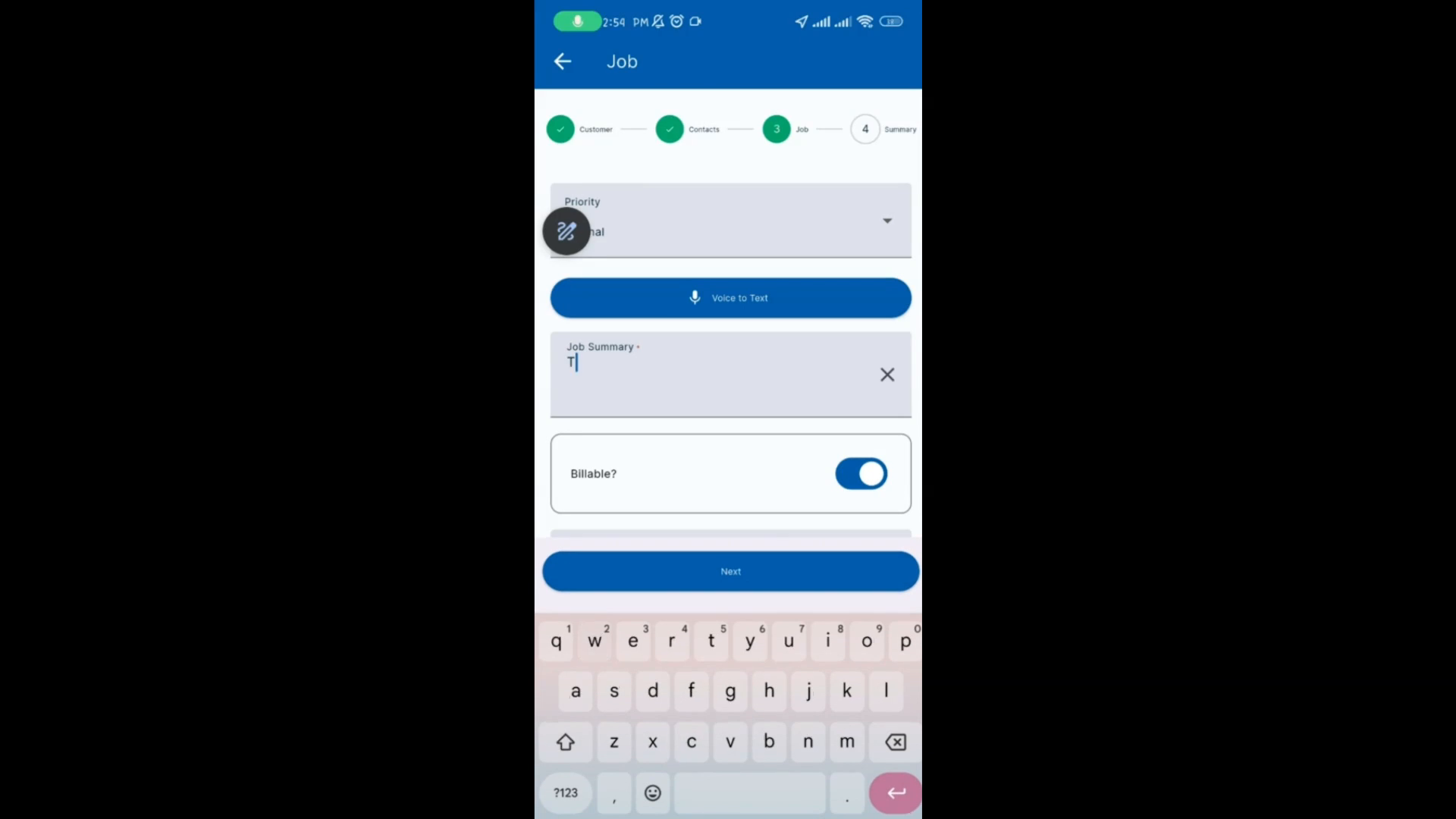
Sélectionnez le type de facturation. Appuyez sur Suivant, puis sur Terminer. Accédez à la section Actifs et appuyez sur le menu hamburger.
 Étape 3
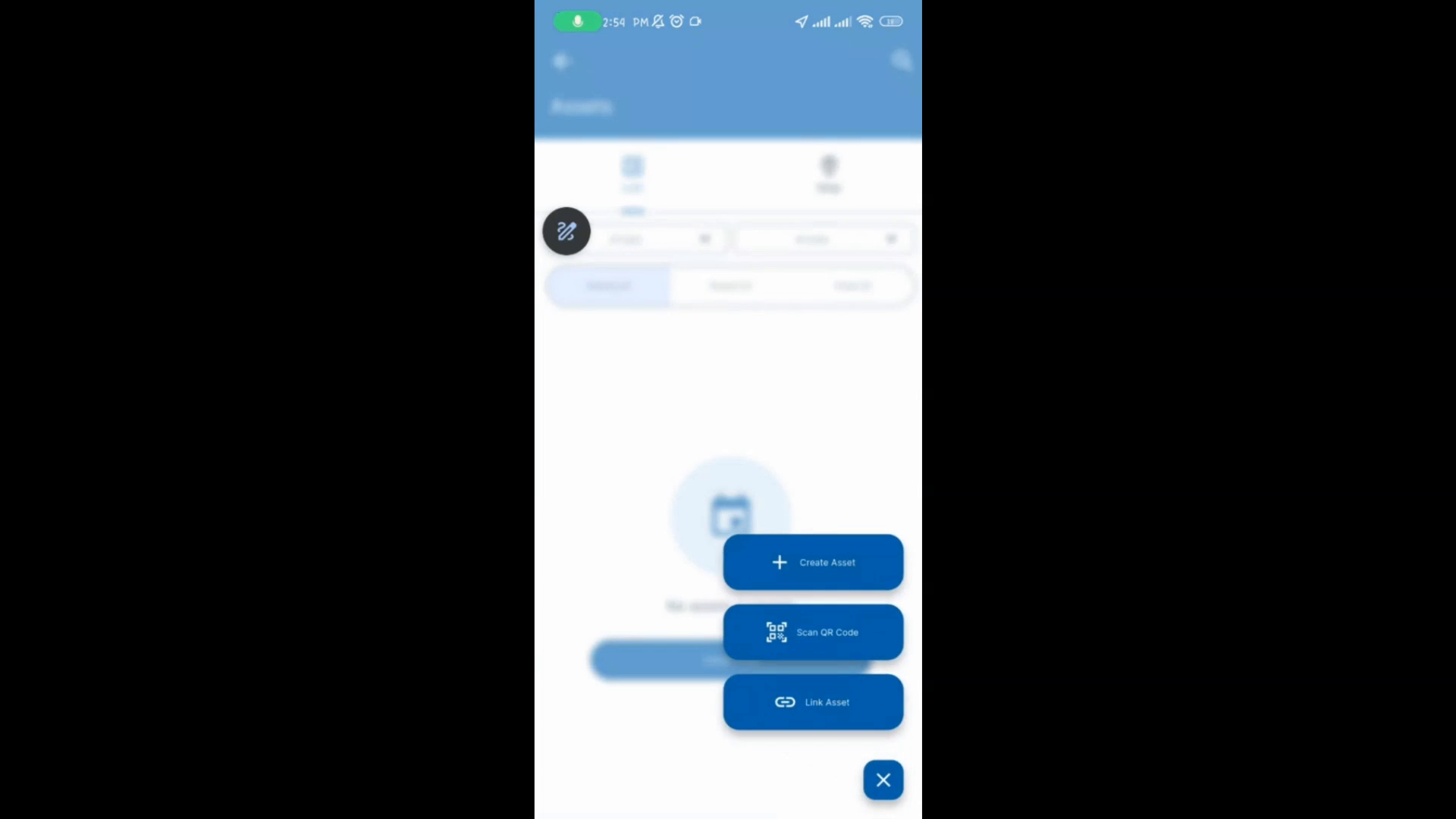
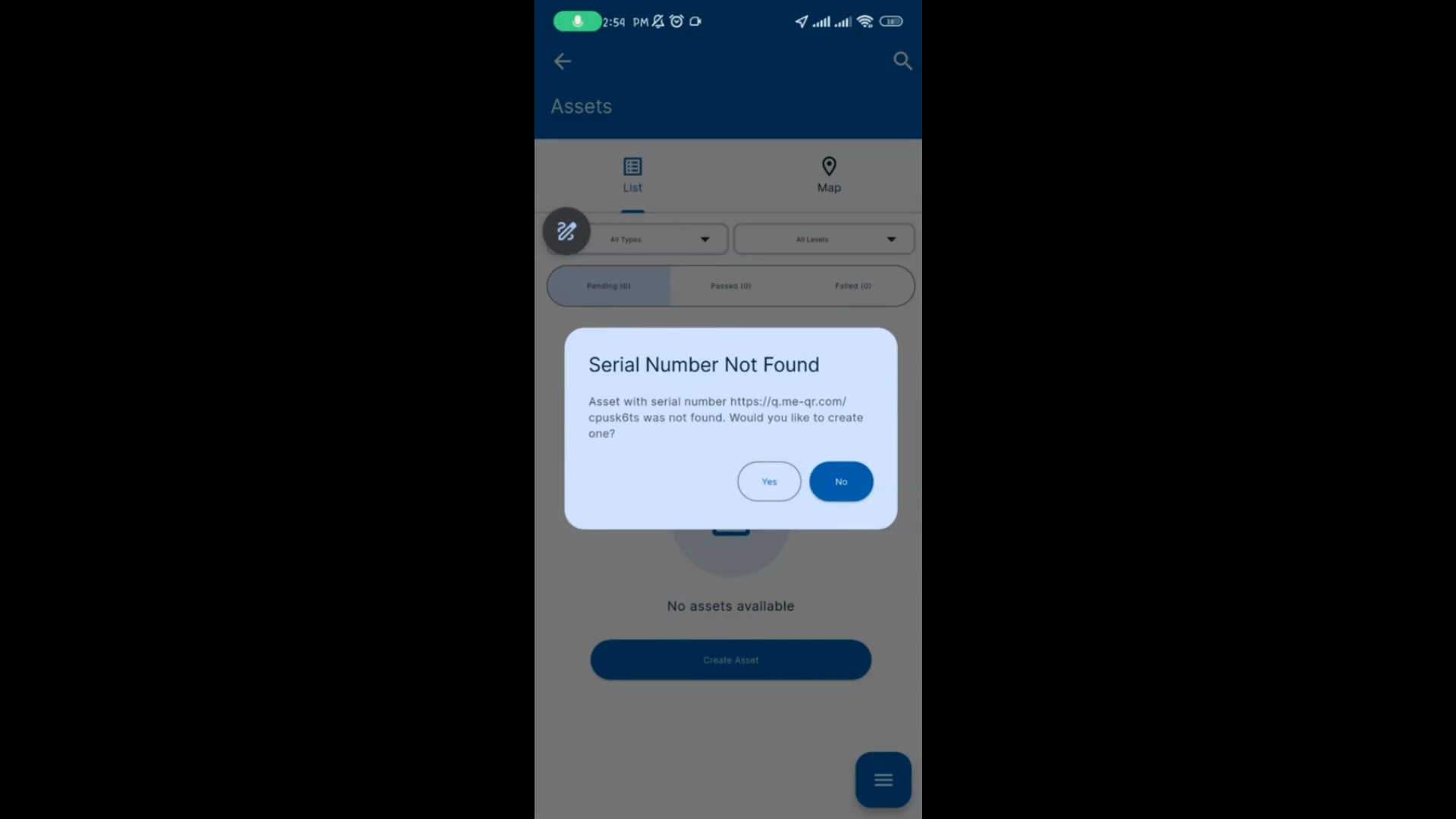
Appuyez sur Scanner le code QR pour ouvrir l'appareil photo de votre appareil. Scannez le code QR. Lorsque vous y êtes invité, appuyez sur Oui pour créer un nouvel actif.
 Étape 4
Appuyez sur Enregistrer. Appuyez ensuite sur Inspecter. Sélectionnez la liste de contrôle appropriée et appuyez sur Confirmer.
 Étape 5
Remplissez l'inspection de la liste de contrôle. Appuyez sur Enregistrer pour soumettre l'inspection.