Clients, Sites et Contacts
Configuration de l'accès au portail client avec les rôles et la liaison de sites
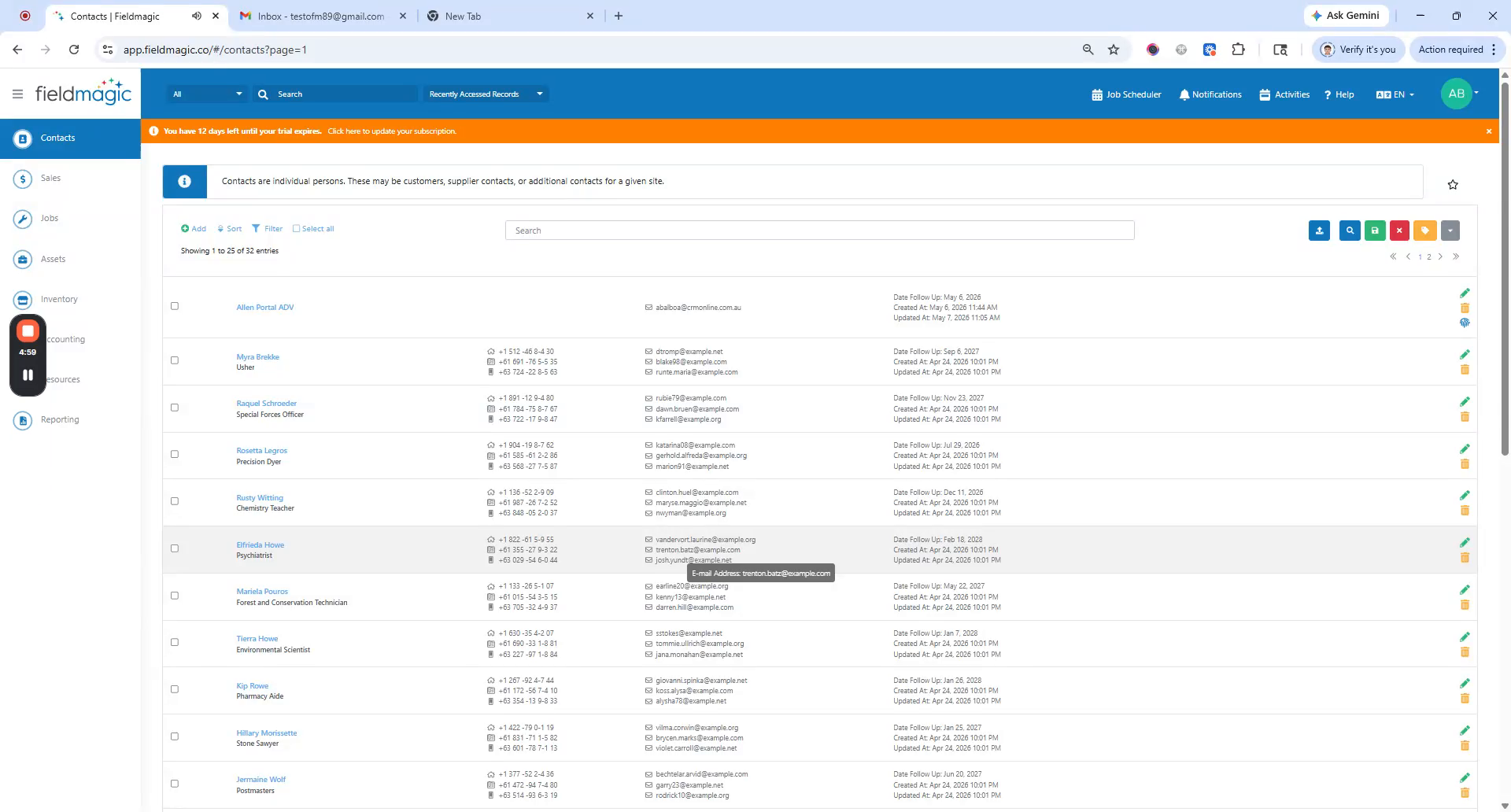
Cette démo montre comment configurer l'accès au portail client. Tout d'abord, ajoutez un contact avec un prénom. Ajoutez le nom de famille et l'e-mail.
Instructions pas à pas
 Étape 1
Cette démo montre comment configurer l'accès au portail client. Tout d'abord, ajoutez un contact avec un prénom. Ajoutez le nom de famille et l'e-mail.
 Étape 2
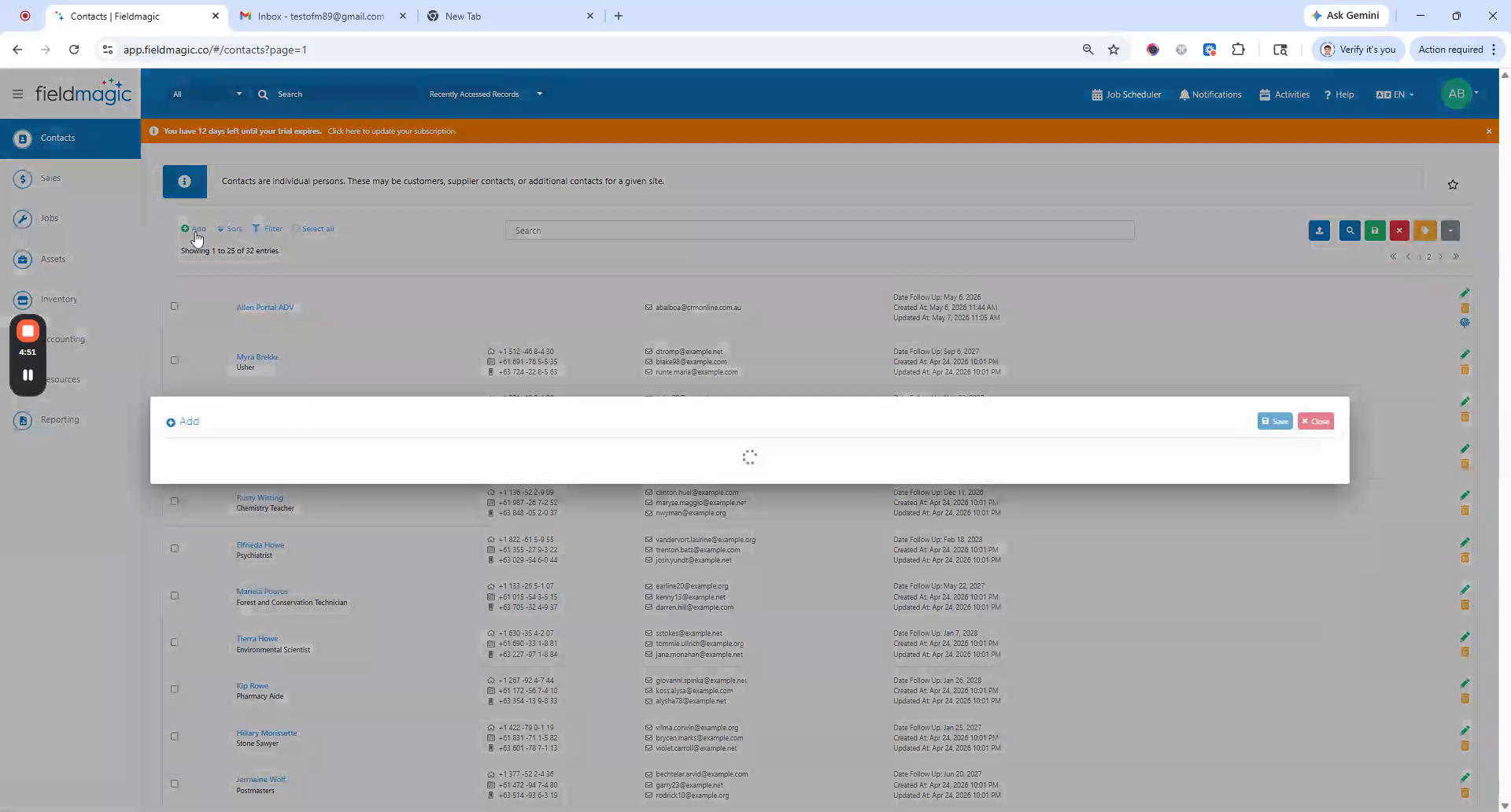
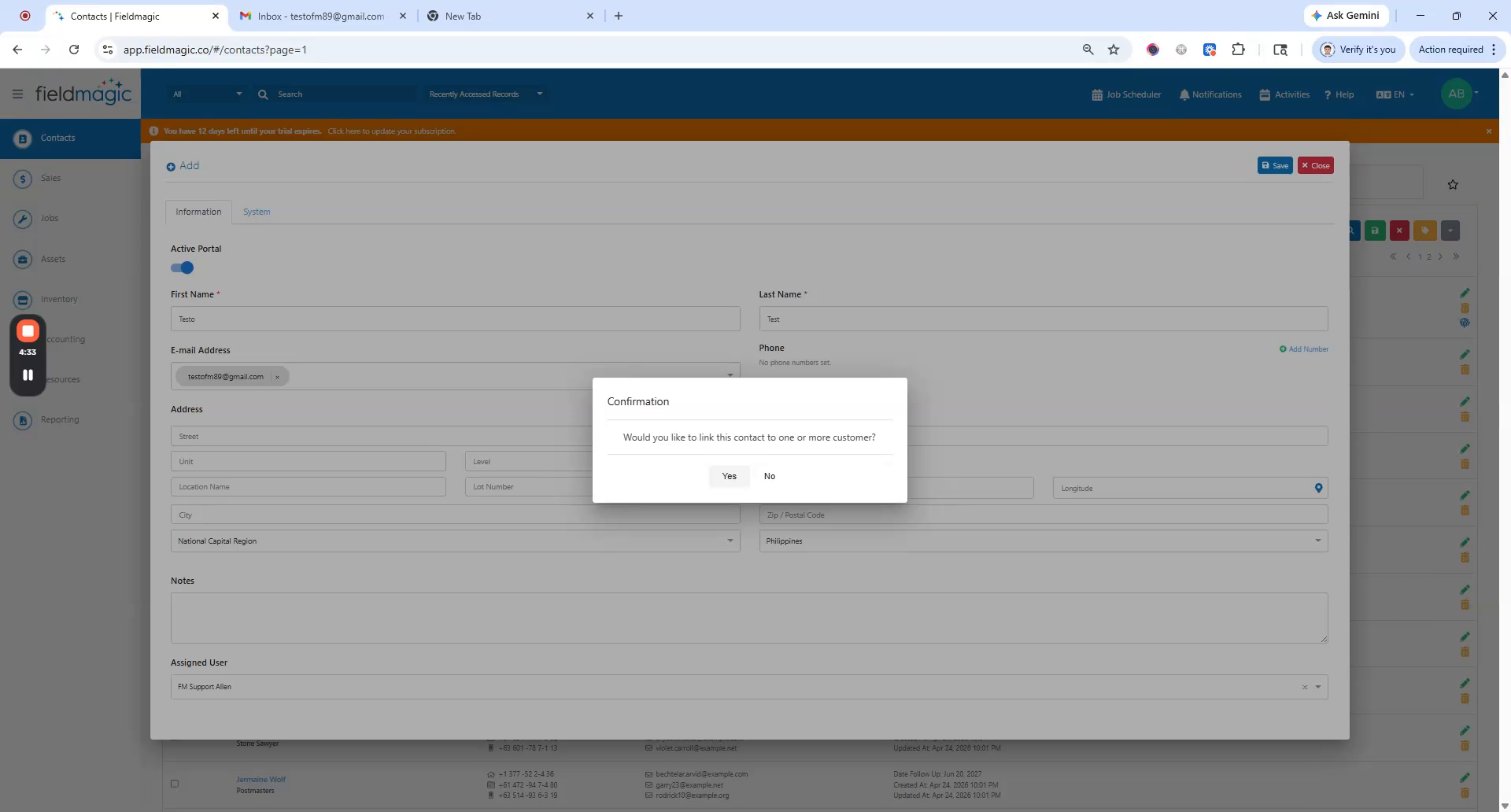
Activez le paramètre Portail actif et enregistrez. Une invite vous demande si vous souhaitez lier le contact à un client. Confirmez le lien.
 Étape 3
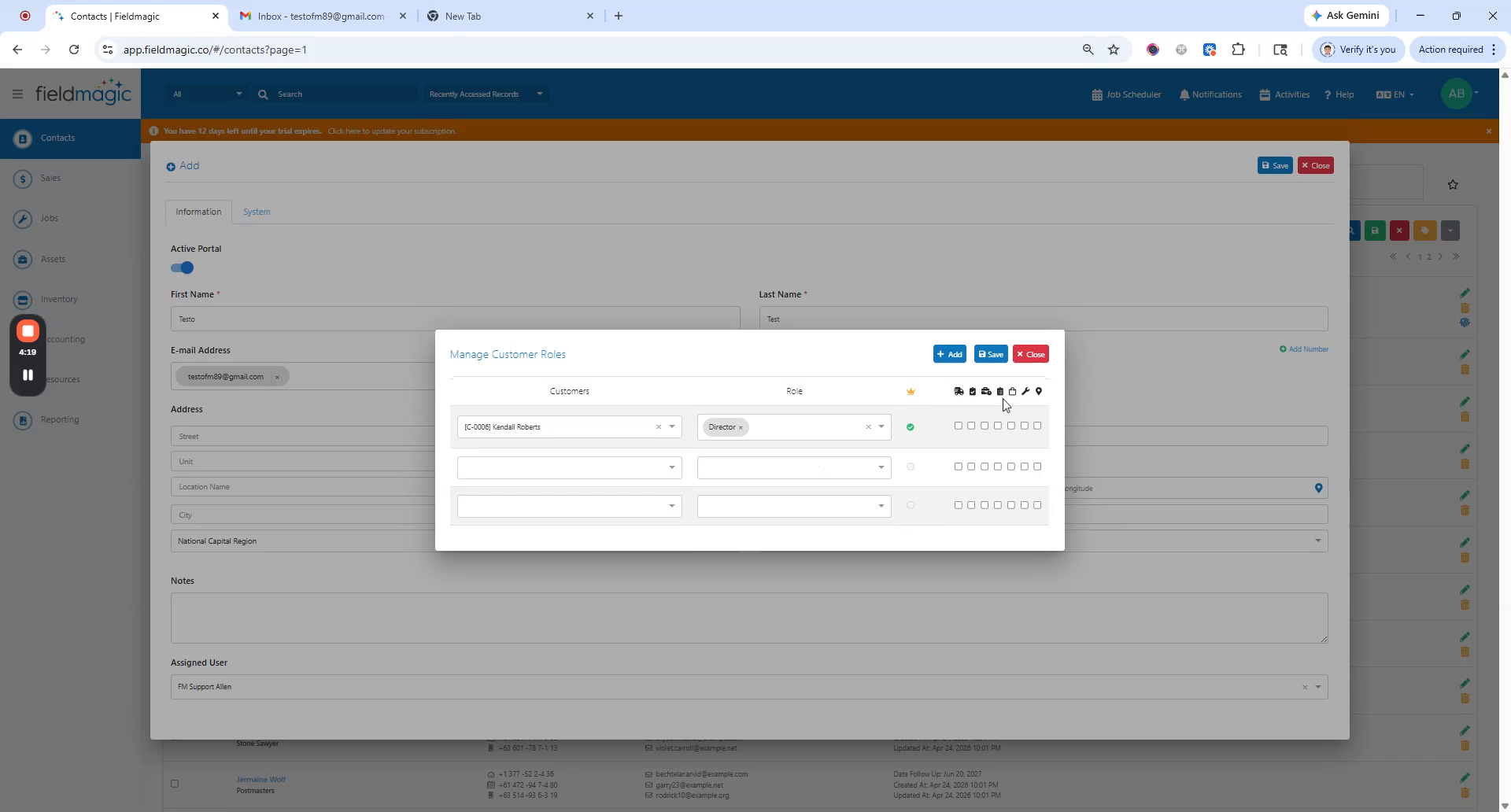
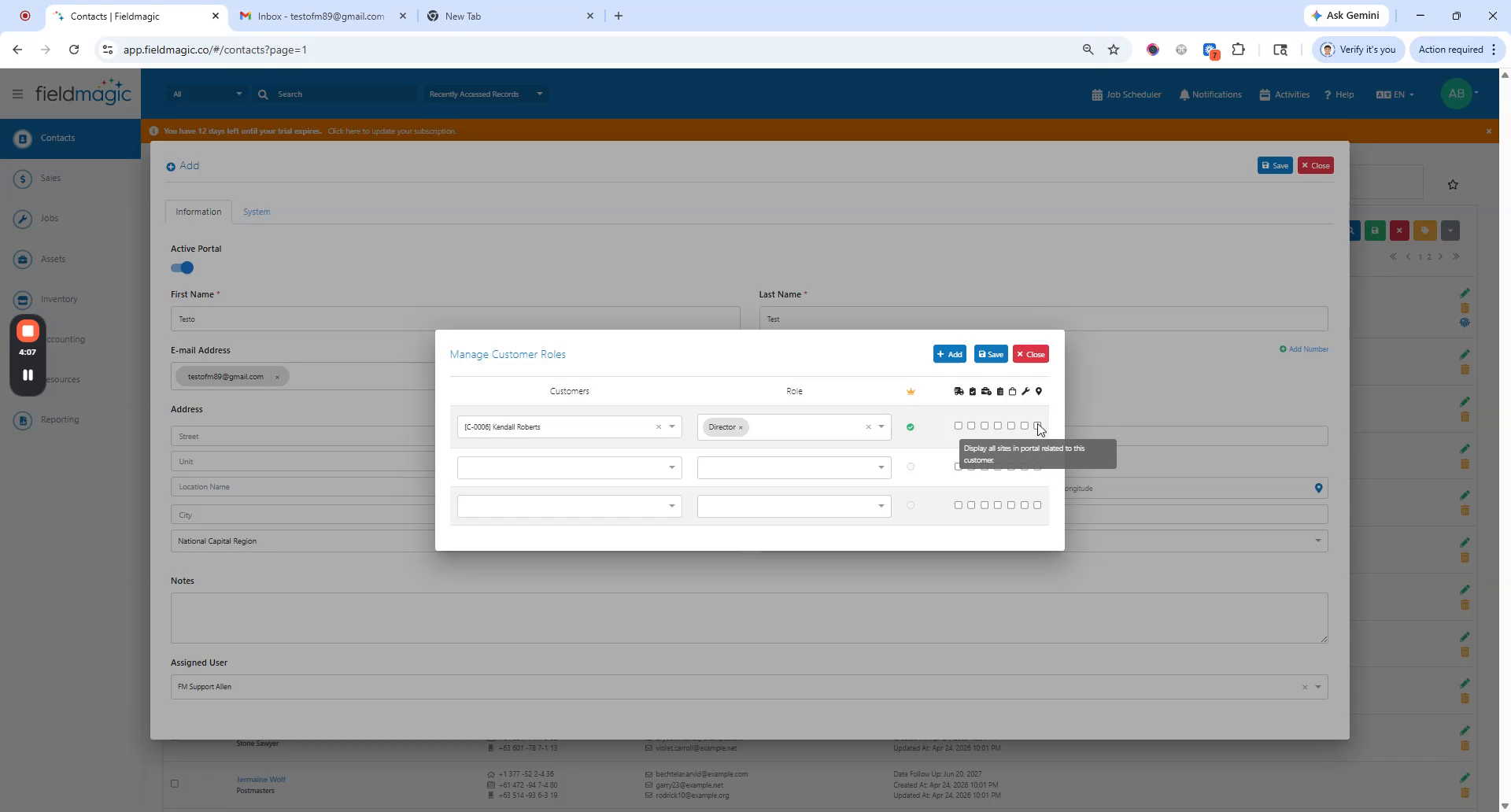
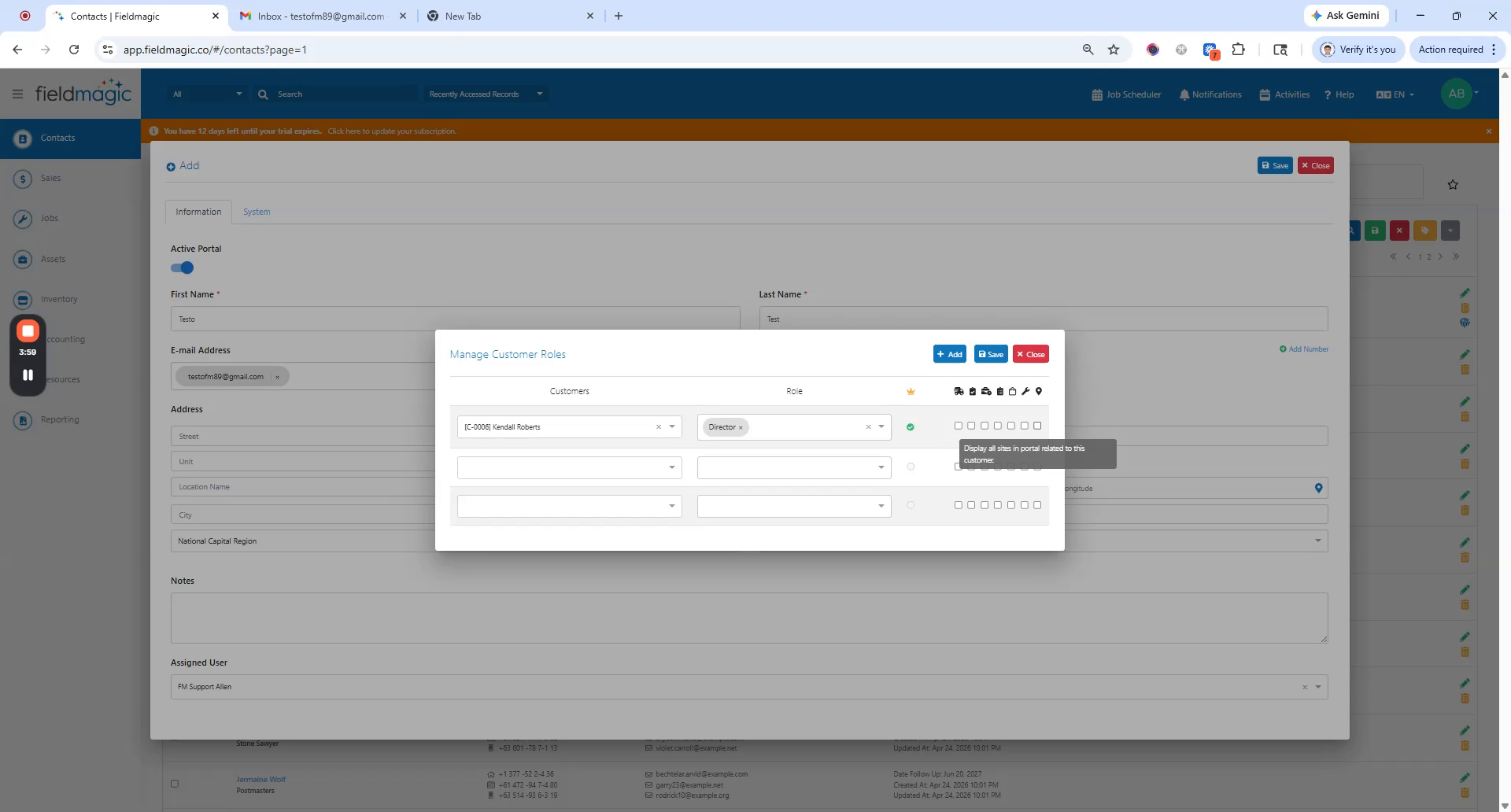
Attribuez le client et son rôle. Dans la boîte de dialogue Rôle du client, définissez éventuellement des indicateurs de notification. Activez l'option pour afficher tous les sites liés à ce client.
 Étape 4
Ceci est facultatif mais crucial pour afficher tous les sites et enregistrements liés dans le portail. Enregistrez les paramètres. Après l'enregistrement,
 Étape 5
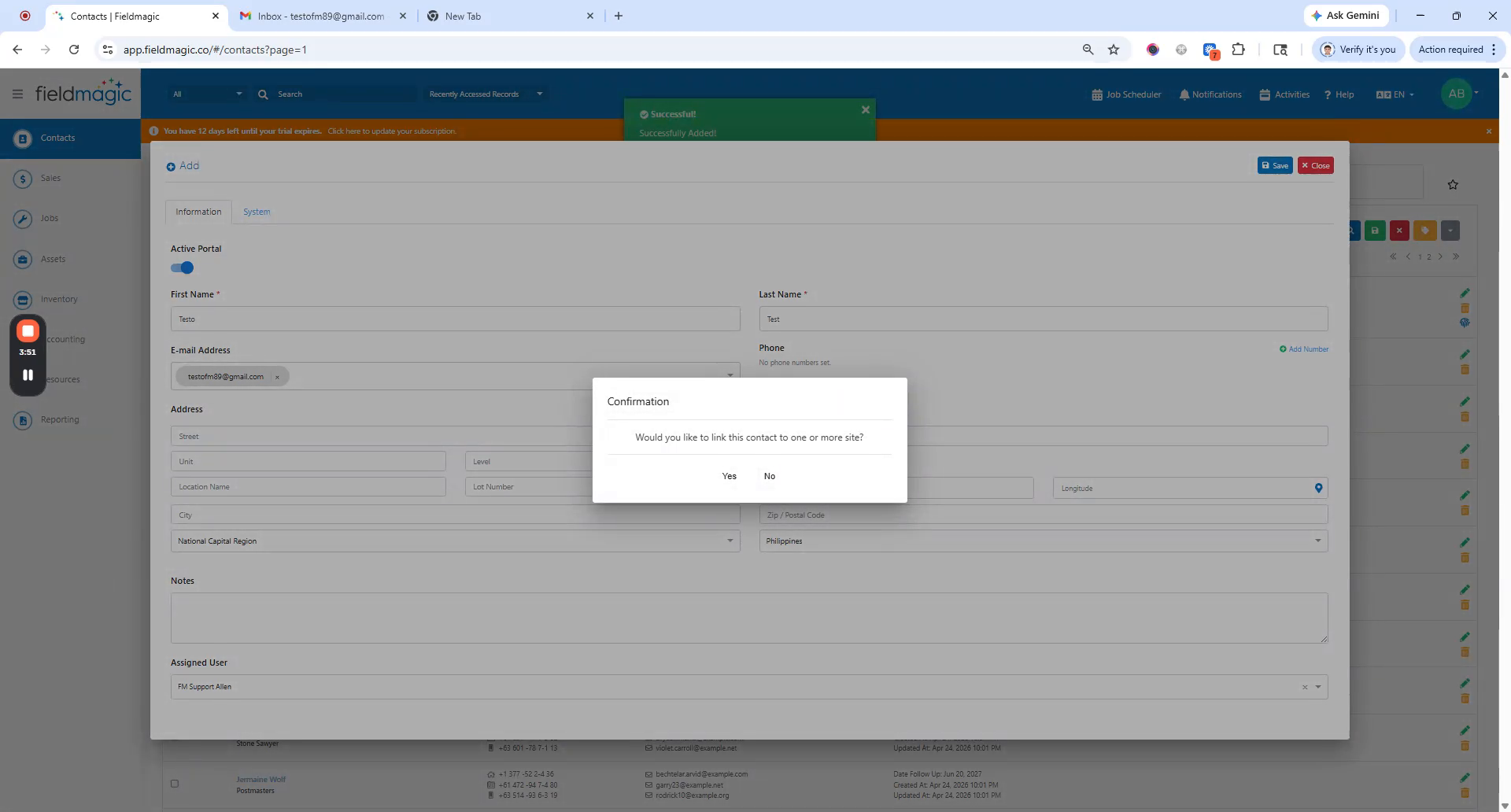
Une autre invite vous permet de lier le contact à un ou plusieurs sites. Sélectionnez un site et son rôle. Définissez éventuellement les notifications en
 Étape 6
activant les indicateurs de notification. Après l'enregistrement, un e-mail de connexion est envoyé avec le lien du portail et le mot de passe.
 Étape 7
Utilisez-le pour vous connecter au portail. Une fois connecté, vous verrez tous les sites et enregistrements liés dans le portail.