Listes de contrôle et sécurité
Configuration des conditions d'affichage pour les invites de liste de contrôle
Cliquez sur le bouton Conditions d'affichage. Le panneau Conditions d'affichage s'ouvre, où vous pouvez définir des conditions pour chaque invite. Pour notre invite de liste déroulante, configurez les conditions suivantes.
Instructions pas à pas
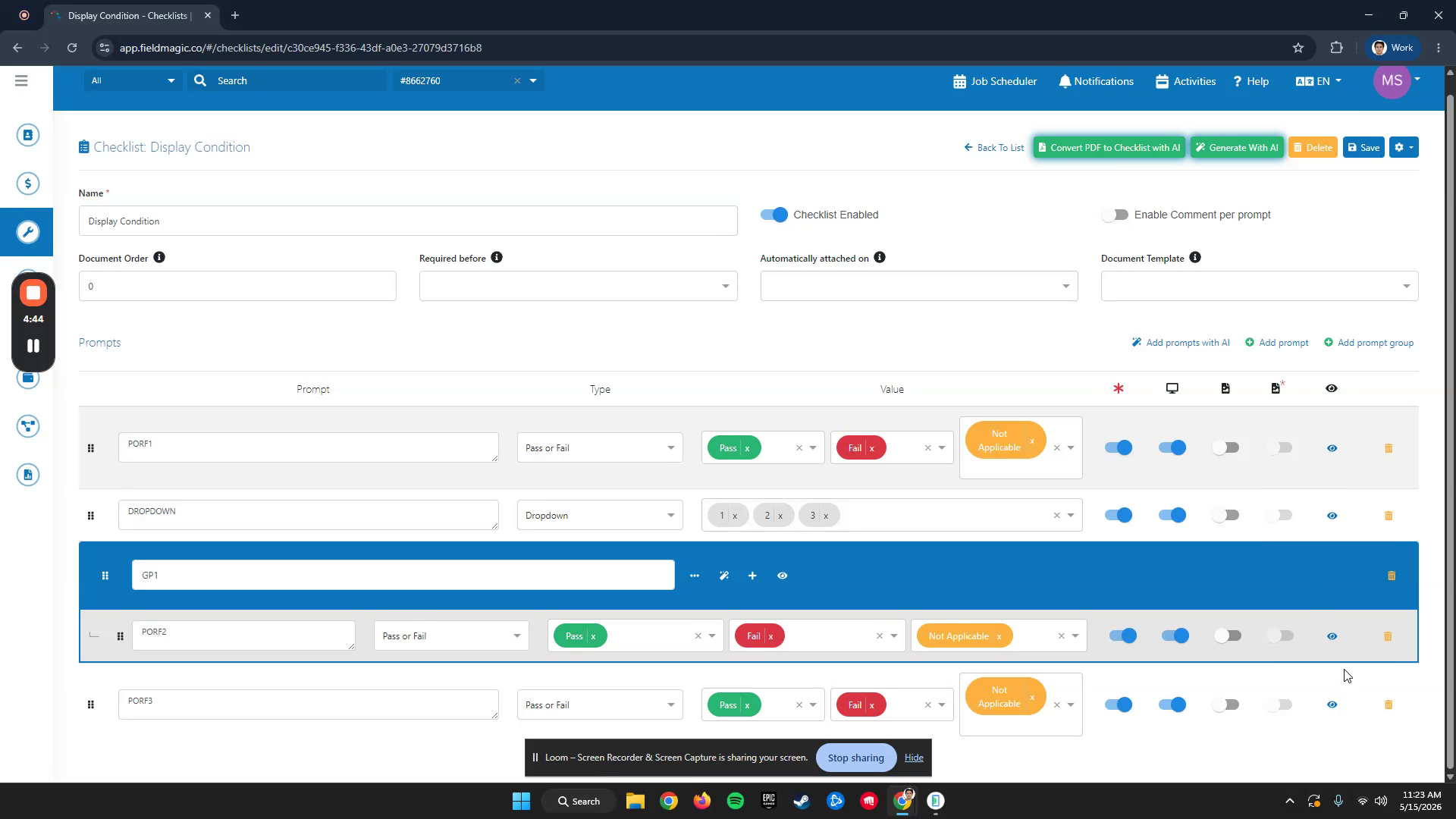 Étape 1
Cliquez sur le bouton Conditions d'affichage. Le panneau Conditions d'affichage s'ouvre, où vous pouvez définir des conditions pour chaque invite. Pour notre invite de liste déroulante, configurez les conditions suivantes.
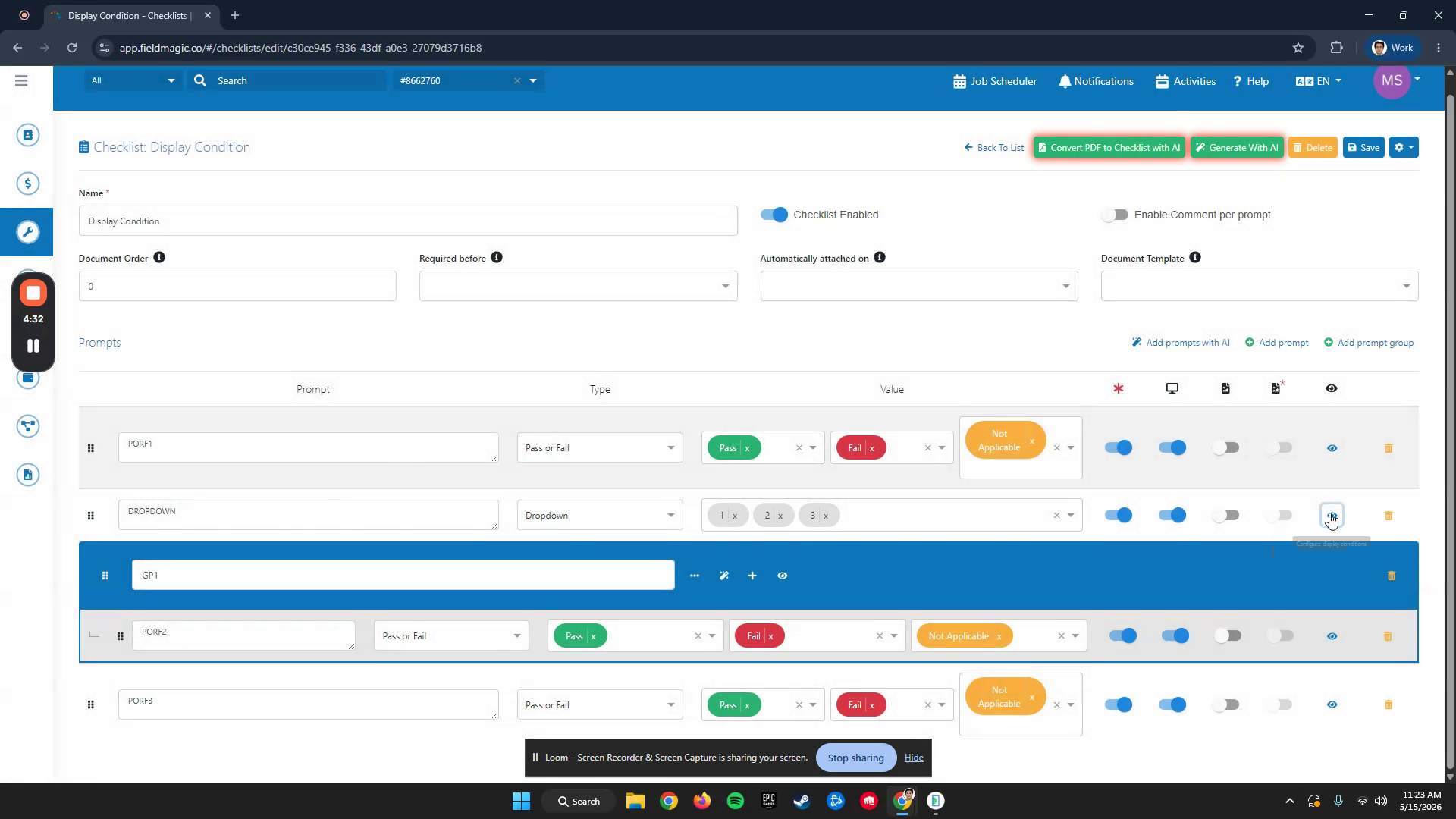 Étape 2
Définissez une condition où PRF1 doit être égal à «Pass IQOL Display». Cela garantit que l'invite ne s'affiche que lorsque PRF1 réussit. Pour l'invite de groupe, définissez une condition où PRF1 est égal à «Pass IQOL Display».
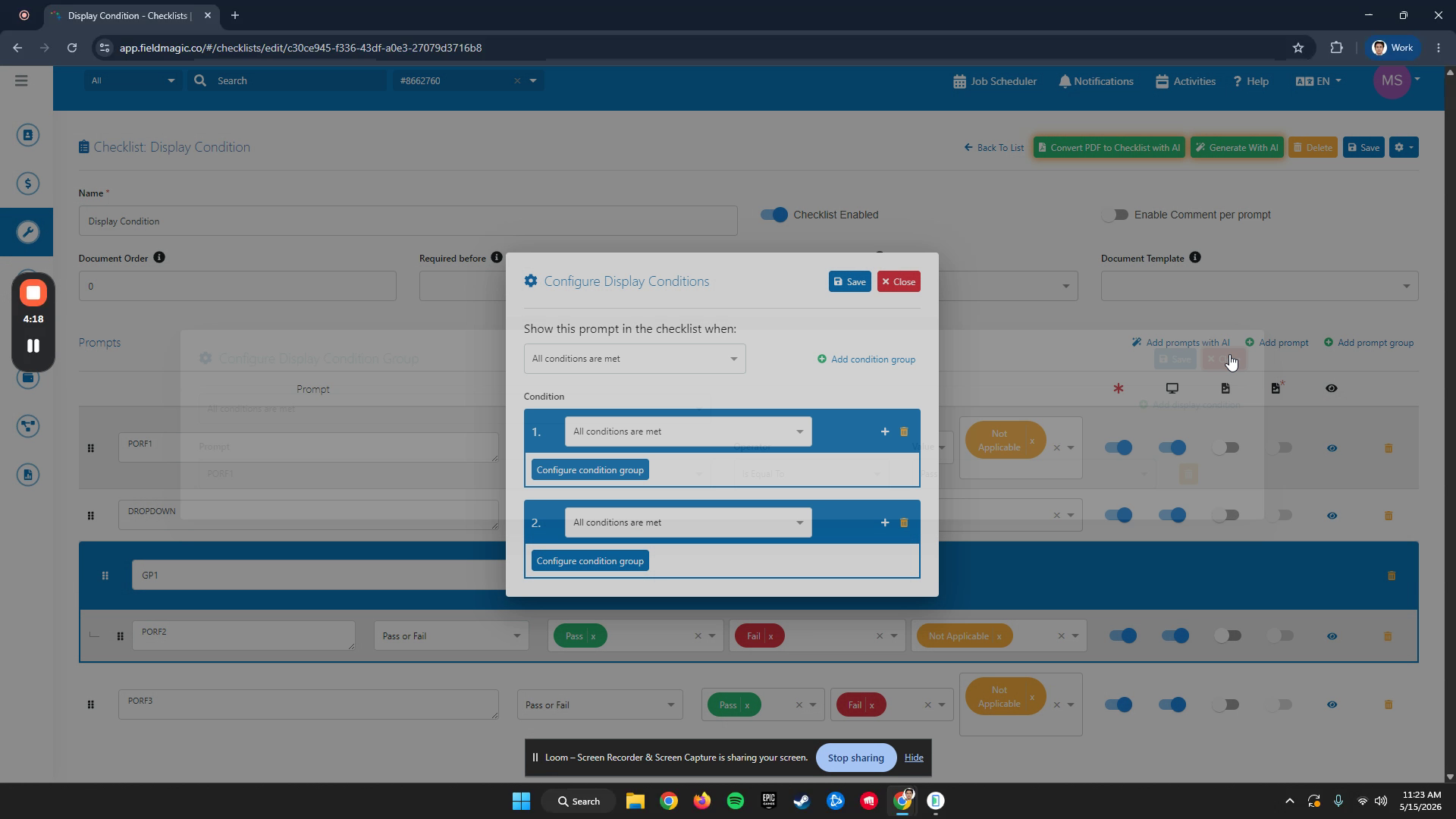 Étape 3
Ajoutez une autre condition où PRF1 n'est pas égal à «Fail». Pour l'invite enfant, définissez la condition sur «Dropdown equals One» (La liste déroulante est égale à Un).
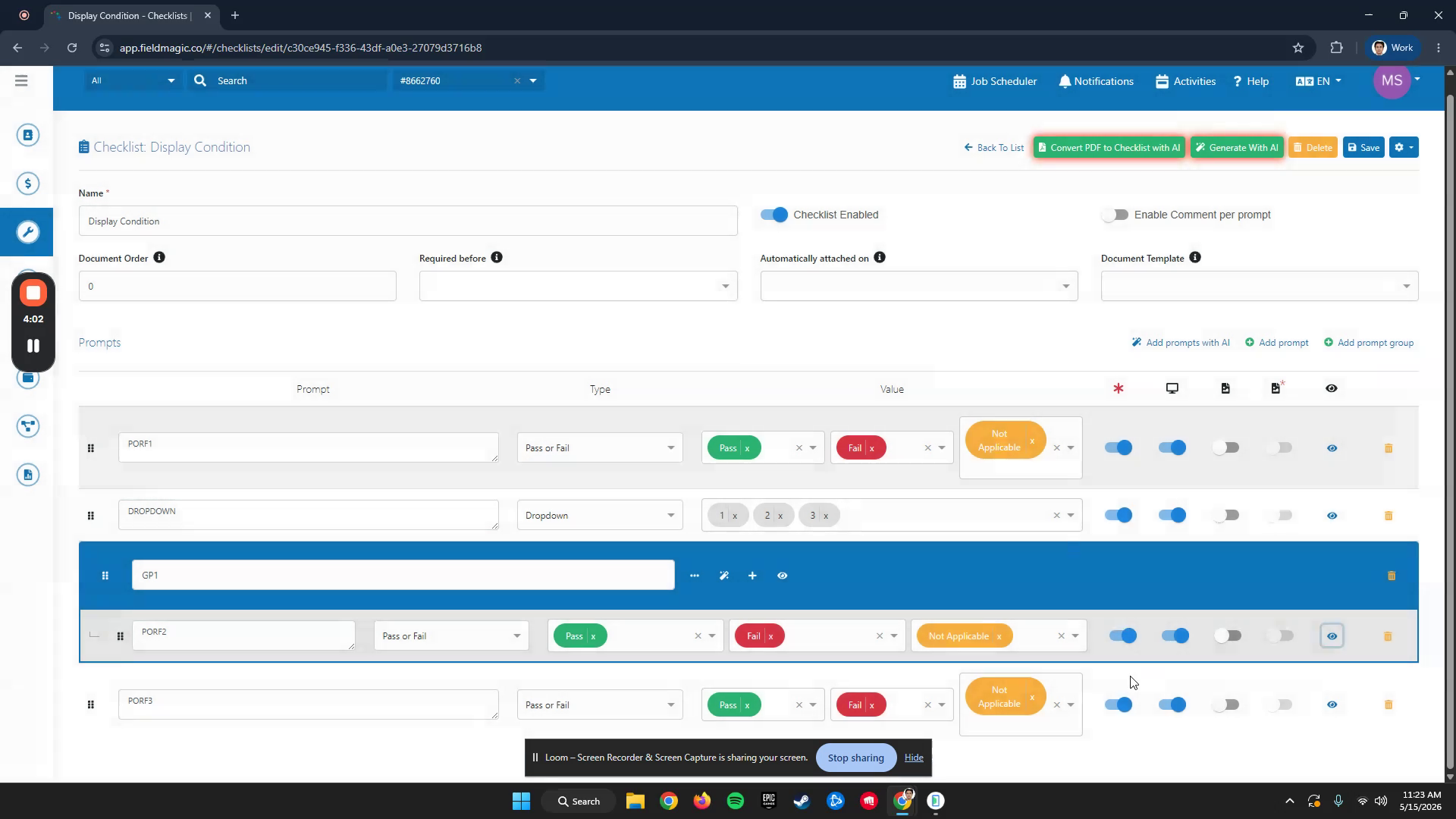 Étape 4
Pour la dernière invite, PRF3, définissez la condition sur «PRF2 equals Shadeep» (PRF2 est égal à Shadeep). Maintenant, pour tester cette liste de contrôle,
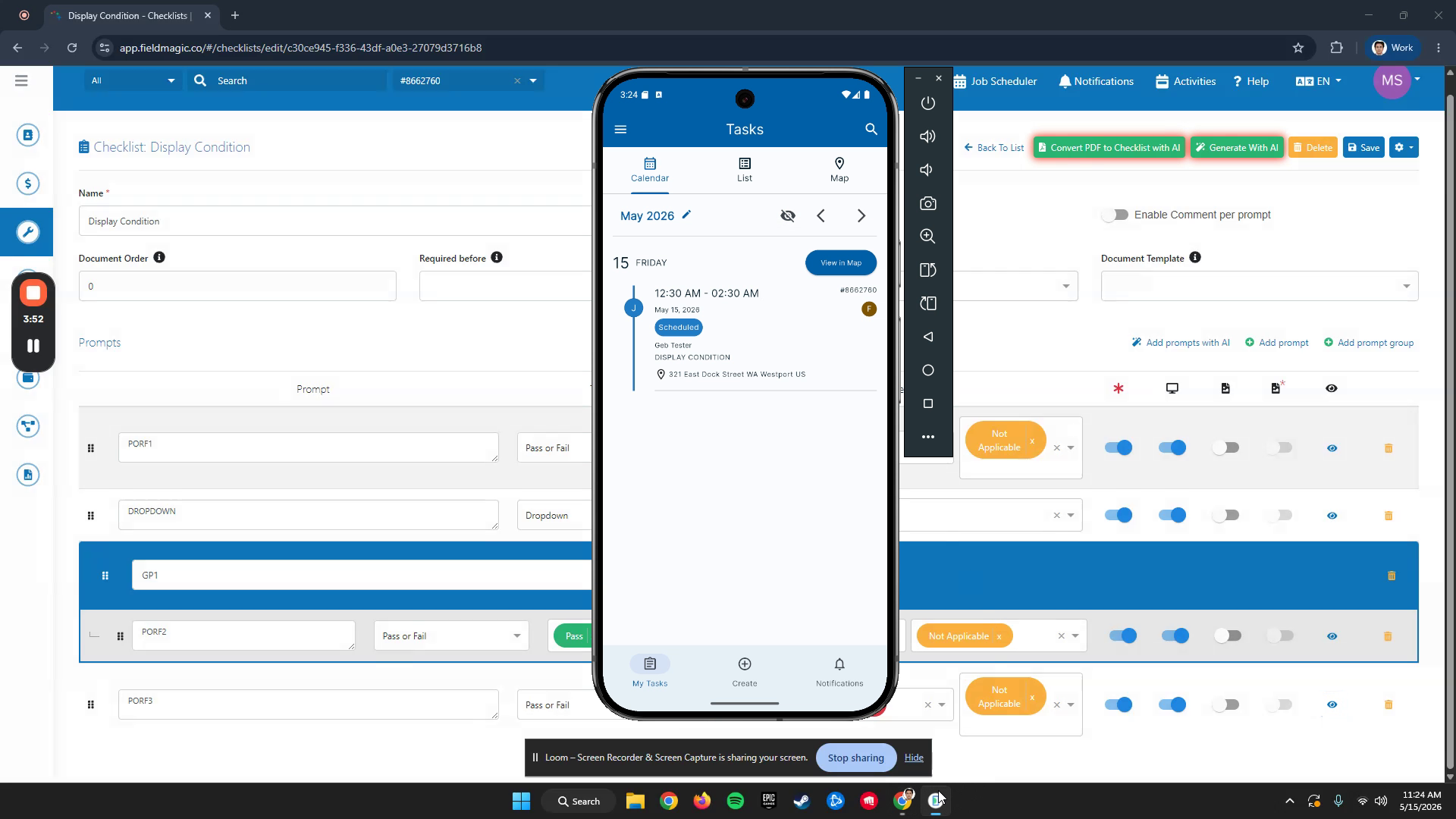 Étape 5
Ouvrez l'application mobile. Liez la liste de contrôle. Notez que seule l'invite PRF1 s'affiche.
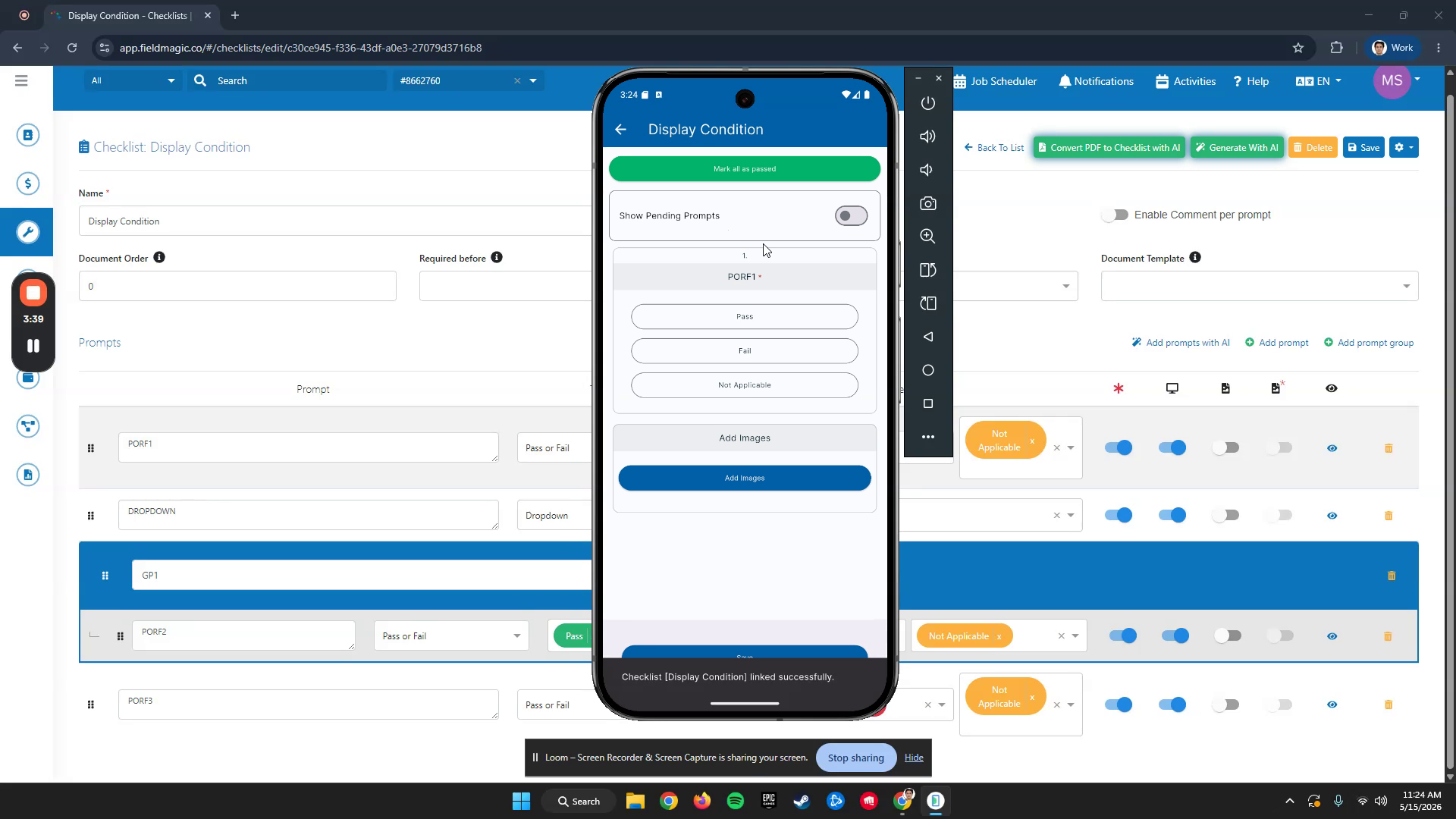 Étape 6
Lorsque vous sélectionnez «Pass», la liste déroulante s'agrandit et l'invite de groupe apparaît. Lorsque vous sélectionnez «Fail», la liste déroulante s'agrandit et l'invite de groupe apparaît. L'invite PRF3 ne s'affiche pas.
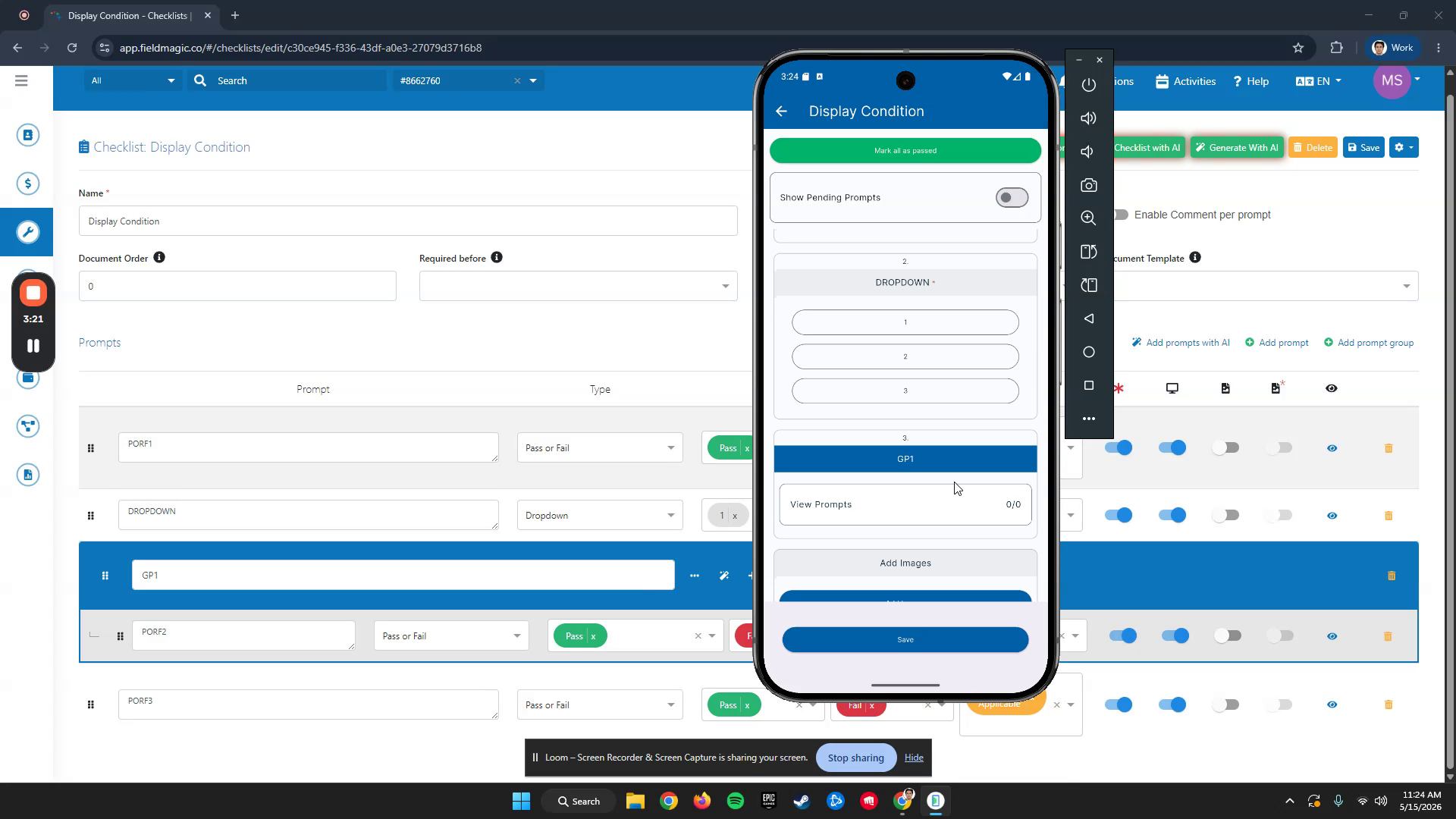 Étape 7
L'invite PRF3 s'affiche maintenant. Passez cette invite à nouveau. La liste de contrôle est maintenant réussie.
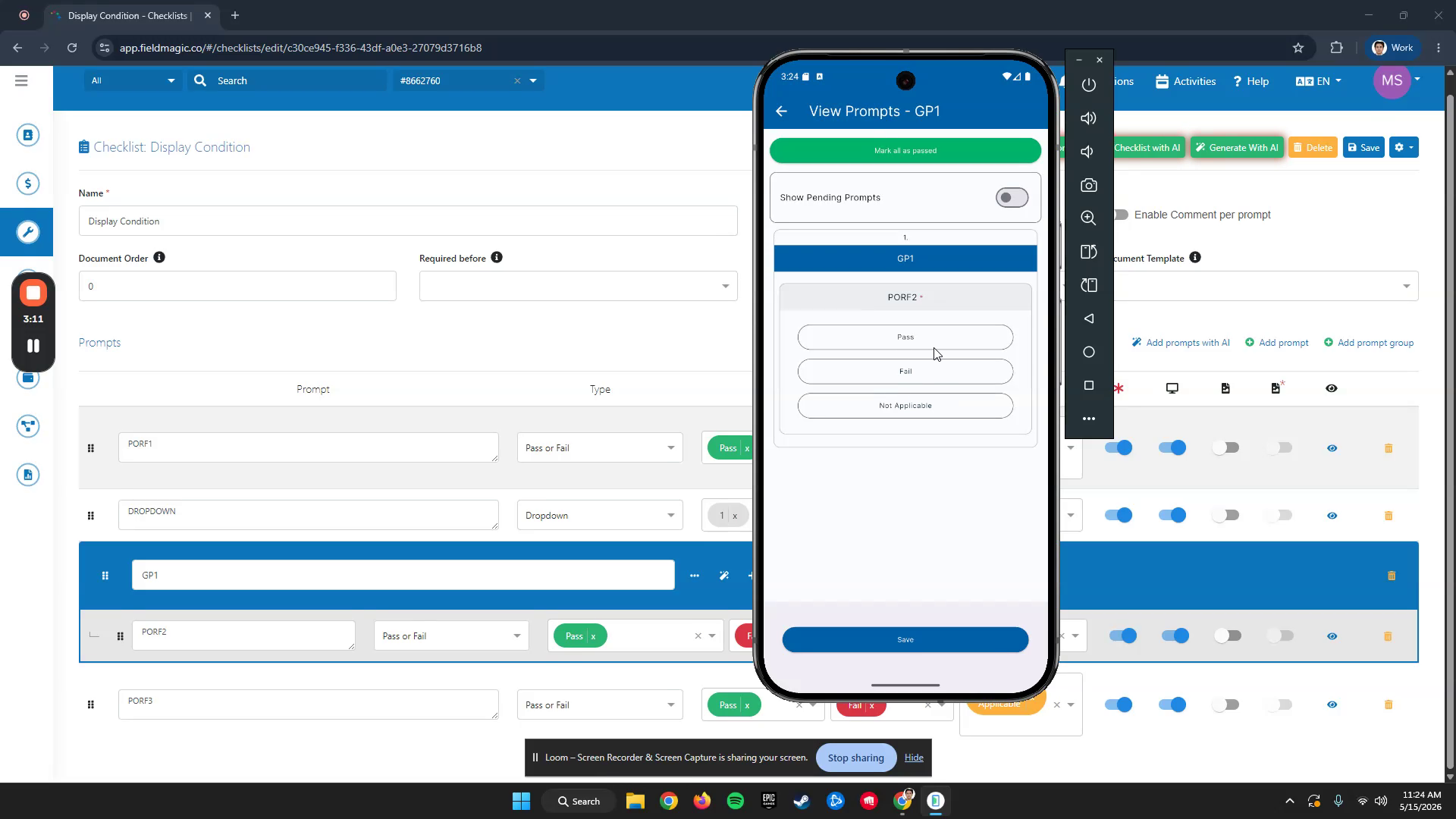 Étape 8
Pour vérifier les conditions de la liste de contrôle, ouvrez la tâche et accédez à l'onglet Liste de contrôle. Passez en revue les réponses pour confirmer que les conditions ont fonctionné correctement.