Centres de coûts
Configuration des centres de coûts des tâches pour le suivi
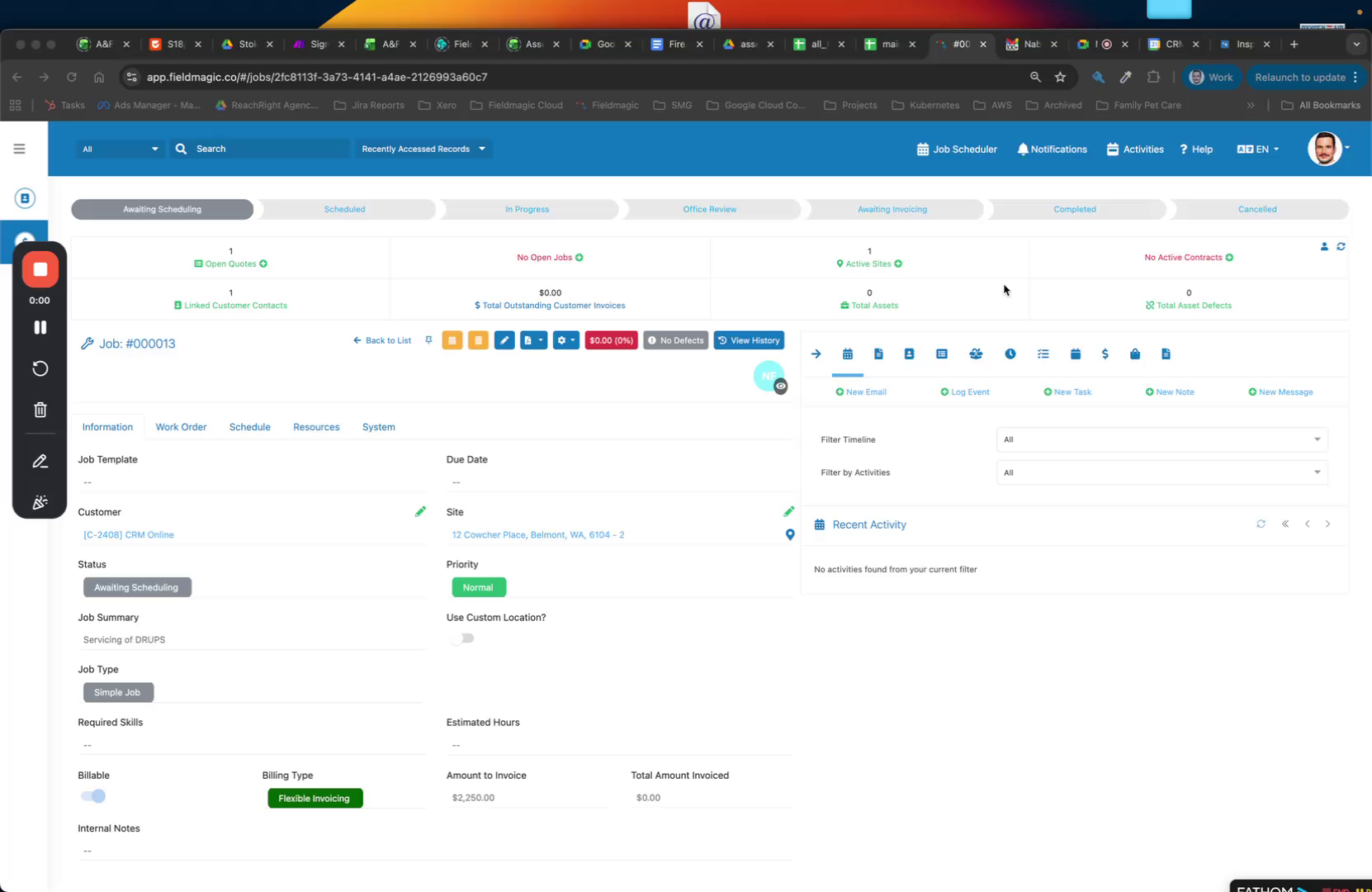
Ouvrez la tâche que vous souhaitez modifier et cliquez sur le bouton Modifier pour ajuster les paramètres de la tâche.
Instructions pas à pas
 Étape 1
Ouvrez la tâche que vous souhaitez modifier et cliquez sur le bouton Modifier pour ajuster les paramètres de la tâche.
 Étape 2
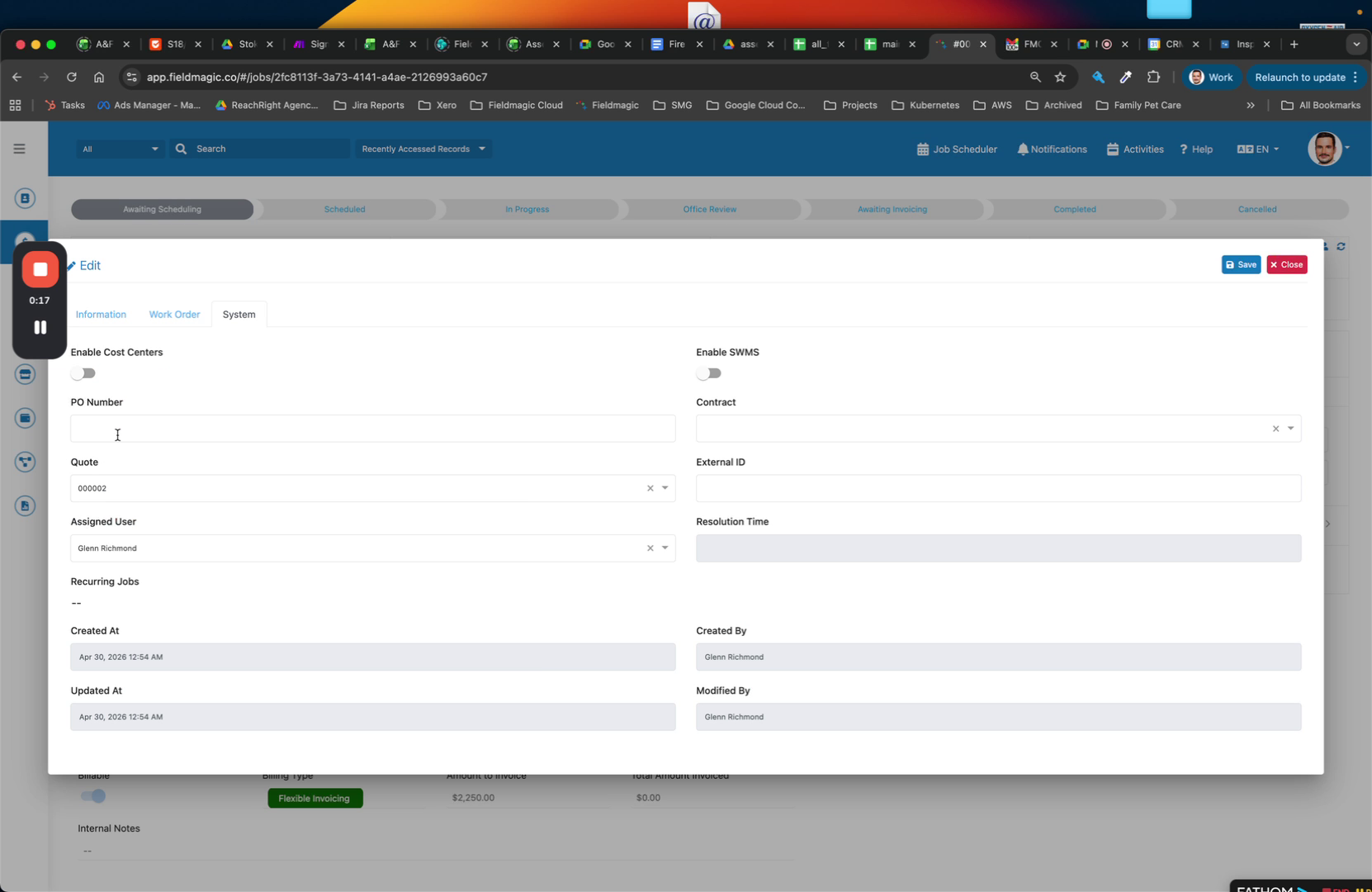
Activez l'option Centres de coûts. Si vous le souhaitez, activez les Couloirs. La section des centres de coûts devient alors disponible.
 Étape 3
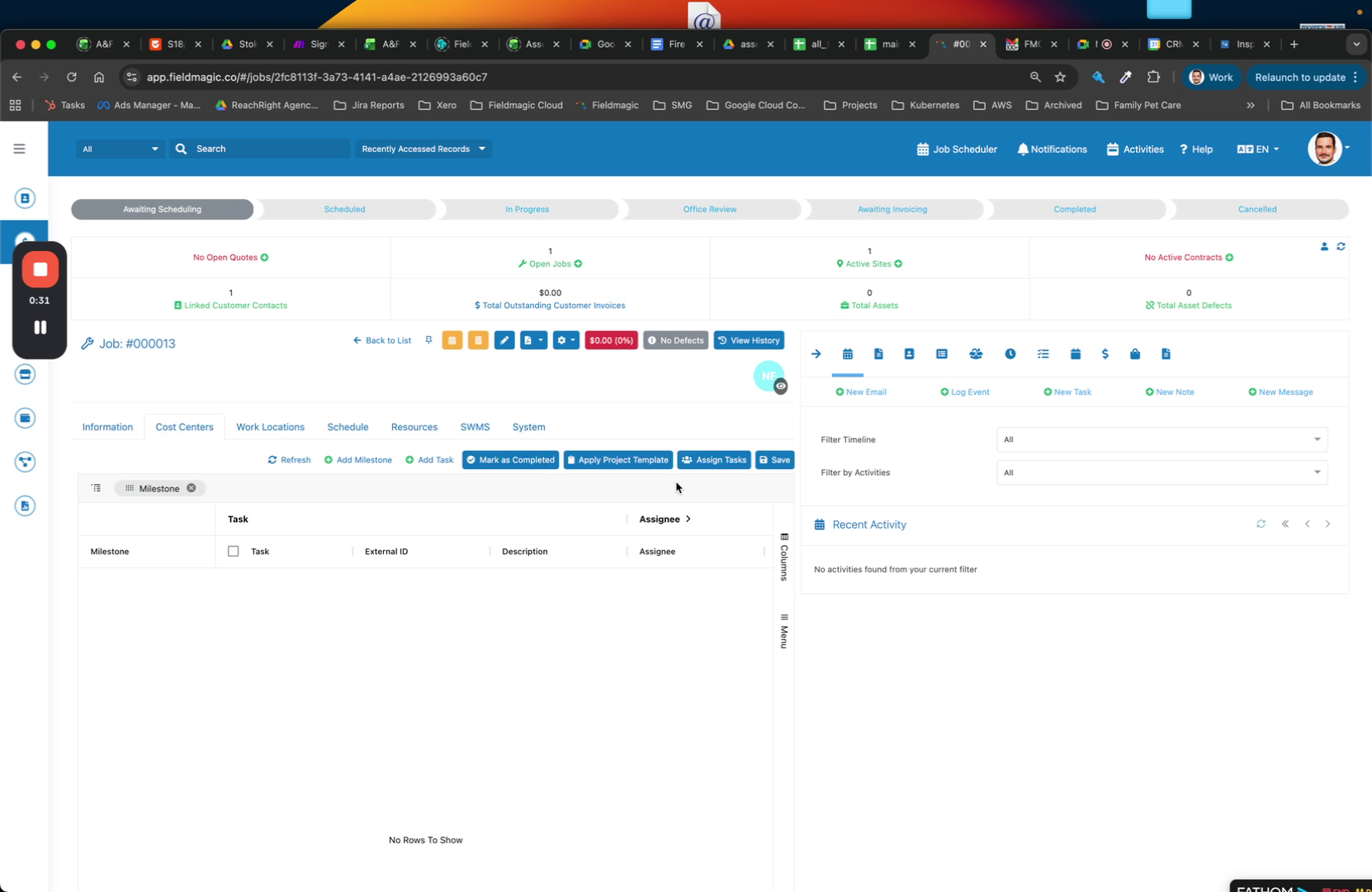
Pour appliquer les centres de coûts par défaut, sélectionnez un modèle de projet existant dans le menu déroulant. Créez ensuite vos jalons.
 Étape 4
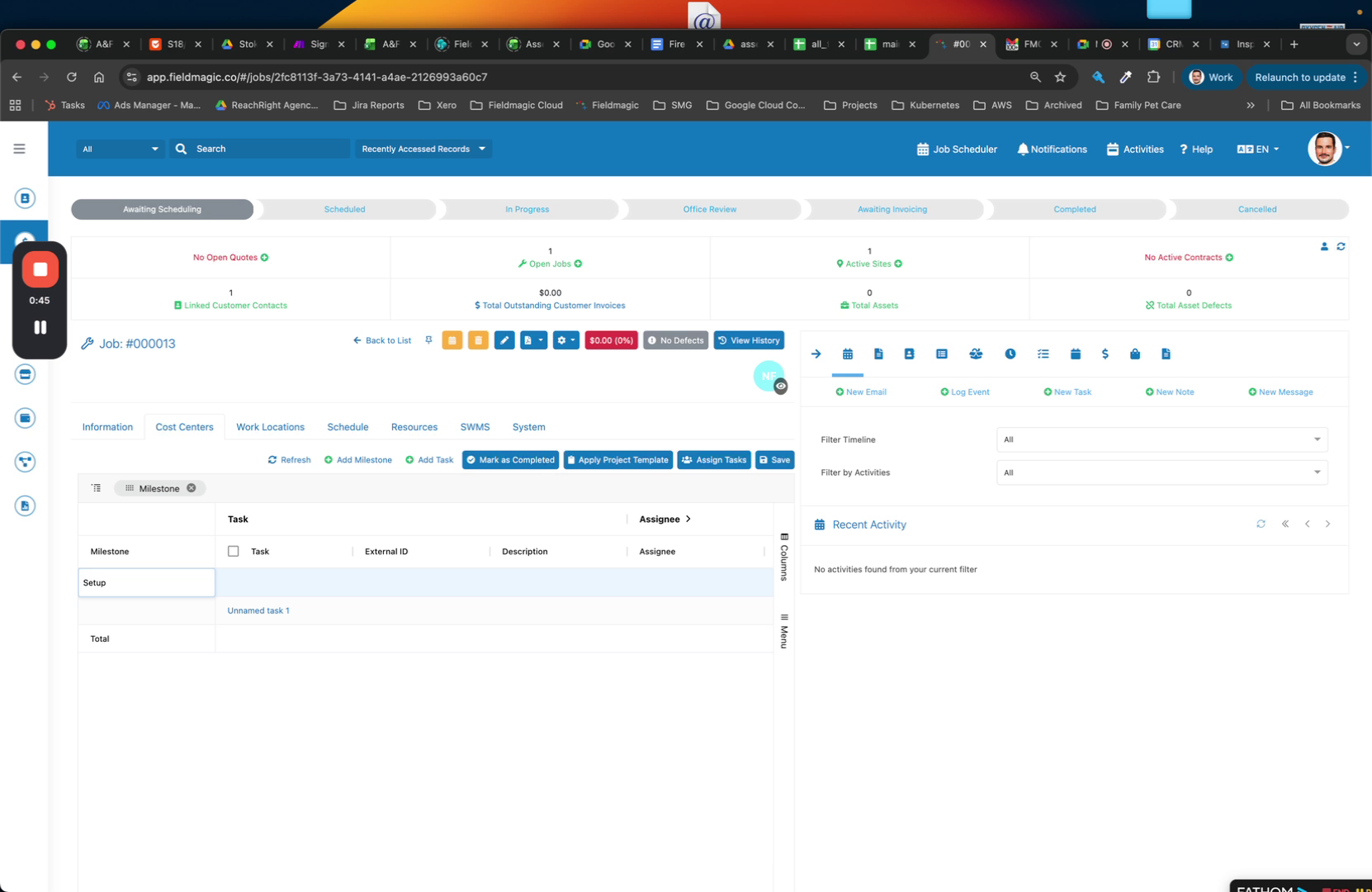
Saisissez un nom de jalon (par exemple, Installation). Ajoutez des tâches au jalon.
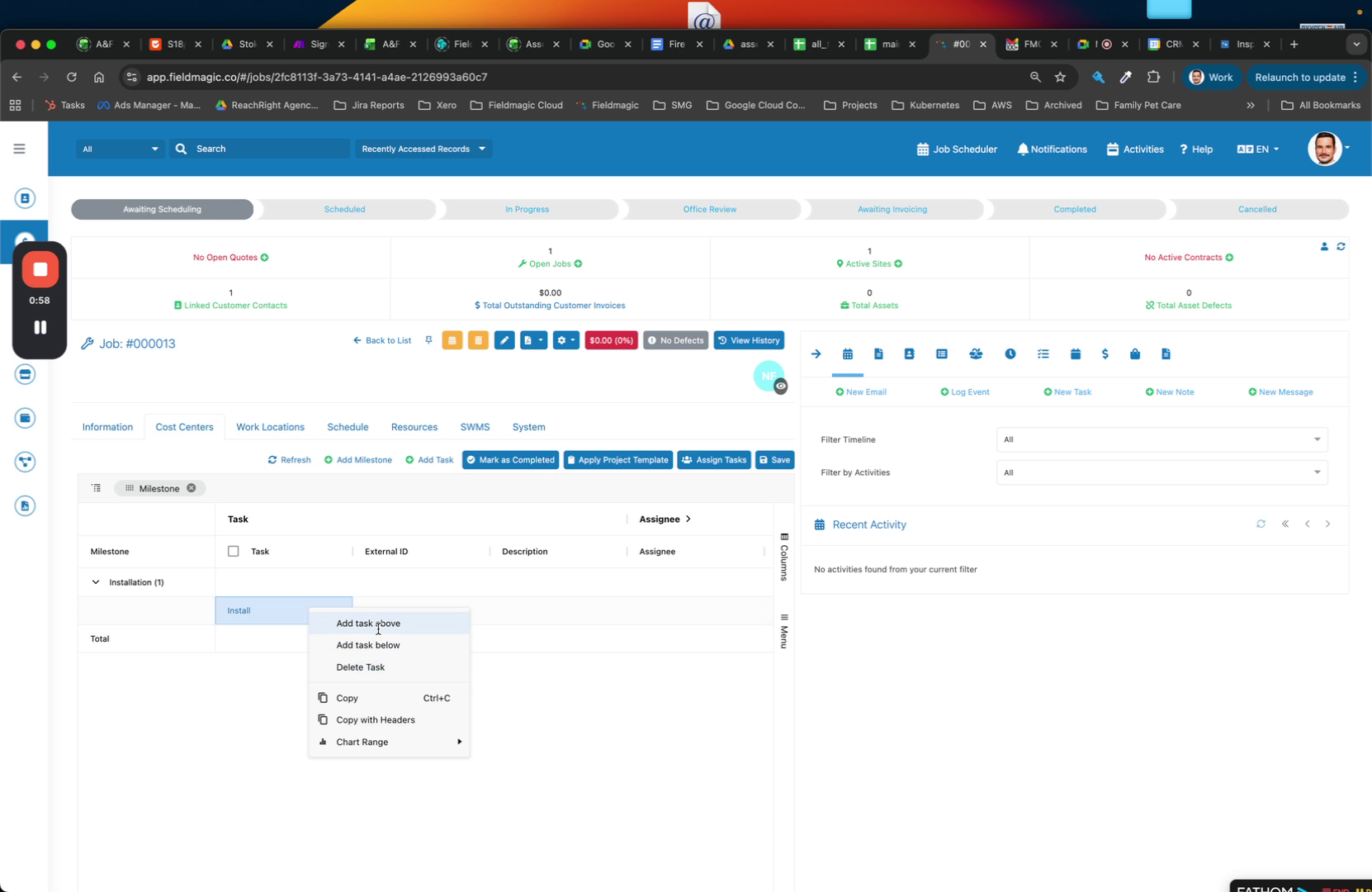 Étape 5
Localisez la section Main-d'œuvre estimée pour saisir les estimations de coûts de main-d'œuvre.
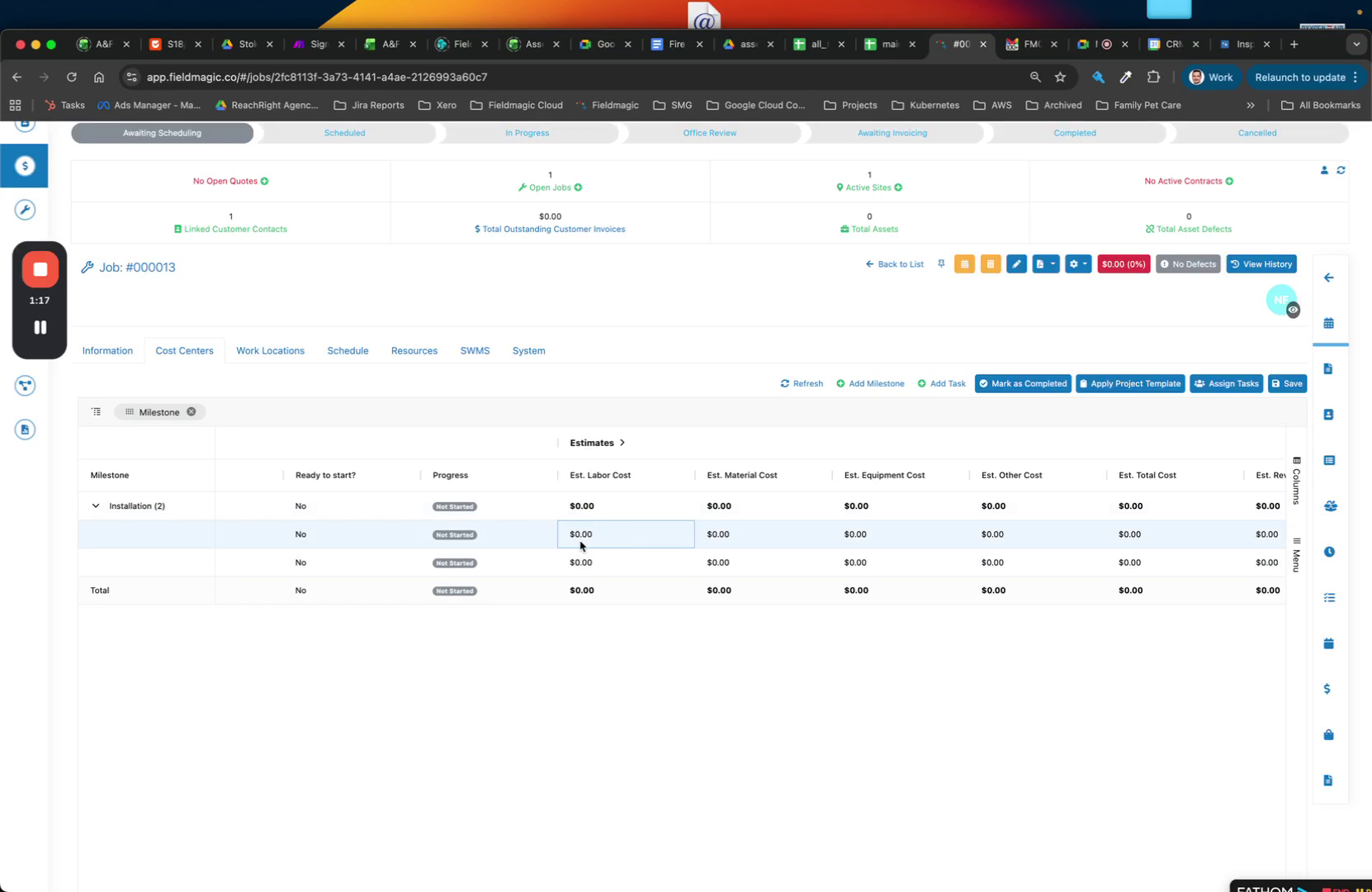 Étape 6
Développez la section Main-d'œuvre estimée et saisissez les heures estimées pour chaque jalon.
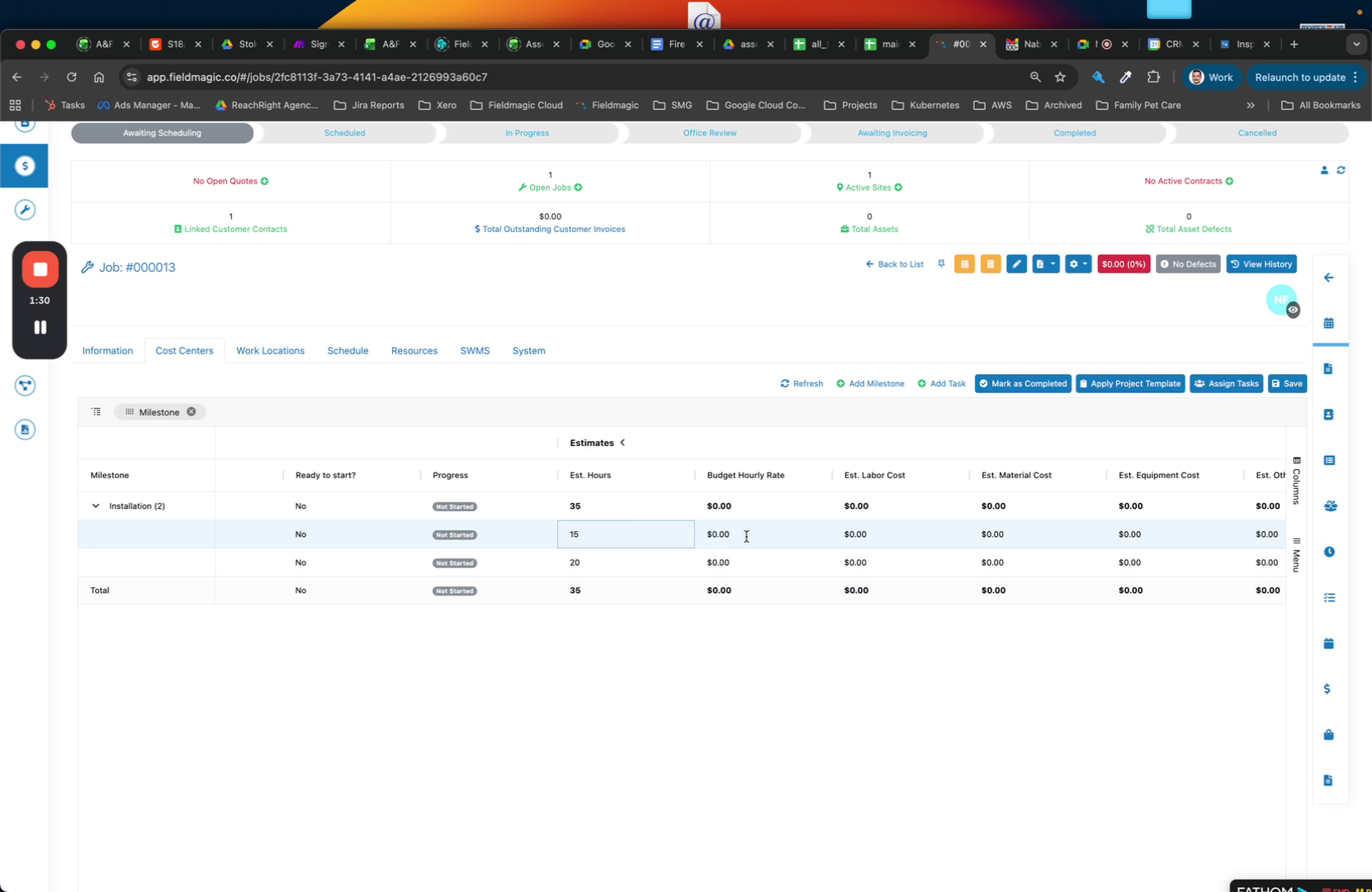 Étape 7
Saisissez les taux horaires budgétés pour la main-d'œuvre. Saisissez ensuite les coûts de matériaux estimés dans le champ Matériaux.
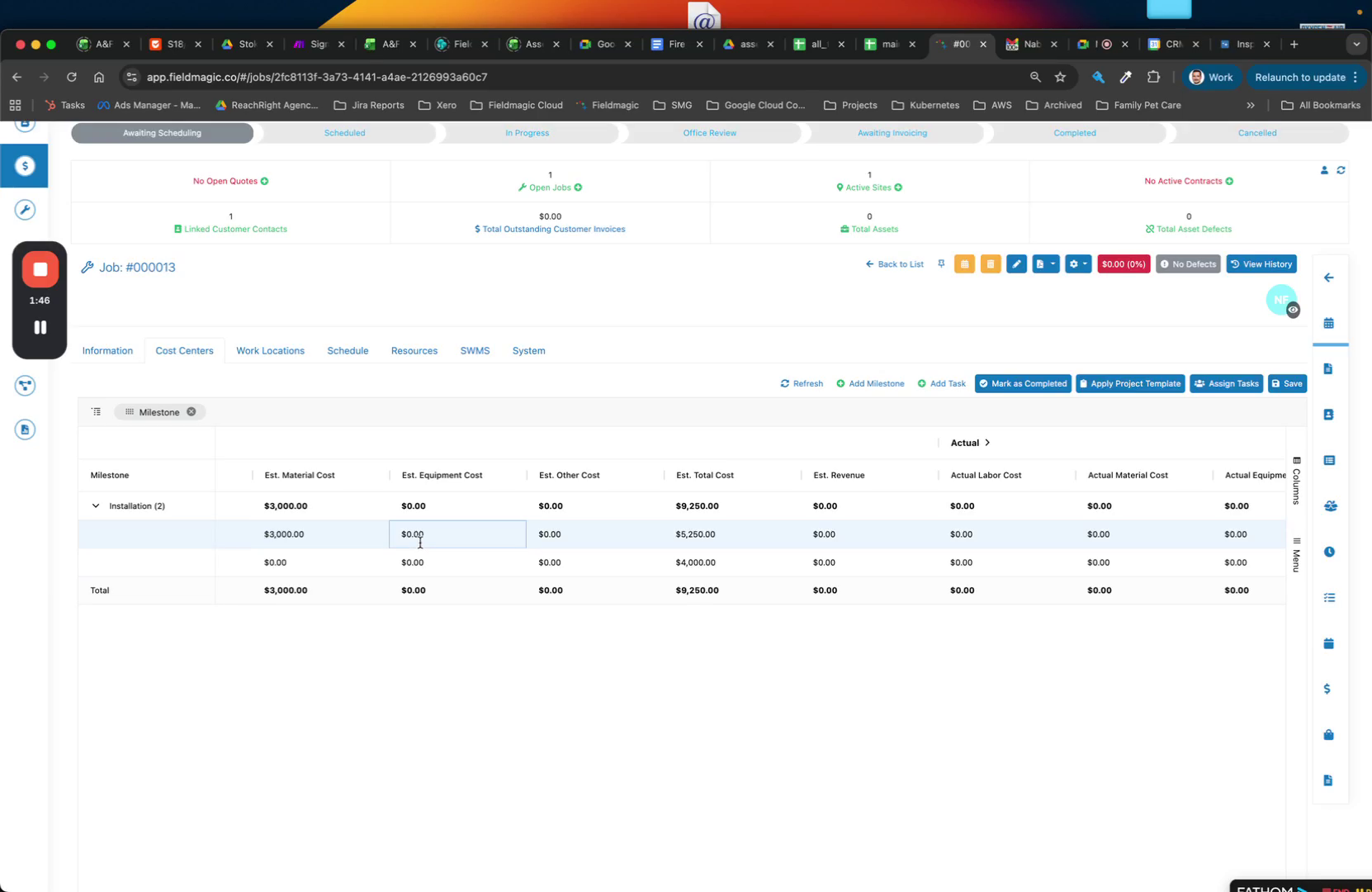 Étape 8
Saisissez les coûts d'équipement et d'installation dans le champ Équipement. Saisissez tout autre coût qui n'entre pas dans les catégories main-d'œuvre ou matériaux dans le champ Autre.
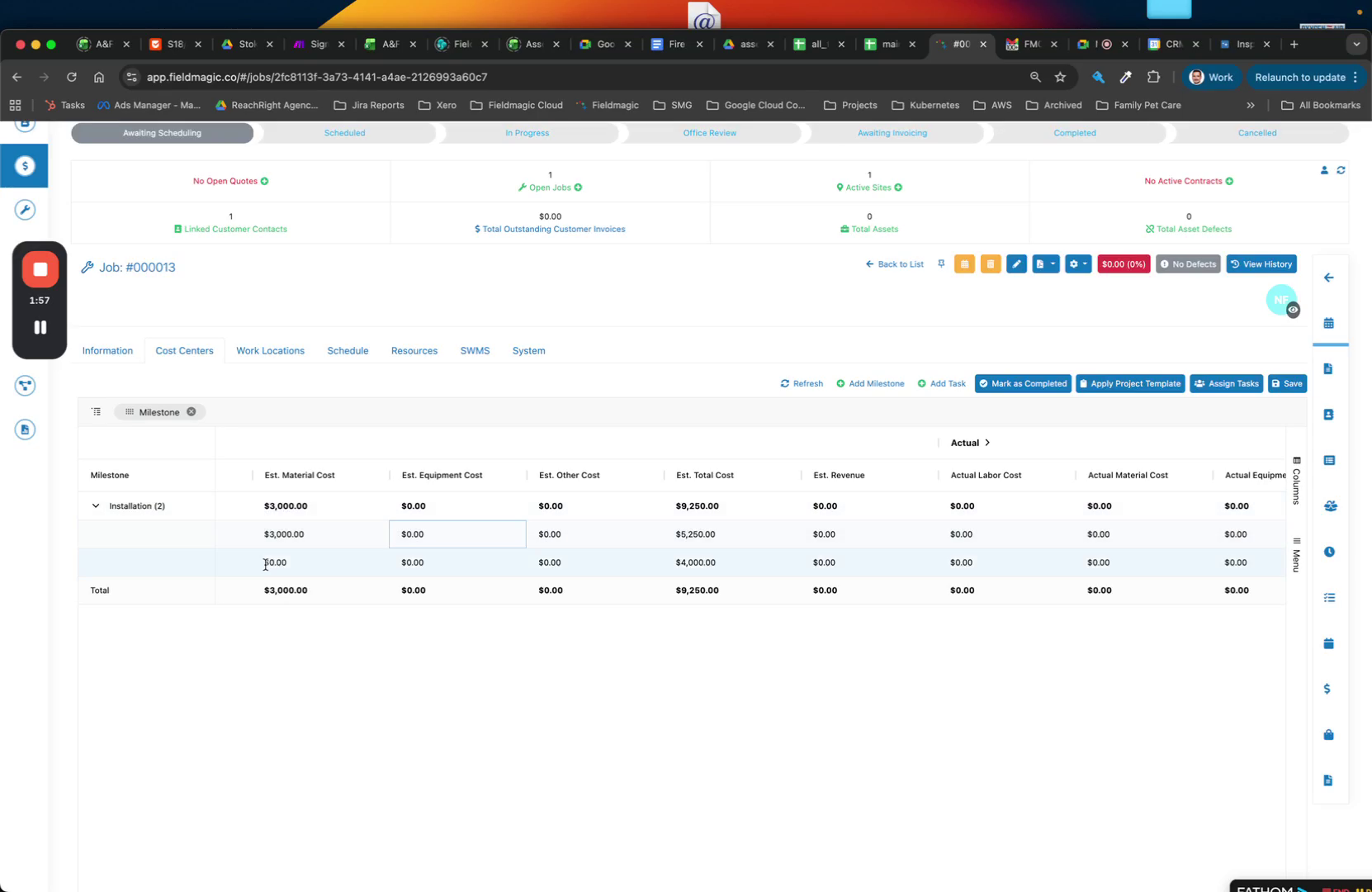 Étape 9
Pour simplifier la mise en page, supprimez les colonnes dont vous n'avez pas besoin, telles que Statut ou Attribué à.
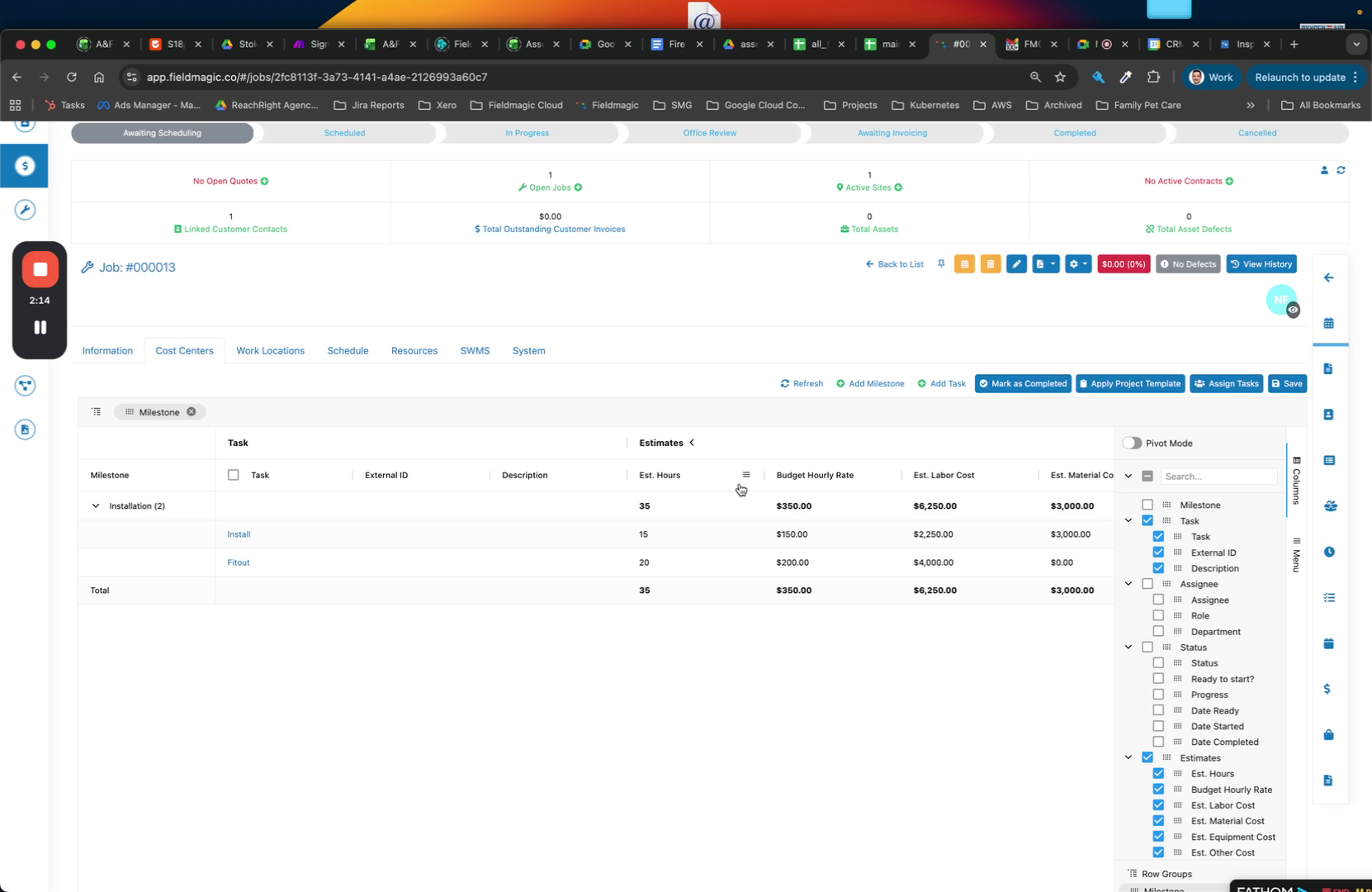 Étape 10
Cliquez sur une tâche pour ouvrir ses détails. Enregistrez vos modifications actuelles au préalable.
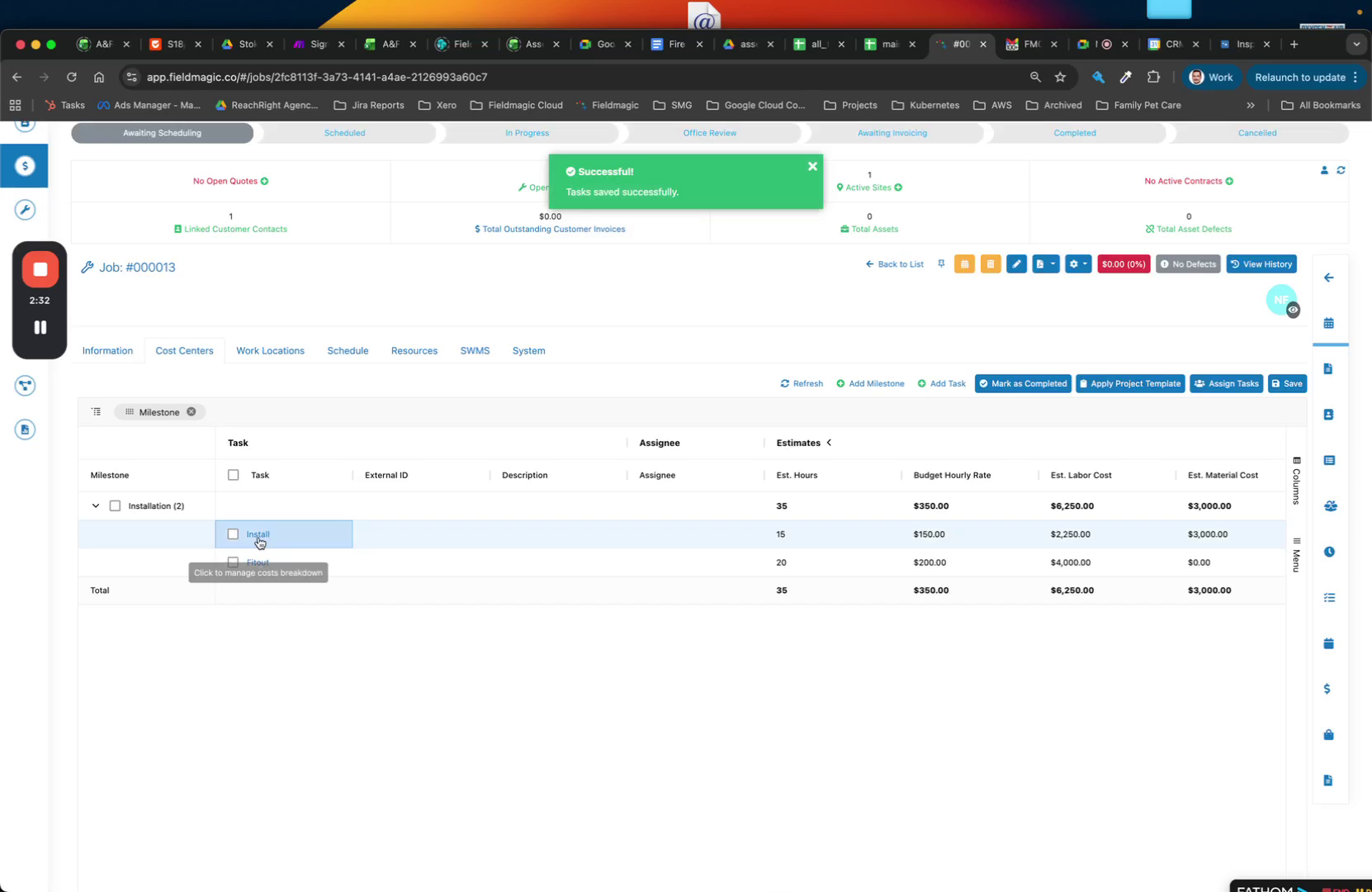 Étape 11
Cliquez sur une tâche pour ajouter plus de détails. Saisissez les taux de main-d'œuvre, les heures estimées et les coûts pour la main-d'œuvre, les matériaux, l'équipement et les autres catégories.
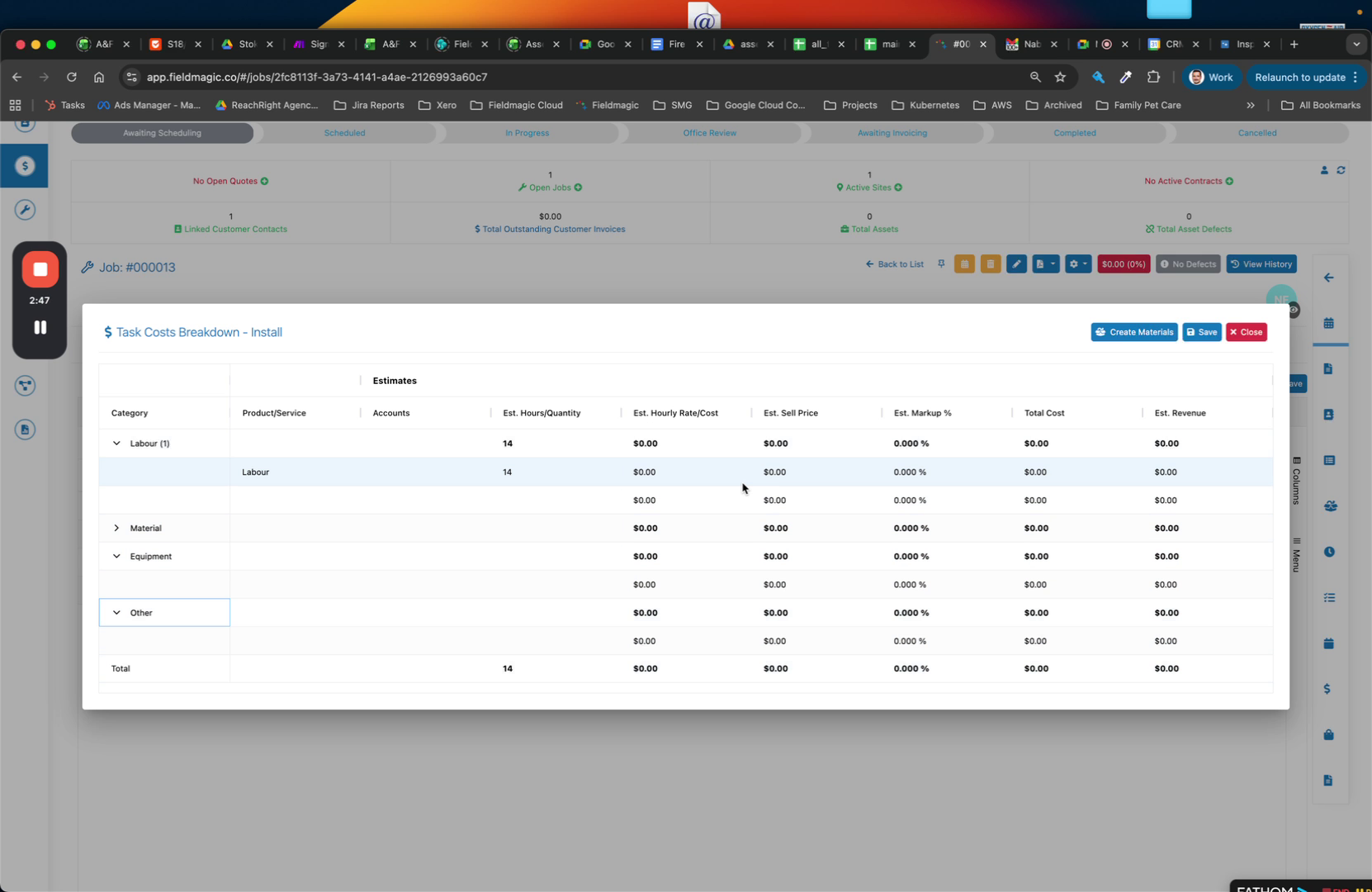 Étape 12
Passez en revue la répartition détaillée des centres de coûts. Enregistrez vos modifications une fois terminé.