Intégrations comptables
Synchroniser un nouveau client avec le système comptable
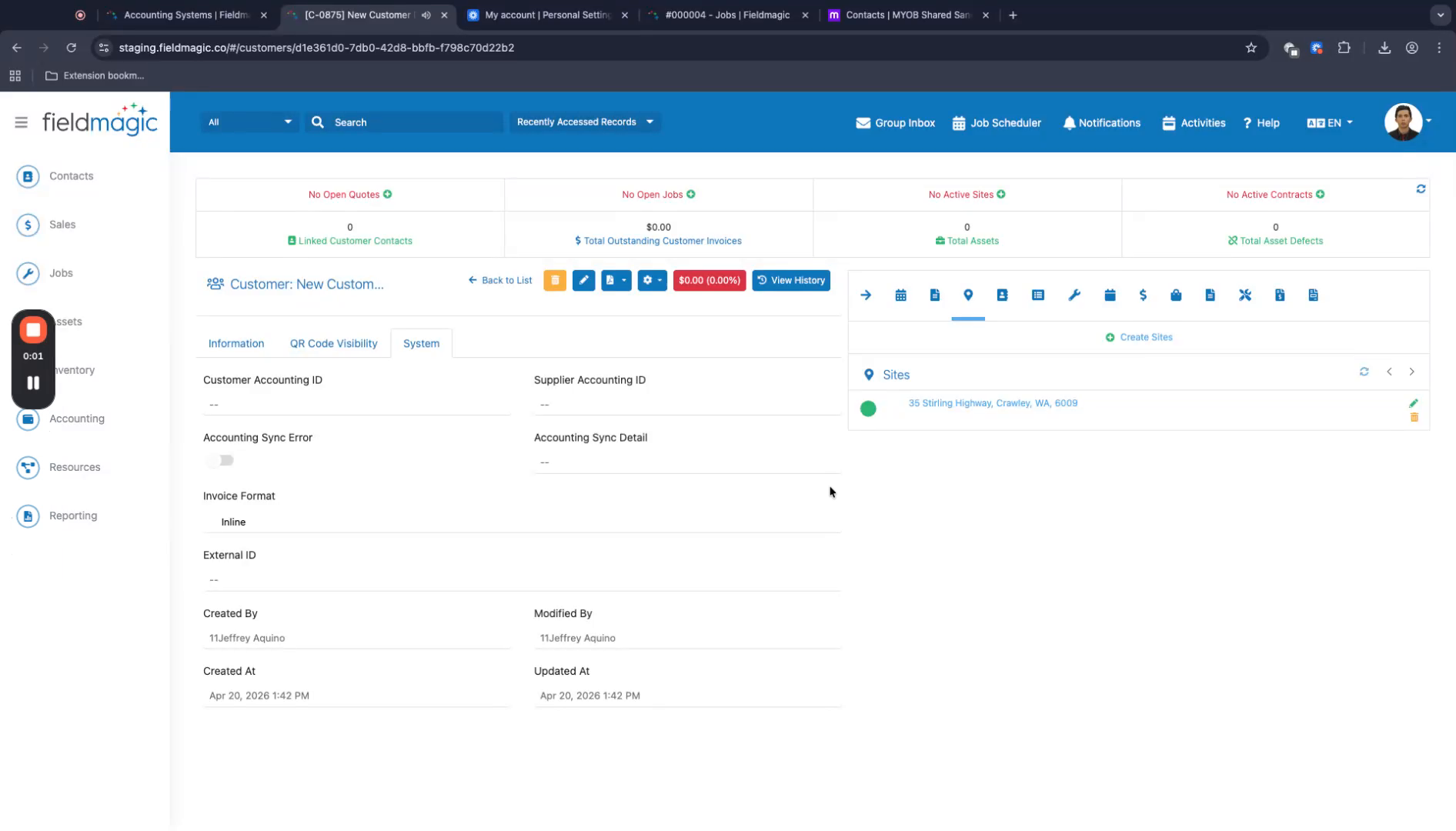
Ouvrez un dossier client qui n'a pas d'ID comptable client. Vérifiez que Fieldmagic est connecté à votre système comptable.
Instructions pas à pas
 Étape 1
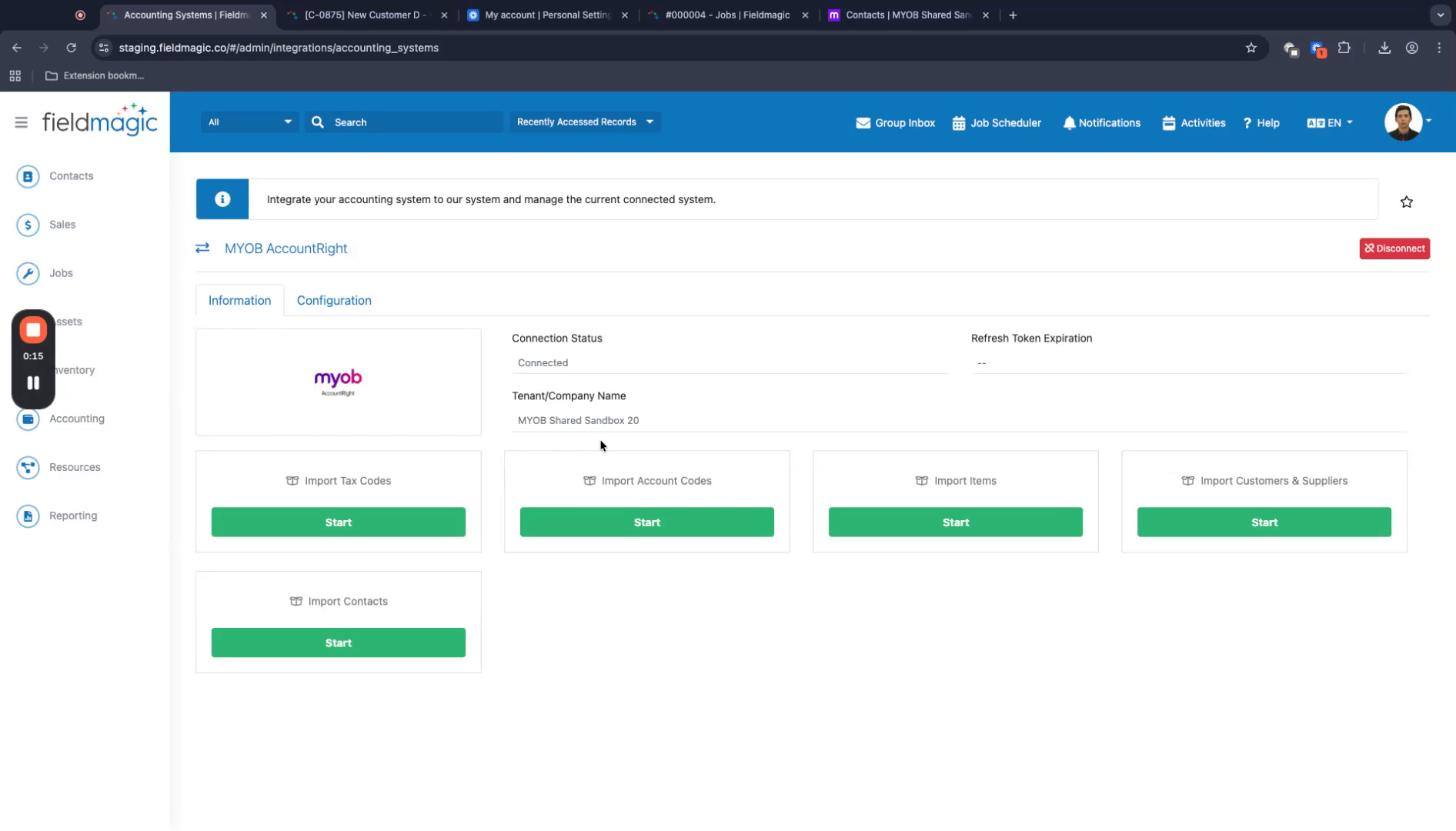
Ouvrez un dossier client qui n'a pas d'ID comptable client. Vérifiez que Fieldmagic est connecté à votre système comptable.
 Étape 2
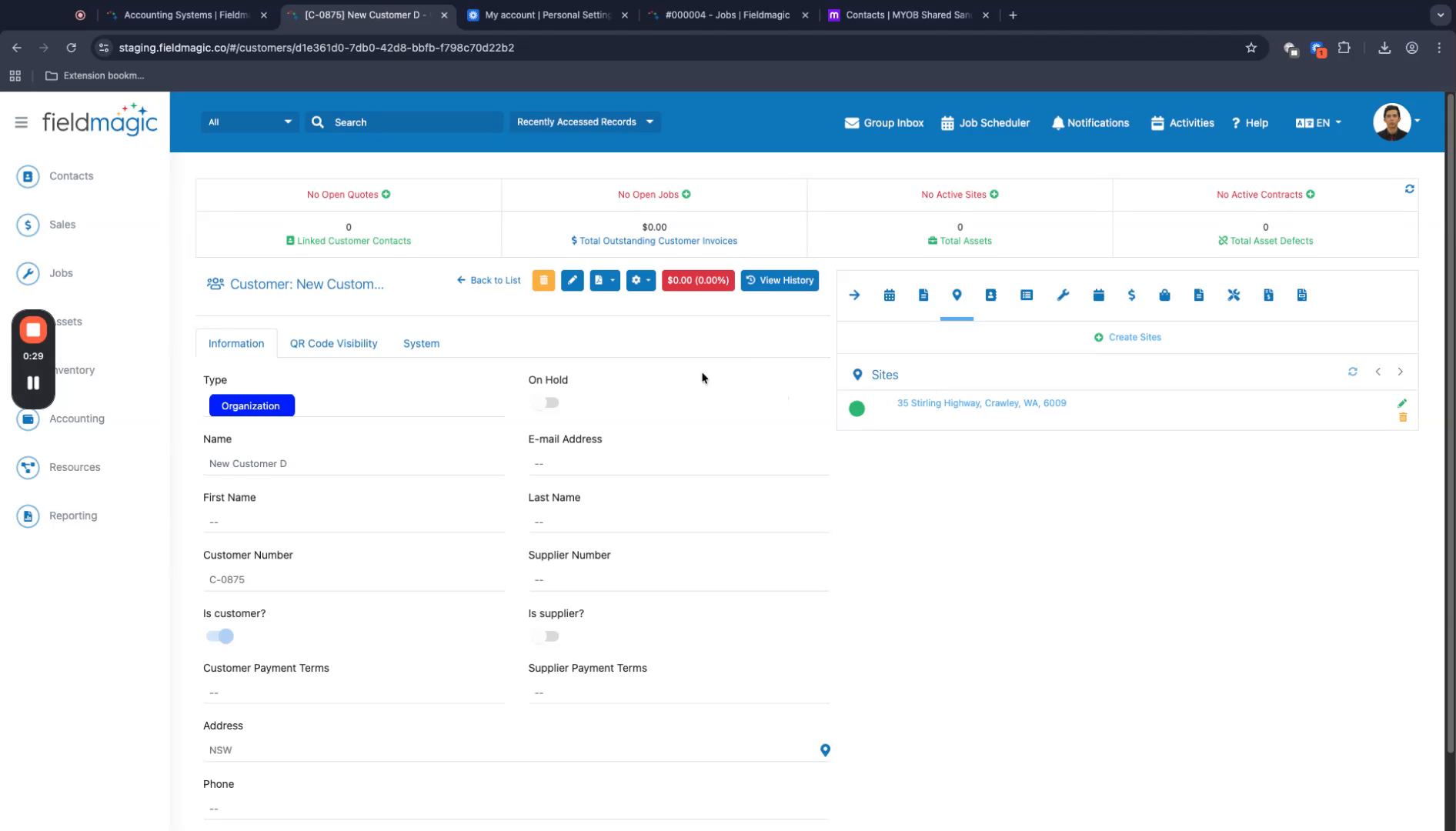
Pour synchroniser le client avec le système comptable, créez une facture pour ce dossier client. N'importe quel type de transaction déclenchera la synchronisation.
 Étape 3
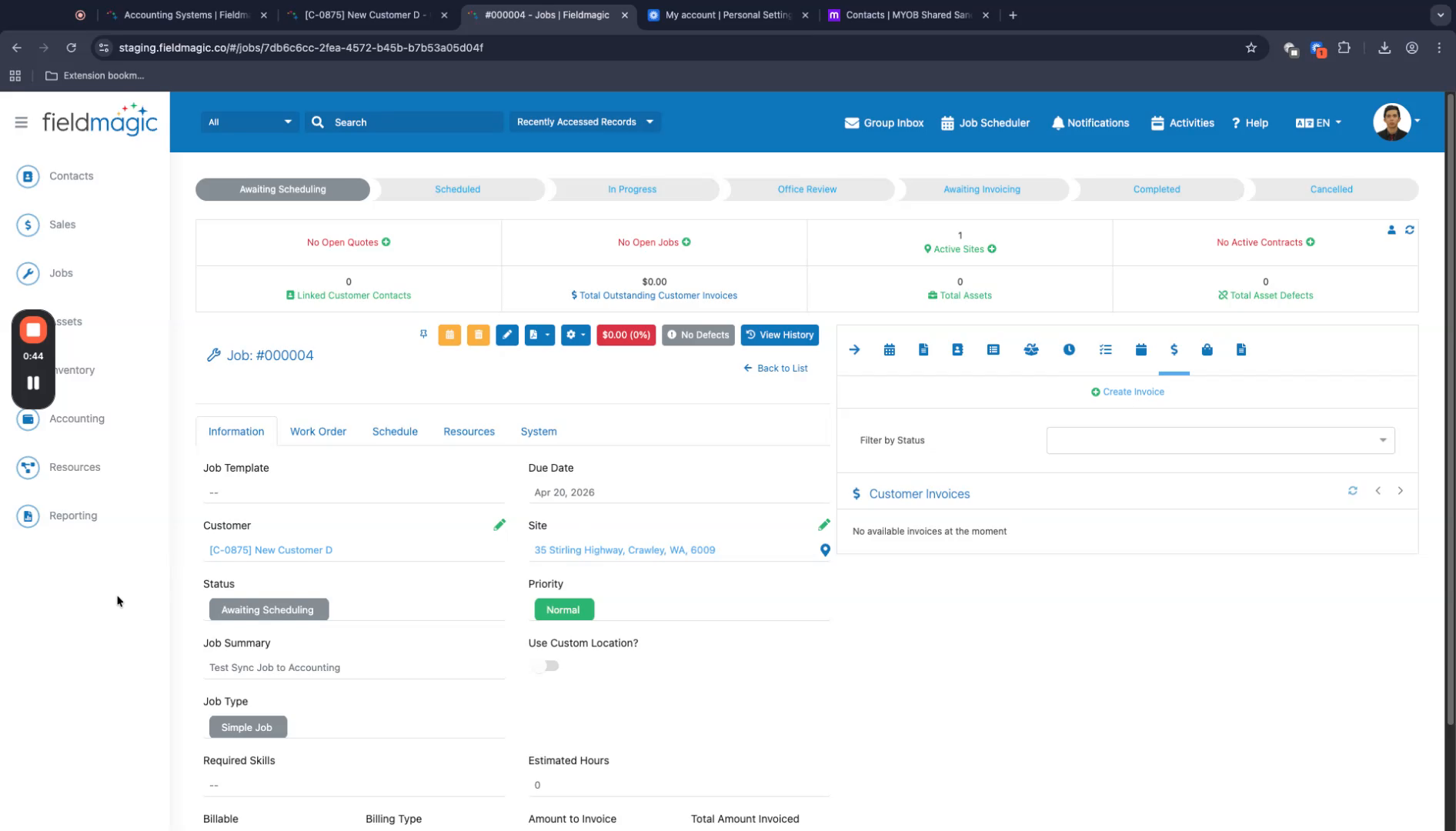
Ouvrez une tâche existante pour ce client, puis créez une facture en utilisant cette tâche.
 Étape 4
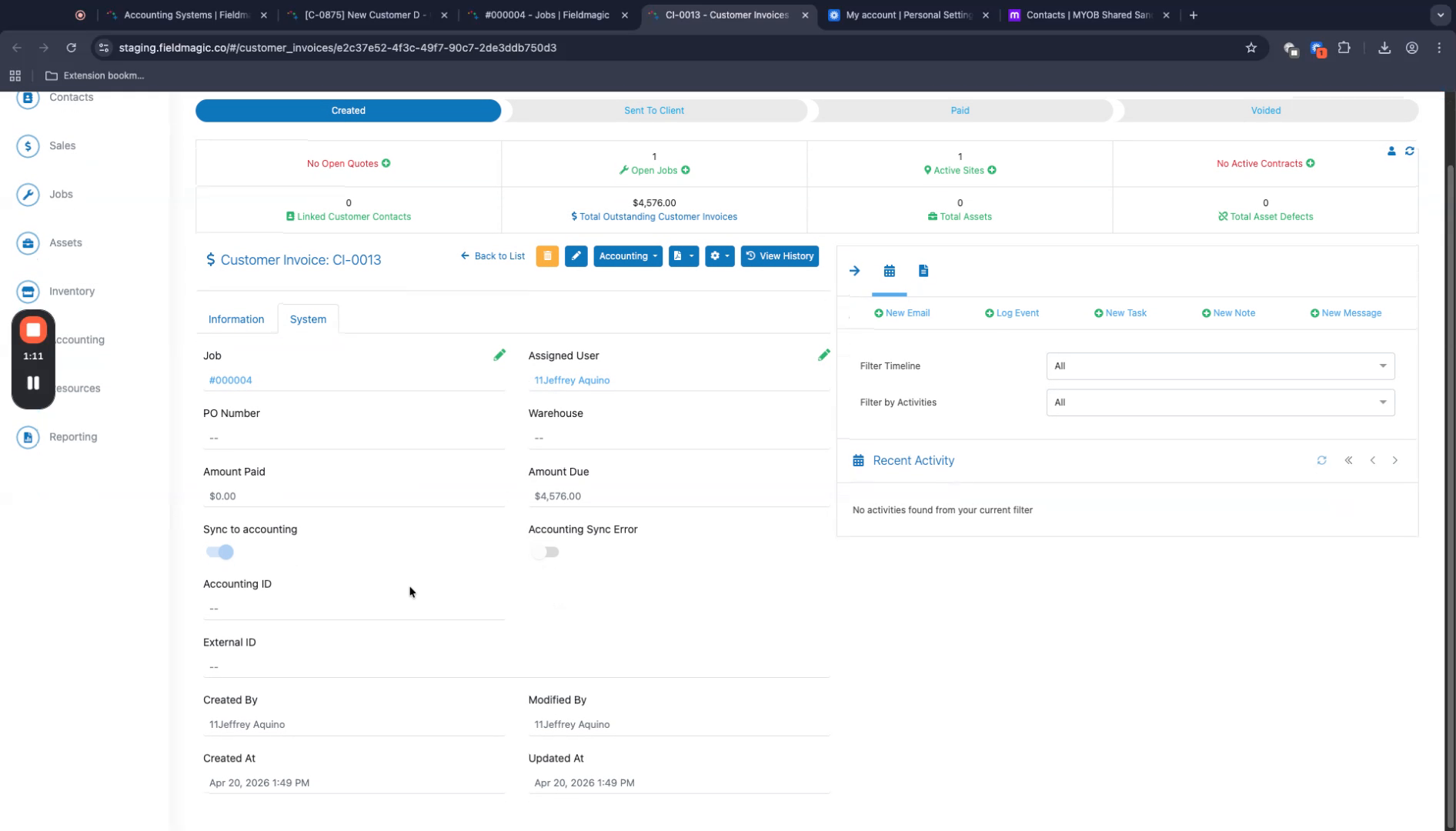
Ajoutez un produit à la facture. Assurez-vous que l'indicateur de synchronisation automatique est activé afin que la facture soit synchronisée avec le système comptable.
 Étape 5
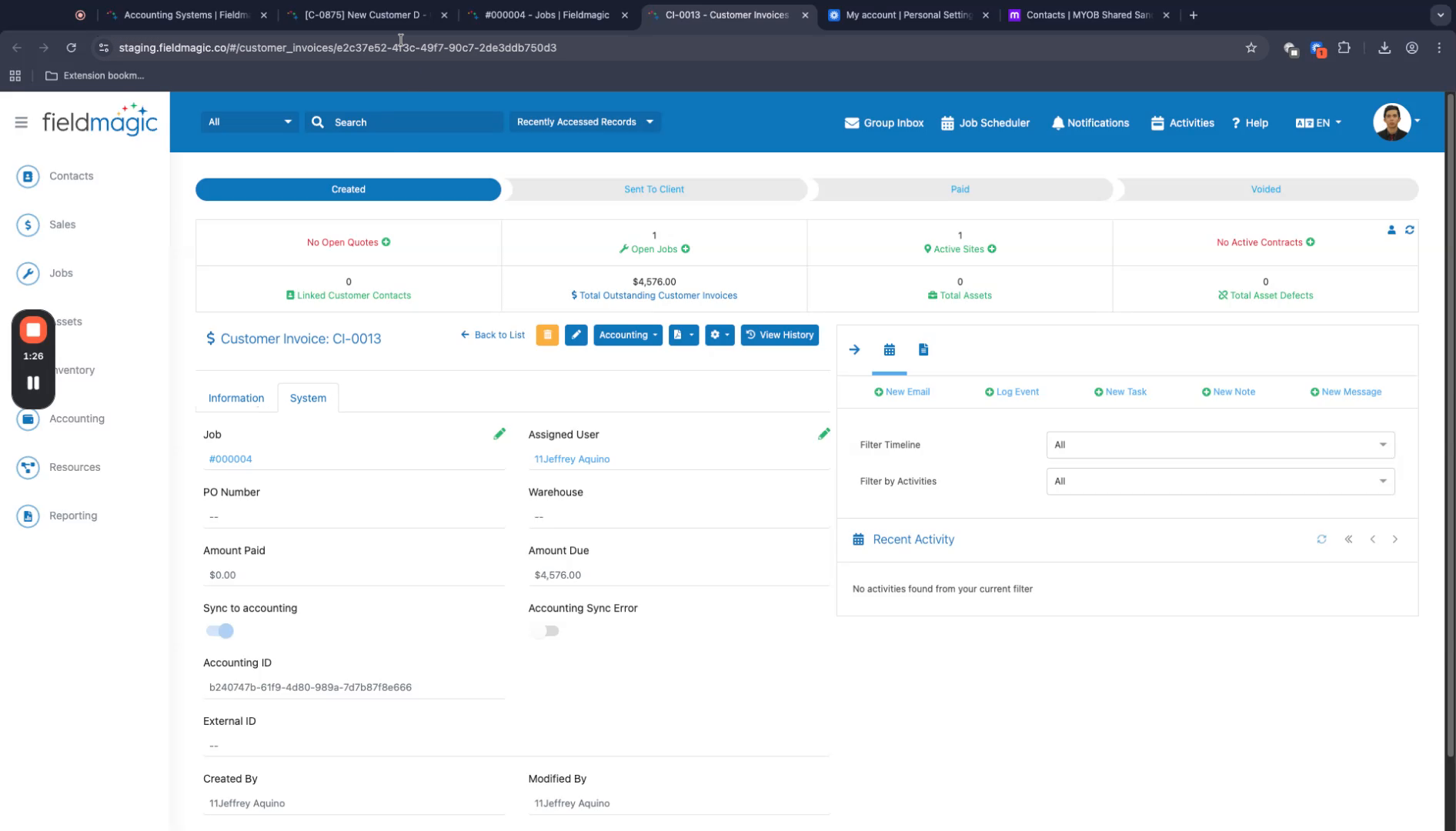
Actualisez la page. La synchronisation se termine en arrière-plan, et la facture est envoyée au système comptable.
 Étape 6
Retournez au dossier client et vérifiez le champ de l'ID comptable client. Le client a maintenant un ID et peut être consulté dans votre système comptable.