Intégration et gestion des API
Synchroniser les factures clients et les paiements avec Xero
Découvrez comment synchroniser les factures clients et les paiements avec Xero ou votre système de comptabilité dans Fieldmagic.
Instructions pas à pas
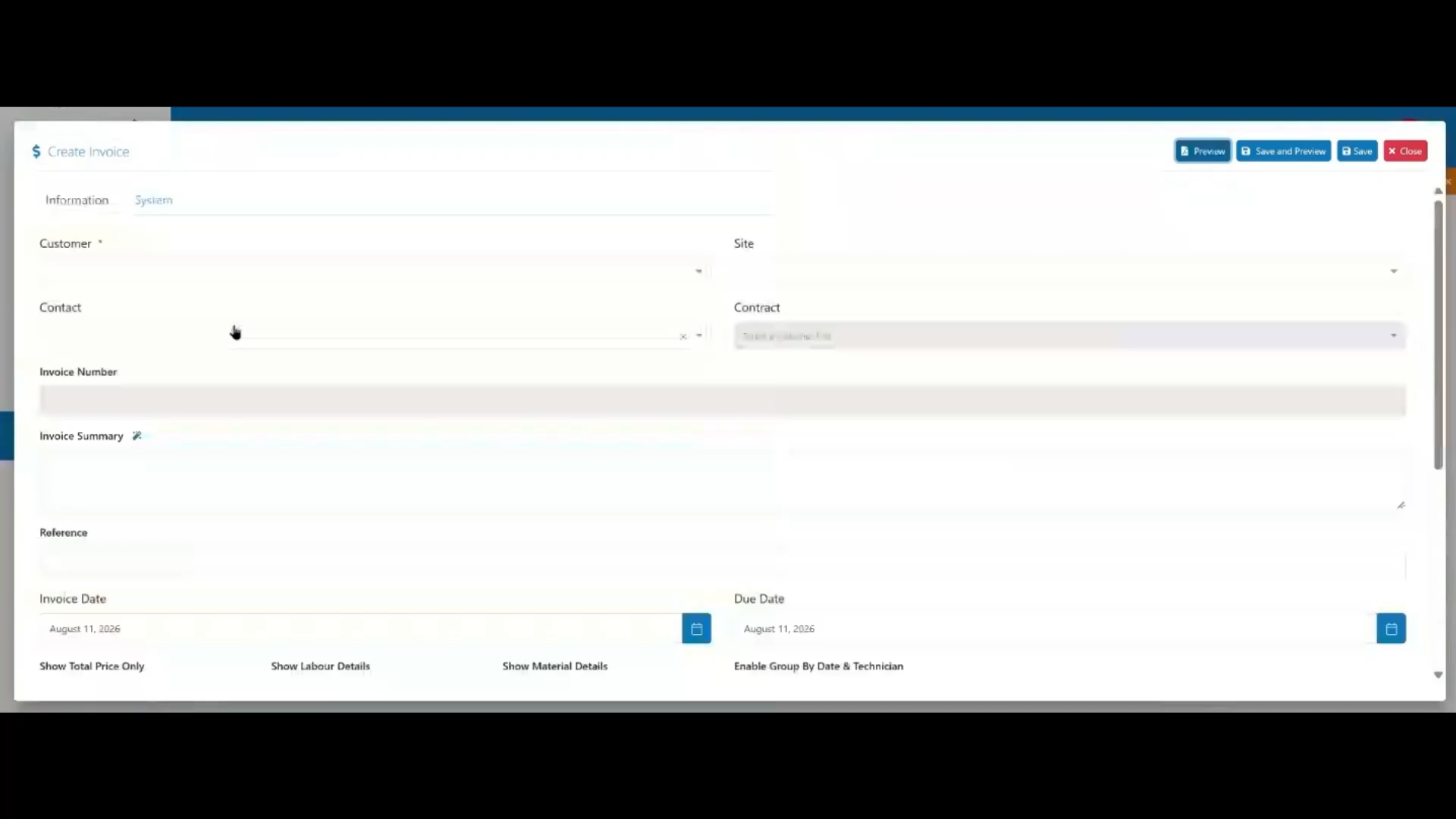 Étape 1
Ouvrez le module Comptabilité et cliquez sur +Ajouter pour créer une nouvelle facture client.
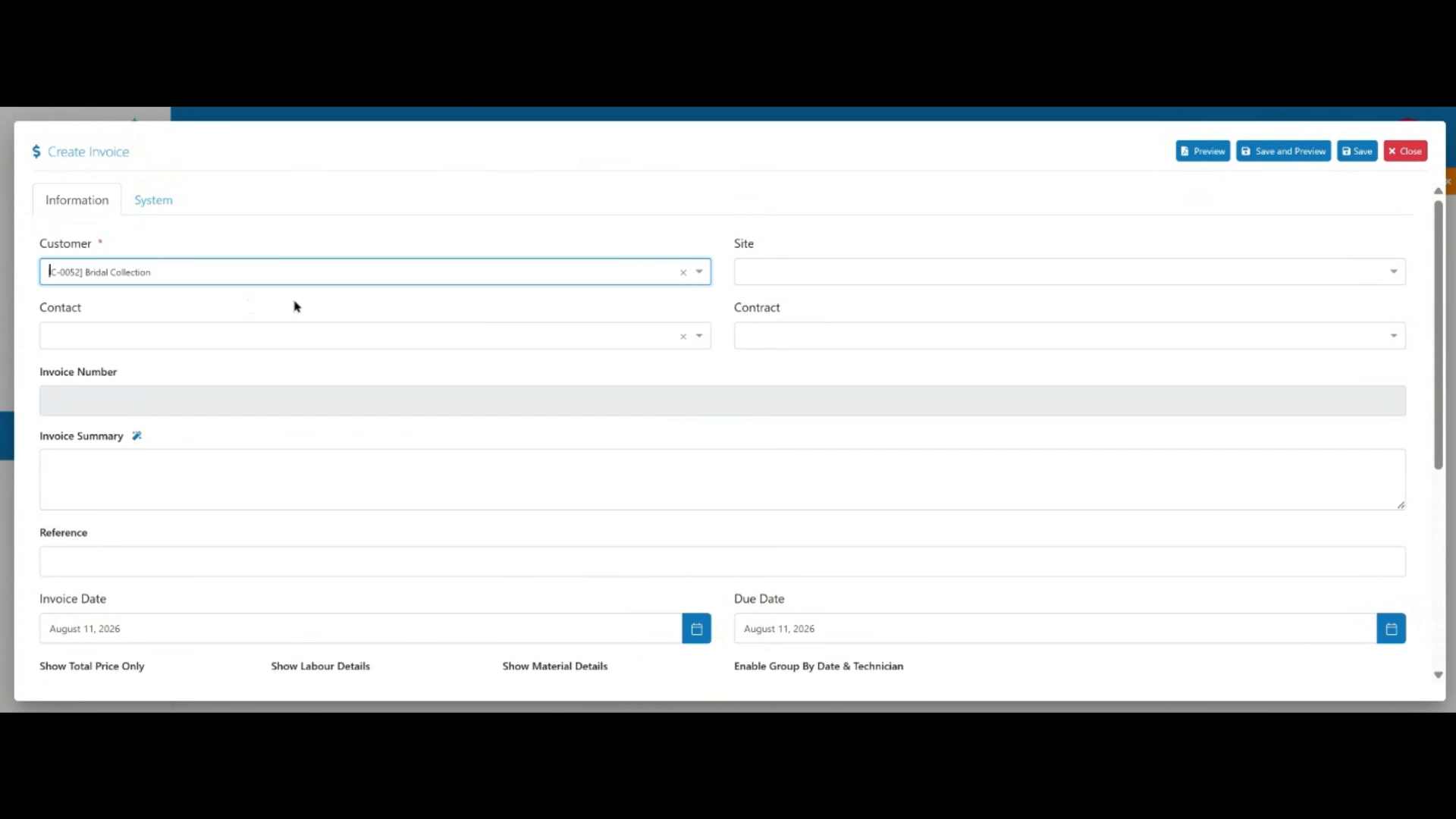 Étape 2
Sélectionnez le client, ce qui renseigne automatiquement le site.
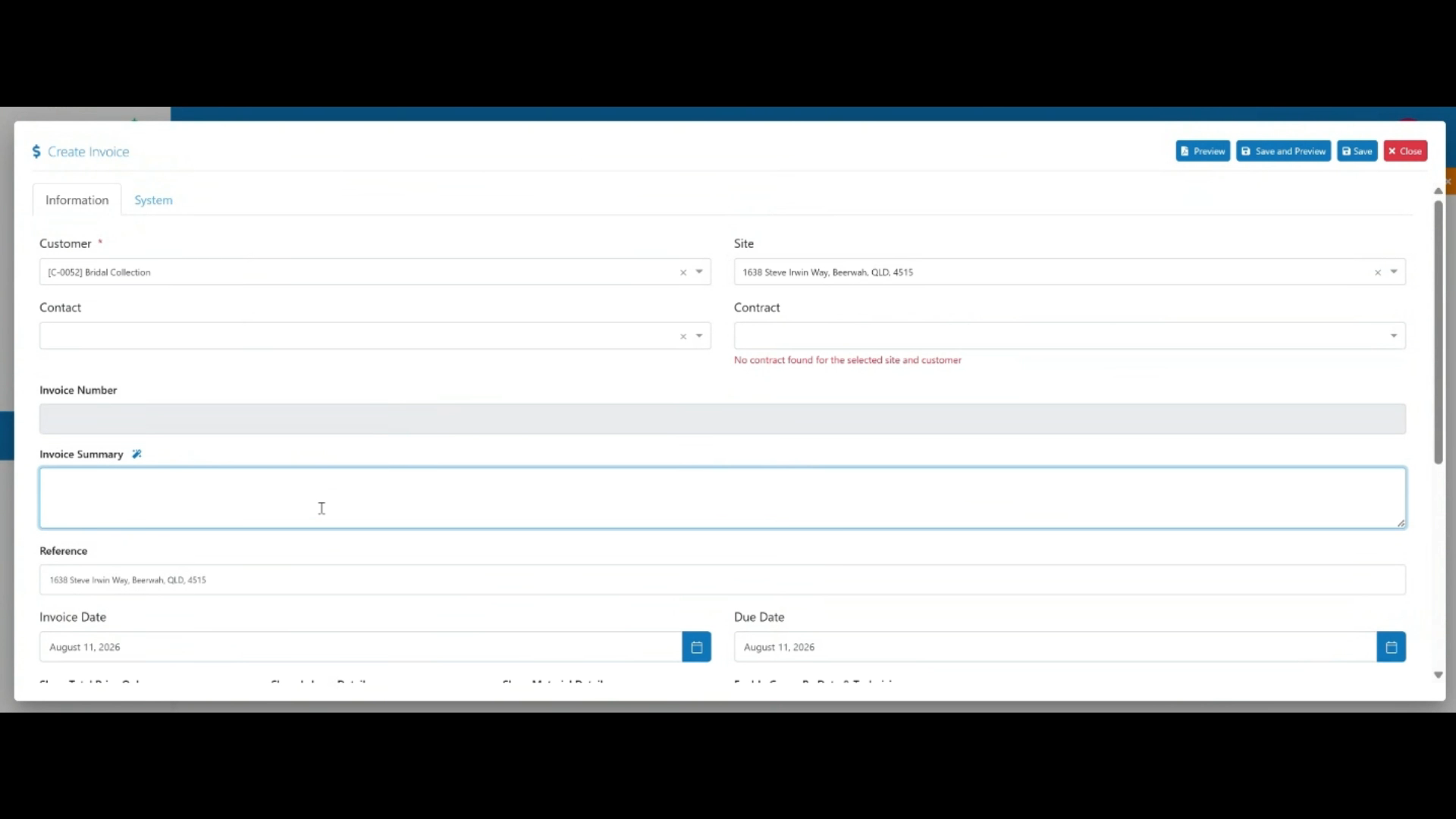 Étape 3
Saisissez le récapitulatif de la facture.
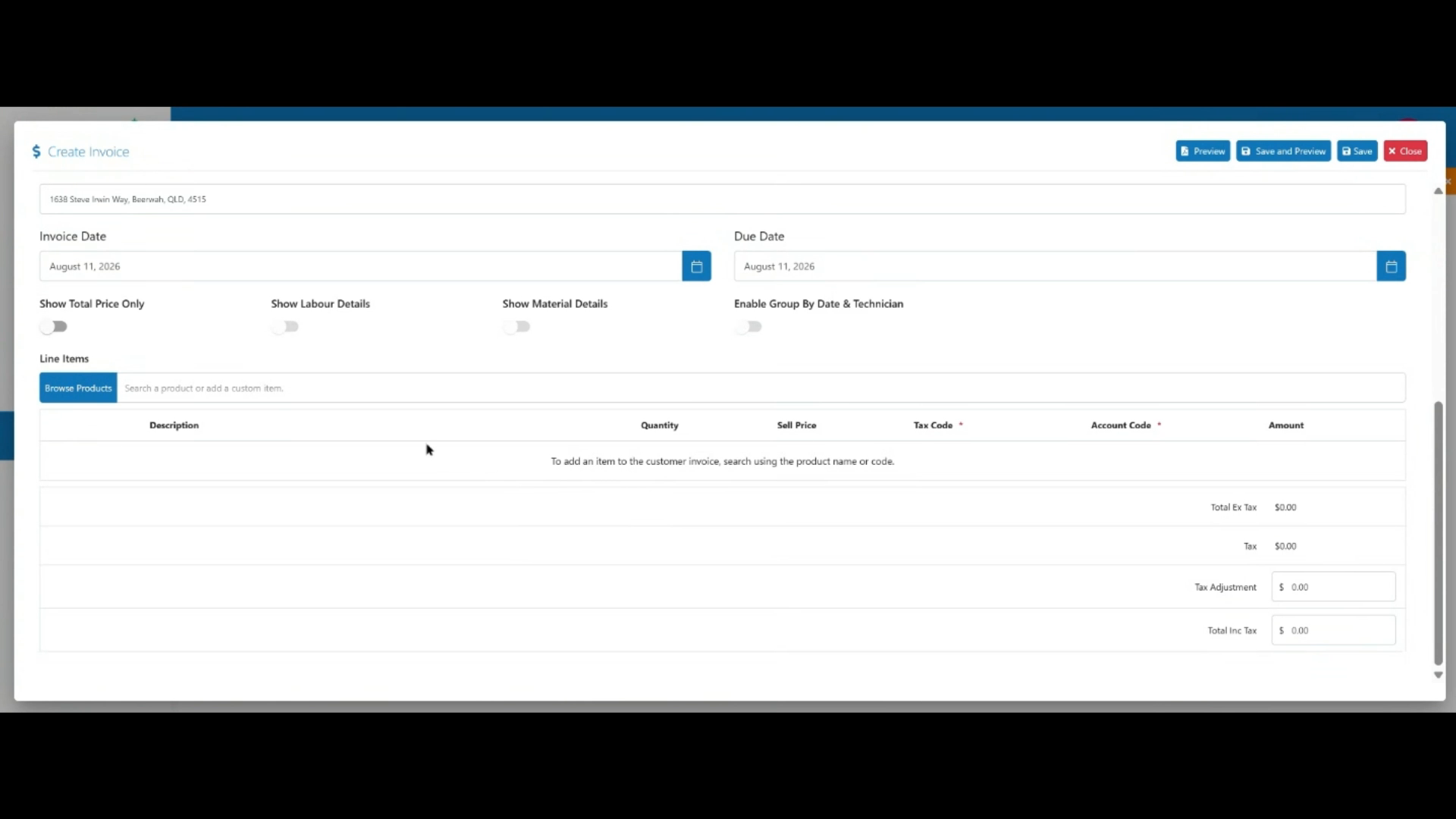 Étape 4
Ajoutez vos lignes d'articles, y compris les produits ou services et leurs montants correspondants.
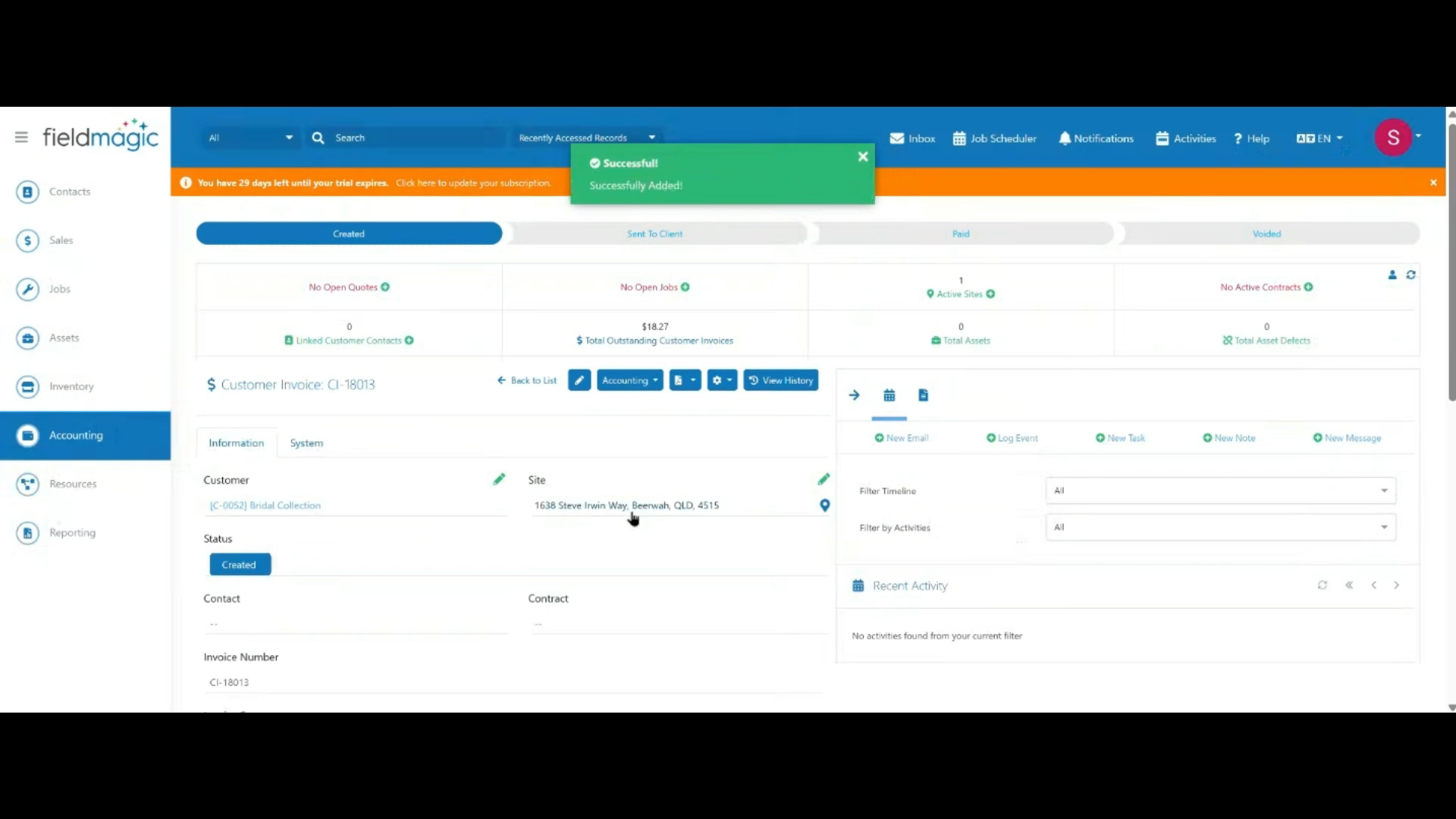 Étape 5
Vérifiez les détails de la facture, puis cliquez sur Enregistrer.
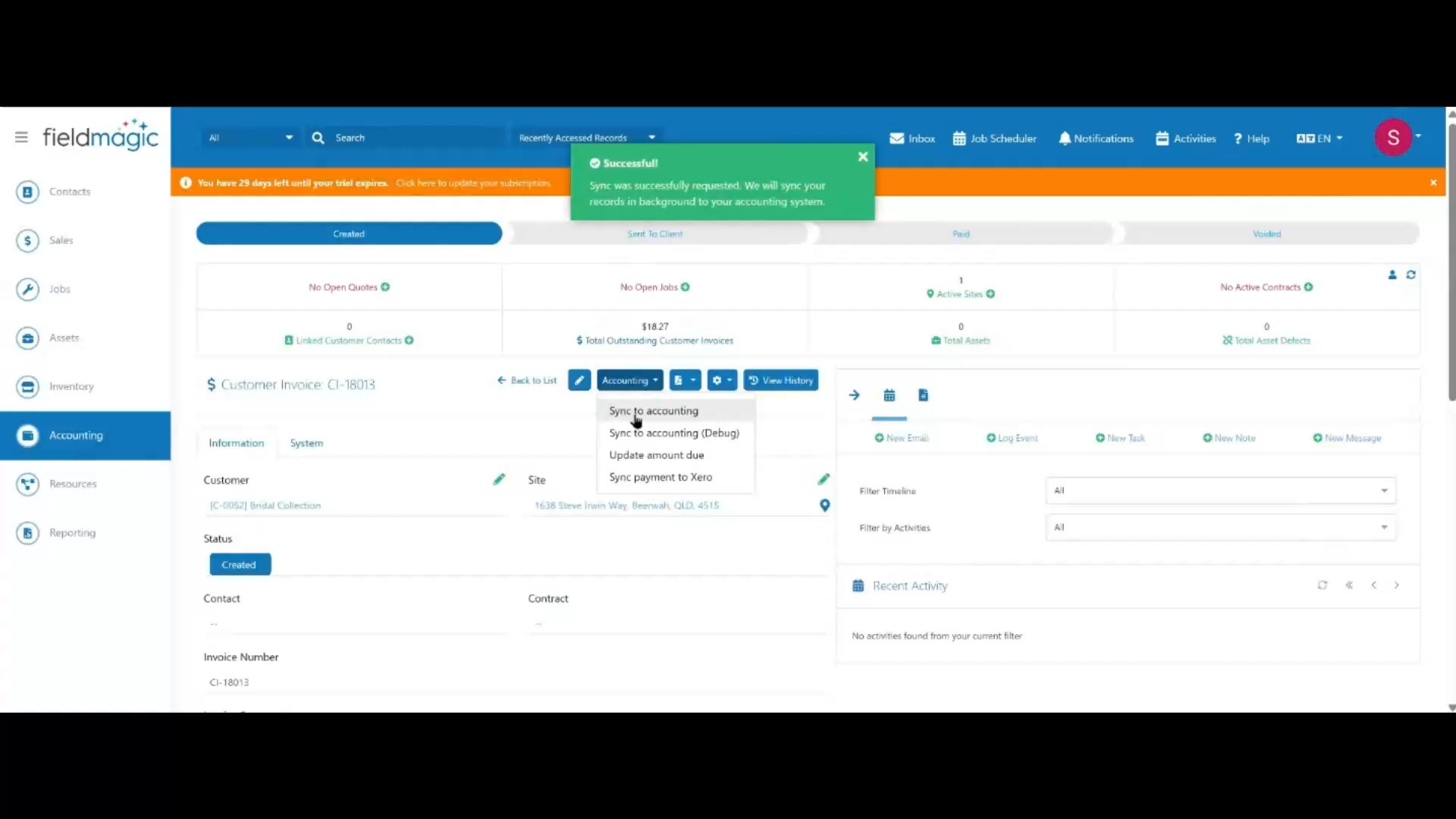 Étape 6
Sur la facture enregistrée, cliquez sur Comptabilité, puis sélectionnez Synchroniser avec la comptabilité pour envoyer la facture à votre système comptable.
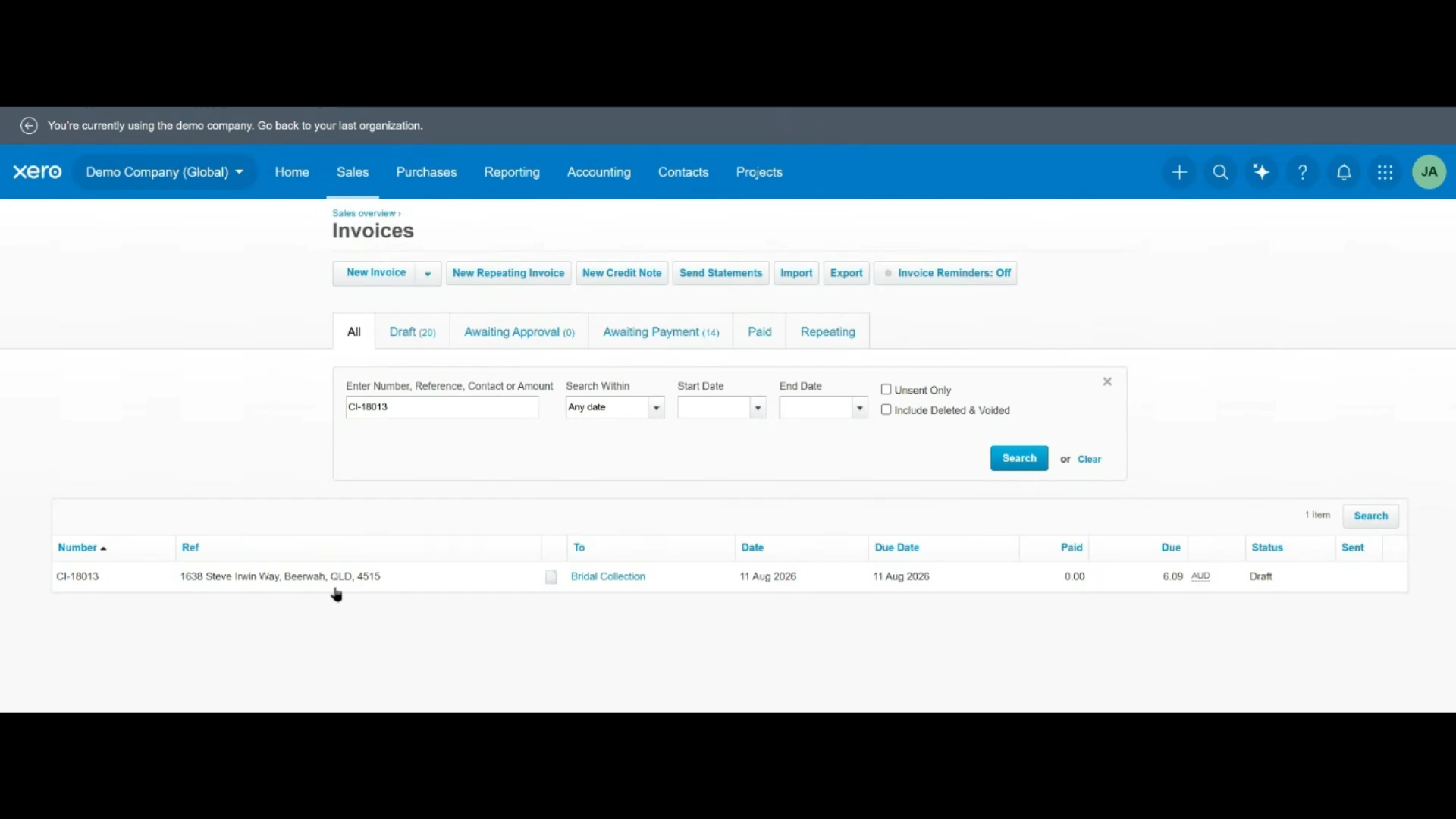 Étape 7
Pour confirmer que la facture a bien été synchronisée, recherchez-la par son numéro ou par le nom du client directement dans Xero.
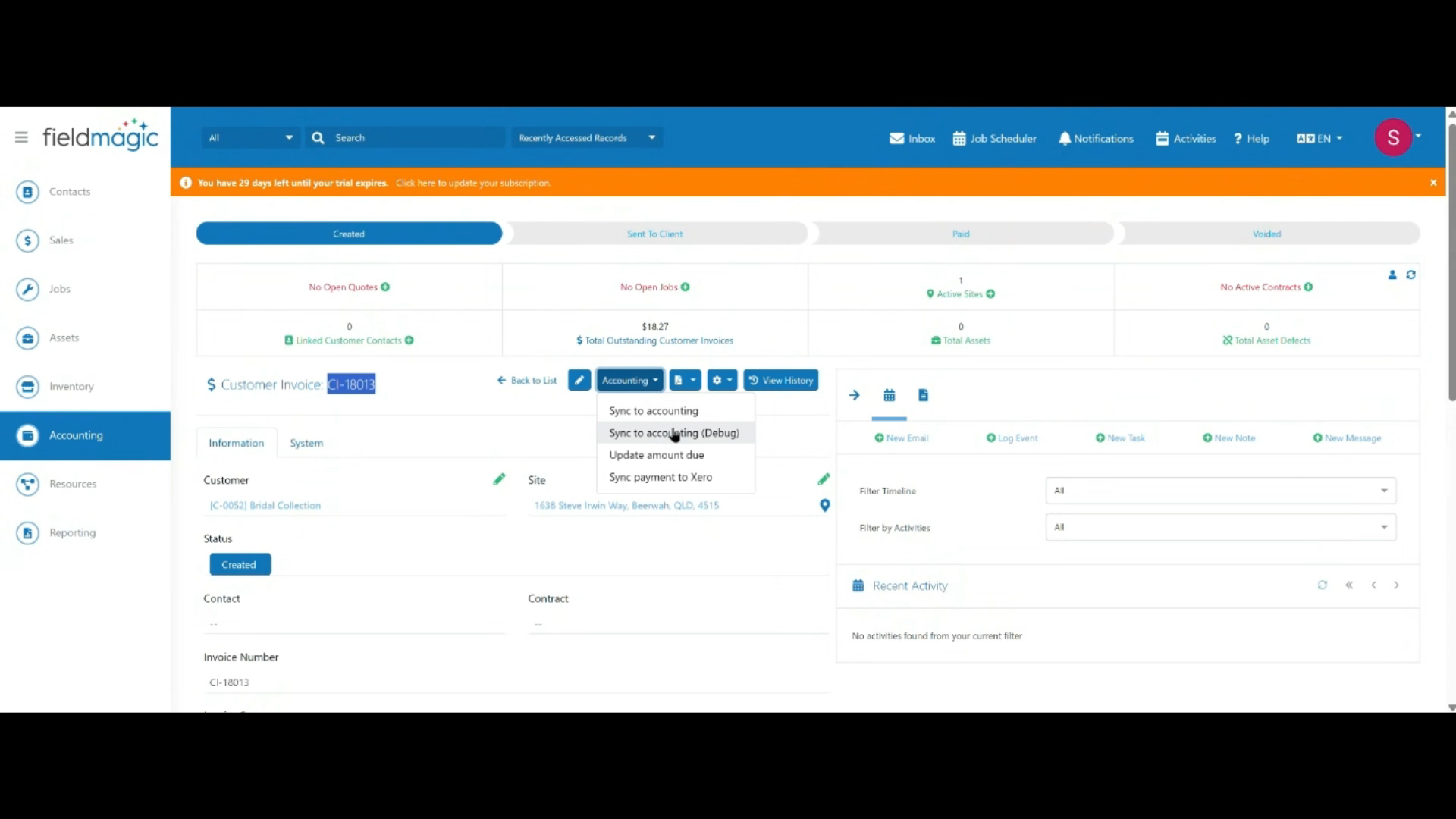 Étape 8
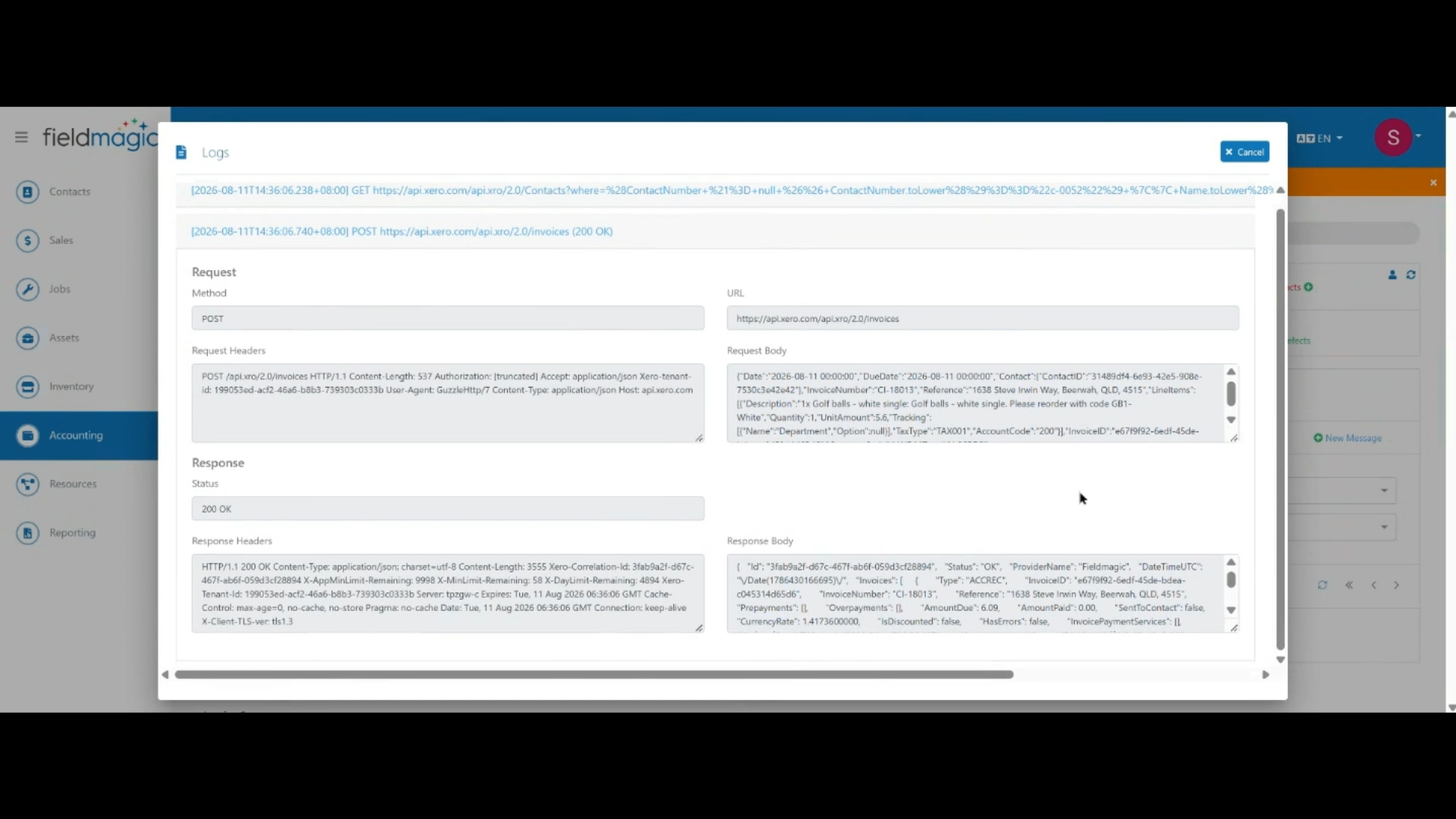
Si la synchronisation d'une facture échoue, cliquez sur Comptabilité, puis sur Synchroniser avec la comptabilité (Debug) pour ouvrir le journal de synchronisation.
 Étape 9
Cliquez sur une entrée du journal pour la développer, puis examinez les détails de la requête et de la réponse afin de diagnostiquer les problèmes de synchronisation.
 Étape 10
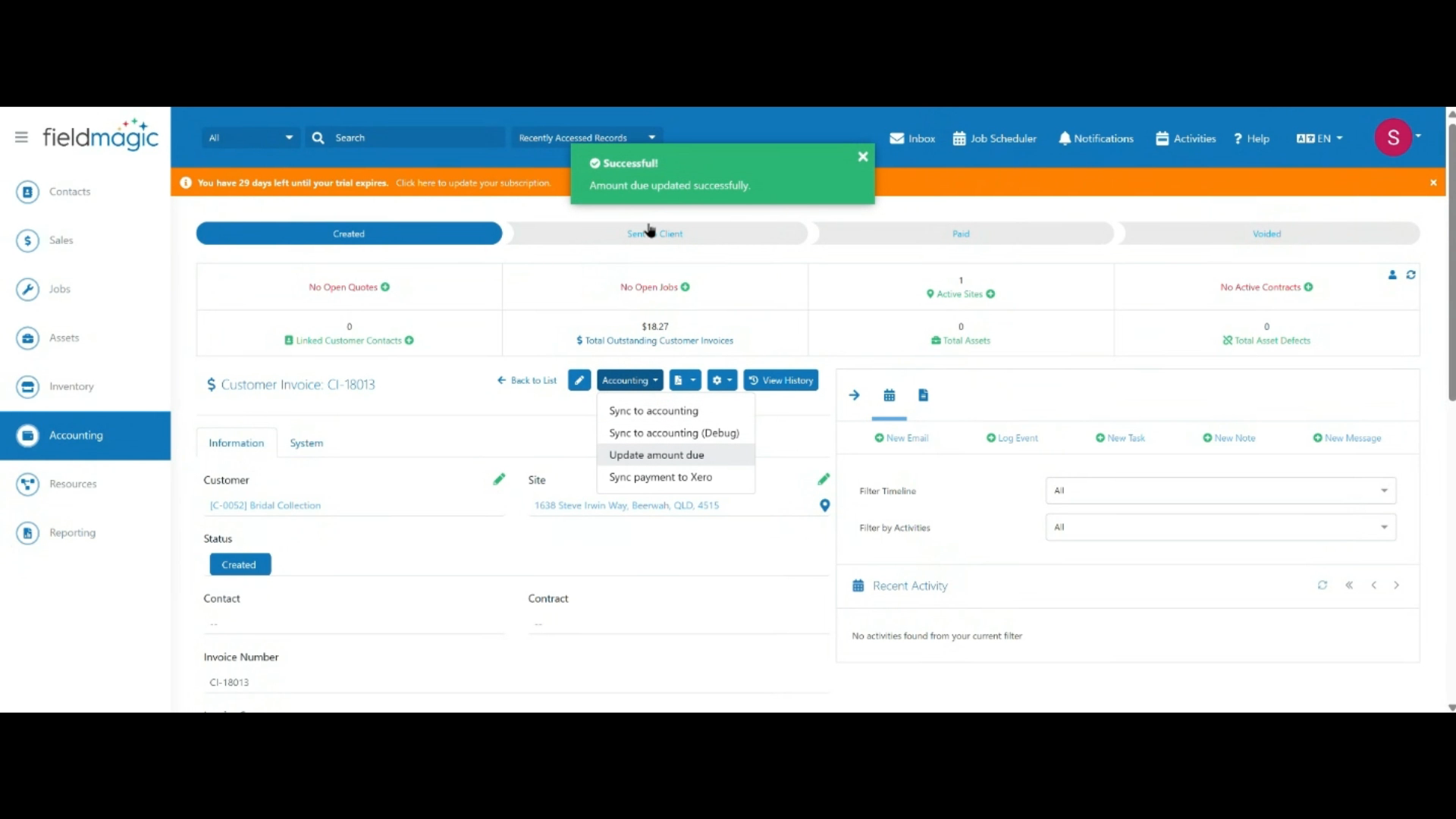
Pour récupérer les modifications depuis votre système comptable, cliquez sur Comptabilité, puis sur Mettre à jour le montant dû.
 Étape 11
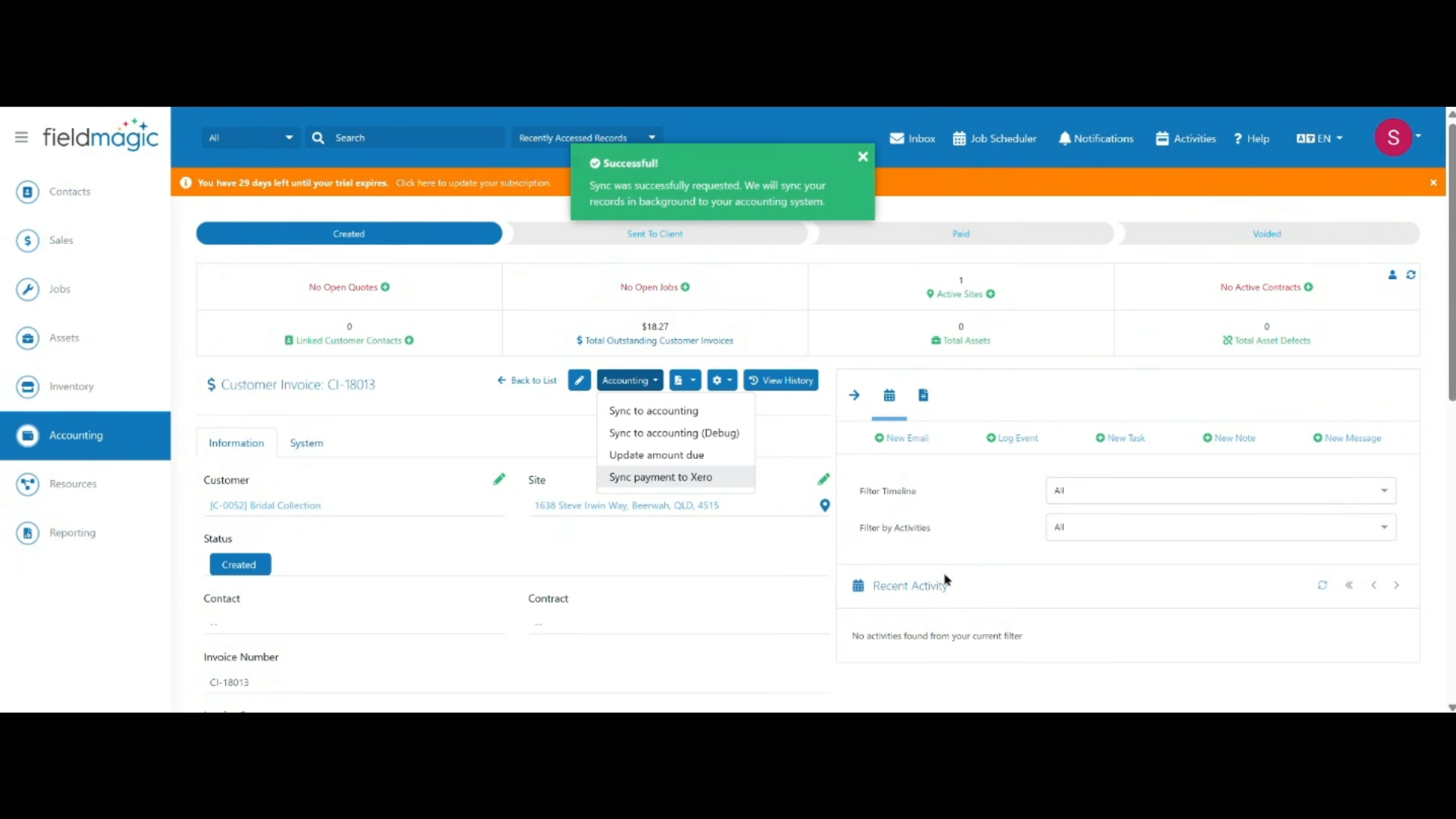
Une fois la facture client réglée, cliquez sur Comptabilité, puis sur Synchroniser le paiement avec Xero pour synchroniser le paiement.