Gestion des Tâches
Utiliser le Point de Vente (PDV) dans FieldMagic
Apprenez à utiliser le Point de Vente pour ajouter des produits et traiter les paiements dans FieldMagic.
Instructions pas à pas
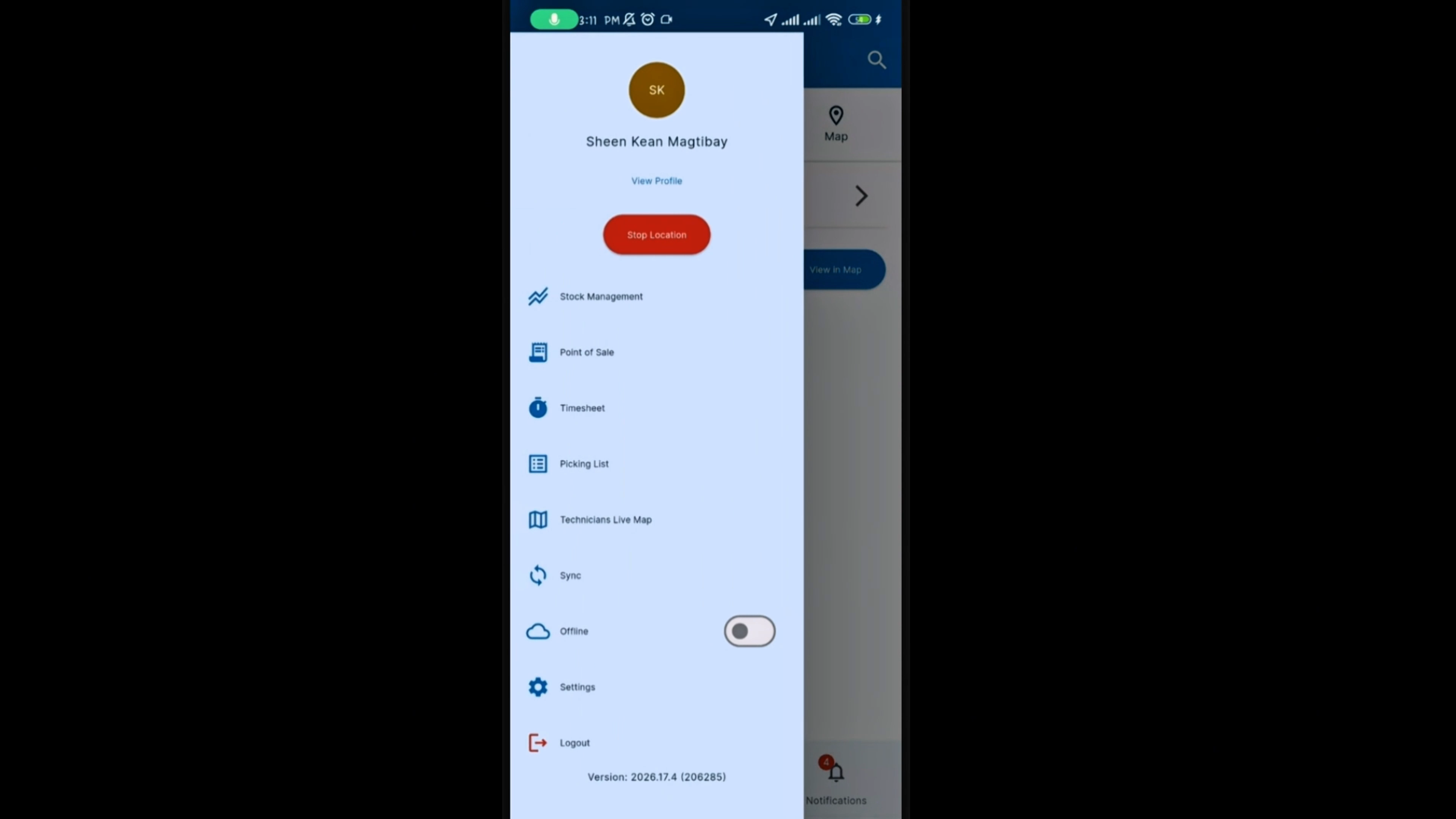 Étape 1
Ouvrez le menu hamburger dans le coin supérieur gauche de l'application et appuyez sur Point de Vente.
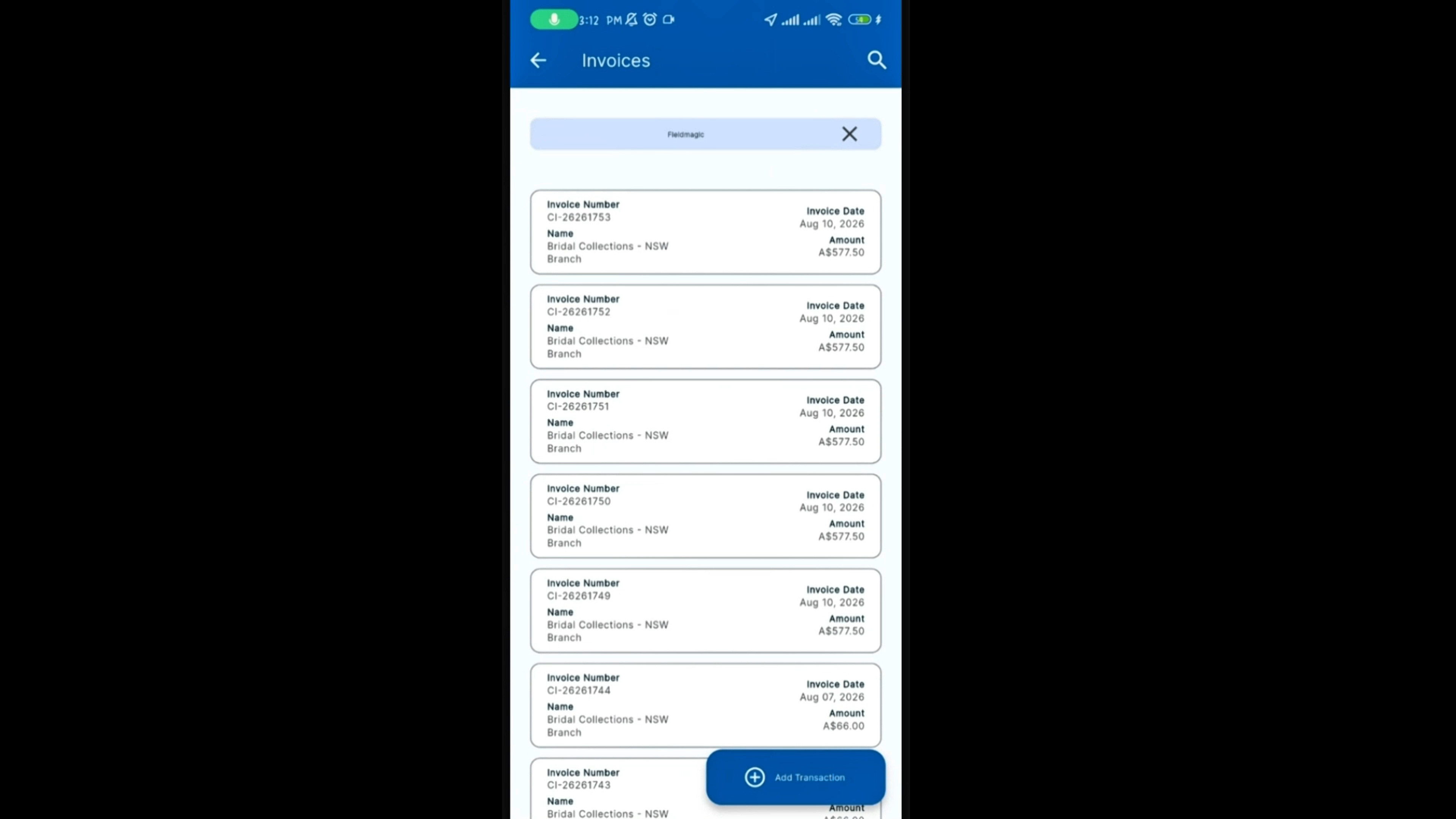 Étape 2
Appuyez sur Ajouter une transaction pour démarrer une nouvelle vente.
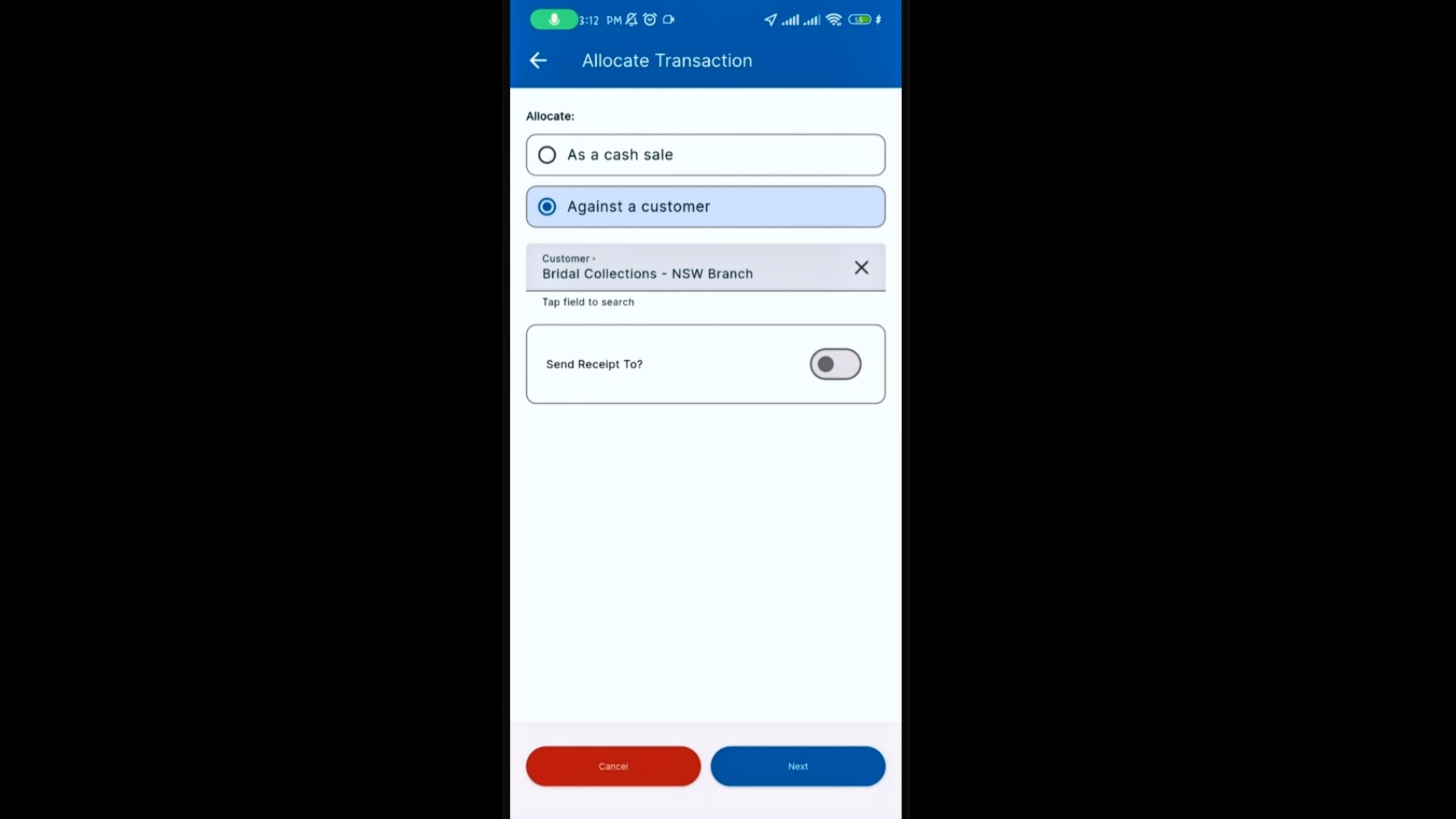 Étape 3
Sélectionnez Contre un client, puis recherchez et sélectionnez le client. Vous pouvez également activer Envoyer le reçu à si vous souhaitez envoyer le reçu par e-mail à une adresse spécifique.
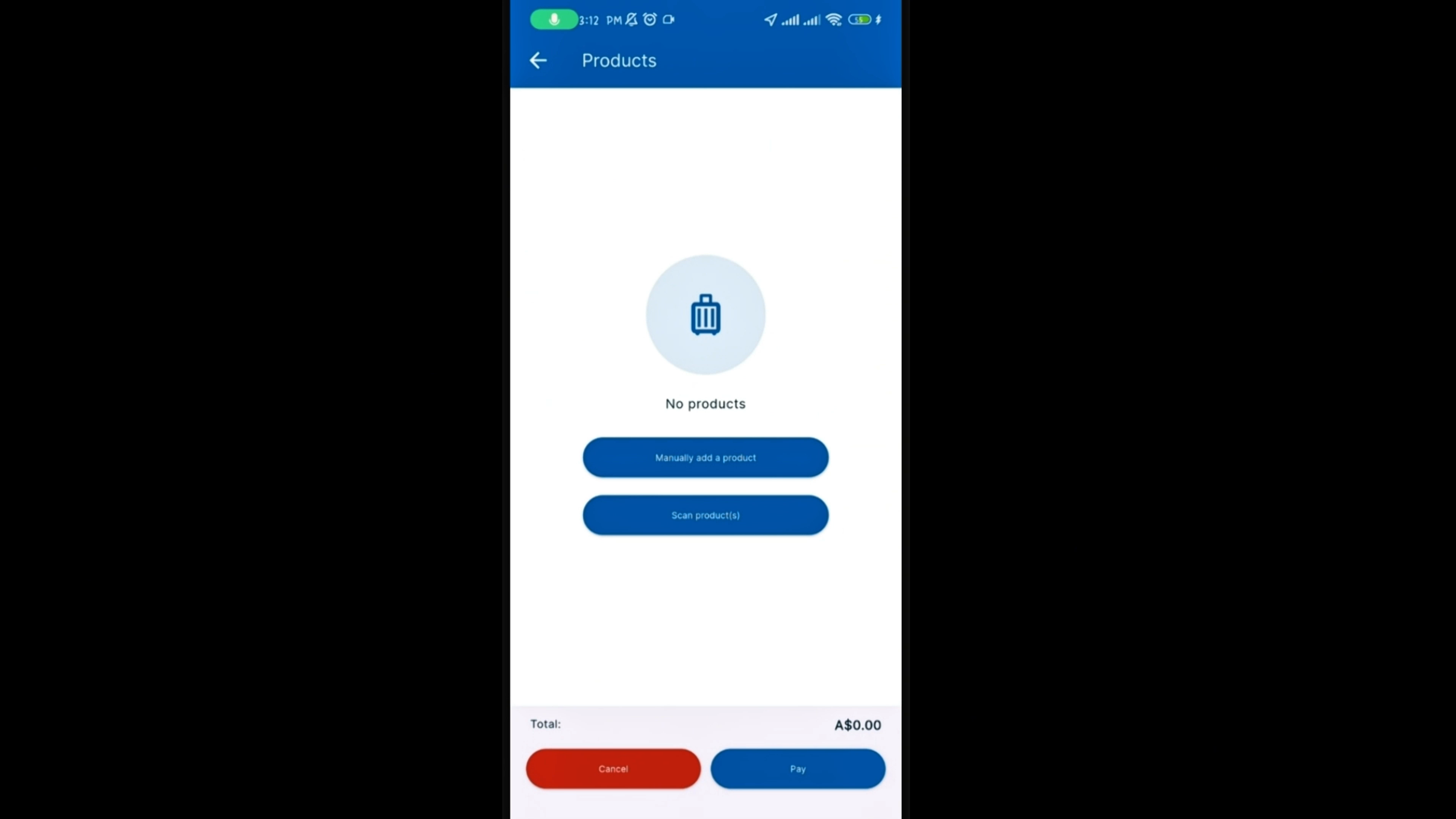 Étape 4
Ajoutez un produit à la vente, soit en le scannant, soit en l'ajoutant manuellement. Pour cet exemple, nous l'ajouterons manuellement.
 Étape 5
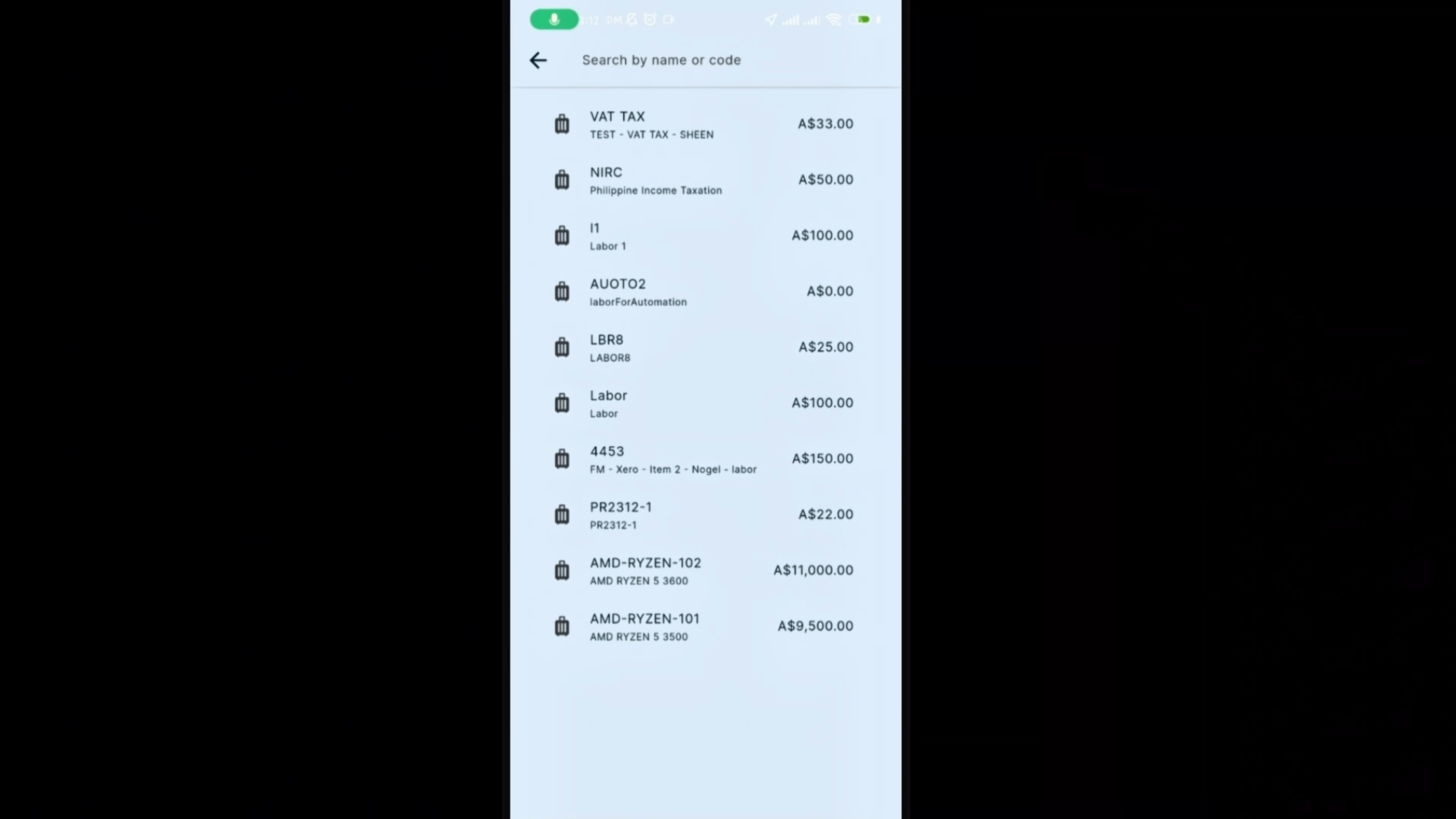
Recherchez le produit, sélectionnez-le, puis appuyez sur Ajouter.
 Étape 6
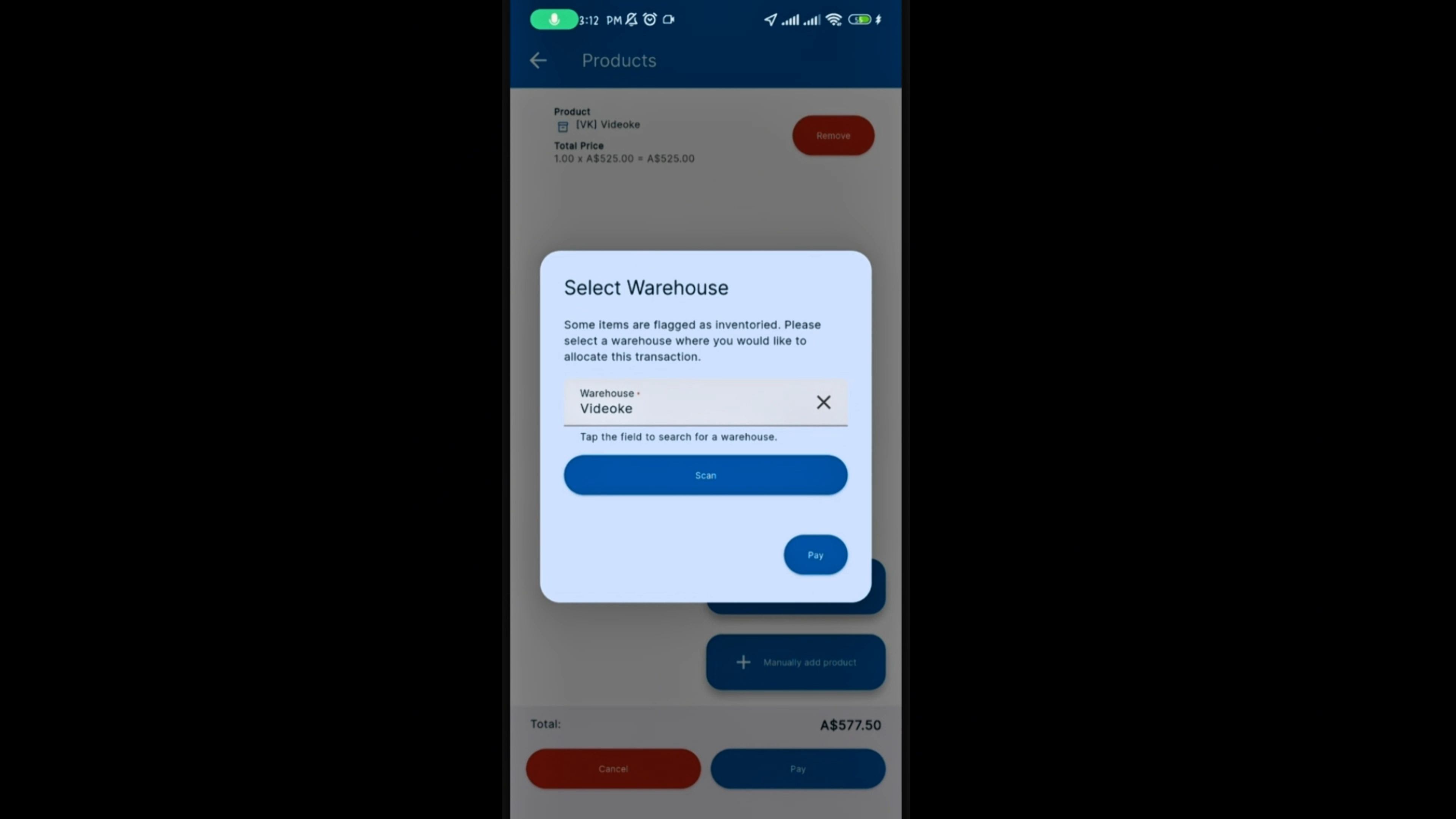
Une fois le produit ajouté, appuyez sur Payer, puis sélectionnez l'entrepôt à partir duquel allouer le produit et appuyez à nouveau sur Payer.
 Étape 7
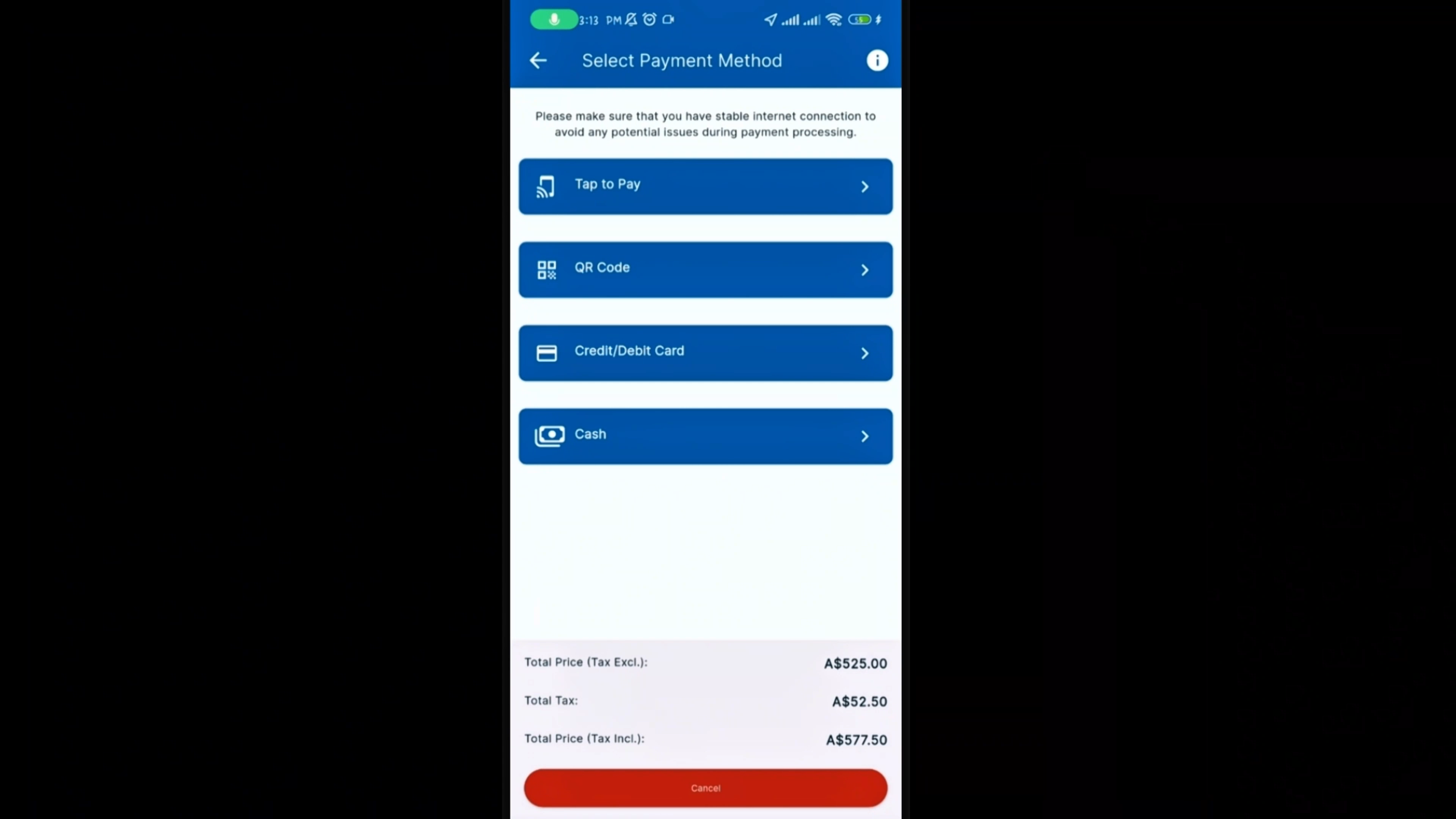
Sélectionnez un mode de paiement. Plusieurs options sont disponibles — pour ce tutoriel, nous sélectionnerons Espèces.
 Étape 8
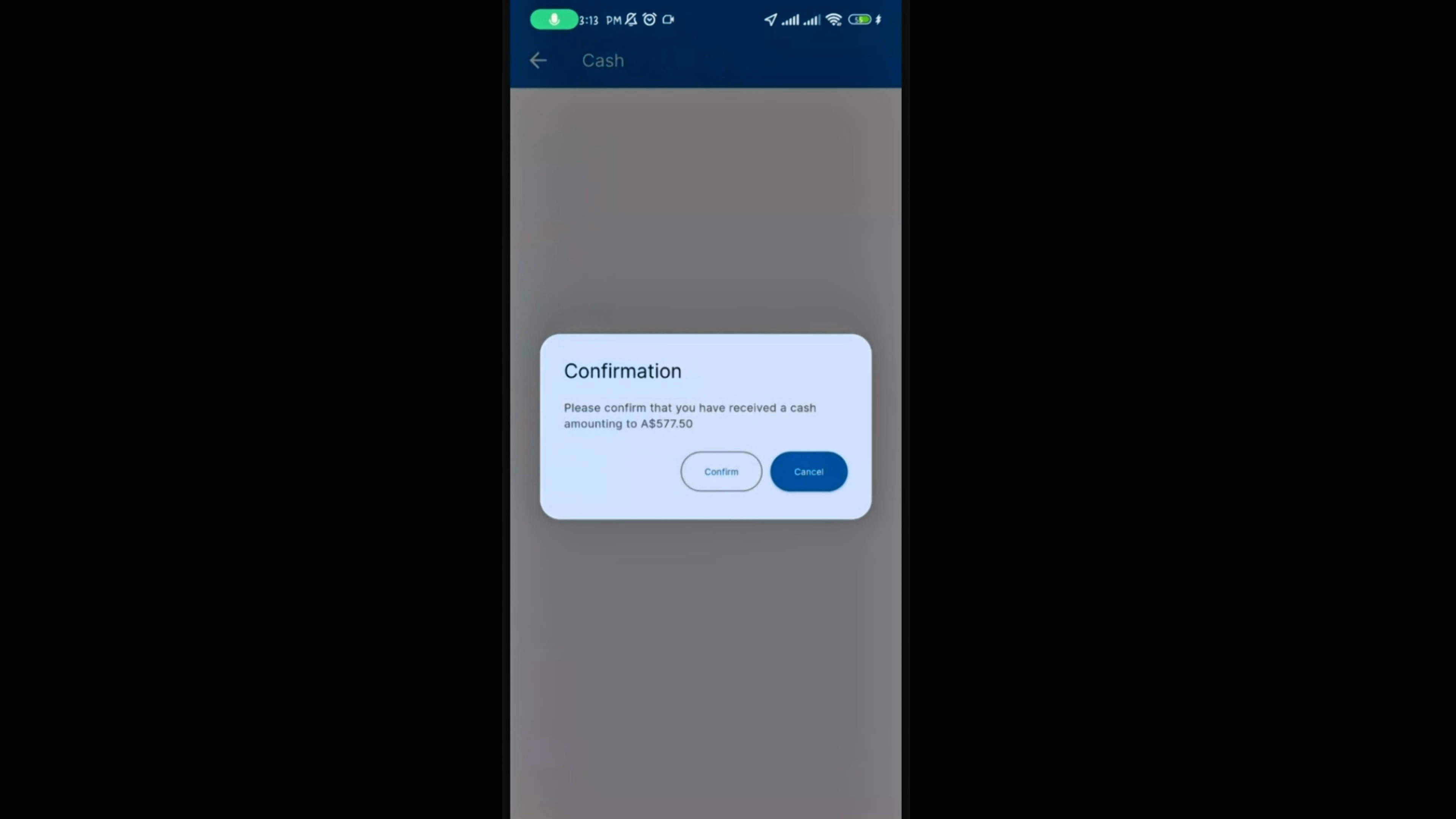
Confirmez le paiement.
 Étape 9
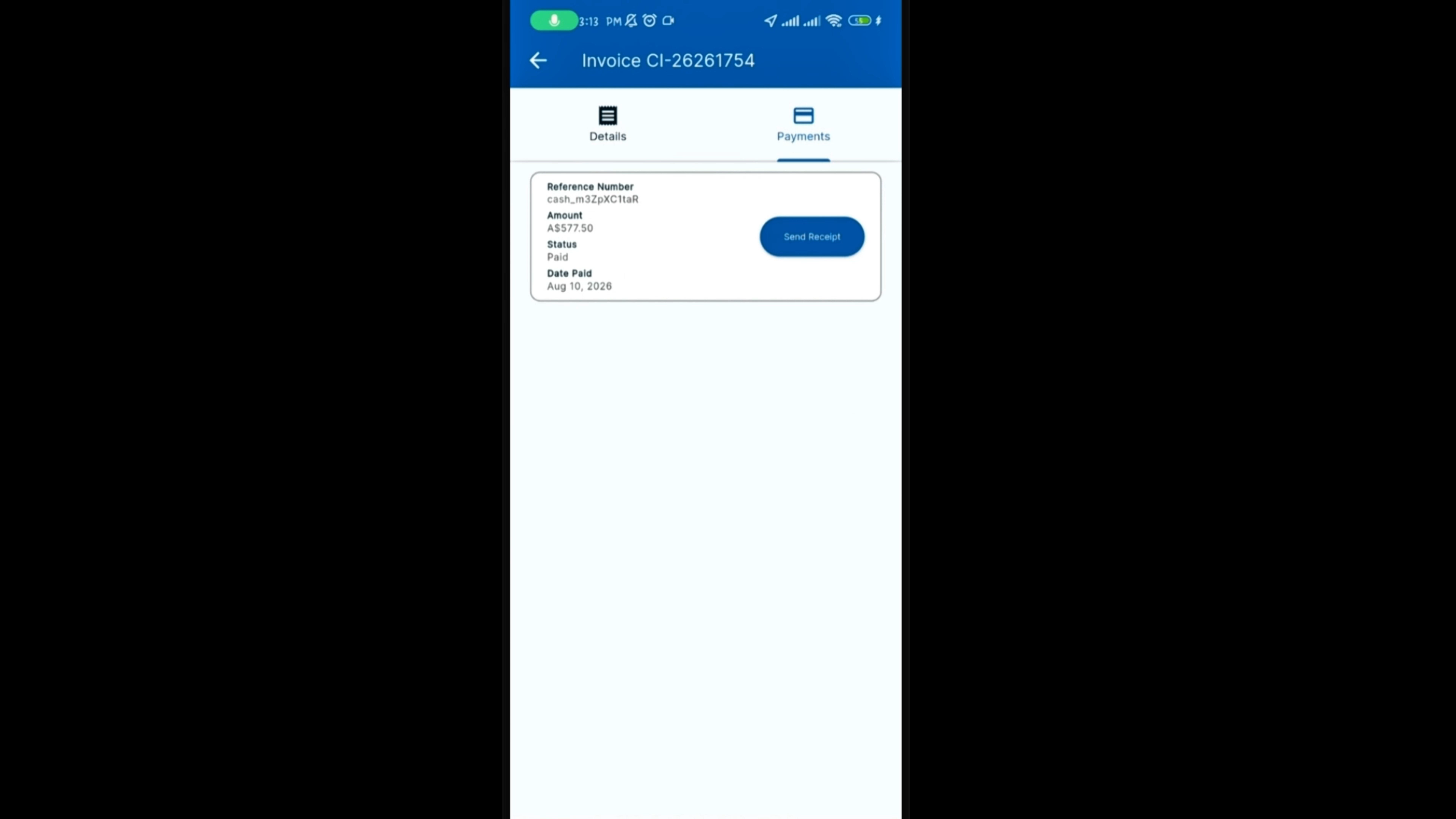
Une fois le paiement confirmé, vous serez dirigé vers la facture, où vous pourrez consulter les détails de la facture et du paiement ou envoyer le reçu.
 Étape 10
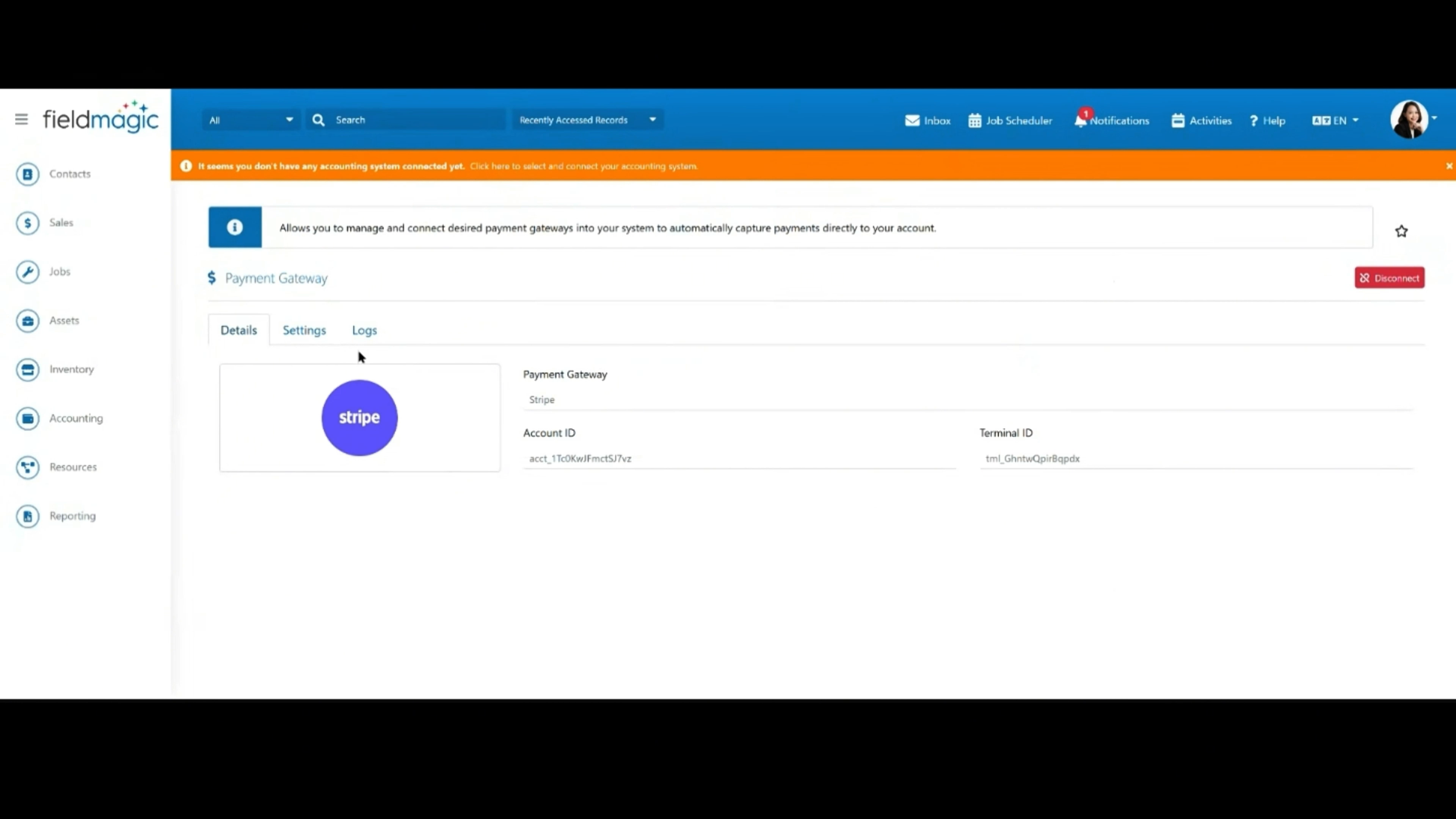
Pour vérifier la transaction, ouvrez FieldMagic sur ordinateur et accédez à Passerelle de paiement.
 Étape 11
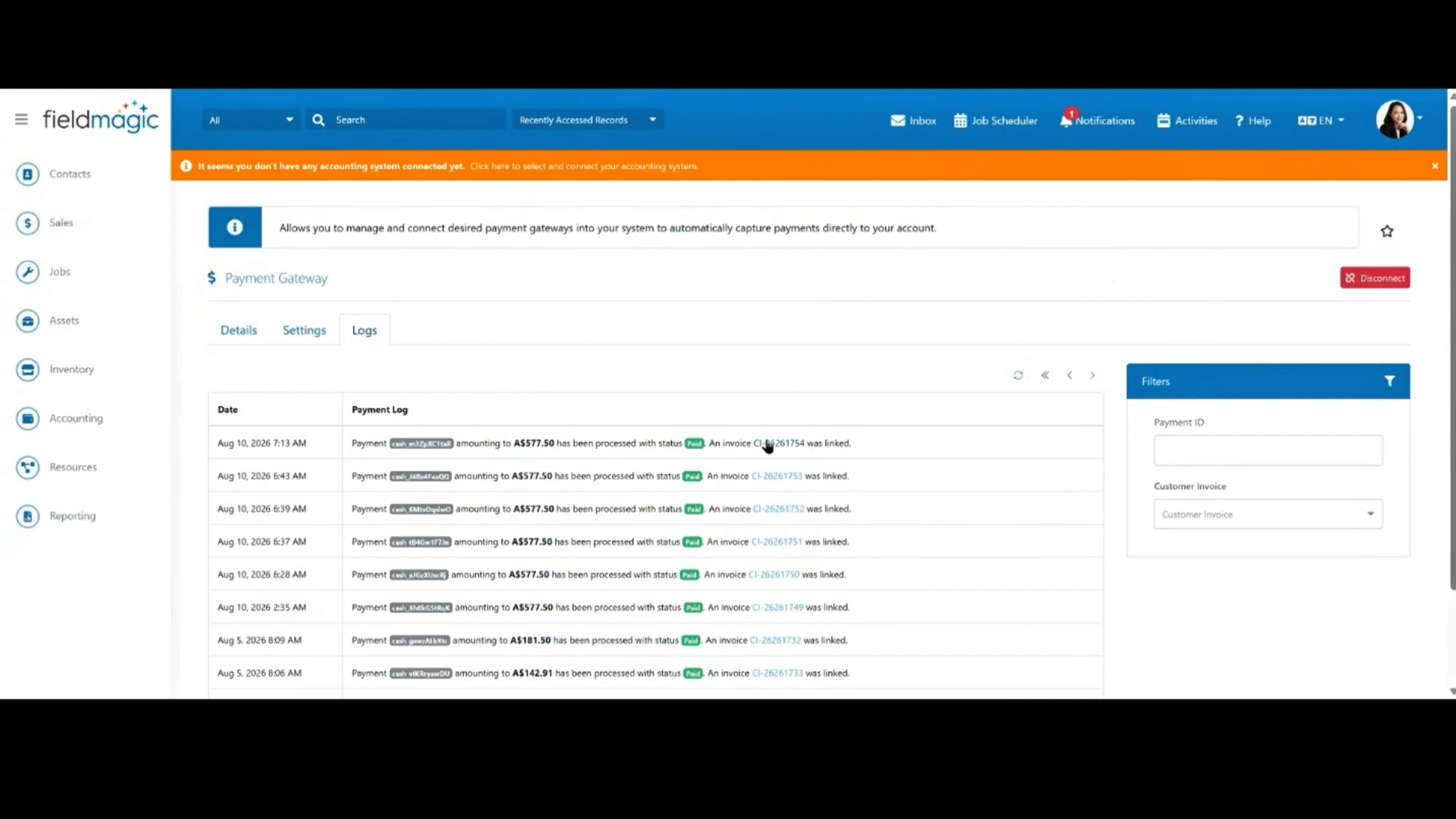
Cliquez sur Journaux pour afficher tous les journaux de transactions. La facture est automatiquement créée dans FieldMagic, où vous pouvez examiner les postes et les autres détails de la facture.