Administration
Tutoriel du système de gestion des utilisateurs
Connectez-vous en tant qu'administrateur. Accédez aux Paramètres pour gérer les options des utilisateurs.
Instructions pas à pas
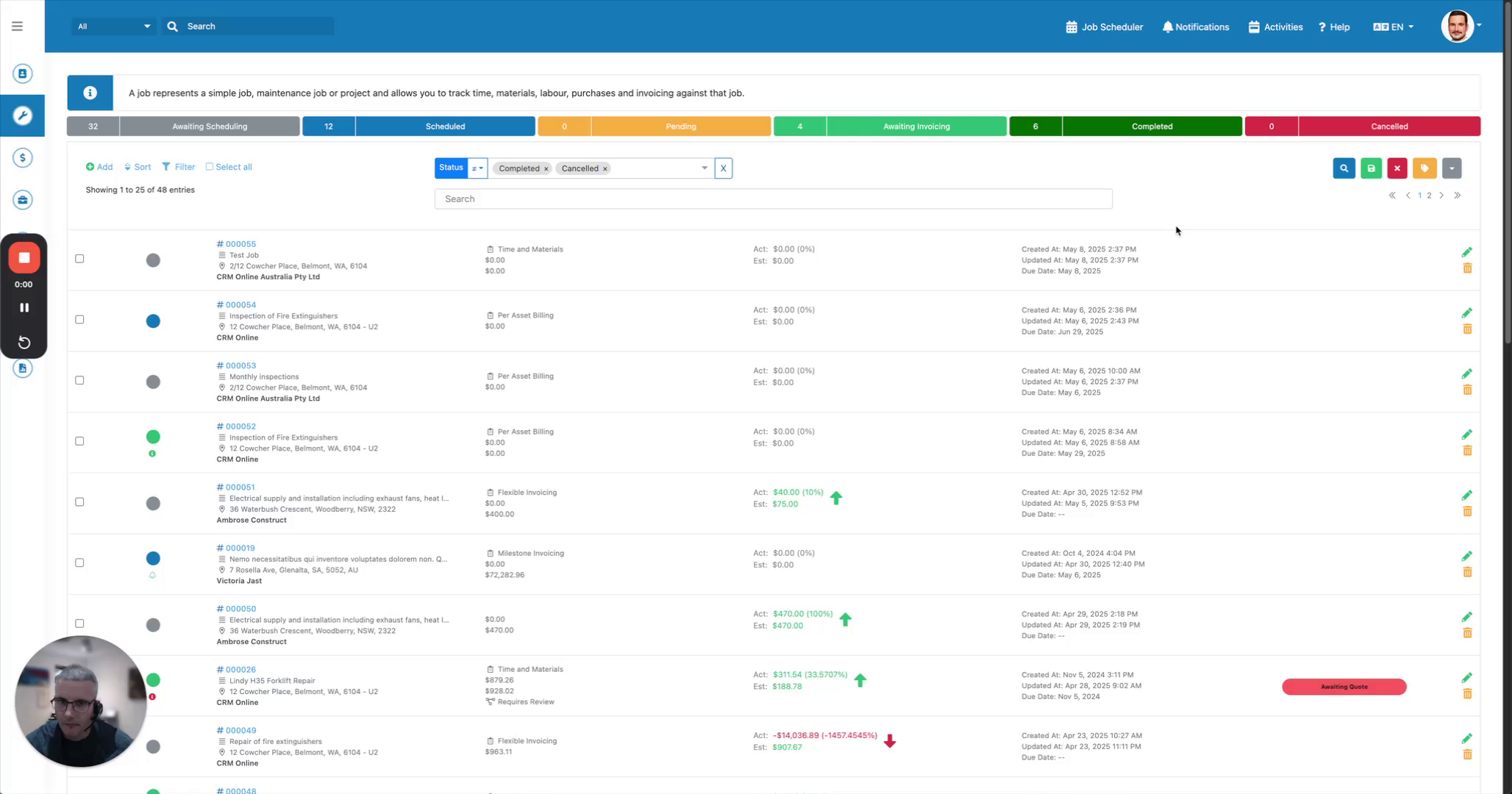 Étape 1
Connectez-vous en tant qu'administrateur. Accédez aux Paramètres pour gérer les options des utilisateurs.
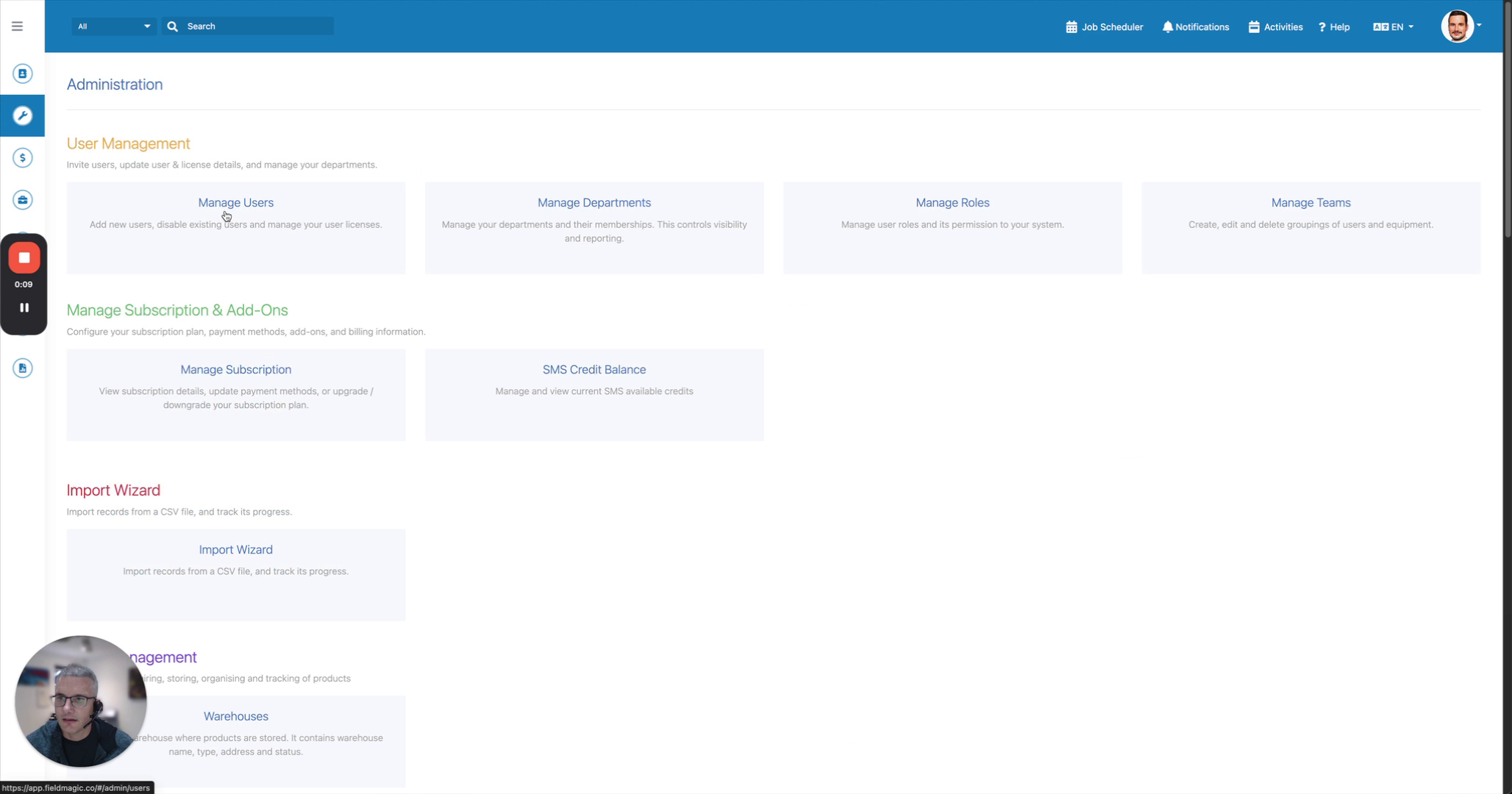 Étape 2
Allez à Gérer les utilisateurs. Saisissez le nom de l'utilisateur que vous souhaitez ajouter.
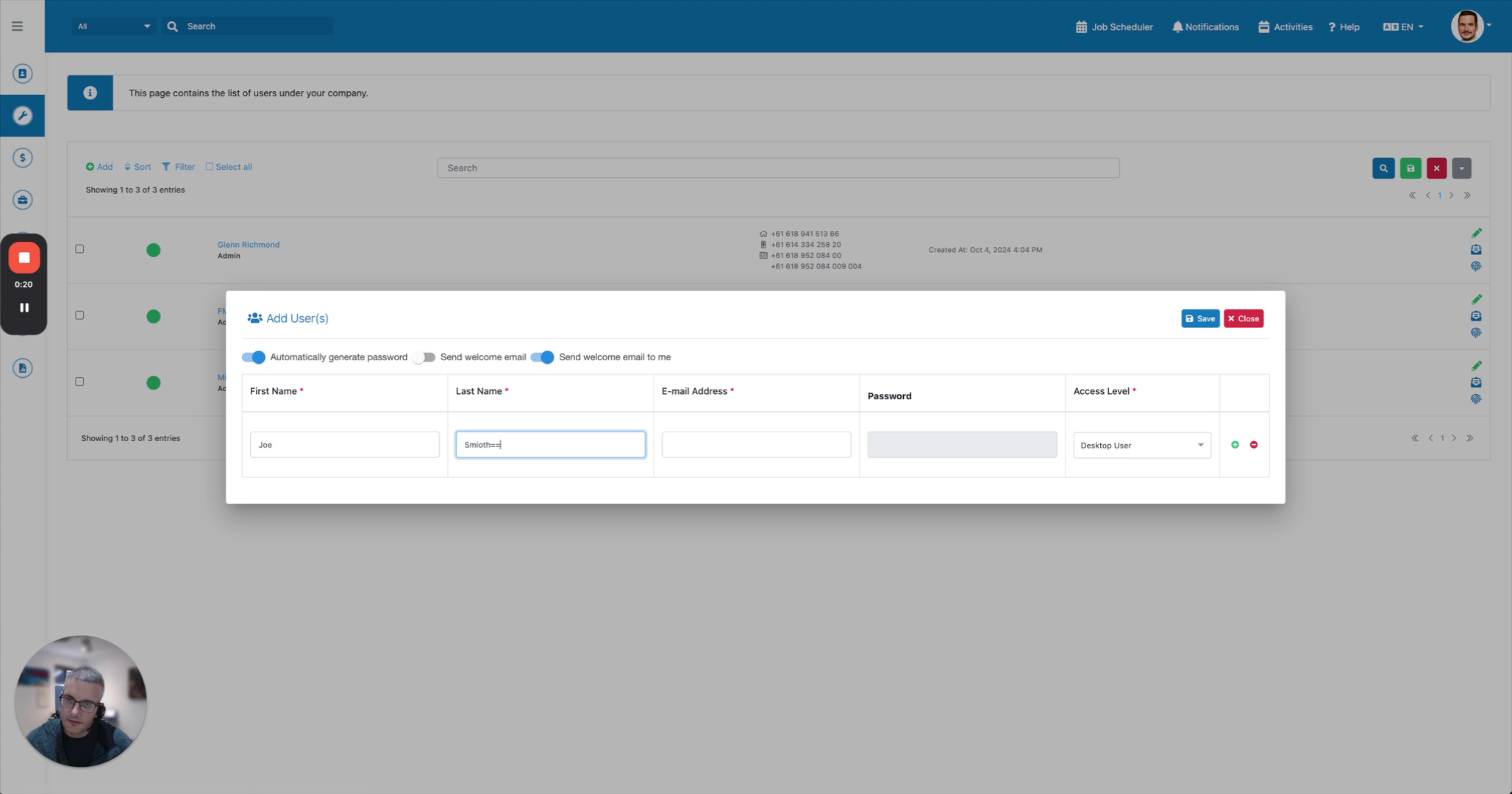 Étape 3
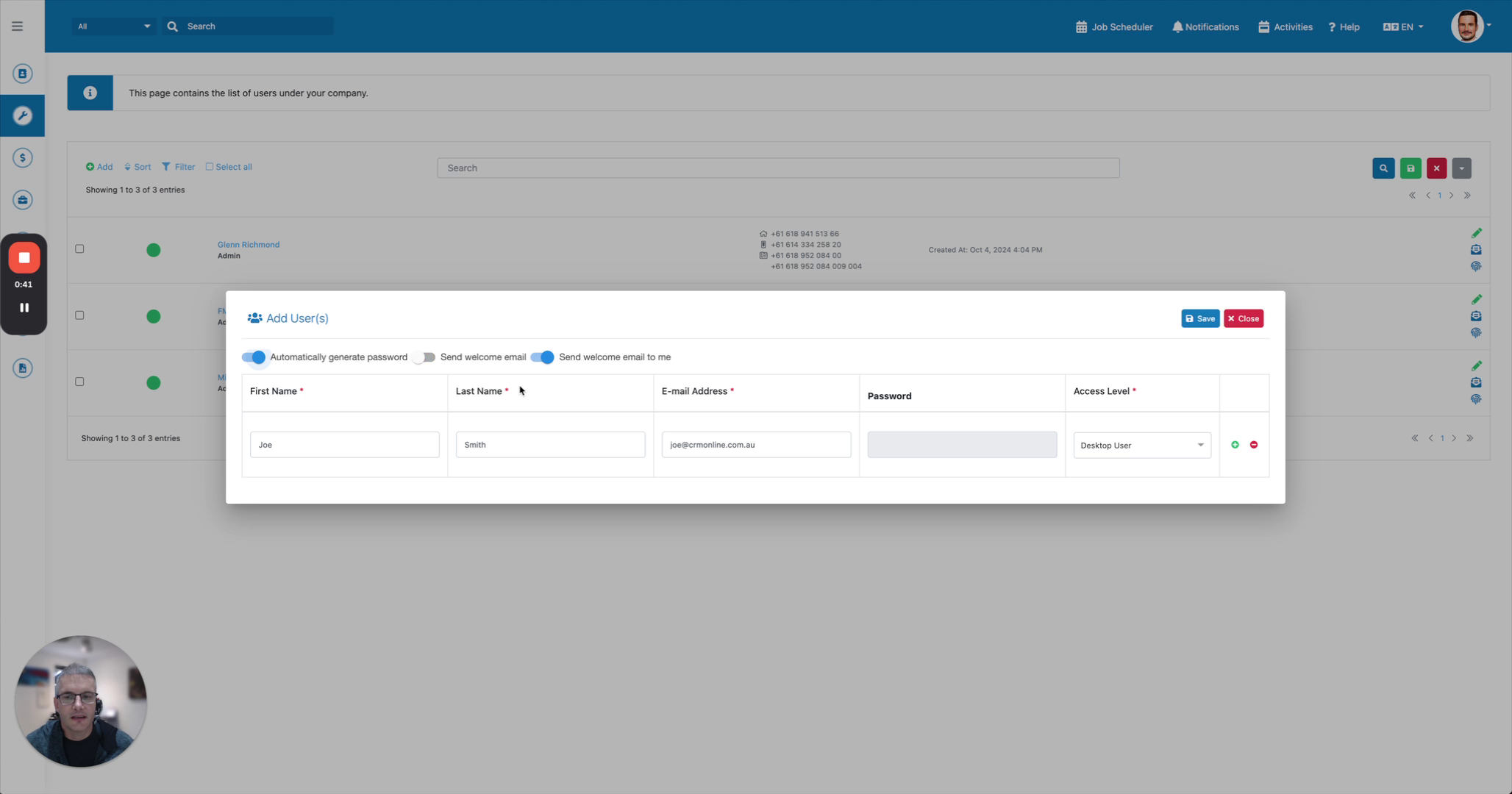
Sélectionnez le niveau d'accès de l'utilisateur : Admin ou Complet. Le système générera automatiquement un mot de passe.
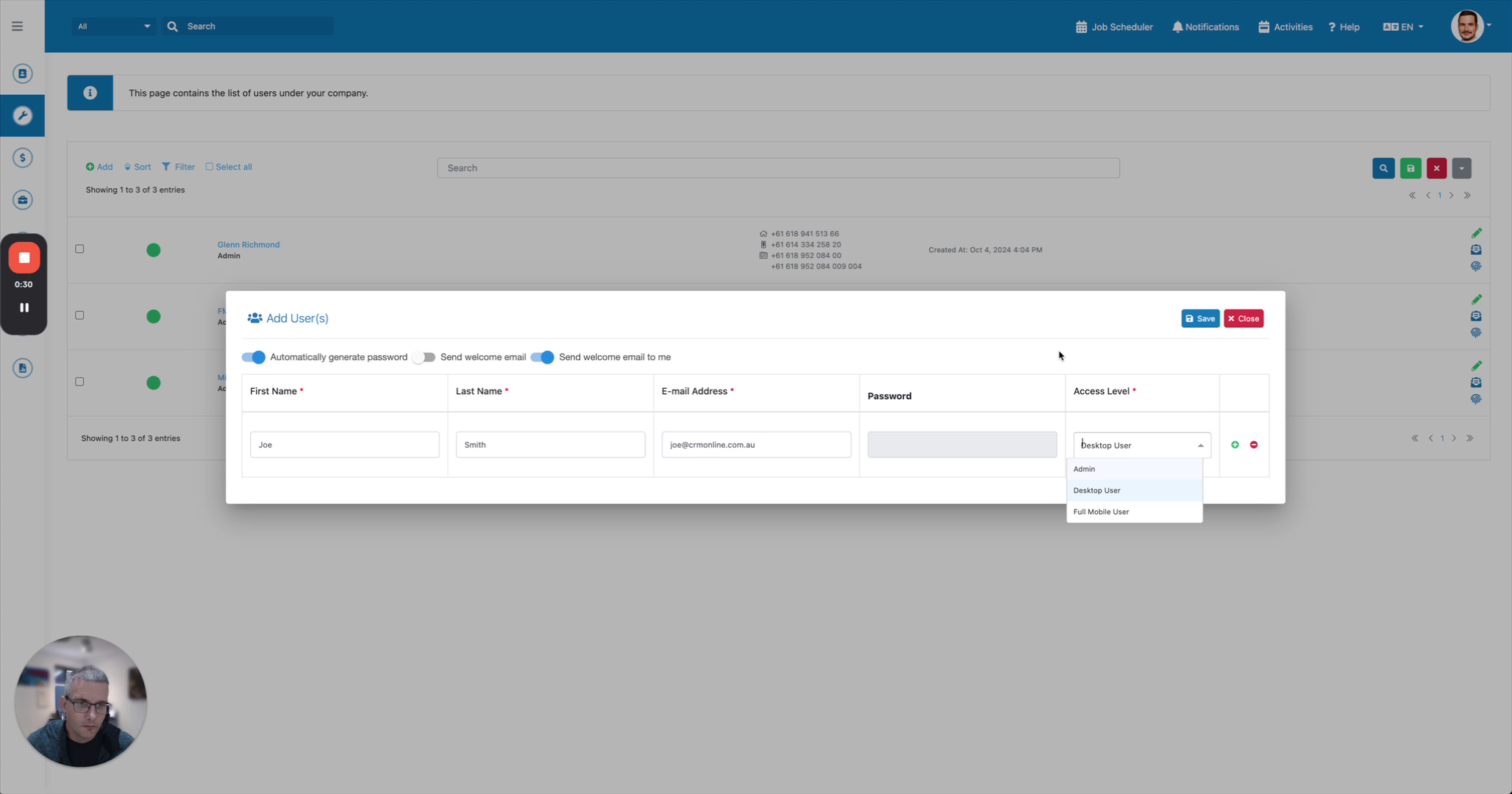 Étape 4
Alternativement, définissez un mot de passe manuellement. Choisissez d'envoyer l'e-mail de bienvenue à l'utilisateur ou à vous-même.
 Étape 5
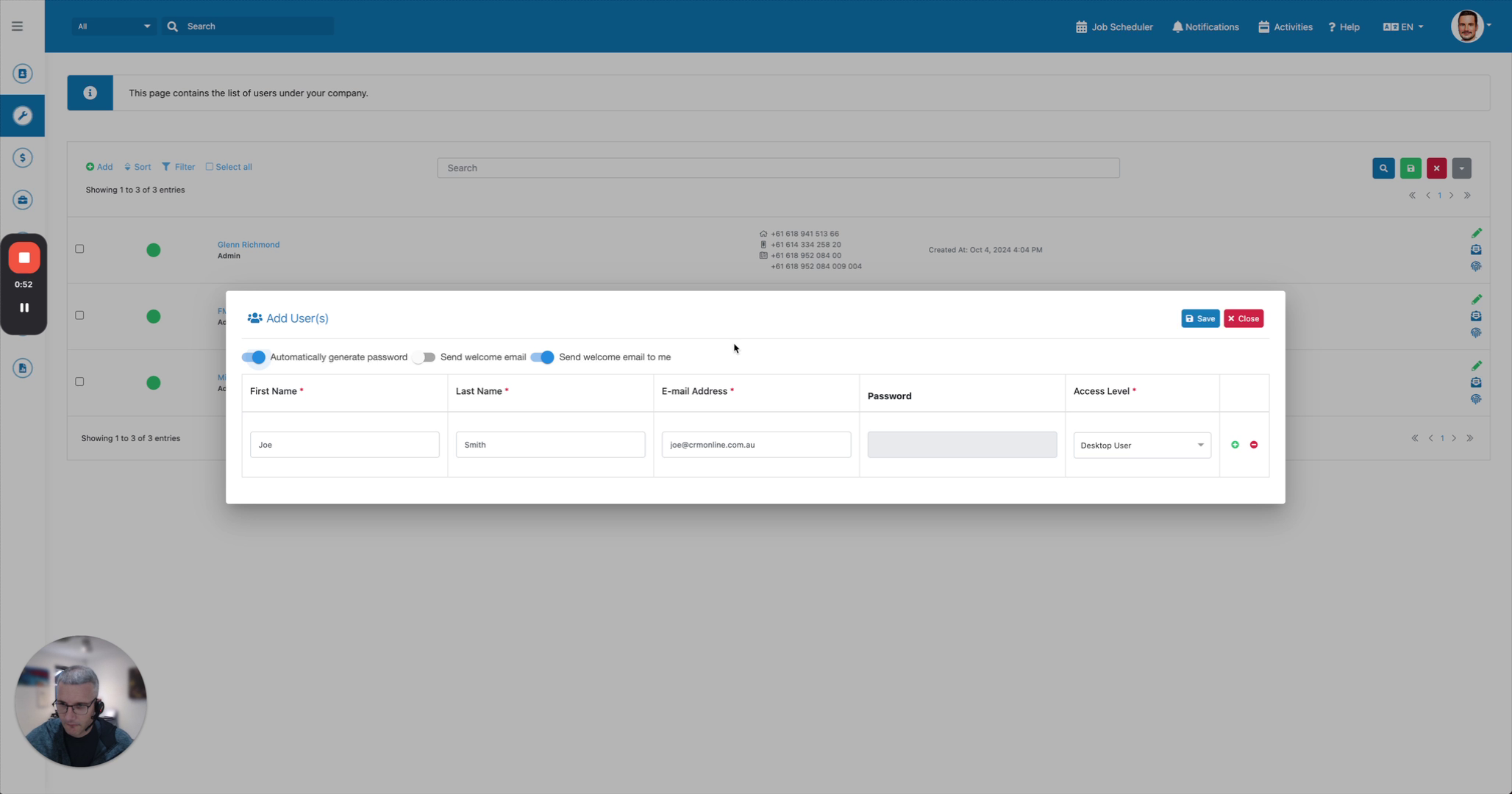
Envoyez l'e-mail de bienvenue avec les identifiants d'accès à l'utilisateur.
 Étape 6
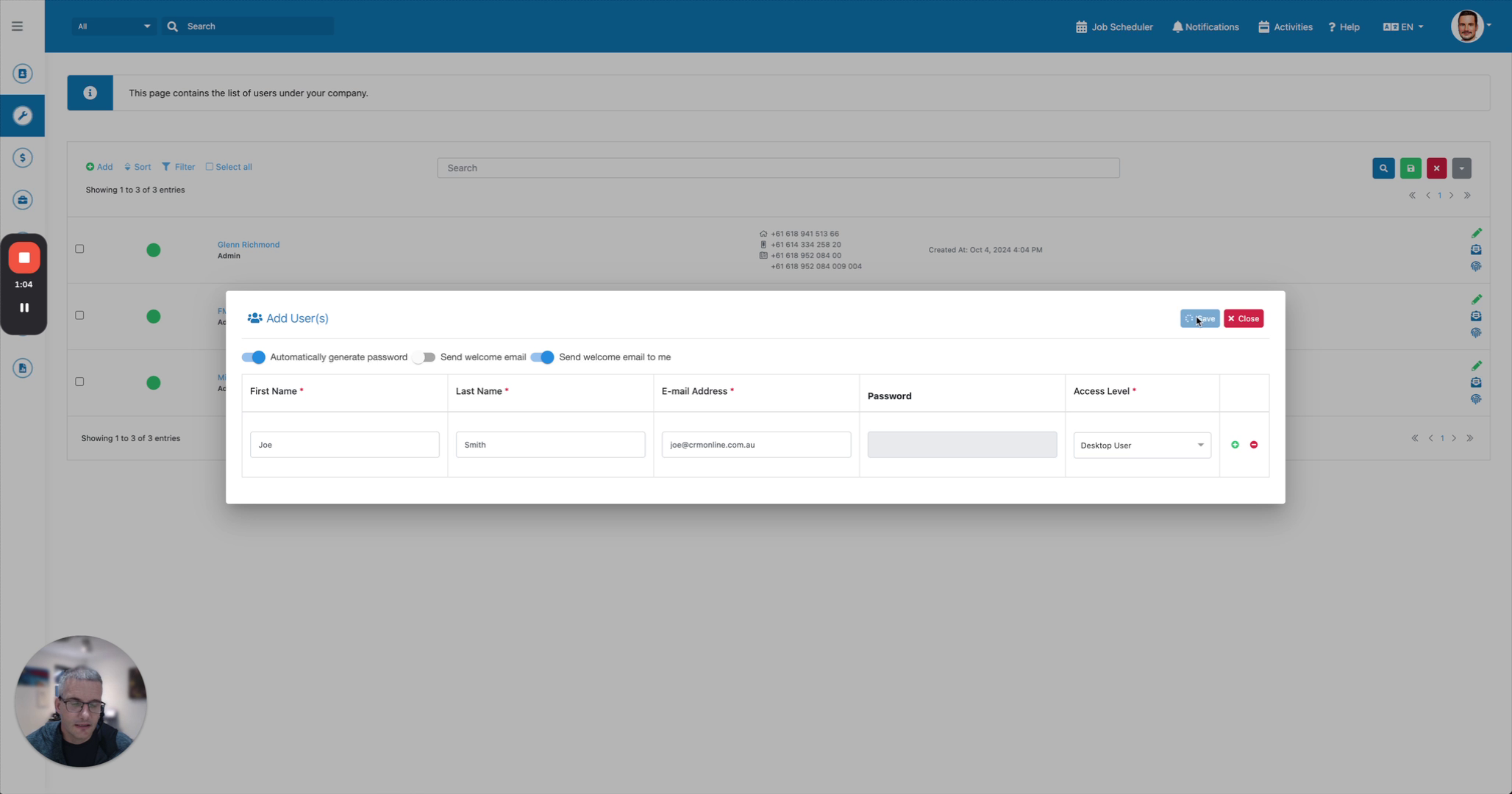
Cliquez sur Enregistrer. Le système enverra les identifiants au destinataire sélectionné.
 Étape 7
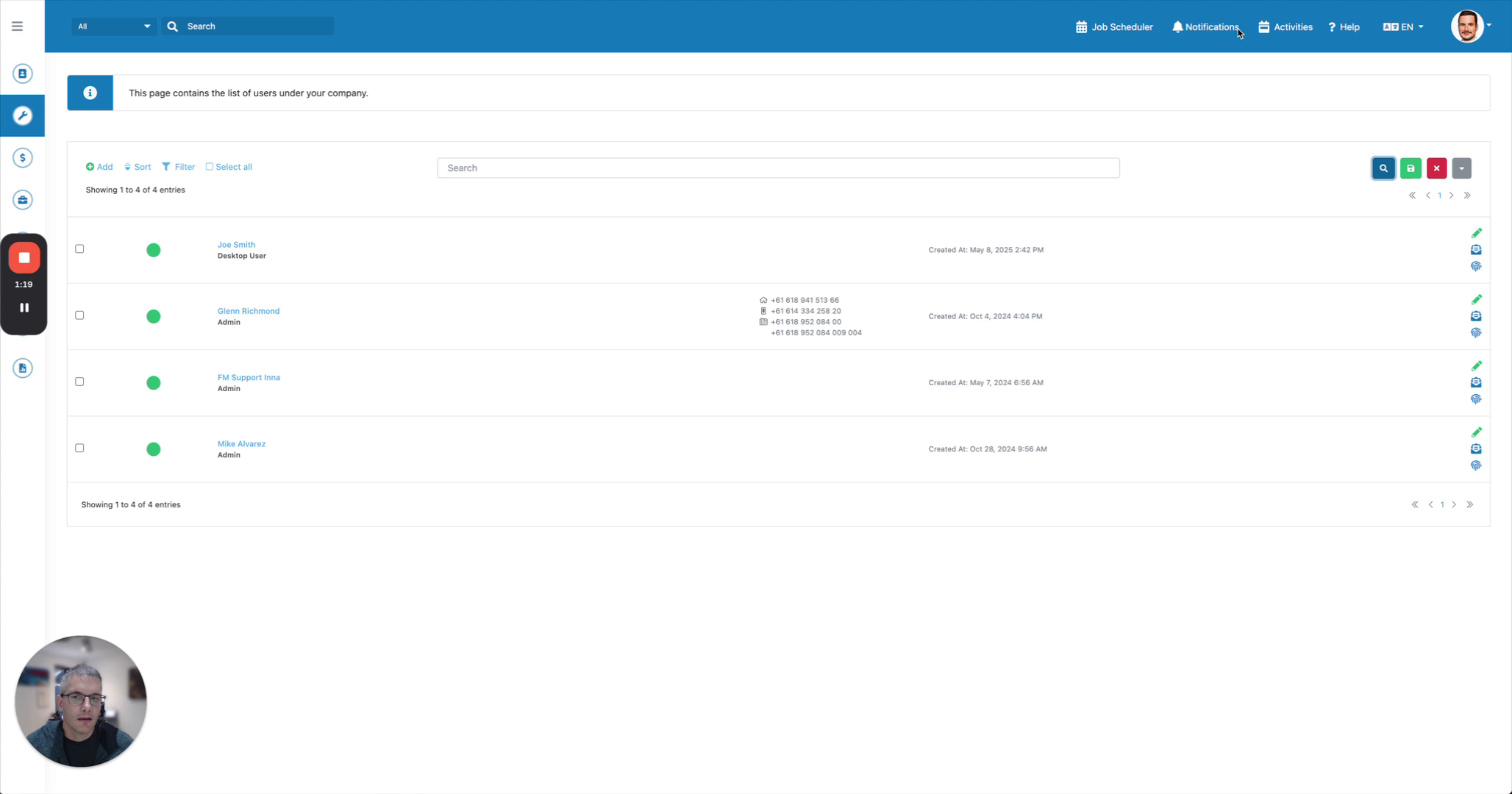
L'utilisateur est maintenant configuré. Visualisez l'exemple d'e-mail envoyé à l'individu.
 Étape 8
Pour désactiver un utilisateur, vous pouvez réinitialiser son mot de passe ou renvoyer l'e-mail de bienvenue depuis cet écran.
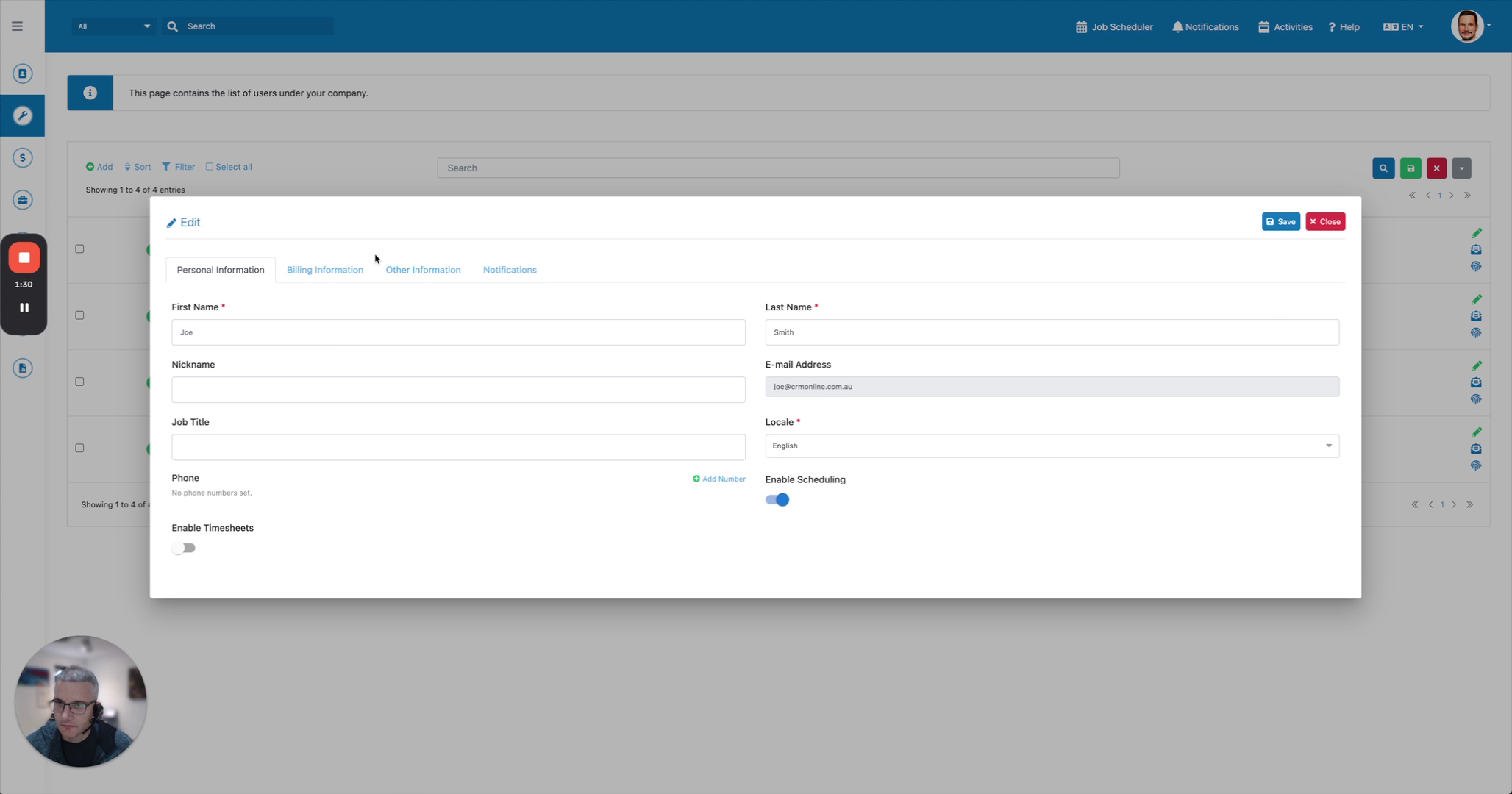 Étape 9
Pour désactiver un utilisateur, marquez-le comme inactif depuis le profil utilisateur.
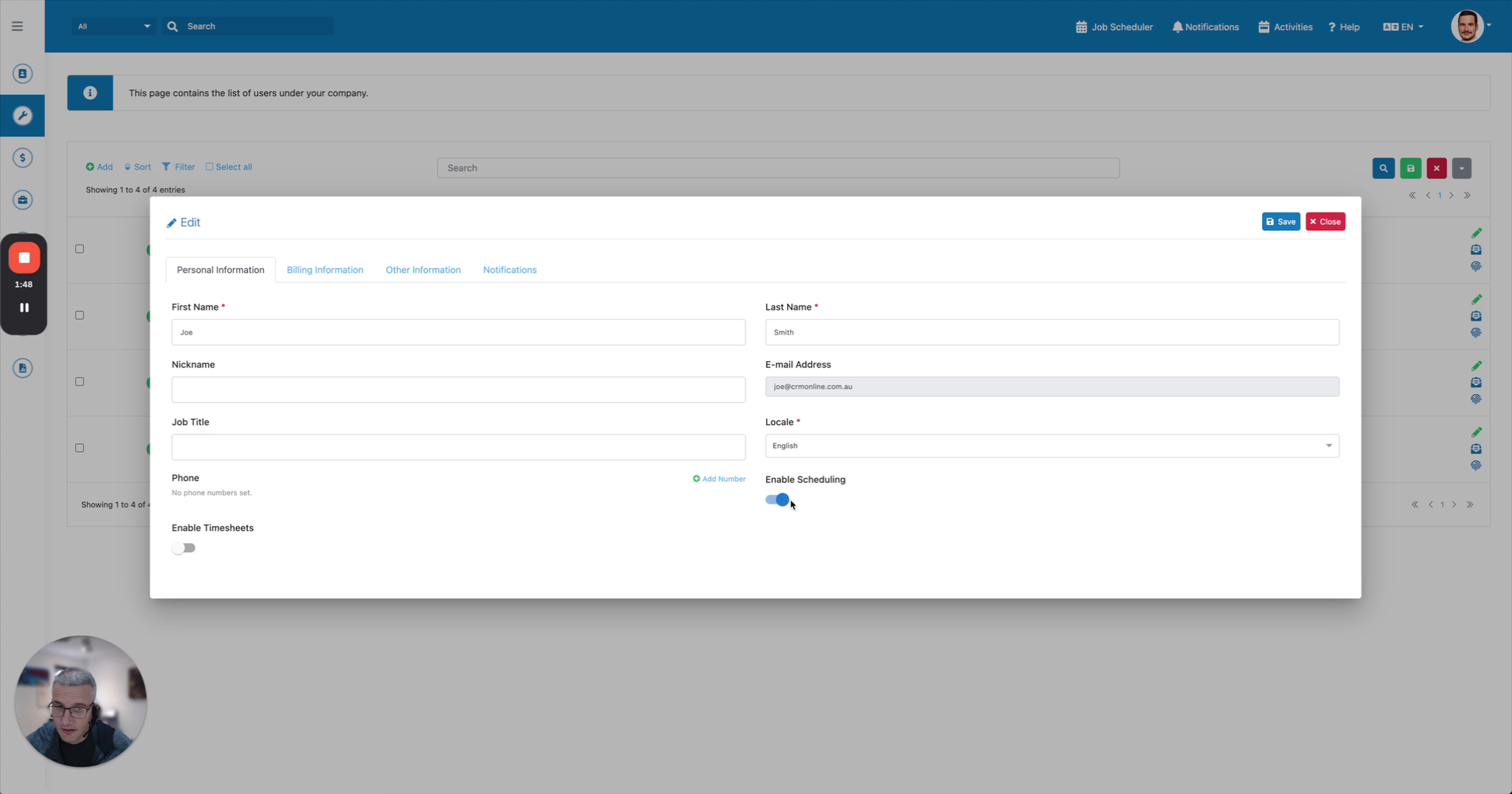
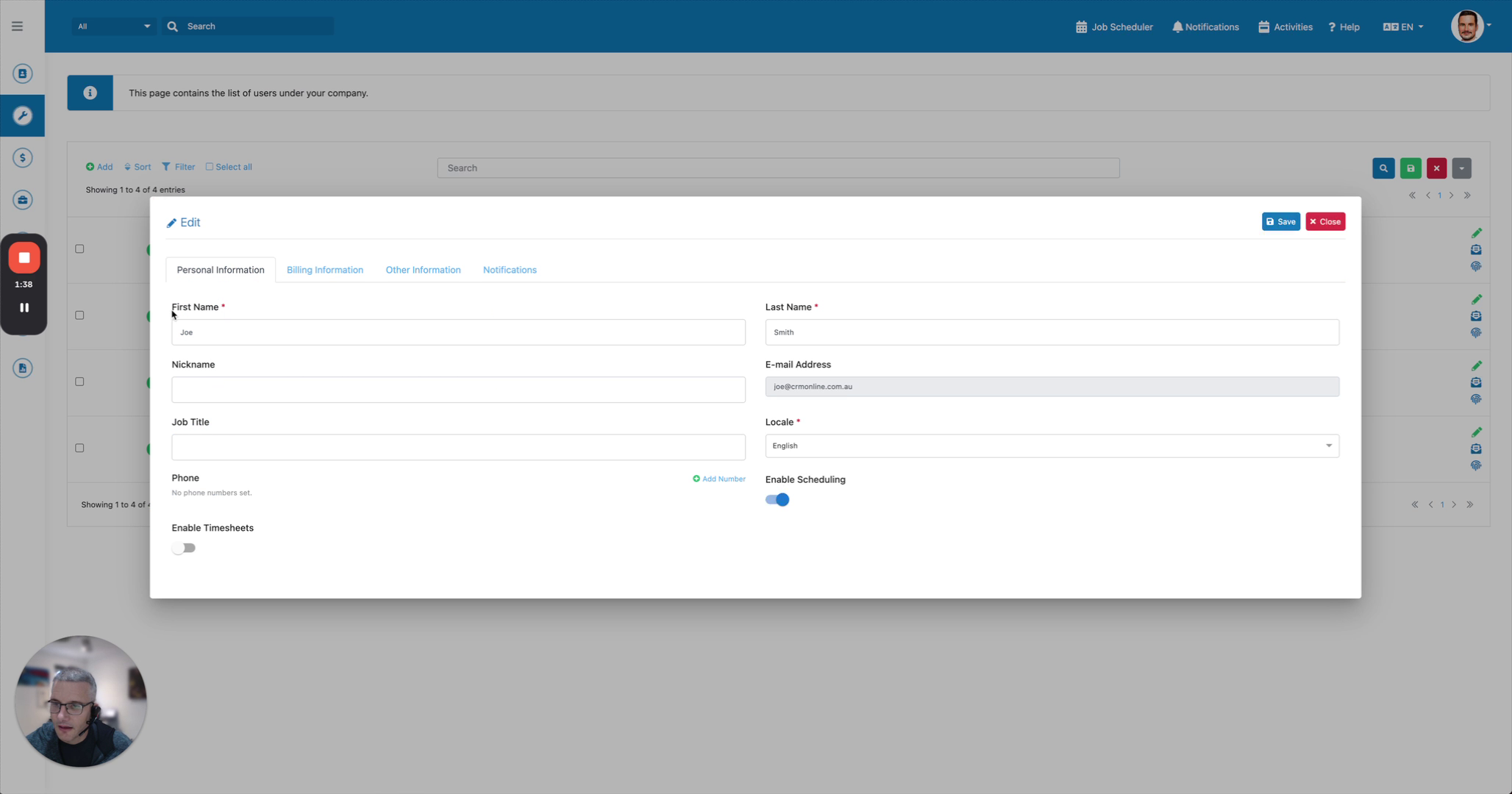 Étape 10
Configurez les paramètres de visibilité de l'utilisateur, y compris les options pour apparaître dans le planificateur et les approbations de feuilles de temps.
 Étape 11
Ajoutez le poste de l'utilisateur et définissez ses catégories de facturation par défaut pour le temps enregistré sur mobile ou ordinateur de bureau.
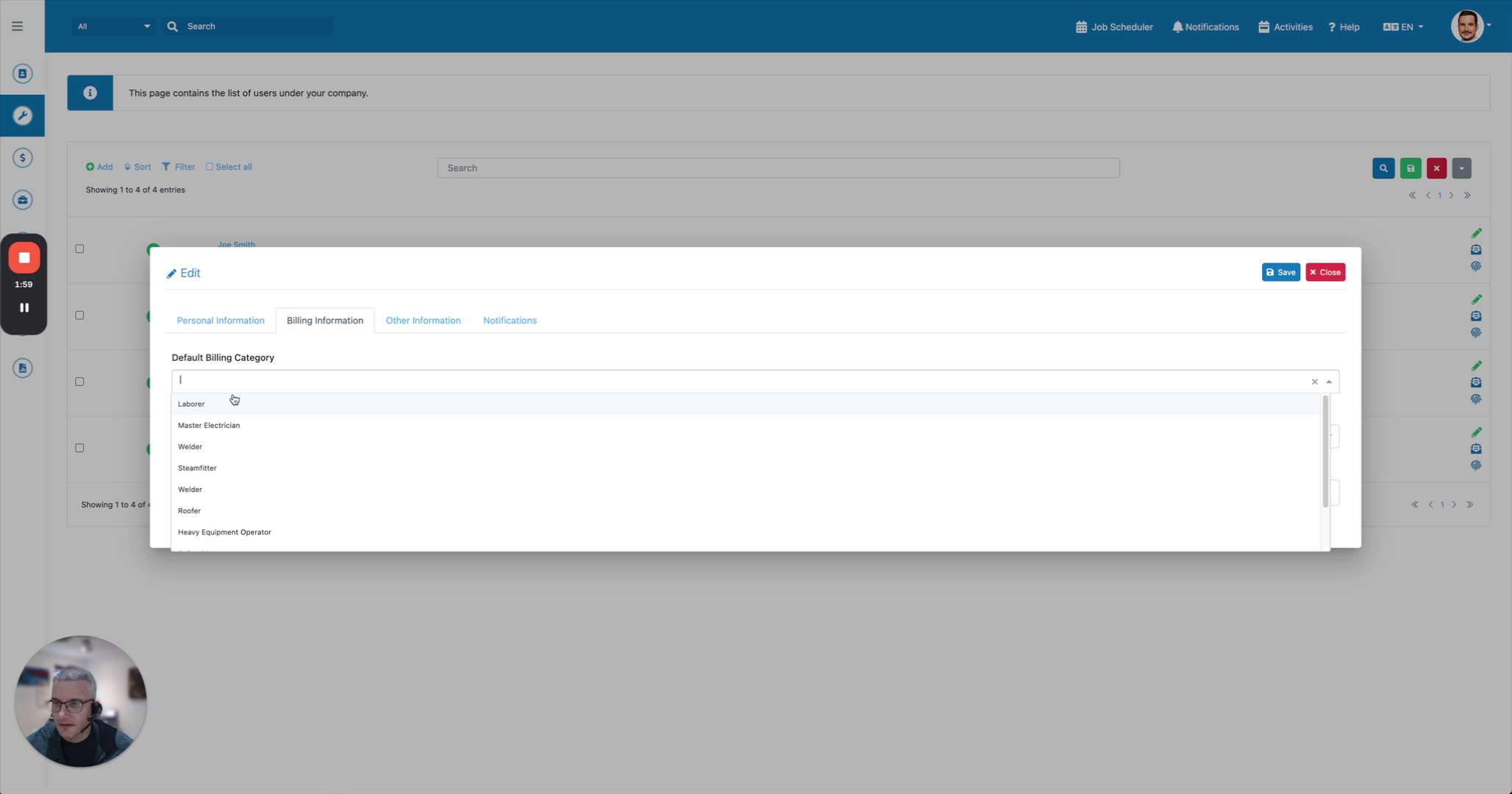 Étape 12
Définissez la catégorie de facturation par défaut pour la facturation et les déplacements, ainsi que son coût horaire pour la budgétisation et la prévision de rentabilité. Attribuez un entrepôt par défaut si nécessaire.