Gestion des e-mails de groupe
Utilisation de la création et du lien d'enregistrements vers les e-mails
Accédez à la boîte de réception pour créer et lier des enregistrements aux e-mails qui n'ont pas encore d'enregistrements liés. Repérez la colonne "Enregistrement lié" pour accéder aux options de création ou de liaison d'enregistrements.
Instructions pas à pas
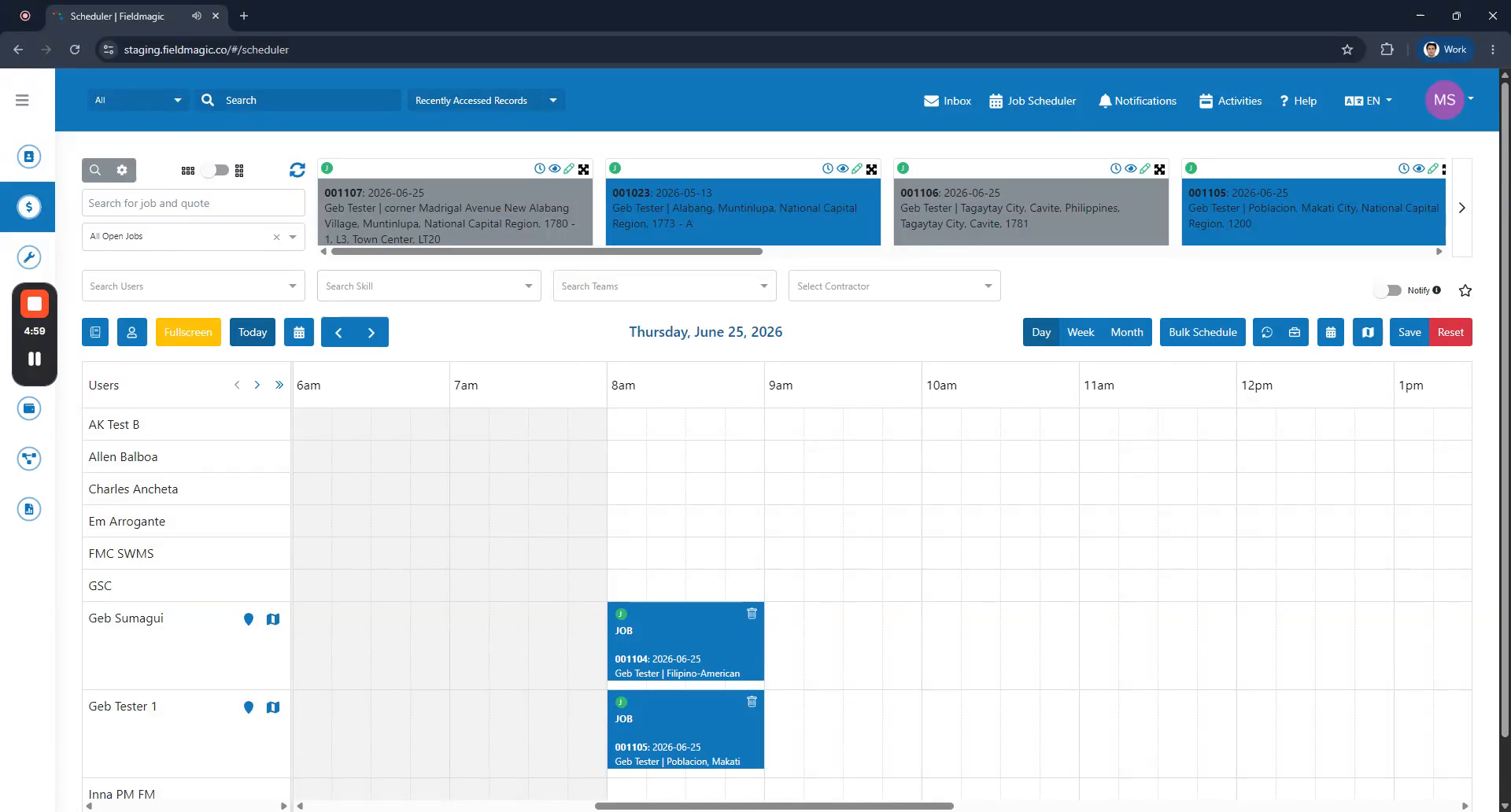 Étape 1
Accédez à la boîte de réception pour créer et lier des enregistrements aux e-mails qui n'ont pas encore d'enregistrements liés. Repérez la colonne "Enregistrement lié" pour accéder aux options de création ou de liaison d'enregistrements.
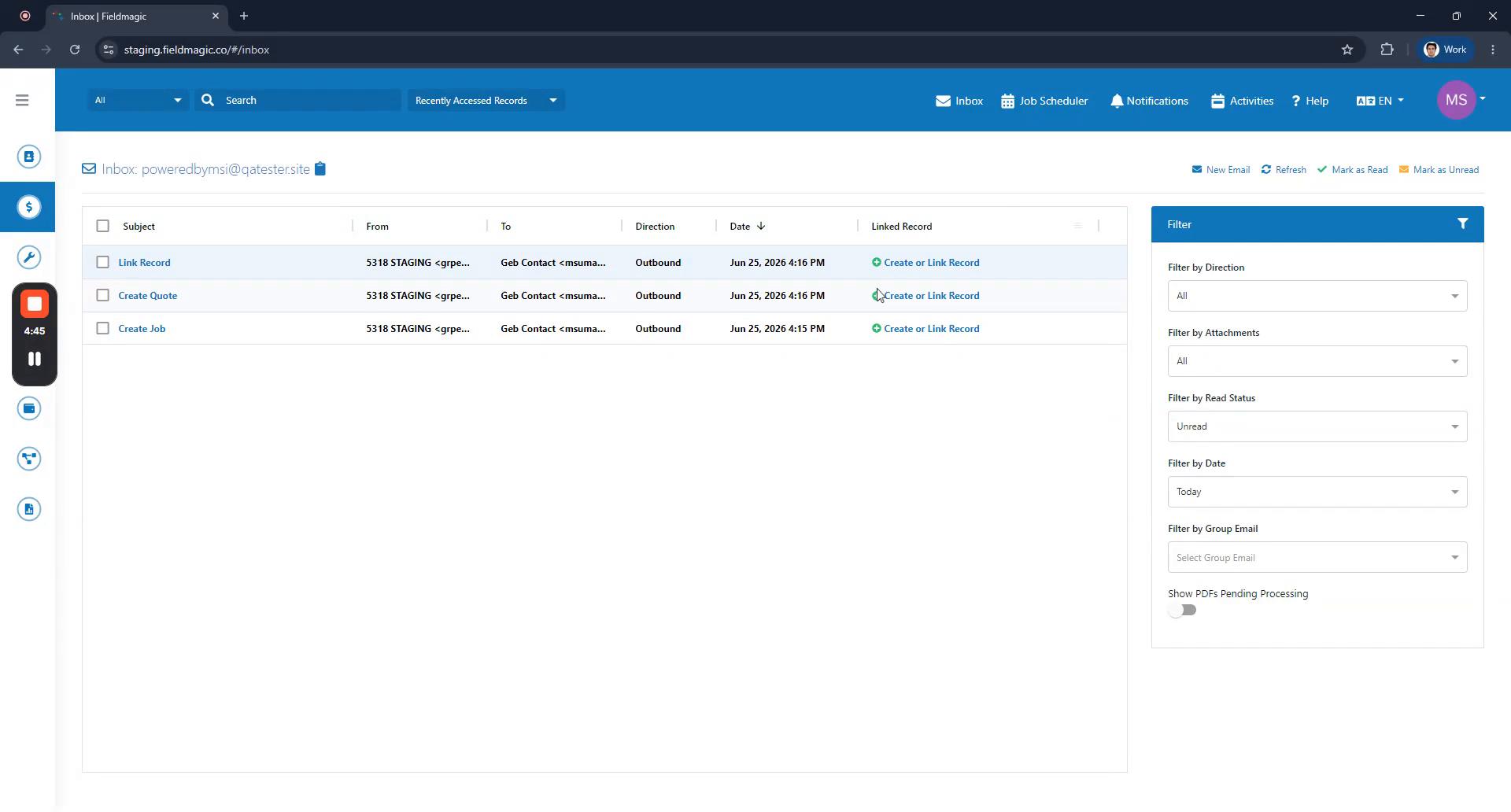 Étape 2
Cliquez sur le bouton dans la colonne "Enregistrement lié" pour créer une tâche, créer un devis ou lier un enregistrement existant. Sélectionnez l'option pour créer une tâche.
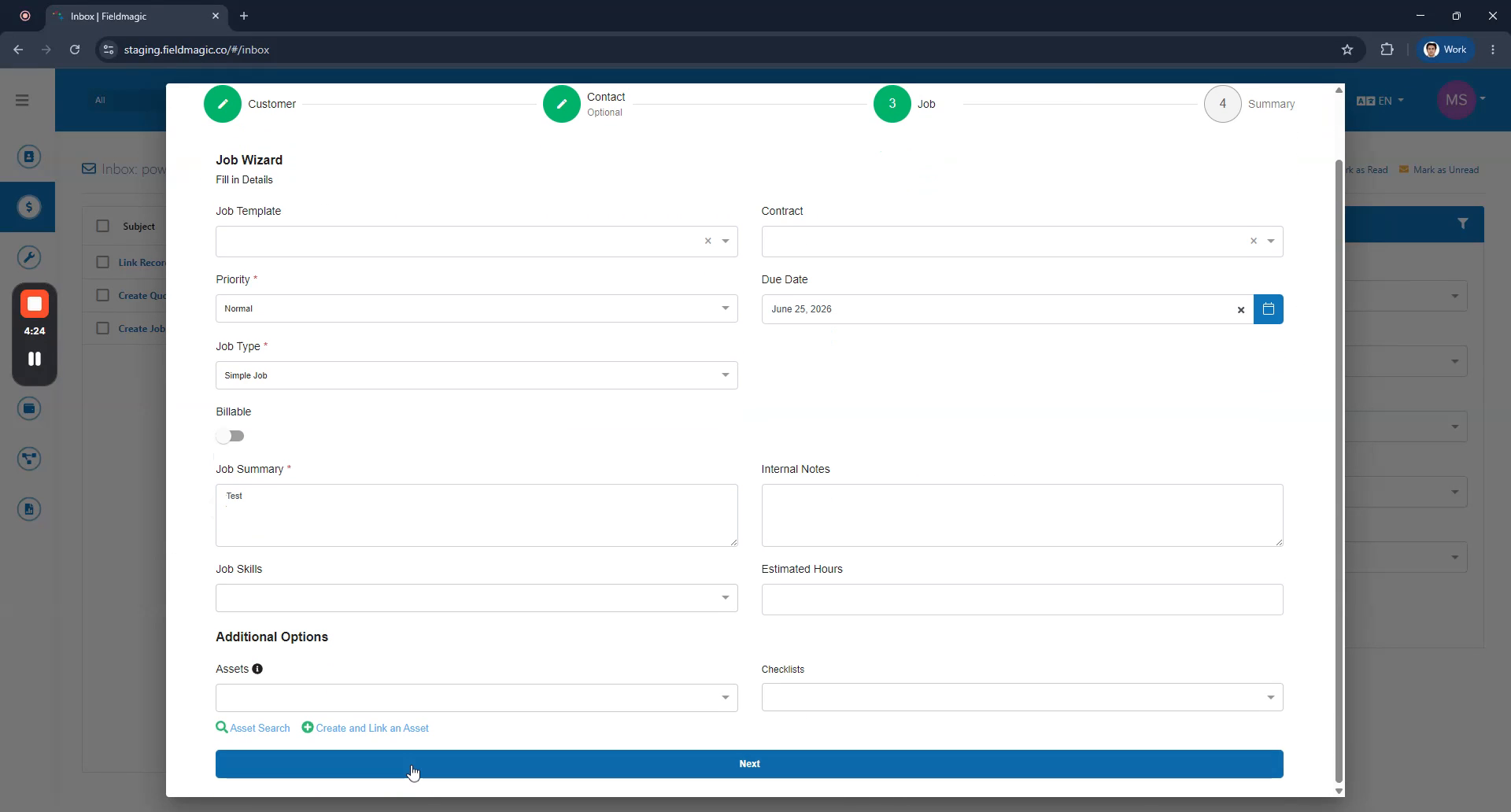 Étape 3
Une fois la tâche créée, elle est automatiquement liée à l'e-mail spécifique. Vérifiez que la tâche créée apparaît dans la colonne "Enregistrement lié".
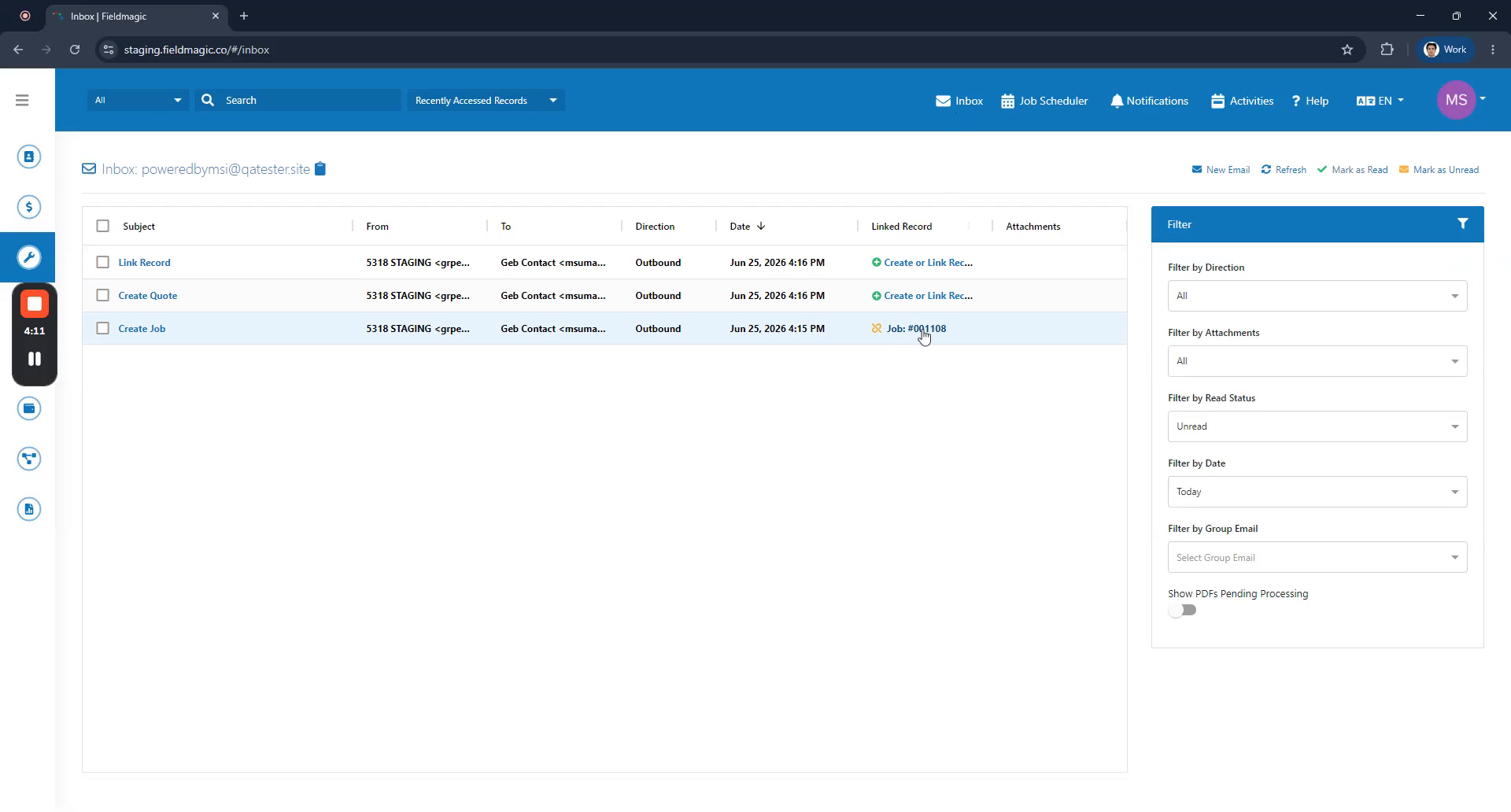 Étape 4
Cliquez sur la tâche liée pour être redirigé vers l'enregistrement de la tâche. Utilisez le même processus pour créer et lier un devis.
 Étape 5
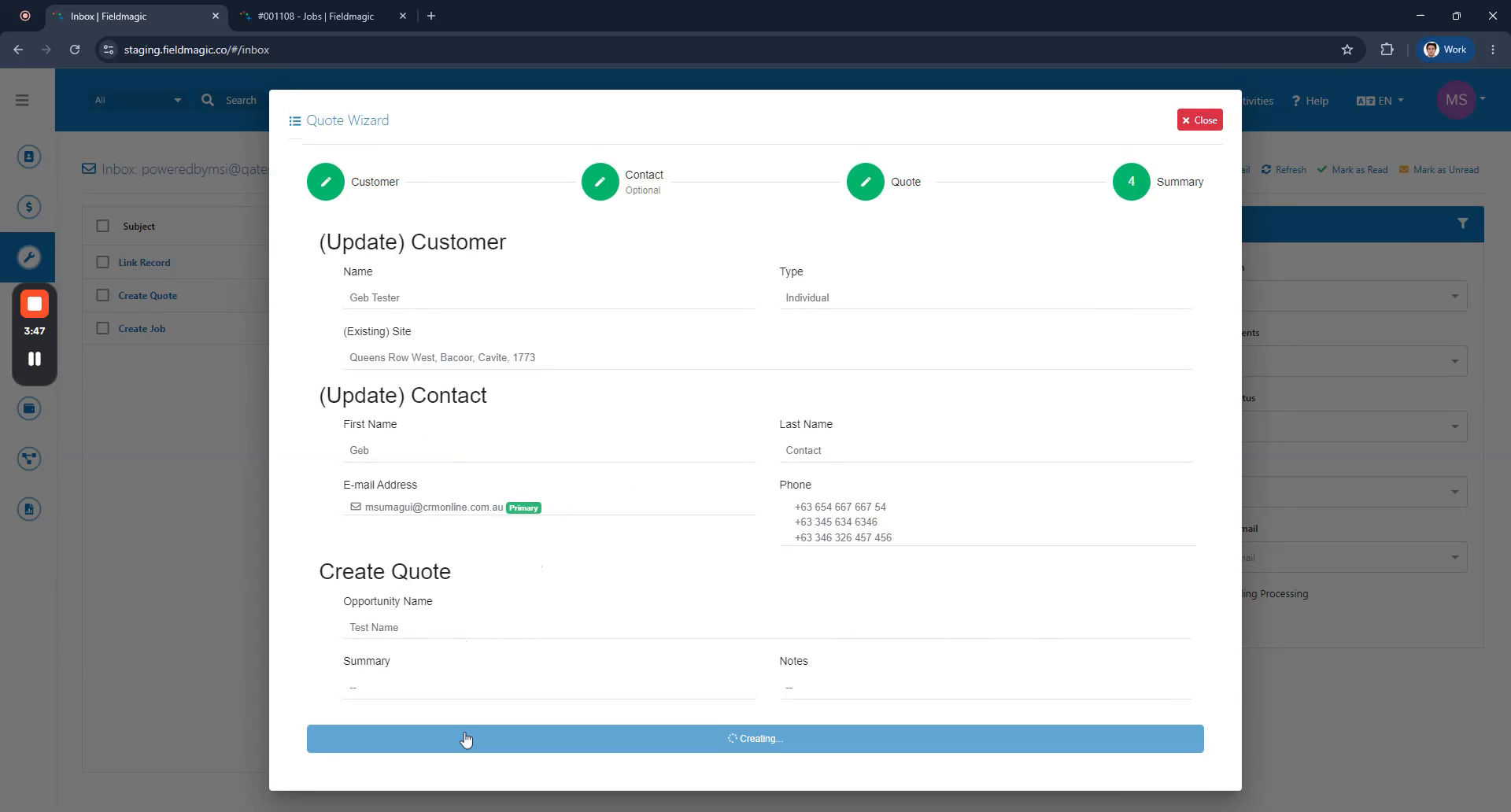
Tout enregistrement nouvellement créé est automatiquement lié à l'e-mail spécifique. Ensuite, utilisez la colonne "Enregistrement lié" pour lier un enregistrement existant à l'e-mail.
 Étape 6
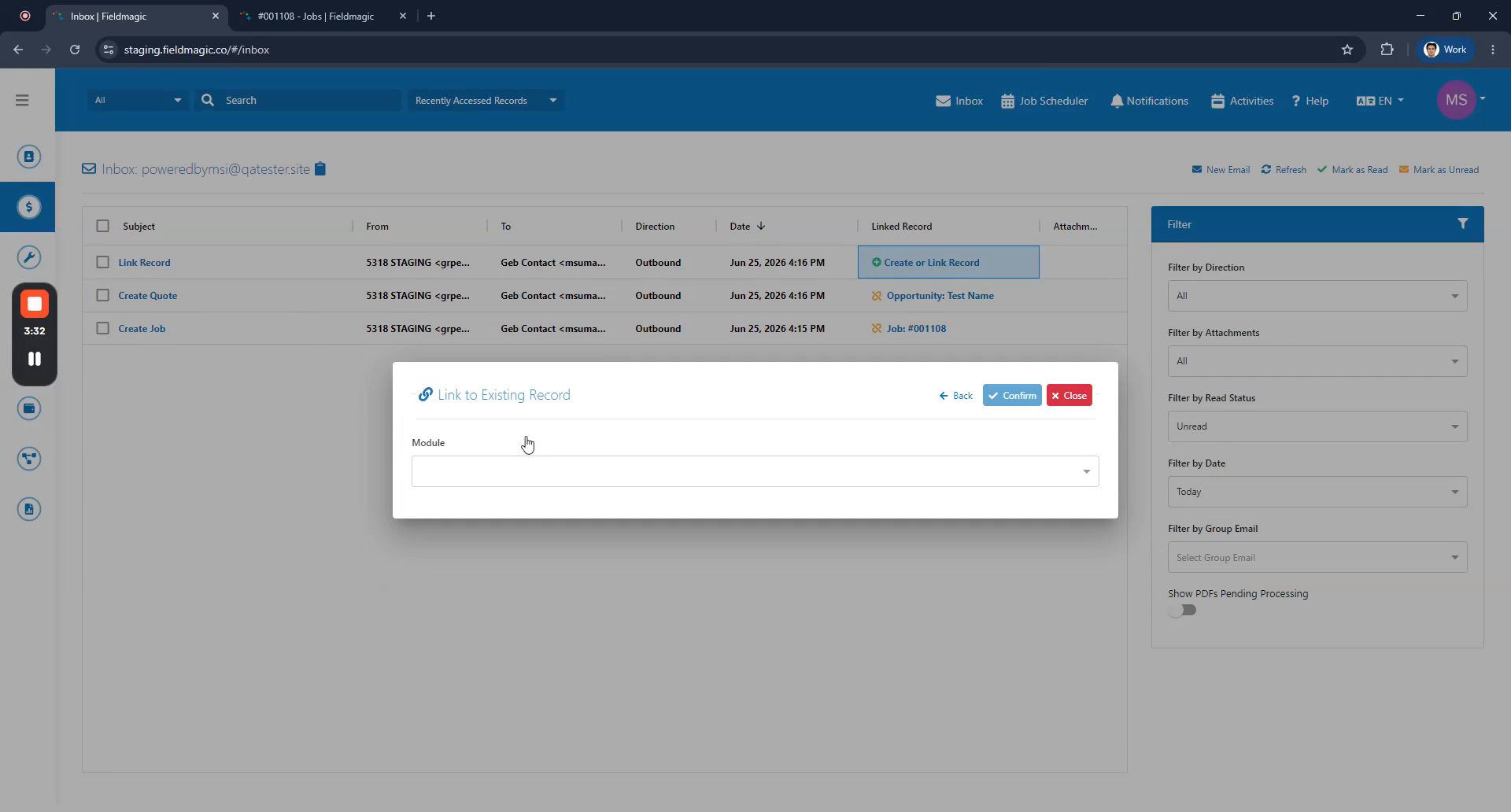
Sélectionnez le module souhaité, tel qu'Actif, puis choisissez l'enregistrement spécifique que vous souhaitez lier.
 Étape 7
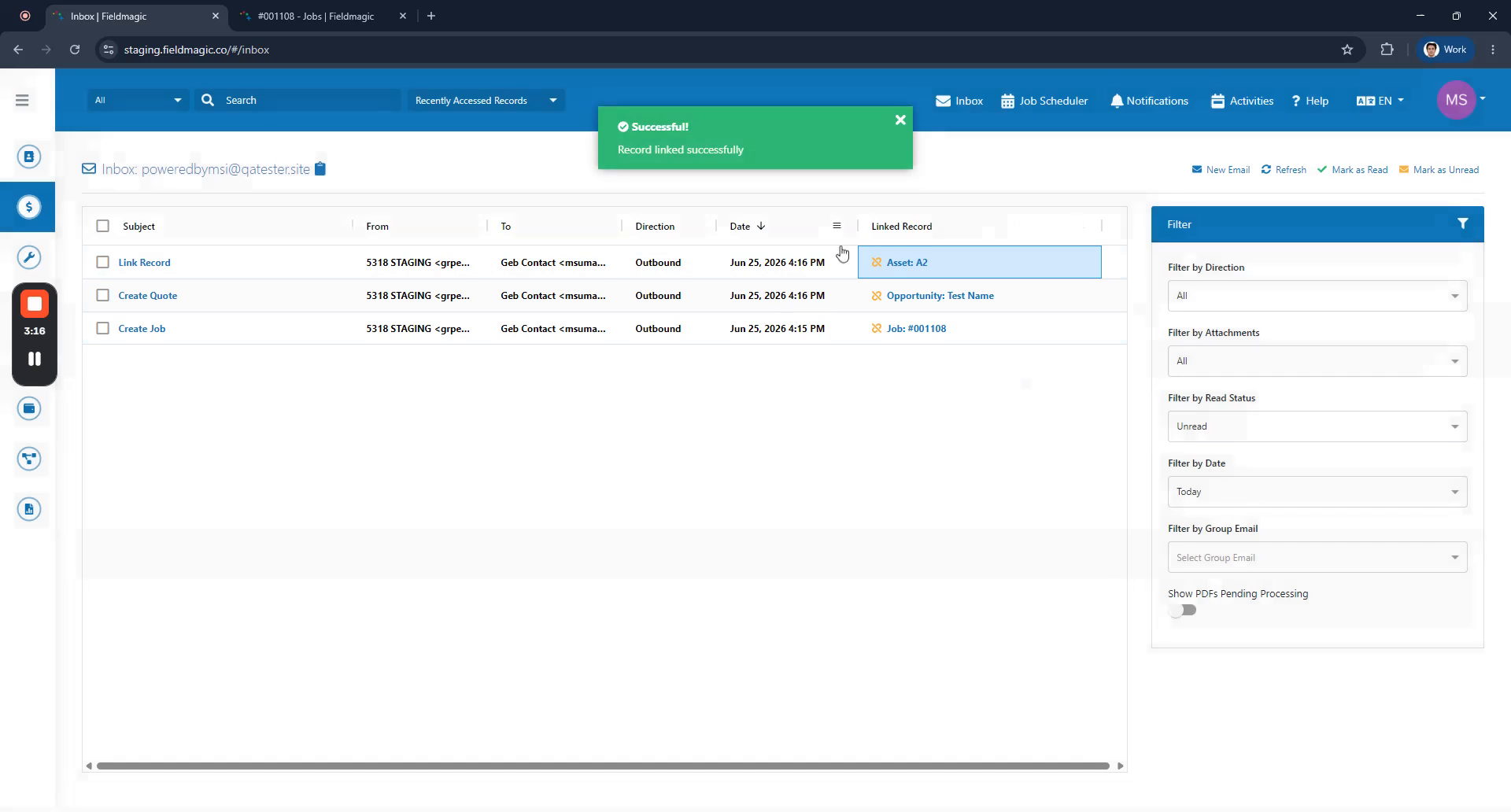
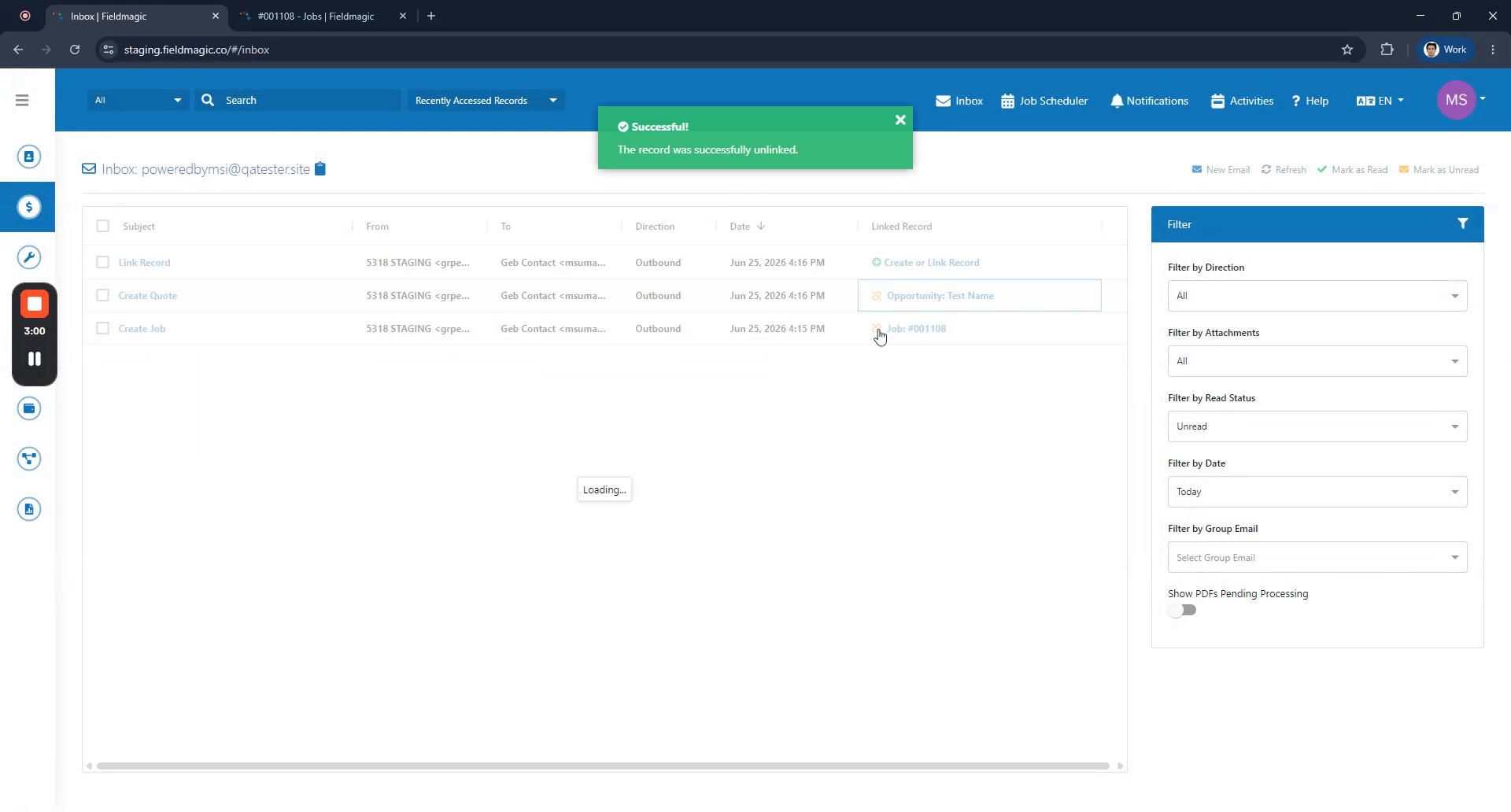
L'actif sélectionné est maintenant lié à l'e-mail. Pour supprimer cette connexion, cliquez sur le bouton "Délier" pour délier l'enregistrement de l'e-mail.
 Étape 8
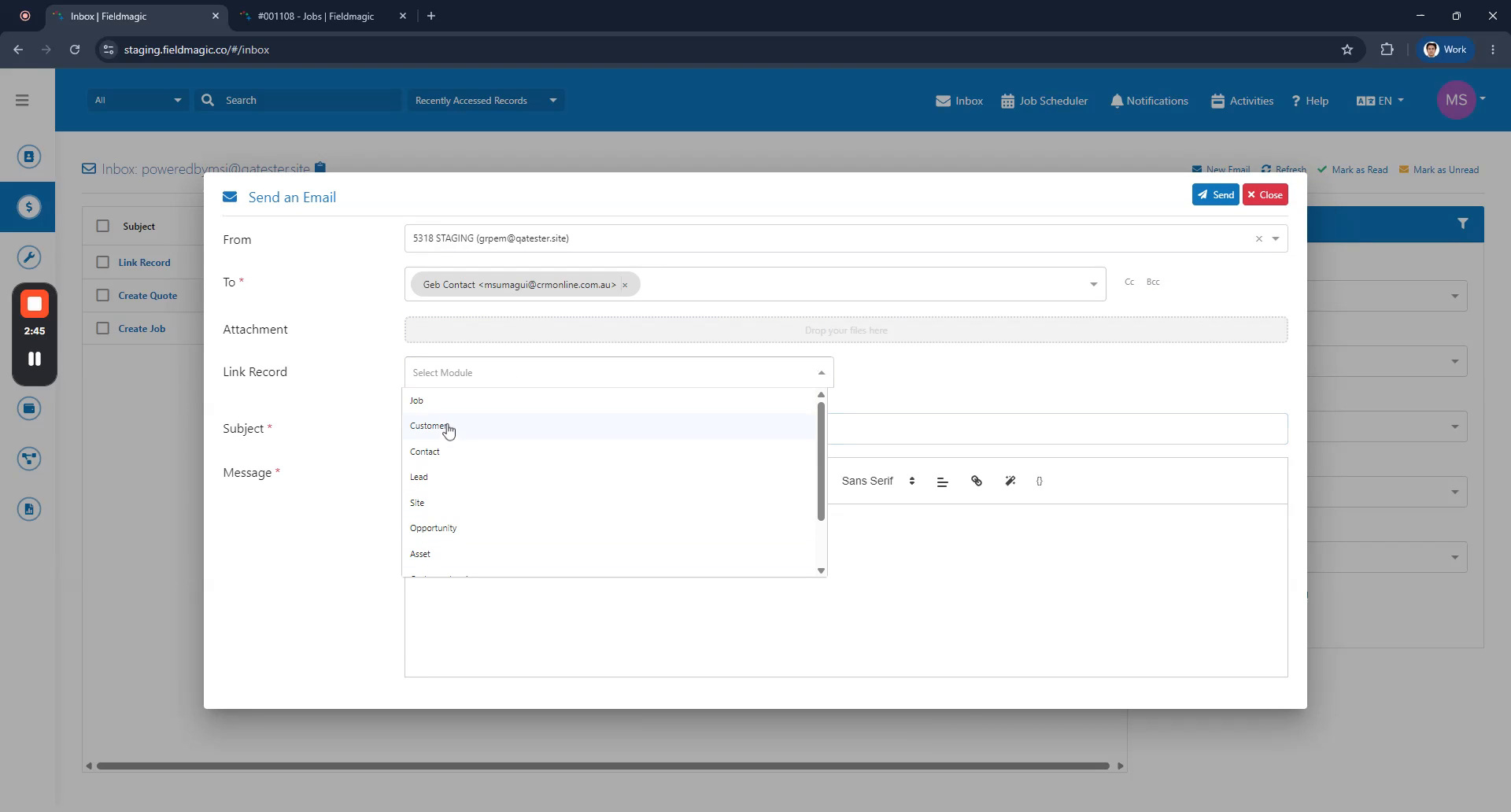
Cliquez sur le bouton "Nouvel e-mail" pour composer un nouveau message. Liez les enregistrements souhaités à cet e-mail avant de l'envoyer.
 Étape 9
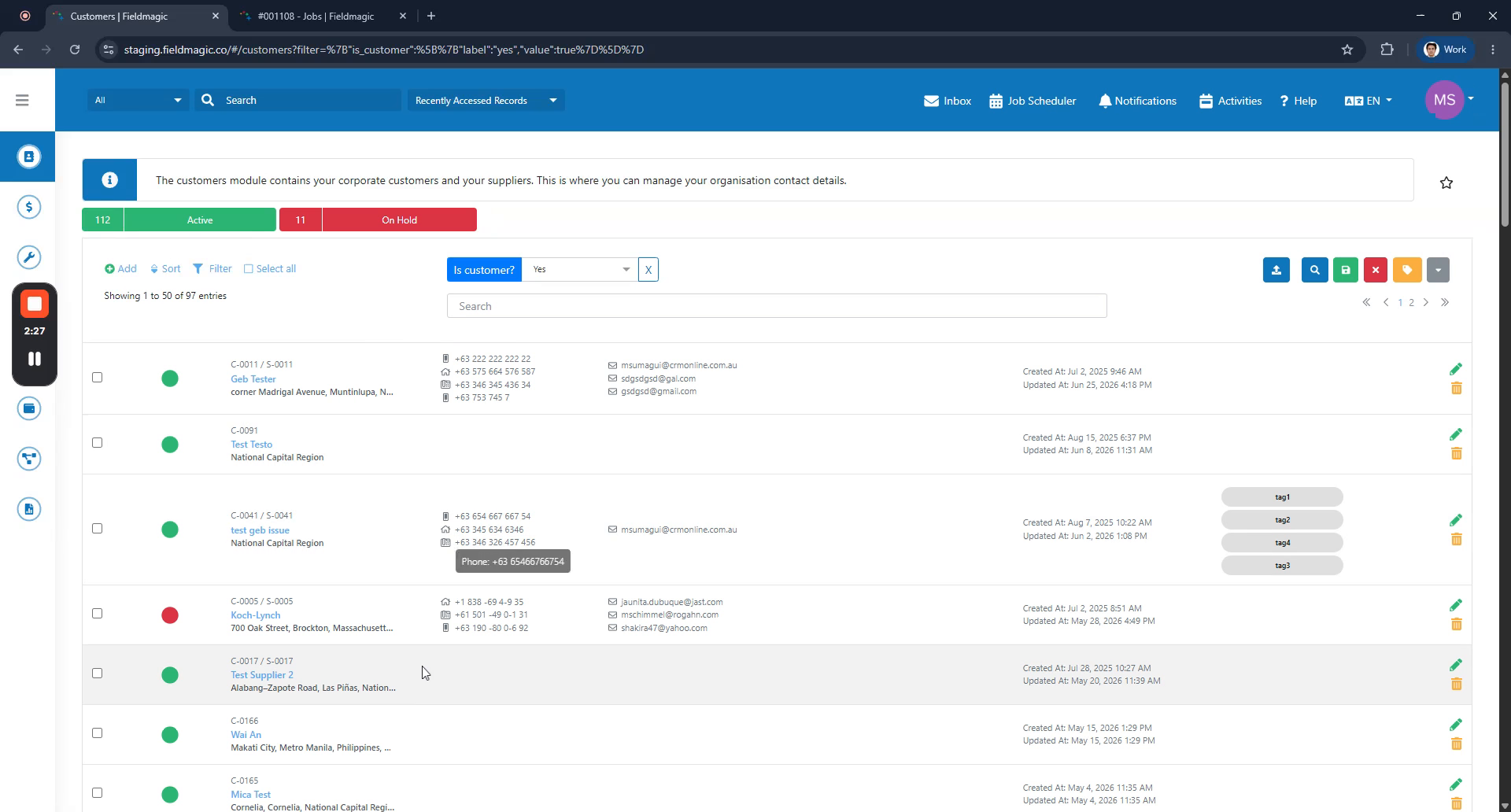
Sélectionnez le module et l'enregistrement spécifique à lier à l'e-mail. Une fois l'e-mail envoyé, il apparaîtra dans votre boîte de réception avec l'enregistrement lié attaché.
 Étape 10
Vous pouvez également naviguer vers un enregistrement client spécifique et cliquer sur le widget "E-mail" pour composer un message. Ajoutez un objet et envoyez l'e-mail, qui sera automatiquement lié au client dans votre boîte de réception, complétant ainsi le flux de travail.